


Apakah alat penghapus berbahaya Microsoft berfungsi?
Apa alat penghapusan perangkat lunak berbahaya dan saya membutuhkannya
Dalam panduan Windows 10 ini, kami akan menunjukkan kepada Anda dua cara untuk menggunakan alat penghapusan perangkat lunak berbahaya untuk memindai dan menghapus perangkat lunak yang tidak diinginkan dari komputer Anda.
Apa yang tidak Anda ketahui tentang alat penghapusan perangkat lunak berbahaya Windows
Microsoft’s Windows Malicious Software Removal Tool (MSRT) adalah program gratis yang menghilangkan seluruh host perangkat lunak berbahaya yang paling populer (malware). Banyak pengguna Windows menginstalnya dan menjalankannya setiap bulan, namun tidak mengetahui keberadaannya. Ini adalah program sembunyi -sembunyi, ketika semuanya berfungsi secara normal Anda tidak melihatnya. Itu diperbarui secara diam -diam sebagai bagian dari pembaruan windows atau pembaruan microsoft. Ini berjalan dalam apa yang perusahaan sebut sebagai “mode tenang”, yang berarti tidak memberi tahu Anda apa pun – setidaknya selama tidak menemukan malware untuk dihapus.
Mode operasi ini baik -baik saja bagi banyak pengguna, tetapi Anda bisa mendapatkan lebih banyak dari program.
Mungkin kelemahan terbesar dari pendekatan siluman default adalah bahwa MSRT hanya mengumpulkan tersangka yang biasa. Artinya, hanya terlihat di tempat yang biasa untuk malware. Seperti banyak perangkat lunak anti-malware, MSRT menawarkan pemindaian cepat dan pemindaian penuh. Secara default, ini hanya menjalankan pemindaian cepat, di bawah ini kita akan melihat cara menjalankan pemindaian penuh. Pemindaian sebulan sekali juga membatasi, tetapi Anda dapat menjalankannya secara manual kapan saja.
Jika Anda sudah memiliki perangkat lunak anti-malware dan dengan demikian merasa terlindungi, semua orang membutuhkan pendapat kedua. Baru -baru ini saya menulis tentang mesin yang terinfeksi (menghilangkan malware dari PC yang terinfeksi – melawan program antivirus) di mana program antivirus keempat masih menemukan malware yang tiga kali lipat yang pertama lewatkan.
Dokumentasi utama dari Microsoft tentang MSRT tampaknya adalah Pasal 890830, alat penghapusan perangkat lunak Microsoft Windows Malicious, yang mengatakan:
Microsoft Merilis Alat Penghapusan Perangkat Lunak Malicious Microsoft Windows untuk membantu menghapus perangkat lunak berbahaya yang lazim spesifik . Setelah Anda mengunduh alat penghapusan perangkat lunak Microsoft Malicious, ia berjalan satu kali untuk memeriksa komputer Anda untuk infleksi dengan perangkat lunak berbahaya yang lazim spesifik . dan membantu menghilangkan infeksi apa pun yang ditemukannya. Microsoft merilis versi baru dari alat ini setiap bulan.
Microsoft sangat jelas itu MSRT bukan program antivirus:
- Tidak menawarkan perlindungan dari infeksi. Seperti yang disebut Microsoft, MSRT adalah “alat pemindahan pasca infeksi”.
- Ini hanya menargetkan malware yang dinilai Microsoft sebagai yang paling penting. Perangkat lunak anti-malware yang penuh sesak bekerja dengan berbagai perangkat lunak yang jauh lebih luas.
- Itu hanya diperbarui sebulan sekali. Perangkat lunak anti-malware yang ditiup penuh diperbarui setiap hari, setidaknya.
Revisi MSRT MSRT yang ditambahkan kemampuan penghapusan hanya untuk dua program jahat. Kabar baiknya, adalah bahwa ia dapat menghapus cacing conficker yang sangat populer (a.ka.downadup). Anda dapat melihat dengan tepat apa yang dihilangkan MSRT pada keluarga yang dibersihkan oleh alat penghapusan perangkat lunak berbahaya.Alat penghapusan perangkat lunak berbahaya berfungsi dengan Windows XP, Vista dan 2000, serta Windows Server 2003 dan 2008. Itu tidak berfungsi dengan Windows 98, Millennium Edition atau NT4. Itu multi-bahasa. Microsoft mengatakan “Untuk semua bahasa yang didukung, alat yang sama akan menunjukkan bahasa yang benar tergantung pada bahasa sistem operasi.”
Kendalikan MSRT
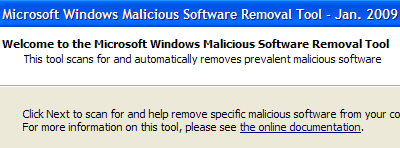
Anda dapat menjalankan MSRT secara manual kapan saja. Di Windows XP, gunakan Mulai -> Jalankan -> MRT.exe. Anda bahkan bisa lolos hanya dengan “MRT” di dalam kotak lari. Di Vista, ketik “MRT” ke dalam kotak pencarian (ya, itu “mrt” bukan “msrt”). Tampaknya melakukan banyak pemrosesan sebelum menampilkan jendela awal, harapkan penundaan 5 hingga 10 detik. Sebagian dari jendela awal ditunjukkan di bawah ini.
Kiat ini berasal dari pendengar ke podcast Steve Gibson Security Now. Secara khusus, episode umpan balik pendengar dari 22 Januari 2009. Jika Anda lebih suka membaca, daripada mendengarkan, transkrip acara tersedia.
Ada banyak keuntungan untuk menjalankan MSRT secara manual:
- Anda dapat memilih untuk menjalankan pemindaian penuh daripada pemindaian cepat default
- Anda dapat menjalankan program lebih dari sebulan sekali, termasuk kapan saja PC tampaknya bertindak aneh
- Anda dapat memastikan secara manual bahwa versi terbaru MSRT, pada kenyataannya, diinstal
- Anda mendapatkan pemberitahuan infeksi yang pasti
Poin terakhir berasal dari dua masalah. Dalam mode operasi siluman normal, jika MSRT menemukan infeksi, itu tidak segera memperingatkan Anda. Sebagai gantinya, ini menampilkan peringatan di waktu berikutnya Windows mulai dan administrator masuk. Jika mesin digunakan secara Andaal oleh pengguna terbatas, peringatan ini mungkin tidak ditampilkan untuk waktu yang lama.
Saya menyebutkan memeriksa bahwa versi terbaru diinstal karena ketika sesuatu diotomatisasi, mungkin tidak ada pemberitahuan saat rusak. Pembaruan Windows (dan Pembaruan Microsoft) sangat sering ditinggalkan di pilot otomatis dan banyak perangkat lunak berbahaya dengan sengaja memecahkannya.
Untuk memeriksa apakah Anda memiliki versi terbaru MSRT, cukup mulai program dan lihatlah (lihat screen bidikan di atas). Bulan dan tahun pembaruan terakhirnya ditampilkan di garis biru di bagian atas jendela awal.
Perhatikan bahwa Anda harus dicatat sebagai administrator untuk menjalankan MSRT seperti yang ditunjukkan oleh kesalahan di bawah ini.

Microsoft merilis salinan MSRT yang diperbarui sebulan sekali, pada yang kedua.
15 Pertanyaan Unik tentang Alat Penghapusan Perangkat Lunak Windows Malicial
1. Bagaimana fungsi Microsoft Malicious Software Removal Tool (MSRT) Microsoft?
2. Apa tujuan MSRT?
3. Adalah msrt program siluman?
4. Seberapa sering msrt diperbarui?
5. Apakah MSRT menawarkan perlindungan waktu nyata terhadap malware?
6. Jenis malware apa yang ditargetkan MSRT?
7. Dapat msrt menghapus cacing conficker?
8. Sistem operasi mana yang kompatibel dengan MSRT?
9. Bisakah msrt dijalankan secara manual?
10. Apa keuntungan menjalankan MSRT secara manual?
11. Bagaimana Anda dapat memastikan bahwa Anda memiliki versi terbaru dari MSRT yang diinstal?
12. Akankah MSRT memberi tahu Anda segera jika menemukan infeksi?
13. Apa yang terjadi jika pengguna terbatas secara teratur menggunakan mesin dan infeksi ditemukan oleh MSRT?
14. Mengapa penting untuk memeriksa versi terbaru MSRT?
15. Seberapa sering Microsoft merilis versi yang diperbarui dari MSRT?
Jawaban:
1. MSRT diam -diam memindai dan menghilangkan perangkat lunak berbahaya dari komputer Windows.
2. Tujuan MSRT adalah untuk memberikan penghapusan pasca-infeksi perangkat lunak berbahaya yang lazim spesifik.
3. Ya, MSRT adalah program siluman yang beroperasi secara diam -diam di latar belakang.
4. MSRT diperbarui sebulan sekali, biasanya pada hari Selasa kedua setiap bulan.
5. Tidak, MSRT tidak menawarkan perlindungan waktu nyata terhadap malware. Ini adalah alat penghapusan pasca infeksi.
6. MSRT menargetkan malware yang dianggap paling penting Microsoft sebagai yang paling penting.
7. Ya, msrt dapat menghapus cacing conficker.
8. MSRT bekerja dengan Windows XP, Vista, 2000, Server 2003, dan Server 2008. Ini tidak kompatibel dengan Windows 98, Millennium Edition, atau NT4.
9. Ya, MSRT dapat dijalankan secara manual menggunakan perintah “MRT” di kotak run.
10. Menjalankan MSRT secara manual memungkinkan Anda untuk menjalankan pemindaian penuh, menjalankan program lebih dari sebulan sekali, memastikan versi terbaru diinstal, dan menerima pemberitahuan infeksi yang pasti.
11. Anda dapat memeriksa versi MSRT dengan meluncurkan program dan melihat garis biru di bagian atas jendela awal.
12. Tidak, MSRT tidak segera memberi tahu Anda jika menemukan infeksi. Ini menampilkan peringatan di waktu berikutnya Windows mulai dan administrator log.
13. Jika pengguna terbatas secara teratur menggunakan mesin, mereka mungkin tidak melihat peringatan untuk waktu yang lama.
14. Memeriksa versi terbaru MSRT adalah penting karena pembaruan otomatis mungkin tidak memberikan pemberitahuan jika ada yang rusak.
15. Microsoft merilis versi yang diperbarui dari MSRT sebulan sekali, pada hari Selasa kedua setiap bulan.
Apa alat penghapusan perangkat lunak berbahaya dan saya membutuhkannya
Dalam panduan Windows 10 ini, kami akan menunjukkan kepada Anda dua cara untuk menggunakan alat penghapusan perangkat lunak berbahaya untuk memindai dan menghapus perangkat lunak yang tidak diinginkan dari komputer Anda.
Apa yang tidak Anda ketahui tentang alat penghapusan perangkat lunak berbahaya Windows
Microsoft’s Windows Malicious Software Removal Tool (MSRT) adalah program gratis yang menghilangkan seluruh host perangkat lunak berbahaya yang paling populer (malware). Banyak pengguna Windows menginstalnya dan menjalankannya setiap bulan, namun tidak mengetahui keberadaannya. Ini adalah program sembunyi -sembunyi, ketika semuanya berfungsi secara normal Anda tidak melihatnya. Itu diperbarui secara diam -diam sebagai bagian dari pembaruan windows atau pembaruan microsoft. Ini berjalan dalam apa yang perusahaan sebut sebagai “mode tenang”, yang berarti tidak memberi tahu Anda apa pun – setidaknya selama tidak menemukan malware untuk dihapus.
Mode operasi ini baik -baik saja bagi banyak pengguna, tetapi Anda bisa mendapatkan lebih banyak dari program.
Mungkin kelemahan terbesar dari pendekatan siluman default adalah bahwa MSRT hanya mengumpulkan tersangka yang biasa. Artinya, hanya terlihat di tempat yang biasa untuk malware. Seperti banyak perangkat lunak anti-malware, MSRT menawarkan pemindaian cepat dan pemindaian penuh. Secara default, ini hanya menjalankan pemindaian cepat, di bawah ini kita akan melihat cara menjalankan pemindaian penuh. Pemindaian sebulan sekali juga membatasi, tetapi Anda dapat menjalankannya secara manual kapan saja.
Jika Anda sudah memiliki perangkat lunak anti-malware dan dengan demikian merasa terlindungi, semua orang membutuhkan pendapat kedua. Baru -baru ini saya menulis tentang mesin yang terinfeksi (menghilangkan malware dari PC yang terinfeksi – melawan program antivirus) di mana program antivirus keempat masih menemukan malware yang tiga kali lipat yang pertama lewatkan.
Dokumentasi utama dari Microsoft tentang MSRT tampaknya adalah Pasal 890830, alat penghapusan perangkat lunak Microsoft Windows Malicious, yang mengatakan:
Microsoft Merilis Alat Penghapusan Perangkat Lunak Malicious Microsoft Windows untuk membantu menghapus perangkat lunak berbahaya yang lazim spesifik . Setelah Anda mengunduh alat penghapusan perangkat lunak Microsoft Malicious, ia berjalan satu kali untuk memeriksa komputer Anda untuk infleksi dengan perangkat lunak berbahaya yang lazim spesifik . dan membantu menghilangkan infeksi apa pun yang ditemukannya. Microsoft merilis versi baru dari alat ini setiap bulan.
Microsoft sangat jelas itu MSRT bukan program antivirus:
- Tidak menawarkan perlindungan dari infeksi. Seperti yang disebut Microsoft, MSRT adalah “alat pemindahan pasca infeksi”.
- Ini hanya menargetkan malware yang dinilai Microsoft sebagai yang paling penting. Perangkat lunak anti-malware yang penuh sesak bekerja dengan berbagai perangkat lunak yang jauh lebih luas.
- Itu hanya diperbarui sebulan sekali. Perangkat lunak anti-malware yang ditiup penuh diperbarui setiap hari, setidaknya.
Revisi MSRT MSRT yang ditambahkan kemampuan penghapusan hanya untuk dua program jahat. Kabar baiknya, adalah bahwa ia dapat menghapus cacing conficker yang sangat populer (a.ka.downadup). Anda dapat melihat dengan tepat apa yang dihilangkan MSRT pada keluarga yang dibersihkan oleh alat penghapusan perangkat lunak berbahaya.Alat penghapusan perangkat lunak berbahaya berfungsi dengan Windows XP, Vista dan 2000, serta Windows Server 2003 dan 2008. Itu tidak berfungsi dengan Windows 98, Millennium Edition atau NT4. Itu multi-bahasa. Microsoft mengatakan “Untuk semua bahasa yang didukung, alat yang sama akan menunjukkan bahasa yang benar tergantung pada bahasa sistem operasi.”
Kendalikan MSRT
Anda dapat menjalankan MSRT secara manual kapan saja. Di Windows XP, gunakan Mulai -> Jalankan -> MRT.exe. Anda bahkan bisa lolos hanya dengan “MRT” di dalam kotak lari. Di Vista, ketik “MRT” ke dalam kotak pencarian (ya, itu “mrt” bukan “msrt”). Tampaknya melakukan banyak pemrosesan sebelum menampilkan jendela awal, harapkan penundaan 5 hingga 10 detik. Sebagian dari jendela awal ditunjukkan di bawah ini.
Kiat ini berasal dari pendengar ke podcast Steve Gibson Security Now. Secara khusus, episode umpan balik pendengar dari 22 Januari 2009. Jika Anda lebih suka membaca, daripada mendengarkan, transkrip acara tersedia.
Ada banyak keuntungan untuk menjalankan MSRT secara manual:
- Anda dapat memilih untuk menjalankan pemindaian penuh daripada pemindaian cepat default
- Anda dapat menjalankan program lebih dari sebulan sekali, termasuk kapan saja PC tampaknya bertindak aneh
- Anda dapat memastikan secara manual bahwa versi terbaru MSRT, pada kenyataannya, diinstal
- Anda mendapatkan pemberitahuan infeksi yang pasti
Poin terakhir berasal dari dua masalah. Dalam mode operasi siluman normal, jika MSRT menemukan infeksi, itu tidak segera memperingatkan Anda. Sebagai gantinya, ini menampilkan peringatan di waktu berikutnya Windows mulai dan administrator masuk. Jika mesin digunakan secara Andaal oleh pengguna terbatas, peringatan ini mungkin tidak ditampilkan untuk waktu yang lama.
Saya menyebutkan memeriksa bahwa versi terbaru diinstal karena ketika sesuatu diotomatisasi, mungkin tidak ada pemberitahuan saat rusak. Pembaruan Windows (dan Pembaruan Microsoft) sangat sering ditinggalkan di pilot otomatis dan banyak perangkat lunak berbahaya dengan sengaja memecahkannya.
Untuk memeriksa apakah Anda memiliki versi terbaru MSRT, cukup mulai program dan lihatlah (lihat screen bidikan di atas). Bulan dan tahun pembaruan terakhirnya ditampilkan di garis biru di bagian atas jendela awal.
Perhatikan bahwa Anda harus dicatat sebagai administrator untuk menjalankan MSRT seperti yang ditunjukkan oleh kesalahan di bawah ini.
Microsoft merilis salinan MSRT yang diperbarui sebulan sekali, pada hari Selasa kedua. Selasa kedua Januari 2009 adalah tanggal 8. Untuk alasan apa pun, salinan terbaru MSRT (seperti yang saya tulis ini pada 5 Februari 2009) bertanggal 9 Januari 2009. Pembaruan berikutnya harus dirilis 10 Februari 2009.
Jika versi terbaru tidak diinstal, Anda dapat mengunduhnya dari Microsoft. Menurut Microsoft, URL dari halaman unduhan ini tidak akan berubah, melainkan halaman “. akan diperbarui pada hari Selasa kedua setiap bulan dengan versi baru.”
Sampai hari ini, file yang Anda unduh disebut Windows-KB890830-V2.6.exe. Contoh MSRT Januari 2009 juga disebut sebagai versi 2.6.
File MRT.EXE berada di C: \ Windows \ System32. Anda juga dapat memeriksa properti file untuk memverifikasi bahwa itu adalah versi terbaru. Pada minggu pertama Februari 2009, tanggal modifikasi harus 9 Januari 2009 dan nomor versi harus 2.6.2427.0. Saya menemukan tanggal pembuatan file bervariasi pada mesin yang berbeda, mungkin mencerminkan tanggal pembaruan windows dijalankan untuk pertama kalinya, saya tidak yakin.
Jika Anda menemukan MSRT versi lama, ada sesuatu yang salah dengan instalasi tambalan windows.
Menjalankannya
Sebelum menjalankan MSRT, saya sarankan membuat titik pemulihan. Jika MSRT menemukan malware apa pun, itu akan mencoba menghapusnya dan ada sesuatu yang selalu salah meninggalkan komputer dalam kondisi yang lebih buruk dari sebelumnya. Saya tidak bermaksud menyarankan atau menyiratkan apa pun itu akan salah, tetapi hal terjadi dan MSRT berurusan dengan beberapa perangkat lunak yang sangat jahat.
Seperti halnya perangkat lunak anti-malware, Anda harus memverifikasi penghapusan dengan memulai kembali Windows dan menjalankan pemindaian yang sama lagi. Jika penghapusan malware berhasil, maka hapus semua poin pemulihan lama yang dapat menampung salinan tambahan dari perangkat lunak berbahaya.
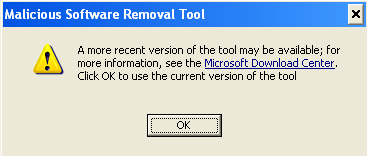
Satu hal yang dilakukan MSRT saat pertama kali dimulai adalah periksa berapa umurnya. Jika mendeteksi bahwa itu lebih dari 60 hari kedaluwarsa, Anda akan melihat jendela di bawah ini, yang cukup jelas.
Mungkin alasan paling penting untuk menjalankan MSRT secara manual adalah melakukan pemindaian penuh daripada pemindaian cepat default. Anda melihat pilihan ini di jendela kedua, ditunjukkan di bawah ini.
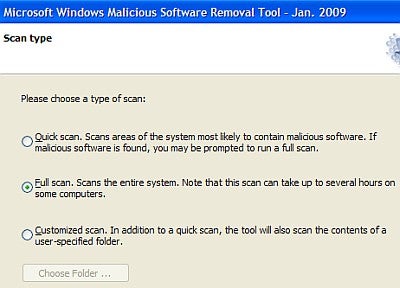
Pemindaian penuh dapat memakan waktu beberapa jam dan mungkin membuat prosesor cukup sibuk. Microsoft mengatakan bahwa pemindaian pemindaian penuh “semua drive yang diperbaiki dan dapat dilepas. Namun, drive jaringan yang dipetakan tidak akan dipindai. “Saya dapat mengonfirmasi bahwa di komputer dengan beberapa partisi hard disk, itu memindai setiap partisi.
Jika Anda tidak dapat meninggalkan komputer saat dipindai, Anda dapat meminimalkan kinerja yang melanda dengan menurunkan prioritas MRT.proses exe. Di Task Manager, buka tab Proses dan klik kanan pada MRT.proses exe. Ada opsi untuk mengatur prioritas, itu berjalan dengan baik pada pengaturan terendah. Namun, bahkan pada prioritas terendah, ia dapat mengkonsumsi lebih dari 90% CPU jika mesin tidak digunakan untuk pekerjaan lain. Anda mungkin juga ingin menonaktifkan program antivirus Anda saat pemindaian sedang berjalan.
Ketika saya menjalankan pemindaian penuh di laptop lama, saya khawatir tentang panas berlebih. Jika Anda menggunakan Explorer Proses yang sangat baik, Anda dapat meluangkan waktu dengan menangguhkan proses tersebut. Saya melakukan ini, menunggu suhu hard disk mendinginkan sedikit, lalu melanjutkan pemindaian.
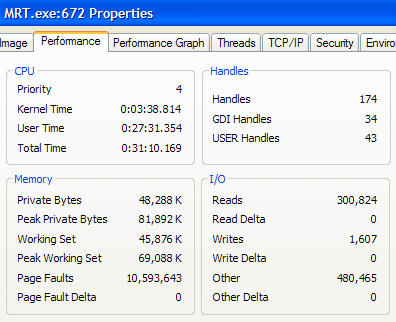
Set kerja untuk proses MSRT tampaknya bervariasi dari sekitar 40MB hingga 60MB RAM. Saya menyebutkan ini karena prosesnya tampaknya mengalami sejumlah besar kesalahan halaman, bahkan pada sistem dengan 1.2GB RAM yang melaporkan sekitar 880MB dari RAM itu tersedia. Dalam bidikan layar Process Explorer di bawah ini, Anda akan melihat lebih dari 10 juta kesalahan halaman VS. hanya 780.000 i/os. Mungkin bukan apa -apa, tetapi mungkin juga menjelaskan mengapa pemindaian memakan waktu lama (saya tidak mengatur waktu pemindaian vs. Pemindaian serupa dengan perangkat lunak anti-malware lainnya).
Setelah selesai
Jika semuanya berjalan dengan baik, hasil pemindaian, ditunjukkan di bawah ini, adalah “tidak ada perangkat lunak berbahaya yang terdeteksi.”
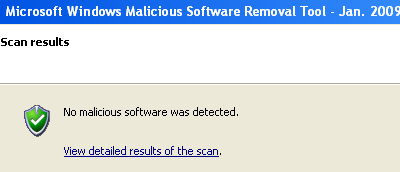
MSRT juga membuat beberapa file log di folder C: \ Windows \ Debug. File log yang disebut Microsoft dalam dokumentasi mereka adalah MRT.catatan. Ini adalah log kumulatif, entri terbaru ada di bagian bawah. Ini juga tidak terlalu informatif, menawarkan sedikit lebih dari cap waktu awal dan akhir – setidaknya saat tidak menemukan apa pun. Ini contohnya:
Microsoft Windows Malicious Software Removal Tool V2.6, Januari 2009
Dimulai pada Rabu 21 Jan 11:23:13 2009
Ringkasan Hasil:
Tidak ada infeksi yang ditemukan.
Kode pengembalian: 0
Alat Penghapusan Perangkat Lunak Malosa Microsoft Windows selesai pada Rabu 21 Jan 11:24:37 2009
File log lainnya adalah mrteng.catatan. File ini memiliki informasi yang lebih sedikit daripada yang pertama, dan saya tidak dapat menemukannya dari Microsoft.
Masalah
Dalam pengujian terbatas saya, saya mengalami beberapa masalah, termasuk dua bug kecil.
Bug pertama berkaitan dengan memindai hanya satu folder. Pertama kali saya menjalankan MSRT secara manual, saya memilih untuk memindainya satu folder daripada pemindaian penuh atau cepat. Meskipun antarmuka pengguna membuatnya tampak seolah -olah ini adalah opsi yang tersedia, itu tidak. Ketika diminta untuk memindai satu folder, ia melakukan pemindaian penuh. Setidaknya, pada Versi 2 Januari 2009.6 Edisi Perangkat Lunak. Saya menguji ini di rumah XP, XP Professional dan Vista Home.
Bug kedua berkaitan dengan bilah kemajuan yang tampaknya menikah dengan disk C. Di komputer dengan beberapa partisi hard disk, bilah kemajuan menunjukkan pemindaian selesai ketika disk C selesai. Dengan demikian, sementara itu sedang memindai partisi lain, bilah kemajuan tidak punya tempat untuk pergi.
Pemindaian penuh tampaknya secara konsisten menghasilkan kesalahan terkait pagefile di MRT.file log. Saya melihat ini di kedua mesin di mana saya menjalankan pemindaian penuh, satu adalah XP Professional, edisi rumah XP lainnya. Kesalahan ditunjukkan di bawah ini. Tidak jelas apakah referensi untuk pemindaian “diperpanjang” mengacu pada pemindaian penuh atau pemeriksaan file halaman.
Microsoft Windows Malicious Software Removal Tool V2.6, Januari 2009
Dimulai pada THU Feb 05 11:41:48 2009
Hasil pemindaian yang diperpanjang
-> Pemindaian Kesalahan: File Sumber Daya: // C: \ Pagefile.SYS (kode 0x00000020 (32))
Tidak ada infeksi yang ditemukan sebagai bagian dari pemindaian yang diperpanjang
Ringkasan Hasil:
Tidak ada infeksi yang ditemukan.
Kode pengembalian: 0
Alat Penghapusan Perangkat Lunak Malicious Microsoft Windows selesai pada THU Feb 05 15:19:33 2009
Saya memiliki dua masalah menjalankan MSRT di bawah Vista.
Pada salinan Vista Home Premium SP1 yang baru diinstal, memasuki MRT di kotak pencarian menemukan program tersebut, menjalankannya, tetapi kemudian tidak ada. Setelah oke dengan UAC, MSRT segera ditutup. Tidak ada kesalahan pada log sistem apa pun, setidaknya tidak ada yang bisa saya temukan. Properti MRT.file exe menunjukkan itu dari 20 Januari 2008.
Jadi, saya mengunduh versi terbaru, menginstalnya, menjalankannya sekali, lalu seperti yang ditunjukkan di bawah ini, Vista mengeluh bahwa itu tidak diinstal dengan benar.
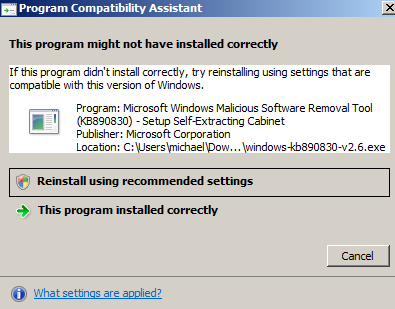
Saya tidak tahu apa artinya ini, jadi saya mengambil tindakan yang direkomendasikan dan dapat menjalankan MSRT secara normal setelahnya.
Microsoft menawarkan dukungan teknis gratis untuk MSRT. Di Amerika Serikat dan Kanada, pengguna rumah dapat menghubungi 866-pcsafety (727-2338). Untuk negara lain, lihat halaman Layanan Dukungan Produk.
Tautan
Selain Pasal 890830 yang disebutkan di atas, Microsoft juga menawarkan dokumentasi tentang MSRT di alat penghapusan perangkat lunak berbahaya dan mereka blog tentang hal itu di Pusat Perlindungan Malware.
Anda dapat mengunduh versi 32 bit MSRT di sini dan versi 64 bit di sini.
Diperbarui 9 Februari 2009 untuk memasukkan pesan kesalahan yang dikeluarkan saat menjalankan MSRT sebagai pengguna terbatas.
- Perlindungan titik akhir
- Keamanan
- Windows
- Microsoft
- Bisnis kecil dan menengah
Michael Horowitz adalah konsultan independen yang telah lama berfokus pada komputasi defensif.
Hak Cipta © 2009 IDG Communications, Inc.
Apa alat penghapusan perangkat lunak berbahaya dan saya membutuhkannya?

Chris Hoffman

Chris Hoffman
Pemimpin Redaksi
Chris Hoffman adalah pemimpin redaksi How-To Geek. Dia menulis tentang teknologi selama lebih dari satu dekade dan merupakan kolumnis PCWorld selama dua tahun. Chris telah menulis untuk The New York Times Dan Santapan pembaca, telah diwawancarai sebagai pakar teknologi di stasiun TV seperti Miami’s NBC 6, dan pekerjaannya diliput oleh outlet berita seperti BBC. Sejak 2011, Chris telah menulis lebih dari 2.000 artikel yang telah dibaca lebih dari satu miliar kali — dan itu hanya di sini di How-To Geek. Baca selengkapnya.
Diperbarui 10 Jul 2017, 10:01 PM EDT | 4 menit dibaca

Sekali sebulan, versi baru dari alat penghapusan perangkat lunak berbahaya muncul di pembaruan Windows. Alat ini menghilangkan beberapa malware dari sistem Windows, terutama sistem yang tanpa program antivirus terpasang. Ingatlah bahwa alat ini bukan pengganti untuk program antivirus padat. Itu tidak’t berjalan secara otomatis di latar belakang setiap saat, dan hanya mendeteksi beberapa jenis malware spesifik dan luas.
Apa alat penghapusan perangkat lunak berbahaya?

Microsoft merilis versi baru dari alat ini pada hari Selasa kedua setiap bulan – dengan kata lain, aktif “Patch Selasa.” Itu muncul hanya sebagai tambalan lain di pembaruan windows. Jika komputer Anda disetel untuk secara otomatis menginstal pembaruan Windows, itu akan diinstal secara otomatis. Jika Anda menginstal pembaruan secara manual, Anda’ve mungkin telah menginstalnya sebagai bagian dari proses pembaruan manual – itu’S dianggap sebagai pembaruan penting, bukan hanya yang direkomendasikan. Setelah Windows mengunduh versi terbaru dari alat penghapusan perangkat lunak Microsoft Malicious, itu akan secara otomatis menjalankannya di latar belakang. Alat ini memeriksa jenis malware spesifik dan luas dan menghapusnya jika menemukannya. Jika semuanya baik -baik saja, Windows akan menjalankan alat secara diam -diam di latar belakang tanpa mengganggu Anda. Jika menemukan infeksi dan memperbaikinya, alat ini akan menampilkan laporan yang memberi tahu Anda perangkat lunak berbahaya mana yang terdeteksi dan akan dihapus setelah Anda memulai kembali komputer Anda. TERKAIT: Mengapa Windows memiliki lebih banyak virus daripada Mac dan Linux Microsoft memperkenalkan alat ini kembali pada zaman Windows XP, saat Windows sangat tidak aman – rilis pertama Windows XP tidak’bahkan memiliki firewall diaktifkan secara default. Microsoft’Halaman Alat Penghapusan Perangkat Lunak Malicious mengatakan “Alat ini memeriksa komputer Anda untuk infeksi dengan perangkat lunak berbahaya yang spesifik dan lazim (termasuk Blaster, Sasser, dan MyDoom) dan membantu menghilangkan infeksi jika ditemukan.” Perhatikan tiga jenis malware yang masih dijelaskan di sini pada tahun 2014 – ini adalah cacing meluas yang menginfeksi banyak sistem Windows XP pada tahun 2003 dan 2004, sepuluh tahun yang lalu. Microsoft memperkenalkan alat ini untuk membersihkan cacing yang meluas ini dan jenis malware populer lainnya dari sistem Windows XP tanpa perangkat lunak antivirus yang diinstal.
Apakah saya perlu menjalankan alat ini?
Anda harus tidak’T perlu khawatir tentang alat ini. Atur Windows untuk secara otomatis menginstal pembaruan, atau membuat Windows mengingatkan Anda untuk memperbarui dan menginstalnya bersama dengan pembaruan keamanan baru lainnya saat muncul setiap bulan. Alat ini akan memeriksa komputer Anda di latar belakang dan tetap diam jika semuanya baik -baik saja. Yang perlu Anda lakukan adalah memastikan pembaruan diinstal dari pembaruan Windows. Kamu don’T perlu khawatir menjalankan alat secara manual, meskipun Anda bisa. Alat ini tidak’T tetap berjalan di latar belakang dan memindai semua yang Anda buka, jadi itu’S kompatibel dengan program antivirus lainnya dan menang’t mengganggu mereka.

Mengapa Anda masih membutuhkan antivirus
Alat ini tidak ada di dekat penggantian untuk antivirus. Itu hanya mencakup jenis malware tertentu, jadi itu menang’t membersihkan semua infeksi. Ini juga hanya dengan cepat memindai lokasi normal untuk malware dan menang’t memindai seluruh sistem Anda. Lebih buruk lagi, alat ini hanya berjalan sekali setiap bulan dan tidak’t memindai di latar belakang. Ini berarti komputer Anda bisa terinfeksi dan itu tidak akan’t diperbaiki sampai sebulan kemudian saat versi baru dari alat tiba. TERKAIT: Microsoft sedang mengakhiri dukungan untuk Windows XP pada tahun 2014: Apa yang perlu Anda ketahui Alat penghapusan perangkat lunak berbahaya adalah senjata yang digunakan Microsoft untuk membersihkan cacing dan malware jahat lainnya dari sistem yang terinfeksi sehingga mereka tidak’T tetap terinfeksi selama bertahun -tahun. Dia’S bukan alat yang akan membantu melindungi Anda dalam penggunaan komputer sehari-hari Anda. Jika kamu’D ingin melihat daftar lengkap malware yang dihapus, Anda dapat mengunduh alat, menjalankannya secara manual, dan klik “Lihat hasil rinci pemindaian” Tautan Setelah menjalankan pemindaian untuk melihat semua jenis malware yang diperiksa. Microsoft akan terus memperbarui alat ini untuk Windows XP hingga 14 Juli 2015, meskipun mereka’Dukungan akhir untuk Windows XP pada 8 April 2014. Tetapi’S tidak ada pengganti untuk memiliki sistem operasi yang ditambal dan menggunakan program antivirus padat.

Menjalankan alat dan melihat log secara manual
Kamu don’t perlu menjalankan alat secara manual. Jika Anda mencurigai komputer Anda terinfeksi, Anda’lebih baik memindai dengan program antivirus khusus yang dapat mendeteksi lebih banyak malware. Jika Anda benar -benar ingin menjalankan alat secara manual, Anda dapat mengunduhnya dari Microsoft’s unduh halaman dan jalankan seperti yang lain .file exe. Saat Anda menjalankan alat dengan cara ini, Anda’ll lihat antarmuka grafis. Alat ini melakukan pemindaian cepat saat menjalankannya di latar belakang, tetapi Anda juga dapat melakukan pemindaian penuh atau pemindaian khusus untuk memindai seluruh sistem Anda atau folder tertentu jika Anda menjalankannya secara manual.

Setelah alat berjalan – baik secara manual atau otomatis di latar belakang – itu akan membuat file log yang dapat Anda lihat. File ini terletak di %windir %\ debug \ mrt.log – itu’S C: \ windows \ debug \ mrt.Log secara default. Anda dapat membuka file ini di Notepad atau editor teks lainnya untuk melihat hasil pemindaian. Jika Anda melihat file log yang sebagian besar kosong tanpa laporan masalah, alat ini tidak’t mendeteksi masalah apa pun.

Sehingga’S Mengapa alat penghapusan perangkat lunak berbahaya terus bermunculan di pembaruan Windows. Anda harus tidak’t Pernah harus memperhatikan alat ini. Selama Anda’Re menjalankan program antivirus yang baik, itu akan melakukan periksa ganda cepat di latar belakang setiap bulan dan tidak mengganggu Anda.
- › Apa yang dilakukan Windows 10’Pengaturan telemetri dasar dan penuh sebenarnya?
- › Disney sedang menarik pertunjukan dan filmnya sendiri dari Disney+ dan Hulu
- › Cara melewatkan “Hei Google” dengan Google Assistant
- › Cara menonton film Marvel dalam urutan yang benar di Disney+
- › Cara menambah dan menghapus pengguna di ubuntu
- › Cara melacak penurunan harga menggunakan Google Chrome
- › Cara bermain diablo 1 di pc modern untuk retro reto dan slash fun

Chris Hoffman
Chris Hoffman adalah pemimpin redaksi How-To Geek. Dia menulis tentang teknologi selama lebih dari satu dekade dan merupakan kolumnis PCWorld selama dua tahun. Chris telah menulis untuk The New York Times Dan Santapan pembaca, telah diwawancarai sebagai pakar teknologi di stasiun TV seperti Miami’s NBC 6, dan pekerjaannya diliput oleh outlet berita seperti BBC. Sejak 2011, Chris telah menulis lebih dari 2.000 artikel yang telah dibaca lebih dari satu miliar kali — dan itu hanya di sini di How-To Geek.
Baca bio lengkap »
Apa alat penghapusan perangkat lunak berbahaya Windows?

Pernahkah Anda mendengar tentang alat penghapusan perangkat lunak berbahaya Windows? Apakah Anda memiliki perangkat Windows? Jika Anda memiliki perangkat Windows, kami di sini untuk memberi tahu Anda sedikit lebih banyak tentang cara mudah Anda dapat membuat perangkat Windows Anda lebih aman.
Ditulis oleh Adam Stevenson- Editor Konten Teknis
Diperbarui pada 22 September 2021
Top 5 Alat Penghapusan Perangkat Lunak Malicious Terbaik di 2021

- Perlindungan malware berlapis-lapis
- Pemindaian sistem cepat
- Amankan penjelajahan web
- Fitur Keamanan yang Ditingkatkan dan Fitur Lanjutan
Mengunjungi situs

- Perlindungan lengkap untuk semua perangkat dengan lisensi tunggal
- Firewall yang dapat dikonfigurasi
- Janji perlindungan virus atau jaminan pengembalian dana penuh
Mengunjungi situs

- Perlindungan malware real-time
- Dukungan sepanjang waktu
- Perlindungan privasi yang kuat
- Penjelajahan web yang aman
Mengunjungi situs

- Perlindungan antivirus gratis
- Pemindaian sesuai permintaan
- Konfigurasi Firewall
- Antarmuka pengguna sederhana
Mengunjungi situs

- Perlindungan malware real-time
- Fitur Keamanan Lanjutan
- Kompatibilitas lintas platform
- Nilai uang
Mengunjungi situs
Pro dan kontra dari alat penghapusan perangkat lunak berbahaya Windows
Pro
Kontra
- Dilengkapi dengan semua versi Windows secara default – tidak perlu mengatur alat ini, ia hadir dengan semua versi Windows.
- Jangan memindai seluruh sistem. Alat memeriksa infeksi yang paling umum.
- Tidak dapat memindai di latar belakang.
- Hanya berjalan sebulan sekali. Alat ini secara otomatis berjalan setelah setiap patch “Patch Selasa” diinstal. Tidak ada cara untuk dijadwalkan untuk berjalan lebih sering.
Apa alat penghapusan perangkat lunak berbahaya Windows dan bagaimana itu bisa membantu Anda?
Alat Penghapusan Perangkat Lunak Malicious Microsoft Windows dirilis untuk membuat perangkat Windows lebih aman.
Alat Periksa komputer yang menjalankan Windows Vista, Windows XP, Windows 2000, dan Windows Server 2003 untuk infeksi dengan perangkat lunak berbahaya yang spesifik dan lazim dan membantu menghilangkan infeksi yang ditemukan.
Ketika proses deteksi dan penghapusan selesai, alat ini menampilkan laporan yang menjelaskan hasilnya dan akan memberi tahu Anda jika malware telah dihapus.

Microsoft merilis versi baru alat ini di Selasa kedua setiap bulan. Itu muncul hanya sebagai tambalan lain di pembaruan windows. Jika komputer Anda disetel untuk secara otomatis menginstal pembaruan Windows, itu akan diinstal secara otomatis.
Rilis pertama Windows XP tidak’T memiliki firewall yang diaktifkan secara default, jadi alat penghapusan perangkat lunak berbahaya adalah suatu keharusan.
Microsoft memperkenalkan alat ini untuk membersihkan cacing yang meluas dan jenis malware populer lainnya dari sistem Windows XP tanpa perangkat lunak antivirus yang diinstal.
Alat penghapusan perangkat lunak Microsoft berbahaya mendeteksi dan menghilangkan lebih dari 80 jenis malware.
Siapa yang bisa menggunakan alat penghapusan perangkat lunak berbahaya?
Alat Penghapusan Perangkat Lunak Malicious Microsoft Windows memeriksa komputer untuk infeksi oleh perangkat lunak berbahaya.
Komputer yang berjalan pada sistem operasi berikut dapat menggunakan alat ini;
- Windows 10
- Windows 8
- Windows XP
- Windows 2000
- Windows Server 2003
Anda juga dapat melakukan pemindaian online komputer Anda menggunakan Pemindai Keselamatan OneCare Windows Live.
Cara Mengunduh dan Menginstal Alat Penghapusan Perangkat Lunak Windows Malicial?
Untuk mengunduh Alat Penghapusan Perangkat Lunak Windows Malicious, Anda harus mengunjungi Microsoft Downloads Center. Cari Alat Penghapusan Perangkat Lunak Windows Malicious di bilah pencarian.

Saat ditemukan, Anda harus mengunduh file dan mengikuti instruksi instalasi.

Bagaimana cara kerja alat penghapus perangkat lunak berbahaya?
Seperti yang kami sebutkan sebelumnya, alat penghapusan perangkat lunak Microsoft berbahaya menghapus program malware, tetapi masalahnya, hanya menghapus beberapa. Itu tidak menggantikan kebutuhan untuk program antivirus di komputer Anda.
Sekali sebulan, alat ini akan diperbarui dan terus menjalankan pemindaian di latar belakang. Versi sebelumnya dari alat ini tidak menjalankan pemindaian di latar belakang. Ini berarti bahwa beberapa malware dapat menyelinap melewati alat dan menginfeksi perangkat Anda.
Anda akan diberitahu segera setelah alat mengambil bahwa Anda memiliki file berbahaya di perangkat Anda. Malware akan segera dihapus. Alat penghapusan perangkat lunak berbahaya Windows memang membuat komputer Windows Anda lebih aman.
Dapatkah alat ini menggantikan perangkat lunak antivirus dan anti-malware?
Alat Pemindai Malware Microsoft tidak menggantikan perangkat lunak anti-malware. Alat penghapusan malware Microsoft hanya ada sebagai bantuan perlindungan ekstra untuk kurangnya kemampuan antivirus yang bawaan di perangkat Windows. Alat ini menyerang dan menghilangkan malware, terutama cacing, memperlambat penyebarannya dan mencegah mereka melakukan lebih banyak kerusakan pada perangkat Anda.
Dengan dikatakan ini, itu pasti Tidak ada pengganti untuk antivirus. Program antivirus secara alami akan memiliki pemindai anti-malware built-in, dengan add-on lainnya, yang menjaga sistem Anda terhadap jumlah ancaman yang lebih besar, mencegah mereka mengambil alih.
5 penghapus perangkat lunak berbahaya terbaik untuk digunakan dengan windows
Bitdefender

BitDefender memiliki database malware yang diberi peringkat baik untuk mendeteksi malware di perangkat Windows Anda tanpa repot.
Sistem operasi: Windows, MacOS, Android, iOS
Fitur:
Bitdefender menyediakan semua fitur perlindungan antivirus yang Anda butuhkan dengan pemindai malware yang hebat.

McAfee

McAfee sebagian besar dikenal sebagai solusi anti-virus menengah, dikemas dengan banyak fitur dan add-ons.
Sistem operasi: Windows, MacOS, Android, iOS
Fitur teratas:
McAfee menawarkan perlindungan yang diperlukan yang Anda butuhkan untuk menjaga perangkat Windows Anda tetap aman.

Norton

Norton memberikan layanan yang luar biasa, tapi itu’s di antara suite paling mahal di tahun 2021 dan juga tidak’t memiliki versi gratis.
Sistem operasi: Windows, MacOS, Android, iOS
Fitur:
- Firewall
- Cloud Backup & Storage
- VPN
- Manajer Kata Sandi
- Safecam untuk Windows
- Pemulihan pencurian identitas
- Perlindungan Lengkap dari Spyware & Malware
- Norton Antivirus Plus – $ 39,99/tahun – mendukung hingga 5 PC atau Mac
- Norton 360 Premium – $ 54.99/tahun – mendukung hingga 10 PC, Mac, smartphone atau tablet
- Norton 360 dengan Lifelock Select – $ 99,48/tahun atau $ 9.99/bulan – mendukung hingga 5 PC, Mac, smartphone atau tablet
- Norton 360 Lifelock Ultimate Plus – $ 299,88/tahun atau $ 29,99/bulan – PC, Mac, smartphone atau tablet tanpa batas
- Dukungan pelanggan 24/7
- Mudah digunakan
- Tidak termasuk shredder file, enkripsi file, atau browser yang aman
Norton mudah digunakan tetapi pada saat yang sama menyediakan banyak opsi untuk pengguna tingkat lanjut.

Windows Defender

Windows Defender bekerja dengan baik untuk perlindungan real-time di perangkat Windows Anda.
Sistem operasi: Windows
Fitur:
Windows Defender adalah perangkat lunak antivirus bawaan pada perangkat Windows dan tersedia secara gratis.

Avast

Avast menawarkan kumpulan fitur keamanan. Perangkat Windows Anda akan aman dari ancaman online, tanpa perlu khawatir.
Sistem operasi:
Kompatibel dengan Windows, Mac, iOS & Android
Tipe Pengguna:
Fitur teratas:
Avast adalah salah satu program antivirus paling populer dan memiliki jutaan pengguna.

Intinya
Alat Penghapusan Malware Microsoft jelas harus dimiliki saat Anda memiliki perangkat yang dioperasikan Windows. Penting, untuk mengingat bahwa alat ini tidak akan pernah menggantikan solusi antivirus yang dinilai baik.
Untuk memastikan perangkat Anda sepenuhnya aman, kami sarankan Anda membeli solusi antivirus dengan pemindai anti-malware yang baik termasuk.
Cara membersihkan pengaturan windows 10 menggunakan alat penghapusan perangkat lunak berbahaya
Apakah Anda menduga komputer Anda terinfeksi perangkat lunak berbahaya? Dalam panduan ini, kami akan menunjukkan kepada Anda cara menangani masalah ini dengan cepat.

Alat Penghapusan Perangkat Lunak Berbahaya di Windows 10 (Kredit Gambar: Windows Central)
Di Windows 10, alat penghapus perangkat lunak berbahaya (MSRT) adalah utilitas yang diperbarui secara teratur Microsoft untuk menemukan dan menghapus ancaman tertentu yang dapat membuat perubahan yang tidak diinginkan untuk membantu menjaga komputer Anda berjalan dengan lancar.
MSRT terdengar seperti antivirus, tetapi tidak. Ini hanya berisi instruksi untuk menangani ruang lingkup malware spesifik setelah komputer terinfeksi, dan tidak memberikan perlindungan waktu nyata seperti microsoft bek antivirus atau kemampuan untuk menghapus perangkat lunak berbahaya yang tidak berjalan secara aktif secara aktif berjalan secara aktif secara aktif. (Jika Anda mencurigai malware yang lebih berbahaya telah menginfeksi komputer Anda, Anda harus menggunakan fitur Offline Windows Defender.)
Microsoft sekarang mendorong versi baru dari alat penghapusan perangkat lunak berbahaya untuk perangkat Windows 10 secara otomatis, kira -kira setiap tiga bulan, melalui pembaruan Windows. Namun, Anda selalu dapat mengunduh dan menjalankan versi mandiri untuk memeriksa dan menghapus perangkat lunak berbahaya secara manual.
Dalam panduan Windows 10 ini, kami akan menunjukkan kepada Anda dua cara untuk menggunakan alat penghapusan perangkat lunak berbahaya untuk memindai dan menghapus perangkat lunak yang tidak diinginkan dari komputer Anda.
- Cara menggunakan alat penghapusan perangkat lunak berbahaya di windows 10
- Cara menggunakan alat penghapusan perangkat lunak berbahaya dengan prompt perintah
Cara menggunakan alat penghapusan perangkat lunak berbahaya di windows 10
Untuk memindai komputer Anda untuk perangkat lunak berbahaya dengan alat Microsoft, gunakan langkah -langkah ini:
- Buka ini Dukungan Microsoft halaman. (dibuka di tab baru)
- Klik Unduh tombol.
- Selamatkan Alat penghapusan perangkat lunak berbahaya File di perangkat Anda.
- Klik dua kali file untuk meluncurkan alat.Catatan Cepat: Nama file akan berbeda pada setiap rilis baru dari alat ini.
- Klik Berikutnya tombol.
- Pilih salah satu opsi pemindaian:
- Scan cepat: Memindai bagian sistem yang cenderung memiliki perangkat lunak berbahaya, tetapi tidak menghilangkan masalah. Sebaliknya, itu akan menyarankan untuk menjalankan pemindaian penuh dalam hal perangkat lunak jahat ditemukan.
- Memindai keseluruhan: Memindai seluruh perangkat untuk perangkat lunak berbahaya, termasuk drive yang tetap dan dapat dilepas. Proses ini dapat memakan waktu berjam -jam karena melakukan pemindaian cepat dan penuh pada semua drive yang terhubung ke komputer (kecuali drive jaringan).
- Kustomisasi pemindaian: Melakukan pemindaian cepat dan memindai lokasi folder yang Anda tentukan.
- (Opsional) Jika Anda memilih Pemindaian khusus opsi, klik Pilih folder Tombol untuk memilih lokasi yang ingin Anda pindai untuk kode berbahaya.
- Klik Berikutnya tombol.
- Klik Lihat hasil rinci pemindaian tautan untuk melihat detail pemindaian.
- Klik OKE tombol.
- Klik Menyelesaikan tombol.
Setelah Anda menyelesaikan langkah -langkahnya, alat ini akan memindai sistem untuk perangkat lunak berbahaya. Jika ancaman ditemukan, Anda akan diminta untuk menjalankan pemindaian penuh. Jika pemindaian penuh digunakan, Anda akan diminta untuk menghapus infeksi dari file -file tersebut.
Jika perangkat lunak berbahaya memodifikasi pengaturan browser, maka Anda akan memberikan arahan untuk mengembalikan pengaturan asli (jika berlaku).
Alat ini mungkin dapat membersihkan file yang terinfeksi, tetapi tidak sempurna, dan beberapa kehilangan data dapat terjadi tergantung pada infeksi. Dalam beberapa kasus, alat ini mungkin tidak dapat mengembalikan file ke keadaan semula. Setelah pemindaian, MSRT juga menciptakan lama
C: \ windows \ debug \ mrt.catatanfile yang mencakup informasi tentang alat, ringkasan, dan kode pengembalian.
Cara menggunakan alat penghapusan perangkat lunak berbahaya dengan prompt perintah
Atau, Anda juga dapat menggunakan alat keamanan dengan perintah, tetapi opsi yang tersedia lebih terbatas daripada antarmuka grafis.
Untuk menggunakan alat penghapusan perangkat lunak berbahaya dengan prompt perintah, gunakan langkah -langkah ini:
- Membuka Awal.
- Cari prompt perintah, klik kanan hasil teratas, dan pilih Jalankan sebagai administrator pilihan.
- Ketik perintah berikut mulai pemindaian paksa, dan tekan Memasuki: mrt /f
- Klik Berikutnya Tombol untuk melanjutkan dengan pemindaian penuh.
- Ketik perintah berikut untuk melakukan pemindaian penuh dan secara otomatis membersihkan file yang terinfeksi dan tekan Memasuki: mrt /f: y
- Klik Berikutnya Tombol untuk melanjutkan dengan pemindaian dan pembersihan otomatis.
- Ketik perintah berikut untuk menjalankan pemindaian dengan tenang (tanpa antarmuka visual) dan tekan Memasuki: mrt /q Kiat cepat: Biasanya, Anda hanya akan menggunakan opsi ini untuk menjalankan utilitas keamanan sebagai tugas yang dijadwalkan untuk komputer lain di jaringan.
- Ketik perintah berikut untuk menjalankan pemindaian penuh dengan tenang dan tekan Memasuki: mrt /f /q
Setelah Anda menyelesaikan langkah -langkahnya, alat ini akan melakukan pemindaian di komputer Windows 10.
Jika Anda memicu pemindaian cepat, Anda akan diminta untuk menjalankan pemindaian penuh jika ancaman ditemukan. Jika Anda menggunakan
opsi, maka pemindaian penuh dan pembersihan otomatis akan terjadi, dan jika Anda menggunakan
Opsi, maka alat akan berjalan di latar belakang tanpa antarmuka pengguna. Anda selalu dapat melihat daftar opsi lengkap menggunakan
Kami memfokuskan panduan ini pada Windows 10, tetapi alat ini juga kompatibel dengan versi sebelumnya, termasuk Windows 8.1 dan Windows 7.
Lebih Banyak Sumber Daya Windows 10
Untuk artikel, liputan, dan jawaban yang lebih bermanfaat untuk pertanyaan umum tentang Windows 10, kunjungi sumber daya berikut:
- Windows 10 di Windows Central – semua yang perlu Anda ketahui
- Bantuan, tips, dan trik Windows 10
- Forum Windows 10 di Windows Central
Dapatkan buletin Windows Central
Semua berita terbaru, ulasan, dan pemandu untuk Windows dan Xbox Diehards.
Dengan mengirimkan informasi Anda, Anda menyetujui syarat & ketentuan (dibuka di tab baru) dan kebijakan privasi (dibuka di tab baru) dan berusia 16 atau lebih.
Mauro Huculak adalah penulis teknis untuk WindowsCentral.com. Fokus utamanya adalah menulis How-to yang komprehensif untuk membantu pengguna mendapatkan hasil maksimal dari Windows 10 dan banyak teknologi terkait. Dia memiliki latar belakang TI dengan sertifikasi profesional dari Microsoft, Cisco, dan Comptia, dan dia adalah anggota yang diakui dari komunitas MVP Microsoft.