


Apakah Arduino saya memiliki wifi?
Cara menghubungkan arduino ke wifi
Ringkasan:
Menambahkan modul ESP8266 ke Arduino UNO Anda akan memberi Anda kemampuan untuk menghubungkannya ke jaringan wifi, memungkinkan Anda untuk mengontrol dan mengakses Arduino Anda dari jarak jauh. Dalam panduan ini, kami akan memberikan petunjuk langkah demi langkah tentang cara menghubungkan Arduino ke WiFi menggunakan modul ESP8266.
Poin -Poin Kunci:
1. Arduino dapat dihubungkan ke wifi menggunakan modul ESP8266. ESP8266 termasuk prosesor dan chip WiFi, memungkinkan Anda untuk memprogramnya dan mengakses kemampuan wifi dari perangkat yang sama.
2. Untuk menghubungkan Arduino Anda ke WiFi, Anda harus menginstal perpustakaan ESP8266 di IDE Arduino Anda. Perpustakaan ini menyediakan fungsi dan alat yang diperlukan untuk memprogram dan mengendalikan modul ESP8266.
3. Setelah perpustakaan diinstal, Anda dapat menghubungkan ESP8266 ke Arduino Anda menggunakan kabel USB atau kabel jumper. Pastikan untuk membuat koneksi yang aman dan memastikan bahwa pinnya disejajarkan dengan benar.
4. Siapkan koneksi WiFi ESP8266 dan sambungkan ke internet. Anda harus memasukkan nama jaringan dan kata sandi untuk membuat koneksi dengan router Anda.
5. Program kode Anda ke ESP8266 dan unggah ke Arduino Anda. Kode akan tergantung pada proyek Anda dan apa yang ingin Anda capai dengan koneksi wifi. IDE Arduino menyediakan antarmuka untuk menulis dan mengunggah kode ke ESP8266.
6. Jalankan kode dan sambungkan ke jaringan wifi Anda. Setelah berhasil mengunggah kode, Arduino Anda harus terhubung ke jaringan wifi, memungkinkan Anda untuk mengontrolnya dari jarak jauh.
7. Setelah Arduino Anda terhubung ke WiFi, Anda dapat melakukan berbagai tugas. Anda dapat mengontrolnya dari jarak jauh dari komputer atau ponsel cerdas mana pun dengan koneksi internet, mengirim dan menerima data, dan mengunduh informasi dari web.
8. Komponen dan persediaan yang diperlukan untuk menghubungkan Arduino ke WiFi dapat bervariasi tergantung pada proyek Anda. Minimal, Anda akan memerlukan papan Arduino (e.G., Uno, mega), modul ESP8266 (e.G., Nodemcu), kabel USB atau kabel jumper, koneksi internet, dan IDE Arduino diinstal di komputer Anda.
9. Setelah menghubungkan ESP8266 ke Arduino Anda dan mengunggah kode, Anda dapat mengujinya untuk memastikannya berfungsi dengan benar. Gunakan monitor serial atau perangkat penginderaan untuk memeriksa koneksi dan transmisi data.
10. Jika semuanya berfungsi dengan baik, Anda dapat membangun sirkuit permanen untuk Arduino dan ESP8266 Anda. Pastikan semua koneksi aman sebelum menyalakan sirkuit.
Pertanyaan dan jawaban:
1. Apa cara paling umum untuk menghubungkan Arduino ke jaringan wifi?
Cara paling umum untuk menghubungkan Arduino ke jaringan wifi adalah dengan menggunakan modul ESP8266. Modul ini mencakup prosesor dan chip WiFi, memungkinkan Anda untuk memprogramnya dan mengakses kemampuan WiFi dari perangkat yang sama.
2. Apa yang perlu Anda lakukan sebelum menghubungkan ESP8266 ke Arduino Anda?
Sebelum menghubungkan ESP8266 ke Arduino Anda, Anda perlu menginstal perpustakaan ESP8266 di IDE Arduino Anda. Perpustakaan ini menyediakan fungsi dan alat yang diperlukan untuk memprogram dan mengendalikan modul ESP8266.
3. Langkah apa yang terlibat dalam menghubungkan Arduino ke wifi?
Langkah -langkah yang terlibat dalam menghubungkan Arduino ke WiFi termasuk menginstal perpustakaan ESP8266, menghubungkan ESP8266 ke Arduino, menyiapkan koneksi WiFi, pemrograman dan mengunggah kode, dan menjalankan kode untuk membuat koneksi.
4. Bagaimana cara mengontrol Arduino saya dari jarak jauh setelah menghubungkannya ke wifi?
Setelah Arduino Anda terhubung ke WiFi, Anda dapat mengontrolnya dari jarak jauh dari komputer atau smartphone mana pun dengan koneksi internet. Anda dapat menggunakan aplikasi web atau perangkat lunak khusus untuk mengirim perintah dan menerima data dari Arduino Anda.
5. Apa yang bisa saya lakukan dengan arduino yang terhubung ke wifi?
Dengan Arduino yang terhubung ke WiFi, Anda dapat melakukan berbagai tugas. Anda dapat mengontrol Arduino Anda dari jarak jauh, mengirim dan menerima data, mengunduh informasi dari web, mengintegrasikan dengan layanan web lainnya, dan banyak lagi. Kemungkinannya hampir tidak terbatas.
6. Apakah ada komponen dan persediaan spesifik yang diperlukan untuk menghubungkan Arduino ke WiFi?
Komponen dan persediaan yang diperlukan untuk menghubungkan Arduino ke WiFi dapat bervariasi tergantung pada proyek Anda. Minimal, Anda akan memerlukan papan Arduino (e.G., Uno, mega), modul ESP8266 (e.G., Nodemcu), kabel USB atau kabel jumper, koneksi internet, dan IDE Arduino diinstal di komputer Anda.
7. Bagaimana cara menguji apakah arduino saya terhubung dengan benar ke wifi?
Setelah mengunggah kode ke Arduino Anda, Anda dapat menguji koneksi dengan menggunakan monitor serial atau perangkat penginderaan. Ini akan memungkinkan Anda untuk memeriksa apakah Arduino terhubung ke jaringan wifi Anda dan jika mengirim dan menerima data dengan benar.
8. Dapatkah saya membangun sirkuit permanen untuk arduino dan esp8266 saya?
Ya, setelah menguji dan memastikan bahwa kode Anda berfungsi dengan benar, Anda dapat membangun sirkuit permanen untuk Arduino dan ESP8266 Anda. Ini melibatkan menghubungkan catu daya dan komponen lain yang diperlukan untuk proyek spesifik Anda. Pastikan untuk memeriksa ulang semua koneksi sebelum menyalakan sirkuit.
9. Dapatkah saya menghubungkan beberapa arduino ke jaringan wifi yang sama?
Ya, Anda dapat menghubungkan beberapa Arduinos ke jaringan wifi yang sama. Setiap Arduino akan membutuhkan modul ESP8266 sendiri untuk konektivitas wifi. Anda dapat memprogram dan mengendalikan setiap Arduino secara mandiri, memungkinkan untuk operasi simultan.
10. Seberapa aman koneksi wifi antara arduino dan jaringan?
Keamanan koneksi WiFi antara Arduino dan jaringan tergantung pada langkah -langkah keamanan yang diterapkan oleh jaringan itu sendiri. Penting untuk memastikan bahwa jaringan memiliki protokol enkripsi dan otentikasi yang kuat untuk mencegah akses yang tidak sah ke Arduino Anda dan datanya.
Cara menghubungkan arduino ke wifi
Menambahkan modul ini ke Arduino UNO Anda akan membuka Anda untuk proyek yang lebih banyak dan menarik.
Apakah Arduino saya memiliki wifi?
Об этой страницental
Ы заре kondecedit. С помощю этой страницы с сожем определить, что запросы о о ancing оеет иенно ы,. Почем это мопо произойтиonya?
Эта страница отбражаетсagn в тех слчаях, когда аавистркимисте secara Google ристancing ииишшшamah риииииamah которые наршают уловия исполззованияisah. Страница перестанет отображаться после то A, как эти запросы прекратяupanisah яяisah ancing ancing. До это A.
Источником запросов может слжить Врддносно secara п, пар иа бас00 иасазаз) ыылку запросов. Если Вы исползеет общий дсст в и итернет, проблем м ы ы ip ip ip00 ip ip ip ip ip uman ip ip ip ip ip ip uman ip ip ip ip ip ip ip uman ip ip ip ip ip ip ip ON ip ip ip ip ip ip ON. Обратитесь к своем системном аинистратору. Подробнее secara.
Пожет такжeda появлят secara, если Вы Вонот A рлжвввв dari рыч о оаilat оыч о оаilat, еами, ии же Водитedit запросы чень часто засто.
Cara menghubungkan arduino ke wifi?

Dalam panduan komprehensif ini, kami akan memandu Anda melalui langkah -langkah menghubungkan Arduino Anda ke jaringan wifi. Ini adalah cara yang bagus untuk mengendalikan Arduino Anda dari mana saja di dunia, tanpa harus berada di dekatnya.
Kami akan menjawab beberapa pertanyaan umum tentang menghubungkan arduinos ke wifi, dan memberikan beberapa tips berguna yang akan membuat proses lebih mudah bagi Anda. Membiarkan’s Mulailah!
Cara menghubungkan arduino ke wifi?
Cara paling umum untuk menghubungkan Arduino ke jaringan wifi adalah dengan menggunakan modul ESP8266.
Modul ESP8266 mencakup prosesor dan chip WiFi, memungkinkan Anda untuk memprogramnya dan mengakses kemampuan WiFi dari perangkat yang sama.

- Instal perpustakaan ESP8266 di IDE Arduino Anda.
- Hubungkan ESP8266 ke Arduino Anda dengan kabel USB atau kabel jumper.
- Siapkan koneksi WiFi ESP8266 dan sambungkan ke internet.
- Program kode Anda ke ESP8266 dan unggah ke Arduino Anda.
- Jalankan kode dan sambungkan ke wifi Anda!
Setelah Anda menghubungkan Arduino Anda ke jaringan wifi, Ada banyak hal yang dapat Anda lakukan. Anda dapat mengontrolnya dari jarak jauh dari komputer atau smartphone mana pun dengan koneksi internet. Anda juga dapat menggunakannya untuk mengirim data kembali dan ke depan antara layanan, unduh data dari web, dan banyak lagi.
Komponen dan persediaan yang dibutuhkan
- Dewan Arduino (E.G. Uno, mega, dll.)
- Modul ESP8266 (E.G. Nodemcu)
- Kabel USB atau kabel jumper
- Koneksi internet
- Ide Arduino yang diinstal di komputer Anda
- Kode Anda ditulis dalam IDE Arduino
Komponen dan persediaan yang Anda butuhkan mungkin bervariasi tergantung pada proyek. Misalnya, jika Anda menggunakan modul Bluetooth alih -alih ESP8266, maka Anda perlu membeli modul Bluetooth yang kompatibel. [1]

Apa prosesnya?
Unggah Sketsa ke Arduino
Setelah Anda menghubungkan ESP8266 Anda ke Arduino, Anda dapat mengunggah kode untuk menggunakan IDE Arduino. Kode yang Anda unggah akan tergantung pada proyek Anda dan apa yang ingin Anda lakukan dengan koneksi wifi.
Secara umum, bagaimanapun, Ini akan melibatkan pengaturan wifi ESP8266 koneksi dan menghubungkannya ke internet. Setelah Anda menulis kode Anda di Arduino IDE, Anda dapat mengklik tombol untuk mengunggahnya ke papan Arduino Anda.
Uji kode Anda
Setelah Anda mengunggah kode Anda ke papan Arduino, Anda dapat mengujinya. Ini bisa dilakukan dengan menggunakan monitor serial atau perangkat penginderaan untuk memeriksa bahwa Arduino terhubung ke jaringan wifi Anda dan bahwa ia mengirim dan menerima data dengan benar. [1]
Sirkuit yang dibangun
Setelah kode Anda diuji dan berfungsi dengan benar, Anda dapat membangun sirkuit untuk secara permanen menginstal ESP8266. Ini melibatkan menghubungkan catu daya dan komponen lain yang diperlukan untuk proyek Anda.
Pastikan untuk memeriksa semua koneksi Anda sebelum menyalakan sirkuit!

Mengatur koneksi
Setelah Anda membangun sirkuit dan dinyalakan, Anda dapat mengatur koneksi jaringan wifi Anda. Ini melibatkan memasukkan nama jaringan dan kata sandi ke dalam ESP8266 sehingga dapat terhubung ke router Anda. Setelah itu, Anda harus dapat mengakses Arduino dari komputer mana pun atau smartphone dengan koneksi internet.
Bicaralah dengan Anda Arduino Uno melalui ponsel pintar
Langkah terakhir adalah menguji koneksi. Anda dapat melakukan ini dengan mengunduh aplikasi yang memungkinkan Anda berbicara dengan Arduino UNO Anda menggunakan smartphone atau tablet. Ini akan memungkinkan Anda untuk mengakses dengan mudah, Kontrol dan Pantau Arduino Anda dari mana saja di dunia.
Tentang sirkuit
Ada beberapa cara berbeda untuk menghubungkan Arduino Anda ke jaringan wifi. Metode yang Anda pilih akan tergantung pada proyek Anda. Secara umum, Anda perlu menghubungkan modul ESP8266 ke catu daya dan komponen lainnya. Pastikan semua koneksi Anda benar sebelum menyalakan sirkuit.
Dengan mengikuti langkah -langkah ini, Anda akan dapat dengan mudah menghubungkan Arduino Anda ke jaringan wifi. Dengan koneksi ini, Anda dapat mengakses dan mengontrol Arduino Anda dari jarak jauh dari komputer atau smartphone mana pun dengan koneksi internet.
Anda juga bisa menggunakan itu untuk mengirim data bolak -balik antara layanan, unduh data dari web dan banyak lagi!
Tentang kode
Ada beberapa cara untuk mengkode proyek Arduino Anda. Jika kamu tidak’t memiliki pengalaman pengkodean, Anda dapat menggunakan kode yang ada yang Anda temukan secara online atau di buku. Tetapi jika Anda memiliki pengalaman pemrograman, Anda dapat menulis kode Anda sendiri.

Penting untuk menulis kode Arduino Anda dengan benar. Ini termasuk memastikan semua koneksi benar dan tidak ada kesalahan ketik atau kesalahan lainnya. Setelah Anda menguji dan men -debug Kode, Anda dapat mengunggahnya ke papan Arduino Anda menggunakan Arduino IDE.
FAQ
Dapatkah Anda menghubungkan Arduino ke wifi?
Ya, Anda dapat menghubungkan Arduino ke WiFi dengan menggunakan modul ESP8266. Anda perlu menulis kode Di IDE Arduino dan unggah ke papan sebelum menghubungkan perangkat Anda ke jaringan nirkabel.
Bagaimana cara menggunakan ponsel cerdas saya dengan Arduino?
Anda dapat menggunakan ponsel cerdas Anda dengan Arduino dengan mengunduh aplikasi yang memungkinkan Anda berkomunikasi dengan papan. Ini akan memungkinkan Anda untuk mengakses, Kontrol dan Pantau Arduino Anda dari mana saja di dunia.
Jenis catu daya apa yang saya butuhkan untuk menghubungkan Arduino ke wifi?
Catu daya yang Anda butuhkan tergantung pada proyek Anda dan berapa banyak daya yang dibutuhkan sirkuit Anda. Secara umum, sebagian besar proyek membutuhkan sumber 5V.
Ini bisa berupa kabel USB atau baterai eksternal. Pastikan untuk memeriksa persyaratan daya proyek Anda sebelum menyalakan sirkuit Anda!
Dapatkah saya menghubungkan arduino uno ke internet?
Ya, Anda dapat menghubungkan Arduino UNO ke Internet dengan menggunakan modul ESP8266. Modul ini akan memungkinkan Anda untuk terhubung Papan Anda ke jaringan nirkabel dan akses data dari web atau layanan lainnya. Namun, dia’penting untuk memastikan bahwa kode Anda ditulis dengan benar sebelum mengunggahnya ke papan. Jika kode Anda salah, itu bisa merusak papan Arduino Anda atau modul ESP8266.
Bagaimana cara terhubung ke uno wifi?
Untuk menghubungkan UNO WiFi Anda, Anda perlu menulis kode di Arduino IDE dan mengunggahnya ke papan. Kode ini akan memberi tahu modul ESP8266 jaringan mana yang akan bergabung dan bagaimana berkomunikasi dengan perangkat lain. Setelah ini selesai, Anda dapat mengakses Papan dari komputer atau smartphone mana pun yang memiliki koneksi internet.
Cara menghubungkan arduino uno dengan wifi esp8266?
Untuk menghubungkan Arduino UNO Anda dengan WiFi ESP8266, Anda perlu menulis kode di IDE Arduino dan mengunggahnya ke papan. Kode ini akan memberi tahu modul ESP8266 jaringan mana yang akan bergabung dan bagaimana berkomunikasi dengan perangkat lain.
Setelah ini selesai, Anda dapat mengakses papan dari komputer atau smartphone mana pun yang memiliki koneksi internet. Selain itu, Anda harus terhubung Modul ESP8266 ke Arduino UNO Anda dengan kabel yang sesuai dan pastikan semua koneksi Anda benar sebelum menyalakan sirkuit.
Dengan mengikuti langkah -langkah ini, Anda akan dapat berhasil menghubungkan Arduino UNO Anda ke jaringan WiFi untuk akses jarak jauh dan kontrol dari komputer atau smartphone apa pun.
Dengan koneksi ini, Anda dapat mengakses dan mengontrol Arduino Anda dari jarak jauh dari komputer atau ponsel cerdas mana pun dengan koneksi internet. Anda juga dapat menggunakannya untuk mengirim data bolak -balik antara layanan, mengunduh data dari web dan banyak lagi!
Bisakah Arduino berjalan tanpa komputer?
Ya, Arduino dapat berjalan tanpa komputer. Anda dapat menggunakan catu daya eksternal untuk mengunggah kode ke papan Anda dengan kabel USB. Selain itu, Anda dapat menggunakan modul ESP8266 untuk menghubungkan Anda Arduino ke WiFi dan mengaksesnya dari jarak jauh dari komputer atau smartphone mana pun dengan koneksi internet.
Beragamnya arduino wifi?
Kisaran arduino wifi akan tergantung pada kekuatan antena Anda dan lingkungan tempat Anda bekerja.
Jika Anda memiliki antena yang baik dan berada di tempat yang baik, Maka Anda harus bisa mencapai 300 kaki. Tetapi ini mungkin tidak benar dalam semua kasus, karena hal -hal lain seperti dinding atau perangkat nirkabel lainnya dapat mempengaruhi sinyal.
Bagaimana cara kerja arduino wifi?
Arduino WiFi memungkinkan papan Arduino Anda terhubung ke jaringan nirkabel. Dengan cara ini, Anda dapat menggunakan Internet untuk mengirim dan menerima data dari perangkat lain. Selain itu, Anda dapat mengontrol dan memantau proyek Anda dari jarak jauh dari komputer atau ponsel cerdas mana pun dengan koneksi internet.
Bisakah Arduino mengirim video melalui wifi?
Ya, Arduino dapat mengirim video melalui wifi. Ini dilakukan dengan menggunakan modul ESP8266 dan kamera IP. Modul ESP8266 memungkinkan Arduino Anda terhubung ke jaringan nirkabel sehingga Anda dapat mengaksesnya dari mana saja di dunia dengan koneksi internet. Kemudian, kamera mengirimkan data video Selama koneksi ini, yang dapat Anda lihat di perangkat yang terhubung.
Dapatkah Anda mengunggah kode ke Arduino secara nirkabel?
Ya, Anda dapat mengunggah kode ke Arduino secara nirkabel. Ini dilakukan dengan menggunakan modul ESP8266 dan menghubungkannya ke papan Arduino Anda. Modul ESP8266 akan memungkinkan Arduino Anda untuk terhubung ke jaringan nirkabel, yang berarti Anda dapat mengaksesnya dari mana saja di dunia selama Anda memiliki koneksi internet.
Setelah terhubung, pastikan untuk memeriksa ulang kode Anda untuk kesalahan sebelum mengunggahnya ke papan.
Dapatkah kita menghubungkan arduino secara nirkabel dengan laptop?
Ya, Anda dapat menghubungkan Arduino secara nirkabel dengan laptop. Ini dilakukan dengan menggunakan modul ESP8266 dan menghubungkannya ke papan Arduino Anda. Modul ESP8266 akan memungkinkan Arduino Anda untuk terhubung ke jaringan nirkabel, yang berarti Anda dapat mengaksesnya dari mana saja di dunia selama Anda memiliki koneksi internet.
Setelah terhubung, Anda dapat menggunakan Ide Arduino untuk mengunggah kode Anda dari laptop Anda dan mengontrol papan dari jarak jauh.
Mana yang lebih baik: Raspberry Pi atau Arduino?
Itu tergantung pada proyek. Raspberry Pi lebih baik untuk proyek yang membutuhkan banyak daya komputasi, seperti menjalankan server web atau streaming video. Arduino lebih baik untuk tugas sederhana, seperti mengendalikan motor dan sensor cahaya. Semuanya tergantung pada apa yang dibutuhkan proyek Anda.
Apakah Arduino digunakan di ponsel?
Ya, Arduino digunakan di perangkat seluler. Sering digunakan untuk mengontrol sensor dan komponen perangkat keras lainnya, seperti akselerometer atau giroskop. Selain itu, dapat digunakan untuk menghubungkan perangkat ke internet dan mengirim data bolak -balik antara layanan. Ini menjadikannya alat yang hebat untuk proyek otomatisasi rumah, aplikasi IoT, dan banyak lagi.
Model Arduino mana yang terbaik?
Arduino Mega dan Arduino Yún adalah berbagai jenis Arduinos. Mereka memiliki fitur berbeda yang mungkin lebih baik untuk proyek Anda. Itu semua tergantung pada apa yang Anda butuhkan untuk proyek Anda dan apa yang ingin Anda lakukan.
Video Berguna: Cara Menghubungkan Arduino Uno ke Jaringan WiFi: ESP8266 – Di Perintah
Kesimpulan
Dalam tutorial ini, kami’ve menunjukkan kepada Anda cara menghubungkan papan Arduino Anda ke jaringan wifi. Ini akan memungkinkan Anda untuk mengontrol Arduino Anda menggunakan browser web atau aplikasi smartphone, tanpa harus terhubung ke jaringan yang sama dengan Arduino Anda.
Selain itu, Anda dapat menggunakan modul ESP8266 untuk mengunggah kode secara nirkabel dan bahkan mengirim video melalui wifi. Akhirnya, kami’telah membahas berbagai jenis arduino dan mana yang mungkin terbaik untuk proyek Anda.
Kami berharap panduan ini telah membantu dalam membantu Anda memulai dengan Arduino Wifi! Terima kasih sudah membaca!
- https: // buat.Arduino.CC/PROJECTHUB/IMJEFFPAREDES/ADD-WIFI-TO-ODUINO-UNO-663B9E
Tambahkan wifi ke Arduino uno
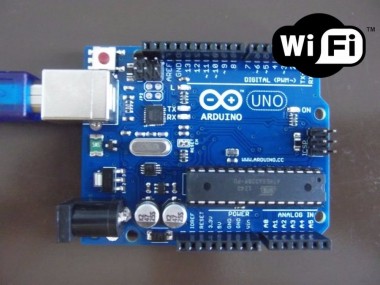
Hubungkan mikrokontroler Anda ke internet dengan menambahkan modul wifi ESP8266!
Info proyek
Perkiraan waktu: 1 jam
Item yang digunakan dalam proyek ini
Komponen perangkat keras
 | Papan tempat memotong roti kecil | x 1 |
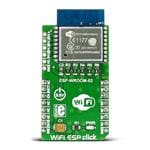 | Wifi ESP klik | x 1 |
 | Huencino Uno Rev3 | x 1 |
Aplikasi perangkat lunak dan layanan online
 | Ide Arduino |
Cerita
Hubungkan Arduino Anda ke Internet dengan menambahkan Modul WiFi ESP8266!
Modul WiFi ESP8266 adalah jaringan WiFi lengkap di mana Anda dapat dengan mudah terhubung sebagai adaptor wi-fi, antarmuka akses internet nirkabel ke desain berbasis mikrokontroler apa pun pada konektivitas sederhana melalui komunikasi serial atau antarmuka UART UART.
Menambahkan modul ini ke Arduino UNO Anda akan membuka Anda untuk proyek yang lebih banyak dan menarik.
Apa prosesnya?
Ada banyak cara untuk menggunakan ESP866 untuk komunikasi. Beberapa dapat menggunakannya untuk mengirim / menerima data secara online atau mengunggah data secara teratur. Untuk tutorial ini Saya hanya akan menunjukkan kepada Anda bagaimana kami dapat berkomunikasi dengan Arduino secara nirkabel menggunakan ponsel Anda (Android atau iPhone) . Ini akan dilakukan secara offline sehingga tidak perlu memiliki koneksi internet.
ESP8266 kami akan berfungsi sebagai titik akses (mode AP), artinya itu akan menyediakan akses ke jaringan Wi-Fi ke perangkat lain (stasiun) dan menghubungkannya lebih jauh ke jaringan kabel
Prosesnya cukup sederhana. Gunakan ponsel Anda untuk mengirim perintah apa pun ke Arduino. Dengan bantuan ESP8266, semuanya akan bekerja secara nirkabel.
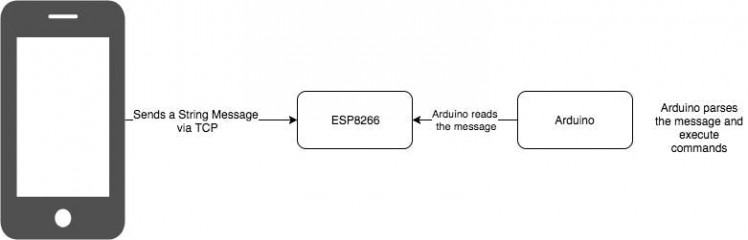
Sirkuit yang dibangun
Hubungkan pin yang lebih dijelaskan di tabel pin ini
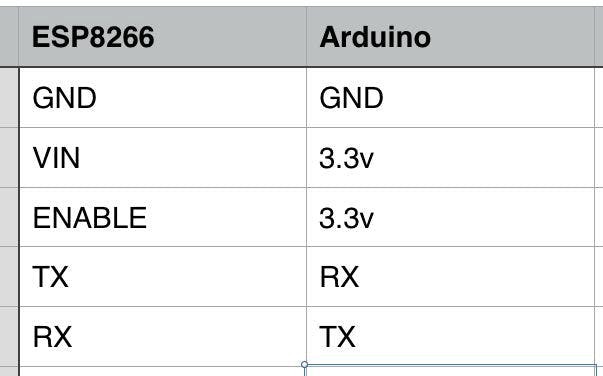
Ikuti langkah ini.

- Hubungkan kawat merah ke Vin (3.3v) ke +3.Daya 3V dari mikrokontroler.
- Hubungkan kabel hitam ke tanah.
- Hubungkan kabel hijau ke TX modul wifi dan mikrokontroler
- Hubungkan wite kuning ke RX modul wifi dan mikrokontroler
Tentang sirkuit
ESP8266 hanya didukung ke 3.3 v. Lebih dari itu akan menghancurkan modul.
Penting jangan gunakan tegangan lebih dari 3.3v!C
Hubungkan VIN ke 3.3V untuk menyalakan dan juga PIN aktif untuk mengaktifkan modul.
TX terhubung ke RX yang berarti apa pun yang ingin kami kirimkan di ESP8266 yang akan diterima oleh Arduino Uno. Dan vise versa untuk rx ke tx. Setelah membangun sirkuit ini, kami sekarang siap untuk memulai wifi dengan Arduino uno.
Bicaralah dengan modul
Komunikasi dengan ESP8266 adalah melalui perintah perhatian atau pada perintah.
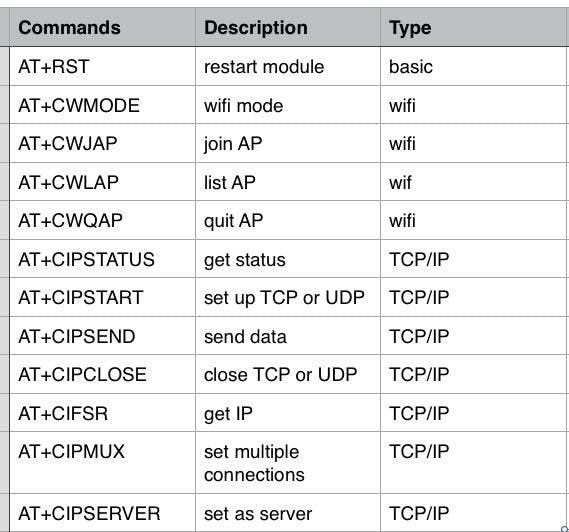
Periksa tabel perintah AT yang dilampirkan untuk meninjau kode.
Mengatur papan Anda
Setelah semuanya diatur, Anda akan melihat bahwa wifi ESP8266 Anda akan tersedia dalam kisaran ponsel Anda.
1 . Unggah sampel sketsa yang dilampirkan di sini ke Arduino UNO Anda.
2 . Unduh TCP Client untuk Android
Anda dapat menurunkan klien TCP yang tersedia di Play Store tetapi saya menggunakan TCP Client oleh Sollae Systems
3 . Dari ponsel Anda, sambungkan ke wifi ESP8266 Anda
Jika wifi ESP8266 Anda tidak ditampilkan dari jaringan wifi yang tersedia, pastikan Arduino Anda berjalan dan semuanya terhubung dengan benar. Biasanya nama wifi / ssid akan dimulai Esp Mengikuti nama versinya, milik saya ESP11.
4 . Setelah terhubung, dapatkan alamat IP statis, Anda dapat memeriksa IP dengan pergi ke pengaturan WiFi ponsel Anda, dan klik info jaringan.
Alamat IP default dalam mode AP adalah 192.168.4.1 . Anda dapat mengubah IP statis dengan mengikuti wifi ini.referensi config ().
5 . Buka klien TCP yang Anda unduh sebelumnya.
6 . Buat koneksi dengan mengklik Connect, Tambahkan IP dan Port 80.
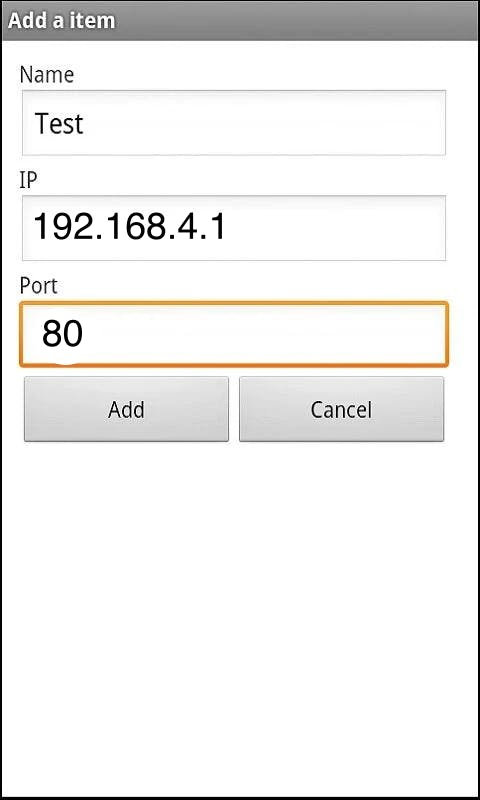
80 adalah port yang saya gunakan untuk server ESP kami, tetapi Anda dapat mengubahnya dengan mengganti 80 ke nomor port apa pun yang Anda inginkan dari kode kami di Baris 23
7. Tunggu konsol TCP mengatakan “terhubung”.
Setelah terhubung mengirim permintaan dengan mengetik kode berikut ke klien TCP:
Atau nyalakan LED bawaan menggunakan perintah
Atau matikan LED bawaan menggunakan perintah
Anda dapat mengubah respons apa dari apa yang Anda kirim tergantung pada logika yang Anda masukkan ke dalam kode.
Tentang kode
Ada berbagai jenis ESP8266. Harap ubah baud rate pada kode terlampir pada baris 16 berdasarkan apa yang digunakan ESP8266 Anda.
Semua permintaan kami akan dibaca dan diurai pada fungsi loop ()
if (wifiserial.tersedia ()> 0) String message = readWiFiserialMessage (); if (find (pesan, "ESP8266:")) Hasil string = sendTowifi (pesan.Substring (8, pesan.panjang ()), responsetime, debug); if (temukan (hasil, "ok")) sendData ("n"+hasil); kalau tidak SendData ("Nerrread"); // At Command Error Code untuk Gagal Eksekusi Pernyataan > lain if (temukan (pesan, "halo"))< //receives HELLO from wifi sendData ("\ nHI!"); // arduino menyapa > lain jika (temukan (pesan, "ledon")) DigitalWrite (13, tinggi); > lain jika (temukan (pesan, "ledoff")) DigitalWrite (13, rendah); > kalau tidak SendData ("Nerrread"); // Kode kesalahan perintah untuk tidak dapat membaca > > Anda dapat melihat dari atas bahwa saya menggunakan fungsi saya menemukan( , ) untuk menafsirkan pesan dan memberi tahu Arduino kode mana yang harus dihubungi.
Jika Anda ingin berkomunikasi dengan Arduino Uno atau menanyakan sesuatu, cukup tambahkan kondisi Anda. Misalnya :
if (temukan (pesan, "kode saya")) // Saya menemukan 'kode saya' dari pesan yang diterima // Mari kita lakukan sesuatu di sini > if (temukan (pesan, "a")) // Saya menemukan 'a' dari pesan yang diterima // Mari kita lakukan sesuatu di sini > Saya menambahkan beberapa fungsi untuk berkomunikasi dengan ESP8266.
/* * Nama: sendData * Deskripsi: Fungsi yang digunakan untuk mengirim string ke klien TCP menggunakan CIPSEND * Params: * Pengembalian: batal */ void sendData (string str) String len = ""; len+= str.panjang(); sendTowifi ("at+cipsend = 0,"+len, responseTime, debug); tunda (100); SendTowifi (str, responseTime, debug); tunda (100); sendTowifi ("at+cipclose = 5", responseTime, debug); > /* * Nama: Temukan * Deskripsi: Fungsi digunakan untuk mencocokkan dua string * Params: * Pengembalian: Benar jika cocok dengan yang lain salah */ Boolean Find (String String, Nilai String) if (string.indexOf (nilai)> = 0) Kembali Benar; mengembalikan false; > /* * Nama: ReadSerialMessage * Deskripsi: Fungsi yang digunakan untuk membaca data dari Arduino Serial. * Params: * Pengembalian: Respons dari Arduino (jika ada tanggapan) */ String readserialmessage () nilai char [100]; int index_count = 0; sementara (serial.tersedia ()> 0) nilai [index_count] = serial.membaca(); index_count ++; nilai [index_count] = 'ESP32 Fungsi Perpustakaan Wi-Fi yang Berguna (Arduino IDE)
Artikel ini adalah kompilasi fungsi Wi-Fi yang berguna untuk ESP32. Kami’LL mencakup topik-topik berikut: Memindai jaringan Wi-Fi, terhubung ke jaringan Wi-Fi, dapatkan kekuatan koneksi Wi-Fi, periksa status koneksi, hubungkan kembali ke jaringan setelah koneksi hilang, status Wi-Fi, mode Wi-Fi, dapatkan alamat IP ESP32, atur alamat IP yang tetap dan banyak lagi dan lainnya.
Ini bukan hal baru. Ada banyak contoh cara menangani Wi-Fi dengan ESP32. Namun, kami pikir akan berguna untuk menyusun beberapa fungsi Wi-Fi yang paling banyak digunakan dan praktis untuk ESP32.

Daftar isi
Di Sini’S Daftar apa yang akan dibahas dalam tutorial ini (Anda dapat mengklik tautan untuk pergi ke bagian yang sesuai):
- Mode Wi-Fi: stasiun, titik akses dan keduanya (stasiun + titik akses);
- Memindai jaringan Wi-Fi;
- Terhubung ke jaringan Wi-Fi;
- Dapatkan status koneksi Wi-Fi;
- Periksa kekuatan koneksi Wi-Fi;
- Dapatkan alamat IP ESP32;
- Tetapkan alamat IP statis ESP32;
- Putuskan sambungan Wi-Fi;
- Terhubung kembali ke Wi-Fi setelah koneksi hilang;
- Acara Wi-Fi ESP32;
- Terhubung kembali ke jaringan Wi-Fi setelah Lost Connection (acara Wi-Fi);
- ESP32 Wifimulti
- Ubah nama host ESP32.
Termasuk perpustakaan wi-fi
Hal pertama yang perlu Anda lakukan untuk menggunakan fungsi Wi-Fi ESP32 adalah memasukkan WiFi.H Perpustakaan dalam kode Anda, sebagai berikut:
#termasuk
Perpustakaan ini secara otomatis “terpasang” Saat Anda menginstal add-on ESP32 di IDE Arduino Anda. Jika kamu tidak’T MEMBUAT ESP32, Anda dapat mengikuti tutorial berikutnya:
Jika Anda lebih suka menggunakan VS Code + Paltformio, Anda hanya perlu memulai proyek baru dengan papan ESP32 untuk dapat menggunakan wifi.H Perpustakaan dan fungsinya.
Mode Wi-Fi ESP32
Dewan ESP32 dapat bertindak sebagai stasiun Wi-Fi, titik akses atau keduanya. Untuk mengatur mode Wi-Fi, gunakan wifi.mode () dan atur mode yang diinginkan sebagai argumen:
| Wifi.Mode (wifi_sta) | Mode Stasiun: ESP32 terhubung ke titik akses |
| Wifi.Mode (wifi_ap) | Mode Titik Akses: Stasiun dapat terhubung ke ESP32 |
| Wifi.Mode (wifi_ap_sta) | Titik akses dan stasiun yang terhubung ke titik akses lain |
Stasiun Wi-Fi
Saat ESP32 ditetapkan sebagai stasiun Wi-Fi, ia dapat terhubung ke jaringan lain (seperti router Anda). Dalam skenario ini, router memberikan alamat IP yang unik ke papan ESP Anda. Anda dapat berkomunikasi dengan ESP menggunakan perangkat lain (stasiun) yang juga terhubung ke jaringan yang sama dengan merujuk pada alamat IP ESP yang unik.

Router terhubung ke internet, sehingga kami dapat meminta informasi dari Internet menggunakan papan ESP32 seperti data dari API (data cuaca, misalnya), menerbitkan data ke platform online, menggunakan ikon dan gambar dari Internet atau menyertakan pustaka JavaScript untuk membangun halaman server web web server web.
Atur ESP32 sebagai stasiun dan sambungkan ke jaringan Wi-Fi
Pergi ke “Terhubung ke jaringan wi-fi” Untuk mempelajari cara mengatur ESP32 sebagai stasiun dan menghubungkannya ke jaringan.
Dalam beberapa kasus, ini mungkin bukan konfigurasi terbaik – saat Anda tidak’t memiliki jaringan di dekatnya dan ingin Anda masih ingin terhubung ke ESP untuk mengendalikannya. Dalam skenario ini, Anda harus mengatur papan ESP Anda sebagai titik akses.
Jalur akses
Saat Anda mengatur papan ESP32 Anda sebagai titik akses, Anda dapat terhubung menggunakan perangkat apa pun dengan kemampuan Wi-Fi tanpa menghubungkan ke router Anda. Saat Anda mengatur ESP32 sebagai titik akses, Anda membuat jaringan Wi-Fi sendiri, dan perangkat Wi-Fi terdekat (stasiun) dapat terhubung ke sana, seperti ponsel cerdas atau komputer Anda. Jadi, Anda Don’t perlu terhubung ke router untuk mengendalikannya.
Ini juga bisa berguna jika Anda ingin memiliki beberapa perangkat ESP32 yang berbicara satu sama lain tanpa perlu router.

Karena ESP32 tidak’t terhubung lebih lanjut ke jaringan kabel seperti router Anda, itu disebut Soft-AP (titik akses lunak). Ini berarti bahwa jika Anda mencoba memuat pustaka atau menggunakan firmware dari internet, itu tidak akan berhasil. Itu juga tidak’T Bekerja Jika Anda membuat permintaan HTTP ke layanan di Internet untuk menerbitkan pembacaan sensor ke cloud atau menggunakan layanan di internet (seperti mengirim email, misalnya).
Atur ESP32 sebagai titik akses
Untuk mengatur ESP32 sebagai titik akses, atur mode Wi-Fi ke titik akses:
Wifi.Mode (wifi_ap)Dan kemudian, gunakan metode softap () sebagai berikut:
Wifi.softap (SSID, kata sandi);SSID adalah nama yang ingin Anda berikan ke titik akses ESP32, dan variabel kata sandi adalah kata sandi untuk titik akses. Jika kamu tidak’T ingin mengatur kata sandi, atur ke null .
Ada juga parameter opsional lainnya yang dapat Anda lewati ke metode softap (). Berikut semua parameternya:
Wifi.softap (const char* ssid, const char* kata sandi, saluran int, int ssid_hidden, int max_connection)- SSID: Nama untuk titik akses – maksimum 63 karakter;
- Kata sandi: minimal 8 karakter; diatur ke null jika Anda ingin titik akses terbuka;
- Saluran: Nomor Saluran Wi-Fi (1-13)
- ssid_hidden: (0 = siaran ssid, 1 = sembunyikan ssid)
- Max_connection: Maksimum klien yang terhubung secara simultan (1-4)
Kami memiliki tutorial lengkap yang menjelaskan cara mengatur ESP32 sebagai titik akses:
Stasiun Wi-Fi + Titik Akses
ESP32 dapat ditetapkan sebagai stasiun Wi-Fi dan titik akses secara bersamaan. Atur mode ke wifi_ap_sta .
Wifi.mode (wifi_ap_sta);Pindai jaringan Wi-Fi
ESP32 dapat memindai jaringan Wi-Fi di dekatnya. Di IDE Arduino Anda, pergi ke Mengajukan > Contoh > Wifi > Wifiscan. Ini akan memuat sketsa yang memindai jaringan Wi-Fi dalam kisaran papan ESP32 Anda.

Ini bisa berguna untuk memeriksa apakah jaringan Wi-Fi Anda’mencoba terhubung ada dalam kisaran papan Anda atau aplikasi lain. Proyek Wi-Fi Anda mungkin tidak sering berfungsi karena mungkin tidak dapat terhubung ke router Anda karena kekuatan Wi-Fi yang tidak mencukupi.
Di Sini’S Contohnya:
/* Contoh dari wifi> detail lengkap wifiscan di https: // randomnerdtutorials.com/ esp32-useful-wi-fi-functions-arduino/ */ #include "wifi.h "void setup () < Serial.begin(115200); // Set WiFi to station mode and disconnect from an AP if it was previously connected WiFi.mode(WIFI_STA); WiFi.disconnect(); delay(100); Serial.println("Setup done"); >void loop () < Serial.println("scan start"); // WiFi.scanNetworks will return the number of networks found int n = WiFi.scanNetworks(); Serial.println("scan done"); if (n == 0) < Serial.println("no networks found"); >kalau tidak < Serial.print(n); Serial.println(" networks found"); for (int i = 0; i < n; ++i) < // Print SSID and RSSI for each network found Serial.print(i + 1); Serial.print(": "); Serial.print(WiFi.SSID(i)); Serial.print(" ("); Serial.print(WiFi.RSSI(i)); Serial.print(")"); Serial.println((WiFi.encryptionType(i) == WIFI_AUTH_OPEN)?" ":"*"); delay(10); >> Serial.println (""); // tunggu sebentar sebelum pemindaian lagi penundaan (5000); > Anda dapat mengunggahnya ke papan Anda dan memeriksa jaringan yang tersedia serta RSSI (indikator kekuatan sinyal yang diterima).
Wifi.scannetworks () mengembalikan jumlah jaringan yang ditemukan.
int n = wifi.scannetworks ();Setelah pemindaian, Anda dapat mengakses parameter tentang setiap jaringan.
Wifi.SSID () mencetak SSID untuk jaringan tertentu:
Serial.Cetak (wifi.SSID (I));Wifi.RSSI () Mengembalikan RSSI dari jaringan itu. RSSI adalah singkatan dari Received SIgnal Strength SAYAndicator. Perkiraan ukuran tingkat daya yang diterima perangkat klien RF dari titik akses atau router.
Serial.Cetak (wifi.Rssi (i));Akhirnya, WiFi.EncryptionType () Mengembalikan jenis enkripsi jaringan. Contoh spesifik itu menempatkan * dalam kasus jaringan terbuka. Namun, fungsi itu dapat mengembalikan salah satu opsi berikut (bukan hanya jaringan terbuka):
- Wifi_auth_open
- Wifi_auth_wep
- Wifi_auth_wpa_psk
- Wifi_auth_wpa2_psk
- Wifi_auth_wpa_wpa2_psk
- Wifi_auth_wpa2_enterprise

Terhubung ke jaringan Wi-Fi
Untuk menghubungkan ESP32 ke jaringan Wi-Fi tertentu, Anda harus tahu SSID dan kata sandinya. Selain itu, jaringan itu harus berada dalam rentang Wi-Fi ESP32 (untuk memeriksa itu, Anda dapat menggunakan contoh sebelumnya untuk memindai jaringan Wi-Fi).
Anda dapat menggunakan fungsi berikut untuk menghubungkan ESP32 ke Wi-Fi Network InitWiFi ():
void initwifi () < WiFi.mode(WIFI_STA); WiFi.begin(ssid, password); Serial.print("Connecting to WiFi .."); while (WiFi.status() != WL_CONNECTED) < Serial.print('.'); delay(1000); >Serial.println (wifi.localip ()); >Variabel SSID dan kata sandi menahan SSID dan kata sandi jaringan yang ingin Anda sambungkan.
// ganti dengan kredensial jaringan Anda const char* ssid = "ganti_with_your_ssid"; const char* kata sandi = "ganti_with_your_password";Kemudian, Anda hanya perlu memanggil fungsi initwifi () di pengaturan Anda () .
Bagaimana itu bekerja?
Membiarkan’s Perhatikan cepat bagaimana fungsi ini bekerja.
Pertama, atur mode Wi-Fi. Jika ESP32 akan terhubung ke jaringan lain (Access Point/Hotspot) itu harus dalam mode stasiun.
Wifi.mode (wifi_sta);Kemudian, gunakan wifi.begin () untuk terhubung ke jaringan. Anda harus meneruskan sebagai argumen jaringan SSID dan kata sandinya:
Wifi.Begin (SSID, Kata Sandi);Menghubungkan ke jaringan Wi-Fi bisa memakan waktu, jadi kami biasanya menambahkan loop sementara yang terus memeriksa jika koneksi sudah dibuat dengan menggunakan wifi.status() . Saat koneksi berhasil dibuat, ia kembali WL_Connected .
sementara (wifi.status() != Wl_connected) Dapatkan Status Koneksi Wi-Fi
Untuk mendapatkan status koneksi Wi-Fi, Anda dapat menggunakan wifi.status() . Ini mengembalikan salah satu nilai berikut yang sesuai dengan konstanta pada tabel:
| Nilai | Konstan | Arti |
| 0 | Wl_idle_status | Status sementara yang ditugaskan saat wifi.begin () dipanggil |
| 1 | Wl_no_ssid_avail | Saat tidak ada SSID yang tersedia |
| 2 | Wl_scan_completed | Jaringan pindai selesai |
| 3 | Wl_connected | Saat terhubung ke jaringan wifi |
| 4 | Wl_connect_failed | Saat koneksi gagal untuk semua upaya |
| 5 | Wl_connection_lost | Saat koneksi hilang |
| 6 | Wl_disconnected | Saat terputus dari jaringan |
Dapatkan kekuatan koneksi wifi
Untuk mendapatkan kekuatan koneksi WiFi, Anda bisa memanggil wifi.Rssi () setelah koneksi wifi.
Di Sini’S Contoh:
/* Rincian lengkap di https: // randomnerDtutorials.com/ esp32-useful-wi-fi-functions-arduino/ */ #include // ganti dengan kredensial jaringan Anda (stasiun) const char * ssid = "ganti_with_your_ssid"; const char* kata sandi = "ganti_with_your_password"; void initwifi () < WiFi.mode(WIFI_STA); WiFi.begin(ssid, password); Serial.print("Connecting to WiFi .."); while (WiFi.status() != WL_CONNECTED) < Serial.print('.'); delay(1000); >Serial.println (wifi.localip ()); > void setup () < Serial.begin(115200); initWiFi(); Serial.print("RRSI: "); Serial.println(WiFi.RSSI()); >void loop () < // put your main code here, to run repeatedly: >Masukkan kredensial jaringan Anda dan unggah kode.
Buka Monitor Serial dan tekan tombol RST ESP32 On-Board. Ini akan terhubung ke jaringan Anda dan mencetak RSSI (indikator kekuatan sinyal yang diterima).

Nilai absolut yang lebih rendah berarti koneksi Wi-Fi terkuat.
Dapatkan Alamat IP ESP32
Saat ESP32 ditetapkan sebagai stasiun Wi-Fi, ia dapat terhubung ke jaringan lain (seperti router Anda). Dalam skenario ini, router memberikan alamat IP yang unik ke papan ESP32 Anda. Untuk mendapatkan papan Anda’Alamat IP, Anda perlu menelepon wifi.localip () setelah membuat koneksi dengan jaringan Anda.
Serial.println (wifi.localip ());Tetapkan alamat IP ESP32 statis
Alih -alih mendapatkan alamat IP yang ditugaskan secara acak, Anda dapat mengatur alamat IP yang tersedia dari preferensi Anda ke ESP32 menggunakan WiFi.config () .
Di luar fungsi setup () dan loop (), tentukan variabel berikut dengan alamat IP statis Anda sendiri dan alamat IP gateway yang sesuai. Secara default, kode berikut menetapkan alamat IP 192.168.1.184 Itu bekerja di Gateway 192.168.1.1.
// Atur alamat IP statis Anda ipaddress local_ip (192, 168, 1, 184); // Atur Alamat IP Gateway Anda Ipaddress Gateway (192, 168, 1, 1); Subnet ipaddress (255, 255, 0, 0); Ipaddress primarydns (8, 8, 8, 8); // Opsional Ipaddress SecondaryDns (8, 8, 4, 4); // opsionalKemudian, di pengaturan () Anda perlu memanggil wifi.metode config () untuk menetapkan konfigurasi ke ESP32 Anda.
// Mengkonfigurasi alamat IP statis jika (!Wifi.config (local_ip, gateway, subnet, primerdns, secondarydns))
Parameter primerdns dan secondarydns adalah opsional dan Anda dapat menghapusnya.
Kami merekomendasikan membaca tutorial berikut untuk mempelajari cara mengatur alamat IP statis:
Putuskan sambungan dari jaringan Wi-Fi
Untuk memutuskan sambungan dari jaringan Wi-Fi yang sebelumnya terhubung, gunakan WiFi.Disconnect ():
Wifi.memutuskan()
Terhubung kembali ke jaringan Wi-Fi setelah koneksi yang hilang
Untuk terhubung kembali ke Wi-Fi setelah koneksi hilang, Anda dapat menggunakan wifi.reconnect () untuk mencoba menyambung kembali ke titik akses yang terhubung sebelumnya:
Wifi.menghubungkan kembali ()Atau, Anda dapat menelepon wifi.Disconnect () diikuti oleh wifi.Begin (SSID, Kata Sandi) .
Wifi.memutuskan(); Wifi.Begin (SSID, Kata Sandi);Atau, Anda juga dapat mencoba memulai ulang ESP32 dengan ESP.restart () saat koneksi hilang.
Anda dapat menambahkan sesuatu seperti cuplikan di bawah ini ke loop Anda () yang memeriksa sesekali jika papan terhubung.
lancar longmillis yang tidak ditandatangani = millis (); // Jika wifi turun, coba hubungkan kembali IF ((wifi.status() != Wl_connected) && (currentmillis - priormillis> = interval))
Mengenakan’T lupa untuk mendeklarasikan variabel millis dan interval sebelumnya. Interval sesuai dengan periode waktu antara setiap cek dalam milidetik (misalnya 30 detik):
tidak ditandatangani lama sebelumnya millis = 0; Interval panjang yang tidak ditandatangani = 30000;Di Sini’S Contoh Lengkap.
/* Rui santos rincian proyek lengkap di https: // randomnerdtutorials.com/ secek-reconnect-esp32-to-wifi/ izin dengan ini diberikan, gratis, kepada siapa pun yang mendapatkan salinan perangkat lunak ini dan file dokumentasi terkait. Pemberitahuan hak cipta di atas dan pemberitahuan izin ini harus dimasukkan dalam semua salinan atau bagian substansial dari perangkat lunak. */ #include // ganti dengan kredensial jaringan Anda (stasiun) const char* ssid = "ganti_with_your_ssid"; const char* kata sandi = "ganti_with_your_password"; tidak ditandatangani lama sebelumnya millis = 0; Interval panjang yang tidak ditandatangani = 30000; void initwifi () < WiFi.mode(WIFI_STA); WiFi.begin(ssid, password); Serial.print("Connecting to WiFi .."); while (WiFi.status() != WL_CONNECTED) < Serial.print('.'); delay(1000); >Serial.println (wifi.localip ()); > void setup () < Serial.begin(115200); initWiFi(); Serial.print("RSSI: "); Serial.println(WiFi.RSSI()); >void loop () < unsigned long currentMillis = millis(); // if WiFi is down, try reconnecting every CHECK_WIFI_TIME seconds if ((WiFi.status() != WL_CONNECTED) && (currentMillis - previousMillis >= interval)) < Serial.print(millis()); Serial.println("Reconnecting to WiFi. "); WiFi.disconnect(); WiFi.reconnect(); previousMillis = currentMillis; >> Contoh ini menunjukkan cara terhubung ke jaringan dan memeriksa setiap 30 detik jika masih terhubung. Jika itu bukan’t, itu memutuskan dan mencoba untuk terhubung kembali lagi.
Atau, Anda juga dapat menggunakan acara WiFi untuk mendeteksi bahwa koneksi hilang dan memanggil fungsi untuk menangani apa yang harus dilakukan ketika itu terjadi (lihat bagian selanjutnya).
Acara Wi-Fi ESP32
ESP32 dapat menangani semua acara Wi-Fi berikut (periksa kode sumber):
| 0 | Arduino_event_wifi_ready | ESP32 Wi-Fi Ready |
| 1 | Arduino_event_wifi_scan_done | ESP32 selesai memindai AP |
| 2 | Arduino_event_wifi_sta_start | Stasiun ESP32 mulai |
| 3 | Arduino_event_wifi_sta_stop | Stasiun ESP32 berhenti |
| 4 | Arduino_event_wifi_sta_connected | Stasiun ESP32 terhubung ke AP |
| 5 | Arduino_event_wifi_sta_disconnected | Stasiun ESP32 terputus dari AP |
| 6 | Arduino_event_wifi_sta_authmode_change | Mode auth AP yang dihubungkan oleh stasiun ESP32 diubah |
| 7 | Arduino_event_wifi_sta_got_ip | Stasiun ESP32 mendapat IP dari AP yang terhubung |
| 8 | Arduino_event_wifi_sta_lost_ip | Stasiun ESP32 Hilang IP dan IP diatur ulang ke 0 |
| 9 | Arduino_event_wps_er_success | Stasiun ESP32 WPS berhasil dalam mode pendaftar |
| 10 | Arduino_event_wps_er_failed | Stasiun ESP32 WPS gagal dalam mode pendaftar |
| 11 | Arduino_event_wps_er_timeout | ESP32 Station WPS Timeout dalam mode pendaftar |
| 12 | Arduino_event_wps_er_pin | ESP32 Station WPS Pin Code dalam mode Enrollee |
| 13 | Arduino_event_wifi_ap_start | ESP32 Soft-AP Start |
| 14 | Arduino_event_wifi_ap_stop | ESP32 Soft-AP Stop |
| 15 | Arduino_event_wifi_ap_staconnected | Stasiun yang terhubung ke ESP32 Soft-AP |
| 16 | Arduino_event_wifi_ap_stadisconnected | Stasiun terputus dari ESP32 Soft-AP |
| 17 | Arduino_event_wifi_ap_staipassigned | ESP32 Soft-AP Tetapkan IP ke stasiun yang terhubung |
| 18 | Arduino_event_wifi_ap_probereqrecved | Menerima paket permintaan probe dalam antarmuka soft-ap |
| 19 | Arduino_event_wifi_ap_got_ip6 | ESP32 Access Point V6IP Addr lebih disukai |
| 19 | Arduino_event_wifi_sta_got_ip6 | Stasiun ESP32 V6IP Addr lebih disukai |
| 19 | Arduino_event_eth_got_ip6 | Ethernet IPv6 lebih disukai |
| 20 | Arduino_event_eth_start | ESP32 Ethernet mulai |
| 21 | Arduino_event_eth_stop | ESP32 Ethernet Stop |
| 22 | Arduino_event_eth_connected | ESP32 Ethernet Phy Link Up |
| 23 | Arduino_event_eth_disconnected | ESP32 Ethernet Phy Link Down |
| 24 | Arduino_event_eth_got_ip | ESP32 Ethernet mendapat IP dari AP yang terhubung |
| 25 | Arduino_event_max |
Sebagai contoh lengkap tentang cara menggunakan acara -acara itu, di IDE Arduino Anda, kunjungi Mengajukan > Contoh > Wifi > WificlientEvents.
/* Sketsa ini menunjukkan penggunaan acara WiFi - Contoh dari Wifi> WificlientEvents Rincian lengkap di https: // randomnerdtutorials.com/ esp32-useful-wi-fi-functions-arduino/ *// * * acara wifi 0 arduino_event_wifi_ready < ESP32 WiFi ready 1 ARDUINO_EVENT_WIFI_SCAN_DONE < ESP32 finish scanning AP 2 ARDUINO_EVENT_WIFI_STA_START < ESP32 station start 3 ARDUINO_EVENT_WIFI_STA_STOP < ESP32 station stop 4 ARDUINO_EVENT_WIFI_STA_CONNECTED < ESP32 station connected to AP 5 ARDUINO_EVENT_WIFI_STA_DISCONNECTED < ESP32 station disconnected from AP 6 ARDUINO_EVENT_WIFI_STA_AUTHMODE_CHANGE < the auth mode of AP connected by ESP32 station changed 7 ARDUINO_EVENT_WIFI_STA_GOT_IP < ESP32 station got IP from connected AP 8 ARDUINO_EVENT_WIFI_STA_LOST_IP < ESP32 station lost IP and the IP is reset to 0 9 ARDUINO_EVENT_WPS_ER_SUCCESS < ESP32 station wps succeeds in enrollee mode 10 ARDUINO_EVENT_WPS_ER_FAILED < ESP32 station wps fails in enrollee mode 11 ARDUINO_EVENT_WPS_ER_TIMEOUT < ESP32 station wps timeout in enrollee mode 12 ARDUINO_EVENT_WPS_ER_PIN < ESP32 station wps pin code in enrollee mode 13 ARDUINO_EVENT_WIFI_AP_START < ESP32 soft-AP start 14 ARDUINO_EVENT_WIFI_AP_STOP < ESP32 soft-AP stop 15 ARDUINO_EVENT_WIFI_AP_STACONNECTED < a station connected to ESP32 soft-AP 16 ARDUINO_EVENT_WIFI_AP_STADISCONNECTED < a station disconnected from ESP32 soft-AP 17 ARDUINO_EVENT_WIFI_AP_STAIPASSIGNED < ESP32 soft-AP assign an IP to a connected station 18 ARDUINO_EVENT_WIFI_AP_PROBEREQRECVED < Receive probe request packet in soft-AP interface 19 ARDUINO_EVENT_WIFI_AP_GOT_IP6 < ESP32 ap interface v6IP addr is preferred 19 ARDUINO_EVENT_WIFI_STA_GOT_IP6 < ESP32 station interface v6IP addr is preferred 20 ARDUINO_EVENT_ETH_START < ESP32 ethernet start 21 ARDUINO_EVENT_ETH_STOP < ESP32 ethernet stop 22 ARDUINO_EVENT_ETH_CONNECTED < ESP32 ethernet phy link up 23 ARDUINO_EVENT_ETH_DISCONNECTED < ESP32 ethernet phy link down 24 ARDUINO_EVENT_ETH_GOT_IP < ESP32 ethernet got IP from connected AP 19 ARDUINO_EVENT_ETH_GOT_IP6 < ESP32 ethernet interface v6IP addr is preferred 25 ARDUINO_EVENT_MAX */ #include const char* ssid = "REPLACE_WITH_YOUR_SSID"; const char* password = "REPLACE_WITH_YOUR_PASSWORD"; void WiFiEvent(WiFiEvent_t event)< Serial.printf("[WiFi-event] event: %d\n", event); switch (event) < case ARDUINO_EVENT_WIFI_READY: Serial.println("WiFi interface ready"); break; case ARDUINO_EVENT_WIFI_SCAN_DONE: Serial.println("Completed scan for access points"); break; case ARDUINO_EVENT_WIFI_STA_START: Serial.println("WiFi client started"); break; case ARDUINO_EVENT_WIFI_STA_STOP: Serial.println("WiFi clients stopped"); break; case ARDUINO_EVENT_WIFI_STA_CONNECTED: Serial.println("Connected to access point"); break; case ARDUINO_EVENT_WIFI_STA_DISCONNECTED: Serial.println("Disconnected from WiFi access point"); break; case ARDUINO_EVENT_WIFI_STA_AUTHMODE_CHANGE: Serial.println("Authentication mode of access point has changed"); break; case ARDUINO_EVENT_WIFI_STA_GOT_IP: Serial.print("Obtained IP address: "); Serial.println(WiFi.localIP()); break; case ARDUINO_EVENT_WIFI_STA_LOST_IP: Serial.println("Lost IP address and IP address is reset to 0"); break; case ARDUINO_EVENT_WPS_ER_SUCCESS: Serial.println("WiFi Protected Setup (WPS): succeeded in enrollee mode"); break; case ARDUINO_EVENT_WPS_ER_FAILED: Serial.println("WiFi Protected Setup (WPS): failed in enrollee mode"); break; case ARDUINO_EVENT_WPS_ER_TIMEOUT: Serial.println("WiFi Protected Setup (WPS): timeout in enrollee mode"); break; case ARDUINO_EVENT_WPS_ER_PIN: Serial.println("WiFi Protected Setup (WPS): pin code in enrollee mode"); break; case ARDUINO_EVENT_WIFI_AP_START: Serial.println("WiFi access point started"); break; case ARDUINO_EVENT_WIFI_AP_STOP: Serial.println("WiFi access point stopped"); break; case ARDUINO_EVENT_WIFI_AP_STACONNECTED: Serial.println("Client connected"); break; case ARDUINO_EVENT_WIFI_AP_STADISCONNECTED: Serial.println("Client disconnected"); break; case ARDUINO_EVENT_WIFI_AP_STAIPASSIGNED: Serial.println("Assigned IP address to client"); break; case ARDUINO_EVENT_WIFI_AP_PROBEREQRECVED: Serial.println("Received probe request"); break; case ARDUINO_EVENT_WIFI_AP_GOT_IP6: Serial.println("AP IPv6 is preferred"); break; case ARDUINO_EVENT_WIFI_STA_GOT_IP6: Serial.println("STA IPv6 is preferred"); break; case ARDUINO_EVENT_ETH_GOT_IP6: Serial.println("Ethernet IPv6 is preferred"); break; case ARDUINO_EVENT_ETH_START: Serial.println("Ethernet started"); break; case ARDUINO_EVENT_ETH_STOP: Serial.println("Ethernet stopped"); break; case ARDUINO_EVENT_ETH_CONNECTED: Serial.println("Ethernet connected"); break; case ARDUINO_EVENT_ETH_DISCONNECTED: Serial.println("Ethernet disconnected"); break; case ARDUINO_EVENT_ETH_GOT_IP: Serial.println("Obtained IP address"); break; default: break; >> void wifigotip (acara wifievent_t, info wifieventinfo_t) < Serial.println("WiFi connected"); Serial.println("IP address: "); Serial.println(IPAddress(info.got_ip.ip_info.ip.addr)); >void setup ()< Serial.begin(115200); // delete old config WiFi.disconnect(true); delay(1000); // Examples of different ways to register wifi events WiFi.onEvent(WiFiEvent); WiFi.onEvent(WiFiGotIP, WiFiEvent_t::ARDUINO_EVENT_WIFI_STA_GOT_IP); WiFiEventId_t eventID = WiFi.onEvent([](WiFiEvent_t event, WiFiEventInfo_t info)< Serial.print("WiFi lost connection. Reason: "); Serial.println(info.wifi_sta_disconnected.reason); >, Wifievent_t :: arduino_event_wifi_sta_disconnected); // Hapus serial acara wifi.print ("ID Acara WiFi:"); Serial.println (EventId); // Wifi.RemoveEvent (EventID); Wifi.Begin (SSID, Kata Sandi); Serial.println (); Serial.println (); Serial.println ("tunggu wifi. ");> void loop () Dengan acara Wi-Fi, Anda tidak’t perlu terus-menerus memeriksa negara Wi-Fi. Ketika peristiwa tertentu terjadi, secara otomatis memanggil fungsi penanganan yang sesuai.
Hubungkan kembali ke jaringan Wi-Fi setelah Lost Connection (acara Wi-Fi)
Acara Wi-Fi dapat berguna untuk mendeteksi bahwa koneksi hilang dan mencoba untuk terhubung kembali setelah (gunakan System_Event_AP_Stadisconnected Acara). Di Sini’S kode sampel:
/* Rui santos rincian proyek lengkap di https: // randomnerdtutorials.com/ secek-reconnect-esp32-to-wifi/ izin dengan ini diberikan, gratis, kepada siapa pun yang mendapatkan salinan perangkat lunak ini dan file dokumentasi terkait. Pemberitahuan hak cipta di atas dan pemberitahuan izin ini harus dimasukkan dalam semua salinan atau bagian substansial dari perangkat lunak. */ #include const char* ssid = "ganti_with_your_ssid"; const char* kata sandi = "ganti_with_your_password"; void wifistationConnected (acara wifievent_t, info wifieventinfo_t) < Serial.println("Connected to AP successfully!"); >void wifigotip (acara wifievent_t, info wifieventinfo_t) < Serial.println("WiFi connected"); Serial.println("IP address: "); Serial.println(WiFi.localIP()); >void wifistationDisconnected (acara wifievent_t, info wifieventinfo_t) < Serial.println("Disconnected from WiFi access point"); Serial.print("WiFi lost connection. Reason: "); Serial.println(info.wifi_sta_disconnected.reason); Serial.println("Trying to Reconnect"); WiFi.begin(ssid, password); >void setup () < Serial.begin(115200); // delete old config WiFi.disconnect(true); delay(1000); WiFi.onEvent(WiFiStationConnected, WiFiEvent_t::ARDUINO_EVENT_WIFI_STA_CONNECTED); WiFi.onEvent(WiFiGotIP, WiFiEvent_t::ARDUINO_EVENT_WIFI_STA_GOT_IP); WiFi.onEvent(WiFiStationDisconnected, WiFiEvent_t::ARDUINO_EVENT_WIFI_STA_DISCONNECTED); /* Remove WiFi event Serial.print("WiFi Event ID: "); Serial.println(eventID); WiFi.removeEvent(eventID);*/ WiFi.begin(ssid, password); Serial.println(); Serial.println(); Serial.println("Wait for WiFi. "); >void loop () Bagaimana itu bekerja?
Dalam contoh ini kami’ve Menambahkan tiga acara Wi-Fi: Ketika ESP32 terhubung, ketika mendapatkan alamat IP, dan ketika memutuskan: arduino_event_wifi_sta_connected, arduino_event_wifi_sta_got_ip, arduino_event_wifi_sta_disconnected .
Ketika stasiun ESP32 terhubung ke titik akses (ARDUINO_EVENT_WIFI_STA_Connected Acara), fungsi WifistationConnected () akan disebut:
Wifi.OneVent (WifistationConnected, wifievent_t :: arduino_event_wifi_sta_connected); Fungsi WifistationConnected () hanya mencetak bahwa ESP32 terhubung ke titik akses (misalnya, router Anda) berhasil. Namun, Anda dapat memodifikasi fungsi untuk melakukan tugas lain (seperti menerangi LED untuk menunjukkan bahwa itu berhasil terhubung ke jaringan).
void wifistationConnected (acara wifievent_t, info wifieventinfo_t)
Saat ESP32 mendapatkan alamat IP -nya, fungsi wifigotip () berjalan.
Wifi.OneVent (wifigotip, wifievent_t :: arduino_event_wifi_sta_got_ip); Fungsi itu hanya mencetak alamat IP pada monitor serial.
void wifigotip (acara wifievent_t, info wifieventinfo_t)
Ketika ESP32 kehilangan koneksi dengan titik akses (arduino_event_wifi_sta_disconnected), fungsi wifistationDisconnected () dipanggil.
Wifi.OneVent (wifistationDisconnected, wifievent_t :: arduino_event_wifi_sta_disconnected); Fungsi itu mencetak pesan yang menunjukkan bahwa koneksi hilang dan mencoba untuk menghubungkan kembali:
void wifistationDisconnected (acara wifievent_t, info wifieventinfo_t)
ESP32 Wifimulti
Wifimulti ESP32 memungkinkan Anda untuk mendaftarkan beberapa jaringan (kombinasi SSID/kata sandi). ESP32 akan terhubung ke jaringan Wi-Fi dengan sinyal terkuat (RSSI). Jika koneksi hilang, itu akan terhubung ke jaringan berikutnya di daftar. Ini mengharuskan Anda memasukkan wifimulti.H Perpustakaan (Anda Don’t perlu menginstalnya, ia datang secara default dengan paket ESP32).
Untuk mempelajari cara menggunakan wifimulti, baca tutorial berikut:
Ubah nama host ESP32
Untuk mengatur nama host khusus untuk papan Anda, hubungi WiFi.setHostName (your_new_hostname); sebelum wifi.mulai();
Nama host ESP32 default adalah espressif .

Ada metode yang disediakan oleh wifi.H Perpustakaan yang memungkinkan Anda untuk mengatur nama host khusus.
Pertama, mulailah dengan mendefinisikan nama host baru Anda. Misalnya:
String hostName = "suhu simpul ESP32";Lalu, panggil wifi.setHostname () Fungsi sebelum memanggil wifi.mulai() . Anda juga perlu menelepon wifi.config () seperti yang ditunjukkan di bawah ini:
Wifi.config (inaddr_none, inaddr_none, inaddr_none, inaddr_none); Wifi.Sethostname (nama host.c_str ()); // Tentukan nama hostAnda dapat menyalin contoh lengkap di bawah ini:
/* Rui santos rincian proyek lengkap di https: // randomnerdtutorials.com/ esp32-set-custom-hostname-arduino/ izin dengan ini diberikan, gratis, kepada siapa pun yang mendapatkan salinan perangkat lunak ini dan file dokumentasi terkait. Pemberitahuan hak cipta di atas dan pemberitahuan izin ini harus dimasukkan dalam semua salinan atau bagian substansial dari perangkat lunak. */ #include // ganti dengan kredensial jaringan Anda (stasiun) const char* ssid = "ganti_with_your_ssid"; const char* kata sandi = "ganti_with_your_password"; String hostName = "suhu simpul ESP32"; void initwifi () < WiFi.mode(WIFI_STA); WiFi.config(INADDR_NONE, INADDR_NONE, INADDR_NONE, INADDR_NONE); WiFi.setHostname(hostname.c_str()); //define hostname //wifi_station_set_hostname( hostname.c_str() ); WiFi.begin(ssid, password); Serial.print("Connecting to WiFi .."); while (WiFi.status() != WL_CONNECTED) < Serial.print('.'); delay(1000); >Serial.println (wifi.localip ()); > void setup () < Serial.begin(115200); initWiFi(); Serial.print("RRSI: "); Serial.println(WiFi.RSSI()); >void loop () < // put your main code here, to run repeatedly: >Anda dapat menggunakan cuplikan kode sebelumnya dalam proyek Anda untuk menetapkan nama host khusus untuk ESP32.
Penting: Anda mungkin perlu memulai kembali router Anda agar perubahan berlaku.
Setelah ini, jika Anda pergi ke pengaturan router Anda, Anda’ll lihat ESP32 dengan nama host khusus.

Membungkus
Artikel ini adalah kompilasi dari beberapa fungsi Wi-Fi ESP32 yang paling banyak digunakan dan bermanfaat. Meskipun ada banyak contoh menggunakan kemampuan ESP32 Wi-Fi, ada sedikit dokumentasi yang menjelaskan cara menggunakan fungsi Wi-Fi dengan ESP32 menggunakan Arduino IDE. Jadi, kami’Ve memutuskan untuk menyusun panduan ini untuk membuatnya lebih mudah menggunakan fungsi terkait Wi-Fi ESP32 dalam proyek Anda.
Jika Anda memiliki saran lain, Anda dapat membaginya di bagian komentar.
Kami berharap Anda’ve menemukan tutorial ini bermanfaat.
Pelajari lebih lanjut tentang ESP32 dengan sumber daya kami:
- Pelajari ESP32 dengan Arduino IDE
- Bangun server web dengan ESP32 dan ESP8266
- Lebih banyak proyek dan tutorial ESP32…

[EBOOK] Bangun server web dengan ESP32 dan ESP8266 (edisi ke -2)
Bangun proyek server web dengan papan ESP32 dan ESP8266 untuk mengontrol output dan memantau sensor dari jarak jauh. Pelajari protokol komunikasi HTML, CSS, JavaScript dan klien Unduh »
Bangun proyek server web dengan papan ESP32 dan ESP8266 untuk mengontrol output dan memantau sensor dari jarak jauh. Pelajari protokol komunikasi HTML, CSS, JavaScript dan klien Unduh »
Sumber daya yang disarankan

Bangun sistem otomatisasi rumah dari awal » Dengan Raspberry Pi, ESP8266, Arduino, dan Node-Red.

Home Automation Menggunakan ESP8266 Ebook dan Kursus Video » Bangun proyek otomatisasi IoT dan rumah.

Proyek langkah demi langkah Arduino » Bangun 25 proyek Arduino dengan kursus kami, bahkan tanpa pengalaman sebelumnya!
Apa yang harus dibaca selanjutnya…

ESP8266 NODEMCU dengan sensor barometrik/altimeter BMP388 (Arduino IDE)

Pembaruan ESP32 OTA (Over-the-Air)-Asyncelegantota (VS Code + PlatformIO)

Pemantauan sensor LORA ESP32 dengan server web (komunikasi jarak jauh)
Menikmati proyek ini? Tetap diperbarui dengan berlangganan buletin kami!
84 Pikiran tentang “ESP32 Fungsi Perpustakaan Wi-Fi yang Berguna (Arduino IDE)”
Hai
Blog Anda sangat menafsirkan dan sangat membantu, tetapi saya kehilangan informasi untuk mengubah nama host ESP32. Apakah mungkin untuk mengubah nama unit espressif ke nama spesifikasi proyek.
Saya tahu saya bisa mengubah nama di router WLAN tetapi nama unit masih espressif menganggap balasan
Jose Luiz Sanchez Lorenzo
Hai,
Anda dapat mengubah nama host ESP32 menggunakan perintah seperti ini: string ma02_id = “MA02_09”;
Wifi.SetHostName (MA02_ID.c_str ()); // Tentukan balasan nama host
Hai werner, coba ini, itu harus melakukan trik �� wifi.mode (wifi_mode_sta);
Wifi.config (inaddr_none, inaddr_none, inaddr_none, inaddr_none);
Wifi.setHostname (your_hostname);
Wifi.Mulai (your_wifi_ssid, your_wifi_pass);
Membalas
Sandy Riach
Hai,
Sayangnya tidak’T Bekerja untuk saya - mencobanya di 2 papan yang berbeda dan dengan nama host berukuran berbeda. Nama host kecil terus menunjukkan ekspresif pada pemindaian jaringan dan nama host yang lebih besar hanya memberikan �� salam, balasan berpasir
Turut berduka cita…
Itu bekerja dengan sempurna di pihak saya!
Bahkan dengan nama yang agak panjang dengan spasi. Cobalah untuk menyegarkan daftar klien DHCP di router Anda. Membalas
Sandy Riach
Hai,
Maaf atas keterlambatannya.
Saya mem -boot ulang router saya dan melihat dan melihat nama host yang diubah muncul - terima kasih ��
Sandy
Saya ingin memposting gambar untuk menggambarkan maksud saya dalam komentar terakhir saya, tetapi itu tidak’T bekerja. Anda dapat melihatnya dengan mengklik tautan. Membalas
Kerangka kerja Arduino-ESP32 baru saja diperbarui ke versi 1.0.5. Beberapa perbaikan termasuk yang berikut ini: AD4CF146 REWORK SETHOSTNAME UNTUK WIFI STA
5DE03A39 FIX WIFI STA CONFIG IP ke INADDR_NONE hasil di 255.255.255.255 Lihat apakah ini memecahkan masalah Anda? Membalas
Jim Allison
Apakah ada cara untuk dengan cepat melakukan pemindaian wifi untuk SSID tertentu dan, ketika mendeteksi wifi SSID tersedia (atau tidak), melakukan sesuatu dengan informasi ini dalam sketsa? Membalas
Hai Jim, sesuatu seperti itu? #termasuk
#include const char* spesifik_ssid = "mynetwork";
const char* enc_type [] = "buka",
"WEP",
"WPA_PSK",
"WPA2_PSK",
"WPA_WPA2_PSK",
"WPA2_enterprise",
"Max"
>; struct wifiinfo bool ditemukan;
saluran int32_t;
int32_t rssi;
wifi_auth_mode_t auth_mode;
> wifi_info; void findwifi (const char *ssid, wifiinfo *info) info-> found = false;
int16_t n = wifi.scannetworks ();
untuk (uint8_t i = 0; i
info-> channel = wifi.saluran (i);
info-> rssi = wifi.RSSI (I);
info-> auth_mode = wifi.EncryptionType (I);
kembali;
>
>
> void setup () serial.Mulai (115200);
findWifi (spesifik_ssid, & wifi_info);
Serial.printf (wifi_info.ditemukan
? "SSID: %s, saluran: %i, rssi: %i dbm, enkripsi: %s \ n"
: "SSID: %s . tidak dapat ditemukan \ n ",
Spesifik_ssid,
wifi_info.saluran,
wifi_info.rssi,
Enc_type [wifi_info.auth_mode]);
> void loop () <>
Membalas
Maaf… memformat dengan markdown tidak’t bekerja dengan benar:-/
Tetapi Anda harus dapat memformat kode di editor favorit Anda. Membalas
Saya memperbaikinya dengan menerbitkan kode di Github Gist �� Balas
Sara Santos
Hai Stéphane,
Terima kasih telah berbagi ini.
Salam,
Balas Sara
Hai Sara, saya punya pertanyaan: Bisakah ESP32 bekerja berjalan seperti poin acces dan mqtt cliente pada saat yang sama?
terima kasih balasan
Sara Santos
Hai.
TIDAK. Itu harus berada di jaringan yang sama dengan broker MQTTT, atau memiliki akses ke internet untuk terhubung ke broker cloud.
Salam,
Sara
Jim Allison
Ini bekerja dengan sempurna. Terima kasih! Saya ingin tahu apakah ada cara yang lebih cepat untuk mendapatkan SSID tanpa harus memindai semua jaringan terlebih dahulu, dan kemudian mengisolasi jaringan i’m mencari. Apakah ada cara untuk melakukan ini? Membalas
Rafael Lopez
Hai, saya harap seseorang dapat membantu saya dengan masalah ini karena saya memiliki minggu untuk mengerjakannya dan tidak ada yang terlihat berhasil….. Saya memiliki ESP32 dengan kode dasar saya hanya untuk terhubung dengan wifi saya, tidak peduli apa yang saya lakukan, itu tidak terhubung, selalu menunjukkan kepada saya kesalahan yang terputus dari AP (Event 5)…. Apakah Anda tahu apa yang terjadi ini? terima kasih balasan
Untuk digunakan sebagai referensi wifi, ada beberapa hal yang saya inginkan’Saya suka melihat termasuk; Saya.e., perintah untuk memanipulasi alamat MAC dari sebuah papan, dan contoh menggunakan mode soft_ap dan sta bersama. Seperti yang dicatat Werner, jika ada cara untuk mendefinisikan kembali pengidentifikasi, itu akan sangat bagus untuk diketahui juga! Yang mengatakan, ini masih merupakan artikel yang bagus, dan saya akan senang melihatnya diperluas dengan lebih banyak contoh perintah yang lebih tidak jelas’ tanggapan. Mungkin tabel yang dapat diunduh dari perintah/metode/peristiwa, gunakan format, tanggapan yang mungkin, dan komentar apa pun (seperti “hanya valid dalam mode STA” atau, tautan ke contoh. Sebagian besar sudah ada di artikel, tidak dirangkum dengan baik, begitu sulit untuk ditemukan. Bersulang! Membalas
Dennis Cloutier
+1 Untuk contoh bagaimana kombinasi wifi_ap_sta bekerja. Terima kasih,
Balas Dennis
Tutorial yang bagus!
Terima kasih atas pekerjaan Anda.
Saya menemukan fitur koneksi ulang otomatis setelah kartu terputus sangat menarik. Namun, mereka tampaknya mengerti bahwa ini tidak’T selalu berhasil. Apalagi saat menggunakan Blynk. Adakah yang punya pengalaman dalam hal ini?
Salam. Mike. Membalas
Artikel bagus. Woyld suka serang cara menggunakan kedua mode untuk membuat wifi extender di ESP32. Thete adalah sedikit info tentang ini di web meskipun saya tahu itu mungkin. Membalas
Ya, butuh balasan wifi extender ini
Periksa kalimat ini, tolong: “Atau, Anda dapat menelepon wifi.DiConnect () diikuti oleh wifi.Begin (SSID, Kata Sandi)”. Harus wifi.Putuskan Balas
Sara Santos
Hai.
Terima kasih. Kamu benar.
Dia’s diperbaiki sekarang!
Salam,
Balas Sara
Peter Stauffert
Apakah sekarang mungkin untuk menjalankan ESP-NOW bersama dengan WiFi dalam mode STA?
Keadaan terakhir saya adalah: ESP-NOW dan WiFi harus berbagi saluran yang sama dan nomor saluran harus 1. Bahkan ketika router memulai koneksi pada saluran 1 dalam mode STA, jika router mengubah saluran untuk menghindari tabrakan lalu lintas, koneksi ESP-sekarang pecah. Membalas
Sandy Riach
Hai, sangat bagus - terima kasih! Saya akan menggemakan Dave’S Permintaan untuk contoh menggunakan mode soft_ap dan sta bersama. Balasan berpasir
Sara Santos
Terima kasih untuk sarannya.
SAYA’ll tambahkan itu ke daftar saya.
Salam,
Balas Sara
Tutorial yang bagus!
Saya mengalami kesulitan menghubungkan ke wifi lokal saya dan saya’Saya yakin info ini akan membantu saya memahami apa yang terjadi. Apakah Anda memiliki sesuatu yang serupa untuk ESP8266? Membalas
Apa yang menurut saya paling berguna adalah beberapa kode sampel yang: mencoba koneksi dengan ID jaringan dan kredensial yang tersimpan
Jika ini gagal kembali ke mode AP, sehingga pengguna dapat terhubung, login ke webui, simpan detail jaringan baru, dan kemudian reboot / cobalah untuk menghubungkan kembali. Tidak ada yang mau mengkompilasi ulang kode, hanya agar perangkat dapat mengubah jaringan. Membalas
Sara Santos
Hai.
Terima kasih untuk sarannya.
Faktanya, kami memiliki proyek seperti itu di ebook terbaru kami: https: // randomnerdtutorials.com/build-web-server-ESP32-ESP8266-ebook/
SAYA’mungkin akan segera merilis proyek itu atau versi gratis yang disederhanakan dari proyek itu.
Salam,
Balas Sara
Artikal yang sangat membantu. Terima kasih banyak balasan
Dia’Sayang sekali bahwa Anda menghilangkan wifi.Perintah persisten (). Saya pikir, bahwa fungsi ini adalah salah satu yang paling penting saat menggunakan wifi dan secara harfiah tidak ada yang tahu tentang itu. Singkatnya: Fungsi ini benar pada default dan penyebabnya, bahwa setiap kali (pada setiap reboot) saat memanggil wifi.Mulai SSID+Pass ditulis ke dalam flash. Ini adalah pembunuh flash saat menggunakan wifi dan tidur nyenyak. Membalas
Sara Santos
Terima kasih telah berbagi itu.
SAYA’ll tambahkan ke tutorial di pembaruan berikutnya.
Salam,
Balas Sara
Hai,
Terima kasih telah menerbitkan artikelnya.
Mengenai Rekening Kembali ke Jaringan Wi-Fi Setelah Kode Koneksi Kehilangan
Saya perlu memodifikasi loop saat memeriksa dua kondisi misalnya
(Wifi.status() != Wl_connected) atau (wifi.status() != Wl_no_ssid_avail) Bisakah Anda menasihati saya tentang pendekatan terbaik salam balasan
Amin Shahsavar
Saya telah menemukan bahwa mengatur alamat IP statis dalam mode stasiun terkadang berfungsi, dan terkadang tidak. Saya kira itu tergantung pada router dan banyak hal jaringan canggih yang tidak saya mengerti. Namun demikian: Ini berarti bagi pengguna yang ingin mengakses halaman server web ESP32, ia harus tahu IP. Bagaimana Anda menyelesaikan ini ketika pengguna itu tidak memiliki akses ke cetakan serial atau beberapa tampilan yang terikat ESP? Alamat IP statis akan menjadi solusi yang bagus, tetapi tidak cukup dapat diandalkan. Saya juga telah mencoba dengan MDN dan juga tidak dapat diandalkan (bekerja di iPhone tetapi tidak Android). Ini adalah kasus penggunaan di mana saya akan memberikan proyek sebagai hadiah kepada seseorang yang tidak mengenal Arduino dan Can’t berharap mereka membaca monitor serial atau semacamnya. I Haven’t menemukan solusi yang benar untuk masalah ini di mana saja. Bagaimana Anda menyelesaikannya? Membalas
Hai Amin,
Biasanya server DHCP di router memasok alamat IP ke klien dari daftar alamat yang diizinkan. Jika Anda menetapkan alamat IP statis dalam mode stasiun, alamat ini harus dikecualikan dari daftar alamat, router diizinkan untuk disediakan, jika tidak dua alamat yang sama berbenturan. Lihatlah konfigurasi router Anda, cari entri DHCP dan kecualikan alamat IP statis Anda. Maka alamat IP statis benar -benar dapat diandalkan. Membalas
Amin Shahsavar
Terima kasih atas balasan Anda Peter. Itu benar -benar akan membuat alamat IP statis berfungsi. Tapi kasus penggunaan saya adalah saat saya memberikan proyek sebagai hadiah kepada seseorang untuk digunakan di jaringan rumah mereka. Saya bisa’t mengharapkan mereka (pikir ibumu haha) masuk dan mengacaukan konfigurasi router mereka. Saya mencari solusi yang solid dan sederhana yang tidak memerlukan membaca monitor serial, atau memasang layar (satu kali digunakan hanya untuk mengetahui IP!) atau mengubah pengaturan router mereka. Kebanyakan orang bisa’t melakukan ini dan saya ingin membangun sesuatu untuk kebanyakan orang. Membalas
Hai Amin,
Dalam kasus Anda, Anda tidak dapat menggunakan alamat IP statis. Anda tahu alamat Mac (fisik) dari papan ESP32 Anda atau Anda dapat mengatur alamat MAC dari ESP32 ke alamat Anda sendiri (lihat RUI’S Tutorial untuk detailnya). Maka Anda perlu mengidentifikasi alamat IP dinamis yang sesuai dengan alamat Mac Anda dalam aplikasi klien Anda. Ini dilakukan oleh protokol REP REP RARP. Pada penggunaan windows atau linux “ARP -A” yang membuat daftar semua alamat MAC dan alamat IP yang sesuai di jaringan Anda. Lihat https: // www.pcwdld.com/find-device-or-ip-address-using-mac-address untuk detailnya.
Peter Reply
Jika kamu tidak’T ingin melampirkan layar LCD atau TFT ke perangkat Anda, Anda dapat mem -flash LED sederhana untuk mengungkapkan byte terakhir dari alamat IP, melalui 3 digit desimal yang menebusnya misalnya ... dengan asumsi orang tahu kelas alamat jaringan pribadi mereka (yang dapat mereka lihat pada salah satu perangkat yang terhubung) �� Balas
Hai
Terima kasih telah menerbitkan artikelnya. Mengenai loop while saya perlu memodifikasi loop sementara sehingga memeriksa dua kondisi misalnya
(Wifi.status() != Wl_connected) atau (wifi.status() != Wl_no_ssid_avail) Bisakah Anda menasihati saya tentang pendekatan terbaik salam balasan
Apakah ada cara untuk menunjukkan rasa terima kasih saya, Rui dan Sara? Buku dan tutorial yang Anda hasilkan tidak kalah fantastis. Dia’Suatu kegembiraan untuk mengerjakan proyek yang menggabungkan pekerjaan Anda mengetahui bahwa Anda telah menerbitkan informasi dan kode yang akurat dan lengkap. Anda berdua membuat dampak besar pada dunia IoT dan jaringan data yang akan memajukan teknologi serta memajukan pengetahuan ribuan orang kutu buku! Terima kasih atas apa yang Anda lakukan untuk dunia setiap hari! Membalas
Sara Santos
Hai Bob.
Terima kasih banyak atas kata -kata bagus Anda.
SAYA’Saya senang Anda menikmati tutorial dan ebook kami.
Ada beberapa cara untuk mendukung pekerjaan kami. Lihat Di Sini: https: // randomnerdtutorials.com/tentang/.
Salam,
Balas Sara
Saya mencari jenis konten yang sama. Terima kasih telah melakukan penelitian yang ditingkatkan untuk kami. Saya akan mencobanya dan memberikan umpan balik saya lagi. Membalas