


Apakah berbagi layar netflix blok
Cara melakukan streaming Netflix di Discord Without Black Screen (2023)
Syarat dan Ketentuan Netflix dengan jelas menyatakan bahwa Anda tidak dapat mengalirkan konten yang dilindungi hak cipta pada platform tersebut dengan izin sebelumnya. Jadi, pengguna tersebut melanggar syarat dan ketentuan Netflix, dan begitu juga mereka yang berpartisipasi dalam pesta jam tangan online tersebut. Jadi, Anda akan mendapatkan layar hitam saat mencoba menonton Netflix menggunakan media seperti itu. Inilah sebabnya orang lebih suka Kast dan Teleparty untuk menikmati Netflix bersama.
Apakah berbagi layar netflix blok
Netflix tidak mengizinkan berbagi layar karena syarat dan ketentuannya. Melanggar syarat dan ketentuan ini dapat menghasilkan layar hitam saat mencoba mengalirkan Netflix pada platform seperti Discord.
Cara melakukan streaming Netflix di Discord Without Black Screen (2023)
Jika Anda ingin melakukan streaming Netflix di Discord tanpa mengalami masalah layar hitam, inilah metode yang berhasil.
Stream Netflix di Discord with Friends (2023)
Jika Anda ingin melakukan streaming Netflix di Discord, Anda perlu mengatasi beberapa masalah, seperti perlindungan DRM dan masalah layar hitam. Untuk mengatasi masalah ini, ikuti langkah -langkah di bawah ini:
1. Unduh Aplikasi Perselisihan di Windows atau Mac.
Untuk melakukan streaming Netflix pada Perselisihan, Anda harus menginstal aplikasi Discord di komputer Anda. Anda dapat mengunduh aplikasi Discord dari situs web resmi. Setelah diunduh dan diinstal, masuk ke aplikasi menggunakan kredensial Anda atau kode QR yang disediakan.
2. Matikan Akselerasi Perangkat Keras di Browser: Memperbaiki Masalah Layar Hitam Untuk Streaming Netflix di Perselisihan.
Masalah yang paling umum saat streaming netflix pada perselisihan adalah masalah layar hitam. Untuk mengatasi masalah ini, Anda dapat menonaktifkan akselerasi perangkat keras di browser Anda. Inilah cara melakukannya di tiga browser populer:
Langkah -langkah untuk menonaktifkan akselerasi perangkat keras di Google Chrome:
- Buka Chrome dan klik pada menu tiga titik di sudut kanan atas.
- Pilih “Pengaturan” di menu.
- Di bilah sisi kiri, buka tab “Sistem” dan kemudian ke opsi “Lanjutan”.
- MATGLE OFF OPSI “Gunakan Akselerasi Perangkat Keras Saat Tersedia”.
- Restart chrome.
Langkah -langkah untuk menonaktifkan akselerasi perangkat keras di Microsoft Edge:
- Buka Microsoft Edge dan klik pada menu tiga titik di sudut kanan atas.
- Pilih “Pengaturan” di menu.
- Gulir ke bawah dan klik “Sistem.”
- MATGLE OFF OPSI “Gunakan Akselerasi Perangkat Keras Saat Tersedia”.
- Restart Microsoft Edge.
Langkah -langkah untuk menonaktifkan akselerasi perangkat keras di Mozilla Firefox:
- Buka Firefox dan klik pada menu tiga baris di sudut kanan atas.
- Pilih “Opsi” di menu.
- Pergi ke tab “Umum”.
- Gulir ke bawah ke bagian “Kinerja”.
- Hapus centang kotak “Gunakan Pengaturan Kinerja yang Disarankan”.
- Hapus centang opsi “Gunakan Akselerasi Perangkat Keras Saat Tersedia”.
- Restart Firefox.
Cara melakukan streaming Netflix di Discord Without Black Screen (2023)
Syarat dan Ketentuan Netflix dengan jelas menyatakan bahwa Anda tidak dapat mengalirkan konten yang dilindungi hak cipta pada platform tersebut dengan izin sebelumnya. Jadi, pengguna tersebut melanggar syarat dan ketentuan Netflix, dan begitu juga mereka yang berpartisipasi dalam pesta jam tangan online tersebut. Jadi, Anda akan mendapatkan layar hitam saat mencoba menonton Netflix menggunakan media seperti itu. Inilah sebabnya orang lebih suka Kast dan Teleparty untuk menikmati Netflix bersama.
Apakah berbagi layar netflix blok
Об этой страницental
Ы заре kondecedit. С помощю этой страницы с сожем определить, что запросы о о ancing оеет иенно ы,. Почем это мопо произойтиonya?
Эта страница отбражаетсagn в тех слчаях, когда аавистркимисте secara Google ристancing ииишшшamah риииииamah которые наршают уловия исполззованияisah. Страница перестанет отображаться после то A, как эти запросы прекратяupanisah яяisah ancing ancing. До это A.
Источником запросов может слжить Врддносно secara п, пар иа бас00 иасазаз) ыылку запросов. Если Вы исползеет общий дсст в и итернет, проблем м ы ы ip ip ip00 ip ip ip ip ip uman ip ip ip ip ip ip uman ip ip ip ip ip ip ip uman ip ip ip ip ip ip ip ON ip ip ip ip ip ip ON. Обратитесь к своем системном аинистратору. Подробнее secara.
Пожет такжeda появлят secara, если Вы Вонот A рлжвввв dari рыч о оаilat оыч о оаilat, еами, ии же Водитedit запросы чень часто засто.
Cara melakukan streaming Netflix di Discord Without Black Screen (2023)
Jika Anda mencari jawaban atas pertanyaan ini, “ cara melakukan streaming netflix di perselisihan tanpa layar hitam? “ Kemudian kami memiliki metode kerja untuk Anda. Tapi sebelum kita bergerak maju ke teknik ini, biarkan’S memiliki kata singkat tentang perselisihan dan mengatasi masalah ini terlebih dahulu. Perselisihan, aplikasi komunikasi lintas platform, dimulai sebagai platform untuk gamer yang membantu pasukan berkomunikasi dalam game. Kemampuan untuk membicarakan saluran suara membuat orang penasaran untuk streaming netflix langsung di perselisihan. Nah, jawaban sederhananya adalah ya, tapi ada masalah seperti masalah layar hitam. Kami akan menyelesaikan masalah ini termasuk masalah layar hitam dan streaming netflix pada perselisihan pada tahun 2023.
Daftar isi ▲
Stream Netflix di Discord with Friends (2023)
Untuk memulai dengan streaming Netflix pada perselisihan, beberapa masalah harus diurus. Masalah utama di sini adalah masalah perlindungan DRM dan layar hitam yang ditampilkan kepada penonton. Jika Anda menggunakan Perselisihan dan mencoba streaming Netflix pada Perselisihan, Anda harus berakhir di layar hitam. Membiarkan’s lihat cara streaming netflix pada perselisihan tanpa masalah layar hitam.
1. Unduh Aplikasi Perselisihan di Windows atau Mac.
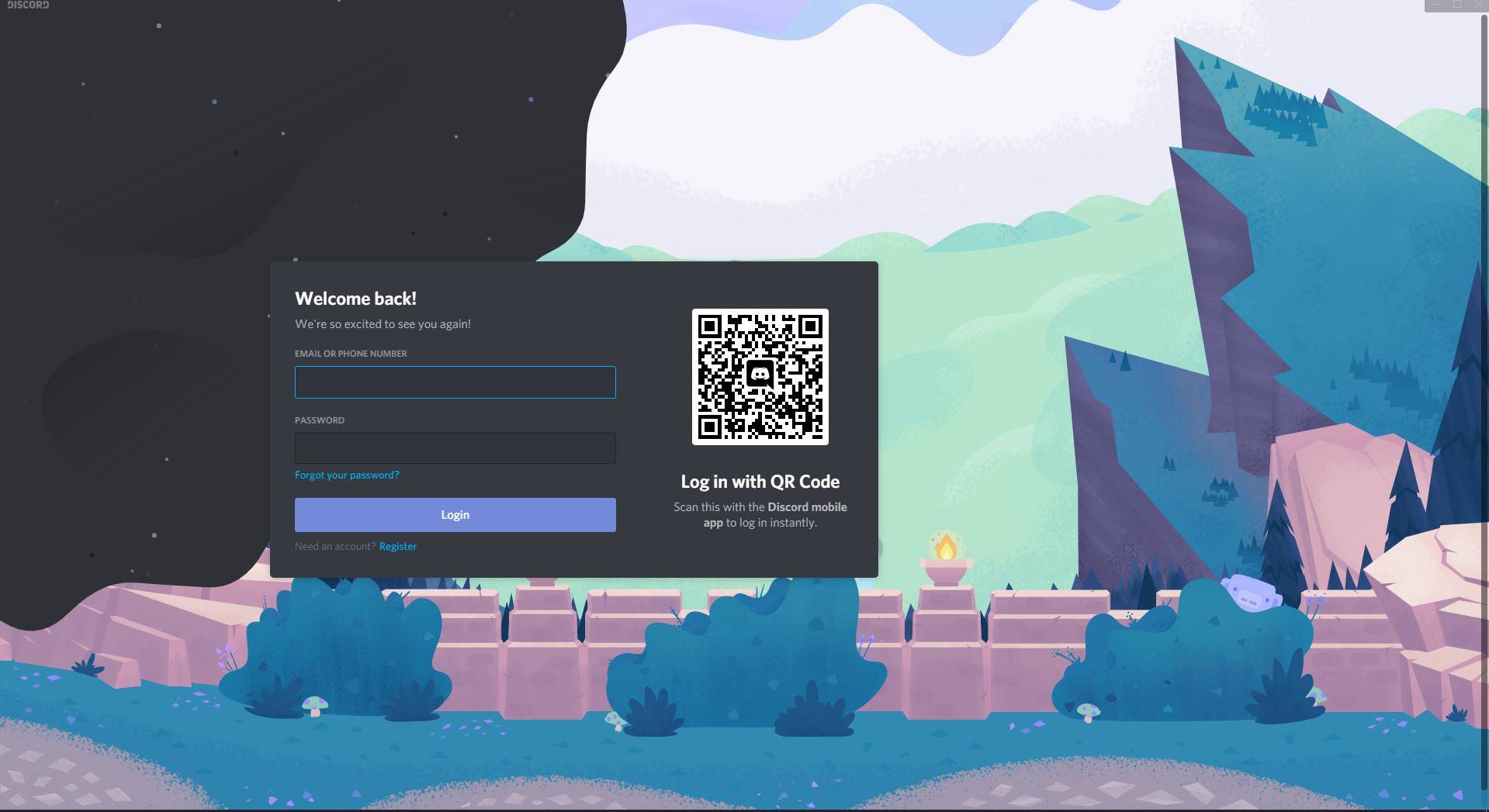
Perselisihan tersedia sebagai versi web atau aplikasi di PC dan Mac. Jadi jika Anda menggunakan versi web Discord, Anda menang’T dapat mengalirkan Netflix pada Perselisihan. Anda harus mengunduh aplikasi PC atau Mac di komputer Anda. Untuk melakukan ini, kunjungi situs web Discord dengan mengklik di sini dan unduh aplikasi Discord untuk sistem operasi Anda. 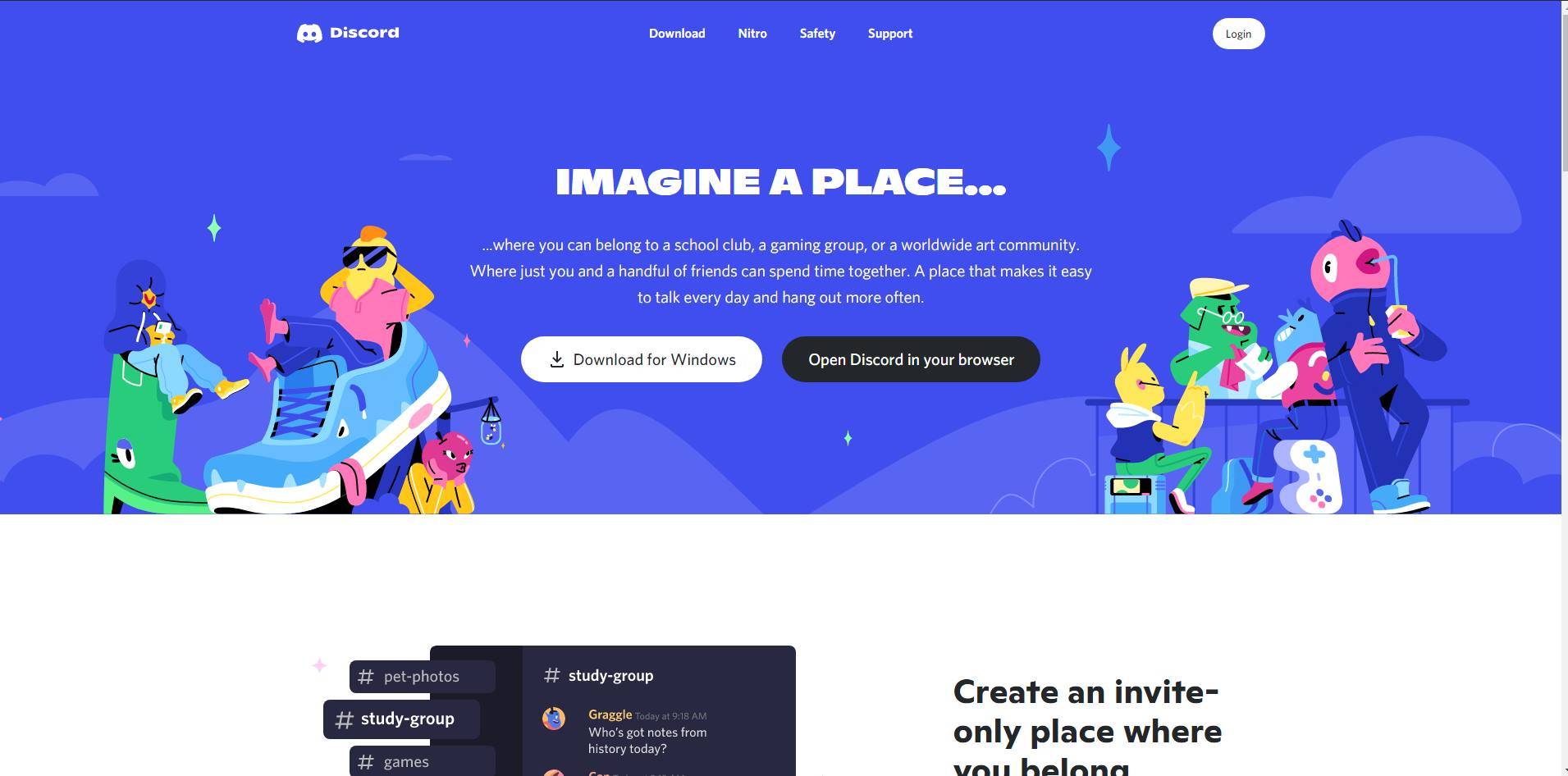 Setelah diunduh dan diinstal, gunakan kode QR jika sudah masuk di ponsel Anda atau masuk melalui kredensial.
2. Matikan Akselerasi Perangkat Keras di Browser: Memperbaiki Masalah Layar Hitam Untuk Streaming Netflix di Perselisihan.
Masalah paling umum yang dihadapi kebanyakan orang saat streaming Netflix pada Perselisihan adalah masalah layar hitam. Saat Anda melakukan streaming Netflix sebagai sumbernya, Anda hanya melihat layar hitam dan tidak ada lagi yang muncul. Matikan akselerasi perangkat keras jika Anda tidak’T ingin melihat layar hitam sambil menonton Netflix di Perselisihan. Dalam panduan ini, kami’VE termasuk instruksi untuk menonaktifkan akselerasi perangkat keras pada tiga browser umum, Google Chrome, Edge, dan Firefox. Anda dapat menggunakan browser pilihan Anda untuk menyelesaikan instruksi. Jika kamu’menggunakan kembali browser lainnya, buka pengaturan dan cari akselerasi perangkat keras, lalu matikan. Di bawah ini adalah cara Anda dapat menonaktifkan percepatan perangkat keras pada browser yang paling umum:
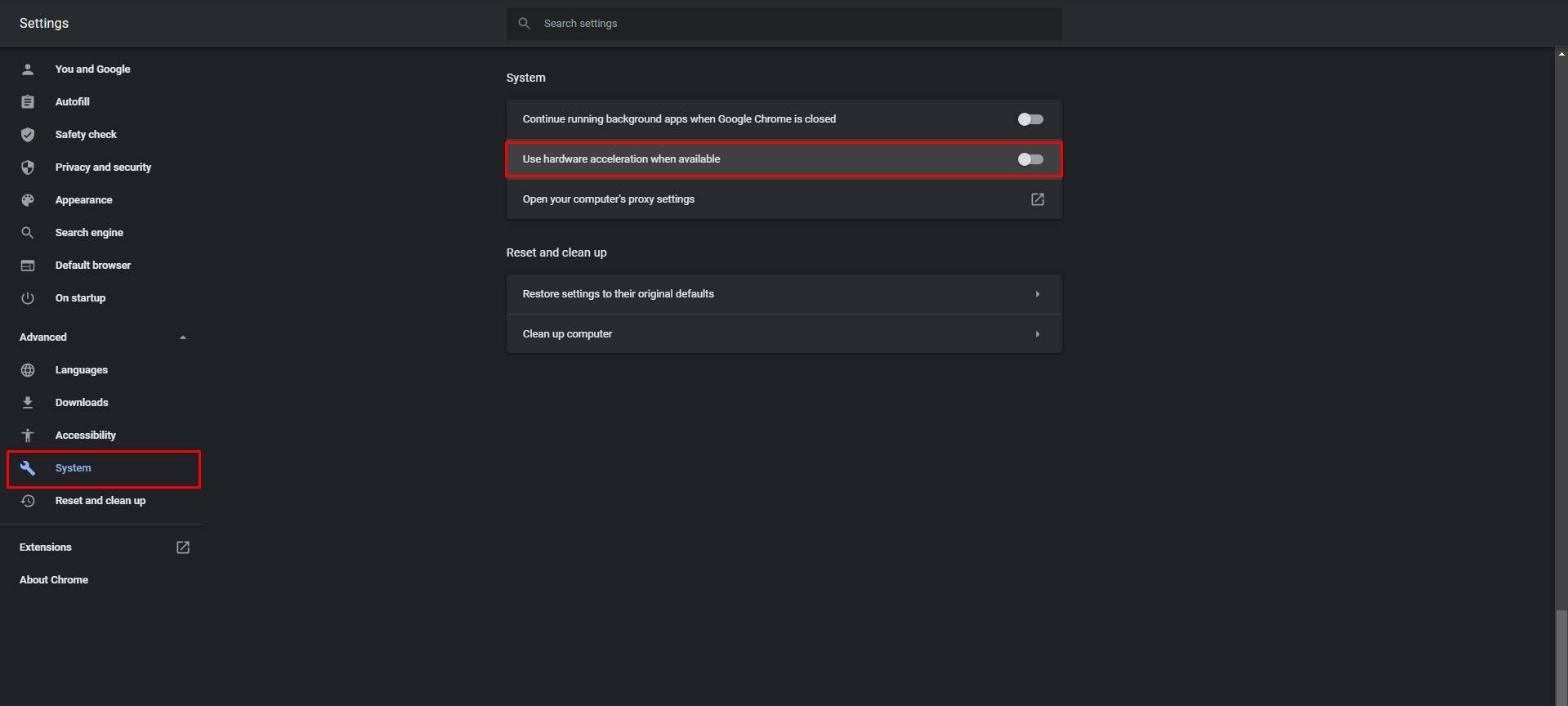
Langkah -langkah untuk menonaktifkan akselerasi perangkat keras di Google Chrome:
1. Buka Chrome dan pilih ‘Pengaturan‘ Dari menu tiga titik vertikal di sudut kanan atas.  2. Di bilah sisi kiri, pergi ke ‘ Sistem ‘ tab, lalu ke ‘ Canggih ‘ opsi, dan matikan sakelar yang mengatakan ‘ Gunakan akselerasi perangkat keras ketika tersedia .’ Dan setelah menonaktifkan sakelar, restart chrome.
Langkah -langkah untuk menonaktifkan akselerasi perangkat keras di Microsoft Edge:

- Buka Microsoft Edge dan pergi ke ‘Pengaturan’ Dengan mengklik menu tiga titik horizontal di sudut kanan atas.
- Di halaman Pengaturan, klik ‘Sistem‘ dan matikan ‘Gunakan akselerasi perangkat keras ketika tersedia‘ beralih di dalam pengaturan sistem. Setelah itu, restart browser tepi Anda untuk menonton Netflix di Discord tanpa mendapatkan layar hitam.
Nonaktifkan percepatan perangkat keras di Mozilla Firefox:
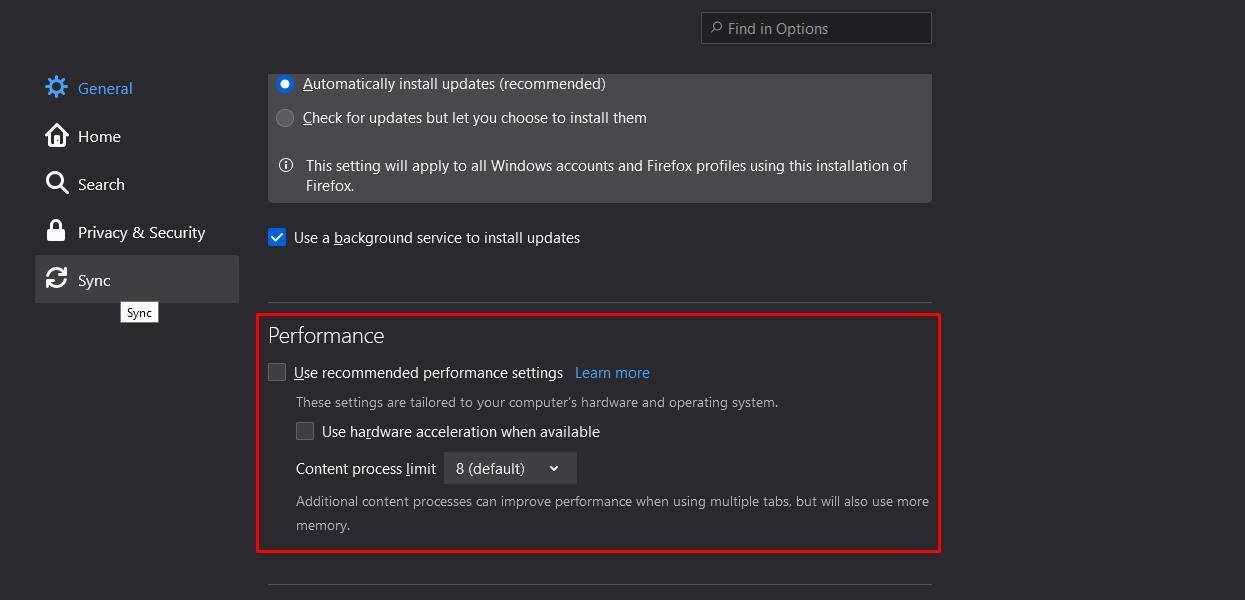
- Pengguna Firefox harus memilih ‘Pilihan‘ Dari menu hamburger (tiga baris horizontal), terletak di dekat sudut kanan atas browser.
- Di bawah ‘Umum‘ tab, gulir ke bawah sampai Anda mencapai ‘Pertunjukan‘ daerah. Di sini kamu’ll lihat kotak centang berlabel ‘Gunakan pengaturan kinerja yang disarankan.’ Hapus centang, dan kotak centang lain untuk menonaktifkan akselerasi perangkat keras akan muncul. Hapus centang item yang mengatakan, ‘Gunakan akselerasi perangkat keras ketika tersedia.’
3. Mainkan Netflix di browser dan atur Discord untuk streaming
Anda’siap untuk streaming netflix untuk sahabat di perselisihan sekarang’percepatan perangkat keras yang dinonaktifkan. Untuk memulai dengan mengatur perselisihan untuk streaming menggunakan langkah -langkah berikut:
- Di browser pilihan Anda, luncurkan Netflix dan mainkan film atau acara TV favorit Anda. Setelah Anda melakukan ini, jeda film atau acara TV dan luncurkan perselisihan.

- Di dalam aplikasi Discord, navigasikan ke ‘ Gigi ‘ ikon di sebelah nama di sudut kiri bawah. Melakukan ini akan meluncurkan pengaturan perselisihan.

- Di halaman Pengaturan, buka ‘ Status aktivitas ‘ Tab di bilah sisi kiri dan klik ‘ Tambahkan! ‘ tombol di sebelah ‘ Tidak melihat permainan Anda? ‘
- Setelah ini, Anda akan melihat menu dropdown dengan daftar semua aplikasi yang berjalan di latar belakang.
- Pilih browser Anda dan tambahkan ke daftar game secara manual.

- Pergi ke server tempat Anda ingin menonton film atau acara TV, lalu klik ‘ Sungai kecil ‘ ikon di atas nama pengguna Anda. Atau, Anda dapat bergabung dengan saluran suara dan kemudian menggunakan ‘ Layar Bagikan ‘ Opsi di kiri bawah untuk memilih browser Anda’menggunakan kembali untuk melihat Netflix.
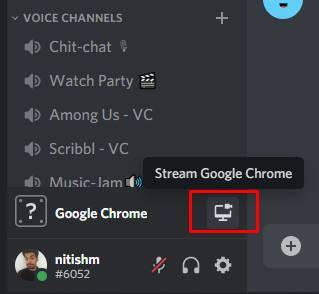
- Atur resolusi dan saluran suara Anda’D suka menjadi tuan rumah film. Jika kamu tidak’t memiliki perselisihan nitro, Anda hanya dapat melakukan streaming dalam 720p pada 30 frame per detik. Anda’ll membutuhkan Keanggotaan Nitro Perselisihan untuk dapat melakukan streaming netflix pada perselisihan di 1080p/60fps.
- Setelah memilih saluran, Anda ingin streaming masuk, klik pada ‘ Hiduplah ‘ Tombol dan mulailah streaming film atau tunjukkan bahwa Anda ingin streaming.

- Setelah selesai, anggota server lainnya dapat mengklik ‘ Hidup ‘ tombol di dalam saluran suara, dan sekarang Anda dapat mengadakan pesta Netflix sendiri tentang perselisihan itu sendiri.

- Jika Anda ingin mengakhiri pesta arloji, lalu klik tombol Panggilan Akhir.
Cara Menonton Netflix di Perselisihan di TV TV / TV Android
Untuk menonton Netflix dengan teman -teman di Perselisihan di Fire TV Stick Anda, Anda harus menyiapkan film atau tampilkan di Netflix dan kemudian ditayangkan di Perselisihan seperti yang kami lakukan di atas. Segera setelah Anda mengatur panggilan perselisihan, yang harus Anda lakukan adalah menghubungkan PC Anda ke TV Anda.
Cara biasa melakukan ini adalah menggunakan kabel HDMI dan menghubungkannya ke TV. Ini berfungsi dengan baik tetapi satu -satunya masalah dengan metode ini adalah bahwa tidak ada yang memiliki kabel HDMI cukup lama sehingga mereka dapat mengobrol video dan menonton film secara bersamaan.
Untuk memperbaikinya, kita dapat menggunakan fungsi Miracast atau Chromecast di Smart TV atau Fire TV Stick. SAYA’LL akan melakukan ini di tongkat TV api tetapi Anda juga dapat melakukan ini di tv pintar android. Di Sini’s bagaimana Anda melakukannya.
Langkah -langkah untuk menyiapkan pesta menonton di TV atau tongkat TV Fire
- Gunakan tombol Alexa di remote Amazon Fire TV Anda dan katakanlah “Layar Udara”.
- Sekarang Anda akan melihat daftar aplikasi, pilih yang pertama dan unduh aplikasi layar udara di fire tv stick Anda. Jika Anda berada di TV Android maka Anda dapat mengunduh yang sama melalui Play Store.
- Setelah selesai, sekarang buka aplikasi layar udara. Ini akan memungkinkan layanan seperti Chromecast dan Miracast di Fire TV Stick Anda atau TV Android dengan benar. Jika Anda memiliki TV dengan fasilitas ini bawaan maka Anda dapat melewatkan menggunakan aplikasi ini, tetapi saya masih akan merekomendasikan menggunakan aplikasi ini’S sangat kuat.
- Setelah selesai, Anda sekarang dapat menggunakan aplikasi layar udara untuk mencerminkan PC Anda di tv android. Sekarang triknya adalah mengatur seluruh sistem yang kami buat sebelumnya yang memungkinkan kami menggunakan Netflix pada Discord dan kemudian screencast.
- Siapkan Pesta Tonton Netflix di PC Anda. Sekarang klik pada pusat aksi di sisi kanan bawah PC Windows Anda dan klik Proyek. Anda juga dapat memilih “Menghubung” dan langsung memilih perangkat pilihan Anda.

- Sekarang pilih tongkat TV/Fire TV Anda dari daftar.

- Selesai, sekarang Anda dapat menyelenggarakan pesta jam tangan di Discord menggunakan Firestick Anda.
- Menggunakan metode ini, Anda akan dapat menggunakan PC Anda’S webcam dan mic untuk berbicara dengan teman Anda dan pada saat yang sama menonton film di layar lebar bersama dengan suara mereka.
Bisa’t stream netflix on discord – mengapa dan cara memperbaikinya?
Kami selesai dengan metode untuk menonton Netflix di Discord With Friends. Sekarang biarkan’s lihat beberapa masalah terbesar dan bagaimana memperbaikinya.
Alasan mengapa Anda bisa’T stream netflix pada perselisihan bisa banyak, termasuk kecepatan koneksi internet Anda dan faktor lainnya. Untuk streaming Netflix pada perselisihan dalam kualitas 720p, Anda membutuhkan setidaknya koneksi 30Mbps. Jika Anda memiliki koneksi yang lebih lambat, maka Anda akan dapat melakukan streaming pada framerate yang sangat berombak yang akan merusak pengalaman untuk semua orang.
Alasan lain mengapa Anda bisa’T stream netflix pada perselisihan adalah masalah layar hitam karena fakta bahwa semua konten di netflix atau situs seperti video prime dilindungi drm. Kami telah membagikan solusi untuk menghapus masalah layar hitam di artikel ini sendiri. Gulir ke atas untuk membaca metode.
Stream Netflix pada Perselisihan Tanpa Layar Hitam: Membungkus
Itu’s bagaimana Anda streaming netflix pada perselisihan secara langsung tanpa masalah dan masalah layar hitam. Satu -satunya masalah di sini adalah bahwa jika Anda mengganti tab di dalam browser pilihan Anda, aliran Anda akan menunjukkan semua yang Anda lakukan saat mengukus, jadi jaga itu saat Anda streaming. Saya harap Anda menyukai panduan kami tentang cara melakukan streaming netflix di perselisihan.
Jika Anda ingin membaca lebih lanjut pemandu yang luar biasa, kunjungi mrnoob beranda kami.net dan ikuti kami di Instagram @mrnoobhq. Terima kasih sudah membaca.
Bagikan Layar Netflix di Perselisihan: Pertanyaan yang Sering Diajukan (FAQ)
Dapatkah Anda melakukan streaming netflix pada perselisihan?
Ya, Anda dapat melakukan streaming Netflix pada perselisihan dengan sangat mudah dengan hanya menyaring browser Anda ke Discord. Masalahnya adalah dengan masalah layar hitam yang terjadi ketika Anda mencoba melakukan streaming netflix pada perselisihan. Untuk memperbaikinya, Anda hanya perlu menonaktifkan akselerasi perangkat keras pada Chrome dan kemudian streaming di Perselisihan. Metode lengkap di atas.
Bagaimana cara saya melemparkan Netflix ke Discord?
Untuk melemparkan Netflix ke Discord, Anda harus menonaktifkan masalah layar hitam di browser Anda terlebih dahulu dan kemudian streaming film atau acara TV melalui Discord. Mengikuti panduan di atas, Anda dapat melemparkan Netflix ke server Discord Anda dan menikmati menonton konten dengan teman -teman Anda secara bersamaan. Gunakan langkah -langkah di atas dan streaming film dan acara TV favorit Anda dengan teman -teman di perselisihan tanpa masalah apa pun.
Bagaimana cara streaming film di perselisihan?
Untuk melakukan streaming film di Discord, Anda dapat langsung langsung streaming di dalam obrolan suara jika file ditempatkan secara lokal di dalam komputer. Untuk melakukan streaming layanan online seperti Netflix di Discord, Anda perlu menonaktifkan masalah layar hitam dari browser web Anda terlebih dahulu. Kami membahas semua yang ada di panduan di atas, jadi periksa prosesnya secara rinci, dan Anda akan dapat melakukan streaming film di perselisihan dengan mudah.
Dapatkah saya menyaring berbagi netflix di perselisihan?
Ya, Anda dapat menyaring berbagi Netflix di Discord, tetapi melakukan itu menghasilkan masalah layar hitam. Kami telah berbagi trik dalam panduan ini, jadi lihatlah itu, dan menggunakannya, Anda dapat menonton Netflix secara online dengan teman -teman Anda. Setelah Anda mengikuti semua langkah, Anda akan dapat menyaring berbagi Netflix.
Apakah ilegal untuk melakukan streaming film di Perselisihan?
Jika Anda khawatir bahwa legal untuk streaming Netflix pada Perselisihan, maka jawaban sederhananya adalah tidak. Adalah ilegal untuk melakukan ini, tetapi jika Anda adalah sekelompok kecil teman, itu berarti tidak ada salahnya. Anda selalu bisa mencobanya.
Bisakah Anda melakukan streaming di Discord Mobile?
Tidak, Anda bisa’T memulai aliran Netflix dari ponsel Anda karena berbagi layar yang dilindungi oleh perlindungan DRM.
Apakah layar netflix membagikan layar pada perselisihan?
Ya, Netflix memang memblokir berbagi layar pada Discord, tetapi kami telah menemukan metode kerja yang dengannya Anda dapat melakukan streaming Netflix secara langsung tanpa masalah apa pun.
Dapatkah Anda menyaring berbagi netflix?

Dapatkah Anda menyaring berbagi netflix? Tidak Anda tidak bisa. Tidak ada aplikasi pihak ketiga yang akan memungkinkan Anda melakukan streaming konten Netflix secara online dengan teman. Anda hanya akan melihat layar hitam bahkan jika Anda mencoba menggunakan aplikasi semacam itu untuk berbagi Netflix.
Anda tidak dapat menggunakan fungsi berbagi layar untuk streaming netflix dengan teman. Terlepas dari platform yang Anda gunakan, Anda akan mendapatkan layar hitam. Apalagi ini bukan’T hanya berlaku untuk Netflix. Anda tidak dapat menyaring berbagi konten yang dilindungi hak cipta online dengan teman -teman, seperti Hulu, HBO Max, Disney Plus, dan Amazon Prime Video. Jika Anda masih ingin menikmati Netflix dengan teman -teman, Anda harus menggunakan Kast, Scener, atau Teleparty untuk membuat pesta online terverifikasi untuk streaming Netflix.
Sudahkah Anda mempertimbangkan Netflix Teleparty dengan video?
Teleparty adalah ekstensi browser untuk Google Chrome yang memungkinkan Anda melakukan streaming Netflix dengan teman -teman. Dia’s juga benar -benar gratis. Anda dapat mengunduhnya dalam hitungan menit dan kemudian pergi ke Netflix’V versi online untuk berbagi kesenangan streaming video dengan teman-teman Anda. Akibatnya, film atau serial TV Anda’Semua yang dipilih akan dimulai pada saat yang sama untuk semua orang. Anda’ll dapat streaming secara real-time sebagai grup.
Teleparty memungkinkan seluruh pasukan untuk menikmati Netflix secara bersamaan menggunakan akun terpisah Anda. Di sana’s juga bilah percakapan di sisi kiri layar. Anda dapat menggunakan teks untuk berkomunikasi dengan teman-teman Anda, berkomentar tentang film dan acara TV, menanyakan kesejahteraan mereka, mendiskusikan berita, menawarkan pelukan, dan mengatakan apa pun yang Anda suka. Anda dapat, tentu saja, berbagi GIF, emotikon, dan tangkapan layar. Tidak ada fitur untuk obrolan video atau audio, tetapi itu akan mengalihkan perhatian dari pengalaman sinematik.
Ada batasan untuk peserta bersamaan yang mungkin menghadiri teleparty, tetapi itu adalah 1000 yang mengejutkan. Anda dapat memiliki telepartai dengan siapa pun di planet ini. Namun, perlu diingat bahwa tidak setiap negara akan memiliki akses ke acara TV atau film yang sama. Mereka yang prihatin dengan keamanan akan lega mengetahui bahwa pada akhir setiap telepartai, semua percakapan dihapus dari database teleparty. Jadi, Teleparty menawarkan semua yang Anda butuhkan tanpa masalah keamanan.
Syarat dan Ketentuan Netflix
Orang -orang di seluruh dunia menemukan metode baru untuk berinteraksi sambil melestarikan pengasingan fisik dari kolega, kerabat, dan semua orang di dunia di masa -masa aneh ini. Karena keterpencilan, tidak akan ada lagi pertemuan di sofa untuk menonton Netflix satu sama lain. Pengguna layanan konferensi seperti Zoom dan Discord, di sisi lain, telah merancang solusi yang cerdas. Mereka menggunakan fitur penyiaran dan pembagian layar untuk menonton Netflix secara online secara bersamaan.
Menggunakan layanan seperti zoom dan perselisihan untuk menonton Netflix dan media lainnya sederhana dan menyenangkan. Dalam periode jarak sosial yang aneh ini, ini juga memberikan kemiripan normal. Namun, satu kekhawatiran mungkin bersembunyi di benak Anda: apakah legal menonton Netflix dengan kerabat dan teman dengan cara ini? Tidak, ini salah.
Syarat dan Ketentuan Netflix dengan jelas menyatakan bahwa Anda tidak dapat mengalirkan konten yang dilindungi hak cipta pada platform tersebut dengan izin sebelumnya. Jadi, pengguna tersebut melanggar syarat dan ketentuan Netflix, dan begitu juga mereka yang berpartisipasi dalam pesta jam tangan online tersebut. Jadi, Anda akan mendapatkan layar hitam saat mencoba menonton Netflix menggunakan media seperti itu. Inilah sebabnya orang lebih suka Kast dan Teleparty untuk menikmati Netflix bersama.
Kamu bisa’t Bagikan layar Anda semua saluran di bawah ini
Perselisihan
Perselisihan adalah salah satu aplikasi paling populer untuk gamer, selain Twitch. Anda dapat menggunakan perselisihan untuk membuat grup, forum, dan lebih banyak lagi untuk orang yang berpikiran sama. Anda juga dapat melakukan streaming sesi game online Anda dan berbagi file multimedia dengan semua orang. Namun, Anda tidak dapat menggunakan perselisihan untuk mengalirkan Netflix. Itu bertentangan dengan perselisihan’Kebijakan untuk berbagi konten yang dilindungi hak cipta tanpa izin sebelumnya.
Perbesar
Kita semua tahu betapa penting dan kuatnya zoom selama kuncian. Seluruh dunia menggeser rutinitas harian mereka untuk memperbesar. Guru mengadakan kelas menggunakan pertemuan zoom, dan pekerja kantor berkolaborasi dengan orang lain menggunakan zoom. Demikian pula, Zoom menawarkan fitur berbagi layar dan presentasi. Jadi, Anda juga dapat memutar film dari hard drive lokal Anda dan membaginya dengan orang lain di rapat.
Namun, Anda tidak dapat secara legal melakukan streaming film Netflix dan pertunjukan di Zoom. Zoom tidak’t mengizinkannya, dan Netflix juga. Jadi, Anda harus menemukan alternatif untuk menonton Zoom dengan teman -teman Anda secara online.
Google Meet
Google selalu menjadi pelopor dalam hal hangout online, sosialisasi, email, dan pertemuan. Dari Gmail ke Google Hang Out, Anda dapat menemukan semuanya di google. Google Meet adalah pendekatan yang agak profesional untuk melakukan pertemuan online untuk bisnis Anda. Rekan satu tim dapat mengobrol, berbagi file, dan menikmati sesi video dengan seluruh tim dari seluruh dunia.
Namun, Google mengambil tindakan pencegahan khusus untuk menghilangkan penyebaran konten yang dilindungi hak cipta di platformnya. Jadi, Anda tidak dapat menggunakan Google Meet untuk melakukan streaming acara Netflix dan film secara online. Demikian pula, Anda tidak dapat mengalirkan platform lain, seperti Hulu, Prime Video, HBO Max, dll.
Tim Skype/ Google
Siapa yang tidak’T Ketahui atau Gunakan Skype? Skype telah ada dan lebih disukai selama lebih dari satu dekade sekarang, dan itu masih salah satu alat terbaik untuk video yang memanggil teman, keluarga, dan kolega Anda. Dulu menjadi pilihan masuk untuk pertemuan profesional juga sebelum munculnya zoom. Jika ada raja alat konferensi video online, itu’D menjadi Skype.
Skype memungkinkan Anda menghubungi teman Anda menggunakan opsi audio dan video, berbagi file, emoji, dan stiker animasi. Namun, itu tidak’t membiarkan Anda melakukan streaming konten online yang menjadi milik orang lain. Jadi, Anda tidak dapat menggunakan Skype untuk berbagi film Netflix dengan teman.
Facetime
FaceTime adalah komponen penting dari kehidupan kita sehari -hari. Siapa yang tidak’t facetime keluarga dan teman mereka setiap hari? Anda juga dapat menggunakan gambar-in-picture dengan FaceTime sekarang. Namun, Anda tidak dapat mengalirkan konten Netflix menggunakan FaceTime. Apple mengerutkan kening pada distribusi konten yang dilindungi hak cipta, dan begitu pula Netflix.
PS5
Ingatlah saat konsol game tentang meniup ke dalam disk atari Anda dan berdoa kepada Tuhan itu berhasil? Nah, PS5 memungkinkan Anda bermain game, streaming sesi game Anda secara online, dan obrolan video dengan teman dan keluarga. Namun, Anda tidak dapat melakukan streaming konten yang dilindungi hak cipta secara online dengan siapa pun yang menggunakan PS5 atau bahkan Xbox One. Jadi, Anda mungkin harus mengunduh teleparty atau ekstensi lain yang berguna dan disetujui di konsol game Anda untuk menikmati Netflix bersama teman -teman.
Kurir
Facebook Messenger adalah alat luar biasa lainnya untuk panggilan video online, panggilan audio, dan berbagi konten multimedia dengan teman dan anggota keluarga. Namun, Anda tidak dapat mengirim barang -barang ilegal di Messenger. Facebook memiliki kebijakan ketat terhadap konten yang dilindungi hak cipta atau ilegal. Jika Anda mencoba menggunakan Netflix di Messenger dan Stream Film dengan teman, Anda hanya akan melihat layar hitam.
iPhone
Ada beberapa aplikasi iPhone yang memungkinkan Anda menelepon video teman Anda, membuat grup online, dan berbagi file dengan semua orang. Namun, tidak satu pun dari aplikasi ini yang mendukung streaming Netflix. Anda tidak dapat menggunakannya untuk berbagi layar atau menonton Netflix dengan teman. Anda akan terus melihat layar hitam jika Anda pernah mencoba melakukannya.
Android
Aplikasi Android juga Don’t membiarkan Anda berbagi apapun dari Netflix dengan teman -teman. Netflix akan menampilkan layar hitam jika Anda mencoba membagikan film atau acara TV apa pun dengan teman -teman yang menggunakan layar berbagi layar atau streaming.
Berkedut
Pertanyaan dan Jawaban yang Sering Diajukan (FAQ)
Dapatkah saya menonton Netflix dengan teman -teman di zoom?
TIDAK. Ini bertentangan dengan syarat dan ketentuan yang ditetapkan oleh Netflix, dan itu akan menampilkan layar hitam ketika Anda mencoba menggunakan alat video pihak ketiga yang tidak sah untuk berbagi Netflix.
Alat apa yang baik untuk menikmati Netflix dengan teman -teman?
Anda dapat menggunakan teleparty, scener, kast, dan rave untuk menikmati streaming netflix online dengan teman. Aplikasi ini akan secara otomatis menyinkronkan video di latar belakang sehingga semua orang menikmati hal yang sama secara bersamaan.
Mengapa Netflix Menampilkan Layar Hitam Saat Saya Menggunakan Zoom?
Ini bertentangan dengan syarat dan ketentuan Netflix untuk menggunakan alat konferensi video untuk streaming film online. Ada banyak peretasan yang tersedia secara online, tetapi tidak ada yang berhasil. Jadi, cara terbaik adalah memasang teleparty dan menggunakan cara resmi untuk melihat Netflix dengan orang lain.
Berapa banyak pengguna yang diizinkan Netflix untuk satu akun?
Ini tergantung pada langganan Netflix yang telah Anda beli. Rencana standar memungkinkan dua pengguna bersamaan, sedangkan paket premium memungkinkan empat pengguna secara bersamaan.
Dapatkah saya berbagi akun Netflix dengan teman -teman saya?
Ya. Tidak ada aturan yang telah ditentukan sebelumnya untuk ini. Pada kenyataannya, jutaan orang melakukan ini, dan teman -teman membeli akun Netflix bersama. Jadi, Anda dapat membagikan nama pengguna dan kata sandi Netflix Anda.
Garis bawah
Netflix tidak’t Izinkan streaming dengan teman dan keluarga menggunakan alat konferensi video. Namun, ada alat online, seperti Kast, Netflix Teleparty, dan banyak lagi, yang memungkinkan pengguna untuk membuat pesta menonton online. Anda dapat menikmati Netflix, menggunakan panel percakapan untuk berkomunikasi dengan peserta, dan berbagi emoji favorit Anda untuk menunjukkan reaksi Anda. Ini adalah alat yang legal, menyenangkan, dan lebih baik daripada alat konferensi video tradisional.
Apakah Anda memahami syarat dan ketentuan Netflix sekarang? Apakah Anda mengerti cara menggunakan teleparty untuk streaming netflix dengan teman? Jika Anda masih memiliki masalah, gunakan bagian komentar di bawah ini untuk menghubungi kami.
Sam telah menjadi ahli hal -hal cerdas selama bertahun -tahun dan penulis DIY SmartThings. Baru -baru ini dia’benar -benar lebih ke perangkat pintar sarang dan memiliki banyak pengalaman dengan segala macam proyek dari mengubah rumah biasa menjadi rumah yang benar -benar pintar dengan gelar latar belakang dalam elektronik.
- Apakah artikel ini berguna ?
- Ya Tidak
Cara melakukan streaming netflix pada perselisihan
Streaming Netflix dimungkinkan pada berbagai perangkat, platform, dan aplikasi, dan pengguna perselisihan telah mengembangkan cara kreatif untuk melakukannya. Perselisihan adalah platform yang memungkinkan penggemar game berkumpul di sekitar minat yang sama dan berkomunikasi saat streaming konten.

Dalam artikel ini, kami’LL Bicara Tentang Menggunakan Perselisihan untuk Streaming Film dan Acara TV dari Netflix dan Cara Memecahkan Masalah dengan Video dan Audio. Selanjutnya, Anda’akan mencari tahu apa Hiduplah adalah dan mengapa itu mungkin solusi terbaik untuk Anda dan teman Anda.
Cara melakukan streaming netflix pada perselisihan dari pc
Streaming Netflix Melalui Perselisihan Memungkinkan Anda untuk berkomunikasi dengan teman -teman Anda saat menonton sesuatu bersama, bahkan jika Anda’kembali berjauhan. Jika kamu’RE menggunakan perselisihan di komputer mac atau windows Anda, di sini’s Apa yang harus Anda lakukan untuk melakukan streaming Netflix:
- Buka browser web Anda dan navigasikan ke situs web Netflix.

- Pada saat yang sama, buka Perselisihan dan memastikannya’s terhubung ke server.

- Klik Pengaturan di bagian bawah halaman dan putuskan mana Status aktivitas Anda’D suka menggunakan.

- Klik Tambahkan dan pilih tab di browser Anda dengan layanan streaming aktif. Saat Anda memilih Netflix, klik Tambahkan game.

- Setelah Anda pergi Pengaturan, klik pada Ikon Layar di sudut kiri bawah.

- Dalam Bagikan Layar Pop-up, pilih tab Browser yang ingin Anda streaming.

- Sesuaikan Pengaturan Streaming.

- Klik Hiduplah dan mulai streaming Netflix.

- Sekarang, kembali ke Netflix dan mainkan judul Anda’D suka berbagi.

Hal yang membuat perselisihan streaming begitu menarik adalah Anda dapat melakukan streaming film atau program TV, membiarkan kamera Anda menyala, dan biarkan teman Anda melihat reaksi Anda terhadap apa’s terjadi di layar.
Cara melakukan streaming netflix pada perselisihan dengan audio
Masalah audio adalah beberapa masalah yang paling umum di antara para pemain dan pemirsa tentang perselisihan, dan itu’S penting untuk mencari tahu apa’S menyebabkan mereka sebelum Anda ditayangkan. Ada beberapa alasan mengapa Anda terkadang dapat mengalirkan konten dari platform lain tetapi bisa’t mendengar suara apapun.
Salah satu alasan paling umum adalah bahwa perselisihan sering membutuhkan akses administratif ke komputer Anda. Jika driver Anda tidak berfungsi, Anda menang’T dapat menonton film atau menjadi bagian dari permainan, saat Anda menang’T dapat mendengar apapun.
Masalah lain yang dilaporkan pengguna adalah merusak driver audio di perangkat mereka. Ketika ini terjadi, biasanya berarti pengemudi korup. Dalam hal ini, Anda’akan melihat gambar dengan jelas, tapi sayangnya, tanpa suara apa pun.
Terakhir, The Bagikan Layar Fitur tidak memiliki stabilitas dan dapat menciptakan masalah dengan sinyal audio bahkan dalam fase awalnya. Pastikan Anda’VE mengaktifkan semua perangkat audio Anda dan memberikan izin perselisihan untuk menggunakannya.
Cara melakukan streaming netflix di perselisihan tanpa layar hitam
Jika kamu’kembali menggunakan perselisihan, disana’S A High Chance You’pernah mengalami layar hitam saat mencoba streaming game Anda atau konten lainnya. Biasanya, alasannya adalah driver grafis Anda. Jika Anda sering mengalami masalah ini, ada beberapa hal yang dapat Anda coba perbaiki masalah ini:
- Perbarui Anda Perselisihan aplikasi.

- Nyalakan/Keluarkan Pengaturan Akselerasi Perangkat Keras Anda.

- Matikan semua program yang tidak perlu saat streaming.
- Hapus folder cache di Perselisihan.

Anda mungkin harus menginstal ulang perselisihan jika tidak satu pun dari solusi ini memperbaiki situasi. Menginstal versi Discord yang diperbarui dapat menyelesaikan masalah Anda. Ingat, komputer lama juga dapat membuat masalah, jadi Anda mungkin harus mempertimbangkan untuk mendapatkan yang lebih baru jika perselisihan tidak’t bekerja dengan benar.
Cara melakukan streaming Netflix di Discord di Android
Streaming Netflix Melalui Aplikasi Perselisihan di Ponsel Android Anda tidak mungkin, tetapi Anda selalu dapat menggunakannya untuk melakukan panggilan suara dan video. Setelah Anda menginstal perselisihan di ponsel Anda, Anda’akan harus masuk atau membuat akun baru untuk berbicara dengan teman Anda.
Yang perlu Anda lakukan adalah membuat server publik atau pribadi dan mengundang teman Anda untuk bergabung. Sebagian besar pengguna lebih suka server pribadi, ideal untuk tim atau teman. Namun, kelompok publik juga menarik jika Anda ingin bertemu orang baru dan mempelajari taktik game baru.
Cara melakukan streaming netflix di perselisihan di iPhone
Perselisihan tidak mengizinkan pengguna iPhone untuk melakukan streaming atau membagikan layar aktivitas game mereka. Anda dapat melakukannya hanya jika Anda’RE Menggunakan Perselisihan di Windows atau Mac Computer Anda. Di iPhone Anda, Anda’Re terbatas hanya untuk panggilan suara dan video. Namun, mereka’akan memiliki suara berkualitas sempurna dan hampir tidak ada lag. Kualitas video cukup bagus di semua jaringan 4G dan 5G. Kamu bisa’t Bagikan layar Anda dulu, tetapi opsi itu mungkin dimungkinkan dengan pembaruan di masa mendatang.
Cara menjadwalkan pesta jam tangan di perselisihan
Anda dapat menjadwalkan pesta netflix watch Anda kapan saja Anda inginkan di perselisihan, berkat fitur Create Event. Yang perlu Anda lakukan adalah mengklik server Discord, di mana Anda’ll tuan rumah pesta jam tangan Anda. Kemudian, ikuti langkah -langkah ini:
- Klik pada Ikon Panah Di sudut kiri atas untuk mengakses menu dropdown.

- Klik Membuat acara.

- Pilih sumber streaming langsung Anda dan klik Berikutnya. Dalam hal ini, kami’menggunakan kembali Saluran Suara.

- Beri nama acara Anda, pilih tanggal & waktu, tambahkan deskripsi, dan klik Berikutnya.

- Klik Membuat acara Setelah meninjau.

- Anda sekarang akan melihat acara di menu yang sama dengan saluran Anda. Klik Peristiwa untuk melihatnya.

- Klik ikon orang untuk mengundang anggota.

Karena Perselisihan adalah salah satu aplikasi VoIP terbaik, penggunanya terutama adalah gamer yang menggunakan aplikasi untuk berkomunikasi dengan orang lain. Namun, banyak pengguna yang ingin berbagi sesuatu di komunitas kecil mereka menggunakan perselisihan untuk memutar film dan acara TV.
Semoga panduan ini membantu Anda mempelajari lebih lanjut tentang bagaimana perselisihan bekerja. Konten streaming dari Netflix mungkin lebih mudah karena Anda tahu cara melakukannya dan perangkat mana yang akan digunakan. Selain itu, Anda’sekarang berkenalan dengan potensi masalah dan solusi untuk memastikan bahwa perselisihan bekerja tanpa masalah apa pun.
Perselisihan FAQ Streaming Netflix
Kami’ve termasuk bagian ini untuk menjawab lebih banyak pertanyaan Anda tentang Discord dan Netflix.
Dapatkah Anda menyaring berbagi netflix di perselisihan?
Ya, Anda dapat membagikan layar Netflix di grup pribadi Anda dan menggunakannya untuk menonton film bersama. Perselisihan memungkinkan Anda untuk menunjukkan keterampilan bermain game Anda atau membagikan apa yang Anda’lakukan dengan teman, tetapi menawarkan lebih banyak fitur. Sejak itu’S streaming berkualitas tinggi, Anda dapat menggunakannya untuk membantu teman dengan proyek, menonton sesuatu bersama atau bermain game.
Bagaimana Anda menonton aliran di perselisihan?
Streaming adalah semua orang’aktivitas favorit di perselisihan, dan itu’S yang membuat platform begitu populer. Anda’ll perhatikan a “Hidup” ikon jika seseorang sedang streaming. Anda’ll harus mengklik Bergabunglah dengan Stream Jika Anda ingin terlibat dan mengikuti streaming langsung. Yang diperlukan hanyalah satu klik.
Apa yang ditayangkan di Perselisihan?
“Hiduplah” adalah fitur perselisihan yang memungkinkan siapa saja untuk melakukan streaming sesi game dengan hingga 10 orang secara bersamaan di saluran suara apa pun. Idenya adalah untuk menciptakan suasana di mana Anda’Re memainkan permainan di ruangan yang penuh dengan teman -teman Anda, dan Anda dapat menunjukkan kepada mereka apa gerakan yang Anda buat. “Hiduplah” Bekerja dengan server apa pun, dan meskipun berfungsi paling baik di aplikasi Windows, Mac, dan Linux, pengguna dapat menggunakan fitur ini melalui browser mereka juga.
Mengapa layar saya hitam ketika saya melakukan streaming netflix pada perselisihan?
Layar hitam adalah sesuatu yang dikenali banyak pengguna perselisihan. Jika folder cache Anda kelebihan beban atau Anda memiliki banyak program yang bekerja di latar belakang di komputer Anda, peluangnya tinggi yang Anda menangkan’T dapat melihat konten video apa pun. Alasan lain adalah bahwa perselisihan Anda belum diperbarui, yang merupakan alasan yang sangat baik untuk memeriksa secara teratur.
Jika kamu’Mengalami banyak layar hitam di Perselisihan, berikut adalah beberapa hal yang mungkin membantu:
• Perbarui Perselisihan Anda.
• Matikan semua program yang tidak perlu saat Anda’streaming kembali.
• Bersihkan folder cache pada perselisihan.
• Nyalakan/matikan pengaturan akselerasi perangkat keras Anda.
Masalah lain adalah bahwa Netflix dilindungi DRM, yang berarti Anda bisa’t selalu berbagi layar. Ini dimaksudkan untuk mencegah berbagi yang tidak sah antara teman. Jika inilah alasannya, coba gunakan browser web lain. Berdasarkan tes kami, Chrome berfungsi dengan baik. Namun, beberapa pengguna menyatakan bahwa hanya Firefox yang bekerja untuk mereka. Beralih browser harus mengurangi masalah.
Apakah ilegal untuk streaming Netflix pada Perselisihan?
Saat ini, tidak ada’t jawaban yang pasti untuk pertanyaan ini. Menurut Netflix’S syarat & ketentuan, konten streaming dengan orang lain di luar rumah tangga Anda adalah pelanggaran kecuali Anda menggunakan fungsi teleparty (sebelumnya disebut Netflix Party). Apakah Anda dapat mengalami masalah hukum untuk streaming konten dari Netflix pada perselisihan kemungkinan tergantung pada beberapa faktor, termasuk wilayah Anda’hukum, apa tujuan streaming, dan peraturan hak cipta lainnya.
Layar Hitam Saat Berbagi Netflix di Tim

Saat Anda mencoba membagikan video Netflix, Hulu, atau Prime di tim Microsoft, orang Anda’panggilan ulang biasanya mendapat layar hitam. Meskipun area video di Netflix berwarna hitam, audio acara sedang berjalan. Situasi ini membuat banyak pengguna bingung karena videonya’S bekerja dengan baik di pihak mereka. Membiarkan’S Jelajahi mengapa Netflix dan platform streaming video lainnya berperilaku seperti ini di tim.
Mengapa ada layar hitam saat berbagi layar Netflix di tim?
Isu hak cipta

Periksa apakah orang Anda’RE Calling mengalami masalah layar hitam yang sama saat Anda’hanya berbagi layar komputer Anda. Jika masalahnya hilang, kemungkinan besar, layar hitam dipicu oleh masalah hak cipta.
Berbagi konten yang dilindungi hak cipta di seluruh perangkat menggunakan fitur layar berbagi tidak diperbolehkan. Untuk menghindari masalah pelanggaran hak cipta, Netflix menambahkan persegi panjang hitam di atas jendela video. Platform streaming video lainnya seperti Hulu dan Amazon Video Prime mengadopsi pendekatan yang sama.
Untuk mengklarifikasi, layar hitam dimaksudkan untuk melindungi konten yang dilindungi hak cipta karena perusahaan tidak’T ingin orang merekam dan berbagi konten video yang dilindungi hak cipta.
Tim Microsoft memungkinkan pengguna untuk merekam apa’s dibagikan. jika kita’kembali berbicara tentang video yang dilindungi hak cipta, di sinilah masalahnya berada. Orang dapat menggunakan opsi perekaman layar untuk berpotensi membajak konten video dan mengunggahnya di platform lain. Dengan menempatkan persegi panjang hitam di atas video yang dilindungi hak cipta, Netflix pada dasarnya mencegah pengguna dari konten pembajakan. Tak perlu dikatakan, itu’S ilegal.
Itu tidak’t matter jika Anda menggunakan desktop atau versi web tim. Hasilnya sama.
Terus’s Solusinya?
Jika kontak Anda memiliki akses ke Netflix, Anda cukup menunjukkan nama film atau acara TV yang ingin mereka tonton. Atau, jika Anda menggunakan aplikasi seluler Netflix, Anda dapat membagikan atau merekomendasikan film atau acara TV menggunakan Membagikan tombol.
Kesimpulan
Netflix dan platform streaming video lainnya memblokir berbagi video di tim Microsoft. Ini dilakukan untuk mencegah penyalinan dan berbagi konten video yang dilindungi hak cipta. Jadi, yakinlah, di sana’tidak ada yang salah dengan akun Netflix atau tim Anda. Itu’S Just Cow Things Works When Come to Screen Berbagi Konten Hak Cipta.