


Apakah cermin bekerja dengan Apple Watch
Cara mencerminkan layar apel Anda di iPhone Anda
8mm tebal kepadatan tinggi, Double Padding menyediakan banyak bantalan untuk melindungi lutut dan sendi Anda. Kami menyukai nuansa tikar ini dan menggunakannya dalam banyak aplikasi untuk peralatan, dan untuk menguji latihan lantai di atas.
Cara mencerminkan apple watch Anda di iPhone

Ini telah dipasarkan sebagai fitur aksesibilitas oleh Apple, karena membuatnya lebih mudah untuk melihat dan berinteraksi dengan jam tangan Anda tanpa harus menavigasi layar kecil.
Meskipun ini bukan salah satu peningkatan paling signifikan yang pernah kami lihat ke ekosistem Apple, ini adalah fitur baru yang bagus dan dapat memudahkan orang untuk memahami dengan barang baru yang dapat dikenakan.
Perlu dicatat bahwa proses ini hanya akan berhasil jika iPhone Anda menjalankan iOS 16. Anda juga perlu memastikan bahwa Apple Watch Anda adalah seri 6 atau lebih baru, karena model sebelumnya tidak memiliki fitur ini.
Untuk mengetahui cara mencerminkan Apple Watch Anda di iPhone Anda, pastikan Anda membaca, karena kami akan memecah apa yang Anda butuhkan dan bagaimana Anda dapat melakukannya hanya dalam beberapa langkah sederhana.
Apa yang Anda butuhkan:
- IPhone yang menjalankan iOS 16
- Apple Watch 6 atau lebih
Versi singkatnya:
- Buka Pengaturan
- Klik Aksesibilitas
- Ketuk Apple Watch Mirroring
- Beralih fitur
Langkah 1
Buka Pengaturan

Buka kunci iPhone Anda dan klik aplikasi Pengaturan untuk memulai.
Langkah 2
Klik Aksesibilitas
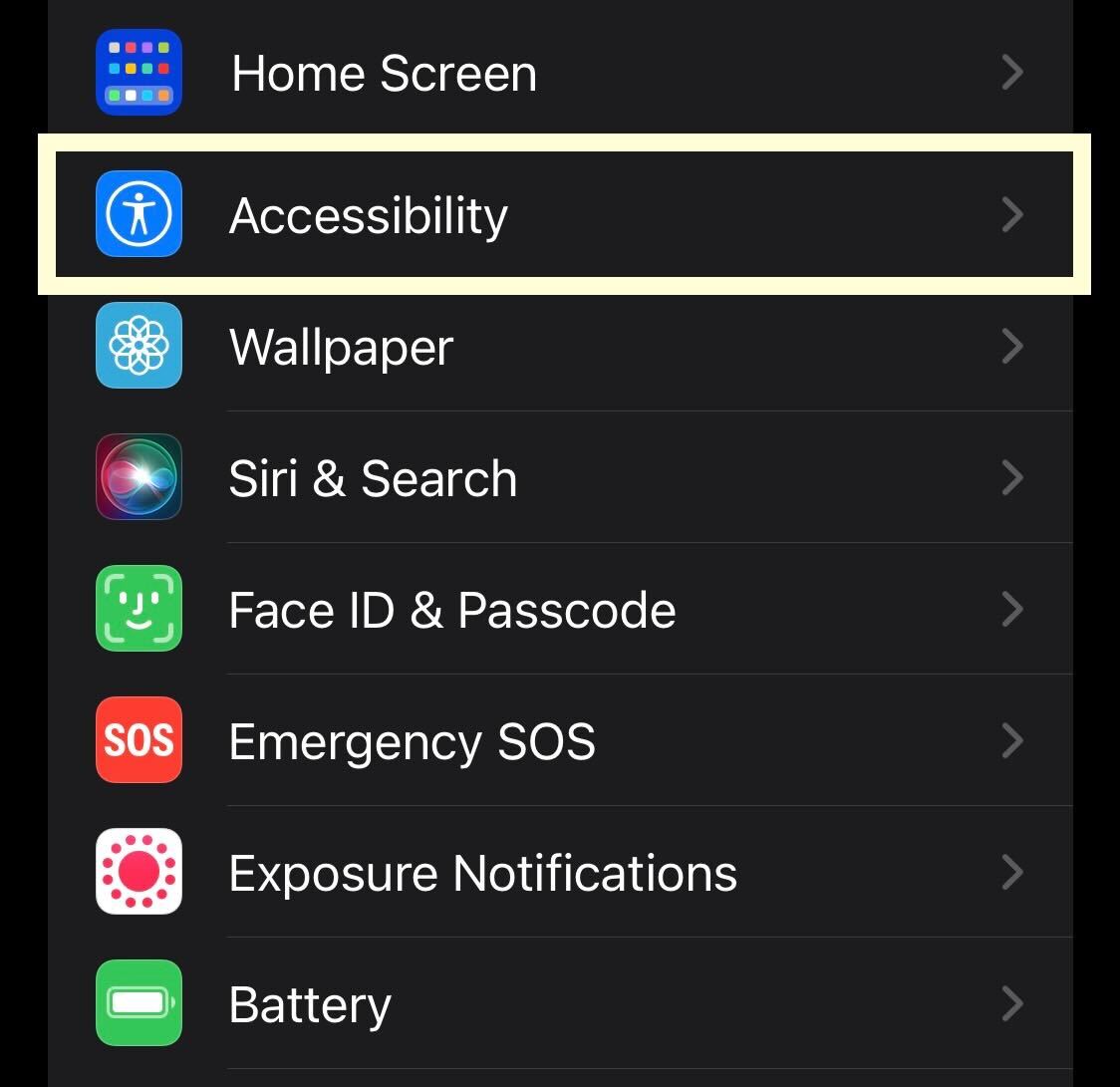
Di Pengaturan, gulir ke bawah dan klik tombol aksesibilitas.
Langkah 3
Ketuk Apple Watch Mirroring

Klik Apple Watch Mirroring.
Langkah 4
Beralih fitur

Di sini, Anda dapat beralih fitur sesering yang Anda inginkan, artinya Anda dapat mencerminkan Apple Watch Anda di iPhone saat dibutuhkan.
Langkah 5
Lihat Apple Watch Anda melalui iPhone Anda
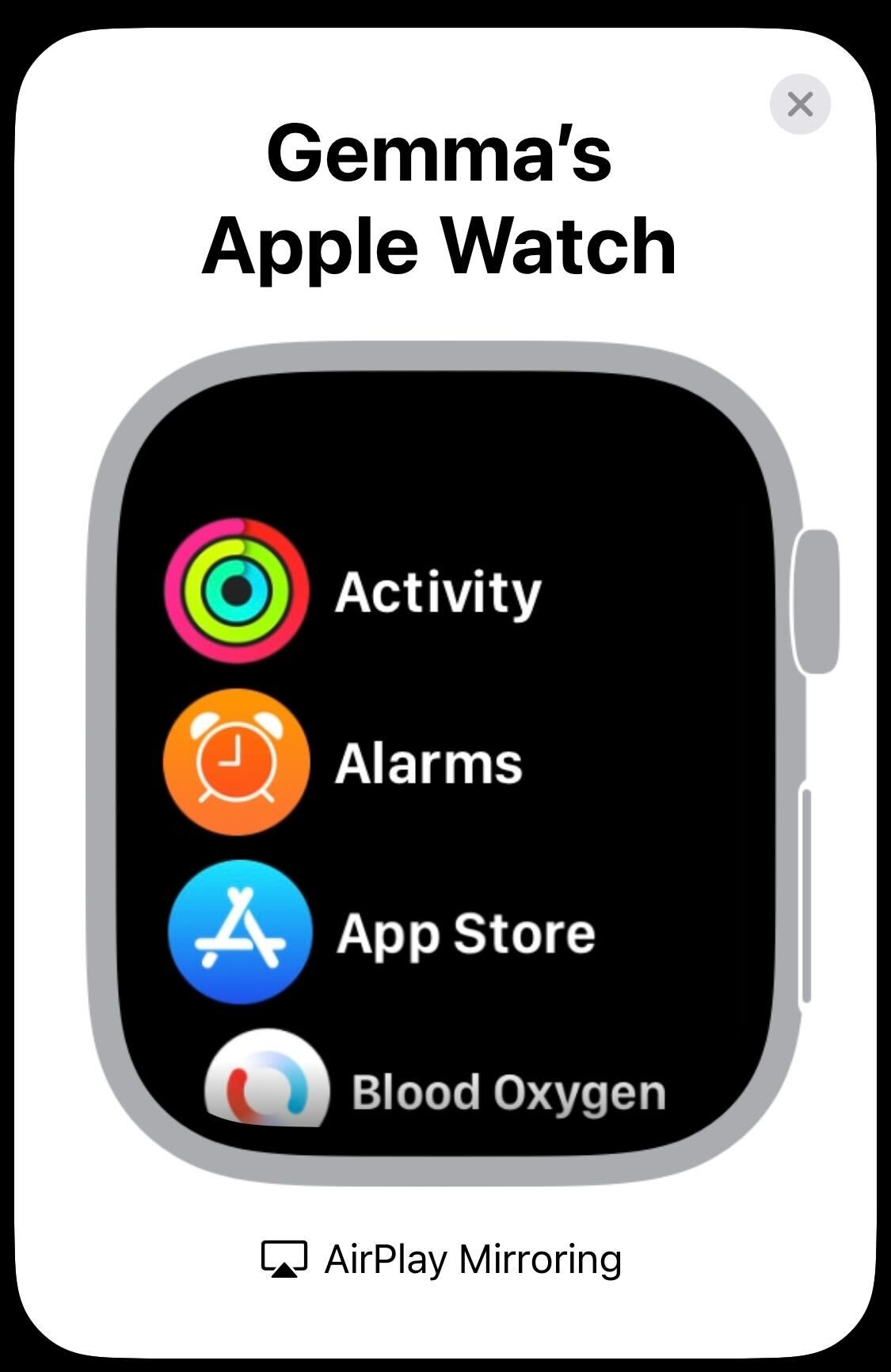
Jika Anda memilih untuk menyalakan fitur, Anda akan melihat Apple Watch Anda muncul di layar iPhone Anda. Anda dapat menavigasi jam tangan Anda seperti ini jika Anda memilih. Saat Anda keluar dari aplikasi di iPhone Anda, mirroring akan berhenti.
Penyelesaian masalah
Dapatkah saya mencerminkan apple watch saya menggunakan model apa pun yang dapat dikenakan?
Tidak, Anda perlu menggunakan Apple Watch 6, Apple Watch 7 atau Apple Watch 8 agar metode ini berfungsi.
Dapatkah saya mencerminkan apple watch saya menggunakan model iPhone apa pun?
Anda dapat mencerminkan Apple Watch Anda menggunakan iPhone XR atau lebih baru, meskipun telepon memang harus menjalankan iOS 16, jadi Anda perlu memperbarui jika Anda belum melakukannya.
Cara mencerminkan layar apel Anda di iPhone Anda

Anda dapat mencerminkan layar Apple Watch Anda di iPhone Anda dan benar -benar menggunakannya juga. Inilah cara mengaturnya.
iPhone memungkinkan Anda mencerminkan tampilan Apple Watch Anda di ponsel Anda dalam beberapa ketukan sederhana
Ada satu ton permata indah yang tersembunyi di dalam iOS dan iPado, dan kami telah menjadikannya misi kami untuk mengungkap masing -masing dan semuanya.


Hari ini, kami akan menunjukkan kepada Anda bagaimana Anda dapat mencerminkan layar Apple Watch Anda tepat di iPhone Anda. Tetapi fitur ini melangkah lebih jauh ketika Anda mengetahui bahwa Anda benar -benar dapat menggunakan WatchOS dari iPhone, Touch, dan semuanya. Kedengarannya seperti sesuatu yang harus Anda coba? Ambil iPhone Anda, dan ayo pergi!
Tutorial
Catatan: Pastikan Apple Watch Anda ada di pergelangan tangan Anda dan tidak terkunci. Juga, pastikan iPhone dan Apple Watch Anda menjalankan pembaruan perangkat lunak iOS dan WatchOS terbaru. Ini tidak berhasil jika Apple Watch Anda ditempatkan pada pengisi daya, dari pergelangan tangan Anda, atau hanya terkunci.
Langkah 1: Luncurkan aplikasi Pengaturan.
Langkah 2: Ketuk Aksesibilitas.
Langkah 3: Ketuk Apple Watch Mirroring.

Langkah 4: Ketuk sakelar sakelar Apple Watch Mirroring di bagian atas.

Langkah 5: Apple Watch Anda sekarang akan terhubung ke iPhone Anda. Berikan beberapa detik.

Langkah 6: Setelah Anda melihat wajah arloji, Anda dapat mulai menggunakannya langsung dari iPhone Anda. Navigasi, dan ketuk tombol samping dan mahkota digital untuk berinteraksi dengan perangkat lunak Apple Watch. Cukup keren, benar?
Cara mencerminkan layar apel Anda di iPhone Anda
8mm tebal kepadatan tinggi, Double Padding menyediakan banyak bantalan untuk melindungi lutut dan sendi Anda. Kami menyukai nuansa tikar ini dan menggunakannya dalam banyak aplikasi untuk peralatan, dan untuk menguji latihan lantai di atas.
Cara mencerminkan apple watch Anda di iPhone
Ini telah dipasarkan sebagai fitur aksesibilitas oleh Apple, karena membuatnya lebih mudah untuk melihat dan berinteraksi dengan jam tangan Anda tanpa harus menavigasi layar kecil.
Sementara itu’S bukan salah satu peningkatan paling signifikan kami’Secara ekosistem apel, ini adalah fitur baru yang bagus dan dapat memudahkan orang untuk mendapatkan genggaman dengan pakaian baru mereka yang dapat dikenakan.
Perlu dicatat bahwa proses ini hanya akan berhasil jika iPhone Anda menjalankan iOS 16. Anda juga perlu memastikan bahwa Apple Watch Anda adalah seri 6 atau lebih baru, karena model sebelumnya tidak memiliki fitur ini.
Untuk mengetahui cara mencerminkan Apple Watch Anda di iPhone Anda, pastikan Anda membaca, saat kami’akan memecah apa yang Anda butuhkan dan bagaimana Anda bisa melakukannya hanya dalam beberapa langkah sederhana.
Apa kamu’ll membutuhkan:
- IPhone yang menjalankan iOS 16
- Apple Watch 6 atau lebih
Versi singkatnya
- Buka Pengaturan
- Klik Aksesibilitas
- Ketuk Apple Watch Mirroring
- Beralih fitur
Melangkah
1
Buka Pengaturan
Buka kunci iPhone Anda dan klik aplikasi Pengaturan untuk memulai.
Melangkah
2
Klik Aksesibilitas
Di Pengaturan, gulir ke bawah dan klik tombol aksesibilitas.
Melangkah
3
Ketuk Apple Watch Mirroring
Klik Apple Watch Mirroring.
Melangkah
4
Beralih fitur
Di sini, Anda dapat beralih fitur sesering yang Anda inginkan, artinya Anda dapat mencerminkan Apple Watch Anda di iPhone saat dibutuhkan.
Melangkah
5
Lihat Apple Watch Anda melalui iPhone Anda
Jika Anda memilih untuk menyalakan fitur, Anda akan melihat Apple Watch Anda muncul di layar iPhone Anda. Anda dapat menavigasi jam tangan Anda seperti ini jika Anda memilih. Saat Anda keluar dari aplikasi di iPhone Anda, mirroring akan berhenti.
Penyelesaian masalah
Dapatkah saya mencerminkan apple watch saya menggunakan model apa pun yang dapat dikenakan?
Tidak, Anda perlu menggunakan Apple Watch 6, Apple Watch 7 atau Apple Watch 8 agar metode ini berfungsi.
Dapatkah saya mencerminkan apple watch saya menggunakan model iPhone apa pun?
Anda dapat mencerminkan Apple Watch Anda menggunakan iPhone XR atau lebih baru, meskipun telepon memang harus menjalankan iOS 16, jadi Anda perlu memperbarui jika Anda memiliki’t sudah.
Cara mencerminkan layar apel Anda di iPhone Anda
Anda dapat mencerminkan layar Apple Watch Anda di iPhone Anda dan benar -benar menggunakannya juga. Inilah cara mengaturnya.
iPhone memungkinkan Anda mencerminkan tampilan Apple Watch Anda di ponsel Anda dalam beberapa ketukan sederhana
Ada satu ton permata indah yang tersembunyi di dalam iOS dan iPado, dan kami telah menjadikannya misi kami untuk mengungkap masing -masing dan semuanya.
Hari ini, kami akan menunjukkan kepada Anda bagaimana Anda dapat mencerminkan layar Apple Watch Anda tepat di iPhone Anda. Tetapi fitur ini melangkah lebih jauh ketika Anda mengetahui bahwa Anda benar -benar dapat menggunakan WatchOS dari iPhone, Touch, dan semuanya. Kedengarannya seperti sesuatu yang harus Anda coba? Ambil iPhone Anda, dan ayo pergi!
Tutorial
Catatan: Pastikan Apple Watch Anda ada di pergelangan tangan Anda dan tidak terkunci. Juga, pastikan iPhone dan Apple Watch Anda menjalankan pembaruan perangkat lunak iOS dan WatchOS terbaru. Ini tidak berhasil jika Apple Watch Anda ditempatkan pada pengisi daya, dari pergelangan tangan Anda, atau hanya terkunci.
Langkah 1. Luncurkan Aplikasi Pengaturan.
Langkah 2. Ketuk Aksesibilitas.
Langkah 3. Ketuk Apple Watch Mirroring.
Langkah 4. Ketuk sakelar sakelar Apple Watch Mirroring di bagian atas.
Langkah 5. Apple Watch Anda sekarang akan terhubung ke iPhone Anda. Berikan beberapa detik.
Langkah 6. Setelah Anda melihat wajah arloji, Anda dapat mulai menggunakannya langsung dari iPhone Anda. Navigasi, dan ketuk tombol samping dan mahkota digital untuk berinteraksi dengan perangkat lunak Apple Watch. Cukup keren, benar?


Meskipun ini dimaksudkan untuk menjadi fitur aksesibilitas, Anda dapat menggunakannya untuk berinteraksi dengan Apple Watch Anda untuk menyelesaikan beberapa hal yang seharusnya mengharuskan Anda untuk mengangkat pergelangan tangan Anda. Fitur ini membuat pengaturan Apple Watch sedikit lebih mudah karena Anda mendapatkan lebih banyak real estat layar untuk dimainkan juga.
Pada saat yang sama, beberapa orang mungkin menemukan fitur ini benar -benar tidak berguna. Lagipula, Anda memegang iPhone di tangan Anda, mengapa mencerminkan layar Apple Watch Anda di ponsel Anda, benar? Tapi hei, sekarang Anda tahu cara menggunakan Apple Watch Anda langsung dari iPhone Anda, secara harfiah.
Ulasan terbaik
Ulasan produk mendalam terbaik untuk membantu Anda membuatnya mungkin, ya atau tidak, keputusan beli. Baca ulasan mendalam tentang peralatan olahraga dan banyak lagi.

ulasan bungkus

30 Nov FAQ TOP untuk cermin lululemon dan bobot yang terhubung
Mendapat pertanyaan di cermin lululemon
Apakah Anda sudah membeli cermin studio Lululemon atau sedang dalam proses membuat Meimenjadi.yes.TIDAK keputusan, kami mengumpulkan daftar yang paling Pertanyaan pembaca yang sering diajukan dengan jawaban – Meliputi berbagai topik di: perangkat cermin studio itu sendiri, menggunakan aplikasi digital termasuk mirror studio bobot pintar, plus, jawaban untuk pertanyaan, pengaturan, bahkan saran tentang memindahkan cermin Anda.
Lululemon Studio Mirror adalah perangkat pelatihan yang mengesankan yang menawarkan salah satu varietas genre pelatihan terbesar untuk pelatihan/bimbingan pribadi yang terhubung untuk berolahraga di rumah-terutama cocok untuk penggemar kebugaran yang tidak besar dalam mendayung, bersepeda, atau berlari. Bagi yang lain, ini adalah alat yang luar biasa untuk memberikan pelatihan pribadi tambahan yang ditingkatkan untuk memberi Anda keunggulan untuk kegiatan favorit Anda seperti lari 5K, golf, tenis, atau pendakian. Dan saat Anda tidak menggunakannya untuk berolahraga, ia berfungsi sebagai cermin yang bagus.
SoulCycle Sepeda bersepeda di rumah terbaik Didukung oleh Equinox+
Lima Bintang 5.0 dari 5 – 5.239

Tech Pertanyaan
Q1. Bagaimana saya bisa menonton latihan hanya menggunakan ponsel saya dan tidak di cermin studio saat saya’m di dekat perangkat cermin saya?
[Misalnya, selama program lari 5K “Saya ingin melihat apa yang dikatakan Lance tentang hari run tanpa harus menontonnya di cermin saya”.]
YA, Anda dapat menonton latihan hanya di ponsel cerdas Anda atau bahkan streaming (AirPlay) ke televisi atau perangkat pintar lainnya.
Ikuti langkah ini Untuk melihat latihan cermin hanya di ponsel Anda dan tidak menggunakan perangkat cermin yang sebenarnya (berguna jika Anda memiliki akun keluarga – 6 pengguna di rumah tangga yang sama atau jika anggota yang tinggal di lokasi terpisah ingin berolahraga hanya menggunakan aplikasi.)
1. Lepaskan perangkat cermin Anda dari aplikasi. (Langkah di bawah) Selanjutnya matikan cermin. Ada sakelar on / off yang mudah diakses atau tombol daya di tengah tepi dasar cermin Anda.
2. Aplikasi Mirror akan menanyakan perangkat apa yang ingin Anda mainkan.
Cara memutuskan aplikasi dari cermin Anda
Pergi ke Pengaturan> Ketuk pada [Mirror Name]> Lalu Ketuk [Putuskan dari cermin] Disorot dalam oranye di bawah ini.

Catatan:
Anda dapat melakukan streaming kelas dari aplikasi Mirror ke TV Anda, ikuti tautan ini untuk detail menggunakan perangkat iOS atau Android serta instruksi tentang cara streaming ke perangkat lain.
Wifi tidak diperlukan untuk mengakses latihan digital cermin. Jika Anda jauh dari rumah, Anda masih dapat melakukan streaming kelas cermin langsung ke ponsel atau tablet Anda menggunakan data seluler seperti halnya dengan aplikasi streaming video apa pun, seperti YouTube atau Netflix.
Namun, Jika ponsel Anda menggunakan paket suara atau data terbatas Anda mungkin ingin memeriksa rencana Anda untuk biaya koneksi tambahan yang dibebankan oleh penyedia jaringan Anda. Kemudian putuskan apakah akan mengalirkan kelas cermin saat tidak terhubung ke wifi.
Q2. Adalah monitor detak jantung yang kompatibel dengan cermin?
YA, Mirror mendukung sejumlah perangkat monitor jantung dengan konektivitas bluetooth yang telah diuji dan disertifikasi untuk bekerja secara konsisten dengan studio mirror home gym. Tidak perlu memakai monitor detak jantung saat menggunakan cermin, tetapi membantu Anda mendapatkan hasil maksimal dari latihan Anda. Saat Anda berolahraga, Anda akan melihat Heardrate Anda ditampilkan bersama dengan detak jantung target Anda. Jika Anda melakukan kelas langsung, instruktur Anda dapat melihat detak jantung Anda per menit dan menggunakannya untuk mendorong Anda menuju tujuan target.

Cermin memiliki monitor detak jantung yang tersedia yang merupakan jenis tali dada dan berfungsi dengan baik menampilkan angka detak jantung Anda saat Anda berolahraga. Untuk membeli Monitor detak jantung cermin, Pilih opsi cermin di bawah aksesoris di cermin.com.
Q2a. Dapatkah saya menggunakan Apple Watch sebagai monitor detak jantung?
YA, Anda juga dapat menggunakan Apple Watch untuk melihat data detak jantung real-time saat Anda berolahraga dengan cermin Anda. (Dengan versi iOS terbaru) Anda juga dapat menjeda, bermain, mundur atau latihan cepat menggunakan Anda jam apel – Mana yang sangat berguna.
Jika Anda ingin menjelajahi Apple Watches, di sana’S pilihan yang bagus di Amazon.
Lihat Pertanyaan 5. Cara Menghubungkan Aplikasi Mirror ke Apple Watch.


Smartwatch android dengan OS aus
Opsi jam tangan lainnya disertifikasi untuk bekerja dengan mirror termasuk sebagian besar jam tangan pintar Android selama mereka menjalankan google’S Kenakan OS. Jam tangan seperti jam tangan pintar seluler Ticwatch Pro 4G LTE atau Skagen Connected Falster 3 Gen 5 dengan keren Tali jala stainless steel dan layar sentuh – Harga terjangkau di Amazon, di mana Anda’akan menemukan lebih banyak opsi seperti ini di bawah ini.


Jam tangan anroid Dengan Wear OS:
Ticwatch E3 Wear OS oleh Google Mendeteksi Detak Jantung & Gerakan
Skagen Connected Falster 3 Gen 5 GPS monitor detak jantung, panggilan
Lebih banyak hati Monitor tingkat:
Tali dada kutub Bluetooth, Ant+ dan 5 kHz¹
Tali dada Garmin Masa pakai baterai: hingga satu tahun¹
Teori Peloton & Orange Anda mungkin sudah memilikinya
¹ Bukan versi arloji dari merek ini
Q3. Monitor detak jantung apa yang tidak mendukung cermin studio?
Monitor detak jantung berikut tidak didukung oleh Studio Mirror:
Fitbit, Garmin Watches tidak menjalankan pakaian os, Samsung Watches Menjalankan Tizen OS, Oura Ring, dan Jawbone.
Q4. Cara memasangkan AirPods Anda saat bepergian?
Cukup pasangkan AirPods dengan ponsel pintar Anda seperti biasanya. (Pergi ke Pengaturan dan Hubungkannya melalui Bluetooth.) Selanjutnya buka casing dengan AirPods di dalam – jika diisi daya, Anda akan melihat lampu hijau, lalu tekan dan tahan tombol di belakang selama beberapa detik sampai lampu berubah putih dan mulai berbaris. Jika menggunakan iPhone, pesan mungkin muncul. Jika tidak, buka ponsel Anda’s bluetooth dan pasangkan saat cahaya putih dalam mode strobo. Apple memiliki lebih banyak instruksi tentang cara melakukan ini.
Jika Anda sudah memasangkan AirPods ke ponsel pintar Anda, mereka akan secara otomatis bekerja dengan sebagian besar aplikasi termasuk studio Teman latihan cermin Aplikasi – Bahkan jika Anda belum pernah memasangkannya sebelumnya ke perangkat cermin Anda. Untuk instruksi khusus, ikuti tautan ini tentang Memasangkan AirPods Anda untuk waktu pertama atau berikutnya.
Membeli apel Airpods pada Amazon
Earphone terbaik untuk cermin
Q5. Cara Menghubungkan Aplikasi Mirror ke Apple Watch?
Dua hal sebelum Anda mulai. Pertama, pastikan perangkat cermin dan ponsel Anda telah terhubung ke band jaringan yang sama di rumah. Periksa nama jaringan untuk ponsel dan aplikasi cermin Anda sama. Ikuti tautan ini untuk rincian lebih lanjut.
Kedua, sangat disarankan Anda memeriksa perangkat iOS Anda (Tonton, iPhone atau iPad) Aplikasi Mirror Anda, Plus Studio Mirror DeviceOS sendiri menjalankan versi terbaru yang diperbarui. Lihat pertanyaan berikut di bawah untuk langkah -langkah tentang cara memeriksa ini. Mendapatkan pembaruan terbaru memecahkan sebagian besar masalah.
Di bawah [Pengaturan] di perangkat iOS Anda, Memeriksa “Bluetooth” diatur ke ON. Ketuk [Bluetooth]. Di sini Anda juga harus melihat apakah jam tangan Anda dipasangkan (terhubung) dengan iPhone Anda di bawah Perangkat saya menuju.
Berikutnya, memeriksa Aplikasi Mirror Studio Anda Pengaturan akses Bluetooth diaktifkan. Langkah ini juga ditemukan di bawah Pengaturan di iPhone atau iPad Anda.
Ringkasan Langkah Koneksi:
Untuk memeriksa Bluetooth aktif untuk iPhone Anda> Pilih Pengaturan> Bluetooth dan Aktifkan. Untuk memeriksa aplikasi cermin Anda memungkinkan Bluetooth> Pergi ke Pengaturan,> Pilih Privasi, mencari dan> Pilih Bluetooth> Periksa Aplikasi Mirror ada di daftar dan di -gantungan. Atau buka daftar aplikasi gulir ke bawah di bawah pengaturan, temukan dan ketuk [cermin] untuk memeriksa “Bluetooth” diatur ke “Pada” untuk aplikasi cermin.
Untuk menyalakan detak jantung di aplikasi cermin
Akhirnya periksa aplikasi mirror Anda bahwa detak jantung diaktifkan. Lihat di bawah.

Toko apel Jam tangan pada Amazon
Q6. Cara memeriksa saya memiliki pembaruan cermin terbaru?
Untuk memeriksa Mirror DeviceOS adalah versi terbaru yang diinstal, ketuk [Pengaturan] di dalam aplikasi Anda> Ketuk [Mirror] untuk melihat versi perangkat lunak mirror Anda.
Untuk memeriksa versi aplikasi cermin Anda
- Ketuk [Pengaturan] di dalam aplikasi Anda
- Gulir ke bagian bawah layar untuk melihat versi
- Untuk instruksi cara memperbarui cermin atau aplikasi Anda, ikuti tautan ini di sini.
- Untuk memperbarui arloji Anda dan iPhone Anda ikuti tautan ini di sini
Q7. Apakah ada masalah wifi dengan cermin?
Sebagian besar karena koneksi internet Anda di rumah tergantung pada konektivitas dengan router wifi Anda. Model cermin studio terbaru Mendukung ganda 2.Konektivitas WiFi 4 GHz & 5 GHz. Ini telah menghilangkan buffering dan masalah konektivitas lain yang mungkin telah Anda baca dengan model 2020 dan awal 2021. Jika Anda memiliki masalah WiFi secara umum di lantai yang lebih tinggi, atau tingkat ruang bawah tanah, Anda dapat mencoba booster Wi-Fi yang memecahkan banyak masalah internet rumah, terutama jika Anda mengalami konektivitas yang buruk dari bagian-bagian tertentu dari rumah Anda. Router Google Wi-Fi bekerja lebih baik daripada Extender dan juga hadir dalam 2 atau 3 paket dengan pod tambahan. Lihat di Amazon dan baca komentar ulasan terverifikasi, Anda’akan menemukan beberapa tip internet yang bagus di sana. [Tip Myn Pro] Gunakan cepat atau kecepatan untuk memeriksa kecepatan konektivitas internet Anda.
[LAGI Myn Pro Tips] Itu selalu merupakan ide yang baik untuk melakukan a Pemeriksaan Status Sistem Mirror dan kedua konfirmasi Anda menjalankan OS terbaru untuk perangkat dan aplikasi Anda sebelumnya. Untuk memeriksa status sistem, gunakan browser apa pun. Halaman Status menampilkan masalah sistem saat ini. Jika Anda menggulir ke bawah, Anda dapat menemukan daftar insiden masa lalu & saat ini. [https: // mirror.StatusPage.io/#insidents masa lalu]
Akhirnya, itu penting untuk memastikan perangkat dan telepon cermin studio Anda terhubung ke band jaringan yang sama di rumah. Jika Anda memiliki 2.Band 4GHz dan 5GHz, baik perangkat cermin & pintar yang digunakan untuk mengontrol cermin, harus berada di pita yang sama.
Jika setelah pembaruan sistem, Anda masih mengalami masalah, Anda mungkin ingin Reboot router Anda (Matikan dan hidupkan). Cabut sumber daya untuk router Anda dan biarkan selama setidaknya 30-60 detik sebelum menyalakan lagi. Hal yang sama berlaku untuk perangkat cermin Anda. Secara umum, Anda tidak perlu mematikan cermin studio Anda. Itu masuk ke mode tidur setelah 5 menit tidak digunakan dan melakukan pembaruan latar belakang saat dirilis, tetapi’S ide yang bagus untuk mematikan cermin sekali atau dua kali sebulan untuk mendaur ulang dan menghapus cache sistem.
Jika cermin menampilkan denyut “M”
Q8. Tikar terbaik untuk dikerjakan dengan cermin studio?
Kami sangat suka Tikar gorila. (sedikit di sisi mahal, tapi sepadan). Anda dapat menemukannya atau satu ton merek lain yang lebih murah seperti Dasar -dasar Amazon.
Berukuran murah hati, apakah untuk berolahraga sendiri atau bersama dengan teman, Tikar gorila Saat ini merupakan merek tikar latihan paling populer untuk digunakan dengan Lululemon Studio Mirror, seperti yang dilaporkan oleh pemilik cermin saat ini. Tikar gorila datang dalam berbagai ukuran yang cukup besar untuk setiap pose yoga, meditasi, peregangan, latihan kardio ringan, atau latihan berat badan tanpa alas kaki – dan dalam ukuran yang cukup besar untuk membuat keluarga atau teman Anda berlatih bersama Anda pada saat yang sama.
Tikar gorila dibuat Menggunakan bahan premium, ramah lingkungan, dan tidak beracun tanpa lateks, bau, atau bau. Dibuat dengan lapisan atas yang unik, lengket, bertekstur, dan non-slip yang memberikan cengkeraman dan kenyamanan yang luar biasa. Dan permukaan dasar berpola yang mencegah matras meluncur.
8mm tebal kepadatan tinggi, Double Padding menyediakan banyak bantalan untuk melindungi lutut dan sendi Anda. Kami menyukai nuansa tikar ini dan menggunakannya dalam banyak aplikasi untuk peralatan, dan untuk menguji latihan lantai di atas.
Olahraga Pertanyaan
Q1. Adalah kelas dansa yoga di cermin dengan keras?
TIDAK, itu benar -benar tidak. Tarian yoga adalah ledakan dan sangat menyenangkan untuk dilakukan. Kamu don’T Perlu belajar gerakan rumit agar pekerjaan ini efektif untuk Anda, Anda akan mendapatkan latihan yang solid. Nikmati saja menggerakkan tubuh Anda ke musik dengan energi yang dihasilkan oleh Studio Mirror Trainer Anda. Rasanya sangat enak dan merupakan alternatif yang keren untuk peregangan kelas.

Toko Alo Pembalut kaki pada Amazon
Untuk Legging dansa terbaik
Q2. Apakah cermin memiliki yoga vinyasa?
YA, Aplikasi Studio Mirror memang memiliki yoga vinyasa lambat aliran dan sesi yoga daya. Check-out Alex Silver-Fagen’Allah yang luar biasa menjadi kuat, latihan 2018, tetapi semua orang masih menyukainya.
Cerdas Pertanyaan Berat Badan
Q1. Apakah bobot yang terhubung dengan cermin layak dibeli?
YA, Studio Mirror Smart-Weights adalah opsi Fitness yang terhubung dengan cermin baru yang dirancang untuk melacak kekuatan Anda dan berintegrasi dengan latihan cermin Anda. Mereka menggunakan jaringan sensor canggih yang dipatenkan yang berpasangan langsung dengan cermin Anda, melacak penghitungan dan gerakan Anda yang memberikan umpan balik waktu nyata. Untuk mempelajari lebih lanjut Baca ulasan di Studio Mirror Smart Weights dan Dumbbells.
Cari Ikon Dumbbell pada latihan apa pun untuk melihat sesi mana yang bekerja dengan mirror pintar-bobot. Tim Teknologi Mirror Studio mengatakan mereka sedang mengerjakan bobot yang terhubung ini untuk membuatnya lebih baik setiap hari. Pembaruan firmware Untuk bobot pintar Anda juga dirilis untuk meningkatkan kinerja atau menambahkan fitur.

Cara memperbarui firmware S Studio Mirror Bobots?
Di bawah Pengaturan Aplikasi> Ketuk [Bobot Mirror] lalu ketuk [periksa untuk pembaruan] “Periksa tombol Pembaruan” hanya akan muncul saat ada pembaruan

Mendapatkan Cerdas Bobot Penawaran Terbaik
Q3. Apakah ada bobot mirror on/off?
TIDAK, Tidak ada sakelar on/off untuk bobot cermin studio. Bobot secara otomatis memasangkan perangkat cermin studio. Jika tidak, lihat pertanyaan berikutnya di bawah ini.
Untuk menghitung repetisi berat badan. Anda harus menyalakan atau mengaktifkan rep-counter dengan mengacak pada opsi [Rep menghitung] di pengaturan kontrol aplikasi mirror.

Q4. Bobot saya tidak terhubung?
Angka -angka di studio bobot pintar harus menyala saat Anda mengambilnya, menunjukkan bahwa mereka siap untuk digunakan atau dipasangkan. Jika tidak, periksa terlebih dahulu bahwa OS Studio Mirror Device dan Aplikasi Mirror diperbarui ke versi terbaru dan bahwa strip aktivasi dilepas.
Jika Anda mengalami kesulitan menghubungkan bobot pintar Anda terlebih dahulu, matikan cermin (ada sakelar on/off yang mudah diakses di tepi dasar tengah cermin.) Selanjutnya, buka kompartemen baterai, lepaskan baterai, lalu tempatkan kembali baterai. Terakhir, nyalakan cermin kembali. Prosedur ini tampaknya berfungsi untuk kedua bobot pergelangan kaki/pergelangan tangan dan dumbel. Untuk penggunaan pertama kali lepaskan strip aktivasi.
Q4a. Jenis baterai apa yang digunakan bobot cermin?
Semua Studio Mirror Smart Dumbbell masing -masing menggunakan satu baterai AA, sedangkan bobot pergelangan kaki menggunakan satu baterai sel koin CR2032. Dapat dibeli dalam paket 4 di Amazon.
Instruksi pemasangan baterai di bawah ini.
5 -35 lb. Bobot Ikuti tautan ini untuk melihat cara menemukan kompartemen baterai.
1 – 3 lb. Bobot Gunakan tautan ini untuk menemukan kompartemen baterai.
Untuk bobot pergelangan kaki Gunakan tautan ini untuk menemukan/mengakses kompartemen baterai.
Tautan dukungan pasangan untuk cara memasangkan bobot cermin ke cermin studio
Cara mencerminkan Apple Watch ke iPhone di iOS 16
Berikut panduan tentang cara mencerminkan layar Apple Watch Anda ke iPhone di iOS 16.
Oleh Dinesh Pada 22 Okt 2022

Fitur baru di iOS 16 dan WatchOS 9 sekarang memungkinkan pengguna untuk mencerminkan Apple Watch mereka. Dengan kata lain, pengguna sekarang akan memiliki kemungkinan mengendalikan Apple Watch dari iPhone, mengeksploitasinya ke ruang lingkup telepon’fungsi bantu, seperti “Kontrol sakelar”, Opsi yang untuk beberapa pengguna dengan kesulitan motor atau visual bisa menarik. Dalam panduan ini, Anda akan mengetahui cara mencerminkan Apple Watch ke iPhone di iOS 16.
Cara mencerminkan Apple Watch ke iPhone Anda dengan iOS 16

Dengan opsi cermin Apple Watch, Anda dapat mengontrol Apple Watch menggunakan fitur bantu iPhone, seperti kontrol suara dan kontrol sakelar, dan menggunakan input seperti perintah suara, aksi suara, pelacakan kepala, atau sakelar eksternal yang dirancang iPhone alih-alih menyentuh layar Apple Watch.
Di bawah ini, Anda akan melihat bagaimana melakukannya, dengan mempertimbangkan bahwa opsi yang dimaksud hanya berfungsi dengan model Apple Watch 6 dan yang lebih baru.
- Buka Pengaturan di iPhone dan pilih Aksesibilitas
- Dari sini pilih “Apple Watch Mirroring” lalu nyalakan sakelar “Apple Watch Mirroring”.
- Layar Apple Watch sekarang akan dicerminkan di iPhone dan pada titik ini, dimungkinkan untuk menggunakan gerakan pada gambar cermin.
Layar Apple Watch sekarang dicerminkan di iPhone. Anda sekarang dapat menggunakan gerakan pada gambar cermin: gulir (atas atau ke bawah), gulir di antara layar (menggulir kiri atau kanan), tekan mahkota digital (dengan menekan tombol samping pada layar), gunakan Siri (dengan menekan dan menahan mahkota digital di layar).
Ingatlah bahwa fitur Apple Watch Mirroring tersedia di Apple Watch Series 6, Apple Watch Series 7, dan Apple Watch Series 8.
Hanya itu yang perlu Anda ketahui tentang cara mencerminkan Apple Watch Anda ke iPhone Anda di iOS 16. Sementara itu, jangan lupa untuk memeriksa pemandu kami yang lain Cara menghidupkan dan menggunakan ID wajah untuk App Store di iPhone 14 dengan iOS 16, Dan Cara Memperbaiki Mode Gelap Tidak Berhasil Masalah di iPhone 14 Setelah Pembaruan iOS 16.