


Apakah Ctrl R Clear Cache?
Cara menghapus cache Anda
Ringkasan
Membersihkan cache browser Anda adalah penting untuk memastikan bahwa Anda melihat versi situs web yang paling terkini dan untuk memperbaiki masalah apa pun yang mungkin muncul. Dalam artikel ini, kami akan memberikan instruksi langkah demi langkah tentang cara melakukan penyegaran yang keras dan menghapus cache pada berbagai browser seperti Chrome, Firefox, Safari, dan Internet Explorer.
1. Mengapa Saya Perlu Hard Refresh Cache Browser Saya?
Saat browser Anda menyimpan situs web, itu menyimpan salinannya di komputer Anda. Meskipun ini membuat halaman pemuatan lebih cepat, itu dapat mencegah Anda melihat perubahan terbaru yang dilakukan ke situs web. Melakukan Refresh Hard membersihkan cache dan memungkinkan Anda untuk mengunduh konten yang diperbarui.
2. Bagaimana cara menyegarkan browser saya keras dan menghapus cache pada chrome?
Chrome dan Windows:
– Tahan Ctrl dan klik tombol Reload atau tekan Ctrl + F5.
Chrome dan Mac:
– Tahan shift dan klik tombol Reload atau tekan Command + Shift + R.
3. Bagaimana cara menyegarkan dengan keras browser saya dan membersihkan cache di firefox?
Firefox dan Windows:
– Tahan Ctrl, Shift, dan tombol ‘R’ atau tekan Ctrl + F5.
Firefox dan Mac:
– Tahan perintah, shift, dan tombol ‘r’ atau tekan tombol shift + Reload.
4. Bagaimana cara menyegarkan browser saya keras dan menghapus cache di safari?
Safari:
– Tahan Opsi dan Kunci Perintah dan tekan tombol ‘E’.
5. Bagaimana cara menyegarkan browser saya keras dan menghapus cache di internet explorer?
Internet Explorer:
– Tahan tombol Kontrol dan tekan tombol F5 atau klik tombol Refresh sambil menahan tombol Kontrol.
6. Bagaimana cara menghapus cache untuk situs web tertentu?
Jika Anda ingin menghapus cache untuk situs web tertentu, Anda dapat mencoba meregangkan keras dengan menekan Ctrl-Shift-R atau Command-Shift-R. Ini akan memastikan bahwa browser Anda mengambil salinan Situs Web terbaru.
7. Bagaimana saya bisa menghapus semua data situs web di browser saya?
– Untuk browser desktop, buka browser, tekan Ctrl-Shift-Delete atau Command-Shift-Delete, dan pilih data dan rentang tanggal yang ingin Anda hapus. Berhati -hatilah karena membersihkan semua data situs web akan menghapus kata sandi dan cookie yang disimpan untuk semua situs web yang dikunjungi.
8. Dapatkah saya menggunakan salah satu metode ini di perangkat seluler?
Instruksi yang disediakan dalam artikel ini terutama untuk browser desktop. Namun, Anda dapat mencoba kombinasi kunci dan opsi pengaturan yang serupa di browser seluler untuk menghapus cache.
9. Apakah ada panduan visual yang tersedia?
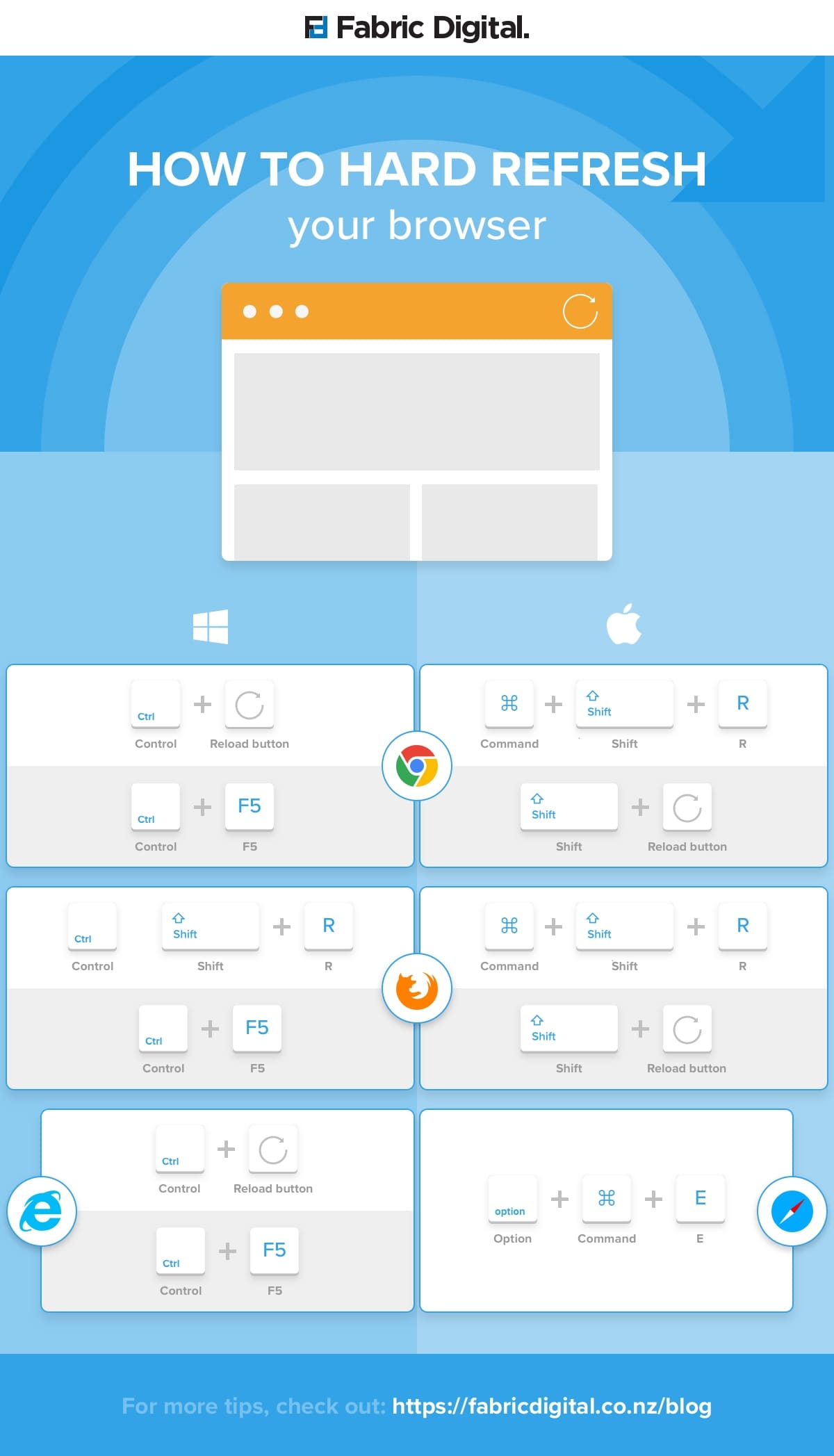
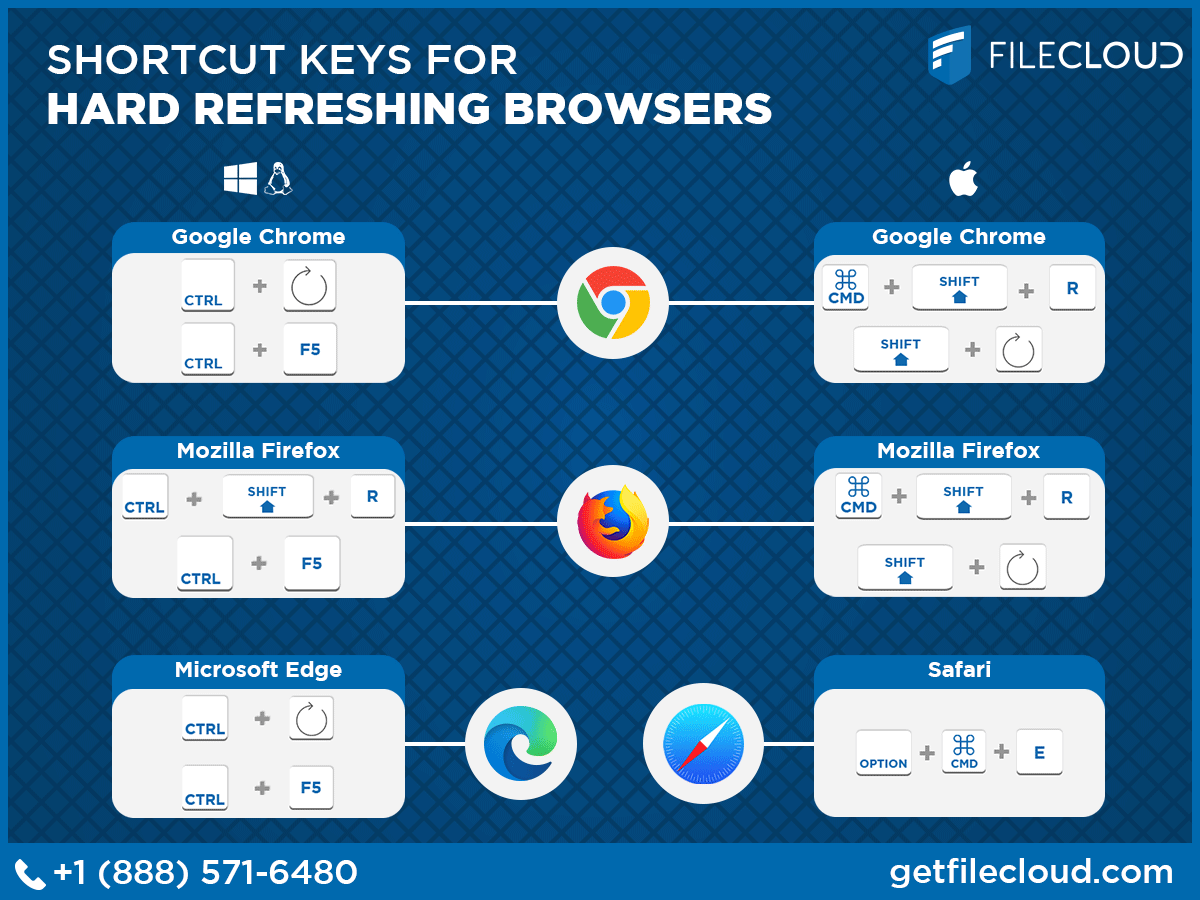
Ya, Anda dapat merujuk pada infografis yang disediakan dalam artikel ini untuk panduan visual tentang cara melakukan penyegaran keras dan menghapus cache pada browser yang berbeda.
10. Apakah instruksi ini mutakhir?
Instruksi yang disebutkan dalam artikel ini terkini pada tahun 2020. Namun, selalu disarankan untuk memeriksa pembaruan atau perubahan dalam pengaturan browser tertentu.
Sebagai kesimpulan, membersihkan cache Anda dan melakukan penyegaran keras sangat penting untuk memastikan Anda melihat versi terbaru dari sebuah situs web. Dengan mengikuti instruksi yang disediakan untuk berbagai browser, Anda dapat dengan mudah menghapus cache Anda dan menyelesaikan masalah apa pun yang mungkin Anda temui.
Cara menghapus cache Anda
Di bawah ini adalah instruksi untuk melakukan “penyegaran keras” untuk Chrome, Firefox dan Internet Explorer.
Cara menyegarkan browser Anda keras dan bersihkan cache Anda
Cara menyegarkan browser Anda keras dan bersihkan cache Anda.
Anda mungkin telah memperhatikan bahwa ketika Anda kembali ke situs web Anda’ve mengunjungi sebelumnya, memuat lebih cepat dari itu ketika Anda pertama kali mengunjunginya. Ini karena Anda browser menyimpan salinan situs web di komputer Anda.
Browser melakukan ini karena jauh lebih cepat bagi browser Anda untuk memuat situs web secara lokal, bertentangan dengan mengunduh situs web dari internet lagi.
Mengapa Saya Perlu Hard Refresh Cache Browser Saya?
Meskipun menyimpan halaman ke cache browser membuat halaman pemuatan lebih cepat, itu bisa berarti bahwa perubahan yang dilakukan pada situs web tidak selalu terlihat sampai Anda melakukan penyegaran keras. Banyak klien desain web kami memperhatikan bahwa ketika kami membuat perubahan pada situs web mereka, mereka tidak dapat melihat perubahan ketika mereka mengunjungi situs tersebut. Kami juga menggunakan Refresh keras sepanjang waktu saat melakukan SEO untuk memastikan kami melihat hasil mesin pencari segar.
Ini karena browser mereka memiliki versi cache. Dalam situasi ini, Anda akan keras menyegarkan browser Anda untuk menghapus cache dan mengunduh konten baru. Preforming penyegaran keras itu mudah dan perintah bervariasi tergantung pada browser dan sistem operasi apa yang Anda gunakan
Jika Anda lebih suka belajar secara visual, kami telah membuat infografis ini untuk Anda gunakan. Jika Anda memutuskan untuk membaginya, silakan merujuk kain dengan tautan kembali ke situs web kami.
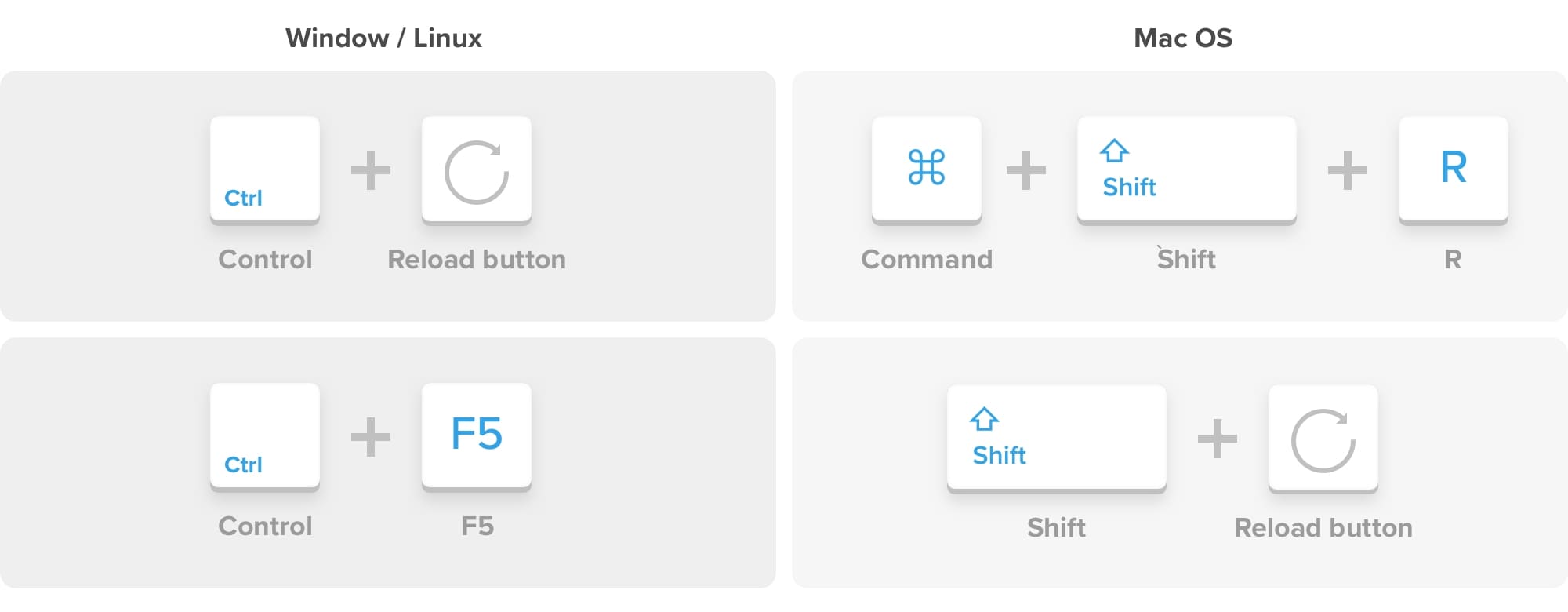
Cara menyegarkan browser yang keras dan menghapus cache jika Anda menggunakan chrome.
Chrome dan Windows:
Untuk menyegarkan dengan keras di Google Chrome di Windows, ada dua cara Anda dapat melakukannya:
- Tahan Ctrl dan klik tombol Reload.
- Atau tahan Ctrl dan tekan F5.
Chrome dan Mac:
Untuk melakukan penyegaran keras di Google Chrome di Mac, ada dua cara yang bisa Anda lakukan:
- Tahan shift dan klik tombol Reload.
- Atau tahan perintah, geser dan klik ‘R’ kunci.
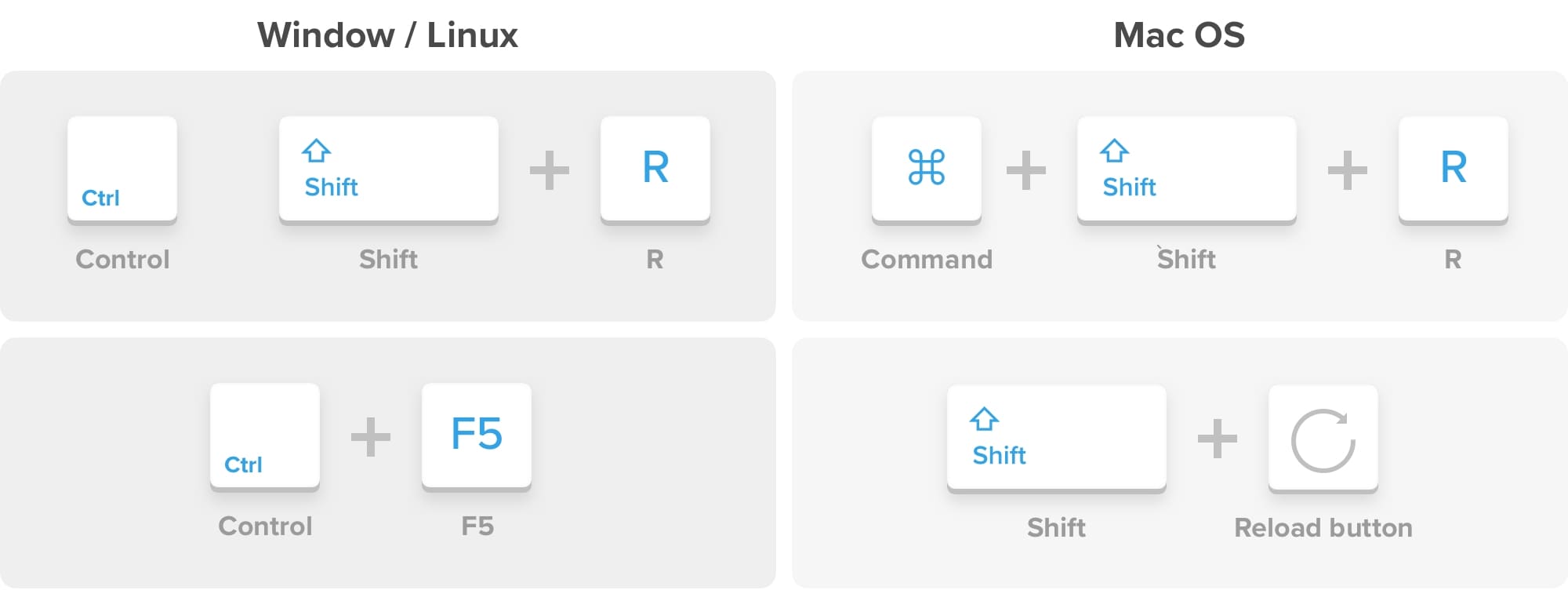
Cara menyegarkan browser yang keras dan membersihkan cache jika Anda menggunakan firefox.
Firefox dan Windows:
Untuk menyegarkan keras pada Firefox di jendela, ada juga dua perintah hotkey mudah yang dapat Anda gunakan:
- Tahan Ctrl, shift dan ‘R’ kunci.
- Atau tahan Ctrl dan tekan F5.
Firefox dan Mac:
Untuk menyegarkan dengan keras pada Firefox di Mac, ada juga dua kombinasi kunci mudah yang dapat Anda gunakan:
- Tahan perintah, shift dan ‘R’ kunci.
- Atau tahan shift dan tekan tombol Reload.
Cara menyegarkan browser yang keras dan menghapus cache jika Anda menggunakan safari.
Safari:
Untuk menyegarkan safari yang keras, ada satu cara sederhana untuk melakukannya.
- Tahan opsi dan tombol perintah lalu tekan ‘E’ kunci.

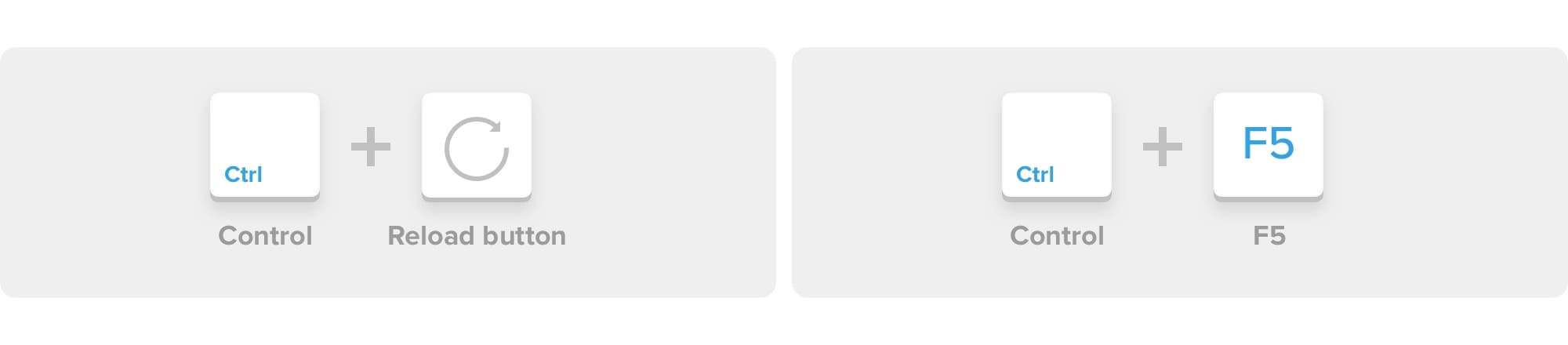
Cara menyegarkan browser yang keras dan menghapus cache jika Anda menggunakan Internet Explorer
Internet Explorer
Untuk Safari Refresh Hard, ada satu cara sederhana untuk melakukannya:
- Tahan tombol kontrol, tekan tombol F5.
- Atau, tahan tombol kontrol, klik tombol Refresh.
Terima kasih telah membaca dan kami harap ini membantu siapa saja yang ingin menyegarkan browser mereka.
UPDATE 2020: Semua kombinasi ini masih berfungsi pada browser di atas.
Cara menghapus cache Anda
Jika kamu’VE baru -baru ini membuat perubahan pada situs web, dan itu tidak’T terlihat seperti apa pun telah berubah; atau di sana’s sesuatu yang tidak berfungsi dengan benar, terkadang yang perlu Anda lakukan hanyalah menghapus cache. Kami juga mungkin mengirimkan halaman ini jika kami’VE membuat pembaruan sebagai bagian dari layanan pemeliharaan atau pengembangan situs web kami.
Cache situs web pada dasarnya adalah salinan situs web yang Anda akses yang disimpan di komputer Anda. Jika ada pembaruan yang dibuat di tempat lain, salinan lokal Anda perlu diperbarui juga.
Hard Refresh juga merupakan nama untuk membersihkan cache browser Anda – ini memastikan bahwa browser Anda mengambil salinan terbaru dari situs web Anda.
Cara menghapus cache Anda
Hapus cache untuk situs web tertentu
Mencoba ‘Hard-refreshing dengan menekan CTRL-Shift-R (Windows) atau Command-Shift-R (Mac); atau Ctrl-Shift-F5 (Windows) atau Command-Shift-F5 (Mac).
Bersihkan semua data situs web di browser Anda
- Untuk browser desktop, pastikan bahwa browser terbuka dan dipilih, dan tekan Ctrl-Shift-Delete (Windows) atau Command-Shift-Delete (Mac).
- Pilih data dan rentang tanggal – dan hapus
Berhati -hatilah saat membersihkan semua data situs web – ini akan menghapus kata sandi dan cookie yang disimpan untuk semua situs web yang telah Anda kunjungi. Pastikan Anda mengetahui kata sandi dan detail login Anda.

Masih tidak bekerja?
Jika kamu’VE telah mencoba membersihkan cache browser Anda dan situs web Anda masih belum ditampilkan dengan benar – mungkin ada cache lain (seperti CDN) yang menyimpan versi situs web Anda yang lebih lama. Cache ini biasanya dapat dibersihkan melalui dasbor situs web Anda atau panel kontrol hosting.
Cara menghapus cache browser Anda dan melakukan penyegaran keras
Banyak masalah di situs web dapat diselesaikan dengan membersihkan “cache” informasi yang tersimpan di komputer Anda dan menyegarkan browser Anda.
Di bawah ini adalah instruksi untuk melakukan “penyegaran keras” untuk Chrome, Firefox dan Internet Explorer.
Chrome:
Refresh keras cepat dapat dilakukan dengan menggunakan tombol pendek berikut

- Tahan Ctrl dan klik tombol Reload.
- Atau, tahan Ctrl dan tekan F5.
- Cukup buka alat Chrome Dev dengan menekan F12. Setelah alat chrome dev terbuka, klik kanan pada tombol Refresh dan menu akan turun. Menu ini memberi Anda opsi untuk melakukan penyegaran yang keras, atau bahkan membersihkan cache dan melakukan penyegaran keras secara otomatis.
- Tahan ⇧ Bergeser dan klik tombol Reload.
- Atau, tahan ⌘ cmd dan ⇧ tombol shift dan kemudian tekan r.
Mozilla Firefox dan browser terkait:
- Tahan tombol CTRL dan tekan tombol F5.
- Atau, tahan Ctrl dan ⇧ bergeser dan kemudian tekan R.
- Tahan ⇧ shift dan klik tombol Reload.
- Atau, tahan ⌘ cmd dan ⇧ bergeser dan kemudian tekan r.
Internet Explorer:
- Tahan tombol CTRL dan tekan tombol F5.
- Atau, tahan tombol CTRL dan klik tombol Refresh.
Bagaimana melakukan penyegaran keras di chrome, firefox, edge dan mac’S browser?
6 Maret 2015 Cache browser berguna untuk penelusuran web, tetapi titik rasa sakit yang nyata bagi pengembang. Browser modern saat ini menemui setiap sumber daya depan seperti JavaScript atau CSS Style Sheets. Mereka terutama melakukan ini untuk meningkatkan kinerja situs web. Tapi ini bisa sangat menjengkelkan saat seseorang dalam mode pengembangan dan terus -menerus memodifikasi […]
Cache browser berguna untuk penelusuran web, tetapi titik rasa sakit yang nyata bagi pengembang. Browser modern saat ini menemui setiap sumber daya depan seperti JavaScript atau CSS Style Sheets. Mereka terutama melakukan ini untuk meningkatkan kinerja situs web. Tapi ini bisa sangat menjengkelkan saat seseorang dalam mode pengembangan dan terus -menerus memodifikasi lembar gaya JavaScript atau CSS. Satu -satunya cara untuk melihat perubahan adalah dengan melakukan penyegaran keras atau menghapus cache browser. A menyegarkan keras adalah cara membersihkan cache browser untuk halaman tertentu, untuk memaksanya memuat versi halaman terbaru. Terkadang, ketika perubahan dilakukan ke situs web, mereka tidak segera mendaftar karena caching. Penyegaran yang keras biasanya akan memperbaikinya, meskipun kadang -kadang benar -benar membersihkan cache diperlukan. Bagaimana melakukan penyegaran keras pada berbagai browser? Force Refresh Chrome: Chrome Refresh Hard Hard atau Chrome Hard Reload dapat dilakukan dengan menggunakan kunci pemotongan pendek berikut Windows/Linux:
- Tahan Ctrl dan klik tombol Reload.
- Atau, tahan Ctrl dan tekan F5.
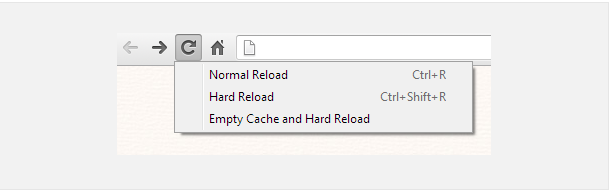
- Cukup buka alat Chrome Dev dengan menekan F12. Setelah alat chrome dev terbuka, adil Klik kanan pada tombol Refresh dan menu akan turun. Menu ini memberi Anda opsi untuk melakukan penyegaran yang keras, atau bahkan membersihkan cache dan melakukan penyegaran keras secara otomatis. Yang terakhir memungkinkan Anda untuk mengosongkan cache dan memuat ulang chrome yang keras.
Hard Refresh Mac:
- Tahan ⇧ Bergeser dan klik tombol Reload.
- Atau, tahan ⌘ cmd dan ⇧ tombol shift dan kemudian tekan r.
Mozilla Firefox dan browser terkait:
- Tahan tombol CTRL dan tekan tombol F5.
- Atau, tahan Ctrl dan ⇧ bergeser dan kemudian tekan R.
- Tahan ⇧ shift dan klik tombol Reload.
- Atau, tahan ⌘ cmd dan ⇧ bergeser dan kemudian tekan r.
Internet Explorer:
Coba pemisahan ulang keras berikut di Windows/Mac Hard Refresh untuk IE:
- Tahan tombol CTRL dan tekan tombol F5.
- Atau, tahan tombol CTRL dan klik tombol Refresh.
Tepian :
- Cukup buka Alat Pengembang Microsoft Edge dengan menekan F12. Setelah alat edge dev terbuka, cukup Klik kanan pada tombol Refresh dan menu akan turun. Menu ini memberi Anda opsi untuk melakukan penyegaran yang keras, atau bahkan membersihkan cache dan melakukan penyegaran keras secara otomatis.
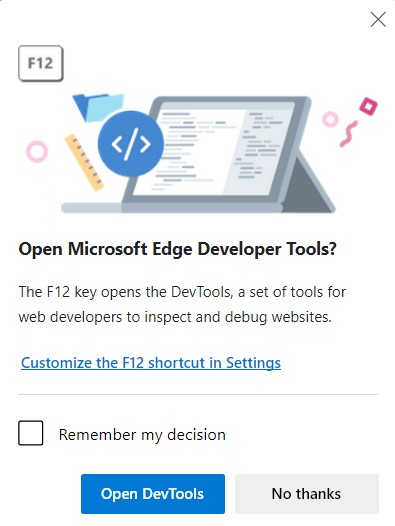
Microsoft Edge Developer Tools Menu (shortcut F12) [/Caption]

Pertanyaan yang Sering Diajukan (FAQ)
Bagaimana cara memaksa menyegarkan browser saya?
Sistem operasi dan browser yang berbeda menggunakan perintah atau jalan pintas yang berbeda. Untuk windows di Chrome atau Edge, Pintasan Keyboard Ctrl + F5 (atau Ctrl + Reload) menyegarkan. Untuk Mac, tahan CMD-Shift-R atau Shift-Reload. Sebagian besar browser juga memiliki tombol refresh di sebelah URL.
Apa itu ctrl f5?
Ctrl + F5 adalah jalan pintas untuk memicu refresh, yang akan memaksa halaman untuk memuat ulang. Untuk membuat browser refresh tanpa mengandalkan cache, gunakan shift + ctrl + f5. Ini memicu a “menyegarkan keras”, Jadi browser menarik versi terbaru dari halaman web.
Bagaimana cara menyegarkan safari keras?
Safari di Mac memiliki jalur yang mudah untuk menyegarkan cache. Cukup klik kanan “Safari” di kiri atas layar dan pilih “Cache kosong”. Konfirmasikan pilihan Anda, lalu Muat Ulang Halaman. Untuk Windows, klik “Alt” kunci untuk mengungkapkan bilah menu. Pilih “Edit” – – “Cache kosong”. Kemudian konfirmasi seleksi.
Melakukan cookie jernih yang keras?
Refresh yang keras memaksa halaman untuk memuat ulang tanpa mengandalkan cache. Tidak menghapus cache atau cookie. Untuk melakukannya, Anda harus melalui panel kontrol’opsi internet (atau safari’preferensi s). Pilih opsi untuk menghapus riwayat penelusuran atau data situs web, termasuk cookie.
Bagaimana cara menyegarkan situs web?
Ctrl + R dianggap sebagai penyegaran lunak yang memuat ulang halaman dari cache. Refresh yang keras mengabaikan cache dan meminta satu set halaman baru dari server, yang memastikan pembaruan tercermin. Untuk melakukan penyegaran keras, tekan Shift + Ctrl + R.
Bagaimana cara menghapus cache dan hampir tidak memuat ulang chrome?
Akses Chrome Dev Tools dengan mengklik F12. Setelah mengakses Chrome Dev Tools, klik kanan pada tombol Refresh dan Anda akan mendapatkan menu dropdown. Di sana Anda mendapatkan opsi untuk memilih penyegaran yang keras, atau membersihkan cache dan melakukan penyegaran keras secara otomatis.
Bagaimana cara menyegarkan cache saya?
Jika Anda menjalankan penyegaran keras dan melihat bahwa halaman menunjukkan informasi baru, itu’S bijaksana untuk menghapus cache Anda. Anda dapat melakukan ini dengan menavigasi ke panel kontrol – Opsi/Pengaturan Internet – Tab Umum – Sejarah Penelusuran. Kemudian pilih tombol Hapus atau Pengaturan.
Mengapa saya harus menghapus cache saya?
Browser Cache Resources End End Untuk Meningkatkan Kinerja Situs Web seperti HTML, JavaScript, CSS, dan Gambar. Namun, cache mungkin tidak mencerminkan versi terbaru dari halaman web. Membersihkan cache meminta browser Anda untuk menarik catatan baru untuk halaman web.
Adalah file javascript di -cache?
Sebagian besar browser modern melakukan file javascript cache. Ini adalah praktik standar untuk browser karena memastikan pengalaman pemuatan yang dioptimalkan. Barang -barang yang di -cache seperti JavaScript biasanya akan dilayani dari cache browser alih -alih membuat permintaan lain untuk sumber daya yang telah diambil.
Bagaimana cara memaksa javascript untuk menyegarkan cache?
Untuk menyegarkan cache, gunakan Ctrl + F5. Anda juga dapat melakukan refresh keras menggunakan shift + ctrl + f5. Pengguna Apple menggantikan CTRL dengan CMD. Linux hanya membutuhkan f5. Cache juga dapat dihapus secara manual melalui Panel Kontrol atau menu Preferensi (Pengaturan/Opsi Internet, “Data riwayat/situs web yang menghapus penelusuran”).