


Apakah Dell XPS memiliki Thunderbolt
Apakah Dell XPS memiliki Thunderbolt
Ada sekuens kunci fungsi tambahan yang tidak ditandai sama sekali di keyboard tetapi perangkat keras yang mendasarinya menghasilkannya:
Dell XPS 13 (9360)
Dell XPS 13 akhir 2016 (9360) adalah model generasi keempat dari XPS 13 Line. Laptop ini tersedia sejak Oktober (model pra-2017) di kedua edisi standar dengan Windows yang diinstal serta model pra-2017 dan model 2017 (dengan perbedaan perangkat keras yang tidak signifikan) edisi pengembang dengan Ubuntu diinstal.
Kontrol kecerahan adaptif konten
Di XPS 13 panel tampilan (baik FHD dan QHD+) dilengkapi dengan kontrol kecerahan adaptif konten (biasanya disebut sebagai CABC atau DBC) yang tertanam di firmware panel – ia menyesuaikan kecerahan layar tergantung pada konten yang ditampilkan di layar. Meskipun menghemat sedikit daya, umumnya tidak diinginkan, terutama untuk pengguna Linux yang cenderung beralih antara konten layar gelap dan terang. Dell telah mengeluarkan perbaikan untuk ini, namun hanya tersedia untuk dijalankan di windows. Perbaikan tersedia langsung dari Dell.
Untuk menguji apakah XPS 13 Anda dipengaruhi oleh CABC, buka halaman tes ini. Dimungkinkan untuk menerapkan pembaruan firmware Dell menggunakan Windows 10 portabel pada perangkat USB:
- Instal (misalnya) woeusbAur
- Unduh Windows 10 ISO dari situs web Microsoft
- Buat Instalasi Windows 10 Portabel Menggunakan WoeusB [Dead Link 2023-05-06 ⓘ]
- Boot XPS 13 dari perangkat Windows 10 USB Anda (F12)
- Di Windows, unduh dan instal driver terbaru untuk Intel Graphics Controller
- Kemudian unduh dan instal alat ini untuk memperbarui firmware panel. Alat ini memberi Anda opsi untuk menonaktifkan CABC
- Reboot (dari USB)
- Reboot ke Arch Linux dan rerun tes
Penghematan energi
Dimungkinkan untuk menghemat sekitar ~ 10/20% energi dengan beberapa trik.
- Adaptor kartu SD dapat dinonaktifkan dalam pengaturan BIOS untuk menyimpan ~ 0.5w.
Undervolting (dan tanpa fan)
- Dimungkinkan untuk meremehkan CPU dan GPU dengan Intel-undervolt. Setiap CPU individu membutuhkan tweake manual – tidak ada nilai baik yang terkenal untuk model apa pun, bahkan untuk model CPU yang sama. Itu hanya bekerja dengan 2.13.0 dan pembaruan BIOS sebelumnya, karena Dell telah menonaktifkannya karena alasan keamanan. Jika Anda menurunkan peringkat 2.14.2 dan pembaruan berikutnya, Anda harus mengatur ulang pabrik pengaturan BIOS Anda atau Anda akan terus mendapatkan “CPU (0): Nilai tidak sama / GPU (1): Nilai tidak sama / CPU Cache (2): Nilai tidak sama”.
/etc/intel-undervolt.conf
undervolt 0 'cpu' -153 undervolt 1 'gpu' -115 undervolt 2 'cpu cache' -80 undervolt 3 'agen sistem' 0 undervolt 4 'analog i/o' 0
- GPU dapat mengkonsumsi lebih sedikit daya dengan i915.enable_fbc = 1 parameter modul kernel (lihat opsi berbasis grafis intel#modul untuk detail lebih lanjut). Opsi bagus lainnya yang diketahui diaktifkan secara default pada 5.3+ versi kernel.
- Saat laptop diremehkan, hampir hampir tidak fan, dikecualikan dengan penggunaan CPU/GPU yang tinggi (encoding, game. ).
NVM Express SSD
Seperti Thunderbolt, Dell telah membatasi pengaturan UEFI tersembunyi, NVME PCIe Bus ke 2x, bukan 4x (secara tidak resmi untuk alasan penghematan energi). Sebenarnya tidak ada trik yang tahu untuk memotong pengaturan ini. Pengaturan ini membatasi kecepatan bus ke 1.4GB/s bukannya 3.8GB/s.
Untuk beberapa perangkat mungkin perlu untuk menetapkan nilai yang lebih tinggi untuk NVME_CORE.Default_ps_max_latency_us parameter untuk mengaktifkan semua status penghematan daya. Parameter ini harus diatur pada baris perintah kernel.
Untuk Toshiba 512GB SSD yang digunakan dalam beberapa model XPS 13 Nilai untuk memungkinkan semua negara bagian adalah 170000 (latensi gabungan masuk dan meninggalkan status daya tertinggi, tambahkan NVME_Core.default_ps_max_latency_us = 170000 ke baris perintah kernel Anda). Untuk SSD 1TB ini dihargai harus ditingkatkan menjadi 180000 sebagai gantinya. Untuk memeriksa apakah semua negara diaktifkan, Anda dapat menggunakan paket NVME-CLI, yang menyediakan perintah NVME-CLI:
# nvme get -feature -f 0x0c -h /dev /nvme0
Get-fitur: 0xc (transisi keadaan daya otonom), Nilai Saat Ini: 0x000001 Transisi Status Daya Otonomi Aktifkan (APSTE): Entri PST Otomatis Diaktifkan . Entri [0] . Waktu Idle Sebelum Transisi (ITPT): 1500 ms IDLE Transition Power State (ITPS): 3 . Entri [1] . Waktu Idle Sebelum Transisi (ITPT): 1500 ms IDLE Transition Power State (ITPS): 3 . Entri [2] . Waktu Idle Sebelum Transisi (ITPT): 1500 ms IDLE Transition Power State (ITPS): 3 . Entri [3] . Waktu Idle Sebelum Transisi (ITPT): 8500 ms IDLE Transition Power State (ITPS): 4 .
Jika status daya diaktifkan, harus ada nilai untuk ITPT dan ITP di entri pertama. Juga nilai ITPS dari entri yang diisi terakhir harus menjadi keadaan hemat daya tertinggi dari SSD (yang dapat dilihat menggunakan SmartCTL -A /DEV /NVME0 atau NVME ID-CTRL /DEV /NVME0).
Video
Intel GPU berfungsi dengan baik menggunakan driver i915. Konsultasikan Intel Graphics untuk Panduan Instalasi dan Konfigurasi Detail serta untuk Intel Graphics#Troubleshooting.
Jika Anda memiliki model QHD+ (3200×1800), juga periksa HIDPI untuk konfigurasi penskalaan UI.
Nirkabel
Peringatan: BIOS Versi 2.9.0 dikenal membuat wifi pembunuh sangat tidak stabil – perbarui untuk setidaknya versi 2.10.0 sebelum melanjutkan.
Adaptor nirkabel Killer 1535 berfungsi dan firmware ATH10K yang diperlukan termasuk dalam Linux-Firmware tetapi perangkat keras/firmware/driver tidak stabil dan buggy di Linux. Kecepatan koneksi yang dilaporkan oleh IW terbatas pada 1-6Mbits/s. Namun ini hanya output yang salah. Koneksi yang sebenarnya
1. Apakah model Dell XPS 13 Late 2016 hadir dengan Windows atau Ubuntu yang sudah diinstal sebelumnya?
Model Dell XPS 13 Late 2016 tersedia dengan Windows atau Ubuntu Pre-Installed. Ada edisi standar dengan Windows diinstal dan edisi pengembang dengan Ubuntu diinstal.
2. Apa itu Konten Kontrol Kecerahan Adaptif (CABC) di panel tampilan XPS 13?
Konten Adaptive Brightness Control (CABC) adalah fitur yang tertanam di firmware panel dari panel tampilan XPS 13. Itu menyesuaikan kecerahan layar berdasarkan konten yang ditampilkan di layar. Ini bisa tidak diinginkan, terutama untuk pengguna Linux yang sering beralih di antara konten layar gelap dan terang.
3. Bagaimana saya bisa menonaktifkan CABC di XPS 13 saya?
Untuk menonaktifkan CABC di XPS 13 Anda, Anda dapat menerapkan pembaruan firmware Dell menggunakan Windows 10 portabel pada perangkat USB. Anda perlu mengunduh dan menginstal driver terbaru untuk pengontrol grafis intel di windows, dan kemudian menggunakan alat yang disediakan oleh Dell untuk memperbarui firmware panel dan menonaktifkan CABC.
4. Apakah ada trik penghematan daya untuk XPS 13?
Ya, ada beberapa trik penghematan daya yang dapat membantu menghemat sekitar 10-20% energi pada XPS 13. Misalnya, Anda dapat menonaktifkan adaptor kartu SD di pengaturan BIOS untuk menyimpan sekitar 0.5W kekuasaan.
5. Dapatkah saya undervolt CPU dan GPU di XPS 13 saya?
Ya, dimungkinkan untuk undervolt CPU dan GPU pada XPS 13 menggunakan Intel-undervolt. Namun, setiap CPU individu membutuhkan tweake manual, dan tidak ada nilai bagus yang terkenal untuk model apa pun. Penting untuk dicatat bahwa undervolting hanya berfungsi dengan versi BIOS tertentu, karena Dell telah menonaktifkannya karena alasan keamanan pada pembaruan yang lebih baru.
6. Bisa undervolting membuat XPS 13 Fanless?
Ketika XPS 13 diremehkan, ia dapat beroperasi hampir tanpa fanless sebagian besar waktu, kecuali selama penggunaan CPU/GPU yang tinggi seperti pengkodean atau permainan.
7. Apakah ada cara untuk memotong pengaturan bus PCIe NVME terbatas pada XPS 13?
Sayangnya, tidak ada trik yang diketahui untuk memotong pengaturan bus PCIe NVME terbatas pada XPS 13. Pengaturan ini membatasi kecepatan bus ke 2x, bukan 4x, mengurangi kecepatan maksimum menjadi 1.4GB/s bukannya 3.8GB/s. Dell menerapkan pengaturan ini secara tidak resmi untuk alasan penghematan energi.
8. Bagaimana cara mengaktifkan semua status penghematan daya untuk NVME SSD di XPS 13 saya?
Untuk beberapa perangkat, Anda mungkin perlu menetapkan nilai yang lebih tinggi untuk NVME_CORE.Default_ps_max_latency_us parameter untuk mengaktifkan semua status penghematan daya. Parameter ini harus diatur pada baris perintah kernel. Nilai spesifik tergantung pada model SSD Anda. Anda dapat menggunakan paket nvme-cli dan perintah nvme-cli untuk memeriksa apakah semua status daya diaktifkan.
9. Apakah Intel GPU bekerja dengan baik di XPS 13?
Ya, GPU Intel berfungsi dengan baik di XPS 13 menggunakan driver i915. Disarankan untuk berkonsultasi dengan dokumentasi grafik Intel untuk pemandu instalasi dan konfigurasi terperinci, serta tips pemecahan masalah.
10. Adalah adaptor nirkabel pembunuh 1535 stabil di linux?
Adaptor Nirkabel Killer 1535, yang termasuk dalam XPS 13, berfungsi di Linux. Namun, kombinasi perangkat keras/firmware/driver bisa tidak stabil dan buggy. Kecepatan koneksi yang dilaporkan oleh IW mungkin terbatas pada 1-6Mbits/s, tetapi ini hanya masalah tampilan. Kecepatan koneksi yang sebenarnya tidak terpengaruh. Penting untuk memperbarui BIOS ke setidaknya versi 2.10.0 Untuk menghindari ketidakstabilan dengan wifi pembunuh.
Apakah Dell XPS memiliki Thunderbolt
Ada sekuens kunci fungsi tambahan yang tidak ditandai sama sekali di keyboard tetapi perangkat keras yang mendasarinya menghasilkannya:
Dell XPS 13 (9360)
Dell XPS 13 akhir 2016 (9360) adalah model generasi keempat dari XPS 13 Line. Laptop ini tersedia sejak Oktober (model pra-2017) di kedua edisi standar dengan Windows yang diinstal serta model pra-2017 dan model 2017 (dengan perbedaan perangkat keras yang tidak signifikan) edisi pengembang dengan Ubuntu diinstal.
Kontrol kecerahan adaptif konten
Di XPS 13 panel tampilan (baik FHD dan QHD+) dilengkapi dengan kontrol kecerahan adaptif konten (biasanya disebut sebagai CABC atau DBC) yang tertanam di firmware panel – ia menyesuaikan kecerahan layar tergantung pada konten yang ditampilkan di layar. Meskipun menghemat sedikit daya, umumnya tidak diinginkan, terutama untuk pengguna Linux yang cenderung beralih antara konten layar gelap dan terang. Dell telah mengeluarkan perbaikan untuk ini, namun hanya tersedia untuk dijalankan di windows. Perbaikan tersedia langsung dari Dell.
Untuk menguji apakah XPS 13 Anda dipengaruhi oleh CABC, buka halaman tes ini. Dimungkinkan untuk menerapkan pembaruan firmware Dell menggunakan Windows 10 portabel pada perangkat USB:
- Instal (misalnya) woeusbAur
- Unduh Windows 10 ISO dari situs web Microsoft
- Buat Instalasi Windows 10 Portabel Menggunakan WoeusB [Dead Link 2023-05-06 ⓘ]
- Boot XPS 13 dari perangkat Windows 10 USB Anda (F12)
- Di Windows, unduh dan instal driver terbaru untuk Intel Graphics Controller
- Kemudian unduh dan instal alat ini untuk memperbarui firmware panel. Alat ini memberi Anda opsi untuk menonaktifkan CABC
- Reboot (dari USB)
- Reboot ke Arch Linux dan rerun tes
Penghematan energi
Dimungkinkan untuk menghemat sekitar ~ 10/20% energi dengan beberapa trik.
- Adaptor kartu SD dapat dinonaktifkan dalam pengaturan BIOS untuk menyimpan ~ 0.5w.
Undervolting (dan tanpa fan)
- Dimungkinkan untuk meremehkan CPU dan GPU dengan Intel-undervolt. Setiap CPU individu membutuhkan tweake manual – tidak ada nilai baik yang terkenal untuk model apa pun, bahkan untuk model CPU yang sama. Itu hanya bekerja dengan 2.13.0 dan pembaruan BIOS sebelumnya, karena Dell telah menonaktifkannya karena alasan keamanan. Jika Anda menurunkan peringkat 2.14.2 dan pembaruan berikutnya, Anda harus mengatur ulang pabrik pengaturan BIOS Anda atau Anda akan terus mendapatkan “CPU (0): Nilai tidak sama / GPU (1): Nilai tidak sama / CPU Cache (2): Nilai tidak sama”.
/etc/intel-undervolt.conf
undervolt 0 'cpu' -153 undervolt 1 'gpu' -115 undervolt 2 'cpu cache' -80 undervolt 3 'agen sistem' 0 undervolt 4 'analog i/o' 0
- GPU dapat mengkonsumsi lebih sedikit daya dengan i915.enable_fbc = 1 parameter modul kernel (lihat opsi berbasis grafis intel#modul untuk detail lebih lanjut). Opsi bagus lainnya yang diketahui diaktifkan secara default pada 5.3+ versi kernel.
- Saat laptop diremehkan, hampir hampir tidak fan, dikecualikan dengan penggunaan CPU/GPU yang tinggi (encoding, game. ).
NVM Express SSD
Seperti Thunderbolt, Dell telah membatasi pengaturan UEFI tersembunyi, NVME PCIe Bus ke 2x, bukan 4x (secara tidak resmi untuk alasan penghematan energi). Sebenarnya tidak ada trik yang tahu untuk memotong pengaturan ini. Pengaturan ini membatasi kecepatan bus ke 1.4GB/s bukannya 3.8GB/s.
Untuk beberapa perangkat mungkin perlu untuk menetapkan nilai yang lebih tinggi untuk NVME_CORE.Default_ps_max_latency_us parameter untuk mengaktifkan semua status penghematan daya. Parameter ini harus diatur pada baris perintah kernel.
Untuk Toshiba 512GB SSD yang digunakan dalam beberapa model XPS 13 Nilai untuk memungkinkan semua negara bagian adalah 170000 (latensi gabungan masuk dan meninggalkan status daya tertinggi, tambahkan NVME_Core.default_ps_max_latency_us = 170000 ke baris perintah kernel Anda). Untuk SSD 1TB ini dihargai harus ditingkatkan menjadi 180000 sebagai gantinya. Untuk memeriksa apakah semua negara diaktifkan, Anda dapat menggunakan paket NVME-CLI, yang menyediakan perintah NVME-CLI:
# nvme get -feature -f 0x0c -h /dev /nvme0
Get-fitur: 0xc (transisi keadaan daya otonom), Nilai Saat Ini: 0x000001 Transisi Status Daya Otonomi Aktifkan (APSTE): Entri PST Otomatis Diaktifkan . Entri [0] . Waktu Idle Sebelum Transisi (ITPT): 1500 ms IDLE Transition Power State (ITPS): 3 . Entri [1] . Waktu Idle Sebelum Transisi (ITPT): 1500 ms IDLE Transition Power State (ITPS): 3 . Entri [2] . Waktu Idle Sebelum Transisi (ITPT): 1500 ms IDLE Transition Power State (ITPS): 3 . Entri [3] . Waktu Idle Sebelum Transisi (ITPT): 8500 ms IDLE Transition Power State (ITPS): 4 .
Jika status daya diaktifkan, harus ada nilai untuk ITPT dan ITP di entri pertama. Juga nilai ITPS dari entri yang diisi terakhir harus menjadi keadaan hemat daya tertinggi dari SSD (yang dapat dilihat menggunakan SmartCTL -A /DEV /NVME0 atau NVME ID-CTRL /DEV /NVME0).
Video
Intel GPU berfungsi dengan baik menggunakan driver i915. Konsultasikan Intel Graphics untuk Panduan Instalasi dan Konfigurasi Detail serta untuk Intel Graphics#Troubleshooting.
Jika Anda memiliki model QHD+ (3200×1800), juga periksa HIDPI untuk konfigurasi penskalaan UI.
Nirkabel
Peringatan: BIOS Versi 2.9.0 dikenal membuat wifi pembunuh sangat tidak stabil – perbarui untuk setidaknya versi 2.10.0 sebelum melanjutkan.
Adaptor nirkabel Killer 1535 berfungsi dan firmware ATH10K yang diperlukan termasuk dalam Linux-Firmware tetapi perangkat keras/firmware/driver tidak stabil dan buggy di Linux. Kecepatan koneksi yang dilaporkan oleh IW terbatas pada 1-6Mbits/s. Namun ini hanya output yang salah. Kecepatan koneksi nyata tidak terbatas pada nilai ini. Beberapa pengguna mengalami masalah, terlepas dari OS, di mana koneksi dijatuhkan di bawah beban berat tetapi terhubung kembali setelah beberapa saat. Ini mungkin tidak diperhatikan selama menjelajah sama sekali tetapi menjadi jelas dalam game online. Tanda -tanda masalah ini tampaknya dua jenis pesan di DMESG:
PCIEPORT 0000: 00: 1C.4: AER: Kesalahan Terkoreksi Diterima: 0000: 00: 1c.4: PCIe Bus Kesalahan: Severity = dikoreksi, type = Lapisan tautan data, ID) PCIEPORT 0000: 00: 1C.4: Perangkat [8086: 9D14] Status Kesalahan/MASK = 00001000/00002000 PCIEPORT 0000: 00: 1C.4: [12] Tali Timer Replay
CPU: 3 PID: 1410 COMM: IRQ/133-ATH10K_ BUKAN Nama Perangkat Keras Tercemahan: Dell Inc. XPS 13 9360/0839Y6, BIOS 2.1.0 08/02/2017 Panggilan Jejak: Dump_Stack+0x63/0x82 __warn+0xcb/0xf0 warn_slowpath_null+0x1d/0x20 net_rx_action+0x274/0x3a0 ? irq_finalize_oneshot.bagian.35+0xe0/0xe0
Pada Februari 2018, Dell Support menyarankan untuk memperbarui firmware adaptor jaringan dengan cara berikut:
Konfirmasikan bahwa Anda memiliki QCA6174 memeriksa output
# LSPCI
Solusi ini mungkin tidak memperbaiki masalah: Beberapa pengguna melaporkan bahwa koneksi turun bahkan dengan firmware yang diperbarui. Anda juga dapat mencoba menggunakan firmware firmware-6 yang lebih baru.bin_wlan.Rm.4.4.1-00102-QCarmSWP-1 dengan mengunduh file itu dari https: // github.com/kvalo/ath10k-firmware/blob/master/qca6174/hw3.0/4.4.1.C1/Firmware-6.bin_rm.4.4.1.C1-00042-QCarmSWP-1, menyalinnya ke/usr/lib/firmware/ath10k/qca6174/hw3.0/ dan mengganti nama menjadi firmware-6.tempat sampah .
Reboot dan verifikasi bahwa firmware yang lebih baru ini digunakan dengan berjalan
# dmesg | Grep Ath
ATH10K_PCI 0000: 3A: 00.0: firmware ver rm.4.4.1.C1-00042-QCarmSWP-1 API 6 Fitur Wowlan, Abaikan-OTP CRC32 40FB7BDD
Catatan: Jika Anda masih mengalami masalah, menginstal wifi m alternatif.2 2230 Kartu seperti Intel AC-8265 (B/G/N/AC 20/40/80MHz 867Mbps+Bluetooth 4.2) atau Intel AC-9260 (B/G/N/AC/6 20/40/80/160MHz 1.73Gbps + Bluetooth 5.0) mungkin dibutuhkan.
Bluetooth
Setelah mengikuti instruksi yang diberikan di Bluetooth Penambahan Koneksi Internet melalui telepon segera berfungsi.
Lihat Pemecahan Masalah Saat mengalami masalah dengan Bluetooth dan Suspend (Blinking Capslock).
Thunderbolt 3 / USB 3.1
Port USB-C mendukung Thunderbolt 3, DisplayPort-over-USB-C dan pengiriman daya USB serta USB 3.1.
Dell memiliki terbatas dalam pengaturan BIOS tersembunyi Thunderbolt PCIe Bus ke 2x, bukan 4x (secara tidak resmi untuk alasan penghematan energi). Sebenarnya tidak ada trik yang tidak tahu untuk memotong pengaturan ini.
Ethernet berulang kali memutuskan/menghubungkan kembali dengan adaptor Dell USB-C (DA200)
Penggunaan paket manajemen daya (seperti TLP) dapat menyebabkan adaptor Ethernet berulang kali memutuskan dan menghubungkan kembali. Jika ini terjadi, nonaktifkan/blacklist USB autosuspend untuk adaptor Ethernet. (Di laptop saya, ini adalah perangkat perangkat 004 perangkat 007: ID 0BDA: 8153 Realtek Semiconductor Corp dalam output LSUSB .)
Bagan Kompatibilitas USB-C
Daftar yang komprehensif dan terkini dari adaptor dan hub USB Tipe C hadir di halaman pembicaraan.
Pembaruan firmware Thunderbolt
Pengontrol Thunderbolt di laptop memiliki firmware tertanam. Laptop mengirimkan versi firmware NVM 18, dan versi terbaru yang tersedia dari situs web Dell adalah NVM 26. Jika menghadapi masalah kompatibilitas dengan aksesori Thunderbolt (seperti DA-200), firmware mungkin perlu diperbarui. Jika Anda memiliki FWUPD (lihat: #Firmware) Siapkan maka Anda harus menerima pembaruan ini secara otomatis. Jika tidak, Anda dapat menginstalnya secara manual sebagai berikut.
Dell mempertahankan repositori github dengan firmware, tetapi meninggalkannya sekarang karena firmware ada di LVFS. Versi saat ini tersedia sebagai 0x075b_secure.bin (atau 0x082a untuk model yang lebih baru, lihat instruksi di bawah) di dalam paket Windows. Ini dapat diekstraksi dengan P7ZIP .
Berikut adalah daftar langkah pendek untuk memperbarui Perusahaan-Firmware di Linux 4.13+ (gunakan dengan risiko Anda sendiri):
Kekuatan Mengaktifkan pengontrol Thunderbolt (atau colokkan perangkat untuk mengaktifkannya)
# Echo 1>/sys/bus/wmi/perangkat/86ccfd48-205e-4a77-9c48-2021cbede341/force_power
# kucing/sys/bus/thunderbolt/perangkat/0-0/perangkat
# dd if = payloads/0x075b.bin dari =/sys/bus/thunderbolt/perangkat/0-0/nvm_non_active0/nvmem
# Echo 1>/sys/bus/thunderbolt/perangkat/0-0/nvm_authenticate
# kucing/sys/bus/thunderbolt/perangkat/0-0/nvm_authenticate
# CAT/SYS/BUS/Thunderbolt/Perangkat/0-0/NVM_VERSION
# Echo 0>/sys/bus/wmi/perangkat/86ccfd48-205e-4a77-9c48-2021cbede341/force_power
Pengontrol SATA
Ketika SATA-Controller diatur untuk menggerebek di BIOS, SSD tidak dikenali, karena kernel tidak mendukung perangkat AHCI yang dipetakan kembali, lihat [1]. Diatur ke AHCI sebelum mencoba menginstal Arch.
Touchpad
Touchpad tidak memiliki tombol eksplisit. Tombol dibangun di permukaan pad. Ada garis kecil yang dicetak pada pad yang memisahkan area klik kiri/kanan, dan libinput melakukan pemisahan yang sama dalam perangkat lunak.
LibInput juga menyediakan tombol tengah – untuk mengeluarkan klik tengah, cukup tekan di area tengah tepat di antara tombol kiri dan kanan virtual (i.e. di garis pemisah cetak kecil).
Hapus kesalahan psmouse dari DMESG
Jika menjalankan DMESG | grep -i psmouse sebagai root mengembalikan kesalahan, tetapi touchpad Anda masih berfungsi, maka mungkin ide yang bagus untuk menonaktifkan psmouse . Pertama -tama buat file konfigurasi:
/etc/modprobe.D/MODPROBE.conf
Daftar hitam psmouse
Kemudian tambahkan file ini ke /etc /mkinitcpio.conf:
. File = (/etc/modprobe.D/MODPROBE.conf) .
Layar sentuh
Gerakan
Lihat LibInput#Gestures untuk informasi tentang keadaan pengembangan saat ini dan metode yang tersedia.
Menggulir di Firefox
Lihat Firefox/Tweaks#Pixel-Perfect Trackpad Scrolling. Ini memungkinkan gulir layar sentuh dan pengguliran trackpad beresolusi tinggi.
Lampu latar keyboard
Secara default, lampu latar keyboard mati setelah 10 detik tidak aktif. Beberapa pengguna mungkin menganggap ini terlalu pendek dan menjengkelkan. Penundaan dapat ditingkatkan (atau dikurangi) dengan mengedit file ini:
/sys/perangkat/platform/dell-laptop/leds/dell \: \: kbd_backlight/stop_timeout
Anda juga dapat mengubah kecerahan (0-2) dengan mengedit file berikut. Ini identik dengan menekan F10 pada keyboard Anda:
/sys/perangkat/platform/dell-laptop/leds/dell \: \: kbd_backlight/kecerahan
Kunci fungsi
Ada sekuens kunci fungsi tambahan yang tidak ditandai sama sekali di keyboard tetapi perangkat keras yang mendasarinya menghasilkannya:
| Fn+ | Kunci yang dihasilkan (urutan) |
|---|---|
| FN+INS | Xf86sleep |
| Fn+super_l | Super_r |
| Fn+b | Berhenti sebentar |
| Fn+r | Mencetak |
| Fn+s | Scroll_lock |
| Fn+a / d / e / f / g / t / q / w | Xf86launch3 |
Mode yang tidak mencolok
Jika diaktifkan di BIOS, menekan FN+F7 akan menonaktifkan lampu latar suara, keyboard dan layar, LED pengisian daya dan LED pada tombol daya. Sayangnya tampaknya tidak ada cara untuk menonaktifkan LED hanya – beberapa pengguna merekomendasikan pita listrik hitam.
Output dari SMBIOS-Token-CTL -D hanya daftar perubahan yang terkait dengan layar, keyboard, dan suara saat mode tidak mencolok aktif.
Firmware
Dell menyediakan pembaruan firmware melalui FWUPD. Untuk memperbarui BIOS, pastikan untuk juga menginstal TPM2-TSS ketergantungan opsional . Harap dicatat jika Anda telah menggunakan partisi pemasangan bind mount untuk /boot atau boot melalui legacy bios /csm alih -alih uefi, Anda tidak akan dapat menggunakan utilitas fwupd – alih -alih menggunakan metode di bawah ini.
Atau, pembaruan BIOS dapat diunduh dari situs web Dell (filter dengan “BIOS”) dan ditempatkan di lokasi yang dapat diakses ke firmware. Ini bisa berupa folder /boot, atau tongkat USB yang diformat FAT32. Kemudian restart laptop Anda dan tekan F12 saat memulai. Di menu boot pilih pembaruan firmware dan pilih file yang diunduh.
Sleep to Idle (S2IDLE, S0IX)
Menurut metode yang dijelaskan dalam artikel Intel, perangkat ini mendukung Low Power S0 Idle (S0IX).
Anda mungkin perlu mencegah pengontrol XHCI membangunkan sistem. Tulis xhc ke/proc/acpi/bangun, atau tulis dinonaktifkan ke/sys/perangkat/pci0000: 00/0000: 00: 14.0/power/bangun . Model yang berbeda mungkin memiliki ID PCI yang berbeda untuk pengontrol XHCI, lihat kolom ke -4 Grep XHC/Proc/ACPI/Wakeup .
Untuk membuat perubahan permanen, letakkan file ke /etc /tmpFiles.D :
/etc/tmpFiles.D/DISABLE-XHCI-WAKEUP.conf
w/sys/perangkat/PCI0000: 00/0000: 00: 14.0/Power/Wakeup - - - - Dinonaktifkan
Jika Anda ingin mengaktifkan bangun dengan tombol Tekan:
/etc/tmpFiles.d/enable-key-press-wakeup.conf
# Aktifkan tombol Tekan untuk bangun dengan sys/perangkat/platform/i8042/serio0/power/wakeup - - - - Diaktifkan
Penyelesaian masalah
EFISTUB tidak boot
BIOS tidak meneruskan parameter boot ke kernel. Gunakan loader boot UEFI sebagai gantinya.
Dimungkinkan untuk mengatasi masalah ini dengan membangun gambar EFI file tunggal yang berisi parameter. Lihat [2].
Tidak bangun dari penangguhan
Perbarui BIOS ke 1.0.7 untuk menambal masalah ini.
Tiriskan daya setelah bangun dari siaga
Beberapa pengguna mengenali ~ 2W lebih banyak konsumsi daya setelah bangun dari siaga. Buka pengaturan firmware UEFI (ketuk tombol F2 saat logo Dell muncul) dan hapus centang ‘Aktifkan dukungan boot Thunderbolt’. Anda dapat menggunakan powertop atau powerstat-git Aur untuk mereproduksi dan memeriksa perilaku ini sendiri.
Muncul suara di headphone/speaker eksternal
Penghematan daya diaktifkan pada chip audio akan menyebabkan desis dan bermunculan muncul.
Jika Anda menggunakan TLP, itu akan mengaktifkan penghematan daya secara default saat menggunakan baterai. Edit/etc/default/tlp dan nonaktifkan.
Suara berderak dengan perubahan layar
Beberapa pengguna mengalami suara bising yang aneh, suara white noise saat layar mengubah isinya setelah membangunkan komputer dari S3 Sleep..
Masalah ini harus ditambal pada 4.14.15 kernel.
Jika Anda masih mengalami masalah ini, cobalah secara manual menerapkan tambalan ini [3]. Menambahkan parameter kernel i915 enable_guc = 1 seperti yang dijelaskan dalam grafik intel mungkin juga membantu, namun banyak orang telah melaporkan bahwa ini tidak memperbaiki masalah sepenuhnya.
Coil merengek
Sayangnya Dell masih tidak memperbaiki masalah ini dan suara untuk model saya sangat keras. Masalahnya tampaknya terhubung ke kartu grafis. Untuk beberapa pengguna, dimungkinkan untuk menguranginya banyak dengan mengaktifkan kompresi buffer bingkai “enable_fbc = 1” Intel Graphics#Framebuffer Compression (enable_fbc). Rengekan koil kemudian akan mulai lagi di bawah beban grafis yang berat. Untuk model layar sentuh, ini mungkin sangat sering, karena layar resolusi tinggi. Dalam nada yang sama, layar dapat dijalankan pada resolusi yang lebih rendah, sekali lagi mengurangi beban pada kartu grafis.
Pembekuan setelah bangun dari penangguhan
Saat menggunakan perangkat Bluetooth (dikonfirmasi untuk Logitech MX Anywhere 2s dan Gnome), komputer sering tidak merespons dan LED pada blinks capslock. Menggunakan solusi dari launchpad membantu dalam kasus ini.
Suara mendesis terus -menerus dengan headphone
Buka Alsamixer dan atur Gain “Headphone Mic” menjadi 10 dB (lihat Diskusi tentang Reddit). Perhatikan bahwa ini sedikit mengurangi volume.
Anda juga dapat menjalankan perintah yang setara:
$ amixer -c pch cset 'name = headphone mic boost volume' 1
Pulseaudio akan menulis ulang pengaturan ALSA ini pada setiap boot. Jadi, jika Anda menggunakan pulseaudio, Anda dapat mengubah konfigurasi untuk membuat pengaturan permanen:
/usr/share/alsa-card-profile/mixer/paths/analog-input-headphone-mic.conf
[Elemen Headphone Mic Boost] Diperlukan-apapun = Sakelar apa pun = Pilih # ganti "volume = gabungan" oleh: volume = 1 override-map.1 = semua override-peta.2 = all-left, all-right
/usr/share/alsa-card-profile/mixer/paths/analog-input-internal-mic.conf
[Elemen headphone mic boost] switch = OFF # ganti "volume = off" oleh: volume = 1
Perubahan ini akan ditimpa dengan peningkatan pulseaudio. Untuk membuat perubahan ini persisten di seluruh peningkatan, Anda dapat menggunakan kait Pacman:
/etc/pacman.d/hooks/headphones_hissing.kait
[Trigger] Operation = Install Operation = Tipe Upgrade = Paket Target = pulseaudio [ACTION] Deskripsi = Set Default Headphone Mic Boost Volume ke 1. When = posttransaction exec =/usr/bin/sed -i '/\ [elemen headphone mic boost \]/,/^$/s/volume = .*/volume = 1/'/usr/share/alsa-card-profile/mixer/jalur/analog-input-internal-mic.conf/usr/share/alsa-card-profile/mixer/paths/analog-input-headphone-mic.conf
Atau, Anda dapat menghindari perubahan ini pada file di bawah /usr dengan menelepon amixer saat startup. Solusi pertama adalah menambahkan perintah di atas ke profil shell Anda (~/.Bash_profile dalam kasus bash). Atau Anda mengatur layanan pengguna SystemD yang ditarik oleh Pulseaudio:
~/.config/systemd/user/headphones_hissing.melayani
[Unit] Deskripsi = Nonaktifkan suara mendesis dengan headphone setelah = pulseaudio.Layanan Partof = Pulseaudio.Layanan [Layanan] type = oneshot execStart = amixer -c pch cset 'name = headphone mic boost volume' 1 [install] wantedby = pulseaudio.melayani
Untuk memberikan manfaat ini kepada pengguna lain di sistem Anda, Anda dapat mengatur ini secara global, saya.e. hubungi amixer di/etc/profile dan masukkan unit systemd di/etc/systemd/user/headphones_hissing.layanan dan mengaktifkannya secara global dengan menggunakan opsi –global masing -masing.
Sensor sidik jari
Dell secara resmi tidak mendukung fungsionalitas pembaca sidik jari [4], namun upaya untuk rekayasa balik protokol validitas 138A: 0090, 138A: 0094, 138A: 0097 Pembaca sidik jari dapat ditemukan di GitHub [5].
Lihat juga
- Arch Forum Thread untuk Dell XPS 13 (9360)
- Layanan Manual untuk Dell XPS 13 (9360)
- Cara mencapai status s0ix di linux*
- Praktik Terbaik Untuk Debug Linux* Menangguhkan/Hibernate Masalah
Gtrusted


Pengisian daya teknologi
Merek perangkat populer
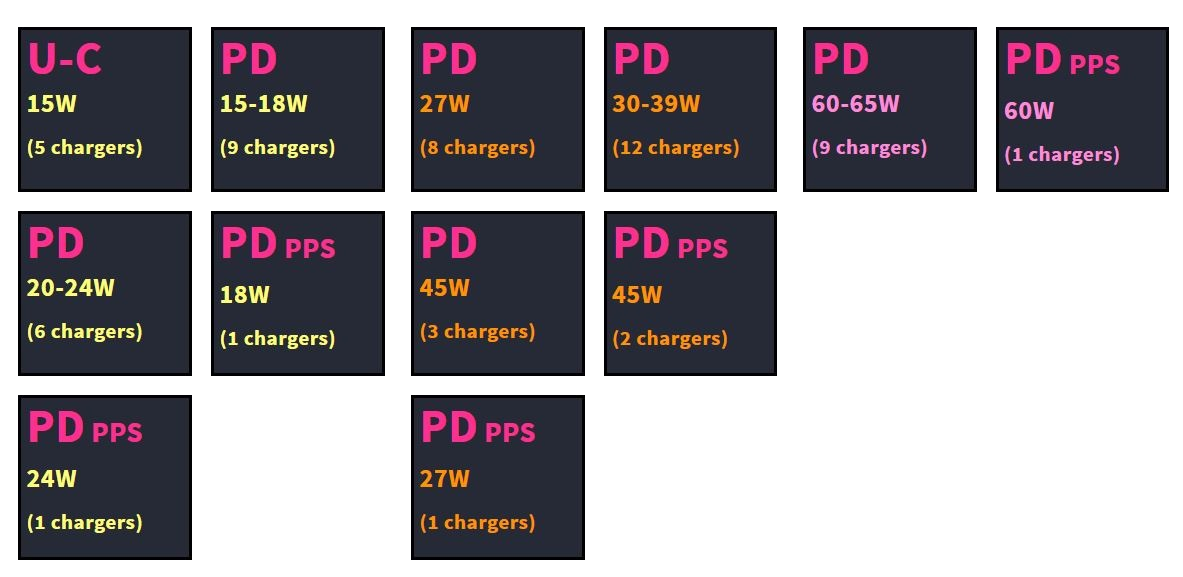
Mengisi Tabel Berkala Teknologi

Benchmarking kinerja pengisi daya
Lebih banyak produk
Dell XPS 15 9550
oleh Dell Inc.
Peringkat Benchmark






Tertarik dengan produk ini?

Jelajahi teknologi konektivitas








USB 3.1 gen2
802.11abgn (ac)
60w (20v@3a) di
15w (5v@3a) keluar
Bluetooth V4.0
(4096 x 2304) @ 60Hz
Displayport 1.2
x2 pcie gen3
Dual 4K@60Hz
Thunderbolt 3
Sistem, USB
Sumber, HDMI
Host PC, Thunderbolt
Sumber, DisplayPort
Tuan rumah, sdcard
Host, Bluetooth
Sumber, Miracast
Sumber, USB PD
Wastafel, USB PD
Kemampuan antarmuka: (klik ikon atau tag untuk produk yang disarankan.)
USB 3.1 gen2
802.11abgn (ac)
60w (20v@3a) di
15w (5v@3a) keluar
Bluetooth V4.0
(4096 x 2304) @ 60Hz
Displayport 1.2
x2 pcie gen3
Dual 4K@60Hz
Thunderbolt 3
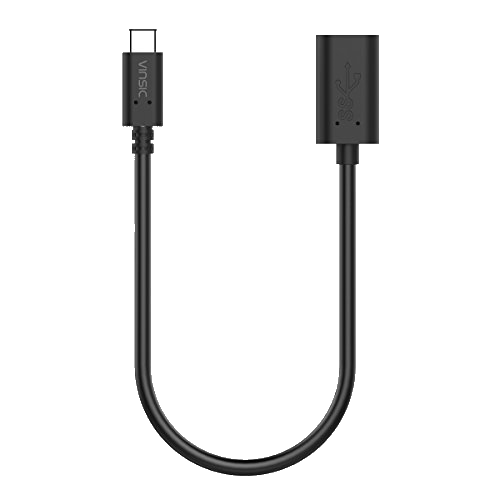
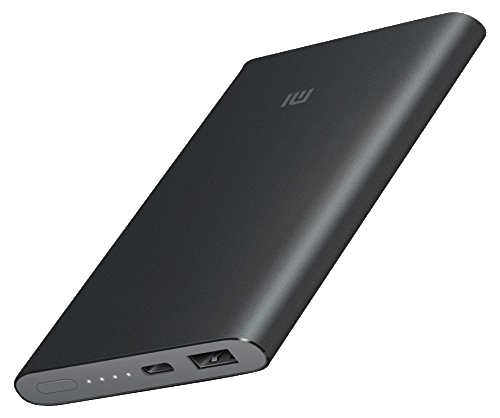
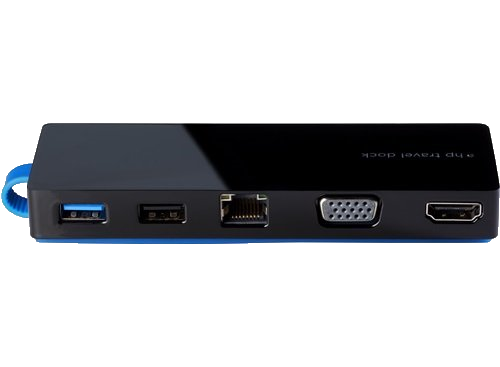
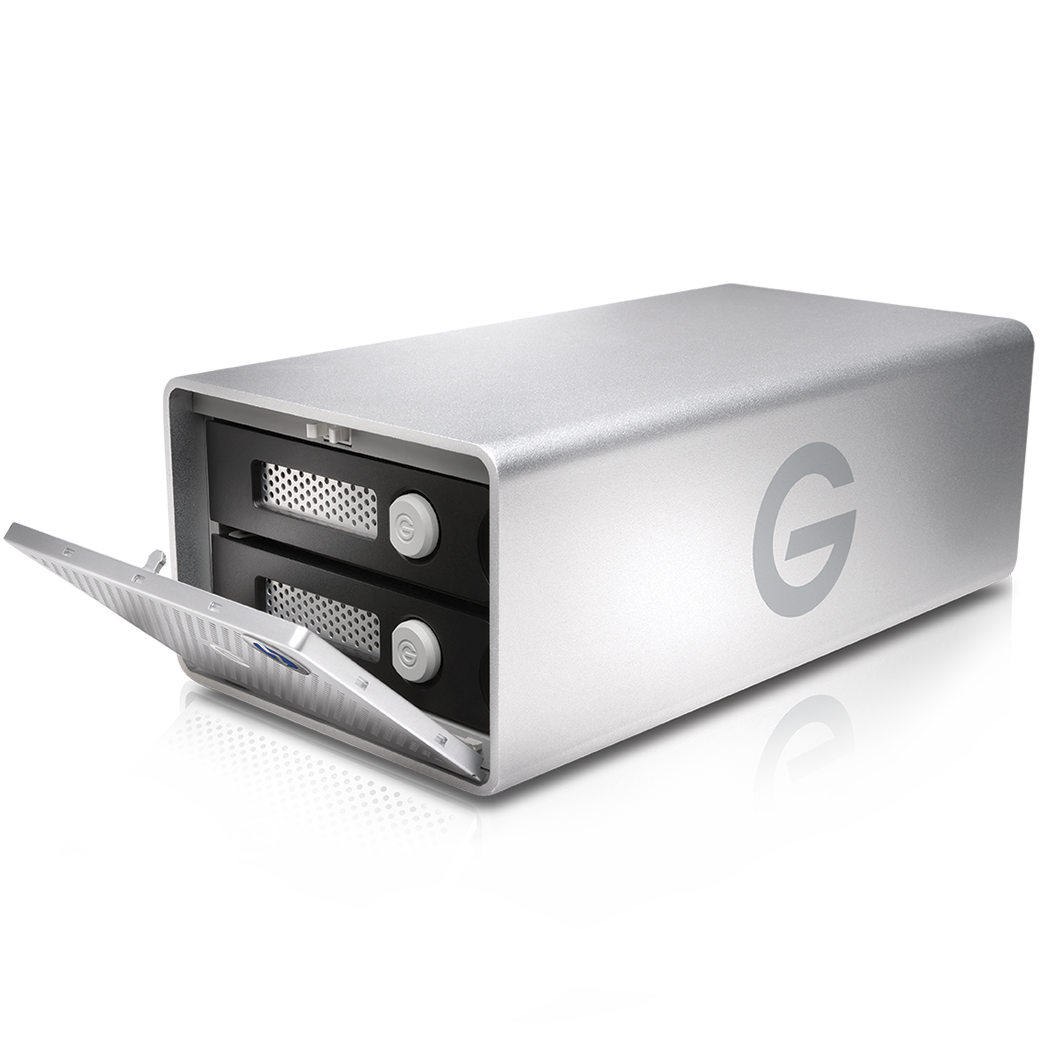
Pilih kategori produk untuk melihat jenis perangkat mana yang kami sarankan untuk digunakan dengan Dell XPS 15 9550:
Dell XPS 15- Memamerkan Thunderbolt 3 di atas USB Type-C
Dell XPS 15 adalah salah satu gelombang pertama Windows PC Notebooks yang memiliki port Thunderbolt 3. Thunderbolt 3 menggunakan port USB Type-C tunggal untuk mendukung Thunderbolt 3, USB 3.1 Gen 2, Pengiriman Daya USB, dan DisplayPort 1.2. Itu banyak teknologi untuk menjejalkan port USB Type-A dan HDMI tetangga yang hanya mendukung satu teknologi antarmuka tunggal.
Saya membeli XPS 15 di toko online Dell yang dikirimkan setelah beberapa minggu mengingatnya di backorder.
Membuka kotak XPS 15 abu -abu gelap mengungkapkan pc yang terlihat sangat bagus. Sudut dan kurva XPS 15 terlihat hebat dan begitu saya mengeluarkan XPS 15 dari kotak, sepertinya semua orang ingin mendapatkannya di atasnya.
Dengan niat seperti itu fokus pada estetika, Dell bahkan menyembunyikan semua informasi model XPS 15 di belakang tutup belakang yang mengatakan XPS. Anda akan membutuhkan kuku panjang atau obeng tipis untuk membalik flap.
XPS 15 mencakup berbagai antarmuka. Antarmuka yang tersedia adalah Thunderbolt 3 yang menggunakan antarmuka USB Type-C dan memiliki simbol petir di sebelahnya. Jangan bingung dengan antarmuka USB Type-A yang lebih besar yang memiliki simbol SS Trident dan Lightning bersama-sama.
Perusahaan yang berbeda mendukung fitur yang berbeda untuk USB Type-C dan secara umum ada ketidakkonsistenan mengenai simbol apa yang digunakan dan apakah simbol bahkan digunakan. Namun, jika Anda melihat port USB Type-C dengan simbol petir Thunderbolt, itu selalu berarti port akan mendukung Thunderbolt 3, USB 3.1 Gen 2, Pengiriman Daya USB, dan DisplayPort 1.2.
XPS 15 juga dilengkapi dengan USB 3 yang lebih umum.1 Gen 1 (5 GB/s) Tipe-A, HDMI 1.4, 3.Audio 5mm, dan antarmuka kartu SD (UHS-I).
Sekarang tidak seperti notebook USB Type-C awal lainnya seperti Apple MacBook (awal 2015) dan Google Chromebook Pixel (2015), Dell XPS 15 tidak menggunakan port USB Type-C sebagai cara utama untuk memberi daya pada notebook tersebut. Sebaliknya, ia menggunakan bata daya eksternal besar tradisional yang terhubung ke wadah melingkar yang didedikasikan hanya untuk daya di notebook. Namun, jika Anda tidak menggunakan port USB Type-C, Anda juga dapat menggunakan port USB Type-C untuk memberi daya pada PC dari sumber USB Type-C (seperti PC lain atau adaptor daya).
Untuk memulai XPS 15, pastikan Anda telah terhubung ke adaptor daya eksternal dan tekan tombol daya. Anda akan melihat layar selamat datang di mana Anda dapat memasukkan informasi regional Anda.
Setelah Anda melewati hal -hal hukum, Windows akan bertanya apakah Anda ingin menggunakan pengaturan ekspres.
Di layar login berikutnya, Anda dapat membuat nama pengguna dan kata sandi Anda. Sayangnya, setelah membuat nama pengguna Anda, layar terjebak pada “hanya sesaat” bahkan saat dibiarkan semalaman. Bahkan setelah beberapa restart, Windows tidak akan boot setelah layar login pengguna.
Menggambar sesuatu benar -benar tidak aktif mengingat ini adalah mesin baru, saya membawa Dell XPS 15 ke toko Microsoft di Westfield Valley Fair Mall di Santa Clara, California. Meskipun saya telah membeli XPS 15 dari toko online Dell, Microsoft memberikan beberapa tingkat dukungan teknis untuk perangkat berbasis Windows bahkan jika dibeli di tempat lain. Berbeda dengan Apple Store yang terletak di dekatnya di mana hampir tidak mungkin untuk menjadwalkan dukungan teknis hari yang sama, cukup mudah untuk memesan slot dukungan teknis di Microsoft Store.
Setelah melihat mesin Dell, orang dukungan teknis Microsoft bahwa ada sesuatu yang salah mungkin pada gambar drive dan bahwa ia dapat menginstal gambar Windows 10 yang baru pada hari yang sama. Meskipun sepertinya tidak ada yang salah dengan Dell itu sendiri, ada kemungkinan bahwa entah bagaimana selama produksi Dell XPS 15, Windows 10 tidak dimuat dengan benar oleh pabrik.
Ketika saya kembali keesokan paginya untuk mengambil XPS 15, semuanya di -boot secara normal dan setelah login pengguna saya disambut oleh desktop Windows 10. Dukungan cepat dan perputaran di Microsoft Store sangat bagus dan tidak dikenakan biaya uang receh.
Saya membawa kembali Dell XPS 15 kembali dengan saya ke gubuk lobster port tua di mal yang sama untuk terus memeriksa mesin. Jika Anda suka gulungan lobster gaya Maine yang enak dan makanan laut goreng gaya New England lainnya, gubuk lobster pelabuhan tua adalah tempat untuk Anda.
Sekarang Windows di XPS 15 bekerja dengan baik lagi dan roll lobster saya tetap puas, mari kita lihat lebih dekat antarmuka.
Untuk mengisi daya XPS 15, gunakan adaptor daya AC 130 watt yang dilengkapi dengan komputer. Anda dapat menggunakan port USB Type-C untuk mengisi daya XPS 15 yang diisi dengan kecepatan yang sama dengan adaptor daya AC dengan asumsi Anda menggunakan sumber daya USB Type-C 20 volt yang mampu.
XPS 15 dilengkapi dengan beberapa cara untuk memberikan daya kepada perangkat yang menghubungkan notebook. Dua port USB Tipe-A menyediakan USB 3.1 Gen 1 (5 GB/s) Koneksi dan muatan pada 5 volt pada 1.5 amp. Jika Anda perlu mengisi daya perangkat USB Type-C, gunakan port USB Type-C yang mendukung lebih banyak daya daripada port USB Type-A.
Untuk port Tipe-A dan Type-C, Dell telah menyebutnya sebagai PowerShare yang mampu yang berarti bahwa mereka dapat mengisi daya perangkat hilir yang didukung bahkan jika XPS 15 dimatikan atau dalam mode hibernate. Catatan XPS 15 harus memiliki adaptor AC yang dicolokkan dan PowerShare perlu diaktifkan dalam pengaturan BIOS notebook.
Jika Anda ingin menghubungkan XPS 15 ke tampilan eksternal, Anda dapat menggunakan konektor HDMI atau USB Type-C.
Dengan HDMI 1.4, Anda dapat secara langsung terhubung ke monitor atau TV yang mendukung HDMI. Jika Anda ingin resolusi yang lebih tinggi (e.G. 4K@60Hz), Anda dapat menggunakan port USB Type-C XPS 15. Dengan konektor USB Type-C, Anda dapat langsung terhubung ke salah satu DisplayPort 1 baru.2 di atas tampilan yang diaktifkan USB Type-C seperti LG 27UD88 dan LG 34UM88. Anda juga dapat menggunakan USB Type-C ke standar DisplayPort dan USB Type-C ke Adaptor VGA untuk terhubung ke monitor lain yang Anda miliki melalui port USB Type-C.
Sebagian besar perangkat USB yang Anda sambungkan ke port USB Type-A di Dell XPS 15 akan menjadi USB 3.1 gen1 (5 gb/s) tetapi sekali lagi Thunderbolt 3 (40 Gb/s) dan USB 3.Tersedia 1 Gen 2 (10 GB/S) Perangkat, Anda harus bisa mendapatkan lebih banyak dari USB Type-C Anda di luar hanya video dan pengisian daya.
Dell XPS 15 9550 adalah buku catatan yang tampak hebat dan sangat nyaman digunakan. Ini dikemas dengan teknologi konektivitas terbaru membuat bukti investasi Anda di masa depan selama beberapa tahun. Jika Anda mencari versi yang lebih kecil tetapi dengan fitur hebat yang sama, lihat Dell XPS 13 9350.