


Apakah desktop jarak jauh bekerja dari mana saja
Desktop Jarak Jauh: Menghubungkan ke PC Anda dari mana saja
Karena dunia terus beradaptasi dengan cepat dan berubah, karyawan di seluruh dunia menemukan cara baru untuk menyelesaikan pekerjaan mereka tanpa masuk ke kantor. Terutama sejak pandemi dimulai, kebijakan kerja kerja-dari-rumah dan hibrida semakin umum bagi perusahaan untuk ditawarkan. Fleksibilitas baru ini bagus untuk karyawan; Namun, banyak perusahaan harus mencari cara untuk memastikan karyawan memiliki akses jarak jauh ke stasiun kerja kantor mereka.
Menggunakan koneksi desktop jarak jauh melalui internet
Untuk menggunakan Windows Remote Desktop melalui Internet, Anda dapat menggunakan Virtual Private Network (VPN) atau Anda dapat mengonfigurasi router Anda untuk menerima permintaan dari port tertentu, dan data itu pada gilirannya diteruskan ke alamat IP pribadi tertentu tertentu.
Ada beberapa langkah yang terlibat untuk membuat desktop jarak jauh bekerja melalui internet. Langkah pertama untuk mengakses desktop jarak jauh melalui internet adalah memastikan desktop jarak jauh diatur dengan benar di komputer Anda dan dapat diakses di atas LAN.
Pengingat: Koneksi desktop jarak jauh tidak tersedia di Windows 10 Home secara default.
Opsi Satu: Menggunakan VPN
Menggunakan Virtual Private Network (VPN) menyediakan cara yang aman untuk berbagi desktop Anda tanpa risiko mengekspos komputer Anda ke internet. VPN membuat terowongan yang aman antara komputer lokal Anda dan server VPN, memungkinkan server RDP untuk terhubung dengan klien seolah -olah mereka adalah bagian dari jaringan lokal yang sama.
Di mana pun Anda berada jika Anda terhubung ke VPN, Anda akan memiliki akses yang andal dan aman ke desktop jarak jauh dan layanan jarak jauh lainnya yang biasanya tidak tersedia di luar jaringan lokal.
Cara membuat koneksi VPN
Ada banyak aplikasi VPN yang tersedia di pasaran. Jika organisasi Anda memiliki preferensi khusus, hubungi dukungan TI Anda untuk konfigurasi yang diperlukan.
Jika Anda menjalankan Windows 10, Anda dapat menggunakan layanan VPN terintegrasi. Informasi yang Anda perlukan untuk terhubung termasuk:
- Alamat/nama server VPN.
- Jenis protokol VPN (PPTP, L2TP/IPSEC, OpenVPN, SSTP, IKEV2).
- Detail login seperti nama pengguna dan kata sandi.
Cara Menambahkan Koneksi VPN di Windows
Langkah -langkah untuk menghubungkan ke layanan Windows VPN adalah sebagai berikut:
- Buka Pengaturan Windows.
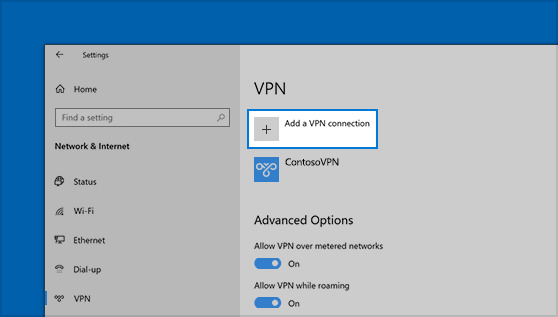
- Pergi ke “Network & Internet”> “VPN”.
- Klik opsi “Tambahkan Koneksi VPN”.
- Masukkan semua informasi yang diperlukan (penyedia VPN, alamat/nama server, jenis VPN, jenis info masuk, nama pengguna, dan kata sandi) dan tekan “Simpan”.
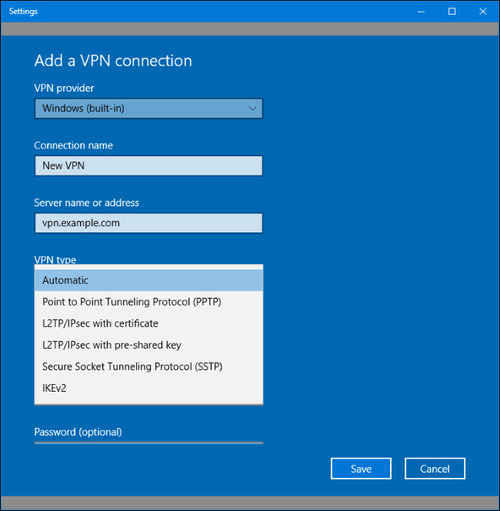
Koneksi baru Anda akan ditambahkan ke daftar koneksi yang tersedia.
Ingat: Beberapa jaringan publik tidak mengizinkan koneksi melalui VPN. Jika itu masalahnya, Anda harus mengubah jaringan Anda, tidak ada cara untuk memotongnya.
Opsi Dua: Penerusan Port
Jika karena alasan apa pun Anda tidak dapat menggunakan VPN, Anda dapat memilih untuk membuat server desktop jarak jauh Anda secara langsung dapat diakses di internet. Ini dicapai dengan mengonfigurasi router Anda untuk meneruskan semua lalu lintas desktop jarak jauh ke PC dari mana server sedang diakses.
Membuka port desktop jarak jauh dilengkapi dengan trade-off keamanan yang harus Anda ketahui. Karena koneksi terbuka ke internet, risiko serangan jauh lebih tinggi. Peretas selalu mencari titik -titik lemah keamanan desktop jarak jauh seperti port TCP terbuka yang biasa digunakan dengan koneksi desktop jarak jauh.
Pastikan bahwa perangkat lunak keamanan diinstal dan terkini untuk menambal kerentanan yang diketahui. Manfaatkan kata sandi yang kuat dan pastikan jaringan Anda diamankan dengan firewall.
Cara Mengkonfigurasi IP Statis di Windows 10
Secara default, komputer diberi alamat IP dinamis dari server DHCP. IP dinamis berubah setiap kali komputer terhubung kembali. Jika Anda ingin mengonfigurasi router Anda untuk penerusan port, disarankan untuk mengatur IP statis untuk komputer Anda. Ini akan menyelamatkan Anda dari harus terus mengubah pengaturan router Anda.
Jika router Anda memiliki opsi untuk membuat statis konfigurasi TCP/IP Anda saat ini, konsultasikan dengan situs web pabrikan untuk detail tentang cara melakukan ini.
Untuk membuat IP statis, ikuti langkah -langkah ini:
- Buka Panel Kontrol.
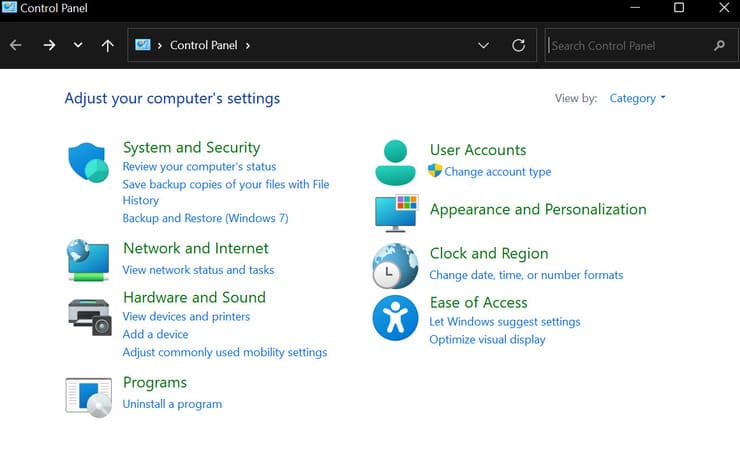
Pergi ke “Jaringan dan Internet”> “Pusat dan Pusat Berbagi”.
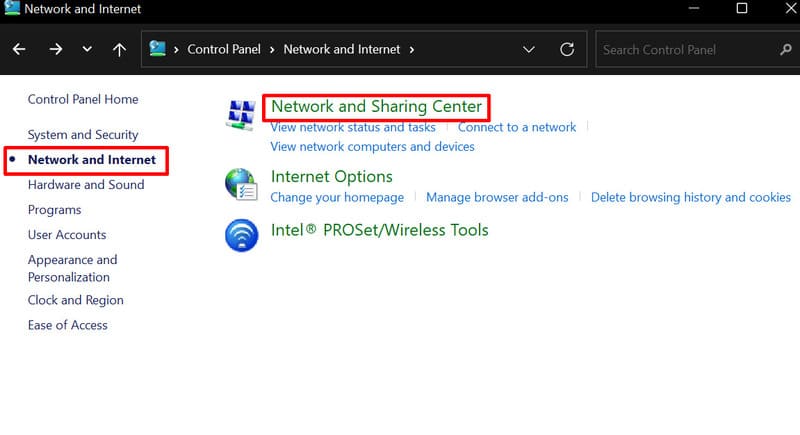
Dari bilah samping, pilih “Ubah Pengaturan Adaptor”.
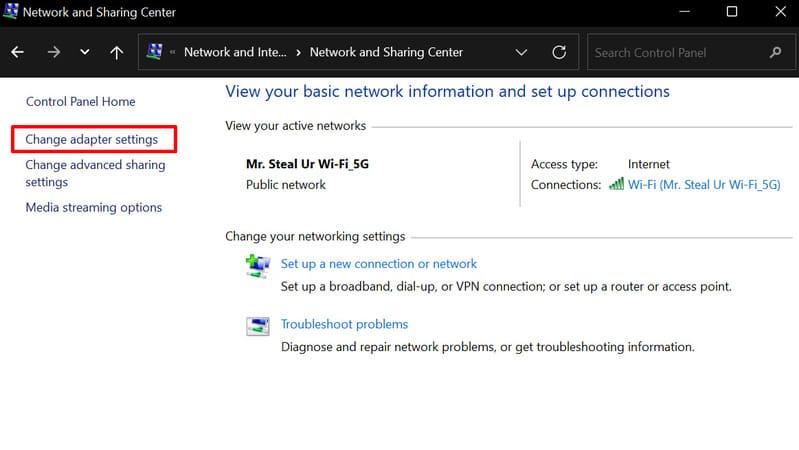
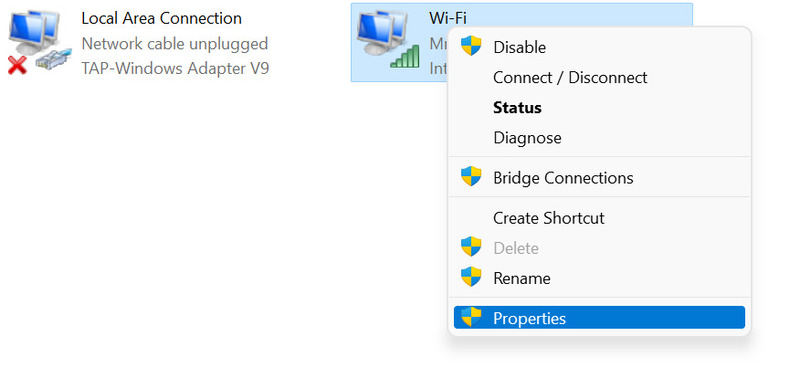
Buka menu konteks dengan mengklik kanan adaptor aktif, dan pilih propertinya.
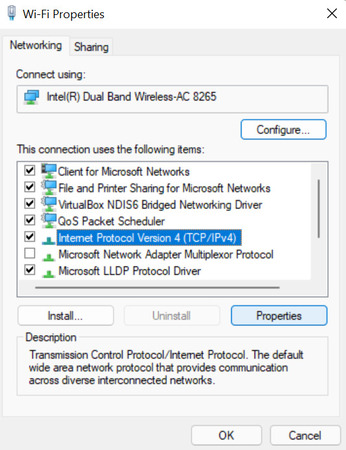
Pilih Protokol Internet Versi 4 (TCP/IPv4) dari daftar dan klik “Properties”.

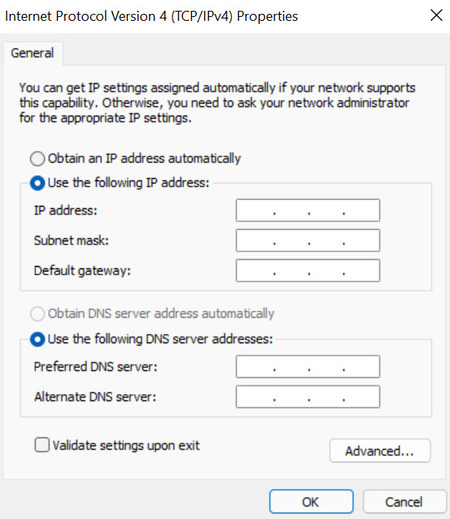
Pilih “Gunakan alamat IP berikut” dan masukkan alamat IP statis, subnet mask, gateway default, dan server DNS. Klik “OK” untuk menyimpan perubahan.

Selamat! Anda telah berhasil mengonfigurasi alamat IP statis untuk komputer Anda.
Desktop Jarak Jauh: Menghubungkan ke PC Anda dari mana saja
Karena dunia terus beradaptasi dengan cepat dan berubah, karyawan di seluruh dunia menemukan cara baru untuk menyelesaikan pekerjaan mereka tanpa masuk ke kantor. Terutama sejak pandemi dimulai, kebijakan kerja kerja-dari-rumah dan hibrida semakin umum bagi perusahaan untuk ditawarkan. Fleksibilitas baru ini bagus untuk karyawan; Namun, banyak perusahaan harus mencari cara untuk memastikan karyawan memiliki akses jarak jauh ke stasiun kerja kantor mereka.
Menggunakan koneksi desktop jarak jauh melalui internet
Untuk menggunakan Windows Remote Desktop melalui Internet, Anda dapat menggunakan Virtual Private Network (VPN) atau Anda dapat mengonfigurasi router Anda untuk menerima permintaan dari port tertentu, dan data itu pada gilirannya diteruskan ke alamat IP pribadi tertentu tertentu.
Ada beberapa langkah yang terlibat untuk membuat desktop jarak jauh bekerja melalui internet. Langkah pertama untuk mengakses desktop jarak jauh melalui internet adalah memastikan desktop jarak jauh diatur dengan benar di komputer Anda dan dapat diakses di atas LAN.
Pengingat: Koneksi desktop jarak jauh tidak tersedia di Windows 10 Home secara default.
Opsi Satu: Menggunakan VPN
Menggunakan Virtual Private Network (VPN) menyediakan cara yang aman untuk berbagi desktop Anda tanpa risiko mengekspos komputer Anda ke internet. VPN membuat terowongan yang aman antara komputer lokal Anda dan server VPN, memungkinkan server RDP untuk terhubung dengan klien seolah -olah mereka adalah bagian dari jaringan lokal yang sama.
Di mana pun Anda berada jika Anda terhubung ke VPN, Anda akan memiliki akses yang andal dan aman ke desktop jarak jauh dan layanan jarak jauh lainnya yang biasanya tidak tersedia di luar jaringan lokal.
Cara membuat koneksi VPN
Ada banyak aplikasi VPN yang tersedia di pasaran. Jika organisasi Anda memiliki preferensi khusus, hubungi dukungan TI Anda untuk konfigurasi yang diperlukan.
Jika Anda menjalankan Windows 10, Anda dapat menggunakan layanan VPN terintegrasi. Informasi yang Anda perlukan untuk terhubung termasuk:
- • Alamat/nama server VPN.
- • Jenis Protokol VPN (PPTP, L2TP/IPSEC, OpenVPN, SSTP, IKEV2).
- • Detail login seperti nama pengguna dan kata sandi.
Cara Menambahkan Koneksi VPN di Windows
Langkah -langkah untuk menghubungkan ke layanan Windows VPN adalah sebagai berikut:
- Buka Pengaturan Windows.
- Pergi ke “Jaringan & Internet” > “VPN”.
- Klik “Tambahkan koneksi VPN” pilihan.
Koneksi baru Anda akan ditambahkan ke daftar koneksi yang tersedia.
Ingat: Beberapa jaringan publik tidak mengizinkan koneksi melalui VPN. Jika itu’kasusnya, Anda harus mengubah jaringan Anda, tidak ada cara untuk memotongnya.
Opsi Dua: Penerusan Port
Jika karena alasan apa pun Anda tidak dapat menggunakan VPN, Anda dapat memilih untuk membuat server desktop jarak jauh Anda secara langsung dapat diakses di internet. Ini dicapai dengan mengonfigurasi router Anda untuk meneruskan semua lalu lintas desktop jarak jauh ke PC dari mana server sedang diakses.
Membuka port desktop jarak jauh dilengkapi dengan trade-off keamanan yang harus Anda ketahui. Karena koneksi terbuka ke internet, risiko serangan jauh lebih tinggi. Peretas selalu mencari titik -titik lemah keamanan desktop jarak jauh seperti port TCP terbuka yang biasa digunakan dengan koneksi desktop jarak jauh.
Pastikan bahwa perangkat lunak keamanan diinstal dan terkini untuk menambal kerentanan yang diketahui. Manfaatkan kata sandi yang kuat dan pastikan jaringan Anda diamankan dengan firewall.
Cara Mengkonfigurasi IP Statis di Windows 10
Secara default, komputer diberi alamat IP dinamis dari server DHCP. IP dinamis berubah setiap kali komputer terhubung kembali. Jika Anda ingin mengonfigurasi router Anda untuk penerusan port, disarankan untuk mengatur IP statis untuk komputer Anda. Ini akan menyelamatkan Anda dari harus terus mengubah pengaturan router Anda.
Jika router Anda memiliki opsi untuk membuat statis konfigurasi TCP/IP Anda saat ini, konsultasikan dengan produsen’S situs web untuk detail tentang cara melakukan ini.
Untuk membuat IP statis, ikuti langkah -langkah ini:
- Buka Panel Kontrol.
Pergi ke “Jaringan dan internet” > “Jaringan dan pusat Berbagi”.
Dari bilah sisi, pilih “Ubah pengaturan adaptor”.
Buka menu konteks dengan mengklik kanan adaptor aktif, dan pilih propertinya.
Pilih Protokol Internet Versi 4 (TCP/IPv4) dari daftar dan klik tombol Properties.
Klik pada tab Umum dan pilih “Gunakan alamat IP berikut” opsi radio.
Tip: Jika Anda’tidak yakin konfigurasi DHCP Anda, Anda dapat berkonsultasi dengan router’S situs pabrikan. Anda dapat melihat IP yang ada yang digunakan di jaringan Anda dengan membuka prompt perintah dan mengetik ipconfig /semua . Ini bisa menjadi titik awal yang berguna.
Tip yang berguna: Jika Anda bisa menemukannya’T terhubung ke internet, gunakan alamat DNS publik Google 8.8.8.8 Sebagai server DNS alternatif Anda.
Cara menentukan alamat IP publik jaringan Anda
Terlepas dari alamat IP komputer lokal Anda, Anda perlu mengetahui alamat IP publik dari jaringan jarak jauh untuk terhubung ke perangkat jarak jauh.
Anda dapat menentukan alamat IP dengan mengikuti langkah -langkah sederhana ini
Buka browser web Anda
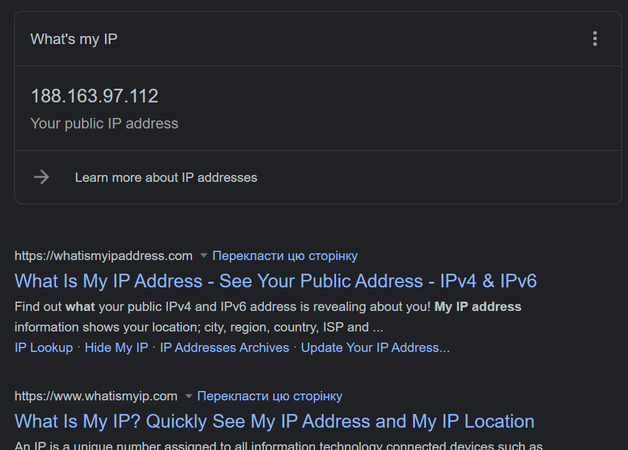
Terkadang ISP dapat menawarkan alamat IP publik yang dinamis yang berarti alamat IP publik Anda dapat berubah. Jika ini masalah, Anda dapat menggunakan “Sistem Nama Domain Dinamis” (DDNS) Layanan yang akan melacak dan mengidentifikasi perubahan IP publik. Beberapa layanan ini termasuk Dyndns, Opendns, No-IP, dll.
Anda juga dapat meminta alamat IP statis dari penyedia layanan Anda, tetapi ini mungkin dikenakan biaya tambahan.
Mengkonfigurasi router Anda untuk penerusan port
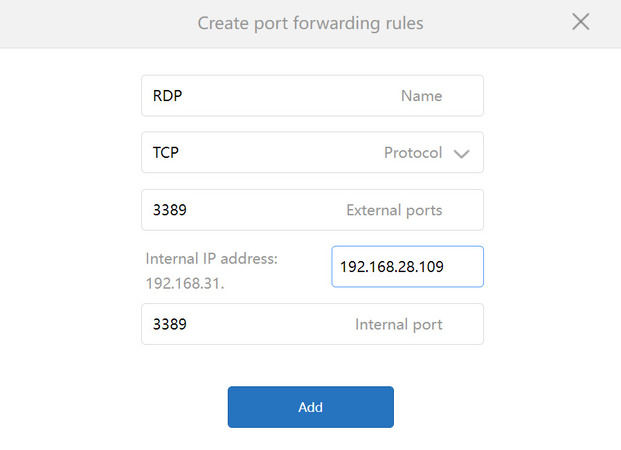
Untuk mengizinkan koneksi desktop jarak jauh melalui internet, Anda harus meneruskan port TCP default 3389 pada router Anda untuk memungkinkan koneksi jarak jauh.
Perhatikan bahwa instruksi yang digambarkan adalah untuk Xiaomi Mi Router Ax1800 dan kemungkinan akan berbeda dari apa yang Anda lihat. Router’ antarmuka pengguna bervariasi tergantung pada produsen atau bahkan model perangkat. Namun, Anda dapat menggunakannya sebagai referensi saat mengonfigurasi router Anda. Dan jangan lupa untuk memeriksa produsen’Dokumentasi S untuk langkah yang lebih spesifik.
Langkah -langkah untuk meneruskan port desktop jarak jauh pada router Anda adalah sebagai berikut:
- Buka prompt perintah.
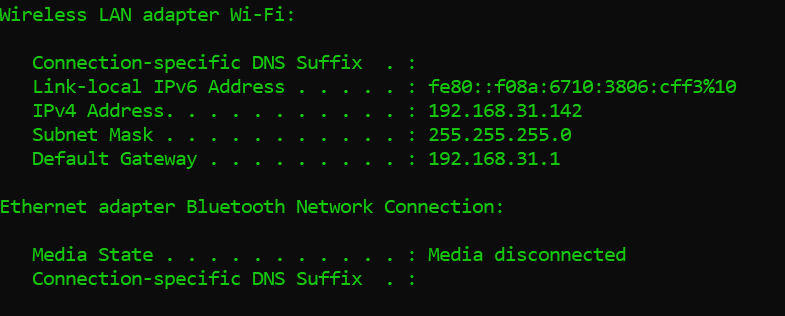
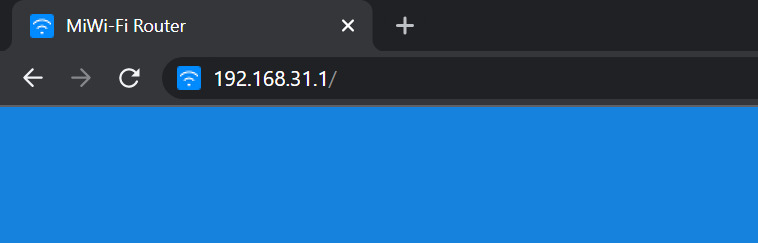
Buka browser web pilihan Anda dan ketik alamat IP router (gateway default) ke dalam bilah alamat.
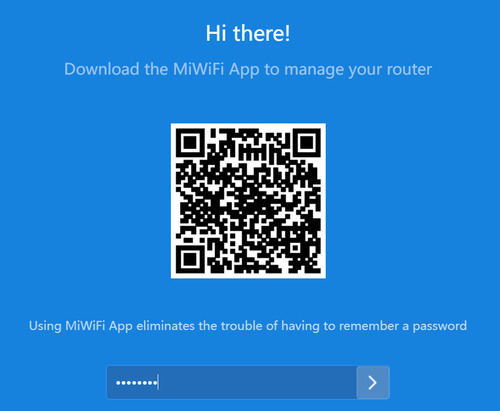
Masukkan kredensial Anda di bidang login untuk masuk ke panel admin router Anda. Jika itu adalah router baru, nama pengguna dan kata sandi default biasanya dapat ditemukan di stiker di perangkat.
Buka halaman Pengaturan Penerusan Port.
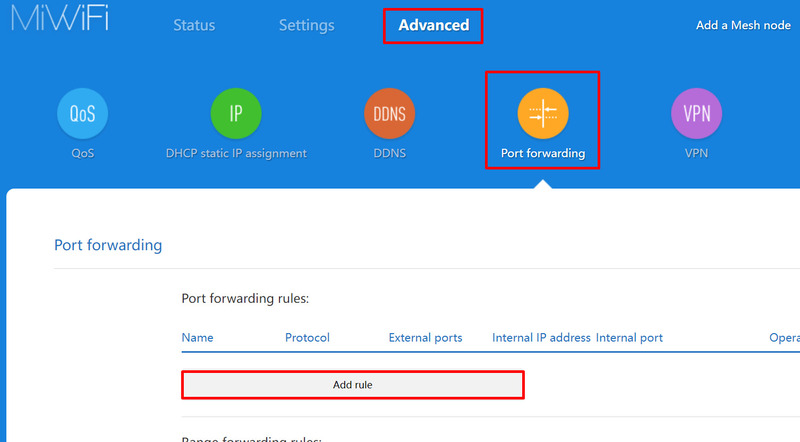
Aktifkan layanan penerusan port (jika itu’s tidak diaktifkan).
- • Peraturan’nama S
- • Protokol: TCP
- • Port Eksternal: 3389
- • Port internal: 3389
- • Alamat IP internal: Masukkan alamat IP komputer yang ingin Anda hubungkan.
- ↗ Cara menggunakan aplikasi Microsoft Remote Desktop di Windows 10
- ↗ Cara mengizinkan beberapa koneksi RDP
- ↗ Cara menonaktifkan RDP di Windows 10
Desktop Jarak Jauh: Menghubungkan ke PC Anda dari mana saja
Perangkat lunak desktop jarak jauh memungkinkan Anda atau ahli TI untuk mengakses komputer kerja Anda di luar lokasi.
- Pandemi COVID-19 memaksa banyak bisnis untuk beradaptasi dengan pekerjaan jarak jauh dengan cepat, sering kali meninggalkan komputer bisnis kelas atas untuk PC kelas konsumen.
- Perangkat Lunak Desktop Jarak Jauh adalah alat yang sangat baik untuk membuat tim Anda alat dan sumber daya yang mereka butuhkan untuk menyelesaikan pekerjaan mereka dari rumah.
- Ada banyak solusi desktop jarak jauh yang tersedia di berbagai titik harga.
- Artikel ini untuk pemilik bisnis dan profesional yang membutuhkan akses jarak jauh ke komputer bisnis untuk diri mereka sendiri dan tim mereka.
Karena dunia terus beradaptasi dengan cepat dan berubah, karyawan di seluruh dunia menemukan cara baru untuk menyelesaikan pekerjaan mereka tanpa masuk ke kantor. Terutama sejak pandemi dimulai, kebijakan kerja kerja-dari-rumah dan hibrida semakin umum bagi perusahaan untuk ditawarkan. Fleksibilitas baru ini bagus untuk karyawan; Namun, banyak perusahaan harus mencari cara untuk memastikan karyawan memiliki akses jarak jauh ke stasiun kerja kantor mereka.
Dengan bantuan perangkat lunak desktop jarak jauh, karyawan dan spesialis TI dapat mengakses komputer dari jarak jauh sehingga mereka dapat bekerja dari lokasi mana pun, sambil tetap produktif seperti di kantor. Dengan menggunakan perangkat lunak desktop jarak jauh, karyawan dapat mengakses komputer kantor mereka dari rumah, sementara personelnya dapat menggunakan perangkat lunak untuk memperbaiki komputer lain dari lokasi mereka. Intinya, perangkat lunak membuatnya seolah -olah pengguna duduk tepat di depan komputer yang mereka akses, padahal sebenarnya mereka mungkin di rumah, di sebuah kedai kopi atau di kantor lain ratusan mil jauhnya.
Apa itu perangkat lunak desktop jarak jauh?
Dalam bisnis, perangkat lunak desktop jarak jauh memungkinkan pengguna untuk terhubung, mengakses dan mengontrol komputer dari workstation jarak jauh seolah -olah komputer tepat di depannya. Stasiun desktop jarak jauh menciptakan koneksi satu-ke-satu antara dua workstation, yang dapat mencakup perangkat seluler. Dengan menginstal perangkat lunak di komputer yang Anda coba akses (host) dan perangkat yang Anda gunakan saat ini (klien), Anda dapat membuat koneksi antara kedua perangkat untuk mengakses host seolah -olah itu’s lokal.
Jenis Perangkat Lunak Desktop Jarak Jauh
Ada dua jenis utama aplikasi desktop jarak jauh. Satu dirancang untuk spesialis TI sebagai cara untuk menyelesaikan klien mereka’ masalah komputer tanpa harus benar -benar duduk di depan komputer mereka. Daripada secara pribadi memeriksa komputer, mereka dapat masuk ke sana dari kantor mereka sendiri dan memperbaiki masalah menekan. Ini menghemat waktu dan memungkinkan spesialis untuk menangani lebih banyak masalah daripada yang diperlukan jika perlu mengunjungi setiap komputer secara pribadi.
Di antara hal -hal yang dapat dilakukan oleh penyedia layanan IT Desktop Remote dengan perangkat lunak adalah file unduhan, reboot komputer dan obrolan melalui koneksi tentang masalah yang muncul. Perangkat lunak desktop jarak jauh juga memberi para profesional TI kesempatan untuk merekam sesi untuk membantu melatih karyawan lain tentang cara terbaik untuk menyelesaikan masalah.
Karyawan yang ingin mengakses komputer pribadi mereka dari tempat kerja atau komputer kerja mereka dari rumah umumnya menggunakan jenis kedua dari perangkat lunak desktop jarak jauh: Akses PC jarak jauh. Perangkat lunak PC jarak jauh memberi karyawan kesempatan untuk masuk ke komputer kerja atau rumah dari komputer atau perangkat seluler lainnya. Setelah masuk dengan perangkat lunak jarak jauh, pengguna dapat menggunakan setiap file dan program di PC yang mereka akses. Ini menghilangkan stres bagi karyawan yang mungkin telah meninggalkan file di kantor atau sedang mengerjakan proyek di rumah dan lupa membawa file untuk bekerja pada hari berikutnya. Dalam situasi itu, mereka dapat mengakses komputer mereka dari jarak jauh untuk mengambil file yang dibutuhkan.
Kapan Anda membutuhkan perangkat lunak desktop jarak jauh?
Perangkat lunak desktop jarak jauh terus tumbuh dalam kepentingan bisnis, terutama karena begitu banyak perusahaan beralih ke kebijakan kerja jarak jauh atau hibrida. Menurut Techopedia, perangkat lunak desktop jarak jauh sangat penting bagi administrator jaringan, seperti dukungan TI, karena mereka perlu mengakses karyawan dari jarak jauh’ komputer untuk memperbaiki masalah perangkat lunak dan memberikan bantuan bila perlu. Mereka menggunakan perangkat lunak desktop jarak jauh untuk membantu menyelesaikan masalah teknis yang mungkin dialami karyawan, menginstal aplikasi atau program baru yang sedang diimplementasikan oleh perusahaan, dan menghapus virus dari jarak jauh, yang dapat menjaga informasi perusahaan tetap aman dan aman dan aman.
Tahukah kamu?
Dalam sebuah laporan oleh Owl Labs, 74% pekerja mengatakan opsi untuk bekerja dari jarak jauh akan membuat mereka lebih kecil kemungkinannya untuk meninggalkan perusahaan.
Apa yang harus dicari dalam perangkat lunak desktop jarak jauh
Saat memilih perangkat lunak desktop jarak jauh, ada sejumlah fitur dan opsi yang harus dicari pengguna. Selain dapat mengakses komputer’File dan Perangkat Lunak S, aplikasi desktop jarak jauh apa pun harus memiliki kemampuan untuk mentransfer file dan mengambil informasi sistem.
Karyawan atau Pakar TI menggunakan perangkat lunak desktop jarak jauh juga harus mencari opsi yang mudah digunakan dan diunduh. Proses pengaturan yang rumit atau prosedur login akan menjadi frustasi dan membuat perangkat lunak desktop jarak jauh lebih dari tugas daripada alat untuk menyelesaikan pekerjaan dengan mudah.
Karena informasi sensitif atau rahasia sering diakses melalui perangkat lunak desktop jarak jauh, fitur keamanan sangat penting. Opsi desktop jarak jauh apa pun harus menggunakan Secure Sockets Layer (SSL), Transport Layer Security (TLS) dan Standar Enkripsi Lanjutan (AES) untuk memberikan transmisi yang aman melalui Internet.
Apa yang harus dicari dalam perangkat lunak PC jarak jauh
Saat memilih perangkat lunak PC jarak jauh, pengguna harus memastikan ia menawarkan beberapa fitur penting, termasuk kemampuan untuk mengakses komputer jarak jauh dari lebih dari satu perangkat, menghidupkan dan mematikan komputer jarak jauh, streaming musik, dan menyalakan webcam.
Perangkat lunak juga harus menyertakan sinkronisasi file, kemampuan untuk menyeret dan menjatuhkan file antara komputer dan perangkat yang mengaksesnya, dan kapasitas untuk melakukan percakapan obrolan pribadi antara keduanya.
Seperti perangkat lunak desktop jarak jauh, perangkat lunak PC jarak jauh harus memiliki keamanan terkemuka. Layanan Aman mendukung perlindungan kata sandi, mengenkripsi transfer data dan dapat memblokir alamat IP dari akses jarak jauh. Perangkat lunak ini juga harus memiliki batas waktu otomatis sehingga tidak ada yang dapat mengakses PC jarak jauh nanti jika pengguna lupa untuk keluar.
Banyak perusahaan menawarkan uji coba gratis, sehingga Anda dapat menguji perangkat lunak mereka dan memastikan layanan dan fitur cocok untuk bisnis Anda’kebutuhan s.
Opsi Perangkat Lunak Desktop Jarak Jauh dan Remote PC
Tim kami melihat berbagai desktop jarak jauh dan perangkat lunak PC jarak jauh untuk menemukan opsi terbaik yang tersedia untuk tim yang berbeda’ kebutuhan.
Untuk tim yang lebih kecil, Ulasan REMOTEPC kami merekomendasikan perangkat lunak ini untuk pengaturan dan kegunaannya yang mudah tanpa perlu departemen TI, serta label harganya yang terjangkau, mulai dari $ 3.95.
Sean Peek berkontribusi pada penulisan dan penelitian dalam artikel ini.