


Apakah ekstensi Norton memperlambat komputer Anda?
Apakah ekstensi Norton memperlambat komputer Anda?
Memiliki fungsi pembersihan browser adalah menghirup udara segar bagi saya. Anda dapat menghapus cookie dan menjelajahi riwayat di Chrome, Firefox, dan Edge Tanpa harus membukanya. Sayangnya, fitur ini tidak berfungsi dengan safari.
20 tips sederhana untuk mempercepat PC Anda di tahun 2023
Sangat normal bagi PC windows Anda untuk melambat seiring waktu. Ini bisa karena berbagai alasan – perangkat keras Anda mungkin tidak cukup untuk memenuhi permintaan, atau itu bisa menjadi sesuatu yang lebih jahat seperti program yang berpotensi tidak diinginkan (anak anjing) dan bloatware.
Anda dapat mengambil beberapa langkah untuk meningkatkan kinerja komputer yang lamban, dari perbaikan non-teknis sederhana hingga menggunakan alat optimisasi perangkat canggih. Saya mencoba lusinan metode dan memilih 20 yang terbaik yang membuat PC lebih cepat.
Bagian tersulit adalah mengidentifikasi apa yang memperlambat PC Anda. Untuk itu, Saya merekomendasikan Anda Gunakan antivirus bintang seperti Norton 360, yang memindai PC Anda dari program yang tidak diinginkan dan cacat optimasi dan memperbaikinya. Anda dapat mencobanya bebas risiko dengan jaminan uang kembali 60 hari.
Panduan Cepat: 3 langkah mudah untuk mempercepat PC Anda
- Pasang antivirus yang andal. Norton 360 adalah pilihan #1 saya Karena memberikan optimasi dalam aplikasi yang komprehensif dengan serangkaian alat tune-up.
- Gunakan alat optimasi. Jalankan fasilitas tune-up antivirus Anda dan gunakan alat optimisasi seperti Disk Defragmenter, Startup Manager, dan banyak lagi.
- Nikmati menggunakan PC Anda tanpa lag!
20 hal sederhana yang dapat Anda lakukan untuk mempercepat PC Anda
1. Restart PC Anda
Saat Anda tidak memulai ulang PC Anda untuk waktu yang lama, semakin banyak aplikasi terus menumpuk dalam ingatannya dan menyebabkan kekacauan dalam proses latar belakang komputer Anda. Memulai ulang sistem Anda membersihkannya dari proses yang tidak diinginkan dan menghentikan semua aplikasi/proses yang berjalan yang tidak perlu mengonsumsi sumber daya PC Anda – ini membuat PC Anda berjalan lebih cepat.
Karena restart PC Anda cepat dan mudah, ada baiknya memulai kembali komputer Anda untuk melihat apakah itu menjadi lebih cepat sebelum mencoba cara lain untuk membuatnya lebih cepat.
2. Tutup program dan aplikasi intensif
Salah satu penyebab utama PC lambat adalah konsumsi berlebihan RAM, hard drive, dan sumber daya CPU. Ini terutama karena program intensif sumber daya seperti Adobe, MS Office, atau bahkan program yang mungkin tidak Anda gunakan setiap hari seperti Skype yang berjalan di latar belakang.
Jika Anda memiliki program tersebut diinstal di komputer Anda maka Anda harus mencoba dan menutupnya secara manual atau melalui Task Manager untuk melihat apakah ini mengurangi masalah tersebut.
Saya merekomendasikan untuk menggunakan Task Manager karena ditutup tidak hanya program itu tetapi juga semua proses latar belakangnya. Untuk melakukan ini, tekan Ctrl + Shift + ESC untuk membuka Task Manager, klik kanan pada program yang ingin Anda tutup, dan pilih “Tugas Akhir” untuk menutupnya.
Jika Anda tidak melihat program penggunaan tinggi di manajer tugas, sistem Anda mungkin terinfeksi malware. Malware juga bisa terjadi jika Anda melihat program intensif sumber daya yang tidak Anda kenal. Menjalankan pemindaian cepat dari antivirus rak paling atas seperti Norton dapat memberi Anda wawasan tentang program apa yang seharusnya tidak ada.
3. Hapus ekstensi browser yang berlebihan
Memiliki terlalu banyak ekstensi browser di browser internet Anda juga dapat memperlambat PC Anda, terutama saat Anda berselancar di internet. Itu tidak perlu memakan memori komputer Anda dan memperlambatnya.
Chrome adalah browser internet yang paling banyak digunakan, tetapi juga salah satu yang paling padat sumber daya dalam hal penggunaan memori.
Untuk menghapus ekstensi dari Chrome, klik kanan ekstensi yang ingin Anda hapus dan tekan “Hapus dari Chrome.”Atau, Anda dapat pergi ke halaman” Kelola Ekstensi “yang berisi semua ekstensi Anda dan menghapusnya satu per satu.
Juga baik untuk diingat bahwa ekstensi yang tidak dikenal bisa menjadi hasil dari malware. Terkadang adware akan menginstal ekstensi yang melacak data Anda atau lebih buruk.
4. Hapus file cache, riwayat, dan suhu browser Anda
Browser Anda mencatat riwayat penjelajahan Anda. Setiap entri membutuhkan sejumlah kecil sumber daya sistem Anda, tetapi, seiring waktu, ini dapat memiliki efek bola salju dan memperlambat PC Anda. Oleh karena itu, Anda harus menghapus data penelusuran secara teratur. Selain itu, Anda juga harus menghapus cookie, data yang di -cache, dan file sementara lainnya.
Untuk melakukan itu, buka menu Chrome dengan mengklik 3 titik vertikal di kanan atas dan kemudian “Sejarah.”Ini membukamu
Apakah ekstensi Norton memperlambat komputer Anda?
Memiliki fungsi pembersihan browser adalah menghirup udara segar bagi saya. Anda dapat menghapus cookie dan menjelajahi riwayat di Chrome, Firefox, dan Edge Tanpa harus membukanya. Sayangnya, fitur ini tidak’t bekerja dengan safari.
20 tips sederhana untuk mempercepat PC Anda di tahun 2023
Dia’sangat normal bagi PC Windows Anda untuk memperlambat dari waktu ke waktu. Ini bisa karena berbagai alasan – perangkat keras Anda mungkin tidak cukup untuk memenuhi permintaan, atau itu bisa menjadi sesuatu yang lebih jahat seperti program yang berpotensi tidak diinginkan (anak anjing) dan bloatware.
Anda dapat mengambil beberapa langkah untuk meningkatkan kinerja komputer yang lamban, dari perbaikan non-teknis sederhana hingga menggunakan alat optimisasi perangkat canggih. Saya mencoba lusinan metode dan memilih 20 yang terbaik yang membuat PC lebih cepat.
Bagian tersulit adalah mengidentifikasi apa’s memperlambat pc Anda. Untuk itu, Saya merekomendasikan Anda Gunakan antivirus bintang seperti Norton 360, yang memindai PC Anda dari program yang tidak diinginkan dan cacat optimasi dan memperbaikinya. Anda dapat mencobanya bebas risiko dengan jaminan uang kembali 60 hari.
Panduan Cepat: 3 langkah mudah untuk mempercepat PC Anda
- Pasang antivirus yang andal.Norton 360 adalah pilihan #1 saya Karena memberikan optimasi dalam aplikasi yang komprehensif dengan serangkaian alat tune-up.
- Gunakan alat optimasi. Jalankan fasilitas tune-up antivirus Anda dan gunakan alat optimisasi seperti Disk Defragmenter, Startup Manager, dan banyak lagi.
- Nikmati menggunakan PC Anda tanpa lag!
20 hal sederhana yang dapat Anda lakukan untuk mempercepat PC Anda
1. Restart PC Anda
Saat Anda tidak’Testart PC Anda untuk waktu yang lama, semakin banyak aplikasi terus menumpuk dalam memori dan menyebabkan kekacauan di komputer Anda’proses latar belakang s. Memulai ulang sistem Anda membersihkannya dari proses yang tidak diinginkan dan menghentikan semua aplikasi/proses yang berjalan yang tidak perlu mengonsumsi PC Anda’S Sumber Daya – Ini membuat PC Anda berjalan lebih cepat.
Karena restart PC Anda cepat dan mudah, itu’S layak untuk memulai kembali komputer Anda untuk melihat apakah itu menjadi lebih cepat sebelum mencoba cara lain untuk membuatnya lebih cepat.
2. Tutup program dan aplikasi intensif
Salah satu penyebab utama PC lambat adalah konsumsi berlebihan RAM, hard drive, dan sumber daya CPU. Ini terutama karena program intensif sumber daya seperti Adobe, MS Office, atau bahkan program yang mungkin tidak Anda gunakan setiap hari seperti Skype yang berjalan di latar belakang.
Jika Anda memiliki program tersebut diinstal di komputer Anda maka Anda harus mencoba dan menutupnya secara manual atau melalui Task Manager untuk melihat apakah ini mengurangi masalah tersebut.
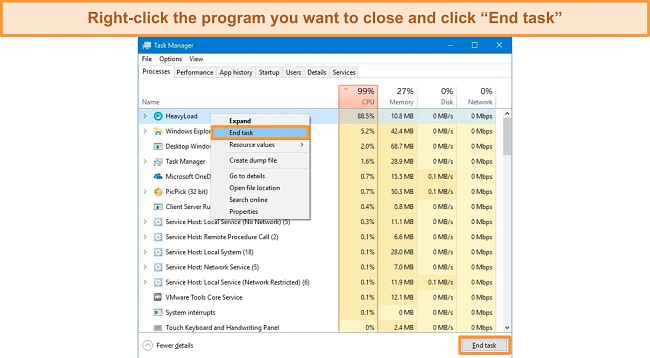
Menutup program melalui manajer tugas mengakhiri semua proses latar belakang terkait
Saya merekomendasikan untuk menggunakan Task Manager karena ditutup tidak hanya program itu tetapi juga semua proses latar belakangnya. Untuk melakukan ini, tekan Ctrl + Shift + ESC untuk membuka Task Manager, klik kanan pada program yang ingin Anda tutup, dan pilih “Tugas akhir” untuk menutupnya.
Jika kamu tidak’t lihat program penggunaan tinggi di manajer tugas, sistem Anda mungkin terinfeksi malware. Malware juga bisa terjadi jika Anda melihat program intensif sumber daya yang tidak Anda kenal. Menjalankan pemindaian cepat dari antivirus rak paling atas seperti Norton dapat memberi Anda wawasan tentang program apa yang seharusnya’T berada di sana.
3. Hapus ekstensi browser yang berlebihan
Memiliki terlalu banyak ekstensi browser di browser internet Anda juga dapat memperlambat PC Anda, terutama saat Anda’kembali menjelajahi internet. Itu tidak perlu memakan komputer Anda’memori dan memperlambatnya.
Chrome adalah browser internet yang paling banyak digunakan, tetapi’s juga salah satu sumber daya paling padat dalam hal penggunaan memori.
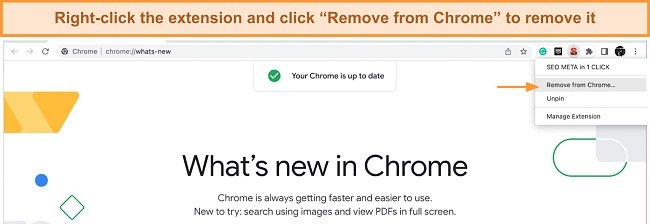
Anda harus menghapus ekstensi browser Anda untuk mempercepat PC Anda
Untuk menghapus ekstensi dari Chrome, klik kanan ekstensi yang ingin Anda hapus dan tekan “Hapus dari Chrome.” Atau, Anda bisa pergi ke “Kelola ekstensi” Halaman yang berisi semua ekstensi Anda dan menghapusnya satu per satu.
Dia’S juga baik untuk diingat bahwa ekstensi yang tidak dikenal bisa menjadi hasil dari malware. Terkadang adware akan menginstal ekstensi yang melacak data Anda atau lebih buruk.
4. Bersihkan browser Anda’S cache, riwayat, dan file suhu
Browser Anda mencatat riwayat penjelajahan Anda. Setiap entri membutuhkan sejumlah kecil sumber daya sistem Anda, tetapi, seiring waktu, ini dapat memiliki efek bola salju dan memperlambat PC Anda. Oleh karena itu, Anda harus menghapus data penelusuran secara teratur. Selain itu, Anda juga harus menghapus cookie, data yang di -cache, dan file sementara lainnya.

Di bawah “Gambar dan file yang di -cache,” Anda’ll lihat berapa banyak data Anda’ll hapus jika Anda menghapus cache Anda
Untuk melakukan itu, pergi ke Chrome’menu S dengan mengklik 3 titik vertikal di kanan atas dan kemudian “Sejarah.” Ini membuka jendela di mana Anda dapat memilih untuk menghapus data penelusuran Anda untuk rentang waktu tertentu. Saya menyarankan mengubah ini dari “Jam terakhir” ke “Sepanjang waktu.” Juga, pastikan cookie dan kotak gambar di -cache dicentang.
5. Hapus Perangkat Lunak & Aplikasi yang Tidak Digunakan
Memiliki terlalu banyak aplikasi dan perangkat lunak yang diinstal di komputer Anda dapat memperlambatnya. Jelajahi daftar program di komputer Anda dan hapus yang Anda jangan’t perlu atau sering digunakan. Misalnya, saya tidak’t perlu photoshop adobe di pc saya; Jika saya pernah melakukannya, saya dapat menggunakan versi online -nya.
Anda juga harus berhati-hati untuk bloatware, aplikasi yang tidak perlu, dan program yang sudah dipasang sebelumnya di komputer Anda. Kebanyakan dari mereka adalah aplikasi dan utilitas yang disponsori Anda tidak’t perlu yang tidak perlu mengkonsumsi sumber daya sistem Anda.
Untuk menghapus program dan aplikasi tersebut, klik kanan tombol Start Windows dan klik “Aplikasi dan fitur.” Ini akan menunjukkan kepada Anda daftar program yang diinstal di komputer Anda. Anda dapat menghapus program apa pun dengan mengkliknya dan memukul “Uninstall” tombol. Atau, Anda bisa Gunakan suite antivirus seperti Norton 360 untuk mengidentifikasi dan menghapus program yang tidak perlu dari dalam aplikasi.
6. Hapus file temp, log, dan sisa makanan
Setelah menggunakan PC Anda selama beberapa tahun, itu’normal untuk penyimpanannya berisi banyak data yang tidak dibutuhkan seperti halaman web offline, file sisa setelah menginstal program, dan mengatur file log. Ini adalah file individual kecil, tetapi ukuran kumulatifnya menjadi cukup signifikan selama bertahun -tahun untuk memperlambat PC Anda.
Itu’S Mengapa Anda harus secara teratur membersihkan hard drive sampah Anda. Untuk melakukannya:
- Klik kanan tombol start windows dan buka file explorer.
- Di bilah pencarian di kanan atas, ketik “Ukuran: Kosong.” Ini akan menunjukkan kepada Anda semua file dengan ukuran file 0 byte.
- Anda kemudian dapat memilih ukuran file dari “kosong” ke “raksasa.”
- Pencarian untuk “besar,” “sangat besar,” Dan “raksasa” file dan hapus yang tidak penting.
7. Bersihkan unduhan lama
PC yang digunakan secara luas pasti memiliki beberapa file di dalamnya “Unduhan” map. Apa pun yang Anda unduh atau transfer ke komputer Anda masuk ke folder itu, dan sebagian besar pengguna sering lupa menghapus file yang tidak lagi mereka butuhkan.
Mungkin ada beberapa file yang Anda tidak’t perlu sekarang tetapi mungkin di masa depan. Untuk itu, Anda dapat menggunakan opsi penyimpanan cloud seperti Google Drive atau OneDrive. Jika Anda masih kehabisan ruang, memiliki antivirus seperti Norton 360 bisa menjadi berkah karena menyediakan penyimpanan cloud pada rencananya.
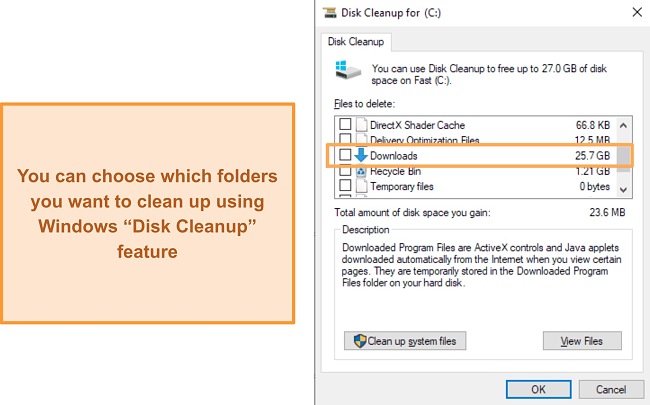
Saya menggunakan windows “Pembersihan disk” fitur untuk membebaskan ruang di saya “Unduhan” map
Atau, Anda dapat menggunakan fitur pembersihan disk pada PC atau antivirus Anda. Ini mendeteksi semua sampah dan duplikat file yang menghambat hard drive Anda dan memperlambat komputer Anda. Dari pengalaman saya, Norton’fitur pembersihan disk terdeteksi 0.75GB data sampah di folder unduhan saya, sedangkan windows “Pembersihan disk” hanya terdeteksi 23.6MB.
8. Pastikan untuk mengosongkan tempat sampah Anda
Bagi mereka yang dengan bijaksana menjaga mereka “Unduhan” folder bersih, mereka mungkin lupa untuk membersihkannya “Tempat sampah” sering. Setiap file yang Anda hapus (tidak hapus secara permanen) berakhir di tempat sampah daur ulang. Seiring waktu, itu bisa terlalu tersumbat dengan file dan data. Karena tempat sampah hanyalah program lain di PC Anda, itu juga mengambil sumber daya sistem. Jika memiliki terlalu banyak file, itu akan memengaruhi kinerja sistem Anda.
Untuk membersihkan tempat sampah Anda, cukup klik kanan di atasnya dan klik “Bin Daur Ulang Kosong.” Atau, Anda dapat menghapus file secara permanen dengan menekan shift + hapus, jadi mereka tidak’t berakhir di tempat sampah daur ulang. Ingatlah bahwa Anda menang’T dapat memulihkan file -file itu di masa mendatang.
9. Sakelar aplikasi startup di manajer tugas
Salah satu penyebab paling umum di balik PC lambat adalah program startup – program yang secara otomatis dimulai saat sistem Anda booting. Dalam kasus saya, ini adalah Skype dan MS Office, antara lain. Anda’akan menemukan bahwa banyak dari program ini berdampak tinggi dan di sana’tidak ada gunanya bagi mereka untuk menjalankan boot-up sistem secara otomatis.
Untuk mengelola program startup Anda, ikuti langkah -langkah ini:
- Buka Task Manager dengan menekan Ctrl + Shift + ESC
- Menuju ke “Rintisan” tab
- Pilih program yang ingin Anda nonaktifkan dan tekan “Cacat” tombol
Restart PC Anda, dan Anda harus menemukan bahwa waktu boot Anda secara signifikan lebih cepat jika ada banyak program yang dijadwalkan untuk diluncurkan.
10. Periksa laptop Anda’Pengaturan Daya S
Anda dapat melewatkan langkah ini jika Anda’menggunakan kembali PC desktop, tetapi pengguna laptop harus memeriksa ulang pengaturan daya mereka. Saat digunakan untuk dicabut, laptop dapat menurunkan kecerahan layar dan runtuh sistem Anda’S Performa untuk melestarikan baterai. Ini dapat memperlambat laptop Anda secara signifikan, terutama jika itu’S bukan laptop spesifikasi tinggi.
Untuk meningkatkan laptop Anda’S Performa, klik ikon baterai di baki sistem di kiri bawah dan sesuaikan slider ke kanan untuk mendapatkan kinerja terbaik. Melakukan ini akan meningkatkan mesin’kinerja dengan mengorbankan baterai.
11. Jalankan program optimasi
Windows memiliki alat optimasi terbatas yang sulit digunakan karena mereka’t diatur ke dalam satu tempat atau folder. Itu’Mengapa saya menyarankan menggunakan antivirus premium – ini memberikan solusi keamanan siber lengkap dengan banyak alat optimisasi, semuanya dalam suatu aplikasi.
Setelah secara luas menguji beberapa antivirus, Saya menemukan bahwa TotalAV dikemas dengan salah satu fasilitas tune-up paling komprehensif. Dia’S di atas sana dengan orang -orang seperti Norton! Ini terdiri dari pelacak yang mengidentifikasi cookie, file sampah, program yang dijalankan secara otomatis, dan duplikat file. Ini juga meng -host aplikasi Uninstaller, Startup Manager, dan Browser Cleanup Tool.
Dia’S layak untuk menjalankan pengoptimal, karena akan mengotomatiskan banyak langkah sebelumnya. Ini akan memeriksa bloatware, file sementara, program yang tidak digunakan, unduhan, dan banyak lagi dengan satu klik tombol.
12. Jalankan pemindaian sistem lengkap untuk malware
Jika Anda telah mencoba semua tips dan trik di atas dan PC Anda masih lambat, itu’S mungkin terinfeksi malware. Virus menggunakan banyak sumber daya CPU, memori, dan disk yang bahkan dapat mengambil alih sistem Anda. Masalahnya adalah Anda bisa’T ketahuilah jika komputer Anda terinfeksi tanpa antivirus. Yang paling dapat Anda lakukan adalah melakukan pemeriksaan pendahuluan dengan Windows Defender, tetapi mungkin tidak mendeteksi setiap malware di sistem Anda.
Saya sangat merekomendasikan menggunakan Norton 360, antivirus dan alat sehari-hari saya.
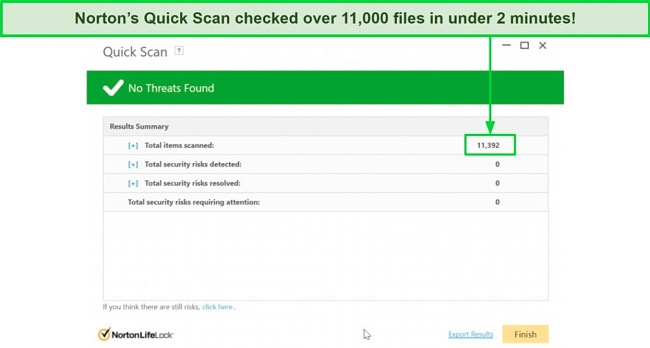
Saya terkesan dengan betapa cepat dan komprehensif Norton sedang menyaring seluruh sistem saya.
Sepanjang tes saya, Norton memberi saya skor deteksi yang sempurna dan perlindungan waktu-nyata, membuat saya tetap aman dari virus yang paling tersembunyi yang sebagian besar antivirus gagal mendeteksi.
13. Jalankan Pemecahan Masalah Windows & Perbarui Windows
Faktor lain yang bisa memperlambat PC Anda mungkin merupakan sistem operasi atau driver yang sudah ketinggalan zaman. Jika kamu tidak’t Perbarui komputer Anda dan drivernya secara teratur, Anda mungkin mengalami lag saat menggunakannya. Anda dapat menjalankan pemecah masalah Windows untuk mengetahui apakah Anda’Kehilangan pembaruan dengan melakukan hal berikut:
- Jenis “pemecahan masalah” Di bilah pencarian di sebelah tombol start windows
- Klik “Pengaturan pemecahan masalah” dari daftar hasil.
- Anda’akan menemukan banyak rekomendasi di bawah “Pemecahan masalah yang direkomendasikan” bagian, tetapi jika tidak, Anda dapat memilih berbagai kategori yang ingin Anda selesaikan, seperti koneksi internet, audio, dan banyak lagi.
14. Ubah Opsi Kinerja Penampilan
Mengubah visualisasi windows Anda mungkin tidak meningkatkan kinerja sistem Anda sebanyak itu, tetapi mungkin membuat penyok dalam beberapa kasus. Untuk melakukannya, ikuti langkah -langkah ini:
- Jenis “penampilan” di bilah pencarian Windows di kiri bawah.
- Klik “Sesuaikan penampilan dan kinerja windows.”
- Dalam “Opsi kinerja” kotak dialog yang terbuka, centang kotak “Sesuaikan dengan kinerja terbaik.”
Detak opsi ini menonaktifkan semua efek visual pada sistem Anda, seperti fades dan animasi. Ini akan sedikit meningkatkan kinerja sistem Anda, tetapi mungkin kurang menarik secara visual tergantung pada preferensi pribadi.
15. Matikan pengindeksan pencarian
Sistem Operasi Windows mengindeks semua file Anda sehingga Anda dapat mengambilnya secepat mungkin menggunakan bilah pencarian. Membangun indeks ini mengambil sebagian besar sumber daya sistem Anda, terutama jika Anda memiliki PC menengah. Anda dapat mencoba mematikan pengindeksan di komputer Anda untuk melihat apakah itu meningkatkan kinerjanya. Ikuti langkah -langkah ini untuk mencobanya:
- Jenis “indeks” di bilah pencarian windows
- Buka “Panel Kontrol Opsi Pengindeksan.
- Di jendela pop-up yang terbuka, klik “Memodifikasi” dan buang semua drive yang Anda jangan’T ingin diindeks.
Melakukan ini akan membuat pencarian PC internal Anda membutuhkan waktu untuk menyelesaikannya, tetapi PC Anda menang’t memperlambat dalam prosesnya. Ini dapat memberikan hasil yang beragam, jadi hanya mencoba ini jika semua opsi lain menghasilkan hasil yang buruk.
16. Lakukan pemindaian drive
Sering kali, drive sistem Anda mungkin tidak menyimpan data dengan cara mereka’Seharusnya, menyebabkan kinerja sistem yang lambat. Untuk mengidentifikasi apakah itu’kasusnya, ikuti langkah -langkah ini:
- Buka File Explorer dan klik kanan drive yang ingin Anda periksa.
- Klik “Properti,” yang akan membuka jendela pop-up
- Pilih “Peralatan” tab dan klik “Memeriksa”
Atau, Anda dapat menggunakan prompt perintah untuk mengakses disk’S “Properti.” Misalnya, jika Anda ingin memeriksa drive C Anda, ketik “CHKDSK C:”
Setelah Anda mengklik “Memeriksa,” pemindaian akan secara otomatis dimulai pada beberapa komputer. Namun, di sana’S a Chance That You’ll lihat 2 opsi berikut. Pastikan mereka’RE REGGLED ON sebelum Anda melanjutkan dengan pemindaian.
- “Memindai dan mencoba pemulihan sektor yang buruk” – Opsi ini dihidupkan secara default.
- “Secara otomatis memperbaiki kesalahan sistem file” – Opsi ini mungkin dimatikan (tidak dicentang), jadi pastikan Anda mencentang kotak dan menyalakannya.
Menjalankan program ini akan memastikan drive dan partisi Anda sehat dan tidak rusak. Jika tidak ada kesalahan yang ditemukan maka kemungkinan ini bukan’t masalah.
17. Defragment hard drive Anda
Salah satu alasan umum di balik PC lambat adalah hard drive yang berantakan, yang dapat disetel dengan proses yang disebut defragmentasi. Defragmentasi adalah proses yang lebih baik mengatur data yang disimpan dalam hard drive untuk berfungsi lebih efisien.
Defragmentasi mungkin memakan waktu hingga beberapa jam untuk diselesaikan. Untuk memulai prosesnya,
- Jenis “defrag” di kotak pencarian windows.
- Buka “Defragment dan mengoptimalkan drive” aplikasi.
- Pilih drive yang ingin Anda defragment dan klik “Mengoptimalkan.”
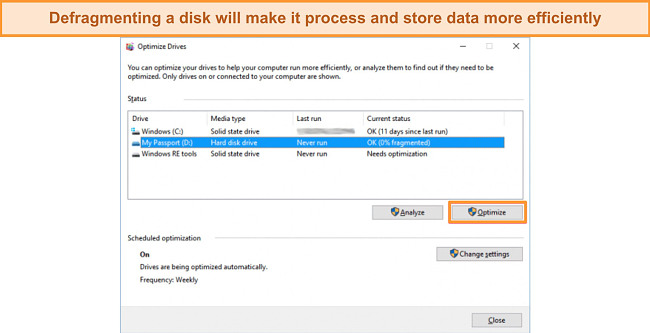
Butuh waktu sekitar setengah jam untuk defragment drive D saya, dan PC saya mendapatkan secara signifikan lebih cepat setelah itu
Perlu diingat tidak pernah defragment drive solid state (SSD) karena dapat menyebabkan keausan yang tidak perlu dan mengurangi masa hidupnya. Biasanya, PC atau laptop Anda memiliki HDD (hard disk drive), bukan SSD, dan itu’aman untuk defragment itu.
18. Pulihkan salinan Windows yang baru
Jika tidak ada langkah di atas yang berfungsi, sistem operasi Windows Anda mungkin kehilangan file kritis, dan Anda mungkin harus menginstalnya. Memasang kembali Windows juga akan memastikan komputer Anda dibersihkan dari malware, anak anjing, dan bloatware yang melambat. Sebelum melanjutkan lebih jauh, pastikan Anda telah mendukung semua file Anda di cloud atau perangkat penyimpanan portabel. Selanjutnya, ikuti langkah -langkah ini:
- Pergi ke Pengaturan> Pembaruan & Keamanan
- Klik pada pemulihan
- Klik “Memulai” di bawah “Setel ulang PC ini”
Anda’akan diberikan 2 opsi – “Simpan file saya” Dan “Hapus semuanya.” Tidak peduli mana yang Anda pilih, pastikan Anda telah mendukung data Anda. Menghapus semuanya akan memakan waktu lebih lama, tetapi itu adalah pilihan terbaik untuk memastikan bahwa PC Anda benar -benar bersih dari apa pun yang berbahaya.
19. Pertimbangkan untuk meningkatkan perangkat keras Anda
Jika kamu’ve mencoba semuanya yang tercantum di atas dan tidak ada yang berhasil, itu bisa berarti bahwa PC Anda membutuhkan peningkatan perangkat keras. Komponen -komponennya mungkin sudah usang untuk mengikuti tuntutan sistem dan perangkat lunak saat ini.
Sebelum Anda melakukan hal lain, saya sarankan Anda mengganti HDD (hard disk drive) dengan SSD (solid-state drive). SSD secara signifikan lebih cepat daripada HDD karena menggunakan sirkuit listrik tanpa bagian yang bergerak, yang berarti lebih sedikit penundaan dan lebih sedikit keausan seiring waktu.
Selain itu, Anda membutuhkan setidaknya 8GB RAM untuk penjelajahan web dasar yang mulus. Jika kamu’Re a gamer, Anda akan membutuhkan GPU yang baik (unit pemrosesan grafis). Pastikan Anda memeriksa masalah kompatibilitas sebelum membeli komponen
20. Mempraktikkan kebiasaan kinerja PC yang baik
Terakhir, itu’S yang bermanfaat untuk mengembangkan kebiasaan baik yang mencegah keausan ekstra dan robekan PC Anda dengan penggunaan rutin. Sebagai permulaan, mengenakan’t biarkan komputer Anda buka saat Anda’tidak menggunakannya. Matikan dengan benar dari bilah windows start.
Juga, awasi “Unduhan” Folder dan Recycle Bin. Bersihkan folder ini secara teratur dengan menghapus file yang tidak perlu. Hal penting lainnya yang diabaikan sebagian besar pengguna adalah memperbarui sistem operasi dan driver windows mereka. Tidak melakukan hal itu berdampak pada PC’kinerja S secara signifikan.
Melacak semua hal ini bisa sulit, jadi saya sarankan Anda Gunakan antivirus yang andal seperti Norton 360. Antivirus yang baik membuat mengoptimalkan komputer Anda dan memastikannya’S up to date dengan mudah, karena Anda dapat melakukan semua itu dalam satu aplikasi.
Perangkat lunak antivirus terbaik untuk mempercepat PC Anda – hasil tes penuh pada 2023
1. Norton-memberikan perlindungan waktu nyata yang sempurna dengan sejumlah alat optimasi
Fitur Utama:
- Mendeteksi 100% virus secara real-time dengan dampak minimal pada kinerja sistem
- Manajer startup yang meningkatkan komputer Anda’waktu boot
- Optimalkan fitur disk yang defragment hard drive Anda
- Sampah sampah dan duplikat lebih bersih
- Jaminan uang kembali 60 hari
Norton 360 lulus tes deteksi real-time saya yang ketat dengan warna terbang. Itu mendeteksi 100% dari 500+ sampel virus yang saya lemparkan ke sana tanpa mengorbankan pc saya. CPU, memori, dan pemanfaatan RAM saya hanya dibekukan oleh masing -masing 17%, 24%, dan 23%.
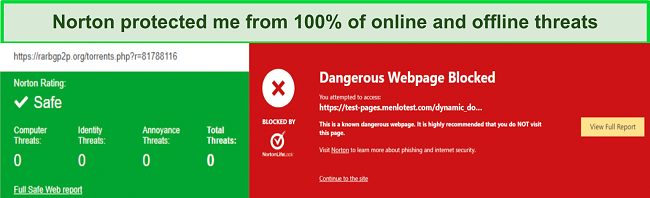
Norton membuat saya tetap aman saat menjelajahi internet
Saya senang melihat banyak alat optimisasi di gudang senjata, termasuk pembersih file, manajer startup, dan pengoptimal disk. Disk Defragmenternya secara otomatis dimulai jika salah satu drive Anda lebih dari 10% terfragmentasi. Setelah defragmentasi, saya perhatikan PC saya menjadi sedikit lebih cepat dari sebelumnya. Dampaknya akan lebih signifikan jika Anda’Menggunakan komputer tingkat menengah atau sudah lama tanpa pernah menanggalkan drive.
Selanjutnya, saya menggunakan manajer startup untuk melihat sejumlah program dan aplikasi yang secara otomatis diluncurkan pada boot sistem. Saya dengan mudah menghapus yang tidak perlu dari daftar dan waktu boot saya meningkat secara signifikan.
Setelah memeriksa rencana harganya, saya menyimpulkan itu Rencana mewahnya menawarkan nilai terbaik. Ini menawarkan fitur -fitur berikut:
- Kompatibel dengan hingga 5 perangkat (PC, Mac, smartphone, atau tablet)
- Perlindungan real-time dengan perlindungan anti-spyware dan ransomware
- 50GB penyimpanan cadangan cloud
- Manajer Kata Sandi
- Pengawasan orang tua
- Pemantauan Web Gelap
Keseluruhan, Norton 360 adalah antivirus tujuan saya karena kemampuan deteksi yang luar biasa dan alat optimisasi yang kuat yang meningkatkan komputer Anda’kinerja s. Kamu bisa Cobalah Norton bebas risiko dengan jaminan uang kembali 60 hari dan mendapatkan pengembalian dana penuh jika Anda’tidak puas dengan kinerjanya.
2. McAfee-Skor deteksi hampir sempurna dengan penguat kinerja PC

Fitur Utama:
- Menyediakan 99.Perlindungan virus real-time 96% akurat
- Aplikasi Boost mengalokasikan sumber daya untuk aplikasi yang sering digunakan
- Web Boost Blok Iklan di Situs Web, Membuat Penjelajahan Lebih Cepat
- Alat Pembersihan Data Pribadi
- Uji coba gratis 30 hari dan jaminan uang kembali 30 hari
McAfee adalah salah satu antivirus favorit saya karena menawarkan firewall canggih dan sangat dapat dikonfigurasi yang menjaga ancaman real-time di teluk. Itu dilakukan dengan sangat baik selama tes saya, memberi saya skor deteksi real-time rata-rata 99.96%.
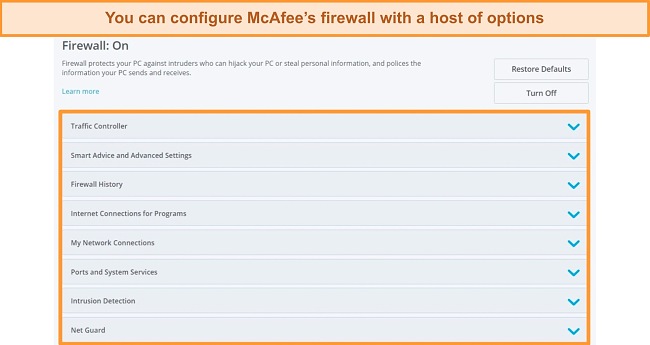
McAfee’S firewall memberi saya kendali penuh atas lalu lintas internet saya yang masuk dan keluar
Sementara pemindaian cepatnya cepat dan tidak berat sumber daya di PC Anda, pemindaian penuh dapat memperlambat mesin Anda, Apalagi jika itu’s a mid-tier computer. Tingkat pemanfaatan CPU, memori, dan RAM saya masing -masing meningkat sebesar 56%, 37%, dan 52%. saya tidak’t merasakan lag pc saya karena saya memiliki komputer kelas atas dengan CPU terbaru, jadi pengalaman Anda mungkin sedikit berbeda.
McAfee’S Antivirus Paket Paket 2 Alat Optimalisasi Utama – Peningkatan Aplikasi dan Boost Web. Aplikasi Boost Membuat Sistem Anda’Alokasi sumber daya lebih efisien. Secara khusus, ini mengalokasikan lebih banyak sumber daya untuk aplikasi yang Anda gunakan lebih sering sehingga mereka tidak’t lag saat Anda menggunakannya. Web Boost mempercepat pengalaman penelusuran Anda dengan menghentikan iklan play otomatis di situs web.
saya akan’ve suka melihat lebih banyak fitur di McAfee’rencana s; Sayangnya, ia menawarkan rangkaian lengkap alat optimisasi di dalamnya “Pengoptimal PC” Rencana, bukan rencana antivirusnya. Saya menemukan itu “Perlindungan total” Rencana Keluarga Antivirus menawarkan nilai terbaik dan termasuk fitur berikut.
- Kompatibel dengan 10 perangkat (PC, Mac, Smartphone, atau Tablet)
- Perlindungan real-time dengan perlindungan web dan firewall yang sangat dapat dikonfigurasi
- Pemantauan identitas
- Manajer Kata Sandi
- Pembersihan Data Pribadi
- VPN
Secara keseluruhan, McAfee adalah pembelian yang bagus. Ini memiliki antarmuka yang intuitif dan mudah dinavigasi yang cocok untuk pengguna pemula bahkan. Meskipun rencana antivirusnya tidak’t mengemas sebanyak mungkin alat tune-up, mereka’masih cukup untuk meningkatkan PC Anda secara signifikan’kinerja s. Kamu bisa Uji McAfee tanpa risiko apa pun karena menawarkan uji coba gratis 30 hari dan jaminan uang kembali 30 hari.
3. Totalav – menawarkan serangkaian alat optimisasi
Fitur Utama:
- Mendeteksi 99.2% virus secara real-time
- Smart scan mendeteksi masalah optimasi
- Manajer startup untuk meningkatkan waktu boot
- Pembersih browser yang membuat selancar internet mulus dan bebas lag
- Jaminan uang kembali 30 hari
Totalav adalah antivirus yang andal dengan pemindai virus yang kuat yang mendeteksi 99.2% dari semua virus dalam tes real-time saya. Pemindaian penuhnya lebih ringan daripada McAfee’s tapi kurang dari norton’S. Saya dapat dengan mudah menelusuri internet di beberapa tab di browser saya.
Totalav menonjol karena fasilitas penyetelan yang komprehensif, yang saya haven’T yang ditawarkan banyak antivirus. Totalav’s Smart scan tidak hanya mendeteksi virus yang bersembunyi di tempat paling kritis di hard drive Anda tetapi juga mengidentifikasi cookie pelacakan, file sampah, program yang dijalankan secara otomatis, dan file duplikat.
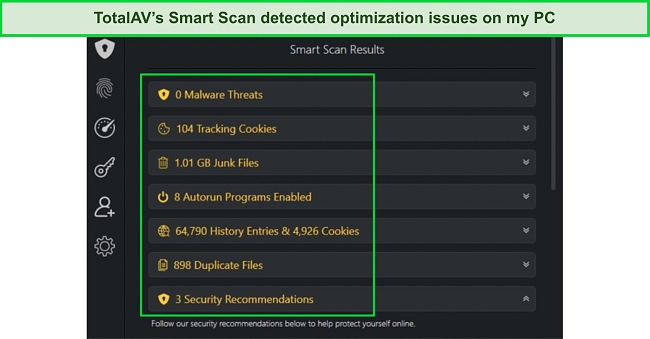
Anda dapat menindaklanjuti dengan TotalAV’S “Rekomendasi Keamanan” dari hasil pemindaian pintar
Saya menggunakan Totalav’manajer startup Untuk mengidentifikasi dan menonaktifkan aplikasi dari peluncuran secara otomatis dan memperlambat PC saya’waktu boot. Melakukan ini meningkatkan waktu boot saya sebesar 18%-efeknya akan lebih signifikan pada sistem menengah.
Memiliki fungsi pembersihan browser adalah menghirup udara segar bagi saya. Anda dapat menghapus cookie dan menjelajahi riwayat di Chrome, Firefox, dan Edge Tanpa harus membukanya. Sayangnya, fitur ini tidak’t bekerja dengan safari.
Totalav menawarkan 4 paket – uji coba gratis, antivirus pro, keamanan internet, dan keamanan total. Saya sarankan untuk keamanan internet jika Anda tidak’t membutuhkan manajer kata sandi, tetapi, jika Anda melakukannya, beli keamanan total. Total Security menawarkan fitur -fitur berikut:
- Kompatibel dengan 6 perangkat
- Perlindungan real-time dengan perlindungan dan firewall dasar
- Semua alat optimisasi sistem (smart scan, startup manager, aplikasi uninstaller, pembersihan browser, dan banyak lagi)
- Manajer Kata Sandi
- VPN dengan jaringan server yang besar dan kecepatan yang baik
Totalav’S Toolset optimasi adalah yang paling kuat dari 3 pesaing yang terdaftar Namun sayangnya, Totalav tertinggal dalam keamanan. Meskipun memiliki pemindai virus yang kuat, Totalav memiliki firewall dasar yang bukan’t sama efektifnya dalam mendeteksi virus seperti yang saya harapkan. Meski begitu, ini berkinerja lebih baik daripada antivirus rata -rata di industri ini. Kamu bisa Cobalah TotalAV bebas risiko dengan jaminan uang kembali 30 hari.
Tabel Perbandingan Cepat: 2023’S AV terbaik untuk mempercepat PC Anda
| Pengoptimal disk | Manajer Startup | Pembersihan browser | Penyimpanan awan | |
| Norton 360 | ✔ | ✔ | ✔ | ✔ |
| McAfee | ✔ | ✔ | ✘ | ✘ |
| Totalav | ✔ | ✔ | ✔ | ✘ |
Bagaimana saya menguji dan memberi peringkat AV terbaik untuk mempercepat PC Anda
Saya mempertimbangkan aspek -aspek berikut saat memilih 3 antivirus teratas untuk mempercepat PC:
- Kemampuan Deteksi Malware – Antivirus dengan alat optimasi yang baik tetapi pemindai virus di bawah standar tidak baik. Pilihan teratas saya adalah antivirus yang sangat baik dengan alat optimasi yang baik.
- Alat optimasi – Saya memilih antivirus yang menyediakan sejumlah alat optimasi yang berguna seperti pengoptimal disk, manajer startup, pembersihan browser, dan banyak lagi.
- Dampak pada kinerja sistem – Antivirus di daftar saya Don’t secara signifikan memperlambat PC Anda selama pemindaian penuh.
- Dampak alat optimasi – Saya mencoba setiap pesaing’S alat optimasi dan merekam seberapa banyak masing -masing meningkatkan kinerja sistem saya
FAQ: Cara mempercepat PC Anda
Akankah SSD mempercepat PC saya?
Ya, mengganti HDD dengan SSD membuat PC Anda jauh lebih cepat. Ini karena, tidak seperti HDD, SDD terdiri dari sirkuit listrik terpadu tanpa bagian yang bergerak. Akibatnya, data Anda bergerak lebih cepat dengan lebih sedikit keausan seiring waktu.
Akan lebih banyak ram mempercepat PC saya?
Belum tentu. PC Anda mungkin lambat karena alasan selain RAM rendah. Untuk mengetahui apakah Anda’RE Low On RAM, Buka Task Manager dan periksa apakah PC Anda’s Ram menutup. Jika demikian, maka tambahkan RAM ke sistem Anda akan membantu. Saya sarankan memiliki setidaknya 8GB RAM untuk penjelajahan web dasar.
Bagaimana cara mempercepat PC saya secara gratis?
Anda dapat menggunakan antivirus gratis yang memiliki alat optimisasi, tetapi saya menyarankan Anda untuk tidak melakukannya. Banyak antivirus gratis (bahkan yang paling populer seperti Avast dan AVG) biasanya menyimpan data Anda dan menjualnya kepada pihak ketiga. Sebagai gantinya, Anda dapat menggunakan rencana gratis antivirus yang andal atau uji coba gratisnya untuk mempercepat PC Anda secara gratis.
Tingkatkan PC Anda’kinerja s dengan tips ini
PC atau laptop Windows pasti akan lambat dengan penggunaan rutin bertahun -tahun. Banyak faktor yang dapat berkontribusi pada perlambatannya, dari kebiasaan buruk dan drive sistem yang terfragmentasi hingga perangkat keras yang usang. Kuncinya adalah menghapus file dan program yang Anda tidak’t perlu dan memiliki antivirus yang baik untuk membuat Anda aman dari malware.
Antivirus yang baik juga mengemas alat optimasi penting yang meningkatkan PC Anda’kinerja s. Ini termasuk pengoptimal disk, manajer startup, uninstaller aplikasi, pemeriksa kinerja, dan banyak lagi. Saya merekomendasikan Norton 360 karena memberikan perlindungan sempurna terhadap virus dan host beberapa alat optimisasi untuk meningkatkan komputer Anda’kinerja s. Kamu bisa Cobalah Norton keluar bebas risiko dengan jaminan uang kembali 60 hari.
Apakah ekstensi Norton memperlambat komputer Anda?
Auto-Sugrest membantu Anda dengan cepat mempersempit hasil pencarian Anda dengan menyarankan kemungkinan kecocokan saat Anda mengetik.
Menunjukkan hasil untuk
Tampilkan saja | Cari sebagai gantinya
Apakah yang kamu maksud:
- Komunitas BT
- /
- Broadband
- /
- Ekstra & Aplikasi Broadband dari BT
- /
- Masalah dengan Norton di PC
- Berlangganan Umpan RSS topik ini
- Tandai topik sebagai baru
- Tandai topik saat dibaca
- Mengapung topik ini untuk pengguna saat ini
- Penanda buku
- Langganan
- Halaman ramah printer
- Semua topik forum
- Topik sebelumnya
- Topik berikutnya
Penyumbang
- Tandai sebagai baru
- Penanda buku
- Langganan
- Berlangganan umpan RSS pesan ini
- Sorot pesan ini
- Mencetak
- Laporkan konten yang tidak pantas
pada 15-02-2022 9H59
Pesan 1 dari 9
Masalah dengan Norton di PC
Saya mengunduh Norton Security tetapi komputer sekarang terasa lebih lambat dari sebelumnya
Mintalah orang lain melihat perbedaan dalam kinerja komputer mereka dengan Norton, bukan McFee
apakah ada tambahan yang harus saya matikan ?
8 balasan 8
Sage yang terkenal
- Tandai sebagai baru
- Penanda buku
- Langganan
- Berlangganan umpan RSS pesan ini
- Sorot pesan ini
- Mencetak
- Laporkan konten yang tidak pantas
pada 15-02-2022 10H23
Pesan 2 dari 9
Re: Masalah dengan Norton di PC
@londonman menulis:
Saya mengunduh Norton Security tetapi komputer sekarang terasa lebih lambat dari sebelumnya
Mintalah orang lain melihat perbedaan dalam kinerja komputer mereka dengan Norton, bukan McFee
apakah ada tambahan yang harus saya matikan ?
Perlambatan adalah masalah yang terkenal dengan Norton ada beberapa keluhan tentang hal itu di forum.
Pergi melalui tambahan, fitur, dan pengaturan di Norton dan memutuskan mana yang Anda butuhkan dan inginkan dan matikan yang Anda bisa hidup tanpanya. Hanya Anda yang dapat memutuskan mana yang akan terjadi.
Penyumbang
- Tandai sebagai baru
- Penanda buku
- Langganan
- Berlangganan umpan RSS pesan ini
- Sorot pesan ini
- Mencetak
- Laporkan konten yang tidak pantas
pada 15-02-2022 10H36
Pesan 3 dari 9
Re: Masalah dengan Norton di PC
Ok terima kasih .. Apakah ada fitur yang disorot sebagai penyebab perlambatan ?
Sage yang terkenal
- Tandai sebagai baru
- Penanda buku
- Langganan
- Berlangganan umpan RSS pesan ini
- Sorot pesan ini
- Mencetak
- Laporkan konten yang tidak pantas
pada 15-02-2022 10H43
Pesan 4 dari 9
Re: Masalah dengan Norton di PC
Saya tidak menggunakan Norton sehingga tidak dapat menawarkan nasihat pribadi dan ada banyak utas yang saya tidak dapat mengingat yang spesifik.
Calon kontributor
- Tandai sebagai baru
- Penanda buku
- Langganan
- Berlangganan umpan RSS pesan ini
- Sorot pesan ini
- Mencetak
- Laporkan konten yang tidak pantas
pada 28-05-2022 16H39
Pesan 5 dari 9
Re: Masalah dengan Norton di PC
Saya memiliki masalah yang sama; menjengkelkan karena saya hanya mengunduh Norten karena BT tampaknya telah beralih untuk sebelumnya menggunakan McAfee; Mengambil kami berabad-abad karena saya harus mengubah semua log-in saya karena saya bergabung dengan BT sebelum nama pengguna atau ID saya adalah alamat email saya; Norton tidak akan menerima yang saya gunakan dengan cukup bahagia selama bertahun -tahun!
Ngomong -ngomong “Sage” Sage yang terkenal “tidak terlalu tepat; Bagaimana cara “melewati. ” ? Apa yang sebenarnya saya lakukan untuk menyelesaikan kekesalan ini? Langkah-langkah sederhana untuk non-ahli; Saya hidup bahagia selama 50-60 tahun sebelum komputer domestik tersedia sehingga membutuhkan langkah bayi yang hanya menggunakannya selama 20 terakhir?
- Tandai sebagai baru
- Penanda buku
- Langganan
- Berlangganan umpan RSS pesan ini
- Sorot pesan ini
- Mencetak
- Laporkan konten yang tidak pantas
pada 28-05-2022 18H15
Pesan 6 dari 9
Re: Masalah dengan Norton di PC
Norton setara, atau mungkin tidak cukup setara, dengan McAfee; Keduanya sangat berlebihan dan bahkan dengan biaya nol mereka masih terlalu mahal.
Jika Anda masih ingin bertahan dengannya maka cobalah mematikan setiap dan semua ekstensi yang ditambahkan Norton ke browser Anda, perhatikan bahwa Anda harus menderita layar nag sesekali untuk mengaktifkannya kembali jika Anda melakukannya.
Saya sarankan Anda melakukan yang lebih baik dan menghapus instalan sepenuhnya karena itu bukan tambalan pada keamanan windows inbuilt.
Tolong bantu masyarakat untuk membantu Anda dengan memasukkan semua informasi yang relevan, tanggapan kata tunggal mungkin cepat mengetik tetapi mereka menawarkan sedikit nilai bagi forum komunitas ini dan tidak membantu tim anggota sukarelawannya untuk membantu Anda.
Sage yang terkenal
- Tandai sebagai baru
- Penanda buku
- Langganan
- Berlangganan umpan RSS pesan ini
- Sorot pesan ini
- Mencetak
- Laporkan konten yang tidak pantas
pada 28-05-2022 19H07
Pesan 7 dari 9
Re: Masalah dengan Norton di PC
@Alexmac menulis:
Ngomong -ngomong “Sage” Sage yang terkenal “tidak terlalu tepat; Bagaimana cara “melewati. ” ? Apa yang sebenarnya saya lakukan untuk menyelesaikan kekesalan ini? Langkah-langkah sederhana untuk non-ahli; Saya hidup bahagia selama 50-60 tahun sebelum komputer domestik tersedia sehingga membutuhkan langkah bayi yang hanya menggunakannya selama 20 terakhir?
Saran saya mungkin tidak terlalu tepat untuk Anda karena tidak diarahkan kepada Anda!
Saya tidak tahu apa “add ons” yang Anda butuhkan dan seperti yang telah saya katakan “Pergi melalui add ons, fitur dan pengaturan di Norton” dan putuskan mana dari penambahan mana yang tidak Anda butuhkan. Jika Anda tidak yakin bagaimana melakukannya, cobalah pencarian internet tentang Norton Add On dan Pengaturan.
Calon kontributor
- Tandai sebagai baru
- Penanda buku
- Langganan
- Berlangganan umpan RSS pesan ini
- Sorot pesan ini
- Mencetak
- Laporkan konten yang tidak pantas
pada 31-05-2022 12H22
Pesan 8 dari 9
Re: Masalah dengan Norton di PC
Terima kasih Sage yang dibedakan, atas saran Anda, di bawah ini, bahwa saya dapat menggunakan Google untuk menyelesaikan masalah saya dengan Norton;
“Re: Masalah dengan Norton di PC
@Alexmac menulis:
Ngomong -ngomong “Sage” Sage yang terkenal “tidak terlalu tepat; Bagaimana cara “melewati. ” ? Apa yang sebenarnya saya lakukan untuk menyelesaikan kekesalan ini? Langkah-langkah sederhana untuk non-ahli; Saya hidup bahagia selama 50-60 tahun sebelum komputer domestik tersedia sehingga membutuhkan langkah bayi yang hanya menggunakannya selama 20 terakhir?”
Sage yang terhormat menjawab;
“Saran saya mungkin tidak terlalu tepat untuk Anda karena tidak diarahkan kepada Anda!
Saya tidak tahu apa “add ons” yang Anda butuhkan dan seperti yang telah saya katakan “Pergi melalui add ons, fitur dan pengaturan di Norton” dan putuskan mana dari penambahan mana yang tidak Anda butuhkan. Jika Anda tidak yakin bagaimana melakukannya, cobalah pencarian internet tentang Norton Add On dan Pengaturan “
Maaf Sage yang Terbedakan karena membaca nasihat yang tidak diarahkan kepada saya; Sayangnya itu muncul dalam pencarian. Saya tidak akan mengganggu lagi – permintaan maaf
Ekstensi Sistem Norton: Perlindungan dan Kinerja

Sistem Norton Ekstensi adalah modul yang memperluas fungsionalitas sistem Norton. Mereka dirancang untuk memberikan perlindungan tambahan dan meningkatkan kinerja keseluruhan sistem. Ada berbagai ekstensi yang tersedia, dan mereka dapat diinstal dan dikonfigurasi sesuai dengan kebutuhan pengguna.
Itu Norton Antivirus Suite tidak memerlukan ekstensi apa pun untuk dijalankan. Namun, untuk sepenuhnya memanfaatkan keamanan Norton’Fitur khusus browser, Anda harus terlebih dahulu mengaktifkan setiap ekstensi.
Dengan mengklik pengaturan dan banyak lagi, Anda dapat mengakses menu ekstensi di sudut kanan atas. Atur ekstensi untuk mengaktifkan dengan memindahkan slider dalam keluarga Norton’s Instal halaman ekstensi di sebelahnya. Arahkan ke sudut kanan atas keluarga Norton. Anda dapat membaca dan mengubah data situs di semua situs web dengan mengkliknya.
Ekstensi browser, Menurut program anti-virus, mungkin benar-benar membuat komputer Anda kurang aman. Mayoritas program antivirus, juga dikenal sebagai “suite keamanan,” meminta Anda menginstal ekstensi browser mereka. Toolbar ini dimaksudkan untuk membuat Anda tetap aman secara online, tetapi jarang dirancang untuk menghasilkan uang.
Apakah ekstensi Norton memperlambat komputer?

Kredit: Sobathpo.Blogspot.com
Jika program antivirus lainnya diinstal di komputer, Norton’Keamanan akan memperlambat kinerja sistem. Jika ini masalahnya, Anda harus menonaktifkan atau menghapus program antivirus lainnya. Jika Anda hanya menginstal Norton, Windows Defender harus dinonaktifkan.
Mungkin ada saat -saat ketika Norton akan memperlambat komputer Anda. Ini juga bisa karena bug di sistem (menjalankan terlalu banyak program sekaligus atau memperbarui perangkat lunak). Ini dapat dipulihkan jika masalah diselesaikan dengan cara lain (masalah kompatibilitas sistem, sistem operasi yang sudah ketinggalan zaman, atau versi lain dari program antivirus). Saat PC mem -boot dan AV memindai, konsumsi sumber daya meningkat. Masalah kompatibilitas sistem didefinisikan sebagai perbedaan di Norton’persyaratan S dan bagaimana sistem Anda dapat mengalokasikan sumber daya tersebut untuk proses berjalannya. Jika salah satu dari dua program antivirus mendeteksi ancaman sementara yang lain tidak, kedua program akan bersaing satu sama lain, berusaha menilai ancaman sebelum terdeteksi. Dia’Mungkin bahwa perangkat lunak sah lainnya berjalan pada sumber daya yang sama dengan Norton akan membuat lebih sulit bagi program antivirus untuk dijalankan.
Tidak ada cara untuk mengurangi jumlah daya yang dibutuhkan, sehingga pemindaian virus harus menggunakan sejumlah besar CPU. Saat Norton diharuskan melakukan pembaruan, itu akan menggunakan memori dan sumber daya baik di dalam maupun di luar sistem operasi. Untuk semua perangkat lunak antivirus dan anti-malware berbasis tanda tangan, ada sejumlah besar RAM yang diperlukan. Dibutuhkan banyak memori untuk meninjau dan memeriksa norton antivirus karena membutuhkan begitu banyak detail untuk melakukannya. Bahkan jika komputer Anda melambat saat Norton mendeteksi aktivitas, perangkat lunak antivirus harus tetap berada di posisi defaultnya. Cara terbaik untuk membebaskan ruang di komputer Anda adalah dengan menghapus perangkat lunak dan file berlebih. Segera setelah Anda menyelesaikan semuanya, restart sistem.
Jika Anda memiliki’T telah melakukan defragmentasi untuk waktu yang lama, Anda mungkin perlu memulai ulang PC Anda secara teratur. Sejak 1991, Norton Antivirus telah tersedia di pasaran, dan dianggap sebagai salah satu merek paling populer di bidang keamanan online. Direktori malware, analisis heuristik, dan pembelajaran mesin adalah semua lapisan perlindungan yang berkontribusi pada perlindungan real-time dan kemampuan pemindaian virus. Banyak orang merasa sederhana dan mudah digunakan. Norton Secure VPN menyediakan akses data tanpa batas dan memiliki hampir 3.000 server di seluruh dunia. mengenkripsi data Anda untuk melindunginya, dan itu juga termasuk perlindungan pelacak iklan. Apakah Norton aman VPN memperlambat kecepatan internet? Untuk memulainya, itu mengharuskan koneksi ke beberapa server di berbagai jarak.
Bagaimana cara menghapus ekstensi norton dari chrome?
Untuk memulai, gunakan Google Chrome. Pilih Pengaturan dari sudut kanan atas Google Chrome’layar s. Ekstensi dapat ditemukan di panel kiri. Anda dapat mengaktifkan atau Nonaktifkan Norton Safe Web Dengan memindahkan slider di halaman Extensions, yang terletak di sebelah Norton Safe Web.
Norton, perangkat lunak antivirus yang populer, memiliki sejumlah fitur unik yang tidak ditemukan di sebagian besar Perangkat lunak antivirus lainnya. Norton’S VPN dan sistem, misalnya, dapat digunakan untuk melindungi dari pencurian identitas. Selanjutnya, produk’Perlindungan malware sangat bagus. Kami merekomendasikan Norton Safe Web sebagai alat antivirus yang baik.
Adalah ekstensi browser norton gratis?
Tidak ada jawaban langsung untuk apakah Ekstensi Browser Norton gratis. Namun, beberapa pengguna melaporkan bahwa mereka dapat menemukan dan menginstal ekstensi browser Norton secara gratis. Orang lain mengatakan bahwa mereka harus membayar ekstensi browser norton untuk menggunakannya. Pada akhirnya, itu mungkin tergantung pada ekstensi spesifik yang Anda cari.
Norton Safe Web memindai situs web yang Anda kunjungi untuk mendeteksi virus, spyware, malware, dan ancaman online lainnya. Sebelum mengunjungi situs web, Anda harus memeriksa peringkat keselamatannya. Ekstensi browser web yang aman sekarang termasuk fitur baru yang dapat membantu menjaga komputer Anda aman. Norton Device Security dan Norton Safe Web Browser Extensions dapat membantu Anda melindungi diri dari berbagai ancaman online. Cryptojacking, Formjacking, dan dukungan teknis palsu hanyalah beberapa cyberreat baru yang kami bantu lindungi. Orang sering ditipu untuk membayar uang scammer untuk perbaikan dukungan teknis agar ditipu agar jatuh untuk penipuan ini. Peretas dapat menginfeksi komputer dan perangkat seluler untuk mencuri kredensial masuk.
Saat Anda mengunjungi situs perbankan, Norton Safe Web secara otomatis mendeteksi Anda dan meluncurkan sesi perbankan dalam mode yang terisolasi dan terlindungi. Itu Sistem Perlindungan Intrusi Norton (IPS) sekarang tersedia untuk penelusuran web di Microsoft Edge® Chrome dan Firefox®. Norton Safe Web akan memeriksa webmail dan memberi makan untuk tautan yang mencurigakan atau jahat dan menandai mereka. Ekstensi menggunakan teknologi virtualisasi untuk mengamankan tautan yang akan Anda kunjungi. Anda tidak dapat memasukkan Situs kecuali disegel. Anda dapat menggunakan situs web tertentu dengan teknologi isolasi web untuk memberikan keamanan tambahan. Anda dapat menggunakan cloud untuk terhubung ke situs web yang ingin Anda kunjungi menggunakan mode isolasi Norton. Ekstensi Web Norton Safe tidak akan mengubah preferensi mesin pencari yang telah Anda pilih.
Norton Safe Web sangat merekomendasikan agar semua pengguna browser web menginstal patch keamanan terbaru. Saat Anda mengunduh browser Firefox, Google Chrome, atau Microsoft Edge, secara otomatis memperbarui browser Anda agar tetap aman.
Juga disarankan untuk menggunakan firewall web norton aman. Firewall melindungi komputer Anda dari serangan dan virus yang mencoba mengeksploitasi kerentanan di browser Anda. Norton Security, yang dilengkapi dengan uji coba gratis, direkomendasikan oleh Norton Safe Web sebagai alternatif untuk Norton Security.
Anda dapat menjaga diri Anda aman secara online jika Anda menggunakan Norton Safe Web dan firewall. Instal pembaruan keamanan terbaru untuk browser Anda sesegera mungkin dan gunakan Norton Security untuk melindungi komputer Anda dari serangan.
Norton Chrome Extension Review Norton
Norton’ekstensi krom adalah cara yang bagus untuk menjaga agar penjelajahan Anda tetap aman dan aman. Ekstensi ini menyediakan berbagai fitur yang membantu menjaga informasi Anda tetap aman, termasuk manajer kata sandi, a Ekstensi browser yang aman, dan mesin pencari yang aman. Ekstensi mudah digunakan dan memiliki berbagai pilihan yang membuatnya menjadi pilihan yang tepat bagi mereka yang ingin menjaga penjelajahan mereka tetap aman.
Perangkat lunak anti-virus, anti-malware, dan anti-pencurian adalah di antara Ekstensi Chrome Norton. Apakah ada ulasan toko chrome yang bagus? SAYA’VE yang sudah membeli Malwarebytes dan Adblock. Saya ingin tahu apa yang orang pikirkan tentang keduanya. Microsoft’S Windows Security Program adalah program gratis yang sangat bagus yang disediakan oleh raksasa perangkat lunak. Dalam hal keamanan, saya’D pergi dengan Microsoft’S Windows Defender. Sistem melakukan pekerjaan yang baik untuk menjaga internet tetap aman. Ekstensi untuk produk tidak memerlukan pemasangan di Chrome.
Haruskah saya menginstal ekstensi aman norton?
Sangat penting bagi Anda untuk menginstal ekstensi web Norton Safe untuk memastikan bahwa perangkat Anda sepenuhnya dilindungi dari banyak ancaman cyber yang kami bahas dalam artikel kami sebelumnya dan lainnya.
Norton Safe Web: Bagus tapi bukan yang terbaik
Dalam hal perlindungan anti-phishing, Norton’Perlindungan web S sangat baik, tetapi ekstensi web yang aman tidak sekuat pesaing. Mode isolasi juga kurang kuat dari yang lain. Norton Safe Web dianggap sebagai browser yang andal, tetapi tidak memberikan fitur terbaik sejauh yang saya ketahui.
Adalah ekstensi tepi norton aman?
Web yang aman, a Ekstensi Norton, telah ditambahkan ke Microsoft Edge dari Microsoft Store. Dengan Norton’S Extension Web yang Aman, Anda dapat melindungi diri dari situs web yang terinfeksi malware serta penipuan online saat berbelanja, menjelajah, atau mencari informasi secara online.
Penipuan Perlindungan Browser Chrome
Sangat penting untuk memantau keamanan online setiap saat. Banyak pengguna telah melaporkan menerima peringatan perlindungan browser bogus chrome yang menyarankan mereka mengunduh font tertentu. Ini adalah penipuan, dan Chrome tidak menawarkan peringatan yang sah tentang hal itu. Untuk mengunduh file, pastikan Anda mengetahui dari siapa mereka diunduh dan situs web mana yang tidak Anda kenal. Jika Anda telah menjadi korban penipuan, laporkan ke penyedia layanan internet Anda atau penegakan hukum. Saya berharap Anda musim liburan yang aman.
Tinjauan Keamanan Norton Lengkap
Pada tahun 2022, Norton 360 diharapkan menjadi salah satu program antivirus terbaik yang tersedia. Ini memberikan tingkat deteksi malware yang sangat baik, perlindungan waktu nyata, dan mungkin merupakan aplikasi antivirus paling kaya fitur yang tersedia.
Norton secara historis mengendalikan pasar antivirus AS, setelah memasukinya pada tahun 1991. Menurut perusahaan, melindungi lebih dari 50 juta konsumen. Norton menyediakan berbagai pilihan harga tergantung pada kebutuhan perlindungan Anda. Kami akan meninjau berbagai rencana dan menguji yang paling populer sebagai bagian dari ulasan kami. Program dari Norton berisi berbagai fitur. All Norton 360 Standard, Norton 360 Deluxe, dan Norton 360 dengan Lifelock Select Dilengkapi dengan uji coba gratis tujuh hari. Dengan versi paling mahal, Anda bisa mendapatkan lebih banyak fitur, seperti pemantauan kredit dan cadangan 500GB yang sangat besar.
Dalam program pengujian yang dilakukan oleh European Institute for Computer Antivirus Research (EICAR), perangkat lunak antivirus mengalami serangkaian tes. Tidak ada kerusakan aktual yang terjadi pada komputer Anda sebagai akibat dari sampel EICAR. Ketika Norton mendeteksi keempat sampel secara real time, ia menggunakan deteksi pemindaian latar belakang daripada pemindaian aktif. Norton, salah satu dari lima program antivirus yang tersedia, memindai relatif cepat dan umumnya di tengah paket. Ini secara signifikan lebih cepat dari para pesaingnya, termasuk Kaspersky dan McAfee. Keluarga Produk Norton 360 menawarkan berbagai fitur keamanan tambahan untuk memerangi pencurian identitas dan kejahatan dunia maya. Anda dapat memilih keluar dari Norton’S Monitor Privasi dengan Memindai Situs Pialang Data Populer dan Menginformasikan Perangkat Lunak Saat Informasi Anda Ditampilkan.
Pemindaian cepat memakan waktu sekitar tiga menit. Meskipun pemindaian, penggunaan CPU saya meningkat 23 poin persentase menjadi 37 persen. Jika Anda bermaksud melakukan pemindaian ini saat menggunakan PC Anda, perlu diingat bahwa menggunakan 84 persen CPU Anda akan mengenakan pajak. Norton merilis fitur baru pada Januari 2021 yang akan memungkinkan pengguna untuk menambahkan data ke profil mereka. Pemantauan Pengambilalihan Telepon’Tujuan S adalah untuk mencegah penipuan bertukar sim dan penipuan port-out. Meskipun Norton’Akses ke sejumlah besar server, perusahaan tidak dapat membuka blokir Netflix’S konten yang dibatasi geo. Netflix terus memblokir VPN, jadi ini tidak jarang.
Penyedia antivirus lainnya dapat bersaing dengan Norton dalam hal perlindungan all-around, jadi harap perhatikan saya. Mereka yang membutuhkan keamanan lengkap akan menemukan Avast’S Avast Security menjadi pilihan yang sangat baik. Banyak pengguna lebih suka ESET karena antarmuka yang ramah pengguna dan biaya rendah. Perangkat lunak Norton Antivirus menonjol karena keefektifannya di pasar.
Norton vs. McAfee: Yang merupakan program antivirus yang lebih baik?
Hasil berikut diperoleh. Norton keluar di atas pada akhirnya, sesuai dengan hasil tes. Baik Norton dan McAfee memberikan tingkat perlindungan malware yang sama. Saya merekomendasikan pemindai Norton 360 atau McAfee Anti-Virus untuk mereka yang mencari program antivirus yang baik.
Cara menghentikan beberapa proses chrome berjalan di manajer tugas
Jika Anda sering menggunakan Google Chrome, Anda mungkin telah melihatnya menggunakan banyak memori dan energi di Task Manager. Itu karena sering membuka banyak proses sekaligus. Meskipun memiliki banyak proses dapat meningkatkan stabilitas dan keamanan chrome melalui ekstensi, mereka juga dapat memperlambat komputer Anda dan menguras masa pakai baterai Anda.
Di artikel ini, kami akan menunjukkan kepada Anda cara menghentikan beberapa proses chrome yang berjalan di Task Manager, sehingga Anda dapat mengoptimalkan pengalaman penelusuran dan meningkatkan kinerja komputer Anda.

Melompat ke
- Tutup tab dan jendela yang tidak dibutuhkan di Chrome
- Nonaktifkan ekstensi yang tidak perlu
- Bunuh Proses Chrome dengan Chrome’S Manager Tugas
- Nonaktifkan proses latar belakang Google Chrome
- Ubah krom.Parameter target EXE
Apa proses chrome di manajer tugas?
Sebelum kita menyelami bagaimana menghentikan beberapa proses chrome, penting untuk memahami apa sebenarnya proses ini dan mengapa mereka ada.
Chrome dirancang untuk membuat proses terpisah untuk setiap tab, ekstensi, dan plug-in yang telah Anda buka. Dengan cara ini, jika satu proses macet atau menjadi tidak stabil, itu tidak akan mempengaruhi yang lain, dan Anda dapat terus menggunakan browser tanpa gangguan. Setiap “proses” di manajer tugas Anda mewakili jendela chrome, tab, ekstensi, atau plug-in yang terpisah yang telah Anda buka.
Semakin banyak proses di manajer tugas, semakin banyak sumber daya yang digunakan Chrome. Jika Anda memiliki terlalu banyak proses yang berjalan sekaligus, komputer Anda bisa menjadi lambat dan tidak responsif.
Mengidentifikasi proses chrome di manajer tugas
Untuk mengidentifikasi dan menganalisis proses chrome yang berjalan di Task Manager, ikuti langkah -langkah ini:
- Buka Google Chrome di komputer Anda.
- Tekan Menggeser + ESC di keyboard Anda untuk membuka Chrome Task Manager.
- Lihatlah daftar proses dan perhatikan memori dan penggunaan CPU untuk masing -masing.
- Identifikasi proses mana yang menggunakan memori dan CPU terbanyak.
Jika Anda melihat bahwa Chrome menggunakan sejumlah besar memori atau CPU, kemungkinan karena beberapa proses berjalan. Dalam hal ini, Anda mungkin ingin mempertimbangkan untuk menghentikan beberapa proses untuk membebaskan sumber daya.
Cara menghentikan beberapa proses chrome di manajer tugas
Sekarang setelah Anda memahami proses krom apa dan mengapa mereka ada, mari kita membahas cara mengurangi nomor mereka di manajer tugas Anda. Berikut adalah beberapa metode untuk menghentikan beberapa proses chrome:
1. Tutup tab dan jendela yang tidak dibutuhkan di Chrome
Menutup tab dan jendela yang tidak dibutuhkan di Chrome adalah cara mudah untuk mengurangi jumlah proses yang berjalan di browser, yang dapat membantu membebaskan memori dan meningkatkan kinerja.
Tab penutupan di Google Chrome cukup mudah, tetapi ada beberapa cara berbeda yang bisa Anda lakukan. Anda dapat menutup tab individual dengan cukup mengklik ” X “Tombol di sebelah nama tab atau menekan pintasan keyboard Ctrl + W . Ini akan menutup tab terbuka saat ini dan membawa Anda ke yang sebelumnya.
Jika Anda ingin dengan cepat menutup beberapa tab sekaligus, tekan dan tahan Ctrl Pada keyboard Anda, klik semua tab yang ingin Anda tutup; memilih semuanya sebelum melepaskan, lalu gunakan Ctrl + W jalan pintas atau klik kanan pada salah satu tab dan pilih ” Menutup .”
Anda juga dapat memilih tab yang tidak ingin Anda tutup, klik kanan di atasnya, dan pilih ” Tutup tab lainnya “Dari menu konteks. Ini akan membuat tab saat ini tetap terbuka, sementara semua tab lainnya akan ditutup.
2. Nonaktifkan ekstensi yang tidak perlu
Menonaktifkan ekstensi yang tidak perlu juga dapat membantu mengurangi jumlah proses krom yang berjalan di latar belakang, karena setiap ekstensi biasanya memiliki prosesnya sendiri. Anda dapat melakukan ini dengan mengikuti langkah -langkah di bawah ini.
- Luncurkan Google Chrome, dan ketik “ chrome: // ekstensi ” di bar alamat. Tekan Enter untuk menavigasi ke Ekstensi halaman. Di Sini’s di mana semua ekstensi di browser Anda akan muncul.

- Lihatlah ekstensi terpasang Anda. Jika Anda melihat ekstensi yang Anda tidak’t gunakan lagi atau ekstensi yang Anda tidak’tidak ingat menginstal, Anda harus menonaktifkan atau menghapusnya.
- Untuk menonaktifkan ekstensi, klik Toggle tombol dengan namanya. Ini akan menonaktifkan ekstensi, tetapi menang’t menghapus file -nya dari chrome. Dengan menonaktifkan ekstensi, Anda menang’T dapat menggunakan fungsinya sampai Anda mengaktifkannya lagi.

- Untuk menghapus ekstensi, klik “ Menghapus ” tombol di bawah ekstensi’nama S. Anda’akan diminta untuk mengkonfirmasi perubahan ini sebelum ekstensi dihapus dari browser Anda. Dengan menghapus ekstensi, Anda’benar -benar menghapus file -nya dari Google Chrome.

Setelah menonaktifkan atau menghapus ekstensi yang tidak lagi Anda gunakan, peluncuran kembali Chrome dan lihat apakah itu masih menjalankan banyak proses di komputer Anda.
3. Bunuh Proses Chrome dengan Chrome’S Manager Tugas
Google Chrome memiliki manajer tugas bawaannya sendiri, mirip dengan yang ada di Windows, yang dapat membantu Anda mengidentifikasi dan mengakhiri proses yang tidak perlu. Membunuh proses chrome dengan manajer tugas Chrome adalah metode yang lebih canggih untuk menghentikan proses individu yang menggunakan terlalu banyak memori atau CPU.
- Buka browser Google Chrome dan cari ikon tiga titik yang terletak di sudut kanan atas jendela. Ikon ini mewakili menu Chrome. Klik untuk mengungkapkan menu drop-down opsi.
- Dari menu, pilih ” Lebih banyak alat “Untuk membuka sub-menu opsi tambahan.

- Pilih ” Pengelola tugas “Untuk membuka jendela Chrome Task Manager. Jendela ini menampilkan daftar semua proses yang saat ini berjalan di Chrome, termasuk nama mereka, penggunaan memori, dan pemanfaatan CPU.
- Untuk menghentikan suatu proses, cukup pilih dengan mengkliknya. Setelah Anda mengidentifikasi proses yang ingin Anda tutup, klik pada ” Proses akhir “Tombol terletak di sudut kanan bawah jendela. Ini akan mengakhiri proses yang dipilih.

Penting untuk dicatat bahwa beberapa proses diperlukan untuk berfungsinya browser yang tepat, dan mengakhiri proses yang salah dapat menyebabkan masalah atau menyebabkan fitur atau ekstensi tertentu tidak lagi berfungsi.
Pastikan hanya mengakhiri proses yang menyebabkan masalah atau mengonsumsi terlalu banyak memori atau CPU, dan berhati -hati saat menggunakan Tugas Manajer.
4. Nonaktifkan proses latar belakang Google Chrome
Menonaktifkan proses latar belakang Google Chrome dapat membantu mengurangi jumlah proses yang berjalan di latar belakang saat chrome ditutup, yang dapat meningkatkan kinerja sistem. Secara default, fitur ini diaktifkan, yang dapat menyebabkan beberapa proses chrome tetap berjalan di latar belakang.
- Luncurkan browser Google Chrome dan cari Ikon tiga titik Terletak di sudut kanan atas jendela. Ikon ini mewakili menu Chrome. Klik untuk mengungkapkan menu drop-down opsi.
- Dari menu, pilih ” Pengaturan “Untuk membuka halaman Pengaturan Chrome. Halaman ini memungkinkan Anda untuk menyesuaikan berbagai aspek pengalaman penelusuran Anda.

- Cari ” Sistem “Bagian di menu kiri, dan mematikan opsi yang mengatakan” Lanjutkan menjalankan aplikasi latar belakang saat Google Chrome ditutup .”Ini akan mencegah chrome berjalan di latar belakang saat Anda menutup browser, yang dapat membantu membebaskan sumber daya sistem dan meningkatkan kinerja.

5. Ubah krom.Parameter target EXE
Windows memungkinkan Anda untuk mengatur parameter khusus untuk setiap executable Anda, termasuk chrome.exe. Menyesuaikan parameter target dapat membantu mengurangi jumlah proses yang berjalan di latar belakang saat menggunakan chrome.
- Temukan Pintasan Google Chrome di desktop Anda. Klik kanan di atasnya dan pilih ” Properti “Dari menu konteks yang muncul. Ini akan membuka jendela properti untuk jalan pintas.

- Di jendela Properties, cari ” Target ” bidang. Bidang ini berisi jalur ke file chrome yang dapat dieksekusi dan parameter tambahan yang diteruskan ke sana saat pintasan diluncurkan.
- Di akhir ” Target “Bidang, tambahkan perintah berikut:” –proses per situs “. Pastikan untuk meninggalkan ruang sebelum mengetik perintah ini, sehingga dipisahkan dari sisa parameter target.

- Klik ” Menerapkan “Untuk menyimpan perubahan pada properti jalan pintas. Saat Anda meluncurkan Chrome menggunakan jalan pintas yang dimodifikasi ini, itu seharusnya hanya menggunakan satu proses per situs, yang dapat membantu mengurangi jumlah proses chrome yang berjalan di latar belakang.
Kesimpulan
Memiliki beberapa proses chrome yang berjalan di Task Manager bisa menjadi pengalaman yang intensif dan membuat frustrasi sumber daya. Dengan memahami bagaimana proses ini bekerja dan cara menghentikannya, Anda dapat mengoptimalkan pengalaman menjelajah dan meningkatkan kinerja komputer Anda. Apakah Anda memilih untuk menghentikan proses individual atau menonaktifkan fitur ini sama sekali, langkah -langkah ini dapat membantu Anda mengendalikan pengalaman chrome Anda dan mendapatkan hasil maksimal dari komputer Anda.
Kami berharap panduan ini membantu Anda lebih memahami proses chrome di manajer tugas dan bagaimana menghentikannya. Sistem Anda sekarang harus berjalan lebih cepat dan lebih halus.
Satu hal lagi
Kami’kembali senang Anda’Baca artikel ini. 🙂 Terima kasih telah membaca.
Jika Anda memiliki waktu yang kedua, silakan bagikan artikel ini di sosial Anda; orang lain mungkin juga mendapat manfaat.
Berlangganan buletin kami dan jadilah yang pertama membaca artikel, ulasan, dan posting blog kami yang akan datang langsung dari kotak masuk Anda. Kami juga menawarkan penawaran, promosi, dan pembaruan tentang produk kami dan membaginya melalui email. Anda menang’t lewat satu.