


Apakah format menghapus segalanya
Cara memformat flash drive tanpa kehilangan data
Ringkasan
Artikel ini memberikan solusi untuk memformat flash drive tanpa kehilangan data. Ini mencakup manfaat pemformatan, jenis pemformatan yang berbeda, mengakses data tanpa pemformatan, dan langkah -langkah untuk memformat drive USB tanpa kehilangan data.
Poin -poin penting
1. Memformat menghapus semua data pada drive USB, tetapi ada solusi untuk mengakses data tanpa memformat.
– Reddit dan mitranya menggunakan cookie dan teknologi serupa untuk memberikan pengalaman pengguna yang lebih baik.
– Menerima semua cookie meningkatkan kualitas reddit dan mempersonalisasikan konten dan iklan.
– Menolak cookie yang tidak penting masih memungkinkan cookie tertentu untuk fungsionalitas platform.
– Informasi lebih lanjut dapat ditemukan dalam Pemberitahuan Cookie dan Kebijakan Privasi.
2. Pemformatan mempersiapkan drive usb untuk digunakan dengan menciptakan kembali sistem file.
– Pemformatan cepat, pemformatan penuh, dan pemformatan aman adalah berbagai jenis pemformatan.
– Pemformatan cepat langsung menghapus file tetapi memungkinkan pemulihan data jika tidak ditimpa.
– Pemindaian pemformatan penuh untuk sektor yang buruk, membuat pemulihan data menjadi sulit.
– Amankan format menimpa data, mencegah pemulihan data.
3. Mengakses data tanpa pemformatan dimungkinkan untuk drive USB yang rusak atau rusak.
– Perintah chkdsk dapat memperbaiki kesalahan dan membuat data dapat diakses tanpa memformat.
4. Membuat cadangan sangat penting sebelum format untuk mencegah kehilangan data.
– Bor disk direkomendasikan untuk membuat cadangan byte-to-byte.
– Cadangan byte-to-byte dapat digunakan untuk mengambil data dari drive USB yang rusak atau mentah.
5. Langkah -langkah untuk memformat drive USB tanpa kehilangan data:
– Langkah 1: Cadangkan drive USB Anda menggunakan bor disk atau metode cadangan lainnya.
– Langkah 2: Format drive Anda menggunakan opsi pemformatan yang sesuai.
Pertanyaan dan jawaban
- T: Apakah format menghapus segalanya?
A: Ya, pemformatan menghapus semua data pada drive USB tetapi ada solusi untuk mengakses data tanpa memformat. - T: Apa saja berbagai jenis pemformatan?
A: Berbagai jenis pemformatan adalah pemformatan cepat, pemformatan penuh, dan pemformatan aman. - T: Dapatkah data dipulihkan setelah pemformatan cepat?
A: Ya, data dapat dipulihkan setelah pemformatan cepat jika belum ditimpa. - T: Apa tujuan pemformatan penuh?
A: Pemindaian pemformatan penuh drive USB untuk sektor yang buruk, membuat pemulihan data menjadi sulit. - T: Bagaimana pemulihan data dapat dicegah setelah pemformatan?
A: Pemulihan data dapat dicegah setelah pemformatan dengan menggunakan pemformatan aman, yang menimpa data. - T: Memformat diperlukan untuk mengakses data pada drive USB yang rusak?
A: Tidak, pemformatan tidak selalu diperlukan. Menjalankan perintah chkdsk dapat memperbaiki kesalahan dan membuat data dapat diakses tanpa memformat. - T: Apa metode cadangan yang disarankan sebelum format?
A: Bor disk, perangkat lunak pemulihan USB, direkomendasikan untuk membuat cadangan byte-to-byte. - T: Dapatkah drive USB yang rusak atau mentah didukung?
A: Ya, bor disk dapat mendukung dan mengambil data dari drive USB yang rusak atau mentah. - T: Bagaimana cadangan byte-to-byte dibuat dengan bor disk?
A: Unduh dan instal bor disk, pilih fitur drive cadangan, pilih drive USB, dan klik tombol cadangan byte-to-byte. - T: Apa langkah -langkah untuk memformat drive USB tanpa kehilangan data?
A: Langkah 1: Cadangkan drive USB Anda, Langkah 2: Format drive Anda menggunakan opsi yang sesuai.
Cara memformat flash drive tanpa kehilangan data
Dengan drive Anda yang baru diformat, Anda dapat menginstal sistem operasi atau mulai menginstal program.
Apakah format menghapus segalanya
Reddit dan mitranya menggunakan cookie dan teknologi serupa untuk memberi Anda pengalaman yang lebih baik.
Dengan menerima semua cookie, Anda menyetujui penggunaan cookie kami untuk mengirimkan dan memelihara layanan dan situs kami, meningkatkan kualitas reddit, mempersonalisasi konten dan iklan reddit, dan mengukur efektivitas iklan.
Dengan menolak cookie yang tidak penting, Reddit masih dapat menggunakan cookie tertentu untuk memastikan fungsionalitas yang tepat dari platform kami.
Untuk informasi lebih lanjut, silakan lihat pemberitahuan cookie kami dan kebijakan privasi kami .
Cara memformat flash drive tanpa kehilangan data

Apakah Anda ingin memformat flash drive tanpa kehilangan data atau Anda memiliki drive USB yang memerlukan tindakan tambahan agar dapat diakses, artikel kami akan memberi Anda solusi yang memadai! Saya tahu bahwa drive dan format yang rusak dapat menjadi masalah yang memicu sakit kepala. Untuk membantu Anda menanganinya, artikel ini mencakup:
Apa yang dilakukan pemformatan pada USB
Pemformatan mempersiapkan drive usb untuk digunakan dengan menciptakan kembali sistem file. Jika Anda ingin menghapus semua data di flash drive Anda, pemformatan adalah salah satu solusi yang dapat Anda pilih. Manfaatnya meliputi:
- Dia’s cepat (sebagian besar waktu).
- Semua file dapat dihapus dengan satu klik.
- Itu tidak’t membutuhkan banyak bermain -main.
Setelah memformat drive USB, peluang Anda’ll memiliki untuk memulihkan data tergantung pada jenis pemformatan yang Anda pilih. Jenis pemformatan yang berbeda meliputi:
Pemformatan cepat
Jika Anda memilih jenis pemformatan ini, semua file akan langsung dihapus dari drive USB Anda, tetapi drive menang’t dipindai untuk sektor yang buruk. Dalam skenario ini, sistem operasi Anda membuat sistem file baru di perangkat Anda tanpa menghapus data secara permanen. Ya, data Anda dapat dipulihkan jika belum ditimpa dengan penggunaan perangkat lebih lanjut.
Pemformatan penuh
Jenis pemformatan ini berfungsi persis seperti pemformatan cepat, tetapi juga memindai drive USB yang diformat untuk sektor yang buruk, yang merupakan proses yang memakan waktu, yang membuat pemulihan data menjadi tidak mungkin.
Pemformatan aman
Berbagai alat pihak ketiga memungkinkan Anda memformat drive USB dengan aman dengan menimpa kontennya setidaknya satu kali dengan data baru, membuat pemulihan data menjadi tidak mungkin.
Apakah Anda perlu memformat untuk mengakses data Anda?
Jika kamu’Khawatir bahwa Anda perlu memformat untuk mengakses data Anda pada drive USB yang membutuhkan pemformatan ulang atau bisa’t diakses oleh Windows File Explorer, Anda dapat bersantai karena ada solusi. Dalam kasus seperti ini, itu’S Biasanya kesalahan USB flash drive saat itu’s rusak atau rusak. Pesannya biasanya mengatakan: ‘Anda perlu memformat disk di drive x: sebelum Anda dapat menggunakannya’, seperti yang ditunjukkan di bawah ini.
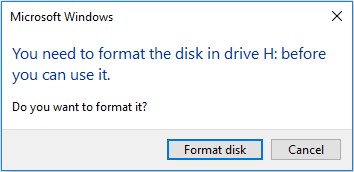
Biasanya, memindai drive USB yang bermasalah dengan CHKDSK adalah semua yang diperlukan untuk membuat pesan kesalahan hilang dan data Anda dapat diakses lagi. Di Sini’S Apa yang perlu Anda lakukan:
- Buka Command Prompt sebagai Administrator.
- Masukkan perintah berikut: chkdsk x: /r .
Pastikan untuk Mengganti “X” dengan huruf aktual yang ditetapkan ke USB flash drive Anda. Parameter /R memberi tahu ChKDSK untuk menemukan sektor buruk di drive dan memulihkan informasi yang dapat dibaca.
Cara memformat USB tanpa kehilangan data
Selama pemformatan, semua data pada perangkat yang diformat selalu dihapus jadi bagaimana Anda bisa memformat USB tanpa kehilangan data? Nah, Anda harus membuat cadangan terlebih dahulu. Kemudian, Anda dapat memformat perangkat dan mentransfer data Anda kembali dari cadangan.
Langkah ekstra sangat berharga jika Anda curiga bahwa drive USB Anda rusak dan upaya sebelumnya untuk memperbaiki korupsi menggunakan alat -alat seperti CHKDSK telah gagal menghasilkan hasil yang baik.
Langkah 1: Cadangkan drive USB Anda
Sebelum Anda memformat drive USB Anda, Anda harus mencadangkan semua file penting ke perangkat penyimpanan yang berbeda, seperti drive sistem Anda. Anda dapat, tentu saja, cukup memindahkan file menggunakan file explorer, tetapi bagaimana jika Anda tidak’t memiliki akses ke perangkat?
Misalnya, bor disk, yang kami jelaskan secara lebih rinci nanti dalam artikel ini sebagai solusi perangkat lunak pemulihan USB kami, dilengkapi dengan fitur cadangan byte-to-byte yang dapat Anda gunakan untuk membuat cadangan lengkap dari seluruh drive USB Anda. Dan yang paling penting, Bor disk dapat memindai, mencadangkan, dan kemudian mengambil data dari USB flash drive dengan sistem file yang rusak (Don itu’t muncul di file explorer atau memerlukan tindakan sebelum digunakan) dan bahkan dari yang berubah mentah.
Anda kemudian dapat memasang cadangan sebagai drive virtual dan dengan mudah mentransfer file apa pun dari itu kembali ke drive USB yang diformat. Di Sini’S yang perlu Anda lakukan untuk membuatnya:
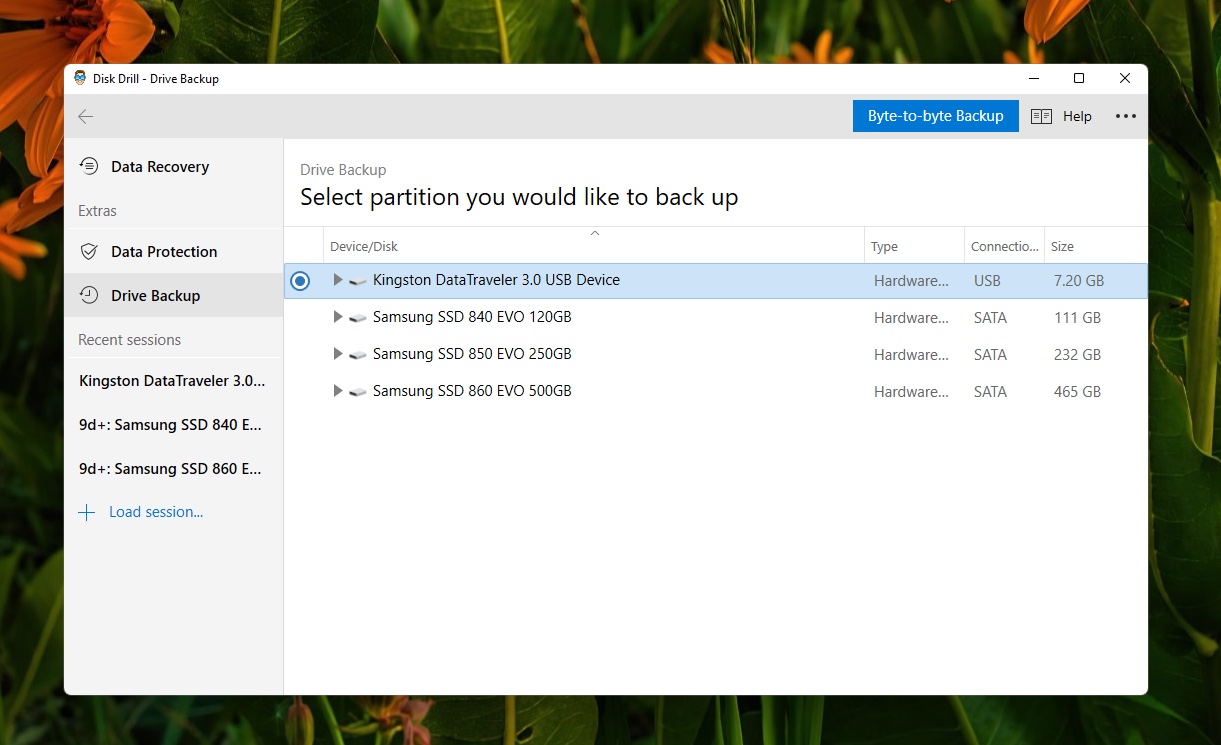
- Unduh dan instal bor disk.
- Pilih fitur cadangan drive dari panel kiri.
- Pilih drive USB Anda dan klik tombol cadangan byte-to-byte.
- Pilih lokasi yang cocok untuk cadangan.
Langkah 2: Format drive Anda
Ada beberapa cara Anda dapat memformat drive Anda, termasuk:
- Menggunakan File Explorer.
- Menggunakan alat manajemen disk.
- Menggunakan prompt perintah.
Metode 1: Menggunakan File Explorer
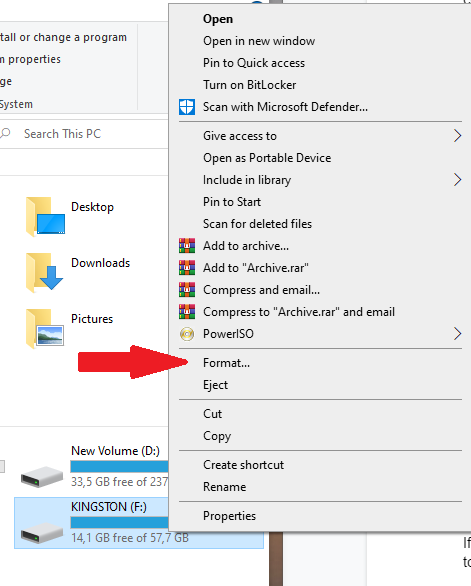
Cara paling sederhana untuk memformat drive adalah dengan menggunakan File Explorer. Solusi ini membutuhkan sedikit upaya untuk menyelesaikan karena yang harus Anda lakukan adalah:
- Buka PC ini, yang akan memungkinkan Anda untuk melihat semua drive dengan mudah.
- Klik kanan drive Anda dari file explorer.
- Klik ‘Format’ pilihan.
- Tetapkan opsi seperti yang Anda inginkan dan klik ‘Awal’.
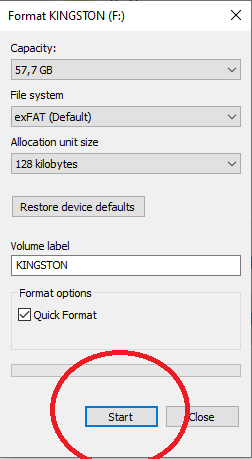
Proses ini akan menghapus semua data di drive Anda, jadi pastikan untuk membuat cadangan sebelum Anda mulai.
Metode 2: Menggunakan Alat Manajemen Disk
Jika kamu tidak’T ingin menggunakan file explorer untuk memformat drive Anda, Anda dapat menggunakan alat manajemen disk. Secara sederhana:
- Klik kanan pada ikon Windows di sudut kanan bawah layar.
- Klik pada alat manajemen disk.
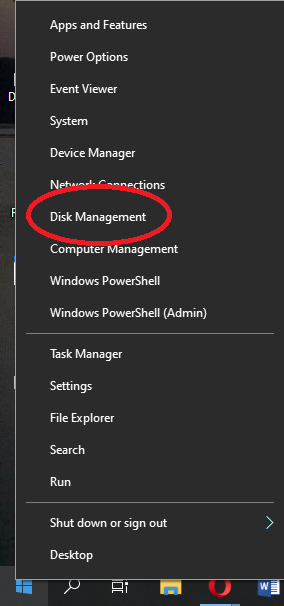
- Temukan USB Flash Drive Anda di daftar volume dan klik kanan di atasnya.
- Pilih opsi format.
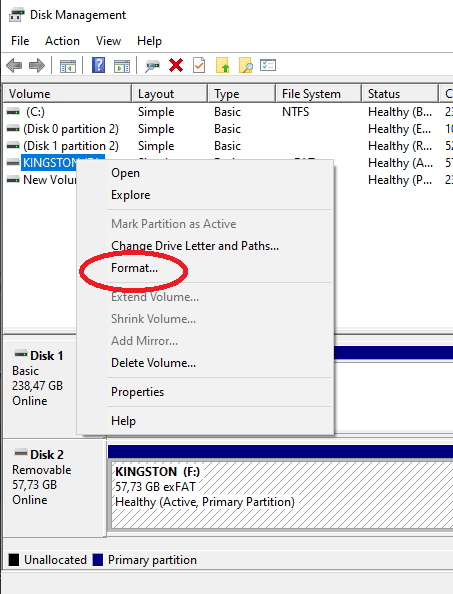
Setelah Anda menyelesaikan langkah -langkah ini, Anda akan memiliki USB flash drive itu’S kosong, seolah -olah Anda mengeluarkannya dari paket.
Metode 3: Menggunakan prompt perintah
Menggunakan Command Prompt untuk memformat drive Anda membutuhkan sedikit usaha, tetapi jika Anda lebih suka menjalani prosedur ini dengan cara ini, Anda perlu:
- Jenis’ Command prompt’ di bilah pencarian Windows dan buka program.
- Jenis ‘Diskpart’ dan tekan enter.
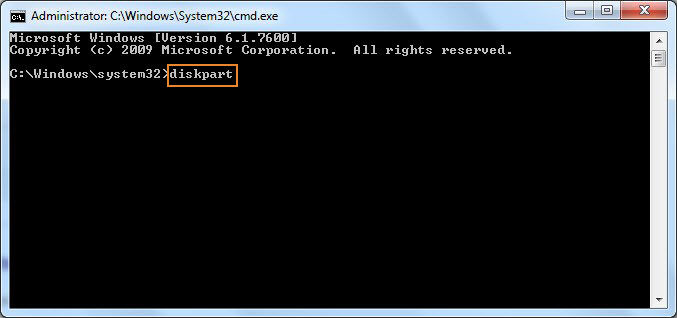
- Setelah jendela diskpart terbuka, ketik ‘Daftar disk’ dan tekan Enter.
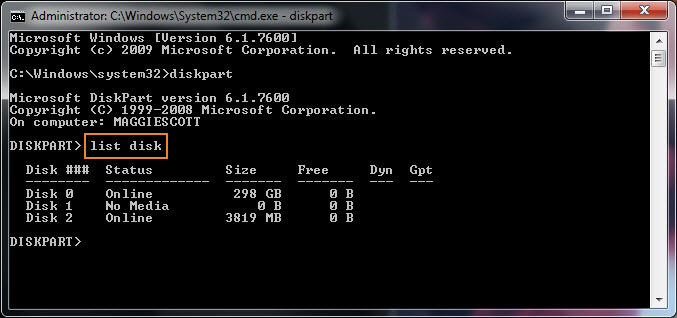
- Jenis ‘Pilih disk (jumlah disk Anda)’.
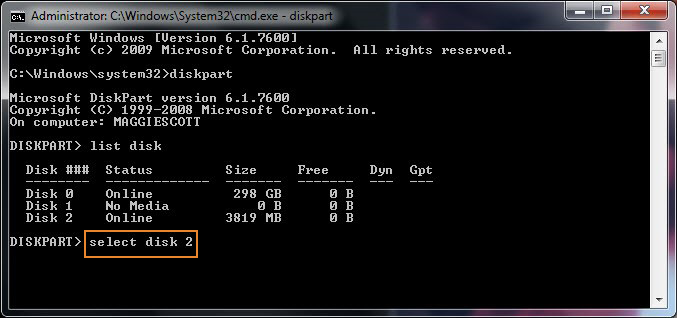
- Jenis ‘membersihkan’.
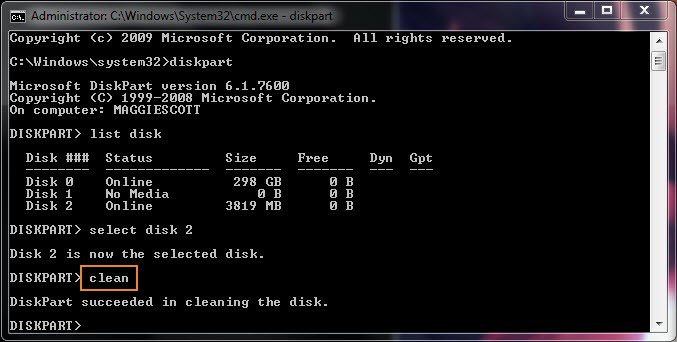
Setelah Anda mengikuti langkah -langkah ini, drive Anda akan diformat, dan yang harus Anda lakukan adalah membuatnya dapat diakses lagi dengan:
- Mengetik ‘Buat Partisi Primer’.
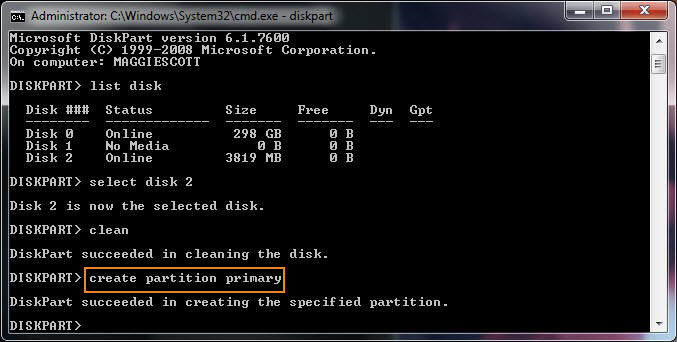
- Mengetik ‘Format FS = NTFS’ dan memukul masuk.
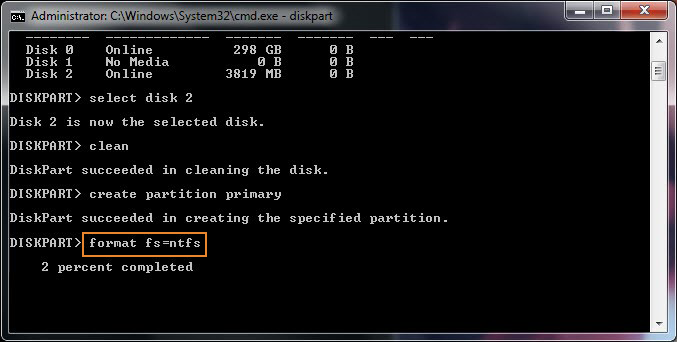
Langkah 3: Kembalikan data Anda dari cadangan
Dengan asumsi Anda’Bor disk yang digunakan untuk membuat cadangan byte-to-byte dari drive USB Anda sebelum memformat, Anda sekarang dapat menggunakan aplikasi yang sama untuk mengembalikan data Anda:
- Luncurkan Disk Bor.
- Klik tiga titik di sudut kanan atas.
- Pilih opsi Lampirkan Disk Gambar.
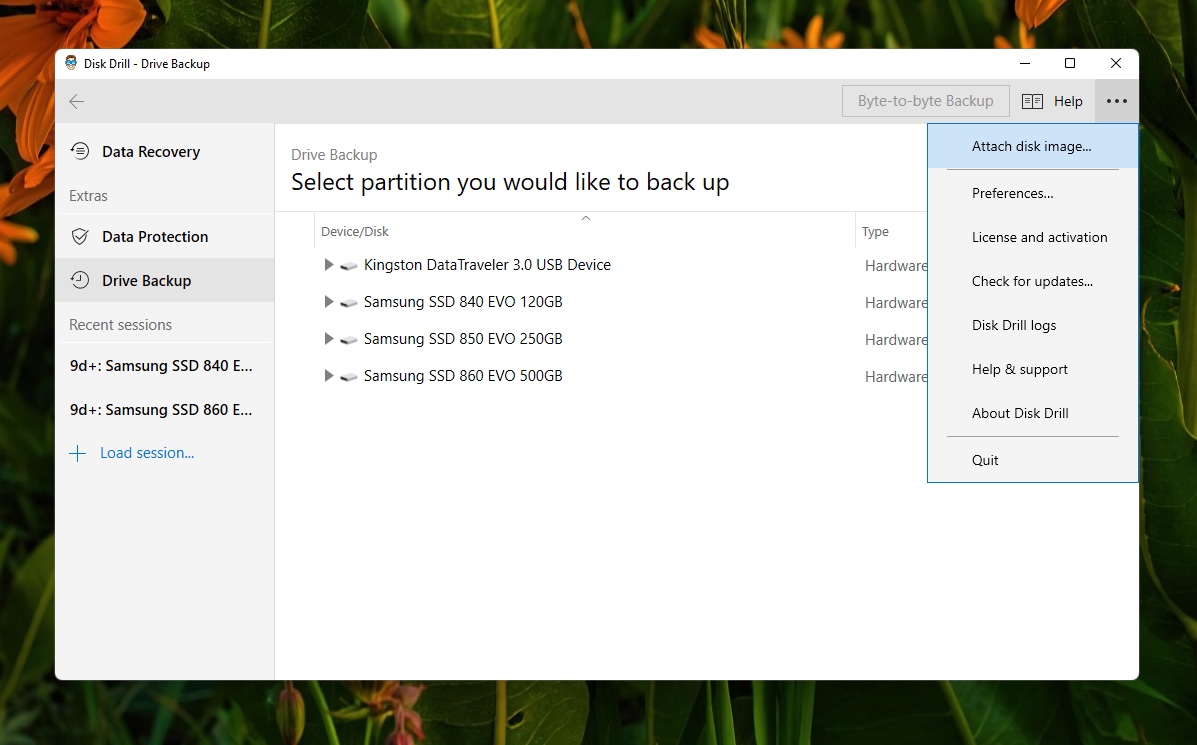
- Pilih cadangan byte-to-byte dari drive USB Anda untuk memasangnya.
- Pilih pemulihan data dari panel kiri dan pilih gambar yang dipasang.
- Klik Cari Data Hilang untuk Memindai Gambar.
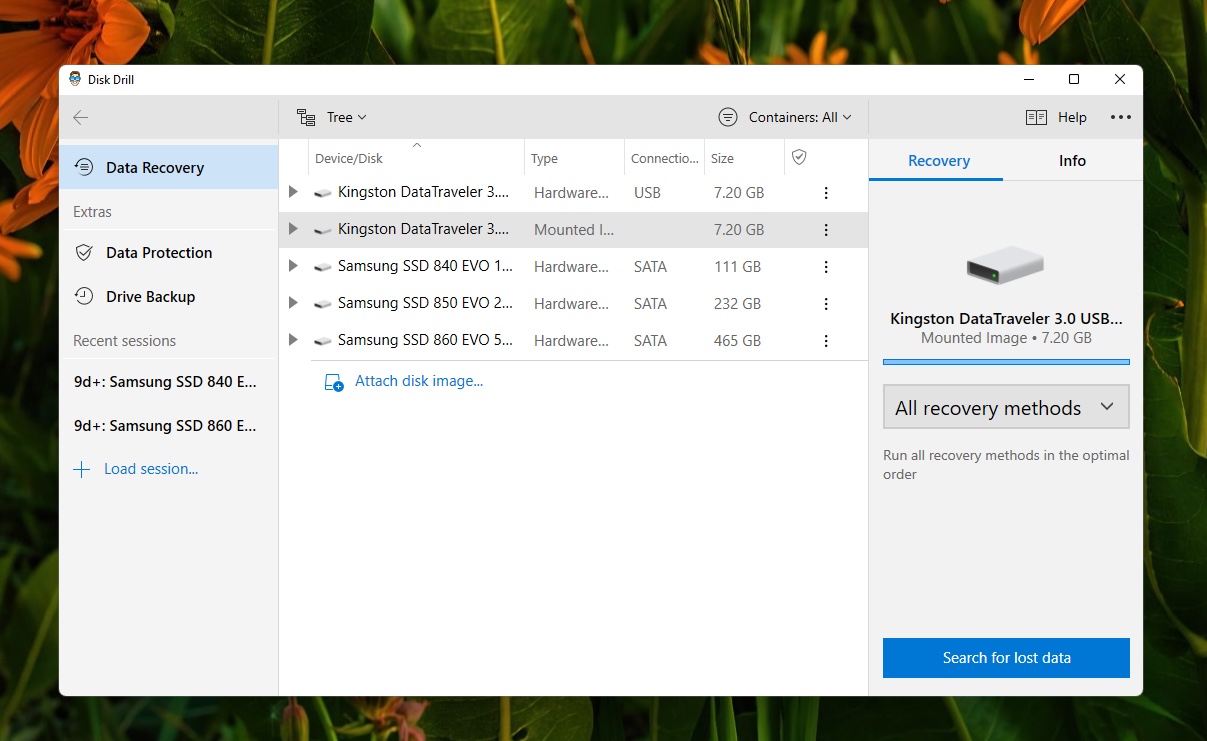
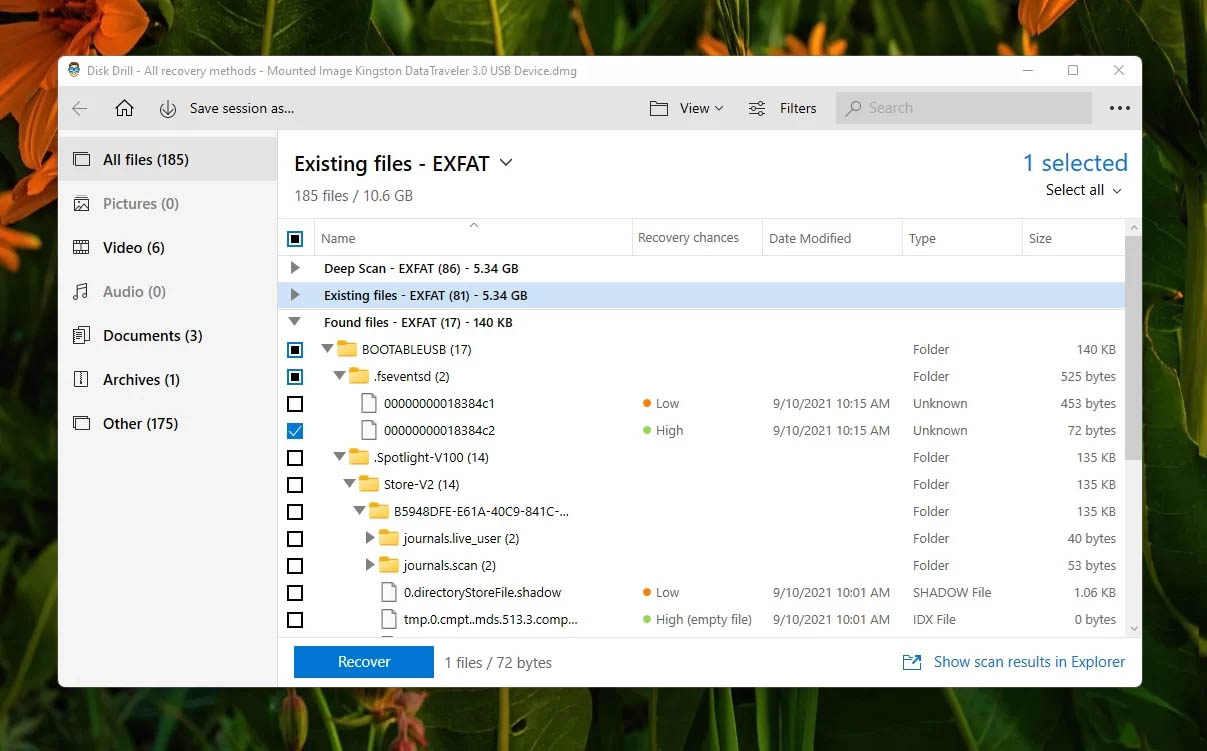
- Klik Tinjau Item yang Ditemukan untuk melihat konten gambar.
- Pilih semua file yang ingin Anda kembalikan.
- Klik Pulihkan dan Pilih USB Flash Drive Anda sebagai tujuan.
Tidak ada cadangan? Pindai drive USB Anda menggunakan perangkat lunak pemulihan data
Jika kamu’ve memformat drive usb Anda tetapi lupa untuk mendukungnya terlebih dahulu (atau telah kehilangan cadangan Anda di suatu tempat dalam proses), maka belum semua harapan hilang. Anda masih dapat memulihkan data Anda menggunakan perangkat lunak pemulihan data seperti Disk Drill, yang dikenal sebagai orang yang dapat diandalkan, terjangkau, dan kuat.
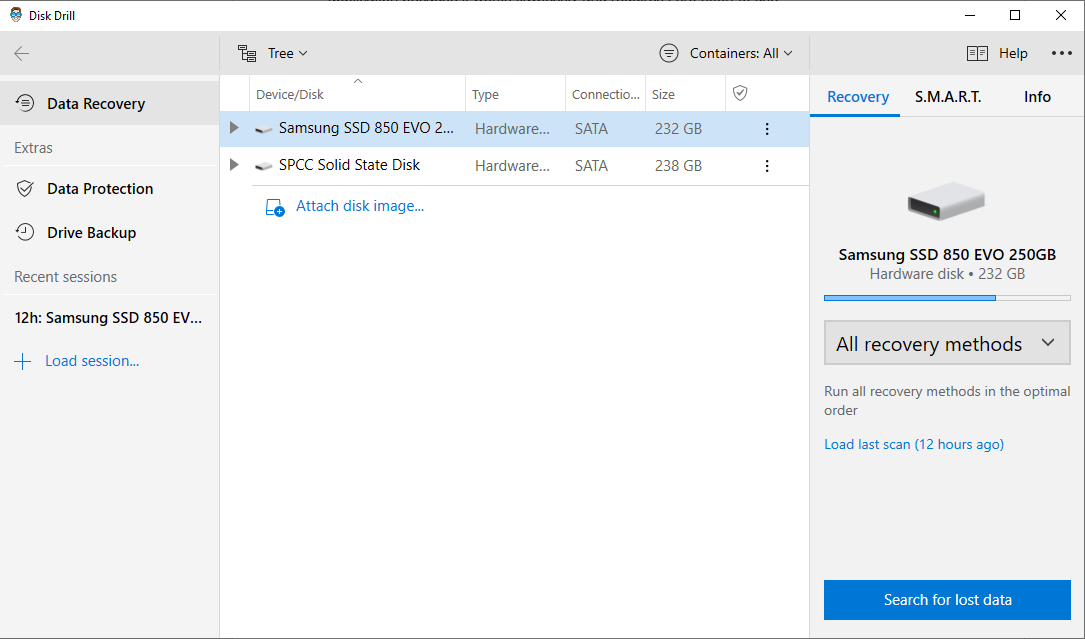
Bor disk’antarmuka yang ramah pengguna memungkinkan Anda menggunakan aplikasi bebas repot karena mengharuskan Anda untuk mengikuti hanya beberapa langkah untuk memindai drive USB Anda dan memulihkan data yang hilang. Tim saya dan saya telah menggunakannya untuk sementara waktu sekarang, dan kami harus mengatakan bahwa kami tidak’t memiliki apa pun kecuali kata-kata pujian untuk program penuh fitur ini.
Untuk memindai drive USB Anda dan mendapatkan kembali barang -barang yang hilang dengan bor disk, yang harus Anda lakukan adalah:
- Unduh Bor Disk dari Aplikasi’halaman web resmi.
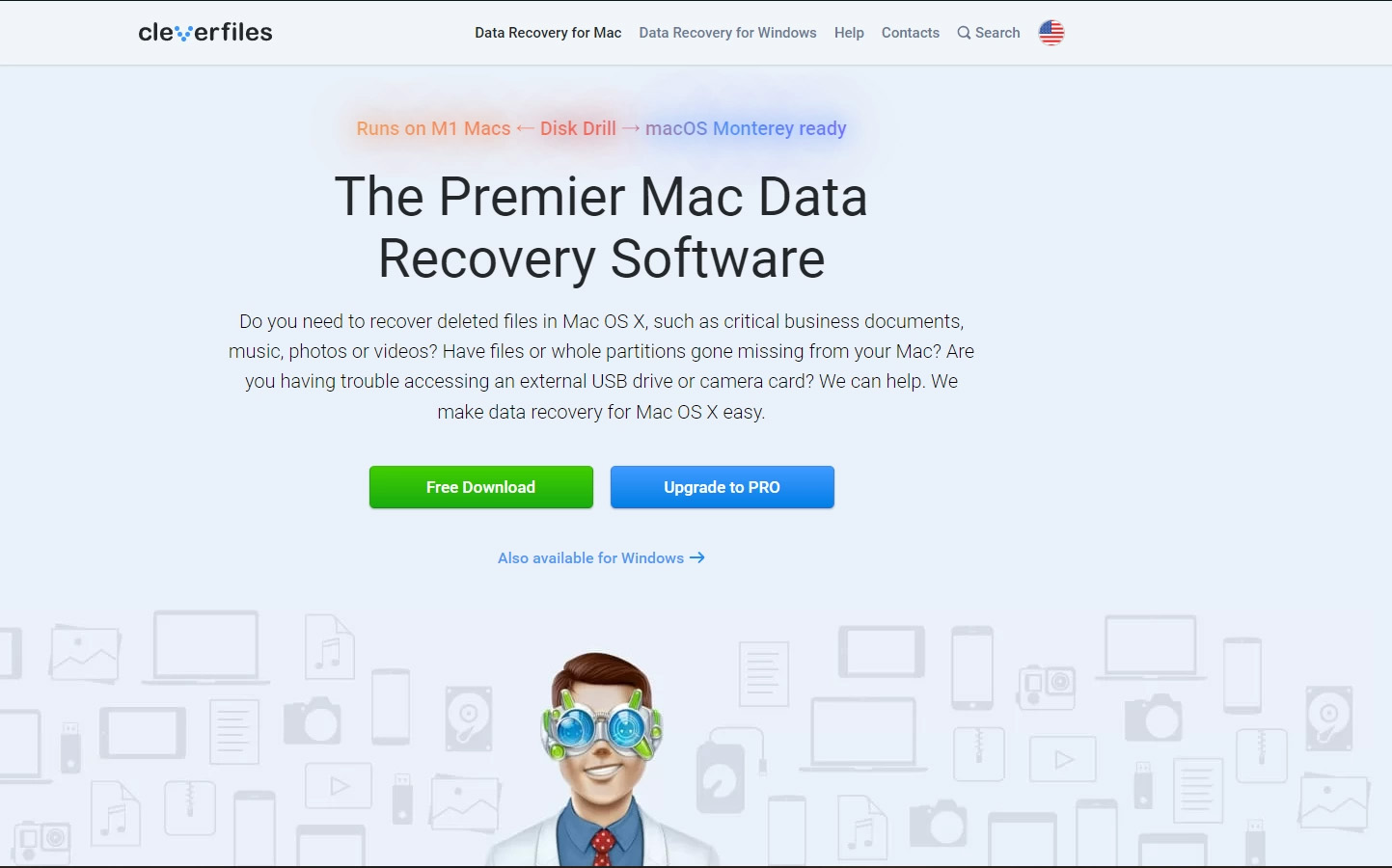
- Instal bor disk dan luncurkan.
- Klik pada ‘Cari Data Hilang’ tombol.
- Jelajahi daftar file yang dipindai dan pilih yang ingin Anda pulihkan (jika Anda’dapat mempratinjau file, Anda mungkin akan dapat memulihkannya juga; Program ini juga akan menampilkan peluang yang Anda miliki untuk memulihkan data yang hilang. Peluang pemulihan tinggi ditandai hijau, rata -rata ditandai kuning, dan yang rendah berwarna oranye).
- Klik pada ‘Pulih’ tombol dan pilih tujuan tempat Anda ingin bor disk untuk menyimpan file yang dipulihkan.
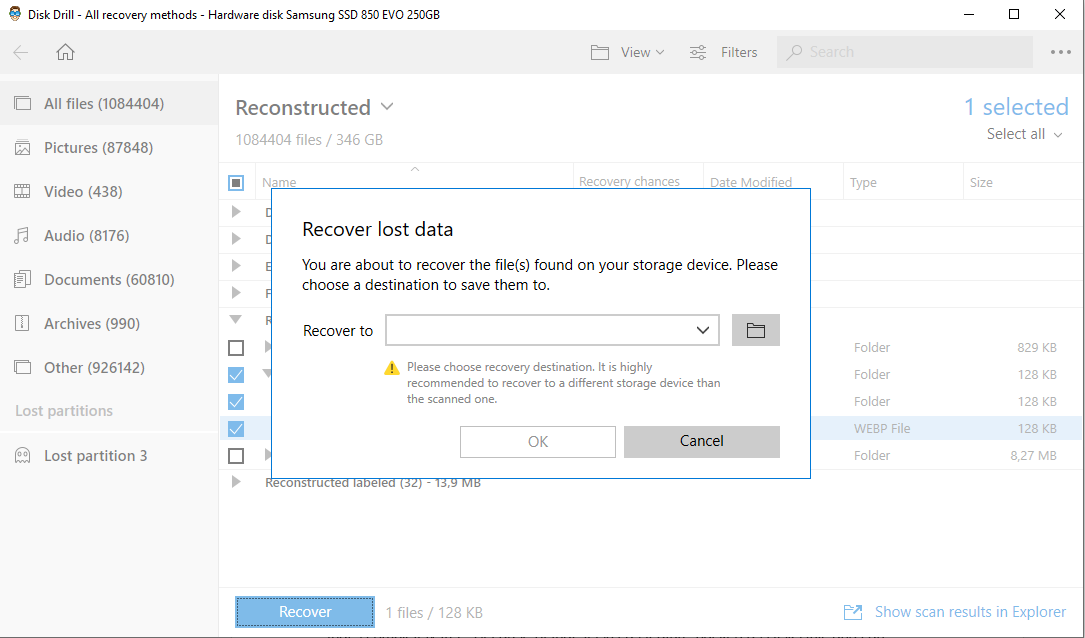
Jika Anda memiliki lebih dari 500 MB file di USB Drive Anda yang rusak, Anda harus mempertimbangkan untuk mendapatkan versi Pro Disk Drill. Dia’S lebih dari terjangkau dan bernilai setiap sen karena memungkinkan Anda untuk memindai dan memulihkan jumlah file yang tidak terbatas. Program ini melakukan semua yang dijanjikannya untuk dilakukan, dan bahkan ada beberapa diskon yang dapat Anda tangkap di perusahaan’Situs web resmi S!
FAQ
Apa yang terjadi saat Anda memformat USB?
Saat Anda cepat-format drive USB, Anda menghapus semua referensi ke file yang disimpan di atasnya, membuatnya tampak benar-benar kosong meskipun file-file itu masih persis di mana mereka berada.
Akan memformat drive jempol menghapusnya?
Secara teknis, memformat drive jempol akan menghapus semua data di atasnya. Namun, file yang dihapus tetap ada secara fisik di perangkat penyimpanan sampai mereka’ditimpa kembali – jadi’sepenuhnya mungkin untuk memulihkannya.
Dapatkah saya memformat drive USB tanpa kehilangan data?
Ya, tetapi hanya jika Anda menggunakan format cepat bersamaan dengan pemindaian perangkat berikutnya menggunakan perangkat lunak pemulihan data.
Bagaimana cara memperbaiki flash drive yang rusak tanpa kehilangan data?
Ya, ada beberapa metode yang dapat membantu Anda memperbaiki flash drive yang rusak tanpa memformat dan kehilangan data, dan kami menggambarkannya dalam panduan ini.
Apakah memformat USB ke FAT32 menghapus segalanya?
Ya, saat Anda memformat drive USB, semua referensi ke file yang disimpan di atasnya dibersihkan – terlepas dari sistem file mana yang Anda pilih.
Apakah mungkin untuk memformat flash drive tanpa kehilangan data menggunakan prompt perintah?
Tidak, Anda tidak dapat memformat flash drive tanpa kehilangan data dengan menggunakan prompt perintah di windows. Jika Anda perlu memformat drive USB Anda saat menyimpan datanya, Anda harus terlebih dahulu mendukung data ke perangkat penyimpanan yang berbeda. Jika drive USB Anda tidak dapat diakses tanpa memformat, Anda dapat menggunakan perangkat perangkat lunak pemulihan data untuk mengambil data Anda, sebagaimana dirinci dalam artikel kami.
Kesimpulan
Memformat flash drive USB tanpa menghapus data yang disimpan di atasnya adalah sedikit oxymoron karena tujuan pemformatan adalah untuk menghapus semua data dalam sekali jalan. Yang mengatakan, data yang dihapus sebenarnya secara fisik tetap berada di drive yang diformat sampai ditimpa oleh file baru, dan itu’S mungkin memulihkannya menggunakan perangkat lunak khusus seperti bor disk.
Penyumbang
Logan mencoba banyak hal sebelum dia jatuh cinta dengan menulis pada tahun 2011. Handyrecovery memberinya kesempatan untuk berbagi pengetahuannya dan menghasilkan artikel yang berguna dan penuh fakta tentang topik terkait teknologi. Penulis lepas ini telah mengerjakan banyak proyek, dan menggabungkan penulisan dengan hasratnya akan teknologi adalah mimpi yang menjadi kenyataan baginya. Orang selalu menganggapnya sebagai geek komputer, yang mungkin merupakan deskripsi yang bagus.
Andrey Vasilyev
Andrey Vasilyev adalah penasihat editorial untuk pemulihan yang berguna. Andrey adalah pakar insinyur perangkat lunak dengan keahlian yang luas dalam pemulihan data, forensik komputer, dan litigasi data. Andrey membawa lebih dari 12 tahun pengalaman dalam pengembangan perangkat lunak, administrasi basis data, dan perbaikan perangkat keras ke tim.
Memformat ps4 hapus segalanya?
Inisialisasi sistem PS4 ™ Anda mengembalikan pengaturan sistem ke nilai default. Ini menghapus data yang disimpan pada penyimpanan sistem dan menghapus semua pengguna dan data mereka dari sistem. Inisialisasi sistem di bawah (Pengaturan)> [Inisialisasi]> [inisialisasi PS4]> [Lengkap].
Memformat hard drive ps4 hapus segalanya?
Jawabannya adalah tidak. Pemformatan tidak menghapus data pada disk, yang hanya membuat pemulihan file jauh lebih sulit.
Bagaimana cara memformat tanpa kehilangan data?
Cadangkan ponsel Anda
Satu -satunya cara untuk menyimpan data Anda saat melakukan reset pabrik adalah mendukungnya dan mengembalikannya saat reset selesai. Fitur cadangan bawaan Google adalah cara termudah untuk mencadangkan data Anda. Buka Pengaturan. Pilih “Google.”
Apakah format lengkap menghapus semua data?
Format lengkap menghapus file apa pun dari disk, mengubah (atau memelihara) sistem file dan memeriksa disk untuk sektor yang buruk. Format penuh memakan waktu lebih lama dari format cepat.
Memformat game hapus?
Ya memformat drive apa pun untuk hal itu menghapus segalanya. Meskipun Anda dapat memulihkan file menggunakan beberapa bentuk perangkat lunak pemulihan jika perlu. Tapi ya memformat hard drive eksternal menghapus segalanya.
Cara Reset Pabrik PS4 & PS4 Pro Untuk menjualnya kembali (Hapus Semua Data)
Apakah memformat file hapus selamanya?
Kalau tidak, memformat hard drive menggunakan opsi format cepat (atau versi windows sebelumnya) tidak akan benar -benar menghapus semua data yang disimpan. Ketika Anda memilih untuk memformat hard drive, Anda pada dasarnya hanya menghapus pointer ke data karena tabel partisi dibersihkan atau dibangun kembali.
Memformat sama dengan menghapus?
Pemformatan pada dasarnya proses yang sama dengan menghapus file pada hard drive, kecuali Anda menghapus setiap file sekaligus.
Dapatkah data dipulihkan setelah format?
Ya, Anda dapat memulihkan file setelah format. Saat Anda memformat perangkat penyimpanan apa pun, semua data lama akan dihapus. Bagi sebagian besar pengguna, menghapus data setelah pemformatan berarti bahwa semua data telah menghilang selamanya. Namun, konten lama sebenarnya tetap ada di drive sampai ditulis ulang oleh data baru.
Apa yang dilakukan pemformatan?
Pemformatan disk adalah proses mempersiapkan perangkat penyimpanan data seperti drive hard disk, drive solid-state, floppy disk, kartu memori atau flash drive untuk penggunaan awal. Dalam beberapa kasus, operasi pemformatan juga dapat membuat satu atau lebih sistem file baru.
Apakah format berarti reset pabrik?
Untuk menghapus semua data dari ponsel Anda, Anda dapat mengatur ulang ponsel Anda ke pengaturan pabrik. Reset pabrik juga disebut “format” atau “Hard Reset.” PENTING: Anda menggunakan versi Android yang lebih lama.
Bagaimana cara memformat PS4 saya ke penyimpanan yang diperluas?
Pilih Perangkat untuk Memformat di (Pengaturan)> [Perangkat]> [Perangkat Penyimpanan USB], dan kemudian pilih [Format sebagai Penyimpanan Diperpanjang]. Saat memformat selesai, perangkat secara otomatis diatur sebagai lokasi pemasangan untuk aplikasi Anda.
Apakah saya akan kehilangan data jika saya format?
Jika Anda memformat hard drive baru yang belum digunakan, yah, Anda belum rugi. Tetapi jika Anda mencoba memformat ulang hard drive bekas atau hard drive eksternal, seperti mengubah NTF ke FAT32 atau sebaliknya, file penting Anda yang disimpan di disk akan dihapus, yang cukup membuat frustrasi.
Cara memformat hard drive eksternal untuk PS4 tanpa kehilangan data?
Yang harus Anda lakukan adalah mencolokkan drive Anda ke konsol, menuju ke menu Pengaturan, membuka perangkat, dan kemudian perangkat penyimpanan USB. Pilih opsi untuk memformat drive sebagai penyimpanan yang diperluas, dan konsol akan mengurus seluruh proses.
Apa yang dilakukan format ps4?
Inisialisasi sistem PS4 ™ Anda
Inisialisasi sistem PS4 ™ Anda mengembalikan pengaturan sistem ke nilai default. Ini menghapus data yang disimpan pada penyimpanan sistem dan menghapus semua pengguna dan data mereka dari sistem.
Akan reset lunak menghapus semuanya ps4?
Reset lunak tidak akan menghapus data Anda, sedangkan hard reset melakukan reset pabrik konsol Anda, yang berarti bahwa itu akan membersihkan semua data Anda. Dalam hal ini, memiliki cadangan game yang Anda simpan atau mentransfer penyelamatan ke perangkat penyimpanan eksternal harus menjadi ide yang bagus.
Format apa itu drive PS4?
1. Format apa yang merupakan drive internal PS4? PS4 menggunakan 2.5-inci Sata HDD, mirip dengan yang digunakan dalam laptop.
Apa manfaat dari pemformatan?
Memformat sistem menghapus semua file dan kesalahan dan mengembalikan komputer ke keadaan kosong. Hampir selalu diikuti dengan pemasangan sistem operasi yang berarti bahwa pengguna akan dapat menggunakan sistem yang baru.
Mengapa formatnya bagus?
Secara teknis, jawabannya adalah ya, memformat laptop Anda akan membuatnya lebih cepat. Ini akan membersihkan hard drive komputer Anda dan menghapus semua file cache. Terlebih lagi, jika Anda memformat laptop Anda dan meningkatkannya ke versi Windows terbaru, itu akan memberi Anda hasil yang lebih baik.
Apa perbedaan antara pemformatan dan format?
Gunakan format untuk merujuk pada keseluruhan tata letak atau pola dokumen. Gunakan pemformatan atau diformat untuk merujuk pada pemformatan karakter tertentu, pemformatan paragraf, dan jenis format lainnya.
Berapa lama format terakhir?
2. Berapa lama harus memformat hard drive yang dibutuhkan? Untuk informasi Anda, Anda selalu dapat memformat hard drive dalam beberapa menit atau setengah jam, tergantung pada kapasitas hard drive dan menggunakan ruang di atasnya.
Apakah memformat disk merusaknya?
Meskipun sering memformat tidak merusak hard drive, agar tidak menderita kehilangan data, Anda harus membuat cadangan data yang diperbarui untuk seluruh drive. Dengan itu, setelah format disk, Anda dapat dengan mudah mengembalikan data dari cadangan.
Bagaimana cara membatalkan format?
[Panduan mudah] 3 Metode untuk membatalkan format cepat
- Format cepat vs. .
- Buka PC ini> Klik kanan pada hard drive yang diformat> Klik Properties. .
- Pilih Mode Pemulihan. .
- Pilih sakelar untuk mempersempit rentang pemindaian dan menargetkan file Anda lebih cepat.
- Buka Microsoft Store> Klik Mendapat Instal Windows File Recovery.
Apa yang terjadi saat Anda menghapus format?
Format yang jelas adalah opsi dalam MS Word yang memungkinkan Anda menghapus pemformatan apa pun yang diterapkan pada konten teks dokumen Anda. Ini termasuk ukuran font, gaya, peluru, judul, warna teks, bayangan, pukulan, tebal, miring, garis bawah, atau opsi pemformatan lainnya yang tersedia di MS Word.
Apakah pemformatan mengambil ruang?
Saat drive diformat, ruang penyimpanan fungsional drive kurang dari kapasitas yang tidak diformat. Jumlah pemformatan yang mengurangi ruang bervariasi tergantung pada jenis pemformatan yang digunakan dan jumlah dan ukuran berbagai file pada sistem.
Apakah memformat menghapus semua kartu SD?
Dengan demikian, pemformatan menyiratkan menghapus data pada kartu SD. Akibatnya, saat Anda memformat kartu SD, Anda menghapus semua data yang disimpan sebelumnya dan membuat sistem file baru.
Cara memformat drive solid state (SSD)
Memformat (sebenarnya format ulang) drive solid state (SSD) adalah proses yang cepat dan sederhana untuk mengembalikan drive ke keadaan bersih, mirip dengan kapan drive baru. Jika Anda ingin menjual atau menyumbangkan drive lama Anda, Anda tidak hanya ingin memformat ulang drive Anda, tetapi juga menghapus semua data dalam tindakan terpisah.
Pertimbangan sebelum memformat SSD
Cadangkan data penting terlebih dahulu
Memformat ulang dorongan akan menghapus data yang disimpan untuk tujuan praktis, tetapi dengan cara yang memungkinkan data dipulihkan dengan beberapa cara yang canggih. Pastikan Anda telah mendukung semua file dari drive yang ingin Anda format sebelum memformat ulang drive.
Pastikan Anda’format cepat terpilih
Jika kamu’Digunakan untuk memformat hard disk drive (HDD) Anda’LL Perhatikan bahwa memformat SSD sedikit berbeda. SSD menggunakan teknologi yang berbeda dari HDD, jadi fungsi pemformatan adalah proses yang berbeda untuk masing -masing.
Itu’S mengapa penting untuk memastikan bahwa kotak itu ditandai Format cepat diperiksa sebelum memformat SSD. Jika tidak dicentang, komputer Anda akan melakukan a Format penuh, Yang aman untuk HDD tetapi akan menyebabkan komputer Anda melakukan siklus baca/tulis lengkap, yang dapat memperpendek kehidupan SSD.
Aktifkan trim untuk mempertahankan kinerja SSD
Jika komputer Anda’S Sistem operasi menawarkan dukungan trim, saat diaktifkan, komputer Anda akan secara otomatis memastikan bahwa data yang disimpan ke SSD Anda dikelola dengan benar.
Pemformatan ulang dan trim dapat dianggap seperti defragmenting hard drive, sedangkan teknologinya berbeda, prosesnya mencapai hasil yang sama: menghapus file yang disimpan yang tidak lagi dibutuhkan. Dia’S penting untuk dicatat bahwa drive solid state tidak perlu defragmenting, perintah trim sama berlaku dengan defragmenting.
Saat memformat ulang SSD, prosesnya mengisi sel dengan 1s dan 0s, mengganti data asli, kemudian trim, perintah terpisah, menginformasikan pengontrol drive bahwa informasi tidak nyata. Jadi, saat “contoh” Data tetap, SSD membaca informasi ini sebagai ruang yang tersedia.
Menghapus data pribadi
Jika kamu’mencoba menghapus data untuk menjual atau menyumbangkan drive, mengamankan penghapusan semua data dari SSD tetapi tidak memformat ulang drive atau menghapus data secara permanen. Untuk secara permanen menghapus data pada SSD sehingga tidak dapat dipulihkan, pergi ke produsen’S situs web untuk mengunduh perangkat lunak. Untuk SSD ® penting, unduh Alat Perangkat Lunak Eksekutif Penyimpanan Gratis kami.
Cara memformat SSD
Untuk memformat atau memformat ulang drive solid state Anda menggunakan Microsoft ® Windows ®, ikuti instruksi ini:
1. Klik Awal atau tombol Windows, pilih Panel kendali, Kemudian Sistem dan keamanan
2. Pilih Alat administrasi, Kemudian Manajemen Komputer Dan Manajemen Disk
3. Pilih disk Anda’D suka format, klik kanan dan pilih Format
4. Pilih Berkas sistem (biasanya NTF) dalam dialog yang muncul dan memasukkan Ukuran unit alokasi (biasanya 4096) dan periksa Melakukan format cepat
5. Klik OKE
Dengan drive Anda yang baru diformat, Anda dapat menginstal sistem operasi atau mulai menginstal program.
© 2017 Micron Technology, Inc. Seluruh hak cipta. Informasi, produk, dan/atau spesifikasi dapat berubah tanpa pemberitahuan. Teknologi penting maupun mikron, INC. bertanggung jawab atas kelalaian atau kesalahan dalam tipografi atau fotografi. Mikron, logo mikron, penting, dan logo penting adalah merek dagang atau merek dagang terdaftar dari Micron Technology, Inc. Microsoft dan Windows adalah merek dagang atau merek dagang terdaftar dari Microsoft Corporation di Amerika Serikat dan/atau negara lain. Semua merek dagang dan tanda layanan lainnya adalah milik pemiliknya masing -masing.