


Apakah Free Avast memiliki firewall?
6 solusi untuk memperbaiki masalah firewall avast
Ringkasan:
Avast Firewall dikenal karena perlindungannya yang kuat terhadap akses yang tidak sah dan pencurian data. Selain memblokir koneksi inbound dan outbound yang berbahaya, ia juga menawarkan fitur -fitur seperti perisai web dan perisai jaringan untuk memastikan keamanan perangkat Anda. Berikut adalah enam solusi untuk memperbaiki masalah Avast Firewall.
1. Mengaktifkan port:
Anda dapat mengizinkan port melalui avast firewall dengan membuka antarmuka pengguna avast dan menavigasi ke tab firewall. Dari sana, klik pada “Izinkan aplikasi melalui firewall” dan tambahkan port yang diinginkan dengan memilih opsi Aturan Kustom. Atur program sebagai “lainnya” dan masukkan nomor port. Pilih opsi “Izinkan” untuk koneksi yang masuk dan simpan perubahan.
2. Port mana yang digunakan avast?
Avast menggunakan beberapa port untuk berbagai layanan. Port 443 digunakan untuk HTTPS, sedangkan port 4125 dan 4126 digunakan untuk pembaruan dan server manajemen seluler, masing -masing. Layanan Firewall menggunakan port 1-65535. Selain itu, port 1024 dan di atas dapat dibuka untuk aplikasi yang membutuhkan akses internet. Perisai jaringan menggunakan port 21 dan 25 untuk memantau lalu lintas FTP, SMTP, dan POP3.
3. Program daftar putih:
Jika Avast memblokir program yang Anda percayai, tambahkan ke WhiteList Avast. Buka antarmuka pengguna Avast, buka tab “Perlindungan”, dan klik “Virus Chest.”Temukan program yang dimaksud, klik kanan di atasnya, dan pilih” Pulihkan dan tambahkan ke WhiteList.”Ini akan memastikan bahwa Avast tidak lagi memblokir program. Selain itu, cobalah menonaktifkan Avast sementara saat menggunakan program dan pastikan itu terkini.
4. Avast sebagai firewall:
Avast adalah pilihan firewall yang sangat baik karena fitur komprehensifnya. Tidak hanya melindungi terhadap virus, malware, dan upaya phishing, tetapi juga termasuk firewall yang kuat yang menghalangi akses yang tidak sah dan pencurian data. Perisai web -nya melindungi situs web dan unduhan yang berbahaya, sementara perisai jaringan memindai jaringan Anda untuk meningkatkan keamanan dan perlindungan. Versi premium menawarkan fitur tambahan seperti enkripsi disk penuh, browser yang aman, dan VPN.
5. Avast Firewall vs. Windows Firewall:
Avast Firewall menawarkan perlindungan dan fitur yang lebih canggih dibandingkan dengan perlindungan dasar yang disediakan oleh Windows Firewall. Avast Firewall melindungi terhadap aktivitas jaringan yang mencurigakan dan memungkinkan kontrol pengguna atas akses internet untuk program. Ini juga menawarkan perlindungan dari jutaan ancaman potensial. Di sisi lain, Windows Firewall terbatas pada pengguna Windows dan tidak memiliki fitur tambahan. Itu mungkin juga kurang aman. Pengguna yang membutuhkan keamanan komprehensif harus mempertimbangkan Avast Firewall.
6. Mengizinkan Avast Secure Browser:
Untuk mengizinkan AVAST Secure Browser mengakses jaringan Anda melalui pengaturan firewall atau antivirus Anda, buka perangkat lunak yang relevan dan mengakses pengaturan jaringan. Cari opsi untuk menambahkan program ke daftar yang diizinkan dan menyertakan AVAST Secure Browser. Pastikan untuk memeriksa koneksi dan port yang benar yang digunakan oleh browser dan pastikan mereka tidak diblokir oleh perangkat lunak keamanan lainnya.
Pertanyaan:
1. Bagaimana cara mengizinkan port melalui avast firewall?
Menjawab: Untuk memungkinkan port melalui Avast Firewall, buka antarmuka pengguna Avast, buka tab Firewall, klik “Izinkan aplikasi melalui firewall,” dan tambahkan port yang diinginkan menggunakan opsi aturan khusus. Atur program sebagai “lainnya” dan masukkan nomor port. Pilih “Izinkan” untuk koneksi yang masuk dan menyimpan perubahan.
2. Port apa yang digunakan Avast?
Menjawab: Avast menggunakan port 443 untuk https, port 4125 dan 4126 untuk server pembaruan dan manajemen seluler, dan port 1-65535 untuk layanan firewall. Port 1024 dan di atas juga dapat dibuka untuk aplikasi yang membutuhkan akses Internet. Perisai jaringan menggunakan port 21 dan 25 untuk ftp, smtp, dan pemantauan lalu lintas POP3.
3. Bagaimana saya bisa menghentikan avast dari memblokir program?
Menjawab: Untuk menghentikan Avast dari memblokir program, tambahkan ke WhiteList Avast. Buka antarmuka pengguna Avast, buka tab “Perlindungan”, klik “Virus Chest,” temukan program, klik kanan di atasnya, dan pilih “Pulihkan dan Tambahkan ke WhiteList.”Jika itu tidak berhasil, untuk sementara nonaktifkan Avast saat menggunakan program dan memastikannya terkini.
4. Adalah avast firewall lebih baik dari firewall windows?
Menjawab: Jawabannya tergantung pada kebutuhan individu. Avast Firewall menawarkan perlindungan dan fitur canggih, seperti kontrol atas akses dan perlindungan program dari jutaan ancaman. Windows Firewall memberikan perlindungan dasar terbatas untuk pengguna Windows. Avast Firewall umumnya dianggap lebih aman dan komprehensif.
5. Bagaimana cara mengizinkan Avast Secure Browser melalui firewall?
Menjawab: Untuk mengizinkan Avast Secure Browser melalui firewall, buka perangkat lunak firewall atau antivirus Anda dan mengakses pengaturan jaringan. Tambahkan browser Avast Secure ke daftar yang diizinkan. Pastikan koneksi dan port yang relevan yang digunakan oleh browser tidak diblokir oleh perangkat lunak keamanan lainnya. Konsultasikan dokumentasi untuk koneksi/port tertentu.
6. Adalah Avast Firewall efektif melawan akses yang tidak sah?
Menjawab: Ya, Avast Firewall efektif melawan akses yang tidak sah. Ini memblokir koneksi masuk yang berbahaya dan keluar, mencegah akses dan pencurian data yang tidak sah. Ini menawarkan perlindungan yang kuat dan terus meningkat untuk memberikan keamanan terbaik.
6 solusi untuk memperbaiki masalah firewall avast
Ini juga termasuk firewall yang kuat yang memblokir koneksi inbound dan outbound yang berbahaya, mencegah akses yang tidak sah dan pencurian data. Selain itu, perisai webnya melindungi Anda dari situs web dan unduhan yang berbahaya, sementara perisai jaringannya memindai jaringan Anda untuk memastikan semua perangkat Anda tetap aman dan aman.
Bagaimana cara mengizinkan port melalui avast firewall?
Mengaktifkan port melalui firewall avast adalah mungkin dan mudah dilakukan. Pertama kamu’ll perlu membuka antarmuka pengguna avast. Ini dapat dilakukan dengan mengklik dua kali ikon Avast di baki sistem.
Bisakah Anda menggunakan bak mandi air panas di musim panas?
Harap aktifkan JavaScript
Di antarmuka pengguna Avast, Anda akan melihat sejumlah tab. Anda dapat membuka tab Firewall dari daftar opsi. Di halaman ini, Anda akan melihat izin aplikasi melalui opsi firewall. Klik untuk membuka daftar aplikasi yang saat ini diinstal.
Langkah selanjutnya adalah menambahkan port yang ingin Anda izinkan. Pilih opsi Aturan Kustom dari menu sisi kiri dan kemudian klik tombol Tambah. Anda sekarang dapat mengatur program dan profil untuk aturan Anda.
Untuk program ini, pilih opsi lain karena memungkinkan Anda untuk menambahkan port khusus. Sekarang Anda dapat memasukkan nomor port yang ingin Anda gunakan (pastikan untuk meninggalkan satu titik atau simbol lainnya).
Akhirnya, Avast akan meminta Anda untuk memilih tindakan untuk koneksi yang masuk. Pilih opsi Izinkan dan kemudian klik tombol OK untuk menyimpan perubahan. Anda sekarang harus dapat mengakses port melalui Avast Firewall.
Port apa yang Avast?
Avast menggunakan port 443 untuk https, port 4125 untuk server pembaruan, port 4126 untuk server manajemen seluler, dan port 1-65535 untuk layanan firewall. Selain itu, untuk aplikasi yang memerlukan akses ke internet, port 1024 dan di atas dapat dibuka.
Avast Network Shield juga menggunakan port 21 dan 25 untuk memantau lalu lintas email FTP, SMTP dan POP3.
Bagaimana cara menghentikan avast dari memblokir program?
Cara terbaik untuk menghentikan Avast dari memblokir program adalah dengan menambahkannya ke daftar putih Avast. Ini akan memungkinkan Anda untuk secara khusus memberi tahu Avast untuk memungkinkan program berjalan di komputer Anda. Untuk melakukan ini, buka antarmuka pengguna Avast dan buka tab berjudul ‘Perlindungan’.
Lalu klik ‘Peti virus’ dan temukan program yang ingin Anda whockelist. Klik kanan di atasnya dan pilih ‘Kembalikan dan tambahkan ke daftar putih’. Avast kemudian akan menambahkan program ke daftar putih dan seharusnya tidak lagi diblokir.
Jika ini tidak berhasil, Anda juga dapat mencoba menonaktifkan Avast sementara saat Anda menggunakan program, maka mengaktifkannya setelah Anda selesai. Anda juga harus memastikan bahwa program ini benar-benar terkini dan bahwa Anda memiliki versi terbaru, karena ini akan mengurangi peluang bahwa Avast akan memblokirnya.
Avast adalah firewall yang bagus?
Avast adalah pilihan firewall yang sangat baik, menawarkan berbagai fitur dan opsi untuk membantu Anda melindungi komputer dari intrusi, virus, dan peretas jahat. Ini menawarkan perlindungan all-in-one dari virus, malware, ransomware, upaya phishing, situs web jahat, dan banyak lagi.
Ini juga termasuk firewall yang kuat yang memblokir koneksi inbound dan outbound yang berbahaya, mencegah akses yang tidak sah dan pencurian data. Selain itu, perisai webnya melindungi Anda dari situs web dan unduhan yang berbahaya, sementara perisai jaringannya memindai jaringan Anda untuk memastikan semua perangkat Anda tetap aman dan aman.
Selain itu, versi premiumnya menawarkan fitur tambahan seperti enkripsi disk penuh, browser yang aman, dan VPN untuk memastikan data Anda tetap pribadi. Semua fitur ini membuat Avast menjadi firewall hebat yang selalu meningkatkan dan menawarkan perlindungan terbaik.
Adalah avast firewall lebih baik dari firewall windows?
Jawaban untuk pertanyaan ini pada akhirnya tergantung pada pengguna’kebutuhan individu. Avast Firewall dapat menawarkan pengguna fitur tambahan seperti perlindungan terhadap aktivitas jaringan yang mencurigakan dan fitur yang memungkinkan pengguna untuk mengontrol program mana yang dapat mengakses internet.
Ini juga dapat menawarkan perlindungan dari lebih dari 150 juta ancaman potensial yang diidentifikasi oleh Avast’S perangkat lunak anti-virus.
Di sisi lain, Windows Firewall memberikan perlindungan dasar tetapi hanya untuk pengguna Windows. Itu tidak menawarkan fitur tambahan seperti yang ditemukan di Avast Firewall dan itu bisa lebih rentan terhadap virus dan perangkat lunak berbahaya lainnya.
Jadi mungkin tidak seaman Avast Firewall.
Untuk pengguna yang membutuhkan perlindungan lebih lanjut, Avast Firewall mungkin menjadi pilihan yang lebih baik. Ini memberikan keamanan dan ketenangan pikiran yang lebih komprehensif. Untuk pengguna biasa yang hanya membutuhkan perlindungan dasar, Windows Firewall mungkin memadai.
Pada akhirnya, terserah pengguna untuk memutuskan firewall mana yang paling sesuai dengan kebutuhan mereka.
Bagaimana cara mengizinkan AVAST Secure Browser untuk mengakses jaringan di firewall atau pengaturan antivirus Anda?
Jika Anda ingin mengizinkan AVAST Secure Browser untuk mengakses jaringan Anda melalui pengaturan firewall atau antivirus, Anda harus terlebih dahulu membuka perangkat lunak firewall atau antivirus yang Anda gunakan. Di dalam perangkat lunak, cari kategori koneksi jaringan untuk mengakses pengaturan jaringan.
Kemudian, Anda harus menemukan opsi untuk menambahkan program ke daftar yang diizinkan. Cukup tambahkan browser Avast Secure ke daftar dan simpan perubahan. Ini sekarang akan memungkinkan Avast Secure Browser untuk mengakses jaringan di sistem Anda.
Saat menyiapkan aturan pengaturan firewall atau antivirus, itu’S penting untuk memastikan Anda mengizinkan koneksi yang benar yang digunakan oleh Avast Secure Browser. Anda harus memeriksa dokumentasi untuk mengetahui koneksi/port apa yang harus diaktifkan.
Dia’s Ide yang bagus untuk memastikan koneksi yang digunakan oleh Avast Secure Browser tidak diblokir oleh perangkat lunak keamanan lain yang Anda jalankan.
Apakah Free Avast memiliki firewall?
Ya, versi gratis Avast Antivirus memang memiliki firewall. Avast’S Firewall dirancang untuk menjadi komprehensif tanpa mengurangi kinerja sistem atau mengambil terlalu banyak memori. Ini termasuk mode siluman untuk menyembunyikan komputer Anda dari peretas, fungsi kontrol program yang memungkinkan Anda untuk mengontrol apa yang masuk dan keluar dari komputer Anda, dan sistem deteksi intrusi yang akan mengingatkan Anda jika mendeteksi aktivitas jaringan yang mencurigakan.
Bahkan jika versi gratis tidak memiliki beberapa fitur canggih dari versi premium, firewall harus memberi Anda cakupan yang cukup untuk menjaga keamanan PC Anda.
Jenis firewall apa yang avast?
Avast adalah perusahaan perangkat lunak antivirus dan cybersecurity yang menawarkan berbagai produk dan layanan termasuk firewall yang kuat untuk pengguna rumah dan bisnis. Avast’S Firewall adalah firewall dua arah yang membantu melindungi perangkat Anda dari akses yang tidak sah, baik dari luar jaringan Anda dan dari aktor jahat di dalam.
Firewall memantau lalu lintas jaringan yang masuk dan keluar dan memblokir aktivitas jahat apa pun, sambil memungkinkan permintaan data bersih untuk melewati. Ini membantu menjaga ancaman seperti virus, spyware, dan skema phishing.
Firewall juga memungkinkan Anda untuk mengontrol aplikasi mana yang memiliki akses ke jaringan Anda, memberi Anda lebih banyak kontrol atas program mana yang dapat mengakses data Anda. Avast’S Firewall juga menyediakan fitur -fitur canggih seperti pemfilteran URL dan kontrol aplikasi, membuatnya lebih efektif dalam memblokir aktivitas jahat dan mempertahankan Anda terhadap ancaman cyber.
Apakah bek windows lebih baik dari avast?
Sulit untuk secara definitif menjawab pertanyaan ini karena Befender Windows dan Avast memberikan perlindungan antivirus yang komprehensif. Windows Defender, yang menjadi standar pada Windows 10, menawarkan perlindungan dari berbagai virus dan ancaman lainnya.
Ini memberikan perlindungan waktu nyata terhadap infeksi, database malware yang terus diperbarui dan pemindaian unduhan, aplikasi, dan situs web secara teratur. Ini juga termasuk firewall windows, yang dapat membantu melindungi perangkat Anda dari akses yang tidak sah.
Di sisi lain, Avast adalah penyedia antivirus pihak ketiga dengan rentang fitur yang lebih luas daripada Windows Defender. Ini termasuk fitur tambahan seperti blocker iklan, manajer kata sandi, dan mode game yang memblokir pop-up dan memungkinkan pengguna untuk menyesuaikan pengaturan mereka untuk mengurangi sumber daya komputer yang digunakan.
Avast umumnya lebih dapat diandalkan untuk mendeteksi dan mencegah aplikasi jahat. Pada akhirnya, opsi mana yang lebih baik untuk Anda tergantung pada kebutuhan keamanan spesifik Anda. Jika Anda mencari perlindungan dasar dan nyaman hanya mengandalkan Microsoft’Perlindungan S, maka Windows Defender mungkin cukup.
Namun, jika Anda membutuhkan perlindungan yang lebih komprehensif dan fitur tambahan, Avast bisa menjadi pilihan yang lebih baik.
Apakah Avast memperlambat komputer?
Avast dapat memperlambat komputer, tetapi ini tergantung pada kecepatan dan kemampuan perangkat Anda. Pada sistem spesifikasi yang lebih rendah, Avast’Proses latar belakang S dapat bersaing dengan aplikasi lain untuk sumber daya, menghasilkan perlambatan dalam kinerja dan lag.
Namun, pada sistem yang lebih kuat, perlambatan ini mungkin kurang terlihat. Selain itu, memiliki beberapa program keamanan yang berjalan di komputer dapat menyebabkan perlambatan yang signifikan karena proses yang bersaing.
Secara keseluruhan, jika komputer Anda memiliki sumber daya yang cukup untuk menangani beban tambahan, Avast tidak mungkin memiliki dampak nyata pada kinerja.
Apa firewall gratis?
Freewall gratis adalah program perangkat lunak yang dirancang untuk meningkatkan keamanan dan privasi di komputer dengan memantau lalu lintas jaringan masuk dan keluar. Ketika komputer terhubung ke jaringan (atau bahkan internet, dalam hal ini), program berbahaya, peretas, dan pengintai dapat mencoba mengakses komputer atau data yang disimpan di jaringan.
Firewall gratis bertindak sebagai a “penjaga” atau “penjaga gerbang” untuk komputer, dan dirancang untuk mendeteksi dan memblokir lalu lintas jahat yang masuk atau meninggalkan komputer atau jaringan. Ini menawarkan perlindungan dari program berbahaya, peretasan dan pengintaian, dan dalam beberapa kasus, virus, spam, dan ancaman online lainnya.
Jenis firewall gratis yang paling umum adalah versi bawaan yang dilengkapi dengan sistem operasi. Windows, Mac OS, Linux, dan Android semuanya memiliki versi firewall bawaan, yang menawarkan perlindungan dasar dan cukup efektif dalam menghentikan serangan dasar.
Namun, dalam kebanyakan kasus, versi firewall pihak ketiga diperlukan untuk memberikan perlindungan total dan solusi komprehensif.
Firewall gratis datang dalam dua versi utama, pribadi dan perusahaan. Firewall pribadi dirancang untuk individu yang ingin melindungi komputer mereka. Firewall ini biasanya agresif, menghalangi lalu lintas jaringan yang mencurigakan, dan biasanya memerlukan operasi dan konfigurasi manual.
Firewall perusahaan dirancang untuk jaringan bisnis dan menawarkan fitur canggih, seperti manajemen jarak jauh dan visibilitas penggunaan dan aliran data.
Perangkat lunak firewall gratis dirancang untuk memberi pengguna lapisan perlindungan tambahan dari ancaman jahat, menjadikannya bagian penting dari komputer mana pun’S Infrastruktur Keamanan. Penting untuk memastikan bahwa firewall gratis yang digunakan terkini, karena ancaman jahat terus berkembang, dan kerentanan baru ditemukan setiap hari.
Adalah avast gratis firewall bagus?
Ya, Avast Free Firewall adalah pilihan firewall yang baik untuk melindungi komputer Anda dari serangan jahat. Ini adalah sistem pertahanan multi-lapis lanjutan yang dapat melindungi Anda dari berbagai ancaman seperti virus, spyware, cacing, trojan, peretas, dan program jahat lainnya.
Avast Free Firewall juga memiliki pengaturan penyaringan yang dapat disesuaikan sehingga Anda dapat memutuskan jenis lalu lintas apa yang diizinkan untuk mengakses komputer Anda. Ini juga dilengkapi dengan perlindungan email dan jaringan pribadi virtual yang aman (VPN).
Selain itu, ini termasuk antarmuka yang komprehensif dan ramah pengguna sehingga Anda dapat dengan mudah menyesuaikan pengaturan keamanan Anda dan memantau aktivitas di sistem Anda. Secara keseluruhan, Avast Free Firewall memberikan pertahanan yang kuat dan efektif terhadap peretas, virus, dan ancaman online lainnya.
Haruskah saya menghapus avast?
Itu sangat tergantung pada situasi khusus Anda. Avast adalah perangkat lunak antivirus populer yang digunakan oleh jutaan orang di seluruh dunia, jadi umumnya dianggap aman dan dapat diandalkan. Namun, ini mungkin bukan solusi terbaik untuk semua orang.
Jika Anda saat ini mengalami masalah dengan Avast, maka mungkin demi kepentingan terbaik Anda untuk menghapus instalannya dan menemukan program antivirus yang berbeda. Masalah kinerja bisa menjadi hasil dari konflik dengan program lain atau hasil dari virus atau infeksi malware.
Dalam hal ini, menghapus avast adalah pilihan terbaik.
Di sisi lain, jika Avast isn’t menyebabkan masalah kinerja dan Anda puas dengan perlindungannya’s menyediakan, lalu tidak ada’t tentu perlu menghapus instalannya. Avast menyediakan pembaruan rutin untuk menjaga keamanan komputer Anda dari ancaman terbaru, jadi mungkin tidak perlu menemukan program antivirus baru.
Pada akhirnya, keputusan untuk menghapus instalan Avast harus didasarkan pada kebutuhan spesifik komputer Anda, kinerja program, dan tingkat perlindungan yang diberikannya.
Bisa avast dipercaya?
Ya, Avast bisa dipercaya. Avast adalah penyedia terkemuka solusi antivirus dan produk keamanan siber selama lebih dari 30 tahun. Ini telah mengembangkan reputasi untuk memberikan solusi keamanan yang kuat dan dapat diandalkan untuk orang, bisnis, dan pemerintah di seluruh dunia.
Perusahaan’Produk dan layanan S diandalkan oleh jutaan pengguna dan organisasi, dan didukung oleh penelitian dan pengembangan bertahun -tahun. Avast’S Solusi unik sering diuji dan divalidasi oleh pihak ketiga independen untuk memastikan keamanan dan perlindungan privasi terkemuka.
Avast juga bekerja sama dengan penegak hukum dan lembaga pemerintah untuk membantu melindungi pengguna dari ancaman online.
Adalah Avast Rusia?
Tidak, Avast bukan perusahaan Rusia. Avast adalah perusahaan perangkat lunak cybersecurity dan anti-virus Ceko yang didirikan pada tahun 1988. Berbasis di Praha, perusahaan memproduksi berbagai produk keamanan komputer seperti anti-virus, perlindungan firewall, dan produk keamanan internet.
Perusahaan ini memiliki lebih dari 435 juta pengguna bulanan di seluruh dunia, menjadikannya salah satu penyedia layanan keamanan internet terbesar. Perusahaan ini terkenal dengan antivirus gratis Avast yang populer, yang merupakan produk gratis untuk pribadi dan rumah.
Avast juga merupakan perusahaan publik yang terdaftar di London Stock Exchange, dengan kehadiran besar di Amerika Serikat dan Eropa.
Apakah Avast menjual data saya?
Tidak, Avast tidak menjual data Anda. Avast adalah perusahaan cybersecurity dan teknologi yang berfokus pada memberikan solusi keamanan digital dan privasi berkualitas tinggi kepada pengguna. Avast beroperasi di bawah kebijakan privasi yang ketat, yang berarti bahwa setiap data yang dikumpulkan oleh perusahaan hanya digunakan untuk memberikan pengalaman yang dipersonalisasi dan aman.
Data apa pun yang dibagikan dengan pihak ketiga dilakukan dengan pengguna’ pengetahuan eksplisit. Ini berarti bahwa Avast tidak’t jual data Anda, dan sebaliknya berfungsi untuk melindunginya dan memastikan keamanan pengguna’S Dunia Digital.
Apakah Avast A Trojan?
Tidak, Avast bukan Trojan. Avast adalah program keamanan yang dirancang untuk melindungi komputer dan jaringan dari program berbahaya seperti virus, spyware, dan trojans. Ini dirancang untuk mendeteksi, memblokir, dan menghilangkan malware sebelum dapat membahayakan sistem Anda.
Avast juga dapat memberikan perlindungan tambahan terhadap phishing dan ancaman online lainnya. Ini bukan program jahat itu sendiri dan dianggap sebagai alat keamanan yang tepercaya dan andal.
Apakah Avast menghilangkan virus?
Ya, Avast dapat menghapus virus dari komputer Anda. Avast menawarkan berbagai solusi antivirus termasuk antivirus gratis, keamanan internet, VPN secureline, premium pembersihan, dan banyak lagi. Solusi Avast Internet Security mencakup semua aspek perlindungan komputer, termasuk penghapusan virus dan malware.
Ini juga menawarkan perlindungan waktu nyata untuk komputer Anda terhadap perangkat lunak berbahaya, phishing, dan ancaman online lainnya. Avast’Teknologi anti-virus S juga mencakup alat yang kaya fitur seperti Browser Cleanup, yang dapat membantu Anda menghapus toolbar dan add-on yang menjengkelkan, dan WiFi Inspector, yang mengidentifikasi masalah keamanan jaringan.
Avast menyediakan fitur penghapusan virus dan malware yang komprehensif, serta opsi pemindaian sehingga Anda dapat menjaga komputer Anda berjalan dengan lancar dan aman.
6 solusi untuk memperbaiki masalah firewall avast
Avast adalah solusi antivirus gratis yang paling bagus untuk orang yang mencari alat berkualitas tinggi tanpa membayarnya. Namun, ada beberapa kekhawatiran yang dihadapi pelanggan yang perlu ditangani. Salah satu kekhawatiran ini adalah Avast Firewall’ketidakmampuan untuk memulai.
Firewall yang dinonaktifkan menunjukkan bahwa komputer Anda tidak’t terlindungi sepenuhnya terhadap serangan eksternal. Dia’sangat penting untuk menyelesaikan masalah ini. Ada beberapa metode untuk menjernihkan masalah ini, jadi pastikan Anda mencoba semuanya.
Garis besar bersembunyi
Apa itu Avast Firewall?
Avast terkenal karena penggunaan teknologi mutakhir. Perusahaan Ceko telah menawarkan layanan berkualitas tinggi kepada konsumennya selama beberapa tahun. Ini memiliki posisi pasar yang cukup besar di ekosistem keamanan internet.
Program antivirusnya dapat memerangi berbagai ancaman cyber, malware, virus, dan malware lainnya. Ini juga berfungsi dengan sistem operasi populer seperti Windows, MacOS, iOS, dan Android.
Landasan Avast’S Security Suite adalah firewall dua arah yang kuat. Avast Firewall menampilkan opsi default yang dipanggil “Decide otomatis.” Ini memungkinkan mengatur program yang masuk dan keluar dengan membuat keputusan secara mandiri.
Hal yang indah tentang Avast adalah saat Anda beralih mode. Itu tidak’t mengganggu Anda dengan banyak popup. Avast telah menghasilkan aturan khusus terhadap setiap komponen.
Itu mampu melakukan pemeriksaan cepat semua lalu lintas dan memutuskan apa yang harus dilakukan dengannya. Ini menentukan lima tingkatan akses jaringan serta aturan pengambilan keputusan yang rumit. Firewall memantau jaringan Anda. Ini juga melindunginya dari serangan berbasis jaringan yang mencoba mengeksploitasi cacat dalam OS dan aplikasi Anda.
Bagaimana cara kerja keamanan premium Avast?
Ancaman eksternal diturunkan dari satu komputer ke komputer berikutnya. Itu terjadi tanpa konsumen’ pengetahuan. Malware ini mengidentifikasi kerentanan yang tidak ditandingi atau pengaturan keamanan yang tidak memadai di komputer. Kemudian, mereka masuk ke dalam sistem.
Penjahat dunia maya mendapatkan akses ke komputer dan perangkat seluler. Itu memungkinkan mereka untuk mencuri data, menimbulkan ancaman keuangan, dan melakukan apa pun yang mereka inginkan.
Firewall memantau lalu lintas jaringan Anda dan mengidentifikasi dan memblokir paket data yang tidak diinginkan jika Anda menggunakannya.
Bài Hay Avast One Review: Antivirus gratis terbaik, sekarang dengan VPN gratis yang layak
Ini menyaring data yang masuk dan keluar atau lalu lintas antara jaringan internal Anda dan seluruh internet atau jaringan eksternal. Berdasarkan aturan keamanan, firewall dapat menerima, menyangkal, atau menjatuhkan lalu lintas.
Windows Defender memiliki dua fungsi utama:
- Memblokir koneksi keluar yang dipertanyakan untuk melindungi infrastruktur jaringan internal Anda
- Memblokir permintaan koneksi ilegal. Itu bisa menjadi calon peretas, melindungi terhadap ancaman luar.
Cara Menginstal Avast Security di Windows 10 dan MacOS?
Windows 10
- Unduh Avast Premium Security untuk Windows.
- Setelah kamu’VE mengunduh file pengaturan, klik kanan dan pilih “Jalankan sebagai administrator,” Kemudian konfirmasi pilihan Anda dengan mengklik Ya.
- Pilih bahasa favorit Anda dari menu tarik-turun dan kemudian klik “Install” untuk melanjutkan.
- Tinjau kebijakan mereka dan klik “Saya setuju” Untuk berbagi data pengguna anonim dengan Avast dan pihak ketiga lainnya. Jika tidak, pilih “Tidak, terima kasih.”
- Jika kamu’ve yang sudah mengalami keamanan premium avast dan ingin meningkatkan ke paket premium, klik aktifkan.
- Dengan memilih “Jalankan pemindaian pertama,” Anda dapat mulai memindai sistem Anda. Setelah itu, pemindaian canggih dijalankan untuk mencari virus, malware, dan aktor jahat lainnya.
MacOS
- Avast Security Premium untuk Mac’File Pengaturan S dapat diunduh di sini.
- Klik dua kali file pengaturan yang Anda unduh.
- Pilih “Melanjutkan” Dari menu drop-down.
- Tinjau Kebijakan Privasi sebelum mengklik “Melanjutkan.”
- Setelah melalui perjanjian lisensi, klik “Saya setuju.”
- Prompt untuk instalasi akan muncul sekali lagi. Jika Anda suka, Anda juga dapat mengubah pengaturan default.
- Klik “Instal perangkat lunak” dan masukkan kata sandi admin.
- Untuk mengizinkan Avast mengakses file Anda dari folder unduhan, klik OK.
- Pilih “Preferensi keamanan terbuka” Dari menu drop-down.
- Pilih “Menutup” Dari menu drop-down.
Cara memecahkan avast tidak dapat memulai firewall?
1. Pindai komputer Anda dan jalankan alat perbaikan
Pengaturan keamanan gagal dinyalakan. Dia’S masuk akal untuk berpikir bahwa alat jahat mencegah Anda dari terhubung ke internet dan menyebabkan kerusakan pada komputer Anda. Jika pemindai Avast juga dikompromikan, Anda’LL perlu memindai mesin Anda dengan Avast dan setidaknya pemindai keamanan lainnya.
- Klik dua kali pada avast di baki sistem untuk meluncurkan antarmuka pengguna, lalu pergi ke “Perlindungan” Kemudian “Pemindaian.”
- Pilih opsi pemindaian virus lengkap untuk memindai mesin lengkap Anda untuk perangkat lunak berbahaya. PC Anda akan dipindai, dan bilah kemajuan akan ditampilkan.
- Saat pemindaian selesai, Anda’akan dapat melihat hasilnya dan, jika ada risiko ditemukan, menghilangkannya.
2. Matikan Windows Firewall
Dia’S A terkenal bahwa dua program antivirus atau firewall terpisah jarang hidup berdampingan. Anda harus menonaktifkan firewall, yang tidak lebih dari melarang Avast memulai. Kemungkinan besar sumber komputer Anda’masalah s. Untuk menonaktifkan firewall, ikuti langkah -langkah di bawah ini.
- Setelah menekan tombol mulai di sudut kiri bawah desktop Anda, buka panel kontrol.
- Untuk menemukan opsi Windows Defender Firewall, ubah opsi dengan ikon kecil menjadi ikon kecil.
- Pilih Matikan Windows Firewall atau hidupkan dari menu di sisi kiri jendela dengan mengkliknya.
- Di sebelah pengaturan jaringan pribadi dan publik, pilih tombol radio di sebelah “Matikan Windows Firewall (tidak disarankan)” pilihan.
- Periksa untuk menentukan apakah Avast Firewall dapat diaktifkan saat ini.
Bài Hay Avast Antivirus Review 2023: Don’t gunakan sebelum Anda membaca ini
3. Instal ulang keamanan premium avast
Jika aplikasi telah menjadi kereta karena konflik aplikasi atau faktor lain, Anda mungkin perlu melakukan instalasi Avast yang bersih. Namun, prosedurnya mudah diikuti, dan itu’s Solusi yang seharusnya tidak Anda inginkan’t Mengabaikan.
- Klik tombol Unduh Gratis Perlindungan di tengah halaman Avast untuk mengunduh versi terbaru Avast.
- Selain itu, Anda perlu menyimpan utilitas uninstall avast ke komputer Anda.
- Setelah kamu’VE mengunduh file -file ini, lepaskan dari internet dan boot ke mode aman.
- Luncurkan utilitas uninstall avast terpasang dan navigasikan ke lokasi di mana Avast dipasang. Anda bisa meninggalkannya di folder default jika Anda menginstalnya di sana.
- Namun, pastikan Anda memilih folder yang benar karena isi folder apa pun yang Anda pilih akan dihapus.
- Hapus opsi dan restart komputer Anda menggunakan metode startup standar. Kemudian, periksa untuk melihat apakah masalah tersebut telah diselesaikan.
4. Windows 10 Action Center tidak’T mengenali Avast
- Di bilah tugas Anda, klik kanan pada ikon Avast.
- Nonaktifkan Avast Shields selama 10 menit dengan pergi ke Avast Core Shield.
- Kemudian, dengan cara yang sama, mulai firewall lagi dengan memilih mengaktifkan semua perisai.
- Peringatan yang disebutkan di atas seharusnya tidak lagi mengganggu Anda sekarang karena Windows 10 mengenali Avast.
- Jika masalah tetap ada, buka bilah pencarian dan ketik CMD.
- Pilih Perintah Prompt (Admin).
- Ketik perintah yang disediakan ke prompt perintah dan tekan enter:
- winmgmt /verifyrepository
- WinMGMT /Resetrepository
- WinMgmt /SalvageRepository
- Mulai ulang komputer Anda sekarang.
Salah satu masalah paling umum dengan Avast di Windows 10 adalah bahwa pusat aksi tidak’t mengenalinya.
Jika ini terjadi, Anda’mungkin mendapat pemberitahuan yang mengatakan bek dan antivirus avast keduanya dinonaktifkan. Windows tidak bisa’t mengidentifikasi program antivirus.
5. Avast Antivirus menang’T UPDATE
Perbarui Sistem Operasi Anda.
- Klik Opsi Pembaruan & Keamanan di tab Pengaturan.
- Dari panel kiri, pilih pembaruan windows, lalu opsi cek untuk pembaruan.
- Instal semua pembaruan yang tersedia.
- Aplikasi dan aplikasi lain mungkin tidak dapat berfungsi jika Anda menjalankan versi Windows yang lama.
Bài hay [fix] avast firewall blocking network share (100% working)
Matikan Firewall/VPN Anda
- Ketik Pengaturan Firewall Di Menu Mulai.
- Pilih “Firewall dan Perlindungan Jaringan.”
- Pilih opsi yang sesuai dan klik. Windows Firewall dapat dihidupkan dan dimatikan.
- Windows Firewall Anda dapat memblokir Anda dari menginstal pembaruan perangkat lunak terbaru di komputer Anda.
Hidupkan Kembali komputer Anda.
- Di jendela kotak pencarian, ketik konfigurasi sistem dan tekan enter.
- Pilih kotak centang Sembunyikan Semua Microsoft pada tab Layanan, lalu klik Nonaktifkan Semua.
- Pilih Buka Task Manager dari tab Startup.
- Pilih semua objek di Task Manager dan nonaktifkan.
- Program start-up harus dinonaktifkan
- Tutup Aplikasi Tugas Manajer.
- Klik OK di kotak dialog Konfigurasi Sistem’Sab Startup S.
- Mulai ulang komputer Anda untuk memperbarui Avast.
Avast’S Definisi Virus’t selalu up to date. Pendekatan ini memungkinkan Anda untuk memulai Windows 10 dengan hanya beberapa program dan driver yang diinstal. Sayangnya, pembaruan AVAST dapat diblokir karena konflik perangkat lunak.
6. Avast menang’T Mulai
- Pergi ke Mulai dan ketik panel kontrol di kotak pencarian.
- Pergi ke program di panel kontrol.
- Pilih Avast, lalu perbaiki dari menu drop-down.
- Anda dapat mencoba memperbaiki Avast jika gagal memuat. Setelah operasi selesai, restart komputer Anda untuk melihat apakah masalahnya tetap ada.
Kesimpulan
Memiliki firewall yang kuat dibangun di jaringan’Perimeter S sekarang lebih kritis dari sebelumnya. Avast adalah teknik yang sangat baik untuk melindungi jaringan komputer Anda dan data dari peretas.
Pertanyaan yang sering diajukan
Mengapa firewall avast saya tidak berfungsi?
Mulai ulang sistem Anda dan jalankan Avast. Untuk mengaktifkan firewall, klik “Firewall,” Kemudian “Awal.” Apakah Anda memiliki aturan aplikasi yang diatur, cobalah menghapusnya dari menu firewall untuk memeriksa apakah salah satunya menyebabkan masalah firewall.
Dapatkah saya menggunakan firewall windows dengan avast?
Bukan ide yang baik untuk menjalankan dua firewall, dan Avast tentu tidak merekomendasikannya. Bahkan Windows Firewall memperingatkan tentang bahaya menjalankan dua firewall secara bersamaan. Akibatnya, Anda hanya boleh menggunakannya dengan risiko sendiri. Hanya dengan Avast Free, yang tidak memiliki firewall, Anda harus meninggalkan firewall.
Mengapa firewall avast saya terus mematikan?
Versi Avast yang sudah ketinggalan zaman mungkin menyebabkan masalah seperti itu. Misalnya, misalkan Windows OS Anda baru -baru ini menerima pembaruan perangkat lunak. Dalam hal ini, Anda juga harus memeriksa apakah versi baru dari perangkat lunak antivirus Anda tersedia.
Adalah avast firewall lebih baik dari windows?
Pengujian independen menunjukkan bahwa kedua program memberikan anti-malware yang baik. Avast memiliki dampak yang lebih rendah pada kinerja sistem daripada bek. Namun, Avast adalah pemenang keseluruhan. Suite keamanannya mencakup lebih banyak alat dan layanan yang meningkatkan keamanan daripada bek.
Anda sedang membaca posting: 6 solusi untuk memperbaiki masalah firewall avast. Informasi dan pengetahuan C0THUYSONTNHP dipilih dan disintesis berdasarkan pendapat ahli.
Avast gratis vs berbayar, perbandingan fitur pada tahun 2023
Kita hidup di dunia yang terhubung secara digital. Kami telah menciptakan jaringan nol yang sangat di seluruh dunia dan yang dengan munculnya digitalisasi. Dengan ruang maya yang begitu besar, cybersecurity telah menjadi salah satu perhatian utama bagi semua pengguna. Setiap pembaruan dan setiap peningkatan dalam keamanan siber hanya mengundang peningkatan kejahatan dunia maya dan penjahat cyber yang dapat ditemukan di mana -mana.
Daftar isi

Pada titik ini, kita perlu mempersenjatai diri dengan perlindungan cyber terbaik yang saat ini ditawarkan pasar. Dan salah satu perangkat lunak terbaik? Avast Antivirus.
Versi Avast Gratis vs berbayar – apa yang perlu Anda ketahui?
Avast adalah program antivirus gratis yang populer yang tersedia dalam dua versi: versi gratis dan premium. Fitur Firewall adalah perbedaan paling signifikan antara Avast Free dan Pro Edition (Premium Security). Saat berselancar di internet, firewall adalah alat keamanan yang harus dimiliki. Ada beberapa opsi lain jika Anda ingin sedikit keamanan tambahan atau ingin membayar Avast untuk melindungi perangkat Anda.
Salah satu kueri terpenting saat memilih perangkat lunak antivirus adalah apakah pengguna harus masuk secara gratis atau versi berbayar. Artikel berikut akan menyoroti perbedaan antara Avast Free VS. versi pad dan mana yang paling sesuai dengan kebutuhan Anda!
AVAST GRATIS Edisi:
Mengenai Avast Free, ada dua fitur utama yang perlu dipertimbangkan. Pertama, Avast Free dan Pro akan membantu melindungi Anda dari virus dan malware yang sudah ada di PC atau Mac Anda. Avast akan mendeteksi virus, ransomware, dan bahaya lainnya secara real-time, jadi Anda’LL tidak perlu khawatir tentang mereka. PC Anda akan sangat aman setiap saat.
- A ‘perisai inti’ untuk perlindungan langsung terhadap virus, malware, dan adware.
- ‘Pembaruan Otomatis‘ definisi virus.
- ‘Peti virus‘ — Karantina.
- Perlindungan ransomware langsung: Avast free juga memiliki mekanisme pembaruan komprehensif yang memastikan perangkat lunak Anda selalu up to date. Tidak hanya memperbarui dirinya sendiri, tetapi juga memperbarui Windows, MacOS, Office, Browser, dan banyak lagi.
Fitur ini dapat membantu dengan kekurangan keamanan utama karena Avast akan menerapkan tambalan (atau perbaikan) bahkan sebelum Anda menyadarinya’s terjadi. - Keamanan Internet WiFi: Pemindaian keamanan wifiwifi adalah fungsi lain dari Avast Free. Pemindaian Keamanan Nirkabel, yang sering merupakan fungsi premium dari perangkat lunak antivirus lainnya, memungkinkan Anda untuk melakukan pemindaian jaringan nirkabel, mengungkapkan penyerang yang saat ini berada di jaringan, dan mencegah penjajah di masa depan. Program Avast juga akan menemukan kelemahan keamanan dalam jaringan, memungkinkan Anda melakukan penyesuaian untuk melindungi jaringan Anda lebih lanjut.
- Jangan ganggu mode: Avast Antivirus mencegah anotasi pop-up saat program berjalan dalam mode layar penuh. Itu juga mencegah pop-up saat pengguna menonton film atau video.
- Tameng: Avast antivirus memiliki perisai perilaku yang memantau semua aplikasi dan segera mengingatkan pengguna jika mereka mulai bertindak secara berbeda.
- Manajer Kata Sandi: Perangkat lunak antivirus dengan aman mengelola semua kata sandi Anda dan menambahkan lapisan perlindungan tambahan untuk keterlibatan keamanan yang dimanjakan oleh pengguna.
- Transparansi: Perangkat lunak antivirus terbuka untuk pengguna dan tidak membawa batasan terkait paket yang tidak ditentukan atau langit-langit pembayaran yang tidak mendapat informasi.
- Ini memiliki pengaturan firewall dan antivirus canggih.
- Sebagai pengguna, Anda memiliki opsi untuk memindai folder tertentu atau seluruh sistem untuk kerusakan apa pun sesuai pilihan dan persyaratan Anda.
- Perangkat lunak ini memiliki pembaruan otomatis reguler yang meningkatkan keselamatan dan keamanan secara teratur.
- Pendaftaran ini ramah pengguna dan perlu diperbarui hanya setiap tahun untuk penggunaan berkelanjutan.
Avast Pay/Pro Edition:- Keamanan premium untuk satu perangkat.
- Keamanan premium untuk beberapa perangkat.
- Paket pamungkas.
Versi berbayar tidak hanya menawarkan Anda sejumlah besar fitur tambahan selain versi gratis, tetapi juga sangat terjangkau, dan sangat sesuai dengan nilai yang Anda bayar untuk itu!

Anda dapat menemukan informasi lebih lanjut di situs web resmi di sini.
Dibahas di bawah ini adalah fitur premium dari Avast Antivirus Premium/ Pay Version:
- Perlindungan otomatis terhadap situs web palsu: Avast Pro memiliki skrip browser web bawaan yang melindungi Anda dari situs web yang curang atau berbahaya, memberi Anda ketenangan pikiran saat membeli atau sekadar menjelajahi web. Web-Safe melindungi kata sandi dan informasi penting Anda, seperti informasi perbankan, dari pengganggu dan pencuri. Aplikasi lain dapat membantu Anda dengan ini, tetapi Avast memiliki semua yang Anda butuhkan di satu lokasi.
- Avast Pro memiliki firewall yang kuat. Tidak seperti kebanyakan antivirus premium atau gratis lainnya, fitur firewall canggih yang secara otomatis memeriksa setiap koneksi yang masuk ke jaringan Anda. Jika ada koneksi yang tampak mencurigakan, Avast akan memblokirnya dan memperingatkan Anda sehingga Anda dapat tetap aman bahkan saat Anda’tidak terhubung ke internet.
- Avast Pro memantau email Anda, yang tidak banyak antivirus gratis dan dibayar tidak. Avast tidak membaca email Anda; Sebaliknya, ia memeriksa ‘header’ paket. Paket -paket ini tidak’t Periksa konten email; Sebaliknya, mereka melihat fakta teknis untuk membuat penilaian berdasarkan informasi tentang email Anda yang masuk dan keluar, memastikan bahwa Anda tidak’T Mendapatkan email spam atau malware yang tidak diinginkan.
- Enkripsi file membuat a ‘gelembung’ di sekitar dokumen pribadi Anda (jika diamankan) untuk mencegah modifikasi yang tidak sah atau akses ke folder tertentu. Avast yakin bahwa itu akan mencegah semua malware, virus, dan materi mencuri konten lainnya untuk mendapatkan akses ke data pribadi terenkripsi Anda.
- Itu dapat melindungi webcam Anda dari digunakan tanpa izin Anda. Program asli (seperti tim Microsoft, Skype, dan FaceTime) dikecualikan dari daftar, tetapi Avast akan mengingatkan Anda saat webcam sedang digunakan sehingga Anda tahu siapa yang mencari.
- Avast Pro memahami masalah ini dalam hal menghapus data sensitif dengan aman. Shred adalah fungsi di Avast Pro yang memungkinkan Anda merobek dokumen dan folder dengan benar. Avast menimpa file dengan data yang tidak relevan sebelum menghapusnya, membuat tidak mungkin bagi siapa pun untuk melihat apa yang sebelumnya ada di dalamnya.

Ada perubahan yang jelas antara versi Avast bebas dan pro saat melihatnya berdampingan. Avast Free adalah program yang fantastis untuk pemberantasan virus aktif dan analisis ancaman real-time, dan mungkin memadai dengan keamanan nirkabel yang dibundel. Namun, mengingat lisensi perangkat tunggal dan sejumlah besar fitur Avast Pro, ini mungkin merupakan opsi yang lebih aman dan lebih hemat biaya.
Memutuskan antara Avast Free dan Dibayar bisa menjadi keputusan yang sulit. Kedua versi menawarkan berbagai fitur dan manfaat yang dapat membantu melindungi komputer Anda dari virus, malware, dan ancaman online lainnya. Namun, ada beberapa perbedaan utama antara dua versi yang harus Anda pertimbangkan sebelum membuat pilihan Anda. Kami berharap kami telah memberikan informasi yang cukup untuk memutuskan mana yang tepat untuk Anda.
Penting untuk dicatat bahwa Avast Dibayar menawarkan perlindungan yang lebih komprehensif dan fitur tambahan dibandingkan dengan Avast Free. Namun, Avast Free masih merupakan opsi yang dapat diandalkan untuk perlindungan antivirus dasar.
Bisa’t menyalakan firewall di avast: 5 cara untuk memperbaikinya
Aplikasi klien yang sudah ketinggalan zaman dapat mencegah Avast menyalakan firewall
Bergairah tentang teknologi, crypto, perangkat lunak, windows, dan semuanya terkait komputer, ia menghabiskan sebagian besar waktunya mengembangkan keterampilan baru dan belajar lebih banyak tentang dunia teknologi. Dia juga menikmati. Baca selengkapnya
Diperbarui pada 24 November 2022
Diperiksa oleh Alex Serban
Windows Server & Expert Networking
Setelah pindah dari gaya kerja perusahaan, Alex telah menemukan hadiah dalam gaya hidup analisis konstan, koordinasi tim dan mengganggu rekan-rekannya. Memegang server Windows MCSA. Baca selengkapnya
- Firewall avast yang tidak menyala dapat terjadi jika firewall windows sedang berjalan.
- Menonaktifkan Windows Defender Firewall dapat memperbaiki masalah.
- Selain itu, menjalankan alat uninstall avast akan membantu menghapus semua file avast korup.

X Instal dengan mengklik file unduhan
Untuk memperbaiki berbagai masalah PC, kami sarankan alat perbaikan restoro PC: Perangkat lunak ini akan memperbaiki kesalahan komputer umum, melindungi Anda dari kehilangan file, malware, kegagalan perangkat keras dan mengoptimalkan PC Anda untuk kinerja maksimal. Perbaiki masalah PC dan hapus virus sekarang dalam 3 langkah mudah:
- Unduh alat perbaikan restoro pc yang dilengkapi dengan teknologi yang dipatenkan (paten tersedia di sini) .
- Klik Mulai Pindai untuk menemukan masalah windows yang bisa menyebabkan masalah PC.
- Klik Perbaiki semua untuk memperbaiki masalah yang mempengaruhi keamanan dan kinerja komputer Anda
- Restoro telah diunduh oleh 0 pembaca bulan ini.
Avast adalah salah satu perangkat lunak antivirus paling populer. Ini memiliki banyak fitur yang mengaturnya di atas perangkat lunak antivirus lainnya. Meskipun demikian, ia memiliki bagian dari masalah. Masalah umum adalah avast bisa’t menyalakan firewall.
Pengguna juga mengeluh tentang Avast menggunakan CPU tinggi di komputer.
kenapa bisa’t avast belok firewall?
Firewall Avast tidak berfungsi atau dihidupkan karena beberapa alasan. Namun, konflik dengan firewall windows adalah penyebab paling umum dari masalah. Jadi, Avast dapat mengalami masalah jika Windows Firewall diaktifkan.
Faktor -faktor lain yang dapat bertanggung jawab atas firewall Avast yang tidak menyala adalah:
- Klien AVAST yang sudah ketinggalan zaman – Pengguna dapat menghadapi masalah dengan klien avast di komputer mereka jika sudah ketinggalan zaman. Juga, mungkin ada bug yang menghambat kinerjanya, menyebabkannya tidak berfungsi sebagaimana mestinya. Jadi, firewall avast mungkin tidak menyala jika aplikasi sudah usang.
- File sistem yang korup – Firewall Avast dapat mengalami masalah jika ada file jahat atau korup di sistem Anda. File -file ini dapat memblokir aktivitas antivirus avast dan program lain yang berjalan di komputer Anda.
- Masalah dengan file instalasi Avast – Klien Avast di PC Anda mungkin mengalami kesulitan jika file instalasinya hilang atau rusak.
Ini adalah beberapa penyebab umum antivirus avast yang tidak menyala. Untungnya, pengguna dapat memperbaiki masalah dengan memecahkan masalah aplikasi dan komputer mereka.
Apa yang bisa saya lakukan jika Avast tidak dapat menyalakan firewall?
Kami menyarankan Anda melalui pemeriksaan pendahuluan berikut sebelum melanjutkan dengan solusi lanjutan:
- Matikan aplikasi latar belakang yang sedang berjalan di PC Anda.
- Restart windows dalam mode aman dan lihat apakah firewall avast berfungsi.
Jika tidak’T, coba solusi di bawah ini:
1. Nonaktifkan Windows Firewall
- Klik Awal tombol dan ketik panel kendali, lalu buka.
- Tekan Windows Defender Firewall pilihan.
- Klik pada Menghidupkan atau mematikan firewall bek windows Opsi dari sisi kiri.

- Pergi ke Pengaturan Jaringan Pribadi Dan Pengaturan Jaringan Publik, Kemudian centang kotak ke Matikan Firewall Windows Defender (tidak disarankan) opsi.

- Tutup panel kontrol dan restart komputer Anda.
Kiat ahli:
Disponsori
Beberapa masalah PC sulit ditangani, terutama ketika datang ke repositori yang rusak atau file windows yang hilang. Jika Anda mengalami masalah memperbaiki kesalahan, sistem Anda mungkin rusak sebagian.
Kami sarankan menginstal restoro, alat yang akan memindai mesin Anda dan mengidentifikasi apa kesalahannya.
Klik di sini untuk mengunduh dan mulai memperbaiki.Menonaktifkan Windows Defender Firewall dapat memperbaiki konflik apa pun dengan layanan dan AVAST, memungkinkan Avast Firewall untuk bekerja.
2. Pindai PC Anda dan jalankan alat perbaikan
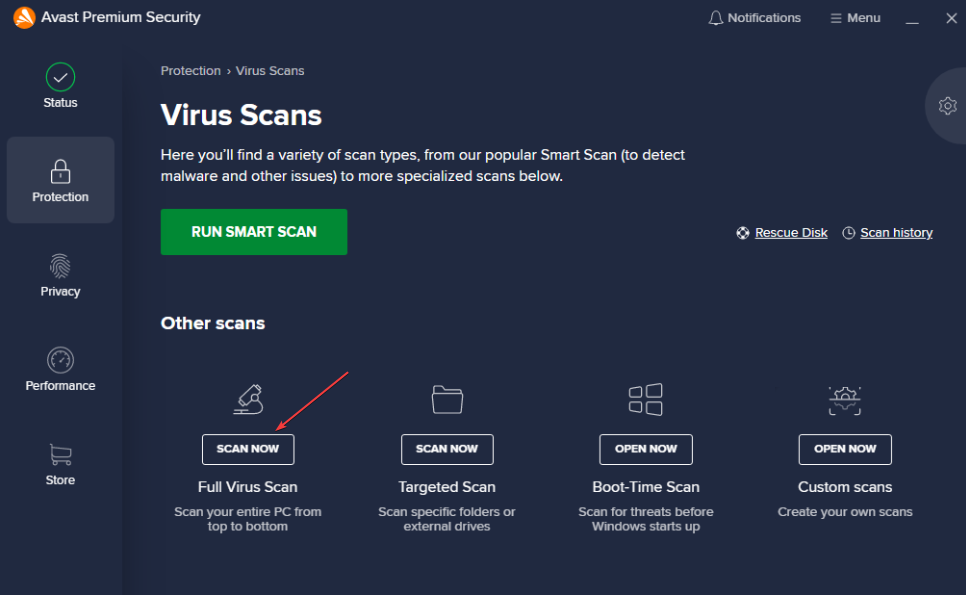
- Klik dua kali Klien avast di desktop Anda untuk meluncurkannya.
- Klik Pemindaian virus penuh opsi untuk memindai seluruh sistem untuk malware atau virus.
- Setelah pemindaian, Anda’ll lihat hasilnya. Jika ada’An ancaman apa pun di PC Anda, hapus.
Melakukan pemindaian virus penuh akan menemukan dan menghilangkan ancaman yang dapat menyebabkan masalah dengan komputer Anda dan Avast.
Baca lebih lanjut tentang topik ini
- Oawrapper.exe: apa itu & haruskah Anda menghapusnya?
- Wi-Fi USB Penambatan Tidak Bekerja: Penyebab & Cara Memperbaiki
- Apa itu bash.exe, dan apa adanya?
3. Uninstall dan instal ulang antivirus avast dengan utilitas
- Pergi ke Avast’S situs resmi dan unduh avastclear.file exe.
- Tekan Windows + R untuk membuka Berlari Jendela, ketik msconfig, Dan kemudian tekan Enter .
- Pergi ke Boot tab dan centang kotak untuk Boot aman, lalu klik Menerapkan Dan OKE.

- Mulai ulang PC Anda untuk boot Mode aman.
- Klik kanan pada file yang diunduh dan pilih Jalankan sebagai administrator pilihan.
- Jalankan Avastclear.exe alat utilitas, dan isi petunjuk yang mengikuti.
- Klik Uninstall Di bagian bawah layar untuk menghapus avast dan menghapus semua file.

- Unduh Avast versi terbaru dan periksa apakah masalahnya tetap ada.
Alat uninstall akan menghapus instalan aplikasi AVAST dan menghapus setiap residu yang dapat ditinggalkan di PC Anda.
4. Perbarui OS Windows

- Klik Awal dan pilih Pengaturan Windows aplikasi.
- Klik pembaruan Windows dan klik Periksa pembaruan. (Jika ada pembaruan yang tersedia, Windows akan mencari dan menginstalnya)
Pembaruan Windows akan memperbaiki bug di PC Anda yang dapat menyebabkan masalah dengan klien antivirus avast. Juga, baca tentang cara memperbaiki windows tidak menghubungkan untuk memperbarui layanan di pc Anda.
5. Lakukan Boot Bersih
- Tekan tombol Windows + R untuk membuka Berlari kotak dialog, ketik msconfig di bilah teks, dan klik OKE.
- Arahkan ke Jasa tab dan centang kotak untuk Sembunyikan semua layanan Microsoft Opsi, lalu klik Menonaktifkan semua.

- Pergi ke Rintisan tab dan klik Buka Task Manager.

- Pilih program startup yang tidak perlu dan klik Cacat tombol.

- Mulai ulang PC Anda dan periksa apakah kesalahan muncul.
Boot bersih akan mencegah aplikasi pihak ketiga meluncurkan sejak awal, memblokir gangguan dari aplikasi. Juga, itu’ll nonaktifkan aplikasi startup yang mungkin meminta kesalahan.
Tinggalkan pertanyaan dan saran Anda di bagian komentar.
Masih memiliki masalah? Perbaiki dengan alat ini:
Disponsori
Jika saran di atas belum menyelesaikan masalah Anda, PC Anda mungkin mengalami masalah Windows yang lebih dalam. Kami sarankan mengunduh alat perbaikan PC ini (dinilai bagus di TrustPilot.com) untuk dengan mudah mengatasinya. Setelah instalasi, cukup klik Mulai Pindai Tombol dan kemudian tekan Perbaiki semua.