


Apakah Fresh Start Delete Driver
Apakah Windows 10 Fresh Mulai Hapus Driver
Meskipun file Anda akan disimpan, Anda menang’t temukan opsi untuk menghapus semuanya di hard drive.
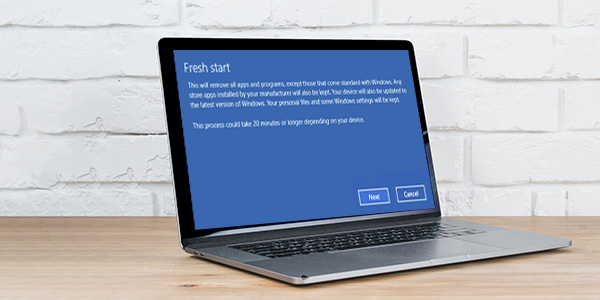
Windows cepat menginstal ulang dengan fitur “Fresh Start”
Perlu menginstal ulang Windows 10 dengan cepat, membersihkannya dari virus dan aplikasi yang terpasang? Di bawah ini kita akan melihat cara menggunakan fungsi “Fresh Start”, alat bawaan untuk mengatur ulang parameter sistem operasi.
Isi
- Apa yang harus Anda ketahui tentang fungsi “start baru” sebelum menggunakannya?
- Bagaimana Saya Bisa Menggunakan Fungsi “Mulai Segar”?
Tujuan utama fungsi “Fresh Start” adalah Setel ulang sistem operasi ke pengaturan pabrik. Ini memungkinkan Anda untuk mengembalikan Windows 10 ke keadaan aslinya dengan cepat, mengatur ulang semua pengaturan ke default, membersihkan komputer dari program berbahaya, menghapus aplikasi lain yang dapat memengaruhi kinerja sistem, dan mengembalikan versi lama driver yang datang dengan sistem operasi.
Tidak seperti pemasangan ulang Windows 10 yang bersih, yang mungkin memerlukan drive asli, gambar virtual, atau flash drive USB dengan sistem, “Fresh Start” adalah alternatif yang lebih cepat dan lebih sederhana, dan itu sangat cocok untuk semua pengguna, terlepas dari tingkat kepemilikan komputer mereka mereka.
Apa yang harus Anda ketahui tentang fungsi “start baru” sebelum menggunakannya?
Karena mengatur ulang sistem ke default pabrik adalah langkah yang cukup radikal untuk mengembalikan fungsionalitas Windows 10 yang normal, pengguna harus menyadari beberapa fitur proses.
“Fresh Start” tidak tersedia untuk pengguna yang memiliki versi windows perusahaan dan pendidikan yang diinstal.
Untuk mengetahui versi Windows 10 Anda harus:
Langkah 1: Klik kanan pada “Awal” dan pilih “Berlari”. Di jendela yang terbuka, Anda harus memasukkan perintah “Winver” dan konfirmasi tindakan menggunakan “OKE” tombol.
Langkah 2: Versi dan jenis sistem akan ditunjukkan di tempat yang digarisbawahi merah.
Jika sistem cocok untuk menggunakan fungsi “Mulai Segar”, Anda harus ingat:
- “Fresh Start” akan menghapus versi driver saat ini, yang dapat mempengaruhi beberapa komponen PC (misalnya, pengguna mungkin perlu mengunduh driver khusus untuk kartu suara, yang menyediakan operasi normal mikrofon, speaker, atau driver untuk touchpad dan perangkat lain).
- Semua aplikasi yang diinstal akan dihapus. Oleh karena itu perlu untuk menulis atau mengingat program yang diperlukan, yang dapat diinstal menggunakan daftar yang telah ditentukan sebelumnya.
- Semua aktivasi dan lisensi program akan dibatalkan, Jadi untuk beberapa program, Anda perlu masuk kembali ke kunci aktivasi, kata sandi akun, dan informasi login lainnya.
- Hapus semua riwayat browser, sistem tidak akan lagi mengingat data login otomatis.
- Ada risiko kehilangan beberapa informasi Selama proses transfer, meskipun Microsoft memposisikan fungsi “start segar” sebagai aman.
Mengetahui kemungkinan risiko, Anda harus selalu Bersiaplah untuk menginstal ulang: Buat salinan cadangan informasi penting, temukan semua tombol login dan aktifkan, ingat kata sandi untuk akun dan buat daftar driver dan aplikasi yang diperlukan. Selain itu, kami menyarankan Anda membaca artikel “Cara Mendapatkan Kembali Windows 10 ke Pengaturan Pabrik”.
Bagaimana Saya Bisa Menggunakan Fungsi “Mulai Segar”?
Karena fungsi “Fresh Start” adalah komponen dari sistem keamanan bawaan Windows 10, Anda perlu mengaktifkannya:
Langkah 1: Klik ikon pemberitahuan di sudut kanan bawah, pilih “Semua pengaturan” Di menu yang terbuka.
Langkah 2: Di jendela yang terbuka, pilih “Pembaruan dan Keamanan” bagian.
Langkah 3: Di menu yang terbuka, buka “Windows Security” item dan klik tombol “Buka Windows Security”
Langkah 4: Di menu keamanan, pilih “Kinerja perangkat”
Langkah 5: Di jendela yang terbuka, Anda harus menemukan “Awal yang baru” fungsi dan baca deskripsi terperinci dengan cermat, karena tindakan ini tidak dapat diubah! Klik tombol “Informasi tambahan” untuk melanjutkan.
Langkah 6: Di jendela ini, konfirmasi instalasi bersih dengan “Memulai” tombol.
Setelah melakukan tindakan di atas, wizard instalasi sistem akan terbuka. Anda perlu membiasakan diri dengan apa yang telah ditulis dan mengkonfirmasi tindakan dengan “Berikutnya” Dan “Awal” tombol.
Jika, untuk beberapa alasan, metode ini tidak berhasil (seringkali mungkin karena penggunaan Versi OS yang lebih lama), dapat dilakukan dengan melewati “Windows Security Center Defender”.
Seperti dalam metode pertama, pergi ke “Pengaturan”, “Pembaruan dan Keamanan” dan pilih “Pemulihan”, dimana Anda harus menemukan tautannya “Pelajari Cara Mulai Segar Dengan Instalasi Windows yang Bersih”.
Apakah Windows 10 Fresh Mulai Hapus Driver
Meskipun file Anda akan disimpan, Anda menang’t temukan opsi untuk menghapus semuanya di hard drive.
Pemasangan kembali jendela cepat “Awal yang baru” fitur
Perlu menginstal ulang Windows 10 dengan cepat, membersihkannya dari virus dan aplikasi yang terpasang? Di bawah ini kita akan melihat cara menggunakan “Awal yang baru” fungsi, alat bawaan untuk mengatur ulang parameter sistem operasi.
Isi
- Apa yang harus Anda ketahui tentang fungsi “start baru” sebelum menggunakannya?
- Bagaimana Saya Bisa Menggunakan Fungsi “Mulai Segar”?
Itu “Awal yang baru” fungsi’Tujuan utama adalah untuk Setel ulang sistem operasi ke pengaturan pabrik. Ini memungkinkan Anda untuk mengembalikan Windows 10 ke keadaan aslinya dengan cepat, mengatur ulang semua pengaturan ke default, membersihkan komputer dari program berbahaya, menghapus aplikasi lain yang dapat memengaruhi sistem’kinerja, dan mengembalikan versi lama driver yang datang dengan sistem operasi.
Tidak seperti pemasangan ulang Windows 10 yang bersih, yang mungkin memerlukan drive asli, gambar virtual, atau flash drive USB dengan sistem, “Awal yang baru” adalah alternatif yang lebih cepat dan lebih sederhana, dan sangat cocok untuk semua pengguna, terlepas dari tingkat kepemilikan komputer mereka.
Apa yang harus Anda ketahui tentang “Awal yang baru” Fungsi sebelum menggunakannya?
Karena mengatur ulang sistem ke default pabrik adalah langkah yang cukup radikal untuk mengembalikan fungsionalitas Windows 10 yang normal, pengguna harus menyadari beberapa fitur proses.
“Awal yang baru” tidak tersedia untuk pengguna yang memiliki versi perusahaan dan pendidikan yang diinstal Windows.
Untuk mengetahui versi Windows 10 Anda harus:
Langkah 1: Klik kanan pada “Awal” dan pilih “Berlari”. Di jendela yang terbuka, Anda harus memasukkan perintah “Winver” dan konfirmasi tindakan menggunakan “OKE” tombol.
Langkah 2: Versi dan jenis sistem akan ditunjukkan di tempat yang digarisbawahi merah.
Baca lebih lanjut: Windows Optimization: Fitur dan Layanan yang dapat dinonaktifkan
Jika sistem cocok untuk menggunakan “Awal yang baru” fungsi, Anda harus ingat:
- “Awal yang baru” Akan menghapus versi driver saat ini, yang dapat mempengaruhi beberapa komponen PC (misalnya, pengguna mungkin perlu mengunduh driver khusus untuk kartu suara, yang menyediakan operasi normal mikrofon, speaker, atau driver untuk touchpad dan perangkat lain).
- Semua aplikasi yang diinstal akan dihapus. Oleh karena itu perlu untuk menulis atau mengingat program yang diperlukan, yang dapat diinstal menggunakan daftar yang telah ditentukan sebelumnya.
- Semua aktivasi dan lisensi program akan dibatalkan, Jadi untuk beberapa program, Anda perlu masuk kembali ke kunci aktivasi, kata sandi akun, dan informasi login lainnya.
- Hapus semua riwayat browser, sistem tidak akan lagi mengingat data login otomatis.
- Ada risiko kehilangan beberapa informasi Selama proses transfer, meskipun Microsoft memposisikan “Awal yang baru” berfungsi sebagai aman.
Mengetahui kemungkinan risiko, Anda harus selalu Bersiaplah untuk menginstal ulang: Buat salinan cadangan informasi penting, temukan semua tombol login dan aktifkan, ingat kata sandi untuk akun dan buat daftar driver dan aplikasi yang diperlukan. Selain itu, kami sarankan Anda membaca artikel “Cara mendapatkan kembali windows 10 ke pengaturan pabrik“.
Bagaimana saya bisa menggunakan “Awal yang baru” fungsi?
Sejak “Awal yang baru” Fungsi adalah komponen dari sistem keamanan bawaan Windows 10, Anda perlu mengaktifkannya:
Langkah 1: Klik ikon pemberitahuan di sudut kanan bawah, pilih “Semua pengaturan” Di menu yang terbuka.
Baca Selengkapnya: Cara Memperbaiki Windows Boot Loader (MBR) Menggunakan Perintah Prompt
Langkah 2: Di jendela yang terbuka, pilih “Pembaruan dan Keamanan” bagian.
Langkah 3: Di menu yang terbuka, buka “Windows Security” item dan klik tombol “Buka Windows Security”
Langkah 4: Di menu keamanan, pilih “Kinerja perangkat”
Langkah 5: Di jendela yang terbuka, Anda harus menemukan “Awal yang baru” fungsi dan baca deskripsi terperinci dengan cermat, karena tindakan ini tidak dapat diubah! Klik tombol “informasi tambahan” untuk melanjutkan.
Langkah 6: Di jendela ini, konfirmasi instalasi bersih dengan “Memulai” tombol.
Setelah melakukan tindakan di atas, wizard instalasi sistem akan terbuka. Anda perlu membiasakan diri dengan apa yang telah ditulis dan mengkonfirmasi tindakan dengan “Berikutnya” Dan “Awal” tombol.
Jika, untuk beberapa alasan, metode ini tidak berhasil (seringkali mungkin karena penggunaan Versi OS yang lebih lama), dapat dilakukan dengan melewati “Bek Windows Security Center”.
Seperti dalam metode pertama, pergi ke “Pengaturan”, “Pembaruan dan Keamanan” dan pilih “Pemulihan”, dimana Anda harus menemukan tautannya “Pelajari Cara Mulai Segar Dengan Instalasi Windows yang Bersih”
Jika ada masalah pada tahap ini, Anda dapat melakukan instalasi yang bersih menggunakan utilitas khusus Segarkan alat Windows.exe, yang dapat diunduh dari situs web resmi Microsoft.
Perlu dicatat bahwa itu akan membutuhkan koneksi internet yang baik dan andal karena, sebelum instalasi, utilitas akan mengunduh gambar untuk menginstal ulang.
Pertanyaan yang sering diajukan
Apa fitur “Fresh Start”? “Fresh Start” adalah fungsi khusus yang memungkinkan pengguna sistem operasi Windows untuk mengembalikannya ke status default pabrik. Apa yang harus Anda pertimbangkan sebelum menggunakan fitur “Fresh Start”? Anda harus ingat bahwa menggunakan fitur “Fresh Start” akan menghapus semua aplikasi dan lisensi, menghapus semua pengaturan dan pengingat sistem. Ada juga risiko kehilangan data pengguna. Fitur “Fresh Start” telah menghapus data penting. Bagaimana saya bisa mendapatkannya kembali? Unduh dan Instal Program Pemulihan Partisi RS. Mudah digunakan dan hampir menjamin pemulihan data yang berhasil. Apa yang perlu saya lakukan sebelum menggunakan “awal yang baru”? Hal pertama yang harus dilakukan adalah memindahkan data penting Anda ke lokasi yang aman dan membuat titik pemulihan sistem. Selain itu, diinginkan untuk mengurus cadangan aplikasi, karena semua lisensi akan hilang. Cara menggunakan fitur “Fresh Start”? Buka “Pengaturan” -> “Pembaruan dan Keamanan” -> “Windows Security”. Kemudian klik “Buka Windows Security Service” dan pilih “Perangkat dan Kesehatan Perangkat”. Di sana Anda akan melihat item “Fresh Start”.
Tentang Den Broosen
Penulis dan Editor Situs untuk RecoverySoftware. Dalam artikelnya, ia membagikan pengalamannya tentang pemulihan data pada PC dan penyimpanan informasi yang aman tentang hard drive dan array serangan.
Apakah Windows 10 Fresh Mulai Hapus Driver?

Instalasi baru Windows 10 akan menghapus semua driver di komputer Anda, termasuk driver perangkat Anda. Namun, jika Anda memiliki masalah dengan driver perangkat, Anda mungkin perlu menginstalnya secara manual. Untuk melakukan ini, buka Device Manager, lalu klik pada tab Perangkat Keras. Anda akan melihat daftar semua perangkat perangkat keras Anda. Dalam beberapa kasus, memasang driver perangkat secara manual mungkin diperlukan, terutama jika Anda memiliki komputer lama dengan driver yang sudah ketinggalan zaman.
Pertama, Anda dapat mengunduh alat start segar dari menu start. Anda juga dapat mengaksesnya dari menu Pengaturan, Pembaruan & Keamanan, dan Windows Security. Di bagian Kinerja dan Kesehatan Perangkat, klik kotak centang untuk “Kinerja & Kesehatan Perangkat” Untuk mengetahui perangkat lunak apa yang telah dihapus. Pastikan untuk membuat cadangan file penting sebelum memulai proses start yang baru. Dia’yang terbaik untuk menjalankan alat ini segera setelah Anda mengeluarkan mesin baru Anda.
Pertanyaan / Isi Terkait
- Apakah Fresh Start Delete Driver?
- Apakah windows 10 refresh lepaskan driver?
- Apa yang dihapus windows fresh start?
- Apakah Windows Fresh Mulai Hapus Program?
- Apakah instalasi bersih lepaskan driver?
- Apakah lebih baik menyegarkan atau mengatur ulang windows 10?
- Bagaimana cara mereset komputer saya tetapi menyimpan driver?
Apakah Fresh Start Delete Driver?
Apakah aman untuk menginstal ulang windows 10 segar? Ya kamu bisa. Jika kamu’ve punya masalah dengan PC Anda di masa lalu, awal yang baru mungkin menjadi jawabannya. Proses start yang baru menginstal ulang Windows dan memperbarui sistem Anda, tetapi tidak’t hapus driver. Ini juga memungkinkan Anda untuk menyimpan file dan pengaturan pribadi Anda. Namun, Anda’LL perlu menginstal ulang aplikasi desktop dan program apa pun yang dipasang oleh orang lain. Sebelum melakukan awal yang baru, Anda’LL perlu membuat cadangan file dan program ini.
Jika kamu’ve pernah memiliki masalah dengan komputer Anda’driver S, Anda mungkin bertanya -tanya apakah Anda’Kehilangan sesuatu. Untungnya, Refresh Windows 10 memiliki cara untuk memperbaiki masalah ini. Ini berfungsi dengan menghapus semua perangkat lunak dan driver yang dipasang pengguna. Namun, itu menyimpan beberapa file pribadi dan pengaturan Windows tertentu, jadi itu’yang terbaik untuk membuat cadangan semua file penting Anda sebelum menyegarkan komputer Anda.
Baca juga: Apa Perbedaan Antara Unduhan Windows 10 dan USB?
Apakah windows 10 refresh lepaskan driver?
Jawaban atas pertanyaan: “Apakah windows 10 refresh lepaskan driver?” apakah ya, tetapi hanya saat Anda memperbarui driver perangkat Anda secara manual. Anda dapat melakukan ini secara manual dengan mengklik kanan tombol Mulai dan memilih “Pengaturan perangkat.” Begitu Anda’ve memilih entri perangkat yang relevan, Anda dapat memilih “Cari secara otomatis untuk perangkat lunak driver yang diperbarui” dan Windows akan secara otomatis menginstal driver terbaru yang tersedia. Ini akan meminimalkan peluang menjadi bingung dengan berbagai opsi yang tersedia di Windows Update.
Selain menghapus driver, Anda dapat memperbaruinya secara manual menggunakan utilitas unduhan driver. Anda dapat menemukan driver ini di produsen’S situs web. Untuk menginstalnya, cukup klik dua kali file, lalu restart komputer Anda. Ini akan menghapus driver apa pun yang mungkin telah dihapus Windows selama penyegaran. Jika kamu’menggunakan versi Windows yang lebih lama, Anda mungkin harus pergi ke produsen’S situs web untuk mengunduh driver yang diperbarui.
Apa yang dihapus windows fresh start?
Jika Anda ingin memulai segar dengan Windows 10, Anda dapat menggunakan fitur start yang baru. Mulai segar mengembalikan sistem Anda ke pengaturan pabriknya. Prosesnya tidak menghapus file pribadi, tetapi akan menghapus sebagian besar aplikasi dan pengaturan. Bergantung pada pengaturan yang Anda pilih, proses mulai yang baru dapat membuat data Anda utuh. Di Sini’Lihatlah apa itu’ll hapus. Jika kamu’Penasaran kembali, coba kedua metode. Anda mungkin menemukan kombinasi opsi yang cocok untuk Anda.
Pengguna Windows 10 dapat memilih untuk menghapus beberapa sumber daya untuk bekerja. Ini termasuk beberapa pengaturan dan aplikasi yang diharuskan perusahaan Anda untuk Anda gunakan. Jika kamu’tidak yakin tentang apa yang ingin Anda hapus, hubungi departemen TI Anda dan tanyakan. Anda kemudian dapat mengklik Next untuk meninjau keputusan Anda. Anda’akan ditampilkan daftar aplikasi yang akan dihapus Windows 10. Pilih Preferensi Anda dan Klik Berikutnya. Begitu Anda’puas dengan pilihan, klik lanjutkan.
Apakah Windows Fresh Mulai Hapus Program?
Jika kamu’Re Wondering: Apakah Windows 10 Fresh Start Hapus Driver? Ya, itu. Namun, sebelum Anda memulai proses, Anda harus menyadari risiko yang terkait dengannya. Selain menghapus file data pribadi Anda, itu juga dapat merusak komputer pribadi Anda’perangkat keras. Jadi, Anda harus mencadangkan file -file ini terlebih dahulu. Berikut adalah beberapa cara untuk membuat cadangan windows pc Anda. Metode ini akan sangat membantu jika Anda telah menginstal perangkat lunak pihak ketiga atau driver perangkat yang disesuaikan.
Baca juga: Apa yang Dilakukan Volume Penyusutan di Windows 10?
Opsi pertama adalah menjalankan alat start segar. Alat ini dapat diakses dari menu start. Atau, Anda dapat mengaksesnya dari Pengaturan> Pembaruan & Keamanan> Keamanan Windows> Kinerja & Kesehatan Perangkat. Opsi ini sangat berguna bagi pengguna versi Windows yang lebih lama. Namun, itu akan menghapus sebagian besar file pribadi Anda dan konten digital yang terkait dengan aplikasi yang diinstal. Ini berarti bahwa Anda mungkin tidak dapat menggunakan semua perangkat lunak di PC Anda, dan inilah sebabnya Microsoft tidak’t merekomendasikan menggunakan alat start segar.
Apakah instalasi bersih lepaskan driver?
Apakah Windows 10 Fresh Mulai Hapus Driver? Jawabannya tergantung pada situasinya. Anda dapat melakukan instalasi yang bersih dari Windows 10 menggunakan opsi start segar, tetapi file dan pengaturan Anda akan tetap di komputer Anda. File dan pengaturan yang Anda miliki di OneDrive juga akan tetap setelah reset. Pertanyaannya tetap, apakah Windows 10 Fresh Start menghapus driver? Tidak mungkin untuk mengetahui apakah itu akan menghapus semua file Anda.
Jika Anda tidak yakin jika komputer Anda dapat menjalankan driver, coba opsi reset. Opsi ini menginstal ulang Windows 10 dalam keadaan OEM, termasuk semua perangkat lunak yang diinstal sebelumnya. Opsi reset sedikit lebih langsung, tetapi juga akan meminta Anda untuk mengisi survei. Setelah proses selesai, Anda akan dapat menginstal ulang aplikasi.
Apakah lebih baik menyegarkan atau mengatur ulang windows 10?
Ada beberapa manfaat mengatur ulang komputer Windows 10 Anda, tetapi sebagian besar pengguna memilih untuk melakukan pemulihan sistem yang lengkap hanya jika mereka’Mengalami masalah. Seiring waktu, sistem Anda mengumpulkan banyak data. Sebagian besar data ini berkaitan dengan kegiatan OS dan informasi pribadi. Beberapa contoh termasuk sejarah menjelajah, saham media sosial, pandangan berita, dan dokumen Auto-Saves. Bahkan PDF View History disimpan.
BACA JUGA: Bagaimana cara mengubah pengaturan bangun di Windows 10?
Untuk mengembalikan komputer ke keadaan baru, pilih reset opsi PC ini. Ini akan menghapus semuanya dari PC Anda dan meninggalkan sistem operasi dalam keadaan default. Selama reset, file pengguna Anda kemungkinan akan dimusnahkan. Namun, itu’S layak untuk mengatur ulang PC Anda jika metode pemecahan masalah lain telah gagal atau Anda berencana untuk menjual mesin dalam waktu dekat. Pilih Reset PC ini atau Segarkan PC ini dari layar Login.
Menyegarkan PC Anda sepenuhnya akan menghapus semuanya dari sistem Anda. Ini setara dengan pemasangan bersih Windows 10. Anda’akan kehilangan semua file pribadi, aplikasi, dan bloatware pabrikan, dan pengaturan Anda akan tetap sama seperti sebelumnya. Namun, itu’S penting untuk diingat bahwa Anda harus selalu mendukung file pribadi Anda sebelum mengatur ulang PC Anda. Metode terakhir direkomendasikan untuk pengguna yang dan’t nyaman dengan kehilangan data pribadi mereka.
Bagaimana cara mereset komputer saya tetapi menyimpan driver?
Anda dapat mengatur ulang komputer Anda ke pengaturan pabrik dengan Windows 10 Fresh Start. Metode ini akan menghapus semua perangkat lunak pihak ketiga dan konfigurasi khusus dari produsen. Biasanya, opsi ini akan menyelesaikan berbagai masalah seperti masalah baterai, kinerja, dan shutdown. Namun, start segar menghapus beberapa aplikasi dan driver yang telah diinstal sebelumnya dari PC Anda, jadi bersiaplah untuk menginstal ulang mereka. Jadi, biarkan’s lihat cara mengatur ulang komputer tetapi menyimpan driver dengan windows 10 fresh start.
Selama proses tersebut, Anda harus mencatat kredensial untuk perangkat lunak dan perangkat keras. Selain itu, Anda harus memastikan bahwa salinan Windows Anda utuh dan bebas dari virus dan malware. Ada dua metode untuk mengatur ulang komputer Anda, dan mereka dirinci di bawah ini. Pertama, Anda dapat mengklik opsi “Setel ulang komputer ini.” Setelah Anda mengkliknya, komputer Anda akan restart secara otomatis. Jika Anda memilih “Drive bersih” Dan “Hapus semuanya,” Anda akan melihat daftar data yang akan dihapus. Anda harus menyimpan daftar ke desktop Anda.
Pelajari lebih lanjut di sini:

Windows melaporkan iklan ini
Apa’s Perbedaan antara ‘Awal yang baru’ Dan ‘Setel ulang PC ini’ di Windows 10
Windows 10 menawarkan beberapa opsi pemulihan, dan dalam panduan ini, Anda akan mempelajari perbedaan antara “Reset PC ini” vs. “Mulai segar” untuk membuat pilihan yang tepat tergantung pada skenario Anda.
29 November 2018
2018-12-03t11: 38: 45-05: 00

Di Windows 10, jika perangkat Anda mengalami masalah, Anda dapat mengatur ulang untuk memperbaiki masalah kinerja, serta startup, shutdown, penggunaan memori, dan masalah aplikasi. Namun, pada saat itu untuk menekan tombol reset, Windows 10 menawarkan dua opsi. Itu “Setel ulang PC ini” opsi tersedia melalui aplikasi Pengaturan, dan “Awal yang baru” opsi, yang tersedia melalui aplikasi Windows Security.
Jadi, sekarang pertanyaannya adalah: apa’S Perbedaan antara keduanya, dan mengapa Anda harus memilih satu dari yang lain?
Dalam panduan ini, Anda mempelajari perbedaan antara “Setel ulang PC ini” Dan “Awal yang baru” untuk di bawah pro dan kontra dari setiap opsi pemulihan.
Setel ulang PC ini
Itu “Setel ulang PC ini” Opsi memungkinkan Anda untuk mengatur ulang perangkat Anda ke pengaturan pabrik default menggunakan gambar kustom asli yang dibuat oleh produsen komputer Anda.

Ini berarti menggunakan opsi reset ini, Anda’akan dapat menginstal ulang Windows 10, tapi itu’LL juga menginstal ulang perangkat lunak apa pun (termasuk bloatware dan uji coba) dan driver yang awalnya dipasang sebelumnya dengan perangkat Anda.
Selain itu, menggunakan “Setel ulang PC ini” fitur, Anda mendapatkan opsi untuk menyimpan file pribadi Anda atau menghapusnya selama proses reset.
Biasanya, Anda ingin menggunakan fitur ini jika komputer Anda tidak’t bekerja dengan benar, atau Anda’Persiapkan kembali perangkat untuk menjualnya tanpa memberikan file pribadi Anda.
Jika kamu’ingin mengatur ulang perangkat Anda, Anda’Akan menemukan langkah -langkah untuk menggunakan reset PC ini dalam panduan ini.
Awal yang baru
Itu “Awal yang baru” Opsi juga memungkinkan Anda untuk mengatur ulang perangkat Anda jika Anda’kembali mengalami masalah, tetapi tidak seperti “Setel ulang PC ini” Opsi, Anda’LL akan menginstal ulang Windows 10 dengan pembaruan terbaru dari Microsoft.

Ini berarti menggunakan opsi reset ini, Anda’Menginstal Salinan Bersih Windows 10 tanpa bloatware, uji coba, atau driver dari produsen perangkat Anda.
Meskipun file Anda akan disimpan, Anda menang’t temukan opsi untuk menghapus semuanya di hard drive.
Biasanya, Anda ingin menggunakan opsi ini jika Anda’Siapkan Perangkat Baru dan Anda ingin memulai baru tanpa perangkat lunak pihak ketiga atau konfigurasi khusus dari produsen perangkat Anda.
Selain itu, ini mungkin pilihan terbaik untuk memperbaiki masalah startup dan shutdown, serta masalah kinerja dan baterai. Namun, setelah proses, Anda mungkin perlu menginstal ulang beberapa driver jika mereka’tidak terdeteksi oleh pembaruan windows. Jika berlaku, Anda’LL juga perlu menginstal ulang aplikasi apa pun yang sudah dipasang sebelumnya dengan komputer Anda.
Jika kamu’perencanaan kembali mulai segar dengan salinan bersih Windows 10, Anda’Akan menemukan langkah -langkah untuk menggunakan awal yang baru dalam panduan ini.
Meskipun “Setel ulang PC ini” Dan “Awal yang baru” sedikit berbeda, jika Anda sebelumnya menginstal Windows 10 sendiri, menggunakan opsi pemulihan ini hampir sama.
Kami dapat memperoleh komisi untuk pembelian menggunakan tautan kami untuk membantu terus menawarkan konten gratis. Info Kebijakan Privasi.
Semua konten di Situs ini diberikan tanpa jaminan, tersurat maupun tersirat. Gunakan informasi apa pun dengan risiko Anda sendiri. Selalu cadangan perangkat dan file Anda sebelum melakukan perubahan. Info Kebijakan Privasi.
Karena Anda ada di sini.
Saya punya bantuan kecil untuk ditanyakan. Ini adalah situs independen, dan konten memproduksi membutuhkan banyak kerja keras. Meskipun lebih banyak orang membaca PureInfotech, Banyak yang menggunakan Adblocker. Dengan demikian pendapatan iklan turun dengan cepat. Dan tidak seperti banyak situs lain, tidak ada pembaca yang memblokir paywall di sini. Jadi Anda dapat melihat mengapa bantuan Anda dibutuhkan. Jika setiap orang yang menganggap situs web ini bermanfaat dan membantu mendukungnya, masa depan akan jauh lebih aman. Terima kasih.
Cerita terkait
- Tema Patung Salju untuk Windows 10 (Unduh)
- Microsoft Desain ulang ikon kantor untuk menekankan arah pengembangan baru