


Apakah Galaxy S7 memiliki slot kartu SD
Penyimpanan Galaxy S7: Yang Baik, Buruk dan Jelek
Berikut ini, kita akan melihat yang baik, yang buruk, dan yang jelek tentang penyimpanan Galaxy S7, baik memori bawaan dan kartu microSD.
Apakah Galaxy Tab S7 Memiliki Slot Kartu SD?
Galaxy Tab S7 5G mendukung kartu memori microSD yang dapat dibeli dari toko Verizon atau online mana pun. Pastikan perangkat dimatikan. Dari tepi kanan atas perangkat (tampilan menghadap ke atas), lepaskan baki kartu.
Berapa ukuran kartu SD yang dapat diambil Samsung S7?
Baik Samsung Galaxy S7 dan Galaxy S7 Edge dapat mendukung kartu microSD hingga 256GB dalam kapasitas.
Berapa kartu sd maksimum untuk galaxy tab s7?
MicroSD 1TB
Apa ukuran kartu memori yang diterima tablet galaksi saya?
| Model | Memori eksternal maks | Jenis kartu memori |
|---|---|---|
| Galaxy Tab S7+ | Hingga 1TB | microSD |
| Galaxy Tab S7 | Hingga 1TB | microSD |
| Galaxy Tab S7 Fe | Hingga 1TB | microSD |
| Galaxy Tab S7 Enterprise Edition | Hingga 1TB | microSD |
Apakah Galaxy S7 Mengambil Kartu MicroSD?
Perangkat ini mendukung kartu memori MicroSD (Transflash). Kartu MicroSD dapat dibeli dari toko ritel nirkabel Verizon atau di toko online.
Apakah Galaxy Tab S7 Memiliki Slot Kartu SD? – Pertanyaan-pertanyaan Terkait
Apakah Samsung S21 memiliki slot kartu SD?
Sayangnya, itu seperti kebanyakan perangkat andalan lainnya. Tidak peduli di mana seseorang membeli Galaxy S21 Fe, Ponsel ini tidak memiliki slot kartu SD. Samsung dulunya adalah salah satu pendukung terbesar kartu microSD di smartphone.
Mengapa Samsung Menghapus Kartu SD dari S21?
Kami bertanya kepada Samsung tentang hal ini, dan alasan perusahaan tampaknya seperti itu itu tidak berpikir itu perlu. Seorang juru bicara memberi tahu kami bahwa hanya biaya $ 50 untuk meningkatkan dari 128GB menjadi 256GB dan bahwa ini lebih murah daripada yang dikenakan pesaing untuk meningkatkan penyimpanan. Mereka juga mencatat bahwa penyimpanan cloud adalah suatu pilihan.
Bisakah Anda memasukkan kartu SD di S21 Ultra?
Apakah S21 Ultra memiliki memori yang dapat diperluas?
Standar S21 dan S21+ hadir dengan pilihan 128 atau 256GB. Dan, ketika datang ke S21 Ultra, ada opsi 512GB tambahan yang tersedia untuk dibeli. Namun, tidak seperti kisaran Galaxy S tahun sebelumnya, S21 Ultra terbaru tidak termasuk slot kartu microSD.
Apakah S21 Plus memiliki memori yang dapat diperluas?
Tidak ada model Galaxy S21 yang memiliki penyimpanan yang dapat diperluas tetapi masing -masing dari mereka dimulai dengan memori internal 128GB. Untuk semua yang Samsung berikan kepada Anda dengan Galaxy S21, Galaxy S21 Plus, dan Galaxy S21 Ultra, apakah itu perangkat keras yang ditingkatkan, desain yang sedikit tweak, atau sesuatu yang lain, ada juga beberapa fitur yang tidak ada.
Apakah S21 Plus Memiliki Kartu SD?
S21 Samsung tidak memiliki slot kartu microSD, Berbeda dengan tahun -tahun sebelumnya dari garis Galaxy. Ternyata spekulasi itu asli tentang penghapusan slot kartu SD, dan tidak ada varian Galaxy S21 yang baru dilengkapi dengan slot, hibrida, atau kartu microSD lainnya.
Penyimpanan Galaxy S7: Yang Baik, Buruk dan Jelek
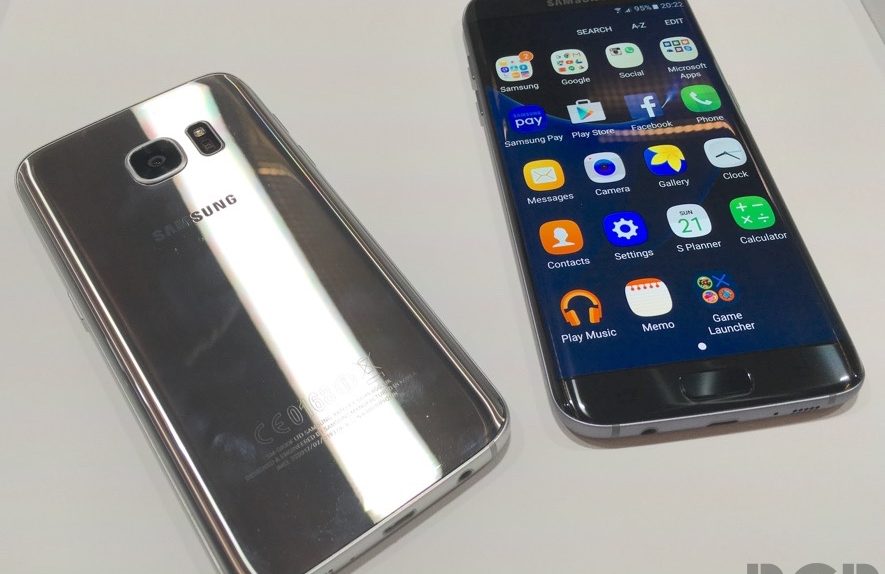
Samsung bersemangat penggemar minggu lalu ketika dikonfirmasi bahwa Galaxy S7 memang akan mengembalikan fitur penting Galaxy S6 kurang: memori yang dapat diperluas melalui kartu microSD. Namun, jika Anda berencana untuk membeli Galaxy S7 dan Galaxy S7 Edge, maka Anda pasti harus memperhatikan cara Samsung menangani ekspansi memori sebelum Anda berkomitmen ke salah satu ponsel.
Berikut ini, kita akan melihat yang baik, yang buruk, dan yang jelek tentang penyimpanan Galaxy S7, baik memori bawaan dan kartu microSD.
Yang baik
Galaxy S7 memiliki dukungan microSD hingga 200GB penyimpanan, yang berarti Anda dapat menggunakan salah satu modul memori kecil Sandisk agar sesuai dengan kebutuhan Anda.
Penyimpanan bawaan di dalam Galaxy S7 sangat cepat. Sangat cepat sehingga bahkan menyaingi kinerja SSD. Itu sebabnya Samsung memutuskan untuk tidak menambahkan slot microSD di ponsel tahun lalu, jadi penyimpanan membaca dan menulis perbedaan antara memori UFS bawaan dan kartu microSD tidak akan menghambat kinerja. Ternyata Samsung telah meningkatkan penyimpanan UFS lebih lanjut, meskipun chip terbarunya mungkin tidak berhasil masuk ke versi Galaxy S7 dalam waktu dekat.
Keburukan
Meskipun Samsung mengizinkan kartu microSD di kedua ponsel, perusahaan memutuskan untuk tidak mendukung Android 6 utama.0 Fitur Marshmallow: Penyimpanan Adopsi.
Dengan penyimpanan yang dapat diadopsi, Anda dapat menggabungkan penyimpanan bawaan dan microSD menjadi satu blok memori yang digunakan sistem untuk menginstal aplikasi, menyimpan data pribadi, file media, dan sebagainya. Penyimpanan gabungan dienkripsi, dan kartu microSD tidak berguna saat dimasukkan ke dalam perangkat lain. Itu berarti Anda dapat memasang kartu microSD 200GB di Galaxy S7 dan mendapatkan total 232GB dari penyimpanan yang tersedia. Tapi Samsung tidak mengizinkannya, yang berarti kartu 200GB Anda masih terdegradasi hanya untuk menyimpan file – itu masih bagus, tapi tidak bagus.
Jelek
Galaxy S7 dan Galaxy S7 Edge hanya datang dalam versi 32GB sejauh ini, dan tidak ada yang tahu apakah Anda akan dapat membeli model 64GB atau 128GB. Selanjutnya, 8GB dari 32GB itu ditempati oleh Android dan Samsung.
Penyimpanan Galaxy S7: Yang Baik, Buruk dan Jelek
Berikut ini, kami’akan melihat yang baik, yang buruk, dan yang jelek tentang Galaxy S7’penyimpanan S, baik memori bawaan dan kartu microSD.
Apakah Galaxy Tab S7 Memiliki Slot Kartu SD?
Galaxy Tab S7 5G mendukung kartu memori microSD yang dapat dibeli dari toko Verizon atau online mana pun . Pastikan perangkat dimatikan. Dari tepi kanan atas perangkat (tampilan menghadap ke atas), lepaskan baki kartu.
Berapa ukuran kartu SD yang dapat diambil Samsung S7?
Baik Samsung Galaxy S7 dan Galaxy S7 Edge dapat mendukung kartu microSD hingga 256GB dalam kapasitas.
Berapa kartu sd maksimum untuk galaxy tab s7?
MicroSD 1TB
Apa ukuran kartu memori yang diterima tablet galaksi saya?
| Model | Memori eksternal maks | Jenis kartu memori |
|---|---|---|
| Galaxy Tab S7+ | Hingga 1TB | microSD |
| Galaxy Tab S7 | Hingga 1TB | microSD |
| Galaxy Tab S7 Fe | Hingga 1TB | microSD |
| Galaxy Tab S7 Enterprise Edition | Hingga 1TB | microSD |
Apakah Galaxy S7 Mengambil Kartu MicroSD?
Perangkat ini mendukung kartu memori MicroSD (Transflash). Kartu MicroSD dapat dibeli dari toko ritel nirkabel Verizon atau di toko online .
Apakah Galaxy Tab S7 Memiliki Slot Kartu SD? – Pertanyaan-pertanyaan Terkait
Apakah Samsung S21 memiliki slot kartu SD?
Sayangnya, itu’S seperti kebanyakan perangkat andalan lainnya. Tidak peduli di mana seseorang membeli Galaxy S21 Fe, Ponsel ini tidak memiliki slot kartu SD. Samsung dulunya adalah salah satu pendukung terbesar kartu microSD di smartphone.
Mengapa Samsung Menghapus Kartu SD dari S21?
Kami bertanya kepada Samsung tentang ini, dan perusahaan’Rationale tampaknya seperti itu itu tidak’Aku pikirkan’s perlu. Seorang juru bicara memberi tahu kami bahwa hanya biaya $ 50 untuk meningkatkan dari 128GB menjadi 256GB dan bahwa ini lebih murah daripada yang dikenakan pesaing untuk meningkatkan penyimpanan. Mereka juga mencatat bahwa penyimpanan cloud adalah suatu pilihan.
Bisakah Anda memasukkan kartu SD di S21 Ultra?
Apakah S21 Ultra memiliki memori yang dapat diperluas?
Standar S21 dan S21+ hadir dengan pilihan 128 atau 256GB. Dan, ketika datang ke S21 Ultra, di sana’S Opsi tambahan 512GB tersedia untuk dibeli. Namun, tidak seperti tahun sebelumnya’S Galaxy S Range, Ultra S21 terbaru tidak’t Sertakan slot kartu microSD.
Apakah S21 Plus memiliki memori yang dapat diperluas?
Tidak ada model Galaxy S21 yang memiliki penyimpanan yang dapat diperluas tetapi masing -masing dari mereka dimulai dengan memori internal 128GB. Untuk semua yang diberikan Samsung kepada Anda dengan Galaxy S21, Galaxy S21 Plus, dan Galaxy S21 Ultra, apakah itu’s Perangkat keras yang ditingkatkan, desain yang sedikit tweak, atau yang lainnya, ada juga beberapa fitur yang tidak ada.
Apakah S21 Plus Memiliki Kartu SD?
Samsung’S S21 tidak memiliki slot kartu microSD, Berbeda dengan tahun -tahun sebelumnya dari garis Galaxy. Ternyata spekulasi itu asli tentang penghapusan slot kartu SD, dan tidak ada varian Galaxy S21 yang baru dilengkapi dengan slot, hibrida, atau kartu microSD lainnya.
Penyimpanan Galaxy S7: Yang Baik, Buruk dan Jelek
Samsung bersemangat penggemar minggu lalu ketika dikonfirmasi bahwa Galaxy S7 memang akan mengembalikan fitur penting Galaxy S6 kurang: memori yang dapat diperluas melalui kartu microSD. Namun, jika Anda berencana untuk membeli Galaxy S7 dan Galaxy S7 Edge, maka Anda pasti harus memperhatikan cara Samsung menangani ekspansi memori sebelum Anda berkomitmen ke salah satu ponsel.
Berikut ini, kami’akan melihat yang baik, yang buruk, dan yang jelek tentang Galaxy S7’penyimpanan S, baik memori bawaan dan kartu microSD.
Yang baik
Galaxy S7 memiliki dukungan microSD hingga 200GB penyimpanan, yang berarti Anda dapat menggunakan salah satu dari Sandisk’Modul memori kecil agar sesuai dengan kebutuhan Anda.
Penyimpanan bawaan di dalam Galaxy S7 sangat cepat. Dia’S sangat cepat sehingga bahkan menyaingi kinerja SSD. Itu’S Mengapa Samsung memutuskan untuk tidak menambahkan slot microSD di tahun lalu’S Ponsel, jadi penyimpanan baca dan tulis perbedaan antara memori UFS bawaan dan kartu microSD yang dimenangkan’T terhambat kinerja. Ternyata Samsung telah meningkatkan penyimpanan UFS lebih lanjut, meskipun chip terbarunya mungkin tidak berhasil masuk ke versi Galaxy S7 dalam waktu dekat.
Keburukan
Meskipun Samsung mengizinkan kartu microSD di kedua ponsel, perusahaan memutuskan untuk tidak mendukung Android 6 utama.0 Fitur Marshmallow: Penyimpanan Adopsi.
Dengan penyimpanan yang dapat diadopsi, Anda dapat menggabungkan penyimpanan bawaan dan microSD menjadi satu blok memori yang digunakan sistem untuk menginstal aplikasi, menyimpan data pribadi, file media, dan sebagainya. Penyimpanan gabungan dienkripsi, dan kartu microSD tidak berguna saat dimasukkan ke dalam perangkat lain. Itu berarti Anda dapat memasang kartu microSD 200GB di Galaxy S7 dan mendapatkan total 232GB dari penyimpanan yang tersedia. Tapi Samsung tidak’t mengizinkannya, yang berarti kartu 200GB Anda masih terdegradasi hanya untuk menyimpan file – itu’masih bagus, tapi tidak bagus.
Jelek
Galaxy S7 dan Galaxy S7 Edge hanya datang dalam versi 32GB sejauh ini, dan di sana’tidak tahu jika Anda’Pernah akan dapat membeli model 64GB atau 128GB. Selanjutnya, 8GB dari 32GB itu ditempati oleh Android dan Samsung’S touchwiz bloatware. Itu’S seperti tahun lalu dengan Galaxy S6 dan 8GB masih merupakan bagian besar ruang.
Itu artinya kamu’kembali secara efektif dengan penyimpanan 24GB di ponsel Anda untuk aplikasi dan Anda bisa’t instal mereka pada kartu microSD karena samsung tidak’t (belum) mendukung penyimpanan yang dapat diadopsi.
Namun, as Kehidupan droid Tunjukkan, Anda masih dapat memindahkan aplikasi ke kartu SD Anda’ll akhirnya membeli. Pergi saja ke pengaturan penyimpanan, dan Anda’akan dapat mengubah lokasi penyimpanan aplikasi dan memindahkannya ke kartu SD.
Ini mungkin terdengar mirip dengan penyimpanan yang dapat diadopsi, tetapi’S bukan hal yang sama. Anda dapat memindahkan aplikasi ke kartu microSD terlepas dari memori’kinerja dengan samsung’Alat S. Secara relatif, menggunakan Google’S Adopsi Storage Wizard, sistem akan menentukan apakah microSD Anda cukup cepat agar fitur berfungsi tanpa menghancurkan pengalaman pengguna secara keseluruhan. Penyimpanan yang dapat diadopsi juga mengenkripsi data.
Cara memindahkan file, foto, dan data Anda ke kartu SD di Galaxy S7
William Sattelberg William telah bersama TechJunkie sejak 2017, menulis tentang smartphone, permainan, media streaming, dan apa pun yang disentuh teknologi di usia saat ini. Selain itu, ia juga bekerja sebagai produser video, menulis dan merekam skrip untuk tim video kami dan mengedit video untuk saluran YouTube TechJunkie. William lulus dari SUNY FREDONIA pada tahun 2016 dengan gelar dalam produksi video, dan tinggal di Buffalo, NY. Baca selengkapnya 2 Juni 2017
Meskipun banyak produsen smartphone Android, termasuk Google, telah pindah dari menggunakan slot kartu microSD di ponsel mereka, Samsung telah menentang gandum, mengembalikan slot kartu SD ke ponsel andalannya setelah penghapusannya di Galaxy S6. Baik Galaxy S7 dan S7 Edge memiliki slot kartu microSD yang termasuk dalam baki kartu SIM, membuat 32GB penyimpanan on-board dapat diperluas hingga 256GB tambahan tergantung pada ukuran kartu SD Anda. Ini berarti Anda mungkin menang’Anda perlu khawatir tentang foto, video, atau musik Anda yang menghabiskan terlalu banyak ruang di perangkat.

Sayangnya, memasukkan kartu SD yang dimenangkan’t memindahkan semua file Anda yang sudah ada ke perangkat, juga tidak akan menyimpan file masa depan ke kartu SD. Anda’ll harus menyelami pengaturan untuk memastikan bahwa perangkat Anda menggunakan slot kartu SD untuk file Anda secara default. Jika kamu’Kehabisan ruang di perangkat Anda, atau Anda ingin menghemat ruang sebanyak mungkin di ponsel Anda untuk aplikasi (tidak semuanya dapat dipindahkan ke kartu SD), Anda’LL ingin meluangkan waktu untuk memindahkan file Anda yang sudah ada dan di masa mendatang ke penyimpanan Anda yang dapat diperluas. Jadi, biarkan’S Lihatlah cara untuk mendapatkan hasil maksimal dari kartu microSD baru Anda untuk Galaxy S7 Anda.
Pindahkan file dan foto yang ada ke kartu SD
Begitu Anda’ve dimasukkan dan memformat kartu microSD baru Anda, Anda’LL ingin memulai dengan memindahkan file dan pustaka foto Anda yang ada dari penyimpanan on-board Anda ke penyimpanan Anda yang dapat diperluas. Untuk melakukan ini, kami’ll perlu menggunakan samsung’S disertakan aplikasi browser file, file saya. Luncurkan laci aplikasi Anda dan ketuk file saya untuk diluncurkan ke browser file Anda. Jika Anda memiliki’t menggunakan file saya sebelumnya, don’t khawatir tentang itu – itu bukan’t aplikasi yang kompleks, dan berfungsi sangat mirip dengan Windows Explorer atau Finder di Mac. Anda’ll lihat beberapa opsi berbeda di aplikasi ini untuk melihat file Anda. Dari atas ke bawah: file dan unduhan terbaru Anda; enam kategori individu untuk jenis file di ponsel Anda, termasuk gambar, audio, dan video; opsi penyimpanan lokal Anda (menampilkan penyimpanan internal dan kartu SD Anda); Akhirnya, solusi penyimpanan cloud apa pun di ponsel Anda, termasuk Google Drive atau Samsung Cloud.

Meskipun langkah -langkah ini akan bekerja dengan salah satu dari enam kategori file dalam file saya, kami’akan menggunakan gambar sebagai contoh. Jika kamu’Re Like Me, Images – apakah itu tangkapan layar, unduhan, atau foto aktual dari gulungan kamera Anda – adalah jenis file yang memakan sebagian besar ruang di ponsel Anda’S Penyimpanan internal, jadi itu harus menjadi tempat pertama kita mulai memindahkan file, hanya untuk menyingkirkannya. Jadi, ketuk file gambar, yang akan memuat semua gambar di perangkat Anda dalam satu daftar panjang, secara berurutan berdasarkan waktu dan tanggal yang ditangkap. Setelah Anda memiliki daftar ini, ketuk ikon menu triple-dotted di sudut tangan kanan atas untuk melihat opsi menu Anda, dan pilih “Edit.”

Ini akan membuat kotak centang (baik, lingkaran) di sebelah setiap file gambar yang terpisah. Jika Anda hanya ingin memindahkan sedikit pilihan gambar ke kartu SD Anda, Anda dapat memilih setiap file satu sama lain, atau Anda dapat mengetuk “Semua” Kotak centang di kiri atas layar. Memilih “Semua” akan secara otomatis memeriksa setiap gambar, jadi jika Anda ingin memindahkan semua gambar Anda tetapi beberapa, Anda dapat membatalkan pilihan setiap gambar secara manual seperti biasanya. Jika tidak, itu’yang terbaik untuk menggerakkan semua gambar bersama. Begitu Anda’ve memilih gambar Anda, ketuk ulang ikon menu triple-dotted di sudut kanan atas dan pilih “Bergerak.”

Anda’akan menerima area popup di bagian bawah S7 Anda, hampir seperti Anda’menggunakan multitasking layar terpisah. Anda’ll menerima setidaknya dua opsi di mana harus memindahkan file Anda ke: penyimpanan internal atau kartu SD. Jika kamu’ve menyinkronkan layanan cloud dengan ponsel Anda, Anda juga dapat melihat ini sebagai opsi. Untuk saat ini, pilih kartu SD sebagai tujuan Anda untuk file Anda. Ini akan membawa Anda ke dalam kartu SD Anda’Sistem file S, menampilkan semua file dan folder yang sudah terkandung. Kecuali kamu’ve sudah membuat atau menunjuk folder untuk gambar Anda, Anda harus mengetuk “Membuat folder” Di bagian atas layar, dan beri nama folder apa pun yang Anda temukan sesuai (mungkin “Gambar-gambar” atau “Foto-foto,” atau sejenisnya). Setelah folder dibuat, ia harus secara otomatis menempatkan browser Anda di dalam. Jika kamu’ve sudah membuat folder, Anda dapat menggulir melalui kartu SD Anda dan ketuk folder itu.

Sekarang kamu’kembali ke dalam folder yang ingin Anda pindahkan gambar, ketuk “Selesai” Di bagian atas panel bawah layar Anda. Proses pemindahan akan dimulai, dan file Anda akan dipindahkan dari penyimpanan internal Anda ke kartu SD. Ini mungkin memakan waktu, tergantung pada ukuran dan jumlah gambar yang Anda’kembali. Setelah langkah selesai, Anda’Akan ditempatkan kembali di dalam folder baru Anda di kartu SD Anda, lengkap dengan file Anda.

Perhatikan juga bahwa, meskipun kami menggunakan gambar sebagai contoh, proses memindahkan jenis file apa pun, apakah itu musik, video, dokumen, atau apa pun, persis sama dengan yang ditata di atas. Jadi jika kamu’mencoba untuk membebaskan ruang sebanyak mungkin di ponsel Anda, luangkan waktu untuk pergi ke masing -masing dari enam kategori pada tampilan utama file saya dan pindahkan semuanya ke folder yang sesuai pada kartu SD Anda.
Begitu Anda’Anda sudah selesai memindahkan file Anda dari penyimpanan internal S7 Anda ke kartu SD, Anda dapat keluar dari file saya dengan mengklik tombol beranda di ponsel Anda. Jika semua yang ingin Anda lakukan hanyalah memindahkan file yang ada ke kartu SD baru Anda, Anda’bagus untuk pergi. Anda harus tidak’t Perhatikan perbedaan kecepatan, kualitas, atau kinerja saat membuka file pada kartu SD Anda dibandingkan dengan membuka file di ponsel Anda’S Storage internal, selama Anda’VE memetik kartu microSD yang cukup cepat. Jika Anda ingin memastikan foto dan unduhan Anda di masa depan secara otomatis menyimpan ke kartu SD Anda secara default, atau Anda ingin memindahkan beberapa aplikasi di ponsel Anda ke kartu SD Anda, terus baca dari sini untuk menyimpan lebih banyak ruang di ponsel Anda’penyimpanan s.
Mengatur kartu SD sebagai ruang default untuk foto
Saat Anda menempatkan kartu SD di Galaxy S7 Anda, perangkat harus secara otomatis menyesuaikan pengaturan kameranya untuk menyimpan semua gambar ke kartu SD alih -alih ke telepon’s Memori internal. Namun, jika Anda ingin memastikan ponsel Anda telah melakukan ini, atau Anda perlu mengubahnya secara manual, itu bisa tidak jelas di mana pengaturan untuk kamera’S Perangkat penyimpanan disembunyikan. Jadi, untuk mengubah ponsel Anda’s Simpan pengaturan untuk foto, Anda’LL ingin memulai dengan membuka aplikasi kamera. Baik ketuk ganda pada tombol beranda di perangkat Anda, atau meluncurkan kamera melalui ponsel Anda’S Laci Aplikasi.

Ketuk ikon Pengaturan di sudut kanan atas layar; dia’S berbentuk seperti perlengkapan. Ini membawa Anda ke pengaturan kamera utama Anda. Ada banyak pengaturan di sini, jadi Anda’LL ingin menggulir ke bawah ke “Umum” subkategori sampai Anda menemukan “Lokasi penyimpanan.” Jika kamu’ve sudah memasukkan kartu SD ke Galaxy S7 Anda, lokasi yang seharusnya sudah diatur ke “kartu SD.” Jika itu bukan’t, ketuk kategori dan pilih “kartu SD” Dari menu drop-down.

Mengatur kartu SD sebagai ruang default untuk unduhan
Yang ini ISN’T cukup sederhana seperti mengatur kartu SD sebagai ruang default untuk foto, tetapi mungkin tergantung pada pilihan browser Anda. Jika kamu’Sayangnya, menggunakan Google Chrome, tidak ada fitur yang memungkinkan untuk memilih kartu SD sebagai ruang pengunduhan utama melalui ponsel Anda’f folder unduhan internal. Tetapi jika Anda’menggunakan Samsung Internet, Samsung’s preloaded browser, Anda dapat mengubah ruang unduhan default, seperti yang Anda bisa untuk aplikasi kamera. Tidak seperti kamera Anda, Samsung Internet tidak’t Auto-change Folder unduhan default ke kartu SD Anda, jadi jika Anda ingin menyimpan file di lokasi yang berbeda, Anda’LL harus mengubah ruang hemat secara manual.

Buka Internet dengan mengetuk ikon aplikasi di laci aplikasi Anda. Dari halaman utama di internet, ketuk tombol menu triple-dotted kami’Anda begitu banyak terlihat. Dari menu tarik-turun, ketuk “Pengaturan,” dan kemudian ketuk “Canggih” dari daftar opsi yang tersedia.

Ini akan memuat daftar fitur khusus di internet yang sebagian besar pengguna tidak’t perlu mengakses. Empat turun dari atas, Anda’ll lihat “Simpan konten ke,” seiring dengan kata itu “Telepon” di bawah. Sama seperti aplikasi kamera, ketuk pengaturan ini dan pilih “kartu SD” dari menu yang diperluas. Ini akan menyimpan semua unduhan Anda ke folder baru di dalam kartu SD Anda, meskipun Anda’ll harus memindahkan unduhan sebelumnya secara manual.

Memindahkan aplikasi ke kartu SD
Akhirnya, satu langkah terakhir Anda’LL ingin mempertimbangkan dengan kartu SD baru Anda: Memindahkan aplikasi Anda yang sudah ada ke kartu SD Anda. Untuk langkah ini, Anda’LL ingin memastikan Anda memiliki kartu microSD yang cepat untuk mencegah melewatkan atau waktu pemuatan yang buruk, terutama jika Anda’kembali memindahkan game ke kartu SD. Untungnya, sebagian besar kartu SD yang lebih baru termasuk dalam “cukup cepat” kategori, jadi jika Anda baru saja membeli kartu ini, dan itu bukan’t kartu merek yang murah atau tidak ada nama, Anda’mungkin baik -baik saja. Perhatikan juga bahwa langkah ini membutuhkan sedikit waktu, baik untuk memindahkan aplikasi maupun untuk memindahkan setiap aplikasi yang ingin Anda pilih. Yang mengatakan, jika Anda benar -benar perlu membebaskan kamar di perangkat Anda, Anda’LL ingin mengikuti langkah -langkah ini untuk melakukannya.

Mulailah dengan menyelam ke dalam pengaturan dengan cara yang sama seperti biasa – baik gunakan jalan pintas di baki pemberitahuan atau dengan memilih ikon aplikasi dari laci aplikasi Anda. Dari sana, kamu’LL ingin menemukan “Aplikasi.” Di bawah menu Pengaturan Standar, Anda’akan menemukannya di bawahnya “Telepon;” jika kamu’menggunakan pengaturan yang disederhanakan, ia memilikinya’Kategori sendiri dan ditemukan di area tengah daftar. Setelah ini, ketuk “Manajer Aplikasi” Dari menu aplikasi.
Di sini, kamu’akan menemukan daftar panjang setiap aplikasi di perangkat. Sayangnya, disana’s Tidak ada cara cepat dan mudah untuk memindahkan setiap aplikasi ke kartu SD, juga tidak dapat dipindahkan bahkan. Beberapa aplikasi tidak’t memiliki opsi untuk dipindahkan dari ponsel Anda’penyimpanan s, dan yang dilakukan harus dilakukan satu per satu.

Mulailah dengan memilih aplikasi yang ingin Anda pindahkan dari ponsel Anda ke kartu SD Anda. Di sana’S tidak ada cara yang sangat mudah untuk mengetahui apakah aplikasi dapat dipindahkan tanpa membuka pengaturan khusus aplikasi, jadi itu’yang terbaik untuk memulai di atau dekat bagian atas daftar aplikasi Anda. Begitu Anda’melihat kembali aplikasi’S Pengaturan spesifik, ketuk “penyimpanan” di bawah info penggunaan. Ini adalah layar tempat Anda’ll temukan apakah suatu aplikasi memiliki kemampuan untuk dipindahkan dari penyimpanan internal di S7 Anda ke kartu SD Anda. Jika bisa, Anda’ll lihat tampilan di bagian atas layar Anda yang berbunyi “Penyimpanan digunakan,” bersama dengan keduanya “Penyimpanan internal” atau “Penyimpanan luar,” tergantung dari mana aplikasi saat ini diakses, dan a “Mengubah” tombol. Jika hal -hal ini tidak’t di sana, Anda bisa’t pindahkan aplikasi ke penyimpanan eksternal.

Mengetuk “Mengubah” untuk menerima pesan popup yang berbunyi “Ubah lokasi penyimpanan,” dan opsi untuk “Penyimpanan internal” Dan “Kartu SD.” Pilih kartu SD, yang akan membawa Anda ke menu ekspor untuk aplikasi. Layar akan memperingatkan Anda bahwa Anda bisa’t gunakan aplikasi saat itu’s dipindahkan ke kartu SD, dan akan membutuhkan beberapa saat untuk data aplikasi untuk diekspor. Memukul “Bergerak” untuk melanjutkan. Ponsel Anda akan menghabiskan suatu tempat antara lima belas detik dan satu menit memindahkan aplikasi ke rumah barunya, tergantung pada ukuran aplikasi. Setelah itu’S Lengkap, Anda’akan dikembalikan ke menu Pengaturan, yang sekarang akan ditampilkan “Penyimpanan digunakan” dengan “Penyimpanan luar.” Jika Anda ingin memindahkan aplikasi kembali ke penyimpanan internal, cukup ulangi proses di atas. Anda’LL harus memindahkan setiap aplikasi sendiri, jadi ini mungkin membutuhkan waktu untuk memverifikasi dan memindahkan setiap aplikasi yang mampu dimuat ke kartu SD.

Antara membongkar foto, musik, film, dan beberapa aplikasi tertentu, Anda’terikat kembali dengan banyak ruang tambahan di ponsel Anda’S Penyimpanan Internal. Ini tidak hanya dapat menyebabkan kinerja yang sedikit lebih baik daripada ponsel yang penuh, itu juga berarti Anda bisa memilikinya lagi Foto, musik, film, dan aplikasi yang tersedia di Galaxy S7 atau S7 Edge Anda kapan saja. Saat Anda memiliki perangkat premium ini, Anda harus menggunakannya untuk potensi penuhnya. Memindahkan barang -barang Anda ke sumber eksternal – apakah itu kartu SD atau sesuatu seperti Samsung Cloud atau Google Drive – akan membuat perangkat Anda jauh lebih baik dalam penggunaan sehari -hari.
Cara menyisipkan dan mengganti kartu SD pada Samsung Galaxy S7
Samsung S7 adalah ponsel yang luar biasa dan jika Anda telah membeli kartu memori untuk itu, Anda dapat memperluas ruang penyimpanan ponsel dengan mudah. Menempatkan kartu microSD, Anda dapat memperluas penyimpanan telepon hingga 256GB. Kartu memori adalah cara yang bagus untuk meningkatkan kapasitas penyimpanan ponsel dengan biaya yang cukup murah.
Memasukkan dan mengganti kartu SD di Galaxy S7/S7 Edge benar -benar hanya membutuhkan beberapa menit. Yang harus Anda lakukan adalah mengikuti beberapa langkah dasar untuk memasukkan kartu SD baru Anda dan semuanya diatur dengan benar. Di bawah, saya tunjukkan caranya.
Gunakan jepit kertas untuk membuka slot kartu memori
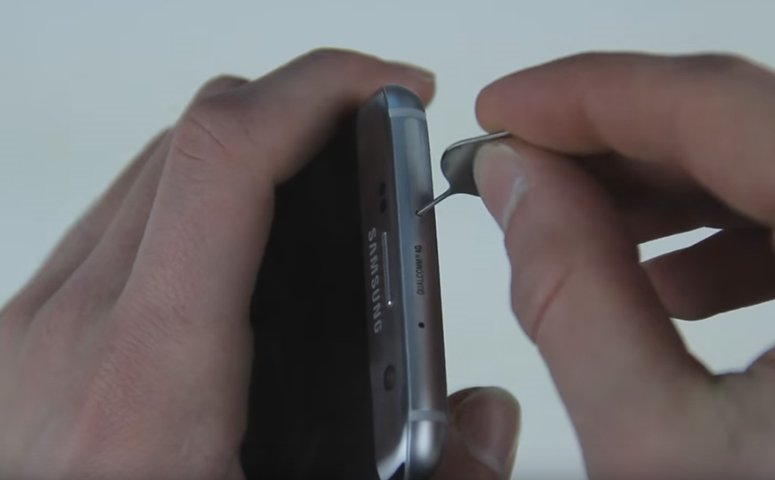
Untuk sampai ke kartu SD di Galaxy S7, Anda harus membuka slot yang ditemukan di bagian atas telepon. Langkah pertama adalah mendapatkan klip kertas dan mendorongnya ke lubang slot kartu SD yang ditemukan di bagian atas telepon.
Lepaskan dudukan kartu memori
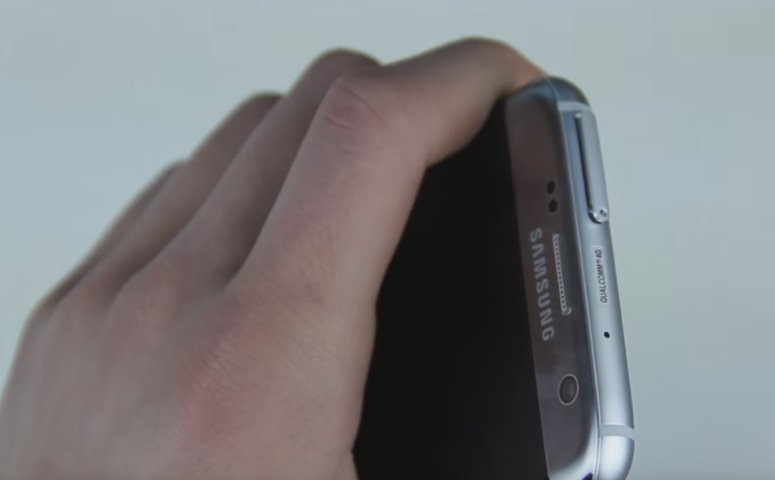
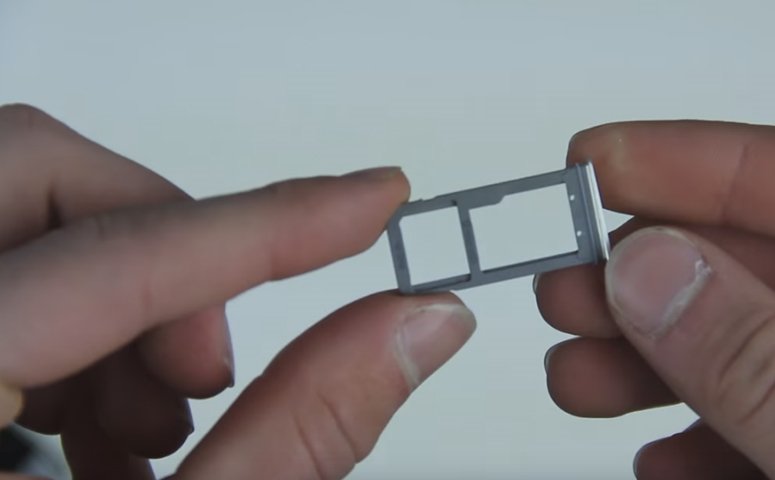
Setelah pemegang kartu SD dirilis, langkah selanjutnya adalah menghapusnya, sehingga Anda dapat menempatkan kartu memori di dalamnya.
Tempatkan kartu memori di pemegang
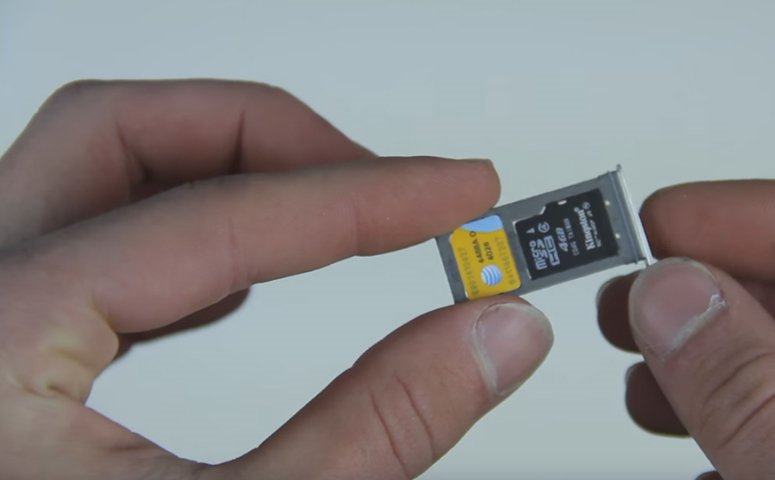
Setelah Anda mengeluarkan pemegang kartu memori, Anda dapat menempatkan kartu SD Anda, serta kartu SIM kedua di sana. Setelah semua yang lain duduk dengan benar, Anda dapat bergerak maju dan meletakkannya kembali di telepon.
Masukkan kembali kartu memori di telepon
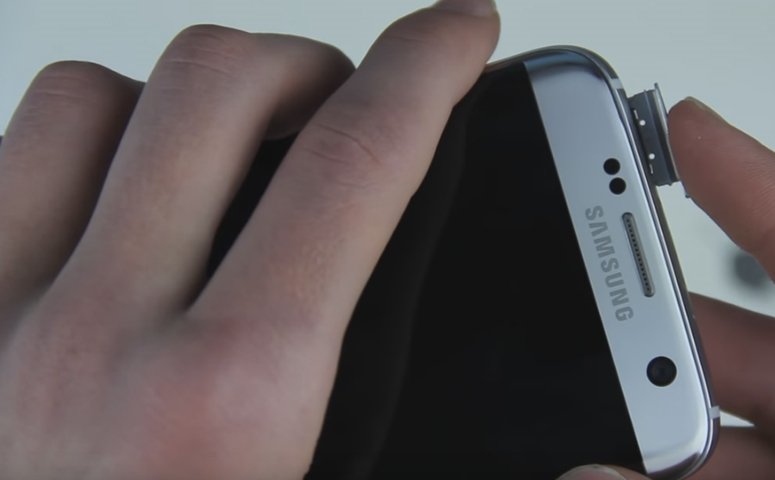
Setelah Anda menempatkan kartu SD di tepi Samsung Galaxy S7/S7’s Slot, sekarang Anda dapat menempatkannya kembali ke telepon. Pastikan itu sepenuhnya terkunci sebelum menyalakannya kembali.
Sumber: