


Apakah gateway membuat komputer yang bagus
Ringkasan artikel:
Dalam artikel ini, saya akan meninjau Gateway GWCC71416-BK, laptop Core i7 2-in-1 yang dihargai $ 499. Ini menawarkan nilai uang yang besar dan sangat cocok untuk freelancer. Laptop ini memiliki stylus dan 14.Layar layar sentuh 1 inci, menjadikannya ideal untuk membuat catatan dan melakukan brainstorming sesi. Ini dilengkapi dengan CPU Intel Core i7 Gen ke -11, RAM 8GB, dan SSD 256GB. Daya tahan baterai mengesankan, berlangsung hingga 10 jam. Namun, tidak memiliki fitur -fitur tertentu seperti pembaca sidik jari dan rana privasi untuk kamera. Secara keseluruhan, ini adalah pilihan yang andal dan terjangkau untuk freelancer.
1. Adalah gateway gwcc71416-bk yang cocok untuk freelancer?
Ya, Gateway GWCC71416-BK sangat cocok untuk freelancer. Ini menawarkan CPU Core i7, stylus, dan label harga yang masuk akal.
2. Apa spesifikasi utama dari gateway gwcc71416-bk?
Gateway GWCC71416-BK memiliki CPU Intel Core I7 Gen ke-11, RAM 8GB, dan SSD 256GB. Itu memiliki 14.Layar layar sentuh 1 inci dan masa pakai baterai 10 jam.
3. Apa saja fitur menonjol dari Gateway GWCC71416-BK?
Fitur menonjol dari Gateway GWCC71416-BK termasuk stylus, layar layar sentuh, dan label harga terjangkau.
4. Apakah gateway gwcc71416-bk memiliki keyboard backlit?
Ya, Gateway GWCC71416-BK memiliki keyboard backlit.
5. Apa kemampuan ekspansi Gateway GWCC71416-BK?
Gateway GWCC71416-BK memiliki dua port USB, slot kartu microSD, dan jack headphone. Namun, tidak memiliki port Ethernet atau HDMI.
6. Dapatkah Gateway GWCC71416-BK digunakan sebagai laptop bisnis?
Gateway GWCC71416-BK tidak memiliki fitur-fitur tertentu seperti pembaca sidik jari dan rana privasi untuk kamera, yang umumnya ditemukan di laptop bisnis. Namun, ia memang memiliki kemampuan ekspansi dan keyboard dengan backlit, membuatnya cocok untuk tugas bisnis dasar.
7. Adalah gateway gwcc71416-bk kompatibel dengan perangkat lunak pemetaan pikiran?
Ya, Gateway GWCC71416-BK kompatibel dengan perangkat lunak pemetaan pikiran. Stylus -nya dapat digunakan secara efektif untuk sesi brainstorming dengan klien.
8. Berapa berat gerbang gwcc71416-bk?
Gateway GWCC71416-BK memiliki berat sekitar 1.5kg/3.4lbs.
9. Apakah Gateway GWCC71416-BK memiliki kartu grafis yang kuat?
Gateway GWCC71416-BK dilengkapi dengan kartu grafis Intel Iris XE terintegrasi.
10. Berapa masa pakai baterai gateway gwcc71416-bk?
Gateway GWCC71416-BK memiliki masa pakai baterai hingga 10 jam.
11. Apakah Gateway GWCC71416-BK memiliki dukungan Wi-Fi 6?
Kemungkinan Gateway GWCC71416-BK menggunakan Intel Ax201 NGW, yang menawarkan dukungan Wi-Fi 6.
12. Dapatkah gateway gwcc71416-bk digunakan untuk bermain game?
Gateway GWCC71416-BK tidak dirancang terutama untuk bermain game. Namun, ia dapat menangani permainan ringan berkat kartu grafis Intel Iris XE terintegrasi.
13. Apakah Gateway GWCC71416-BK memiliki tampilan yang cerah?
Kecerahan layar tidak ditentukan, tetapi diharapkan setidaknya 300 nit.
14. Apakah ada fitur atau aksesori tambahan yang disertakan dengan Gateway GWCC71416-BK?
Tidak ada fitur atau aksesori tambahan yang disebutkan untuk Gateway GWCC71416-BK.
15. Apakah Gateway GWCC71416-BK datang dengan garansi apa pun?
Ada garansi perlindungan produk opsional $ 79, 3 tahun yang tersedia untuk Gateway GWCC71416-BK dari Allstate.
SAYA’VE mengulas laptop selama beberapa dekade; Dan laptop Core i7 2-in-1 $ 499 ini sangat cocok untuk freelancer
LG OLED Flex Review: The First King of Bendak Gaming Monitor
Cara mengatur ulang laptop gateway
Artikel ini ditulis bersama oleh Spike Baron. Spike Baron adalah pemilik Perbaikan Komputer Spike yang berbasis di Los Angeles, California. Dengan lebih dari 25 tahun pengalaman kerja di industri teknologi, Spike mengkhususkan diri dalam perbaikan komputer PC dan Mac, penjualan komputer bekas, penghapusan virus, pemulihan data, dan peningkatan perangkat keras dan perangkat lunak. Dia memiliki sertifikasi CompTia A+ untuk teknisi layanan komputer dan merupakan ahli solusi bersertifikat Microsoft.
Artikel ini telah dilihat 289.237 kali.
Jika laptop gateway Anda sering mogok, atau tidak akan boot ke windows, mungkin sudah waktunya untuk reset. Anda dapat mencoba pemulihan sistem terlebih dahulu, yang akan mencoba menggulung laptop Anda kembali ke masa ketika berfungsi dengan baik. Disarankan agar Anda mencoba ini terlebih dahulu, karena Anda tidak akan kehilangan data Anda. Jika itu tidak berhasil, Anda dapat menggunakan Manajer Pemulihan atau Disk Instalasi Windows untuk melakukan reset pabrik gateway Anda.
SAYA’VE mengulas laptop selama beberapa dekade; Dan laptop Core i7 2-in-1 $ 499 ini sangat cocok untuk freelancer
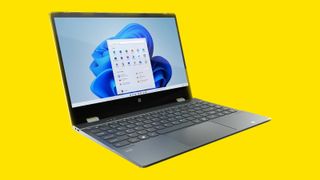
Ketika saya pertama kali mulai menulis tentang teknologi di akhir 1990’S, Gateway 2000 adalah salah satu perusahaan komputer yang mencoba melakukan berbagai hal secara berbeda, dengan desain bertema sapi yang mengisi halaman-halaman majalah komputer (alias Dead Tree dengan tinta di atasnya). “Tidak peduli seberapa dekat penampilan Anda, kualitasnya bersinar” membaca salah satu slogan.
Maju cepat ke 2023, dan Gateway 2000 sekarang menjadi merek acer itu’eksklusif untuk Walmart, dunia’Rantai supermarket terbesar.
Gateway mungkin salah satu merek komputer yang paling diremehkan di sekitar, dan GWCC71416-BK, laptop konversi 2-in-1 langsing yang dijual seharga $ 499 (turun dari $ 699) (Buka di tab baru), mungkin merupakan contoh terbaik dari jenis nilai mengejutkan untuk produk uang yang dapat diekstraksi Walmart dari pemasoknya.
Gateway 14.1 inci 2-in-1 Elite: Tampilan singkat
Tiga hal membuat laptop ini menonjol untuk freelancer: Core i7 CPU, stylus dan label harga $ 499 (dengan garansi perlindungan produk 3 tahun opsional $ 79 dari Allstate). Dari jauh, sepertinya salah satu laptop yoga Lenovo yang terlihat mahal ini tetapi dengan harga yang sangat mahal.
Stylus sangat berguna saat dipasangkan Perangkat lunak pemetaan pikiran Sebagai bagian dari a Brainstorming sesi dengan klien atau sebagai sahabat karib elektronik dengan a CATATAN PENGARUAN APLIKASI menyukai Satu catatan.
Selain Gen ke-11 Intel Core i7-1165g7 CPU (dengan kartu grafis Intel Iris XE terintegrasi), di sana’S 8GB RAM DDR4 Non-Upradable dan SSD 256GB (cenderung menjadi PCIe NVME Gen 3).
Layar adalah 14.Layar sentuh 1 -inci IPS HD penuh dengan bezel yang agak besar untuk membantu memegang perangkat – pilihan yang baik mengingat perangkat ini sekitar 1.5kg/3.4lbs.
Kami tidak yakin kartu Wi-Fi apa yang dibundel dengan elit tetapi mengingat keberadaan Bluetooth 5.1, kami’D mengatakan bahwa GWCC71416-BK menggunakan Intel Ax201 NGW yang menawarkan Wi-Fi 6, dengan Wi-Fi 6e Dan Wi-Fi 7 menjadi iterasi nirkabel yang lebih cepat. Audio ditangani oleh THX Technology dan di sana’S Dua speaker stereo yang seharusnya memberikan suara yang cukup baik.
Walmart juga tidak’t mengungkapkan kapasitas baterai laptop ini, tetapi menyatakan bahwa ia dapat bertahan hingga 10 jam yang dapat dipercaya mengingat konsumsi daya rendah dari inti i7. Bahkan, kemungkinan layar akan menjadi babi kekuatan terbesar dari sistem; Yang membawa kita ke poin penting lainnya. Kami tidak’T KETAHUI BAGAIMANA Cerah Layar, meskipun kami’D harapkan setidaknya 300 nit.
Saat keyboard backlit, di sana’S No Fingerprint Reader dan kamera depan 2-megapiksel tidak’t memiliki rana privasi, dua fitur utama untuk membuatnya menjadi tepat laptop bisnis. Yang mengatakan, GWCC71416-BK memang memiliki kemampuan ekspansi yang memadai: dua port USB, slot kartu microSD dan jack headphone. Di sana’S tidak ada port Ethernet atau HDMI sehingga Anda harus mendapatkan Stasiun Docking Jika Anda menginginkan konektor tambahan.
(dibuka di tab baru)
Yoga Lenovo 6
Jika Anda ingin sedikit lebih banyak keuletan (dan untuk tambahan $ 160), pertimbangkan pemenang penghargaan Yoga 6 dari Lenovo (Buka di tab baru) yang dilengkapi dengan prosesor 6-core yang lebih kuat, mikrofon ganda, pembaca sidik jari, rana privasi, sasis yang lebih kompak/ringan dan kamera inframerah.
Apakah Anda seorang profesional? Berlangganan newsletter kami
Mendaftar ke buletin Techradar Pro untuk mendapatkan semua berita, pendapat, fitur, dan panduan teratas yang dibutuhkan bisnis Anda untuk berhasil!
Dengan mengirimkan informasi Anda, Anda menyetujui syarat & ketentuan (dibuka di tab baru) dan kebijakan privasi (dibuka di tab baru) dan berusia 16 atau lebih.
Editor Pelaksana, Techradar Pro
Désiré telah merenung dan menulis tentang teknologi selama karier yang mencakup empat dekade. Dia mencoba -coba pembangun situs web dan hosting web ketika DHTML dan frame sedang populer dan mulai menceritakan tentang dampak teknologi pada masyarakat tepat sebelum dimulainya histeria Y2K pada pergantian milenium terakhir.
Lebih lanjut tentang komputasi
Router rumah atau kantor Anda bisa diserang dari malware Cina baru yang berbahaya
LG OLED Flex Review: The First King of Bendak Gaming Monitor
Gateway MD2614U Pemecahan Masalah
MD2614U dirilis pada tahun 2009 sebagai laptop tingkat pemula dari Gateway. Ini sempurna untuk menjelajahi web dan menyelesaikan tugas dasar. MD2614U bergaya dan terjangkau, yang cocok untuk mereka yang tidak ingin menghabiskan banyak uang untuk laptop.
Komputer tidak akan boot
Komputer Anda tidak akan menyala
Masalah Kekuatan
Coba ATX mengatur ulang. Lepaskan baterai dan kabel daya dari laptop Anda. Tekan tombol daya dan tahan selama 15 detik (tanpa sumber daya yang terhubung). Colokkan hanya kabel daya, biarkan baterai keluar dari laptop. Coba boot komputer. Jika boot dengan benar, maka tutupnya, masukkan kembali baterai, dan boot lagi. Jika komputer tidak boot dengan hanya kabel daya di dalamnya, maka cabut kabel daya dan tahan tombol daya selama 15 detik lagi. Setel ulang baterai di komputer, colokkan kabel daya, dan boot komputer.
Kabel longgar
Pastikan semua kabel di dalam laptop utuh dan terhubung dengan kuat ke motherboard dan hard disk.
Kegagalan hard disk
Jika komputer dan kipas tidak menyala, maka Anda bisa memiliki masalah dengan hard drive.
Layar merah
Layar komputer Anda terkadang merah
Tampilkan masalah adaptor
Instal ulang adaptor tampilan dari partisi pemulihan. (Navigasi) Mulai> Semua Program> Gateway> Restore Application & Driver> Pilih driver yang sesuai. Perbarui driver tampilan dari http: \\ dukungan.gerbang.com
Layar hitam
Layar komputer Anda tidak akan menampilkan gambar apapun
=== Memperbarui driver kartu grafis Anda ===
Sesekali, perangkat lunak Anda yang ada menjadi usang, membutuhkan pembaruan sederhana. Memperbarui Driver Grafik Anda Terdiri dari Pergi ke Situs Web Pabrikan dan Mencari Model Kartu Grafik Anda. Setelah itu, klik Install.
Kartu grafis yang buruk
Coba hubungkan laptop Anda ke monitor eksternal dengan kabel HDMI atau VGA. Jika masih belum ada tampilan, maka kartu grafis MD2614U Anda perlu diganti. Jika monitor memang memiliki layar, maka ada masalah dengan layar LCD dan perlu diganti.
Masalah RAM
Untuk menguji apakah RAM menyebabkan layar hitam, lepaskan kartu RAM dari slot dan masukkan ke dalam laptop lain. Gunakan Panduan Perbaikan untuk Penggantian RAM Gateway MD2614U jika Anda memerlukan instruksi untuk menghapus kartu. Jika laptop lainnya berfungsi dengan kartu RAM tersebut, maka RAM bukan masalahnya.
Masalah baterai
Coba ATX mengatur ulang. Lepaskan baterai dan kabel daya dari laptop Anda. Gunakan Panduan Perbaikan Gateway MD2614U Penggantian Baterai untuk bantuan melepas baterai. Tekan tombol daya dan tahan selama 15 detik (tanpa sumber daya yang terhubung.) Segerangi kabel daya, biarkan baterai keluar dari laptop. Coba boot komputer. Jika boot dengan benar, maka tutup. Masukkan kembali baterai dan boot kembali. Jika komputer tidak boot dengan hanya kabel daya di dalamnya, cabut kabel daya dan tahan tombol daya selama 15 detik lagi. Setel ulang baterai di komputer, colokkan kabel daya, dan boot komputer. Jika komputer Anda tidak berfungsi, Anda perlu mengganti baterai.
Kegagalan motherboard
Jika semuanya gagal, maka ada masalah dengan motherboard Anda. Dalam kebanyakan kasus, lebih murah untuk membeli komputer baru daripada mengganti motherboard.
Kerusakan keyboard
Keyboard tidak terdeteksi oleh sistem operasi komputer
Kunci yang hilang/rusak
Jika keyboard Anda memiliki kunci yang hilang, maka laptop Anda tidak akan mendeteksi penekanan tombol. Verifikasi bahwa kunci yang tidak responsif tidak longgar. Adalah umum untuk kunci untuk pecah dan perlu diganti. Untuk mengganti tombol yang longgar atau rusak, gunakan panduan ini untuk penggantian kunci Gateway MD2614U.
Keyboard kotor
Keyboard kotor tidak akan mengizinkan komputer Anda membaca penekanan tombol Anda. Untuk menghindari masalah ini, beli kaleng udara terkompresi untuk membersihkannya. Gunakan kaleng setelah Anda membalikkan keyboard, dan setelah Anda menyemprotkan ketuk punggungnya untuk membuat puing -puing jatuh. Kemudian gunakan kain bersih untuk menghapus kunci
Masalah suara
Speaker memiliki kualitas suara yang buruk
Pembersihan
Kotoran dan debu penumpukan dapat sangat mengurangi efisiensi speaker. Jika speaker Anda’T cukup menghasilkan seefisien sebelumnya, memeriksa untuk melihat apakah mereka’Kotor harus menjadi salah satu langkah pertama yang Anda lakukan dalam memperbaiki speaker Anda. Meraih kain dan sekaleng udara terkompresi, bersihkan speaker sambil menggunakan udara terkompresi untuk mengeluarkan sisa debu dan kotoran.
Pengaturan suara
Terkadang pengaturan suara Anda secara tidak sengaja berubah. Anda dapat memeriksa bahwa pengaturan suara Anda diatur sebagai default dengan pergi ke tombol start, mengklik tombol panel kontrol, dan memilih suara. Saat Anda berada di opsi suara, pilih Setel Default.
Masalah perangkat lunak
Jika mengatur ulang pengaturan suara Anda tidak memperbaiki masalah, maka langkah selanjutnya adalah memeriksa masalah perangkat lunak. Anda dapat melakukan ini dengan masuk ke situs web pabrikan dan mengunduh dan menginstal driver suara yang baru diperbarui.
Kartu suara
Jika masalah berlanjut setelah Anda memeriksa pengaturan suara Anda dan menginstal driver baru, maka opsi berikutnya adalah memeriksa kartu suara Anda. Pertama, ganti kartu suara di laptop Anda. Kemudian, temukan tes kartu suara dari situs web manufaktur untuk melihat apakah fungsi penggantian dengan benar.
Tidak akan terhubung ke internet
Komputer Anda tidak akan terhubung ke internet
Masalah router nirkabel
Bersepeda daya dapat digunakan untuk memperkuat reset router. Proses ini melibatkan mematikan router dan mencabut kabel listrik apa pun. Adalah kebiasaan untuk meninggalkan router dicabut selama tiga puluh detik untuk router menyegarkan dirinya sendiri.
Reset lunak juga dapat digunakan untuk menyegarkan koneksi antara router dan modem. Untuk melakukan reset lunak, cabut kabel Ethernet yang menghubungkan router dan modem bersama -sama. Setelah menunggu beberapa detik, colokkan kembali ke kabel Ethernet dan periksa koneksi internet Anda.
Masalah Modem
Setel ulang modem Anda, atau cukup mencabutnya dan pasang kembali. Konfigurasikan ulang modem untuk koneksi internet Anda.Skenario kasus terburuk, Anda akan diminta untuk menghubungi penyedia layanan internet Anda, yang karyawan dukungan teknisnya akan membantu dalam jarak jauh membuat modem Anda bekerja.
Masalah terkait laptop
Coba hubungkan ke internet melalui kabel Ethernet. Jika internet berfungsi, maka Anda tahu bahwa masalahnya ada di router nirkabel, atau di penerima nirkabel laptop.
Coba setel ulang gateway dengan menahan tombol reset selama tiga puluh detik. Cabut kabel daya dari komputer dan tunggu tiga puluh detik. Colokkan kembali kabel daya, boot komputer dan konfigurasikan untuk koneksi internet.
Lakukan pemasangan Windows yang baru untuk menghilangkan kemungkinan masalah perangkat lunak.
Jika semuanya gagal, maka mengganti kartu nirkabel mungkin diperlukan. Untuk bantuan mengeluarkan kartu nirkabel, lihat Panduan Panduan Gateway MD2614U Penggantian Kartu Nirkabel.
Jam komputer dan pengaturan reset setiap kali saya restart/mematikan/menghapus sumber daya
Baterai CMOS, lebih sering disebut sebagai ‘Baterai jam,’ adalah baterai kecil yang menyimpan pengaturan dan waktu komputer Anda saat dimatikan dan tidak terhubung ke daya. Baterai ini sering berlangsung seumur hidup komputer, tetapi pengguna perangkat yang lebih tua mungkin menemukan bahwa ia tidak lagi berfungsi. Karena ini adalah kesalahan perangkat keras, satu -satunya cara untuk menyelesaikan masalah adalah dengan mengganti baterai CMOS.
Memecahkan masalah gateway data di tempat
Artikel ini membahas beberapa masalah umum saat Anda menggunakan gateway data di tempat.
Jika Anda menghadapi masalah yang tidak tercantum di sini, buat tiket dukungan untuk layanan cloud tertentu yang menjalankan gateway.
Perbarui ke versi terbaru
Ini adalah praktik umum yang baik untuk memastikan Anda menggunakan versi yang didukung. Kami merilis pembaruan baru dari gateway data di tempat setiap bulan. Saat ini, Microsoft secara aktif hanya mendukung enam rilis terakhir dari Gateway Data di tempat. Jika Anda mengalami masalah dengan versi yang Anda gunakan, coba upgrade ke yang terbaru karena masalah Anda mungkin telah diselesaikan dalam versi terbaru.
Versi yang tidak konsisten antara anggota gateway dalam sebuah cluster
Simpan versi anggota gateway di sebuah cluster dalam sinkronisasi. Memiliki semua versi yang sama di sebuah cluster membantu menghindari kegagalan refresh yang tidak terduga. Kegagalan penyegaran ini mungkin terjadi karena anggota gateway bahwa kueri tertentu dialihkan mungkin tidak mampu melaksanakannya karena versi yang lebih rendah.
Memecahkan Masalah Manajemen Gateway
Berikut adalah beberapa masalah manajemen umum dan resolusi yang membantu pelanggan lain.
Kesalahan saat menghapus simpul primer cluster gateway
Simpul utama gateway tidak dapat dihapus jika ada anggota lain di cluster. Menghapus node primer juga berarti menghapus cluster gateway.
Memecahkan masalah Instalasi Umum
Berikut adalah beberapa masalah instalasi umum dan resolusi yang membantu pelanggan lain.
Kesalahan: Gagal Menambahkan Pengguna ke Grup. (-2147463168 pengguna log kinerja pbiegwservice)
Anda mungkin menerima kesalahan ini jika Anda mencoba menginstal gateway pada pengontrol domain. Menyebarkan pengontrol domain tidak didukung. Anda perlu menggunakan gateway pada mesin yang bukan pengontrol domain.
Perangkat lunak antivirus yang ketinggalan zaman
Anda mungkin mengalami kegagalan instalasi jika perangkat lunak antivirus pada mesin instalasi ketinggalan zaman. Anda dapat memperbarui instalasi antivirus atau menonaktifkan perangkat lunak antivirus hanya selama instalasi gateway. Setelah instalasi selesai, dapat ditingkatkan perangkat lunak antivirus.
Perangkat lunak Defender Endpoint McAfee diaktifkan
Anda mungkin mengalami kegagalan instalasi saat perangkat lunak antivirus, seperti bek titik akhir McAfee, diaktifkan. Konfigurasikan perangkat lunak antivirus Anda untuk mengabaikan proses gateway.
Versi gateway yang sama atau lebih lama
Anda mungkin menemukan kesalahan berikut jika Anda mencoba menginstal versi yang sama atau versi gateway sebelumnya dibandingkan dengan yang sudah Anda miliki.

Kesalahan: Profil pengguna adalah profil sementara
Ada masalah dengan mesin. Hubungi tim TI internal Anda untuk menghapus profil sementara.
Konfigurasi pemecahan masalah
Firewall atau proxy
Untuk menguji apakah gateway memiliki akses ke semua port yang diperlukan, jalankan tes port jaringan. Hasil tes diselesaikan (berhasil) atau selesai (gagal, lihat hasil tes terakhir). Jika tes berhasil, gerbang Anda berhasil terhubung ke semua port yang diperlukan. Jika tes gagal, lingkungan jaringan Anda mungkin memblokir port dan server yang diperlukan ini.
Untuk informasi tentang cara memberikan informasi proxy untuk gateway Anda, buka Konfigurasi Pengaturan Proxy untuk Gateway Data di tempat.
Firewall juga mungkin menghalangi koneksi yang dibuat oleh Azure Relay ke pusat data Azure. Jika itu masalahnya, buka blokir alamat IP untuk wilayah Anda untuk pusat data tersebut. Anda bisa mendapatkan daftar alamat IP Azure dari situs web ini. Untuk menemukan wilayah pusat data saat ini, Anda akan mengatur wilayah pusat data.
Otentikasi ke server proxy
Proxy Anda mungkin memerlukan otentikasi dari akun pengguna domain. Secara default, gateway menggunakan layanan sid untuk pengguna masuk layanan windows. Mengubah pengguna masuk ke pengguna domain dapat membantu dengan situasi ini. Untuk informasi lebih lanjut, buka Ubah Akun Layanan Gateway ke Pengguna Domain.
Proxy Anda hanya memungkinkan port 80 dan 443 lalu lintas
Beberapa proksi membatasi lalu lintas hanya untuk port 80 dan 443. Secara default, komunikasi ke relai Azure terjadi di port selain 443.
Anda dapat memaksa pintu gerbang untuk berkomunikasi dengan relai Azure dengan menggunakan HTTPS alih -alih TCP langsung.
Proxy Gateway Tidak Dapat Terhubung ke Data Data yang Dikelola
Jika Anda menggunakan proxy untuk mengakses data di tempat menggunakan gateway data di tempat, Anda mungkin tidak dapat terhubung ke Data Lake (MDL) yang dikelola menggunakan pengaturan proxy default. Untuk terhubung ke MDL, pastikan untuk menambahkan alamat *.dfs.inti.windows.net dan *.gumpal.inti.windows.Jaring ke daftar izin di server proxy Anda.
Data penghitung kinerja sistem tidak tersedia
Jika akun layanan saat ini yang sedang digunakan oleh aplikasi gateway data di tempat bukan anggota grup keamanan lokal Pengguna Log Kinerja, Anda dapat mengamati dalam laporan agregasi konter sistem, bahwa hanya nilai penggunaan memori sistem yang tersedia.
Untuk mengatasi perilaku ini, tambahkan akun layanan gateway data di tempat ke pengguna log kinerja grup keamanan lokal, dan restart layanan gateway data di tempat.
Kesalahan konektivitas
Saat gerbang menghadapi masalah konektivitas, Anda mungkin mengamati gejala yang berbeda. Berikut adalah beberapa gejala umum.
Kesalahan: Gateway menunjukkan status offline di halaman kelola gateway
Anda mungkin menemukan salah satu indikasi berikut di halaman Kelola Gateways Jika ada masalah konektivitas.

Kesalahan: Gateway data Anda offline atau tidak dapat dihubungi.
Anda mungkin menemukan salah satu dari kesalahan penyegaran data berikut jika ada masalah konektivitas.

Kesalahan: Permintaan jaringan mengembalikan kesalahan yang tidak terduga.
Anda mungkin menemukan salah satu dari kesalahan berikut saat mencoba masuk ke Gateway Configurator jika ada masalah konektivitas.

Masalah konektivitas dapat memiliki beberapa penyebab berbeda. Oleh karena itu, jika Anda mengalami gejala yang disebutkan sebelumnya, lakukan verifikasi berikut:
- Apakah FQDN dan port yang disebutkan dalam dokumentasi kami dibuka/diizinkan di firewall dan/atau proxy Anda?
- Jika Anda menggunakan server proxy di lingkungan Anda:
- Pastikan server proxy dikonfigurasi dengan benar di file konfigurasi gateway.
- Verifikasi jika konfigurasi proxy konsisten.
- Periksa log proxy Anda untuk memeriksa apakah ada permintaan yang diblokir di level proxy.
- Jika ya, pastikan mode HTTPS di gateway diaktifkan.
Kesalahan Umum
Kesalahan: Gagal membuat gateway. Coba lagi.
Kesalahan ini bisa disebabkan oleh masalah konfigurasi proxy. Log gateway memberikan detail lebih lanjut untuk pemecahan masalah. Untuk informasi lebih lanjut, buka Konfigurasi Pengaturan Proxy untuk Gateway Data di tempat.
Kesalahan: Layanan Power BI melaporkan gateway lokal sebagai tidak terjangkau. Mulai ulang gateway dan coba lagi.
Di akhir konfigurasi, layanan Power BI dipanggil lagi untuk memvalidasi gateway. Layanan Power BI tidak melaporkan gateway sebagai hidup. Memulai ulang layanan Windows mungkin memungkinkan komunikasi menjadi sukses. Untuk mendapatkan detail lebih lanjut, kumpulkan dan tinjau log, seperti yang dijelaskan di bagian berikut.
Kesalahan: Informasi diperlukan untuk menggabungkan data
Anda mungkin mengalami kegagalan penyegaran dalam layanan Power BI dengan kesalahan “diperlukan informasi untuk menggabungkan data”, meskipun menyegarkan pada Power BI Desktop Works. Masalah ini terjadi ketika penyegaran di desktop BI Power bekerja dengan Mengajukan > Opsi dan pengaturan > Pilihan > Pribadi > Selalu abaikan pengaturan tingkat privasi diatur opsi, tetapi melempar kesalahan firewall saat opsi lain dipilih. Jika Anda mencoba untuk membentuk penyegaran ini dalam layanan Power BI, penyegaran tidak akan berhasil karena Selalu abaikan pengaturan tingkat privasi tidak tersedia di layanan Power BI. Untuk menyelesaikan kesalahan ini, cobalah mengubah tingkat privasi di desktop Power BI Pilihan > Global > Pribadi Dan Pilihan > File saat ini > Pribadi Pengaturan sehingga tidak mengabaikan privasi data. Publikasikan ulang file ke Layanan BI Power dan perbarui kredensial ke “Organisasi” di Layanan Power BI.
Kesalahan: Ada terlalu banyak penyegaran yang terjadi secara bersamaan.
Gateway memiliki batas konkurensi 30. Jika Anda mendapatkan kesalahan ini, itu berarti Anda mencapai batas konkurensi. Anda dapat memantau jumlah konkurensi dengan template diagnostik gateway. Untuk menghindari menjalankan masalah ini, tingkatkan jumlah gateway di sebuah cluster atau mulai kluster baru untuk memuat keseimbangan permintaan.
Alat pemecahan masalah
Kumpulkan log dari aplikasi gateway data di tempat
Ada beberapa log yang dapat Anda kumpulkan untuk gateway, dan Anda harus selalu mulai dengan log. Cara paling sederhana untuk mengumpulkan log setelah Anda menginstal gateway adalah melalui aplikasi gateway data di tempat. Di aplikasi Gateway Data di tempat, pilih Diagnostik dan kemudian pilih Log ekspor tautan, seperti yang ditunjukkan pada gambar berikut.

File ini disimpan ke folder Odglogs di desktop Windows Anda di .format zip.
Log acara
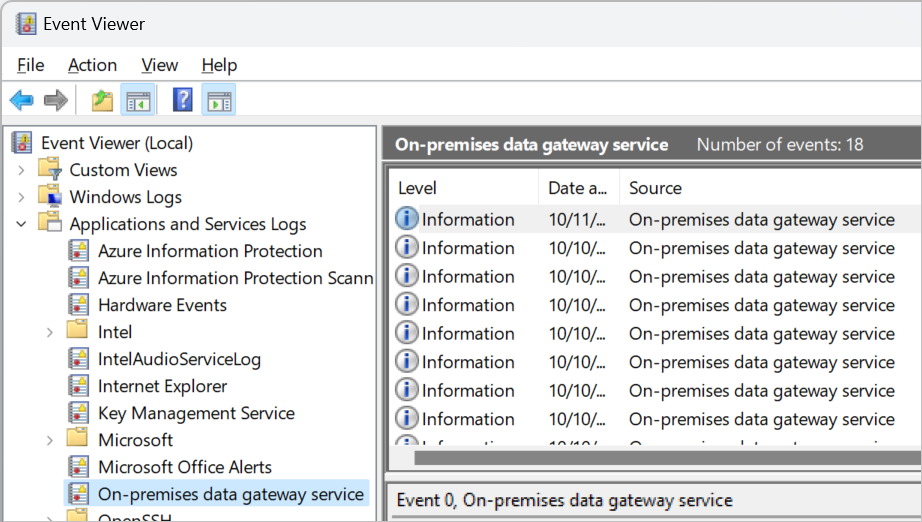
Untuk menemukan log acara untuk Layanan gateway data di tempat, ikuti langkah ini:
- Di komputer dengan instalasi gateway, buka Penampil acara.
- Memperluas Penampil acara >Log aplikasi dan layanan.
- Pilih Layanan gateway data di tempat.
Memecahkan Masalah Kegagalan Refresh untuk Sumber tertentu
Menyegarkan menggunakan gateway mengharuskan sumber dapat diakses dari komputer dengan instalasi gateway. Untuk memecahkan masalah masalah sumber data, gunakan Power BI Desktop secara lokal di komputer gateway untuk menguji koneksi. Tes ini sangat membantu jika sumber data memerlukan komponen tambahan untuk diinstal pada komputer, seperti driver basis data pihak ketiga. Juga, tes lokal membantu menguji koneksi sumber data yang memerlukan pengaturan lingkungan tambahan, seperti akses ke file atau folder drive jaringan bersama. Teknik ini memungkinkan Anda untuk menguji secara iteratif, menguji koneksi pada komputer gateway setelah setiap perubahan konfigurasi.
Meskipun ini bukan jaminan penyegaran yang berhasil melalui gateway, penyegaran desktop BI yang sukses dari komputer gateway adalah indikator yang kuat bahwa semuanya dikonfigurasi dengan benar di komputer gateway. Dengan kata lain, jika Anda tidak dapat menyegarkan di desktop Power BI dari komputer gateway, sangat tidak mungkin menyegarkan melalui gateway akan berhasil. Setelah penyegaran yang berhasil di desktop, Anda dapat mempersempit langkah -langkah pemecahan masalah Anda ke konfigurasi sumber data dan dataset dalam layanan Power BI.
Keterbatasan dan Pertimbangan
Langkah selanjutnya