


Apakah google chrome memiliki penelusuran pribadi?
Mode penyamaran membuka kedok: apa yang dilakukannya dan apa yang tidak dilakukannya
Terlepas dari tuntutan hukum, email karyawan internal, dan publik yang tidak senang dengan penampilan disesatkan, Google bersikeras bahwa kita semua salah.
Cara membuka mode penyamaran secara default di google chrome (windows)
Artikel ini ditulis bersama oleh penulis staf Wikihow, Nicole Levine, MFA. Nicole Levine adalah penulis teknologi dan editor untuk Wikihow. Dia memiliki lebih dari 20 tahun pengalaman membuat dokumentasi teknis dan tim pendukung terkemuka di perusahaan hosting web dan perusahaan perangkat lunak utama. Nicole juga memegang MFA dalam penulisan kreatif dari Portland State University dan mengajarkan komposisi, penulisan fiksi, dan pembuatan zine di berbagai lembaga.
Tim Teknologi Wikihow juga mengikuti instruksi artikel dan memverifikasi bahwa mereka bekerja.
Artikel ini telah dilihat 128.903 kali.
Penelusuran web dalam mode penyamaran Chrome mencegah Chrome dari menyimpan riwayat penelusuran Anda di komputer Anda. Meskipun mudah untuk beralih ke mode penyamaran di Google Chrome, kadang -kadang Anda lupa – dengan demikian, mengkompromikan privasi Anda di komputer bersama. Untungnya, ada cara mudah untuk membuat Google Chrome terbuka dalam mode penyamaran secara default. Wikihow ini mengajarkan Anda cara membuat jalan pintas di desktop Windows Anda untuk secara otomatis meluncurkan Chrome dalam mode penyamaran.
Hal -hal yang harus Anda ketahui
- Anda dapat membuat Mode Incognito Terbuka Google Chrome secara default dengan mengedit pengaturannya.
- Klik kanan pintasan Google Chrome dan pilih “Properties”.
- Tambahkan “-incognito” ke akhir bidang “Target” dan simpan.

Penggunaan yang wajar (tangkapan layar)
- Pertama, jika Anda sudah memiliki ikon Google Chrome di desktop Anda, Anda dapat melewatkan langkah ini. Jika tidak, klik menu Mulai atau tekan tombol Windows pada keyboard Anda untuk membuka menu.
- Temukan ikon chrome (ikon bundar merah, hijau, kuning, dan biru) tetapi jangan klik.
- Seret ikon chrome ke desktop Anda. Ini menempatkan ikon baru yang disebut Google Chrome ke desktop Anda.
- Jika Anda tidak dapat melihat desktop, tekan Kunci Windows + D, Kembali ke menu, lalu seret ikon.
- Jika Anda sudah memiliki ikon krom di desktop Anda, jalan pintas baru ini akan dipanggil Google Chrome (2).

Penggunaan yang wajar (tangkapan layar)
Klik kanan ikon Google Chrome di desktop Anda. Menu akan berkembang.
Iklan

Penggunaan yang wajar (tangkapan layar)
Klik Properti di menu. Ini membuka jendela dialog Google Chrome Properties.

Penggunaan yang wajar (tangkapan layar)
- Misalnya: “C: \ Program Files (x86) \ Google \ Chrome \ Application \ Chrome.exe “-cognito
- Anda dapat mengembalikan pengaturan sebelumnya dengan menghapus -incognito dari kotak teks target dan menyimpannya.

Penggunaan yang wajar (tangkapan layar)
Klik OKE . Ini menyimpan perubahan Anda.

Penggunaan yang wajar (tangkapan layar)
Ubah nama ikon Google Chrome baru di desktop Anda (opsional). Mungkin bermanfaat untuk mengganti nama ikon desktop menjadi sesuatu seperti “Chrome Incognito” jadi Anda tahu apa yang dilakukannya. Untuk melakukan ini, klik kanan ikon chrome di desktop Anda, pilih Ganti nama, ketik chrome incognito, lalu tekan Memasuki kunci.

Penggunaan yang wajar (tangkapan layar)
15 Pertanyaan Unik:
- Dapatkah saya membuat google chrome selalu terbuka dalam mode penyamaran?
- Apa manfaat menggunakan mode penyamaran?
- Apakah mode penyamaran menyembunyikan alamat IP Anda?
- Dapatkah situs web masih melacak Anda dalam mode penyamaran?
- Dapatkah majikan Anda melihat apa yang Anda lakukan dalam mode penyamaran?
- Dapatkah saya menggunakan mode penyamaran di ponsel saya?
- Apakah mode penyamaran melindungi terhadap virus dan malware?
- Dapatkah saya menggunakan mode penyamaran untuk perbankan online?
- Apakah mode penyamaran mempercepat penelusuran?
- Dapatkah saya menggunakan ekstensi dalam mode penyamaran?
- Apakah mode penyamaran menyembunyikan pencarian Anda dari google?
- Dapatkah saya menyimpan bookmark dalam mode penyamaran?
- Apakah mode penyamaran mencegah situs web melihat lokasi saya?
- Apakah mode penyamaran melindungi privasi saya di wi-fi publik?
- Dapatkah saya menggunakan beberapa jendela penyamaran secara bersamaan?
- Apakah mode penyamaran mencegah situs web menampilkan iklan yang dipersonalisasi?
Ya, Anda dapat membuat Google Chrome terbuka dalam mode penyamaran secara default. Anda dapat melakukan ini dengan mengedit properti pintasan chrome dan menambahkan “-incognito” ke bidang target.
Mode penyamaran memungkinkan Anda menjelajahi web tanpa meninggalkan jejak di perangkat lokal Anda. Itu tidak menyimpan riwayat penelusuran, cookie, atau data situs Anda.
Tidak, mode penyamaran tidak menyembunyikan alamat IP Anda. Itu hanya mencegah browser dari menyimpan riwayat penelusuran Anda di perangkat Anda.
Situs web masih dapat melacak aktivitas Anda dalam mode penyamaran, karena alamat IP Anda tidak disembunyikan. Namun, riwayat penelusuran dan cookie Anda tidak akan disimpan di perangkat Anda.
Majikan Anda mungkin masih dapat melacak aktivitas Anda dalam mode penyamaran jika mereka memiliki perangkat lunak pemantauan di tempatnya. Mode penyamaran hanya mencegah riwayat penelusuran lokal dari disimpan.
Ya, sebagian besar browser seluler memiliki fitur mode penyamaran yang berfungsi serupa dengan versi desktop.
Tidak, mode penyamaran tidak memberikan perlindungan tambahan terhadap virus dan malware. Ini hanya membantu menjaga privasi dengan tidak menyimpan data penelusuran lokal.
Sementara mode penyamaran dapat membantu mencegah riwayat penelusuran Anda disimpan, itu tidak memberikan keamanan tambahan untuk perbankan online. Masih disarankan untuk menggunakan koneksi yang aman dan tepercaya.
Mode penyamaran tidak memiliki dampak signifikan pada kecepatan penelusuran. Kecepatannya tergantung pada faktor -faktor seperti koneksi internet Anda dan situs web yang Anda kunjungi.
Ya, Anda dapat menggunakan ekstensi dalam mode penyamaran. Namun, Anda perlu mengaktifkannya secara khusus untuk penelusuran penyamaran di pengaturan browser.
Mode penyamaran tidak menyembunyikan pencarian Anda dari google. Google masih dapat mengumpulkan data tentang pencarian Anda dan menggunakannya untuk berbagai keperluan, seperti rekomendasi yang dipersonalisasi.
Bookmark disimpan dalam mode penyamaran tidak disimpan setelah Anda menutup jendela penyamaran. Jika Anda ingin menyimpan bookmark secara permanen, Anda harus menyimpannya di jendela penelusuran biasa.
Tidak, mode penyamaran tidak menyembunyikan lokasi Anda dari situs web. Situs web masih dapat mengakses alamat IP Anda dan perkiraan lokasi.
Mode penyamaran dapat membantu menjaga privasi Anda di jaringan Wi-Fi publik dengan tidak menyimpan riwayat dan cookie yang ditelusuri secara lokal. Namun, itu tidak memberikan enkripsi atau keamanan terhadap risiko potensial lainnya.
Ya, Anda dapat memiliki beberapa jendela penyamaran terbuka secara bersamaan. Setiap jendela penyamaran beroperasi secara mandiri tanpa berbagi data penelusuran.
Mode penyamaran tidak mencegah situs web menampilkan iklan yang dipersonalisasi. Situs web masih dapat melacak aktivitas Anda dan menampilkan iklan yang ditargetkan berdasarkan berbagai faktor.
Mode penyamaran membuka kedok: apa yang dilakukannya dan apa yang tidak dilakukannya
Terlepas dari tuntutan hukum, email karyawan internal, dan publik yang tidak senang dengan penampilan disesatkan, Google bersikeras kami’ve semua salah.
Cara membuka mode penyamaran secara default di google chrome (windows)
Artikel ini ditulis bersama oleh penulis staf Wikihow, Nicole Levine, MFA. Nicole Levine adalah penulis teknologi dan editor untuk Wikihow. Dia memiliki lebih dari 20 tahun pengalaman membuat dokumentasi teknis dan tim pendukung terkemuka di perusahaan hosting web dan perusahaan perangkat lunak utama. Nicole juga memegang MFA dalam penulisan kreatif dari Portland State University dan mengajarkan komposisi, penulisan fiksi, dan pembuatan zine di berbagai lembaga.
Tim Teknologi Wikihow juga mengikuti instruksi artikel dan memverifikasi bahwa mereka bekerja.
Artikel ini telah dilihat 128.903 kali.
Penelusuran web dalam mode penyamaran Chrome mencegah Chrome dari menyimpan riwayat penelusuran Anda di komputer Anda. Meskipun mudah untuk beralih ke mode penyamaran di Google Chrome, kadang -kadang Anda lupa – dengan demikian, mengkompromikan privasi Anda di komputer bersama. Untungnya, ada cara mudah untuk membuat Google Chrome terbuka dalam mode penyamaran secara default. Wikihow ini mengajarkan Anda cara membuat jalan pintas di desktop Windows Anda untuk secara otomatis meluncurkan Chrome dalam mode penyamaran.
Hal -hal yang harus Anda ketahui
- Anda dapat membuat Mode Incognito Terbuka Google Chrome secara default dengan mengedit pengaturannya.
- Klik kanan pintasan Google Chrome dan pilih “Properties”.
- Tambahkan “-incognito” ke akhir bidang “Target” dan simpan.
Penggunaan yang wajar (tangkapan layar)
\ n “>
- Pertama, jika Anda sudah memiliki ikon Google Chrome di desktop Anda, Anda dapat melewatkan langkah ini. Jika tidak, klik menu Mulai atau tekan tombol Windows pada keyboard Anda untuk membuka menu.
- Temukan ikon chrome (ikon bundar merah, hijau, kuning, dan biru) tetapi jangan klik.
- Seret ikon chrome ke desktop Anda. Ini menempatkan ikon baru yang disebut Google Chrome ke desktop Anda.
- Jika Anda tidak dapat melihat desktop, tekan Kunci Windows + D, Kembali ke menu, lalu seret ikon.
- Jika Anda sudah memiliki ikon krom di desktop Anda, jalan pintas baru ini akan dipanggil Google Chrome (2).
Penggunaan yang wajar (tangkapan layar)
\ n “>Klik kanan ikon Google Chrome di desktop Anda. Menu akan berkembang.
Iklan
Penggunaan yang wajar (tangkapan layar)
\ n “>Klik Properti di menu. Ini membuka jendela dialog Google Chrome Properties.
Penggunaan yang wajar (tangkapan layar)
\ n “>- Misalnya: “C: \ Program Files (x86) \ Google \ Chrome \ Application \ Chrome.exe “-cognito
- Anda dapat mengembalikan pengaturan sebelumnya dengan menghapus -incognito dari kotak teks target dan menyimpannya.
Penggunaan yang wajar (tangkapan layar)
\ n “>Klik OKE . Ini menyimpan perubahan Anda.
Penggunaan yang wajar (tangkapan layar)
\ n “>Ubah nama ikon Google Chrome baru di desktop Anda (opsional). Mungkin bermanfaat untuk mengganti nama ikon desktop menjadi sesuatu seperti “Chrome Incognito” jadi Anda tahu apa yang dilakukannya. Untuk melakukan ini, klik kanan ikon chrome di desktop Anda, pilih Ganti nama, ketik chrome incognito, lalu tekan Memasuki kunci.
Penggunaan yang wajar (tangkapan layar)
\ n “>- Jika Anda membuka Chrome dari Menu Start Windows Anda atau dengan cara apa pun selain mengklik dua kali ikon baru ini di desktop Anda, Chrome tidak akan terbuka dalam mode penyamaran. Ingatlah untuk selalu mengklik dua kali ikon yang ada di desktop Anda untuk membuka versi Chrome versi penyamaran.
- Anda masih dapat beralih ke mode penyamaran dari jendela chrome standar dengan menekan Ctrl + Shift + N di keyboard.
Iklan
Tanya Jawab Komunitas
Saya terus mendapatkan “jalur tidak valid” ketika saya mencoba menginstal penyamaran sebagai default. Ide apapun?
Sewa Uduru
Jawaban Komunitas
Ini tidak up to date. Klik kanan chrome dan pilih “jendela penyamaran baru”.
Terima kasih! Kami senang ini sangat membantu.
Terima kasih atas tanggapan Anda.
Sebagai terima kasih yang kecil, kami’D ingin menawarkan kartu hadiah $ 30 (berlaku di Gonift.com). Gunakan untuk mencoba produk dan layanan baru yang hebat secara nasional tanpa membayar harga penuh – noda, pengiriman makanan, pakaian dan banyak lagi. Menikmati! Klaim hadiah Anda jika Wikihow telah membantu Anda, harap pertimbangkan kontribusi kecil untuk mendukung kami dalam membantu lebih banyak pembaca seperti Anda. Kami’kembali berkomitmen untuk memberi dunia sumber daya cara gratis, dan bahkan $ 1 membantu kami dalam misi kami. Dukung wikihowJawaban Anda baik -baik saja untuk memulai dari ikon, tetapi saya ingin mengklik tautan di email dan selalu memilikinya penyamaran.
Program yang sama
Jawaban Komunitas
Jika tautannya ada di situs web email Chrome, maka klik kanan dan pilih Buka di jendela New Incognito. Jika ini tidak tersedia, pastikan Anda memiliki versi terbaru dari Chrome terpasang.
Terima kasih! Kami senang ini sangat membantu.
Terima kasih atas tanggapan Anda.
Sebagai terima kasih yang kecil, kami’D ingin menawarkan kartu hadiah $ 30 (berlaku di Gonift.com). Gunakan untuk mencoba produk dan layanan baru yang hebat secara nasional tanpa membayar harga penuh – noda, pengiriman makanan, pakaian dan banyak lagi. Menikmati! Klaim hadiah Anda jika Wikihow telah membantu Anda, harap pertimbangkan kontribusi kecil untuk mendukung kami dalam membantu lebih banyak pembaca seperti Anda. Kami’kembali berkomitmen untuk memberi dunia sumber daya cara gratis, dan bahkan $ 1 membantu kami dalam misi kami. Dukung wikihowBerikan pertanyaan
200 karakter tersisa
Sertakan alamat email Anda untuk mendapatkan pesan saat pertanyaan ini dijawab.
Iklan
Tips
Kirimkan tip
Semua kiriman tip ditinjau dengan cermat sebelum diterbitkan
Terima kasih telah mengirimkan tip untuk ditinjau!
Anda mungkin juga suka

Instal Google Chrome menggunakan terminal di Linux

2 cara cepat untuk menghapus Bing dari Chrome: PC, Mac, & Mobile

4 cara sederhana untuk memblokir situs web dewasa di google chrome

Muat ulang secara otomatis halaman di Chrome: Ekstensi Mudah & Script

3 cara mudah untuk menginstal browser web Google Chrome

Hapus saran tentang chrome

Beralih tab di Chrome

Cara mengaktifkan pop-up di chrome di komputer Anda

Matikan riwayat penelusuran di Chrome

Mengapa tab yang disematkan Anda menghilang & cara memperbaikinya

3 cara mudah untuk menghapus akun dari Google Chrome

5 tips & trik untuk memperbaiki kesalahan layar penuh YouTube di Chrome

Simpan halaman web sebagai PDF di Google Chrome

5 cara untuk menginstal dan mengelola ekstensi Google Chrome
Mode penyamaran membuka kedok: apa yang dilakukannya dan apa yang tidak dilakukannya
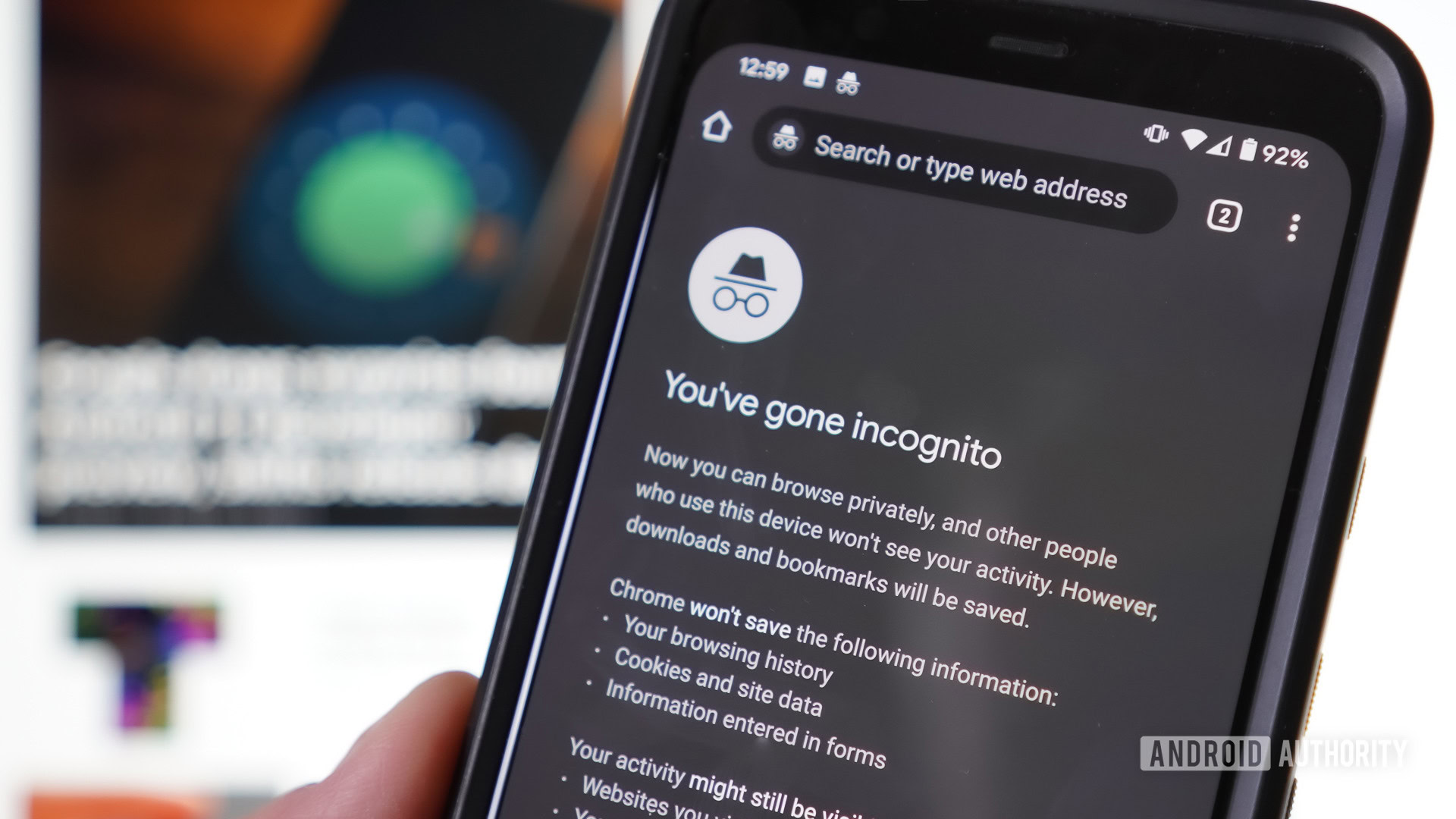
Smartphone adalah alat hidup yang vital dan juga mimpi buruk privasi. Jika kamu tidak’t mengambil tindakan pencegahan yang tepat, Anda dapat secara harfiah mengekspos diri Anda pada teman atau anggota keluarga yang tidak disadari yang mengambil perangkat Anda dan tersandung ke aplikasi atau folder yang salah. Untungnya, pembuat telepon menawarkan sejumlah besar cara untuk melindungi diri kita sendiri, seperti mode penyamaran bernama misterius.
Tapi pertama, biarkan’S Back Up per detik: Gunakan kunci layar. Pilih mana yang berfungsi untuk Anda, baik itu pin, kata sandi, pola, cetak, atau wajah. Kunci layar menyediakan lapisan pertahanan pertama dan harus (hampir) semua yang Anda butuhkan untuk melindungi diri sendiri. Namun, ada orang -orang yang kami bagikan kunci layar kami, seperti mitra atau anggota keluarga atau teman yang tepercaya (jika Anda’Re Orangtua, Don’Aku percaya selama satu detik bahwa anak -anakmu surga’t menemukan kata sandi Anda… mereka punya).
Karena beberapa orang mungkin melewati kunci layar kami, diperlukan garis pertahanan kedua terhadap rasa malu yang tidak semestinya. Salah satu benteng seperti itu adalah Google Chrome’mode penyamaran, atau penelusuran pribadi. Mode penyamaran ISN’t tidak bisa salah, bagaimanapun. Faktanya, ia memiliki keterbatasan yang harus Anda ketahui.
Mengapa mode penyamaran Google Chrome ISN’t apa yang diklaimnya

Gugatan class-action kecil yang tampaknya tidak jelas diajukan pada tahun 2021 telah meledak ke dalam berita utama akhir-akhir ini, menuduh bahwa Google terus melacak pengguna ketika mereka’menggunakan mode penyamaran di chrome.
- Google dapat melihat semua yang Anda’melakukan
- ISP Anda dapat melihat apa yang Anda’melakukan
- Majikan Anda dapat melihat apa yang Anda’melakukan
- Chrome tidak bisa memblokir sidik jari
- Google tidak setuju
- Browser mana yang pribadi?
- Di Sini’s bagaimana benar -benar menjadi penyamaran di internet menunjukkan 2 item lagi
Tentu saja, pengguna web yang cerdas tahu di sana’S tidak ada privasi lengkap di internet, setidaknya bukan tanpa menjalankan tor melalui terowongan VPN saat mengenakan topeng pria fawkes. Tapi sepertinya yang kami harapkan dari Google Chrome’S Mode Incognito dan apa yang sebenarnya dilakukan Google adalah dua hal yang berbeda.

Ternyata Google dapat melacak semua yang Anda lakukan, seolah -olah mode penyamaran tidak ada. Dan itu’S tidak hanya google yang bisa melihatmu. Penyedia Layanan Internet Anda (ISP) dan majikan Anda dan sebagian besar situs web yang Anda kunjungi juga dapat melihat apa yang Anda’melakukan.
- Mengenakan’t memutar matamu – ai isn’t hanyalah mode teknologi yang hancur
- Setengah dari ekstensi Google Chrome mungkin mengumpulkan data pribadi Anda
- Google Chrome menduduki puncak daftar browser yang paling rentan ini
Mode penyamaran sangat bocor sehingga bahkan karyawan Google bercanda tentang mengganti nama.
Video Terkait
Membiarkan’s menyelam tepat.
Google dapat melihat semua yang Anda’melakukan
Saat Anda membuka mode penyamaran di Chrome, Anda’Re bertemu dengan layar hitam yang menampilkan ikon kartun topi dan kacamata seperti mata-mata. Baris teks pertama berbunyi: “Sekarang Anda dapat menelusuri secara pribadi.”
Tapi ternyata Anda tidak dapat menelusuri secara pribadi, dan pria mata-mata itu sebenarnya adalah agen ganda, memata-matai Anda.
Itu’S karena Google terus melacak semuanya’melakukan, mode penyamaran terkutuk.
Bloomberg menemukan email karyawan Google, tempat para insinyur bertukar lelucon satu sama lain tentang mode penyamaran.
“Kita harus berhenti menyebutnya penyamaran dan berhenti menggunakan orang mata -mata,” Seorang karyawan Google mengatakan di utas email. Yang lain membandingkan pria mata -mata dengan homer Simpson’S Guy Incognito doppelganger dari episode kartun.
ISP Anda dapat melihat apa yang Anda’melakukan
Dia’S tidak hanya Google melacak Anda saat Anda beralih ke mode penyamaran di Chrome. Penyedia layanan internet Anda juga dapat melihat apa yang Anda’melakukan.
ISP sering melakukan pekerjaan kotor awal untuk label rekaman dan studio film ketika seseorang membajak kekayaan intelektual mereka. Mereka’ll kirim surat kepada pelanggan mereka memperingatkan mereka bahwa film atau lagu yang mereka unduh adalah ilegal. Namun, ISP Anda tidak wajib melakukan ini.
Jadi mengapa perusahaan internet Anda peduli dengan apa yang Anda lakukan secara online? Uang, tentu saja.
Komputer bleeping dilaporkan pada tahun 2021 bahwa laporan Komisi Perdagangan Federal menemukan ISP mengumpulkan dan menjual data pengguna. Data ini termasuk lokasi pengguna real-time, kebiasaan penguraian web, preferensi seksual, dan informasi sensitif lainnya, yang kemudian dijual kepada pihak ketiga.
Bayangkan detailnya yang menarik’ve Gleaned dari petualangan penyamaran Anda.
Majikan Anda dapat melihat apa yang Anda’melakukan
Jika kamu’Re Surfing Incognito di tempat kerja, admin jaringan Anda dapat melihat dengan tepat apa yang Anda’melakukan. Sementara Google mengklaim mode penyamaran mencegah orang lain melihat situs web yang Anda kunjungi, ini tidak’t meluas ke majikan Anda. Mereka dapat mengakses riwayat lengkap dari setiap situs yang Anda kunjungi.
Namun, ini tidak’t berakhir dengan komputer yang disediakan majikan. Jika kamu’menggunakan Wi-Fi tempat kerja Anda, maka bos Anda berpotensi melihat apa yang Anda’kembali melakukan di ponsel Anda sendiri. Mereka bahkan dapat mencatat penekanan tombol Anda dan mencari tahu kata sandi Anda ke situs sosial Anda.
Google Chrome Incognito tidak dapat melindungi Anda, bahkan di perangkat Anda sendiri.
Chrome tidak bisa memblokir sidik jari
Google Chrome’S Mode penyamaran tidak memblokir cookie sepenuhnya. Sebaliknya, itu menghapus cookie yang mungkin telah dipasang saat Anda berselancar, dan hanya setelah Anda menutup mode penyamaran.
Tapi situs Don’t perlu cookie untuk melacak Anda. Mereka’semakin banyak menggunakan sidik jari browser untuk melacak Anda di internet.
Sistemnya sederhana secara teori. Setiap orang memiliki pengaturan yang unik. Kombinasi browser, komputer, ISP, lokasi, akun media sosial di mana Anda tetap masuk, dan pengidentifikasi unik lainnya secara individual memberikan informasi yang cukup untuk membangun profil tentang Anda. Mereka memberi Anda kode, dan kemudian mengikuti Anda di internet, mengumpulkan data tentang semua yang Anda lakukan.
Chrome’S Mode penyamaran tidak bisa menghentikannya. Sidik jari membuat mode ini praktis tidak berguna.
Google tidak setuju
Terlepas dari tuntutan hukum, email karyawan internal, dan publik yang tidak senang dengan penampilan disesatkan, Google bersikeras kami’ve semua salah.
“Mode Incognito Menawarkan Pengguna Pengalaman Penelusuran Pribadi,” Google’Juru bicara S, Jose Casteneda, mengatakan dalam sebuah pernyataan perusahaan. “Kami’sudah jelas tentang cara kerjanya dan apa adanya.”
Chrome memiliki opsi privasi sejak 2008, tetapi itu bukan’t sampai 2015 Saat Google mengubahnya menjadi mode penyamaran dan memperkenalkan ikon mata-mata yang sekarang terkenal.
Apa yang dikatakan Google jelas bisa tampak agak kabur dan menyesatkan bagi orang lain. Gambar mata -mata dan beberapa baris pendek tentang memblokir cookie mungkin tidak memberi Anda keseluruhan cerita.

Browser mana yang pribadi?
Agar adil untuk Google, Chrome bukan satu -satunya browser dengan privasi terbatas. Microsoft Edge’S Mode inprivate memiliki perlindungan longgar yang sama dengan chrome. Apple Safari’S Jendela pribadi tidak berjubah alamat IP Anda atau memblokir bos Anda dari melihat apa yang Anda lakukan, meskipun itu mencegah pelacakan lintas situs.
Browser lain menawarkan tingkat perlindungan privasi yang lebih tinggi. Firefox’S Mode privasi tidak hanya menyembunyikan riwayat selancar Anda dan menghapus cookie, tetapi juga secara aktif memblokir pelacak dan sidik jari melalui perlindungan pelacakan yang ditingkatkan.
Berani adalah browser aman lainnya yang menghalangi pelacak. Anda juga dapat menjelajahi jaringan Tor di Brave, yang akan membantu menyembunyikan data Anda.
Di Sini’s bagaimana benar -benar menjadi penyamaran di internet
Jadi apa yang Anda lakukan jika Anda tidak’T ingin perusahaan raksasa, ISP, admin jaringan, dan situs web yang melacak semua yang Anda lakukan secara online? Kebenaran yang menyedihkan adalah, tidak ada cara untuk sepenuhnya menutupi diri Anda, tetapi ada beberapa langkah yang dapat Anda ambil untuk membatasi apa yang bisa dilihat orang lain.
Sebagai permulaan, Anda harus menggunakan browser yang aman. Firefox, Brave, Duckduckgo, dan beberapa lainnya bekerja keras untuk privasi. Dari tiga browser arus utama, apel’s Safari mungkin yang paling aman, tetapi Anda’masih menyerah beberapa data saat berselancar di jendela pribadi.
Langkah selanjutnya adalah menggunakan VPN. Mengenakan’t mengandalkan VPN gratis untuk tetap menyamar. Kemungkinan mereka’melacak kembali Anda sama seperti yang lain. Juga, tiga raksasa teknologi besar-Google, Microsoft, dan Apple-semuanya mengklaim menawarkan VPN melalui langganan tingkat premium mereka. Namun, ini bukan VPN sejati dan tidak akan menutupi aktivitas Anda dari ISP Anda atau bos Anda.
Yang Anda butuhkan adalah VPN yang menawarkan no-logging dan enkripsi, dan memiliki banyak node di berbagai negara di seluruh dunia. Anda juga ingin memastikan mereka tidak’t menerapkan data atau topi bandwidth. Anda’LL perlu membayar kemewahan ini, tetapi pada hari ini’S internet, itu’S layak setiap sen.
Sementara itu, Google Chrome terus mendominasi lanskap browser. Gugatan ini mungkin membutuhkan banyak uang kepada Google saat selesai, tetapi Google akan terus menemukan cara baru untuk melacak Anda. Dia’waktu Anda berhenti mengandalkan mode penyamaran untuk menjaga agar web Anda tetap pribadi.
Rekomendasi editor
- Google Chrome’Pembaruan terbaru memecahkan browser’masalah terbesar
- Google mungkin baru saja memperbaiki krom’Masalah yang paling menjengkelkan
- Google Chrome mendapatkan salah satu Microsoft Edge’fitur terbaik
- Di Sini’S mengapa Anda perlu memperbarui Google Chrome Anda sekarang
- Google bilang chrome sekarang 20% lebih cepat di mac
Cara mengaktifkan ekstensi di jendela penyamaran
Hampir setiap browser memiliki versi chrome’S “Penyamaran” Mode (juga disebut Windows Pribadi), yang membuat riwayat penelusuran Anda tersembunyi dari pengguna lain di perangkat Anda. Tapi bagaimana dengan ekstensi favorit Anda? Apakah mereka akan mengerjakan penyamaran atau jendela pribadi?
Dalam artikel singkat ini: cara mengaktifkan dan menggunakan ekstensi dalam mode penyamaran, dan mengapa browser privasi-pertama adalah solusi yang lebih baik.
Bagaimana penjelajahan pribadi (atau “Penyamaran” mode) bekerja
Windows Incognito (atau Private) Sembunyikan kunjungan halaman Anda dan riwayat pencarian di browser lokal Anda, di perangkat Anda. Jadi orang lain yang juga menggunakan perangkat yang sama’t lihat riwayat penjelajahan atau pencarian Anda. Ini menjadikan mode penyamaran cara yang baik untuk menyembunyikan info pada perangkat bersama, karena menghapus riwayat penjelajahan lokal setelah Anda menutup jendela.
Mode incognito juga menambahkan beberapa perlindungan privasi yang terbatas, khususnya:
- Penelusuran data dari jendela penyamaran tidak’t bertahan di penyimpanan lokal.
- Ini memberi Anda penyimpanan kosong setelah Anda membuka jendela penyamaran baru.
Catatan: Mengaktifkan ekstensi dalam mode penyamaran atau pribadi tidak’entah bagaimana mengubah ekstensi itu sendiri, atau membuatnya lebih aman. Perpanjangan itu’S rentan terhadap peretasan akan tetap jadi apakah Anda’Re di jendela reguler atau penyamaran / pribadi.
Dengan konteks itu, di sini’s Cara menggunakan ekstensi dalam penyamaran atau jendela pribadi.
Cara mengaktifkan ekstensi dalam mode penyamaran untuk browser yang berbeda
Biasanya, ekstensi Anda’VE diunduh di browser Anda perlu diaktifkan secara khusus untuk jendela penyamaran (atau pribadi). Di bawah ini adalah instruksi untuk melakukannya untuk beberapa browser utama.
Aktifkan ekstensi di Google Chrome Incognito Windows
Umumnya, ekstensi chrome menang’T Bekerja dalam mode penyamaran. Untuk memungkinkan mereka:
- Buka Chrome, dan klik “⋮” Di bagian atas jendela atau tab apa pun.
- Klik Pengaturan.
- Klik Ekstensi.
- Temukan ekstensi yang ingin Anda izinkan di jendela penyamaran.
- Klik Detail di bawah ekstensi itu.
- Beralih Hidupkan di mode incognito.
Aktifkan ekstensi di Windows Pribadi Firefox
Seperti Chrome, Firefox tidak’t secara otomatis mengizinkan ekstensi dalam penyamaran atau jendela pribadi. Untuk memungkinkan mereka:
- Buka Firefox, dan klik “≡” menu bilah di bagian atas jendela atau tab apa pun.
- Klik Pengaturan.
- Klik Ekstensi & Tema.
- Di bawah Kelola ekstensi Anda, Temukan ekstensi yang ingin Anda izinkan di jendela pribadi. Klik “..” Menu di samping ekstensi’nama S.
- Klik Mengelola.
- Di sebelah Jalankan di jendela pribadi, Pilih Mengizinkan.
Aktifkan ekstensi di Windows Pribadi Microsoft Edge
Seperti Firefox, Microsoft Edge memanggil mode penyamaran “Mode Penjelajahan Pribadi.” Dan seperti browser lainnya, dengan tepi default menonaktifkan ekstensi di jendela pribadi. Untuk memungkinkan mereka:
- Buka tepi, dan klik “..” menu bilah di bagian atas jendela atau tab apa pun.
- Klik Ekstensi.
- Di bawah Ekstensi menuju ke bilah alat Anda, temukan ekstensi yang ingin Anda izinkan di jendela pribadi. Klik “..” Menu di samping ekstensi’nama S.
- Klik Kelola ekstensi.
- Memeriksa Izinkan secara pribadi.
Aktifkan ekstensi di jendela pribadi yang berani
Seperti browser lain yang disebutkan di atas, Brave secara otomatis menonaktifkan ekstensi dalam mode penelusuran pribadi. Untuk memungkinkan mereka:
- Buka browser pemberani, dan klik “≡” menu bilah di bagian atas jendela atau tab apa pun.
- Klik Ekstensi.
- Klik Kelola ekstensi.
- Temukan ekstensi yang ingin Anda izinkan di jendela pribadi.
- Klik Detail di bawah ekstensi itu.
- Beralih di Izinkan secara pribadi pengaturan.
Browser privasi-pertama seperti Brave memberi Anda nyata pribadi
Seperti yang dibahas, Anda harus tidak’t mengandalkan semata -mata pada mode penyamaran untuk privasi online. Sementara Incognito memang menawarkan beberapa perlindungan privasi, dengan browser teknologi besar seperti Chrome and Edge, Anda masih dapat dilacak terlepas dari jendela seperti apa yang Anda buka. Untuk mencapai keamanan nyata, Anda’LL perlu menggunakan browser pribadi-demi-default seperti pemberani.
Tidak seperti kebanyakan browser, dengan berani aktivitas online Anda selalu pribadi. Brave Browser menggunakan iklan bawaan dan pemblokiran pelacak, dan menawarkan jaringan pribadi virtual untuk memastikan aktivitas online Anda tetap tersembunyi dari pengiklan, situs web, teknologi besar, dan bahkan penyedia layanan internet Anda (ISP). Ini adalah perlindungan nyata yang dicari kebanyakan orang ketika mereka menggunakan penyamaran atau jendela pribadi.
Dan karena Brave bersifat pribadi secara default, Anda menang’t perlu mengunduh ekstensi privasi / keamanan tertentu, atau memungkinkannya di jendela pribadi yang berani. Dengan pemberani, kamu’kembali sudah dilindungi. Unduh Brave hari ini untuk mulai menjelajah secara pribadi.
Artikel terkait
Apa itu ekstensi browser, dan apakah mereka aman?
Dalam artikel pendek ini, kami akan memberikan intro ke ekstensi browser web. Apa yang mereka lakukan, cara kerjanya, cara menambah / menghapusnya, dan beberapa pertimbangan saat menginstal. Dan kita akan membahas alternatif yang lebih aman.
Cara menghapus ekstensi chrome
Dalam artikel pendek ini, kami akan menunjukkan kepada Anda cara menghapus ekstensi, menemukan yang mungkin disembunyikan di perangkat Anda, dan mencakup beberapa praktik terbaik dasar.
Cara menyesuaikan browser Anda dengan aman dengan ekstensi krom
Panduan untuk Menemukan, Menginstal, dan Mengelola Ekstensi dengan Aman di Google Chrome, dan untuk mendapatkan manfaat ekstensi Google Chrome sambil melindungi terhadap risiko mereka.
Siap berani internet baru?
Brave dibangun oleh tim privasi yang terfokus dan berorientasi pada kinerja perintis web. Bantu kami memperbaiki penjelajahan bersama.