


Apakah Google Fit berfungsi hanya dengan telepon
Bagaimana Pelacakan Otomatis Bekerja Dengan Data Google Fit Anda
Di aplikasi Google Fit Anda dapat menetapkan tujuan langkah Anda sendiri, dan roda kemajuan yang mirip dengan lingkaran Apple Health menunjukkan kepada Anda seberapa dekat Anda untuk mencapai tujuan itu, dan juga berapa banyak titik jantung yang telah Anda capai di hari itu.
Pertanyaan yang Sering Diajukan (FAQ)
Optimalkan Koleksi Anda Simpan dan klasifikasi konten sesuai dengan pengaturan Anda.
- Bagaimana saya bisa mendapatkan nilai yang sama (jumlah langkah, kalori, jarak, dll.) sebagai aplikasi Google Fit?
- Bagaimana cara membaca data yang direkam oleh aplikasi atau perangkat lain di platform?
- Apakah saya perlu menginstal aplikasi fit untuk menggunakan API?
Bagaimana saya bisa mendapatkan nilai yang sama (jumlah langkah, kalori, jarak, dll.) sebagai aplikasi Google Fit?
Kami merekomendasikan membaca berdasarkan tipe data untuk mendapatkan nilai yang sama dengan aplikasi Google Fit. Pelajari cara menghitung jumlah langkah dalam sehari di sini.
Platform Google FIT mengulas semua informasi yang tersedia untuk tipe data tertentu dari berbagai sumber dan secara logis menggabungkannya. Misalnya, pengguna melacak menjalankan menggunakan jam tangan pintar dan telepon. Penghitung langkah pada jam tangan dan telepon mereka digabungkan untuk mendapatkan jumlah langkah paling lengkap. Saat menggabungkan data, tonton data lebih diutamakan daripada data telepon (prioritas menghindari menghitung langkah duplikat). Platform Google FIT Mengembalikan informasi gabungan yang tepat ini saat Anda membaca tipe data.
Pemeriksaan tambahan ini berlaku khusus untuk langkah -langkah untuk membuat jumlah langkah akhir seakurat mungkin.
Google Fit menentukan kapan pengguna melakukan tindakan yang tidak boleh dipertimbangkan dalam jumlah langkah (e.G., bersepeda, mengendarai mobil, atau mengambil transportasi umum) dan mengeluarkannya dari jumlah langkah terakhir.
Aplikasi Google Fit menampilkan ini lebih akurat perkiraan jumlah langkah baik di aplikasi Android dan iOS, serta di Google Fit App on Wear OS SmartWatches.
Jika Anda membaca dengan sumber data aplikasi Anda daripada berdasarkan tipe data, dan aplikasi Anda hanya menggunakan data langkah lokal, jumlah langkah akan berbeda dari jumlah langkah di aplikasi Google Fit.
Jika Anda membaca berdasarkan tipe data, tetapi nilainya masih berbeda dari nilai -nilai di aplikasi Google Fit, perbedaan sementara dalam angka ini mungkin disebabkan oleh penundaan sinkronisasi. Server kami memiliki data terkini, dan aplikasi Anda akan menampilkan nilai yang sama setelah disinkronkan dengan server.
Bagaimana cara membaca data yang direkam oleh aplikasi atau perangkat lain di platform?
Catatan. Pertanyaan ini membutuhkan otorisasi di area kebugaran masing -masing. Jika pengguna bersedia membagikan informasi mereka dengan aplikasi Anda dan telah mengizinkan bidang yang relevan, Anda akan melihat hasilnya. Jika tidak, Anda hanya dapat mengakses data yang direkam oleh aplikasi Anda sendiri.
Untuk REST API, buat permintaan HTTP untuk mendapatkan daftar sumber data. Respons akan mencantumkan semua sumber data yang tersedia untuk aplikasi Anda untuk membaca.
Untuk API Android, membaca berdasarkan tipe data dan platform FIT secara default mengembalikan aliran gabungan. Ini secara otomatis mencakup semua data yang tersedia untuk aplikasi Anda, termasuk data yang direkam oleh aplikasi lain. Anda tidak akan dapat melihat daftar aplikasi atau perangkat dari mana data API berasal.
Apakah saya perlu menginstal aplikasi fit untuk menggunakan API?
Tidak, Anda tidak perlu menginstal aplikasi FIT untuk menggunakan API atau platform FIT.
Kirim umpan balik
Kecuali dinyatakan lain, konten di halaman ini dilisensikan di bawah Atribusi Creative Commons 4.0 lisensi, dan sampel kode dilisensikan di bawah Apache 2.0 lisensi. Untuk detailnya, lihat kebijakan situs. Java adalah merek dagang terdaftar dari Oracle dan/atau afiliasinya.
Terakhir Diperbarui: 2022-11-05 UTC.
Bagaimana Pelacakan Otomatis Bekerja Dengan Data Google Fit Anda
Saat Anda menggunakan pelacakan otomatis, Google Fit mencatat aktivitas Anda untuk Anda. Pelacakan otomatis memberi Anda kredit untuk membantu Anda mencapai tujuan kebugaran Anda untuk kegiatan sehari -hari seperti jalan cepat atau pilihan Anda untuk mengambil tangga.
Google Fit menggunakan sensor pada perangkat Anda untuk mengumpulkan data tentang aktivitas fisik Anda, seperti jarak dan langkah, bahkan saat aplikasi ditutup. Anda dapat menemukan data itu dalam statistik aktivitas harian dan mingguan atau jurnal Anda. Jika Anda mengaktifkan pelacakan otomatis, Google FIT menggunakan sensor perangkat Anda untuk mengenali latihan yang tidak Anda lacak secara manual, seperti saat Anda berjalan atau bersepeda pada perjalanan harian Anda.
Google Fit memberi Anda analitik, pelacakan, dan riwayat aktivitas yang dapat diakses. Data Google Fit Anda disimpan dengan aman di Google Server. Jika Anda kehilangan atau mengubah perangkat Anda, data Anda dicadangkan di Google Server.
Saat Anda mengatur Google Fit di perangkat Anda, Anda dapat memilih apakah akan menghidupkan pelacakan otomatis. Anda selalu dapat menghidupkan atau mematikan pelacakan otomatis kapan saja.
Anda juga dapat mengekspor atau menghapus data aktivitas Anda kapan saja.
Di ponsel atau tablet Android Anda
Penting: Pengaturan perangkat bervariasi melalui telepon dan versi Android. Untuk informasi lebih lanjut, hubungi produsen perangkat Anda.
- Buka Google Fit.
- Di bagian bawah, ketuk Profil.
- Di bagian atas, ketuk Pengaturan.
- Di bawah “Preferensi Pelacakan,” Turn Lacak metrik aktivitas hidup atau mati.
Bagaimana Pelacakan Otomatis Bekerja Dengan Data Google Fit Anda
Di aplikasi Google Fit Anda dapat menetapkan tujuan langkah Anda sendiri, dan roda kemajuan yang mirip dengan lingkaran Apple Health menunjukkan kepada Anda seberapa dekat Anda untuk mencapai tujuan itu, dan juga berapa banyak titik jantung yang telah Anda capai di hari itu.
Часто задаваеые Вопросы (FAQ)
Оптимирйте свои подборкuman сохраняйте илаilan.
- Как полчить те значения (количество шшов, калорий, растояние и т т т т. д.), “?
- Как читать днные, записанные на платформ дрими приложениями ии устройствам pожени dengannya?
- Нно ли утанавли… приложение fit, чтобы исползовать API?
Как полчить те значения (количество шшов, калорий, растояние и т т т т. д.), “?
Ы рекомендуе secara читать по типу днных, чтобы полчить те значения, что и пиложенandi Google Google Google Google Google Google Google Go. Ч ч и в в в в в з) Google Google Google Google Google Google Google Google Google Google Google. Знайте, как читать количество шагов зз день, здесь .
Google google fit просматривает Вю и инор secara е е. Например, ползователь отслеживает побежку с помщю с с с и00. Четчики шагов на х часах и телефоне объединяются, чтобы почить нобобоб оолl шeja шод шencan шша ш ш шencan шша ш шencan ша ш ш шencan шатет. При объединении данных днныental часов иею прио bers orang ннад дныныат secara тдддат secara дддззат secara яшов). Платформ gOOGLE FIT Возвращает эту точню объединеннню иоормацию, когда ыитаedit.
Эта дополнительная проверка применяedit, в частности, к шчнныныныныuterы шоынынйнйннluk мобынннйййййййййаrol мчаайййййййаййааааа ш ш шenda мчаааааалалнаалаajar.
Google fit определeditasi, кооа ползователи Выполяю действия, котот дныиа до orang, еосипе orang, Вождение автомбиля ии поездки на общественном тнспо agama), удаля х хutu хдд оiden здд о о о).
Приложение Google fit показывает этот боле точный приблизительный подсчет шагов как В приложении для android, так и в приложении для iOS, а т т п п п bers orang os п п п п п п п).
Если Вы читаетedit п иilanчнику днных Вашег etak пиения, а плииииamah, нныental оагах, количество шагов бдет отличаться о к колandung.
Если Вы читает A типы днных, но значенandi по п п- прежнем отличаются о значений В приложении Google fit, эта Временная рзница в p числх p ывutu зancing зancing зancing зancing зancing зв з з telepon. Нш с и имет сам п поuter secara еом.
Как читать днные, записанные на платформ дрими приложениями ии устройствам pожени dengannya?
Примечание. Эти запросы т тт авторизации В соответств orangющ областях фитнеса00 . Если полззователи готовы поделиться своей иноацией с вutu в: и: и: и00 в: и: и: и: и00, е рлльтаты. В противно secara слчае Вы можете полчить досту Cina.
Для rest API сделайте http-запрос для полчения списка источников данных . В ответedit бдут перечислены Вс источники данных, дсспные вемем приложению д ч ч bers orang д ч ч ч bers orang дл.
Для android API чтение по типу днных и платформа fit по уолчанию возвращаю объединеный потокate. Ээ автоматически включает Вс днные, дстуные Вашемем п дancing дпа дancing дпа дancing дпа дancing,. Ы ножете увидеть список приложений ии усрйств, зот п пост secara даныutu д с с д д00 дroid д д д д00 дн д д д д к00.
Нно ли утанавли… приложенandi google fit, чтобы исползовать API?
Н, Вам не нжно устанавливать приложение google fit, чтобы исполззовать API ии платфоормооооооововать Api ии платфоормооооо иоerit.
Отправить отзыВ
Еслandi н у уано иное, контент на этой странице предоставATaruh панutu ланзии commons kreatif “с у у у) 4 ланutuм уанutuм уанutuм уанutuм уананан00 уанutuм уанutuм уананutuм уананан00 4.0 “, а примея.0. Подробнее об этом написано В правилах сайта. Java – это зареaru итированный т товарный знак корпорации ourle и.
Последнее обновление: 2022-11-05 UTC.
Bagaimana Pelacakan Otomatis Bekerja Dengan Data Google Fit Anda
Saat Anda menggunakan pelacakan otomatis, Google Fit mencatat aktivitas Anda untuk Anda. Pelacakan otomatis memberi Anda kredit untuk membantu Anda mencapai tujuan kebugaran Anda untuk kegiatan sehari -hari seperti jalan cepat atau pilihan Anda untuk mengambil tangga.
Google Fit menggunakan sensor pada perangkat Anda untuk mengumpulkan data tentang aktivitas fisik Anda, seperti jarak dan langkah, bahkan saat aplikasi ditutup. Anda dapat menemukan data itu dalam statistik aktivitas harian dan mingguan atau jurnal Anda. Jika Anda mengaktifkan pelacakan otomatis, Google FIT menggunakan sensor perangkat Anda untuk mengenali latihan yang tidak Anda lacak secara manual, seperti saat Anda berjalan atau bersepeda pada perjalanan harian Anda.
Google Fit memberi Anda analitik, pelacakan, dan riwayat aktivitas yang dapat diakses. Data Google Fit Anda disimpan dengan aman di Google Server. Jika Anda kehilangan atau mengubah perangkat Anda, data Anda dicadangkan di Google Server.
Saat Anda mengatur Google Fit di perangkat Anda, Anda dapat memilih apakah akan menghidupkan pelacakan otomatis. Anda selalu dapat menghidupkan atau mematikan pelacakan otomatis kapan saja.
Anda juga dapat mengekspor atau menghapus data aktivitas Anda kapan saja.
Di ponsel atau tablet Android Anda
Penting: Pengaturan perangkat bervariasi melalui telepon dan versi Android. Untuk informasi lebih lanjut, hubungi produsen perangkat Anda.
- Buka Google Fit .
- Di bagian bawah, ketuk Profil.
- Di bagian atas, ketuk Pengaturan .
- Di bawah “Preferensi Pelacakan,” Turn Lacak metrik aktivitas hidup atau mati.
- Jika Anda menghidupkan Lacak metrik aktivitas, Ikuti instruksi di layar untuk memungkinkan perangkat Anda melacak aktivitas Anda.
- Di perangkat Anda, buka pengaturan .
- Mengetuk Aplikasi & Pemberitahuan Google Fit .
- Mengetuk IzinAktivitas fisikMengizinkan.
Di SmartWatch Wear OS Anda
SmartWatch Wear OS Anda menggunakan sensor untuk mengumpulkan data tentang aktivitas fisik Anda seperti jarak, langkah, dan detak jantung, dan menyimpannya di Google Fit. Anda dapat menemukan data itu dalam statistik aktivitas harian dan mingguan atau jurnal Anda.
- Jika layar Anda redup, ketuk layar untuk membangunkan jam tangan.
- Buka Google Fit .
- Mengetuk PengaturanLacak aktivitas fisik.
- Ketuk untuk hidup atau mati.
Artikel terkait
- Kelola izin Google Fit
- Hapus data dari Google Fit
- Unduh data Anda
Google Fit: Semua Tentang SmartWatch dan Aplikasi Kebugaran Telepon, dan apa yang dilacak olahraga itu
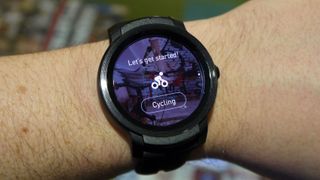
Jika Anda pernah menggunakan smartwatch Wear OS, atau mencari aplikasi kebugaran di iPhone atau ponsel Android Anda, Anda akan menemukan Google Fit – hub kebugaran Google untuk melacak dan merekam latihan dan latihan Anda.
Ada banyak aplikasi kebugaran di luar sana seperti Strava, Huawei Health, Fitbit dan Apple Health, banyak di antaranya terkait dengan barang yang dapat dikenakan – dan Google Fit sangat banyak dari vena ini, bahkan jika tidak memiliki beberapa fitur sosial dari para pesaingnya.
Karena Google adalah pengembang perangkat lunak yang ada di mana -mana, masuk akal Anda akan menganggap Google Fit sebagai aplikasi pilihan kebugaran Anda. Jika Anda sudah mendapatkan aplikasi – dengan pilihan, atau dengan memiliki jam tangan pintar yang kompatibel – Anda mungkin akan terkejut dengan beberapa fitur yang disembunyikan juga.
Itulah mengapa kami menyatukan panduan mudah ini, sehingga Anda dapat memahami cara mengatur dan memanfaatkan Google Fit, termasuk daftar lengkap semua olahraga yang dapat dilacaknya. Baca terus untuk semua yang perlu Anda ketahui.
Cara Mengatur Google Fit di jam tangan pintar atau smartphone
Jika Anda belum menggunakan Google Fit, inilah cara mengerjakannya pada perangkat apa pun yang Anda gunakan.
Google fit di jam tangan pintar
Jika Anda mendapatkan sendiri SmartWatch Wear OS, perangkat ini akan dimuat sebelumnya dengan Google Fit Suite, tetapi Anda masih harus mengaturnya untuk secara otomatis melacak dan menyimpan data Anda.
Untuk mengatur smartwatch Anda di tempat pertama, Anda akan telah mengunduh aplikasi Wear OS, dan masuk dengan akun Google Anda. Jadi pada jam tangan pintar Anda saat Anda mencoba masuk ke Google Fit, perangkat ini akan mengingat detail akun Anda.
Sekarang google fit diatur di smartwatch Anda – sangat mudah juga! Jika Anda tidak memiliki SmartWatch Wear OS, Anda tidak dapat menggunakan Google Fit pada perangkat, meskipun jika Anda mengunduh aplikasi ke ponsel cerdas Anda, Anda dapat secara manual menyalin data kebugaran Anda jika diinginkan.
Google fit di smartphone
Apakah Anda memiliki iPhone atau ponsel Android, Anda dapat menggunakan Google Fit dengan mudah. Anda dapat menemukannya di Play Store atau App Store dan mengunduhnya secara gratis.
Saat aplikasi diunduh, buka dan masuk dengan akun Google Anda – Anda akan memerlukan akun seperti itu untuk menggunakan Google Fit, tetapi jika Anda tidak memilikinya, mudah diatur.
Saat Anda berada, Anda akan menemukan aplikasi ini memiliki semua fungsi Google Fit pada jam tangan pintar: Anda dapat melacak berbagai aktivitas, melihat catatan latihan Anda, dan menambah data tekanan dan tekanan darah juga untuk mendapatkan katalog kesehatan Anda sepenuhnya.
Anda juga dapat menambahkan aktivitas secara manual, jadi jika Anda memiliki smartwatch atau pelacak kebugaran yang bukan perangkat OS Wear, Anda dapat melacak latihan dengan aplikasi apa pun yang dapat dipakai menggunakan dan mengetiknya secara manual ke google fit jika Anda mau.
Apa trek aplikasi google fit?
Meskipun Anda dapat melihat semua latihan Anda masuk pada jam tangan pintar Anda, paling mudah untuk melacak semuanya di aplikasi Google Fit, dan ketika Anda memantau latihan pada aplikasi Watch, data secara otomatis dikirim ke ponsel Anda, jadi mudah untuk memeriksa.
Runs or Walks akan menghitung jumlah langkah, waktu aktif, lari jarak jauh, kalori dibakar, dan memindahkan menit (digunakan untuk sistem titik jantung Google Fit), sementara grafik juga menunjukkan detak jantung, kecepatan, dan ketinggian jantung Anda selama pelarian.
Peta menunjukkan rute yang Anda ambil juga, tetapi Anda tidak akan mendapatkan ini jika Anda tidak memberikan izin lokasi aplikasi, atau menggunakan jam tangan pintar tanpa bentuk GPS.
Anda dapat melihat semua latihan Anda dalam timeline, di mana Google memberi mereka nama seperti “Morning Walk” dan “Lunch Run” serta menampilkan peta mini dan beberapa statistik dari latihan Anda. Dengan cara ini Anda dapat melihat berbagai pola muncul dalam cara kerja Anda.
Google fit untuk penghitungan langkah
Saat Anda tidak berolahraga, Google Fit dapat melacak langkah Anda, apakah Anda menggunakannya di Wear OS atau di ponsel Anda, meskipun umumnya yang pertama cenderung sedikit lebih akurat.
Di aplikasi Google Fit Anda dapat menetapkan tujuan langkah Anda sendiri, dan roda kemajuan yang mirip dengan lingkaran Apple Health menunjukkan kepada Anda seberapa dekat Anda untuk mencapai tujuan itu, dan juga berapa banyak titik jantung yang telah Anda capai di hari itu.
Untuk penghitungan yang lebih akurat, Anda dapat memberi tahu Google sesuai dengan berat dan tinggi badan Anda, tetapi jika Anda tidak ingin perusahaan teknologi besar memiliki pengukuran tubuh yang tepat (atau tidak tahu diri Anda sendiri, untuk alasan apa pun), Anda tidak harus menyediakan ini untuk counter langkah untuk bekerja bekerja untuk bekerja bekerja.
Fitur Google Fit lainnya
Di Wear OS Watches, Google Fit sebenarnya dipecah menjadi tiga aplikasi individu. Ada latihan yang cocok untuk melacak berbagai latihan Anda (terperinci sepenuhnya di bawah), cocok untuk melihat catatan latihan, dan fit bernapas.
Fit Breathe, seperti namanya, adalah aplikasi pernapasan berpemandu yang, selama dua menit, membimbing Anda melalui menghirup dan menghembuskan napas untuk mengendurkan respirasi Anda. Banyak yang dapat dikenakan memiliki fitur yang serupa, dan mereka dapat berguna bagi sebagian orang untuk mengurangi panik atau kecemasan dan menormalkan pola pernapasan.
Google fit di smartphone juga dapat digunakan untuk melacak tidur Anda, memberi tahu Anda seberapa baik Anda tidur setiap malam juga menyoroti rutinitas apa pun yang Anda miliki.
Akhirnya, Google terkadang menggunakan aplikasi Google Fit Phone untuk menyebarkan saran kesehatan-misalnya, selama pandemi COVID-19 itu mendorong pengguna untuk memeriksa saran Organisasi Kesehatan Dunia untuk tetap sehat.
Semua trek Google Fit Olahraga
Di sini, kami telah mencantumkan setiap aktivitas yang dapat Anda lacak di Google Fit pada saat penulisan, termasuk metrik apa yang dilacaknya. Secara teknis ini adalah bagian dari Fit Workout, aplikasi terpisah untuk Google Fit On Wear OS Watches, tetapi itu semua adalah bagian dari keluarga aplikasi yang sama.
Ada hampir 100 mode olahraga yang berbeda, meskipun banyak yang sangat, sangat mirip. Kami telah mengaturnya ke dalam kategori sehingga lebih mudah untuk menemukan bagian yang Anda minati.
Jika Anda suka berjalan atau hiking terkait kebugaran, ada mode berjalan standar, berjalan kebugaran, hiking, berjalan kaki, panjat tangga, mesin panjat tangga dan berjalan kaki.
Mempercepat hal -hal untuk pelari, ada juga mode lari standar, pelatihan sirkuit, elips, pelatihan interval intensitas tinggi, pelatihan interval, jogging, lari pasir dan lari treadmill.
Jika Anda ingin benar -benar melacak kebugaran Anda, maka mode bersepeda normal akan membantu bersama dengan tangan, bersepeda jalan, berputar, bersepeda dan bersepeda stasioner dan bersepeda utilitas.
Untuk orang -orang yang bermain bola atau olahraga tim ada sepak bola Amerika, sepak bola Australia, baseball, bola basket, bola voli pantai, kriket, keriting, sepak bola, golf, bola tangan, hoki, bola voli dalam ruangan, rugby, sepak bola dan bola voli bola voli.
Olahraga raket juga tercakup dengan baik di sini, seperti bulu tangkis, raket, squash, tenis meja dan tenis
Ada salju Maafkan untuk tidak melacak latihan jika Anda menyukai olahraga musim dingin Anda dengan mode ski standar bersama dengan ski pedalaman, seluncur silang, ski lintas negara, ski menuruni bukit, seluncur es, seluncur es, seluncur skating, skating inline, ski layang.
Anda dapat mengambil air serta mendarat dengan ergometer, kayak, layang-layang, mendayung, mesin dayung, berlayar, papan dayung stand-up, wakeboarding dan selancar angin.
Jika Anda suka berjuang untuk tetap bugar maka tinju, pagar, kickboxing, seni bela diri dan MMA.
Beberapa kombinasi olahraga atau rejimen olahraga memiliki mode pelacakan seperti biathlon, calisthenics, crossfit dan p90x.
Mode pelatihan berat ditutupi termasuk latihan kekuatan, kettlebell, dan latihan beban.
Ada juga beberapa olahraga yang lebih ekstrem yang tidak termasuk dalam kategori -kategori lain seperti paralayang dan panjat tebing
Finally, there are some health, equestrian, dancing and lifestyle-centric modes like Aerobics, Dancing, Flossing, Frisbee, Gardening, Gymnastics, Horseback Riding, Jumping Rope, Kick Scooter, Pilates, Polo, Skateboarding, Skating, Stroller Walking, Wheelchair, Yoga, Zumba, and then an ‘Other’ mode too.
Sebagian besar mode ini melacak detak jantung dan waktu, dan yang lainnya memetakan beberapa kombinasi jarak, langkah, lokasi, kalori yang terbakar dan kecepatan. Untuk mayoritas yang telah kami uji, datanya agak barebone dan repetisi, poin dalam game dan lebih banyak lagi harus diingat oleh Anda sebagai gantinya.
Newsletter Techradar
Daftar untuk menerima berita harian, ulasan, pendapat, analisis, penawaran, dan lainnya dari dunia teknologi.
Dengan mengirimkan informasi Anda, Anda menyetujui Syarat & Ketentuan dan Kebijakan Privasi dan berusia 16 atau lebih.
Cara Menggunakan Google Fit – Panduan Lengkap

Jika Anda baru saja menjadi pemilik bangga dari SmartWatch Wear OS baru dan Anda ingin mulai melacak kesehatan dan kebugaran Anda, maka Google Fit sudah ada untuk membantu Anda melakukannya.
Tersedia sebagai aplikasi telepon dan aplikasi Wear OS untuk pengguna Android dan iPhone memanfaatkan, ini adalah cara tercepat untuk mulai melacak berjalan, berjalan dan sekarang telah berkembang untuk menawarkan tempat untuk memantau detak jantung atau bersantai dengan beberapa pernapasan berpemandu.
Fitur yang Anda miliki akan tergantung pada arloji yang Anda miliki. Jika Anda memiliki Skagen Falster 3, Anda akan dapat meletakkan GPS bawaan dan monitor detak jantung untuk digunakan dengan Google Fit.
Kami telah menguji banyak jam tangan pintar Wear OS dan dalam prosesnya menghabiskan banyak waktu menggunakan Google Fit juga. Jika Anda ingin tahu apa yang mampu dan memanfaatkannya, kami memecahnya semua di bawah.
Cara mendapatkan aplikasi google fit

Jika Anda memiliki smartphone Android maka Google Fit biasanya datang sebagai bagian dari rangkaian aplikasi yang dimuat ke handset. Jika tidak ada, maka Anda harus pergi ke Google Play Store untuk mengundang. Jika Anda memiliki iPhone, maka Anda harus menuju ke Apple App Store dan mencarinya dan menekan tombol unduh itu.
Jika Anda sudah menggunakan Google Fit di ponsel Anda, maka untuk mendapatkan fitur terbaru, Anda juga harus menuju ke Play Store untuk memperbarui aplikasi. Ini harus menjadi cerita yang serupa untuk Wear Os Watches juga. Fit harus dimuat sebelumnya, tetapi Anda mungkin perlu memperbarui versi Wear OS dari aplikasi untuk fitur baru yang akan direfleksikan pada smartwatch Anda.
Setelah diunduh, Anda harus menggunakan akun Google Anda (itu sama dengan yang Anda buat terlebih dahulu mengatur ponsel atau jam tangan pintar) untuk masuk dan mengakses Google Fit. Dulu ada versi web dari aplikasi Google Fit, tapi itu sekarang hilang. Jadi jika Anda ingin melakukan pelacakan, Anda akan memerlukan aplikasi itu di ponsel atau menonton.
Masukkan detail Anda

Anda tidak perlu memberi tahu Google Fit apa pun tentang diri Anda, tetapi itu membantu perangkat lunak menghitung tingkat aktivitas Anda jika Anda menentukan jenis kelamin, tinggi dan berat badan Anda.
Pengaturan baru juga akan menanyakan apakah Anda ingin Google Fit secara otomatis melacak aktivitas seperti berjalan atau berjalan menggunakan ponsel Anda atau dapat dipakai yang terhubung. Anda memiliki opsi untuk memilih keluar dari ini. Ini juga akan memberi Anda opsi untuk menggunakan informasi lokasi untuk menyimpan rute saat Anda keluar atau bersepeda. Sekali lagi, Anda dapat memilih untuk tidak menghidupkan fitur ini.
Jika Anda menyiapkannya di iPhone, Anda akan memiliki opsi tambahan untuk menautkan Fit to Apple Health membiarkan aplikasi membaca data seperti detak jantung, analisis tidur dan langkah -langkah. Anda dapat menghidupkan/mematikan sebanyak mungkin jenis data yang Anda inginkan untuk dibaca Google, atau memilih untuk tidak berbagi apa pun dengan mengetuk tidak mengizinkan.
Tujuan baru untuk meningkatkan kesehatan Anda

Google mengguncang bagaimana hal itu membantu Anda meningkatkan kesejahteraan sehari-hari Anda dan itu adalah tujuan langkah dengan dua tujuan baru.
Pindahkan menit
Pertama adalah Move Notule, yang pada dasarnya adalah semua tentang jumlah waktu yang Anda habiskan untuk melakukan aktivitas fisik untuk jumlah waktu tertentu di siang hari. Ini bisa melakukan yoga atau keluar untuk berjalan -jalan.
Berapa menit yang Anda pilih untuk dipindahkan ditentukan oleh Anda. Ini ditetapkan sebagai default hingga 60 menit sehari, tetapi Anda dapat meningkatkannya atau mengurangi jumlahnya.
Titik jantung
Cara selanjutnya untuk mengukur tujuan aktivitas Anda adalah melalui sesuatu yang Google menyebut poin jantung. Google Fit akan memberikan Anda poin untuk sesi aktivitas fisik yang lebih intens dan ketika Anda benar -benar mendapatkan pompa jantung itu. Jadi kita sedang berbicara untuk lari atau bersepeda misalnya sebagai contoh cara untuk mendapatkan poin hati itu. Berlari akan memberi Anda 2 poin untuk setiap menit Anda dijalankan sementara untuk setiap menit Anda bersepeda, Anda akan mengantongi 1 poin.
Untuk jam tangan pintar, ini akan memanfaatkan sensor detak jantung Anda untuk mendeteksi saat Anda mengambil kecepatan. Di ponsel Anda, itu akan menggunakan kombinasi sensor gerak accelerometer yang dibangun ke dalam handset Anda dan (jika tersedia) data GPS untuk memprediksi intensitas gerakan Anda.
Google telah menarik bantuan dari American Heart Association untuk memastikan bahwa Anda mendapatkan poin hati yang cukup untuk memenuhi rekomendasi mingguannya untuk aktivitas fisik.
Berkeliling Aplikasi Telepon Google Fit

Bersama dengan fitur baru, Google telah berusaha membuat aplikasi fit mudah digunakan dan mudah untuk menemukan data yang Anda pedulikan. Berikut ini rincian fitur aplikasi ponsel Google Fit yang perlu Anda ketahui.
Cincin-cincin
Untuk melacak kemajuan Anda berdetak pada menit-menit bergerak dan poin hati Google memiliki UI berbasis cincin (kedengarannya akrab?) untuk memberi Anda gambaran yang jelas tentang seberapa dekat Anda untuk menyelesaikan tujuan hari itu. Saat Anda menggunakan Google Fit, itu akan menyesuaikan tujuan Anda tergantung pada aktivitas yang Anda log. Jadi, jika Anda mendorong sedikit lebih keras, itu mungkin memberi Anda total menit yang lebih tinggi atau poin jantung ke AMASS di siang hari.
Melacak latihan secara manual

Pada pembaruan terbarunya, Google FIT memiliki kemampuan untuk memetakan latihan Anda secara otomatis, menarik data dari barang yang mungkin Anda gunakan, di seluruh versi Android dan iOS dari aplikasi. Anda dapat melihat rute ini di jurnal (lebih lanjut tentang itu di bawah), dan mengetuknya akan memungkinkan Anda melihat informasi dan detail lengkap, termasuk peta yang diperluas.
Namun, jika Anda ingin mulai melacak aktivitas dari dalam aplikasi, itu mungkin juga. Ini tidak diragukan lagi akan menjadi yang sangat penting bagi banyak orang. Dari layar beranda Anda harus melihat ikon dengan salib di atasnya. Tekan tombol ini untuk memunculkan opsi tambahan untuk menambahkan pembacaan tekanan darah, berat badan, aktivitas dan mulai melacak latihan.
Ada sejumlah kegiatan yang dapat dilacak dari aerobik ke selancar angin. Beberapa kegiatan ini tentu saja lebih cocok untuk dipakai tentu saja. Jadi melacak dari telepon untuk kegiatan tertentu hanya akan menawarkan informasi seperti waktu dan penghitungan titik jantung. Tetapi untuk kegiatan seperti berlari dan bersepeda, itu juga akan memetakan rute Anda. Selama Anda mengaktifkan Google Fit untuk melacak lokasi Anda sebagaimana disebutkan dalam proses pengaturan.
Cara melacak latihan di google fit
Langkah 1: Pergi ke beranda di Google Fit dan ketuk tombol Big +
Langkah 2: Pilih untuk melacak latihan. Ada menu dropdown untuk memilih aktivitas Anda. Jika Anda memilih aktivitas yang berbasis di luar ruangan, itu akan menarik peta untuk menunjukkan itu akan melacak rute Anda.
Menambahkan aktivitas
Ada juga opsi untuk menambahkan aktivitas secara manual, yang membutuhkan melakukan apa yang kami jelaskan di atas dan memilih opsi Tambah Aktivitas. Anda dapat menemukan daftar aktivitas yang sama yang sama untuk dipilih dan Anda akan ditugaskan memindahkan menit dan poin detak jantung untuk aktivitas itu. Anda juga dapat membuat catatan tentang durasi, menambahkan catatan, kalori dibakar, langkah dan jarak dalam km.
Jurnal
Bersamaan dengan tab home di aplikasi Google Fit adalah tempat Anda akan menemukan sesuatu yang disebut jurnal. Ini adalah tempat di mana semua latihan Anda dapat dilihat. Itu apakah mereka telah dilacak dari aplikasi atau perangkat yang dapat dipakai yang terhubung atau ditambahkan secara manual. Anda juga dapat melihat rute apa pun yang telah Anda ambil, untuk menjelajahi detail latihan Anda.
Melacak tidur Anda
Pembaruan terbaru juga telah menambahkan pelacakan tidur ke Google Fit, yang berarti bahwa pengguna dapat memberikan akses aplikasi ke data tidur yang dikumpulkan oleh aplikasi pihak ketiga mana pun yang mereka gunakan. Jika Anda seorang pengguna iPhone, data pengantar tidur Anda saja dapat memberi Anda perasaan bagaimana Anda tidur.
Saat Anda mengatur aplikasi, cukup izinkan untuk memiliki akses ke data tidur Anda, dan Anda akan mulai melihat waktu tidur Anda di jurnal Anda. Jika Anda ingin mengubahnya kapan saja, di iPhone Anda dapat menuju ke aplikasi kesehatan untuk melakukannya. Cukup buka tab ‘Sumber’, pilih Google Fit dan nyalakan ‘Analisis Tidur’ ON atau OFF sesuai dengan preferensi Anda.
Cara mengaktifkan mode gelap

Dalam pembaruan terbaru untuk Google Fit, Google telah menambahkan mode gelap, untuk mengubah tampilan aplikasi dan membuatnya lebih mudah di mata lelah.
Langkah 1: Untuk mengaktifkan mode ini, buka layar profil Anda, lalu ketuk ikon gigi untuk mengakses pengaturan Anda. Opsi teratas adalah ‘tema’ – di sinilah Anda dapat memilih antara ‘terang’ dan ‘gelap’.
Langkah 2: Pilih ‘gelap’ untuk mengaktifkan mode gelap dan menikmati lapisan cat segar yang diterima aplikasi. Selain itu, Anda mungkin menemukan bahwa lebih mudah untuk dilihat dalam kondisi redup, dan sebenarnya bisa lebih sedikit menguras masa pakai baterai juga.
Cara menambahkan widget aplikasi google fit ke homescreen ponsel Anda

Google menawarkan kemampuan untuk membiarkan Anda mengawasi lebih dekat pada menit gerakan dan titik hati Anda di ponsel Anda dengan menambahkan dukungan untuk widget yang sesuai. Dari sini Anda juga dapat melihat detail tambahan tentang langkah -langkah, kalori yang dibakar dan jaraknya tertutup. Karena Apple tidak mendukung widget pada iPhone, ini adalah fitur khusus Android yang kami takuti.
Untuk menambahkan widget google fit, lakukan hal berikut:
Langkah 1: Tekan di layar ponsel Anda dan Anda akan melihat widget muncul di antara trio opsi.
Langkah 2: Tap widget dan Anda akan dapat menelusuri semua widget yang tersedia di mana Anda sekarang harus menemukan Google Fit One yang baru. Anda memiliki pilihan dari widget penuh (dengan detail tambahan) atau hanya memiliki Widget Pindah Menit dan Jantung.
Cara Menambahkan Aplikasi Pihak Ketiga ke Google Fit

Google Fit masih memungkinkan Anda untuk berbagi data Google Fit dengan aplikasi dan perangkat lain dan sekarang dilakukan dari tab Profil. Cari ikon COG kecil di sudut kanan atas halaman profil dan Anda akan menemukan semua berbagai pengaturan yang dapat Anda goda.
Di sinilah Anda dapat mengelola aplikasi dan perangkat yang terhubung. Google sekarang memecah ini menjadi tiga kategori. Ada semua aplikasi & perangkat, aplikasi dengan Google Masuk dan Google FIT Apps & Devices.
Untuk daftar aplikasi Google Fit yang kompatibel, Anda dapat melihatnya di sini dan juga memeriksa aplikasi kompatibel Google Fit teratas kami juga. Jika Anda ingin menyinkronkan aplikasi lain ke Google Fit untuk menarik data ke aplikasi FIT, itu dilakukan dengan cara yang kira -kira sama:
Langkah 1. Pergi ke aplikasi pihak ketiga (Runkeeper atau Strava misalnya) dan temukan menu Pengaturan.
Langkah 2. Temukan opsi di mana Anda dapat menghubungkan layanan lain dan atau menautkan layanan lainnya.
Langkah 3. Ikuti instruksi untuk menautkan aplikasi ke Google Fit.
Cara Menghubungkan SmartWatch OS Wear ke Google Fit

Jika Anda sudah memakai 2.0 atau di atas yang diinstal pada smartwatch Wear OS Anda, maka Anda harus secara otomatis memiliki Google Fit juga. Jika tidak, cari di Play Store di jam tangan Anda. Pada perangkat keausan yang lebih tua, sementara itu, Google Fit muncul di jam tangan Anda segera setelah Anda menginstal aplikasi di ponsel Anda.
Kemungkinannya Anda perlu memperbarui aplikasi Google Fit untuk mengakses desain dan fitur yang terlihat baru. Cara terbaik yang kami temukan untuk melakukannya adalah menuju ke Play Store di Wear Watch Anda (untuk jam tangan yang mendukung kemampuan untuk melakukannya), mencari aplikasi Google Fit dan memilih untuk memperbarui.
Jika Anda memiliki smartwatch memakai yang dipasangkan dengan data iPhone dari Wear OS Watch Anda tidak akan disinkronkan dengan Apple Health. Ini akan bermain bagus dengan aplikasi lain termasuk siklus tidur, nike run club dan headspace, menunjukkan poin hati dan memindahkan menit yang diperoleh melalui kegiatan lain.
Google fit on wear smartwatches
Setelah Anda diperbarui, Anda akan dapat masuk ke laci aplikasi di jam tangan Anda dan melihat ikon Google Fit. Anda juga harus melihat latihan yang cocok, fit bernafas, fit gol dan fit aplikasi detak jantung. Yang terakhir akan hadir jika jam tangan Anda memiliki monitor detak jantung bawaan.
Untuk mulai menggunakan aplikasi ini, Anda akan diminta untuk mengaitkan akun Google Anda untuk menarik data yang sama yang sudah ada di aplikasi telepon. Anda juga akan diminta untuk memasukkan detail berat dan tinggi. Setelah itu semua selesai, Anda siap untuk bergulir.
Cincin aktivitas itu sekarang berada di depan dan tengah mendaftarkan menit gerakan Anda dan titik jantung di tengah layar. Jika Anda menggesek ke atas dari layar, Anda akan dapat melihat langkah total Anda untuk hari itu bersama kalori yang terbakar dan jaraknya tertutup.
Latihan yang sesuai

Ini adalah aplikasi untuk digunakan saat Anda ingin mulai melacak latihan dan mengotak -atik pengaturan. Anda akan melihat daftar panjang kegiatan yang dapat dilacak termasuk tantangan, yang telah disimpan dari versi FIT sebelumnya. Tantangan ini termasuk tantangan push-up, sit-up dan squat dan Anda juga dapat menyesuaikan tingkat kesulitan untuk tantangan ini.
Anda masih memiliki dukungan untuk penghitungan perwakilan di sini juga agar lebih fot.
Jika Anda ingin melihat riwayat latihan Anda, Anda harus menggulir ke bawah sampai ke bagian bawah daftar latihan yang didukung. Dari menu Pengaturan FIT ada opsi untuk menyesuaikan tujuan aktivitas, mengubah unit pengukuran dan bahkan mengubah ukuran angka yang ditampilkan untuk jarak, kecepatan, dan data latihan lainnya.
Tujuan yang sesuai
Sasaran yang sesuai adalah tempat Anda dapat melacak kemajuan harian dan mingguan Anda yang memamerkan titik jantung Anda, langkah -langkah poin, kalori terbakar, jarak yang tertutup. Anda juga dapat melihat riwayat latihan dari sini juga dan menyesuaikan pengaturan kesesuaian seperti apakah Anda ingin melacak detak jantung secara terus menerus, mengubah unit pengukuran dan menyesuaikan tujuan aktivitas.
Buat napas

Seperti Apple, Samsung dan Fitbit, Google sekarang ingin membuat Anda tetap tenang dengan fitur bernafas baru yang tersedia dari aplikasi Fit Breathe baru.
Latihan pernapasan membutuhkan waktu 2 menit dan mengharuskan Anda untuk tetap diam saat melakukan latihan. Layar akan meminta Anda kapan harus menghirup dan menghembuskan napas dengan cincin animasi yang membantu memperlambat pernapasan Anda ke kecepatan yang lebih santai.
Pada akhirnya Anda akan mendapatkan ringkasan waktu pernapasan Anda dan berapa banyak napas dalam yang Anda kelola selama waktu itu.
Fit detak jantung
Di sinilah Anda dapat melihat data detak jantung Anda dan melakukan pengukuran tempat. Di atas, Google akan menunjukkan detak jantung hari Anda, bacaan terbaru Anda dan pembacaan detak jantung yang tinggi dan rendah untuk hari itu. Gulir ke bawah dan Anda akan melihat tombol besar yang bertuliskan, yang dapat Anda ketuk untuk membaca.
Cara mendapatkan cincin aktivitas google fit wajah

Ya, Anda dapat terus memeriksa kemajuan harian Anda langsung dari wajah arloji. Untuk mengakses wajah Google Fit Watch baru, Anda perlu menggesek ke kiri dari layar Watch Face untuk melihat lebih banyak wajah arloji dan mengetuk wajah Google Fit.
Ini hampir identik dengan tampilan aplikasi dan akan menampilkan cincin aktivitas Anda serta widget kecil yang memungkinkan Anda melompat langsung ke pelacakan latihan. Latihan yang ditugaskan untuk widget itu dapat diubah juga. Keran ganda di bagian bawah wajah arloji juga akan mengungkapkan penghitungan titik gerakan dan titik jantung Anda juga.
Jika Anda menonton selalu dipajang, itu juga harus memungkinkan Anda melihat cincin saat layar tidak terjaga, hanya dalam UI hitam dan putih yang lebih disederhanakan.
Google Fit di Apple Watch
Jika Anda memiliki Apple Watch, Google Fit bekerja dengan jam tangan pintar, tetapi ini adalah pengalaman yang sangat berbeda dengan yang Anda dapatkan saat memasangkan Wear Os Watch ke Google Fit di ponsel Android. Tidak ada aplikasi khusus yang hidup di layar aplikasi Anda di arloji Anda sehingga Anda tidak mendapatkan fitur pernapasan terpandu yang kami sebutkan di atas misalnya.
Yang Anda dapatkan adalah kemampuan untuk latihan atau data pelacakan aktivitas yang direkam oleh Apple Watch Anda untuk dikumpulkan di aplikasi Google Fit di iPhone Anda. Jadi itu secara efektif bertindak sebagai hub alternatif untuk data Anda jika Anda tidak ingin menggunakan Apple Health. Semoga Google akan mengubahnya dari waktu ke waktu dan membawa aplikasi khusus ke arloji juga.

Michael Sawh telah meliput industri teknologi yang dapat dikenakan sejak Fitbit pertama mendarat pada tahun 2011. Sebelumnya pakar teknologi yang dapat dikenakan di Review Tepercaya, ia juga mengangkut bagian fitur T3.com.
Dia juga secara teratur berkontribusi ke majalah T3 ketika mereka membutuhkan seseorang untuk berbicara tentang pelacak kebugaran, jam tangan, headphone, tablet, dan ponsel.
Michael menulis untuk GQ, Wired, Coach Mag, Metro, MSN, BBC Focus, Stuff, Techradar dan telah membuat beberapa penampilan di BBC Travel Show untuk membicarakan semua hal Tech.
Michael adalah pencinta semua hal yang berkaitan dengan olahraga dan kebugaran-teknologi, mencatat lebih dari 15 maraton dan telah menempatkan jam-jam serius di kolam renang semua atas nama pengujian setiap kebugaran yang dapat dipakai pergi. Berharap untuk melihatnya dengan minimal dua yang dapat dikenakan pada waktu tertentu.