


Apakah Google Home bekerja dengan Chromecast?
Cara menghubungkan Google Home ke Chromecast
Ringkasan
Di artikel ini, saya akan menjelaskan cara menghubungkan perangkat Google Home Anda ke Chromecast Anda. Dengan menautkan kedua perangkat ini, Anda dapat mengontrol pemutaran video di Chromecast Anda menggunakan suara Anda dengan Google Home. Saya akan memberikan panduan langkah demi langkah untuk mengatur Chromecast dengan Google Home, termasuk menghubungkan perangkat, mengkonfigurasi pengaturan, dan menggunakan perintah suara untuk pemutaran video.
Poin -poin penting
- Menyiapkan Chromecast dan Google Home secara terpisah
- Menggunakan aplikasi Google Home untuk menautkan Chromecast dan Google Home
- Mengontrol Chromecast dengan perintah suara
1. Hubungkan perangkat Chromecast ke TV Anda: Nyalakan TV dan atur ke input yang tepat.
2. Buka aplikasi Google Home: Gunakan ponsel cerdas Anda untuk membuka aplikasi Google Home.
3. Ketuk Ikon Perangkat: Ikon perangkat terletak di sudut kanan atas aplikasi.
4. Ketuk Tambahkan Perangkat Baru: Opsi ini memungkinkan Anda untuk menambahkan perangkat Chromecast Anda.
5. Sambungkan ke perangkat Chromecast: Ikuti instruksi di aplikasi untuk terhubung ke perangkat Chromecast melalui pengaturan Wi-Fi Anda.
6. Kembali ke aplikasi Google Home: Setelah menghubungkan ke perangkat Chromecast, kembali ke aplikasi Google Home.
7. Konfirmasikan kode: Pastikan kode yang ditampilkan di aplikasi cocok dengan kode di TV Anda.
8. Pilih wilayah Anda: Pilih wilayah Anda dari opsi yang disediakan di aplikasi.
9. Berikan nama Chromecast Anda: Pilih nama untuk Chromecast Anda yang dapat Anda gunakan untuk perintah suara.
10. Pilih jaringan Wi-Fi: Pilih Jaringan Wi-Fi yang Anda ingin Chromecast Anda terhubung.
11. Masukkan kata sandi jaringan Anda: Masukkan kata sandi untuk jaringan Wi-Fi yang Anda pilih.
12. Masuk ke akun Google Anda: Masuk ke akun Google Anda di dalam aplikasi Google Home.
13. Tonton atau lewati tutorial pemeran: Aplikasi ini dapat memberikan tutorial tentang penggunaan Chromecast.
14. Akses Chromecast Anda: Anda dapat melihat dan mengelola perangkat Chromecast Anda melalui menu perangkat di aplikasi Google Home.
15. Kontrol Chromecast dengan suara Anda: Gunakan perintah suara untuk memutar video, jeda, dan melanjutkan pemutaran.
Pertanyaan
- Bagaimana cara menghubungkan chromecast ke tv saya?
- Hubungkan perangkat Chromecast ke TV Anda menggunakan port HDMI.
- Nyalakan TV dan atur ke input yang benar untuk Chromecast.
- Ikuti instruksi yang disediakan di panduan terpisah tentang cara menginstal Google Chromecast untuk instruksi yang lebih rinci.
- Bagaimana cara menautkan Chromecast dan Google Home?
- Buka aplikasi Google Home di ponsel cerdas Anda.
- Ketuk ikon perangkat di sudut kanan atas.
- Ketuk Tambahkan Perangkat Baru.
- Ikuti instruksi di layar untuk terhubung ke perangkat Chromecast Anda.
- Dapatkah saya mengontrol chromecast dengan perintah suara?
- Bagaimana cara saya memberi nama Chromecast saya untuk perintah suara?
- Selama proses pengaturan di aplikasi Google Home, Anda akan diminta untuk memberi nama Chromecast Anda.
- Pilih nama yang mudah dikatakan dan diingat untuk perintah suara, seperti “ruang tamu.”
- Dapatkah saya memutar video dari YouTube dan Netflix di Chromecast menggunakan Google Home?
- Kontrol pemutaran video apa yang dapat saya gunakan dengan Google Home dan Chromecast?
- Apakah saya perlu masuk ke akun Google saya agar Chromecast bekerja dengan Google Home?
- Dapatkah saya melewatkan tutorial pemeran?
- Bagaimana cara mengakses dan mengelola perangkat Chromecast saya?
- Apa keuntungan menghubungkan Google Home dan Chromecast?
Untuk menghubungkan Chromecast ke TV Anda, ikuti langkah -langkah ini:
Untuk menautkan Chromecast dan Google Home, ikuti langkah -langkah ini:
Ya, Anda dapat mengontrol Chromecast dengan perintah suara menggunakan perangkat Google Home Anda. Setelah menautkan Chromecast dan Google Home, Anda dapat menggunakan perintah suara untuk bermain, menjeda, dan melanjutkan pemutaran video.
Untuk memberi nama Chromecast Anda untuk perintah suara, ikuti langkah -langkah ini:
Ya, Anda dapat memutar video dari YouTube dan Netflix di Chromecast menggunakan Google Home. Setelah menautkan akun dan perangkat Anda, Anda dapat menggunakan perintah suara untuk meminta video tertentu dari platform ini.
Dengan Google Home and Chromecast, Anda dapat menggunakan perintah suara untuk menjeda, melanjutkan, dan mengontrol volume pemutaran video di TV Anda.
Ya, untuk menggunakan perintah suara dan sepenuhnya mengontrol Chromecast dengan Google Home, Anda harus masuk ke akun Google Anda di dalam aplikasi Google Home.
Ya, Anda dapat memilih untuk melewatkan tutorial pemeran selama proses pengaturan. Namun, ini dapat memberikan instruksi yang bermanfaat tentang cara menggunakan Chromecast.
Anda dapat mengakses dan mengelola perangkat Chromecast Anda melalui menu perangkat di aplikasi Google Home. Dari sana, Anda dapat melihat informasi tentang Chromecast Anda dan mengontrol pengaturannya.
Dengan menautkan Google Home and Chromecast, Anda dapat mengontrol pemutaran video di Chromecast menggunakan perintah suara. Ini memungkinkan cara yang bebas genggam dan nyaman untuk berinteraksi dengan Chromecast Anda dan menikmati video favorit Anda.
Layanan video streaming terbaik untuk pemotong kabel
Gadget dan sistem rumah pintar favorit kami
Panduan Rumah Cerdas: Apa yang Harus Diketahui Sebelum Anda Membeli
Mengetahuinya
Dapatkan akses instan ke berita utama, ulasan terpanas, penawaran hebat, dan tips bermanfaat.
Dengan mengirimkan informasi Anda, Anda menyetujui Syarat & Ketentuan dan Kebijakan Privasi dan berusia 16 atau lebih.
Dan Moren adalah penulis beberapa buku fiksi ilmiah termasuk Caledonian Gamibt dan The Aleph Extraction. Dia juga seorang penulis Mac lama, setelah bekerja untuk MacWorld dan berkontribusi pada blog Six Colors, di mana dia menulis tentang semua hal Apple. Karyanya juga muncul dalam sains populer, perusahaan cepat, dan banyak lagi.
Rob Lefebvre adalah Direktur Editorial Associate, News for Lifewire. Dia telah menjadi penulis teknologi selama lebih dari 12 tahun, dengan artikel yang muncul di 148Apps, Cult of Mac, Engadget, dan banyak lagi.
Diperbarui pada 27 September 2021
Ditinjau oleh Michael Heine, seorang penulis, editor, dan insinyur jaringan yang bersertifikat CompTia dengan pengalaman 25+ tahun bekerja di televisi, pertahanan, ISP, telekomunikasi, dan industri pendidikan.
Apa yang harus diketahui
Artikel ini menjelaskan cara menambahkan Chromecast ke Google Home. Yang Anda butuhkan hanyalah Google Chromecast yang terhubung ke port HDMI yang tersedia di televisi Anda dan aplikasi Google Home (di iOS atau Android) untuk dihubungkan Chromecast.
Sebelum Anda mulai, pastikan Chromecast Anda diatur untuk bekerja dengan televisi dan jaringan Wi-Fi Anda. Juga, pastikan bahwa perangkat Google Home Anda diatur di jaringan yang sama juga.
Cara menghubungkan Google Home ke Chromecast
Membiarkan’S Asumsikan Anda’ve sudah mengatur perangkat google home dan chromecast Anda secara terpisah. Sekarang, Anda harus menautkannya bersama di aplikasi Google Home untuk Android atau iOS:
Cara Mengatur dan Menggunakan Chromecast dengan Google Home
Anda dapat mengontrol perangkat Chromecast Anda menggunakan suara Anda dengan Google Home. Inilah cara melakukannya.
Meskipun Anda tidak dapat menonton video * di * rumah google Anda – tidak ada layar, Anda tahu – Anda benar -benar dapat mengontrol beberapa pemutaran video di Google Chromecast menggunakan perangkat Google Home Anda. Itu termasuk meminta video dari YouTube dan Netflix dan bahkan memutar dan menjeda video saat ini dengan suara Anda.
Namun, pertama-tama, Anda harus mengatur perangkat Chromecast Anda-yang juga bisa menjadi TV yang mendukung Chromecast, seperti yang dari Vizio-untuk bekerja dengan Google Home Anda. Begini caranya.
1. Hubungkan perangkat Chromecast ke TV Anda, nyalakan TV dan atur ke input yang tepat. (Untuk instruksi yang lebih rinci, silakan merujuk ke panduan terpisah kami, cara menginstal Google Chromecast.)
2. Buka aplikasi Google Home di ponsel cerdas Anda.
3. Ketuk ikon perangkat di sudut kanan atas. (Sepertinya kotak dengan speaker di dalamnya.)
4. Ketuk Tambahkan Perangkat Baru.
5. Layar selanjutnya memberikan instruksi tentang cara terhubung ke perangkat Chromecast, yang akan melibatkan masuk ke pengaturan Wi-Fi Anda dan memilih perangkat yang sesuai.
6. Di ponsel cerdas Anda, buka pengaturan Wi-Fi Anda dan pilih jaringan ChromeCastXXXX. (XXXX akan menjadi serangkaian huruf dan angka yang berbeda untuk setiap perangkat.) Kami menggunakan iPhone, tetapi berfungsi sama pada perangkat Android.
7. Kembali ke aplikasi Google Home dan ketuk Lanjutkan.
8. Konfirmasikan bahwa kode di aplikasi cocok dengan kode di TV Anda dan ketuk saya melihatnya.
9. Pilih wilayah Anda dan ketuk Lanjutkan.
10. Beri nama Chromecast Anda. Untuk tujuan komando suara, pilih sesuatu yang mudah dan alami untuk dikatakan, seperti “ruang tamu.”Tentukan apakah Anda ingin mengaktifkan Chromecast untuk mengirim data penggunaan dan crash laporan, dan apakah akan mengaktifkan mode tamu. Lalu ketuk lanjutkan.
11. Pilih Jaringan Wi-Fi yang Anda ingin Chromecast terhubung.
12. Masukkan kata sandi jaringan Anda dan ketuk Lanjutkan.
13. Masuk ke akun Google Anda dengan mengetuk masuk. Jika Anda sudah masuk, Anda bisa mengetuk “Lanjutkan sebagai [nama Anda]” ketika opsi itu muncul. (Anda dapat melewatkan ini atau melakukannya nanti, tetapi untuk mengontrol chromecast Anda dengan suara, Anda harus masuk ke akun Google Anda.)
14. Tonton atau lewati tutorial pemeran.
15. Chromecast Anda sekarang diatur, dan Anda dapat melihatnya dengan mengetuk menu perangkat dari layar utama. Anda juga dapat mengontrol Chromecast dengan suara Anda melalui Google Home Anda. Misalnya, Anda dapat mengatakan sesuatu seperti “Mainkan The Last Jedi Trailer di Ruang Tamu.”Video Putar, secara default, dari YouTube. Anda juga dapat menautkan akun Netflix Anda dan memutar video dari sana di Chromecast Anda.
- Layanan video streaming terbaik untuk pemotong kabel
- Gadget dan sistem rumah pintar favorit kami
- Panduan Rumah Cerdas: Apa yang Harus Diketahui Sebelum Anda Membeli
Mengetahuinya
Dapatkan akses instan ke berita utama, ulasan terpanas, penawaran hebat dan tips bermanfaat.
Dengan mengirimkan informasi Anda, Anda menyetujui syarat & ketentuan (dibuka di tab baru) dan kebijakan privasi (dibuka di tab baru) dan berusia 16 atau lebih.
Dan Moren adalah penulis beberapa buku fiksi ilmiah termasuk Caledonian Gamibt dan The Aleph Extraction. Dia juga seorang penulis Mac lama, setelah bekerja untuk MacWorld dan berkontribusi pada blog Six Colors, di mana dia menulis tentang semua hal Apple. Karyanya juga muncul dalam sains populer, perusahaan cepat, dan banyak lagi
Cara menghubungkan Google Home ke Chromecast
Rob Lefebvre adalah Direktur Editorial Associate, News for Lifewire. Dia telah menjadi penulis teknologi selama lebih dari 12 tahun dengan artikel yang muncul di 148Apps, Cult of Mac, Engadget, dan banyak lagi.
Diperbarui pada 27 September 2021
Diperiksa oleh
Michael Heine adalah penulis, editor, dan insinyur jaringan bersertifikat dengan pengalaman 25+ tahun bekerja di televisi, pertahanan, ISP, telekomunikasi, dan industri pendidikan.
- Tahun Terbaik Anda: Tips Teknologi Perguruan Tinggi
- Peralatan & Pencahayaan
Apa yang harus diketahui
- Pertama, pastikan Chromecast Anda, perangkat Google Home Anda, dan perangkat seluler Anda terhubung ke jaringan Wi-Fi yang sama.
- Di aplikasi Google Home, ketuk Menu >Lebih banyak pengaturan >TV dan speaker, lalu ketuk plus (+) dan pilih Chromecast Anda.
- Setelah Chromecast diatur, Anda dapat menggunakan perintah suara untuk menjeda, melanjutkan, dan mengontrol volume di TV Anda.
Artikel ini menjelaskan cara menambahkan Chromecast ke Google Home. Yang Anda butuhkan hanyalah Google Chromecast yang terhubung ke port HDMI yang tersedia di televisi Anda dan aplikasi Google Home (di iOS atau Android) untuk dihubungkan Chromecast.
Hubungkan Chromecast ke Google Home
Sebelum Anda mulai, Anda’LL perlu memastikan Chromecast Anda diatur untuk bekerja dengan televisi dan jaringan Wi-Fi Anda. Anda’LL juga ingin memastikan Anda mengatur perangkat Google Home di jaringan yang sama.
Pertama, hubungkan ponsel Android Anda atau iPhone ke jaringan Wi-Fi yang sama dengan Google Home dan Chromecast Anda. Kemudian, luncurkan aplikasi Google Home di perangkat Anda.
Di sudut kiri atas aplikasi’s layar beranda, ketuk menu ikon. Pastikan Anda’menggunakan akun Google yang sama dengan yang Anda atur di Google Home Smart Speaker Anda. Anda dapat beralih akun dengan tap ke Segitiga yang menghadap ke bawah Di sebelah kanan nama akun.

Selanjutnya, ketuk Lebih banyak pengaturan, Kemudian TV dan speaker. Anda akan melihat daftar semua perangkat yang Anda tautkan saat ini. Untuk menambahkan yang baru (atau pertama Anda), ketuk Plus Ikon di sudut kanan bawah layar. Jika kamu’VE Siapkan Chromecast Anda dengan benar, Anda akan melihat perangkat baru di daftar yang dihasilkan.

Untuk menambahkannya ke Google Home, ketuk kotak centang di sebelah nama perangkat, lalu ketuk Menambahkan.
Sekarang Anda akan mulai menggunakan aplikasi Google Home untuk Chromecast.
Menyiapkan Aplikasi Video untuk Chromecast dan Google Home
Beberapa layanan video, seperti Netflix, Paramount+ (sebelumnya CBS All Access), dan HBO mengharuskan Anda untuk masuk sebelum menggunakannya dengan Google Home dan Chromecast. Di bawah ini adalah daftar dari Google’S Halaman Bantuan:
Layanan yang membutuhkan login:
- Netflix
- Terpenting+
- HBO
- Viki
- Starz
Layanan yang tidak memerlukan login:
- Cw
- TV YouTube/YouTube
- Meretih
- Red Bull
- Google TV
Menggunakan Perintah Suara Google Home Chromecast

Anda dapat mengontrol Chromecast Anda dengan aplikasi Google Home, tetapi menggunakan perintah suara jauh lebih cepat dan lebih nyaman.
Mengaktifkan Google Home dengan suara Anda membutuhkan slogannya, baik “hey google” atau “ok google.”Maka Anda bisa menyuarakan perintah apa pun yang Anda inginkan dari sana. Jika Anda memiliki beberapa perangkat Chromecast, tentukan yang mana. Kami menunjukkan ini di bawah ini dengan tanda kurung.
Jadi, perintah lengkap akan terdiri dari:
Slogan> perintah> di mana untuk menjalankan perintah
Inilah contohnya: “Hei Google, mainkan Tamu saya berikutnya tidak perlu diperkenalkan di [perangkat].”Ungkapan pertama adalah acara apa pun yang ingin Anda tonton, sedangkan frasa kurung adalah nama literal perangkat Anda yang terhubung.
Jika Anda menggunakan layanan streaming seperti Netflix, HBO Now, atau Paramount+, Anda dapat meminta Google Home dan Chromecast untuk memainkan pertunjukan apa pun dari layanan tersebut. Misalnya, coba slogannya aktivasi Anda, lalu katakan, “mainkan Hal -hal asing di [layanan].”
Layanan lain seperti YouTube juga memungkinkan Anda memutar video dengan suara Anda. Katakan, “Mainkan Fred Armisen Texas Accents di YouTube” atau “Putar Video Adele di YouTube” Setelah Anda menggunakan frasa aktivasi. Jika Anda ingin menentukan video di YouTube (atau layanan lain yang terhubung), tambahkan “di” di akhir perintah Anda.
Anda bisa mendapatkan Chromecast untuk diputar, menjeda, dan melanjutkan video apa pun (atau musik, dalam hal ini) yang Anda tonton di TV Anda melalui perangkat Google. Katakan slogan pilihan Anda, lalu “jeda,” “mainkan,” atau “resume.”Perintah ini berfungsi bahkan dengan layanan yang saat ini tidak masuk melalui Google Home, seperti Hulu. Gunakan slogannya dan katakan “berhenti” saat Anda selesai mendengarkan atau menonton.
Menggosok video Anda’Menonton kembali dengan suara Anda juga mudah. Anda dapat memberi tahu Chromecast untuk mencadangkan jumlah waktu tertentu, seperti “kembali 10 detik” atau “maju dua menit.”
Jika volume TV Anda perlu disesuaikan, katakanlah, “Tetapkan volume menjadi 50 persen,” atau “volume turun pada [perangkat].”Jika Anda ingin membisukannya sama sekali, katakan” bisu.”Anda bisa mengikutinya dengan” unmute “saat Anda’Siap untuk suara yang akan datang lagi.
Anda bahkan dapat mematikan TV Anda jika TV Anda memiliki HDMI Consumer Electronics Control (atau HDMI CEC). Katakan, “Hei google, nyalakan [perangkat].”
Cara menghubungkan rumah google ke tv Anda dan streaming apapun dengan hanya suara Anda
Ikon Email Sebuah amplop. Itu menunjukkan kemampuan untuk mengirim email.
Bagikan ikon panah melengkung yang menunjuk ke kanan.
Ikon Twitter Burung bergaya dengan mulut terbuka, tweeting.
Twitter LinkedIn Ikon Kata “di”.
Ikon LinkedIn Fliboard Surat bergaya f.
Ikon Facebook Flipboard Surat f.
Ikon Email Facebook Sebuah amplop. Itu menunjukkan kemampuan untuk mengirim email.
Ikon Tautan Email Gambar Tautan Rantai. Ini Simobilisasi URL Tautan Situs Web.
Menebus sekarang
- Untuk menghubungkan rumah Google ke TV Anda, Anda akan memerlukan perangkat Google Chromecast, atau TV dengan Chromecast built in.
- Menghubungkan Chromecast ke Google Home Anda memungkinkan Anda melakukan streaming audio dan video di TV Anda hanya dengan suara Anda.
- Kunjungi Beranda Orang Dalam Bisnis untuk lebih banyak cerita.
Google Home adalah perangkat yang bagus untuk menghubungkan semua perangkat pintar di rumah Anda ke satu sistem. Salah satu perangkat pintar yang dapat Anda sambungkan adalah Chromecast, atau TV yang mampu Chromecast.
Kemampuan untuk melakukannya sangat nyaman, karena perangkat Chromecast memungkinkan Anda untuk melakukan streaming aplikasi video dan audio, seperti YouTube, Netflix, atau Spotify, langsung dari perangkat seluler atau tablet Anda ke TV Anda.
Menghubungkan Chromecast ke Google Home Anda memungkinkan Anda mulai streaming hanya dengan suara suara Anda.
Untuk melakukan salah satu dari tindakan ini, Anda akan memerlukan TV dengan chromecast baik bawaan, atau terhubung ke salah satu port HDMI, dan tentu saja, perangkat Google Home.
Lihat produk yang disebutkan dalam artikel ini:
Google Home (dari $ 99.99 di Best Buy)
Google Chromcast 4K (dari $ 69.99 di Best Buy)
Cara menghubungkan rumah google ke tv Anda menggunakan chromecast
Menghubungkan ke chromecast yang sudah diatur
Untuk melakukan ini, Anda harus memiliki perangkat seluler atau tablet dengan aplikasi Google Home yang diunduh.
1. Pastikan perangkat seluler atau tablet yang Anda gunakan terhubung ke jaringan Wi-Fi yang sama dengan Google Home dan Chromecast Anda, dan pastikan TV aktif dan diatur ke input yang tepat untuk Chromecast.
2. Buka aplikasi Google Home di perangkat seluler Anda.
3. Di layar beranda aplikasi, ketuk perangkat yang ingin Anda tautkan – dalam hal ini, TV Anda.
4. Buka Pengaturan (Tombol berbentuk gigi di sudut kanan atas), lalu ketuk “Tambahkan ke rumah.”Pilih rumah apa yang akan Anda tambahkan.
5. Ketuk “Next,” lalu pilih kamar TV Anda. TV Anda sekarang akan muncul di layar beranda Anda, dengan nama ruangan yang Anda tetapkan.
Google Home Anda sekarang mengenali TV Anda.
Menghubungkan ke chromecast baru
1. Pastikan perangkat seluler atau tablet yang Anda gunakan terhubung ke Wi-Fi yang sama dengan Google Home Anda, dan pastikan Chromecast Anda terhubung ke TV.
2. Buka Aplikasi Google Home.
3. Ketuk “Tambah,” Lalu “Pengaturan Perangkat,” dan akhirnya “Mengatur perangkat baru di rumah Anda.”
4. Pilih rumah mana yang ingin Anda tambahkan chromecast, lalu ketuk “Berikutnya.”
5. Aplikasi ini akan membutuhkan waktu sejenak untuk mencari perangkat. Setelah itu, Anda harus ditanya perangkat seperti apa yang ingin Anda atur – dalam hal ini, Anda ingin memilih opsi TV. Ketuk, lalu ketuk “Berikutnya.”
6. Baik TV dan perangkat seluler Anda sekarang harus menampilkan kode. Pastikan kode yang Anda lihat di TV sama dengan yang ada di perangkat seluler Anda. Jika ya, ketuk “Ya.”
7. Anda akan ditanya apakah Anda ingin mengirim data dari TV Anda ke Google. Anda dapat memilih ya atau tidak.
8. Ketuk nama ruangan tempat TV Anda, lalu ketuk “Berikutnya.”
9. Ketuk Jaringan Wi-Fi yang ingin Anda hubungkan TV Anda, lalu ketuk “Berikutnya.”
10. Ketuk “Lanjutkan.”
11. Pilih jenis layanan video apa yang ingin Anda miliki – itu hal -hal seperti YouTube, Netflix, dan Hulu – dan kemudian ketuk “Next.”
12. Ketuk “Next” dua kali untuk menyelesaikan pengaturan.
13. Jika Anda ingin, Anda juga dapat memberi nama TV Anda. Pilih perangkat dari aplikasi Google Home dan ketuk tombol Pengaturan-ikon berbentuk gigi.
14. Ketuk “Name,” lalu masukkan nama yang Anda inginkan.
Jika Anda mendapatkan pesan yang bertuliskan “Kesalahan saat menghubungkan perangkat,” Anda harus mengatur ulang Chromecast Anda dan coba lagi.
Cara menggunakan Google Assistant dan Chromecast untuk mengontrol TV Anda dengan suara

Google’S Chromecast Dongle seharusnya menyederhanakan TV dengan mengubah ponsel atau tablet Anda menjadi remote control. Tetapi dengan Google Assistant, Anda dapat membuat segalanya lebih sederhana dengan mengendalikan TV dengan perintah suara.
Untuk menggunakan perintah suara dengan Chromecast, Anda memerlukan perangkat dengan Google Assistant (seperti Google Home atau Google Home Mini Smart Speaker), ditambah telepon atau tablet dengan aplikasi Google Assistant Instaled. Perintah suara juga bekerja dengan beberapa TV pintar yang memiliki chromecast built in (lihat google’S situs web untuk daftar set yang didukung).
Begitu Anda’VE merakit perangkat keras yang diperlukan, di sini’s bagaimana mengatur segalanya dan apa yang perlu Anda ketahui.
Menghubungkan Google Assistant ke Chromecast
Membiarkan’S Asumsikan Anda’ve sudah mengatur perangkat google home dan chromecast Anda secara terpisah. Sekarang, Anda harus menautkannya bersama di aplikasi Google Home untuk Android atau iOS:

- Buka aplikasi, tekan tombol menu di sudut kiri atas, lalu pilih “Lebih banyak pengaturan.”
- Di bawah “Jasa” bagian, pilih “TV dan speaker.”
- tekan “+” Tombol di sudut kanan bawah, periksa TV Chromecast atau Chromecast-Enabled, dan kemudian tekan “Menambahkan.”
Pada titik ini, Chromecast Anda akan menanggapi perintah suara apa pun yang menyertakan nama perangkat Anda. (Contohnya, “Hei Google, Tonton Hal yang anehS pada Chromecast.”) Jika Anda ingin menggunakan nama yang berbeda alih -alih “Chromecast” (seperti “TV ruang tamu”), Anda harus mengubah nama perangkat Chromecast Anda. Di Sini’s bagaimana melakukan itu:
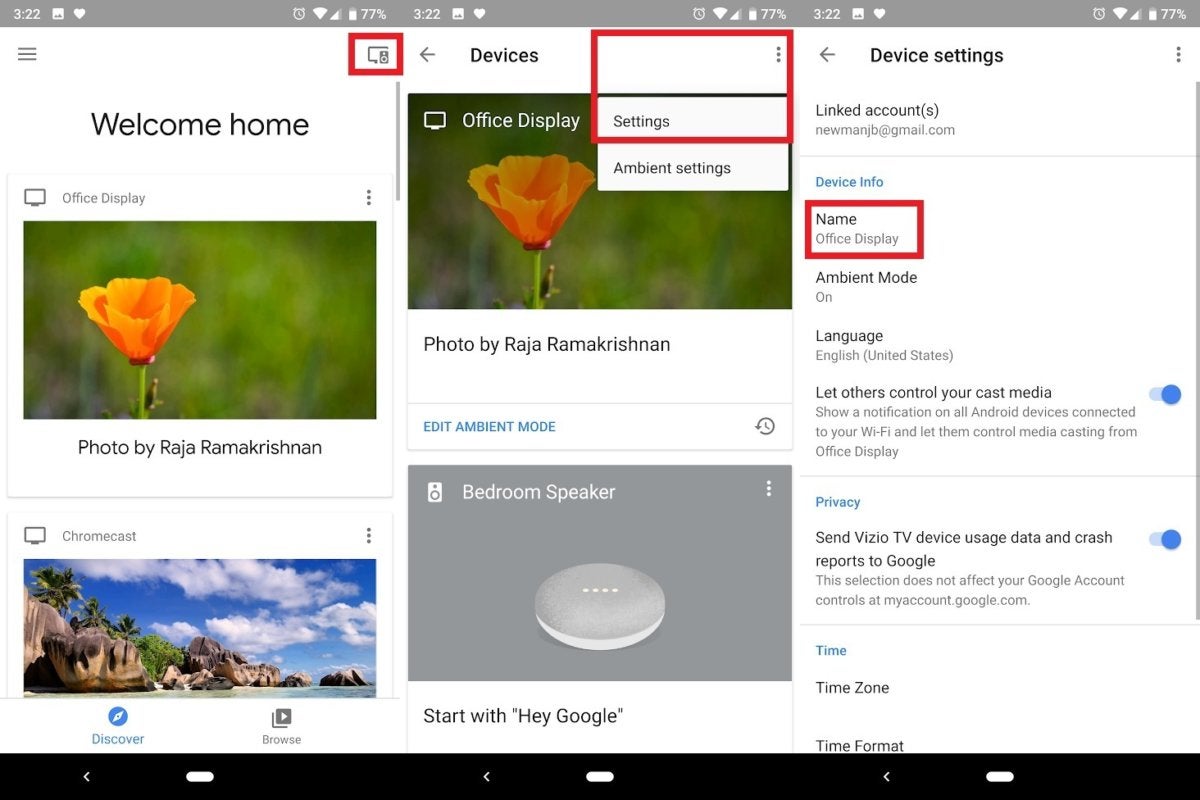
- Dari layar utama aplikasi Google Home, tekan ikon TV dan speaker di sudut kanan atas.
- Temukan Chromecast Anda di layar berikutnya, tekan tombol menu di sebelah namanya (menyerupai tiga titik), lalu tekan “Pengaturan.”
- Pilih “Nama” Di layar berikutnya, ketik nama perangkat yang ingin Anda gunakan, lalu tekan “Menyimpan.”
Bahkan jika Anda tidak’t memiliki rumah google – atau don’Aku merasa ingin berteriak di seberang ruangan di dalamnya – kau masih bisa menggunakan aplikasi Google Assistant (untuk Android dan iOS) untuk mengontrol TV dengan suara. Aplikasi ini menanggapi perintah suara yang sama dengan speaker Google Home dan merupakan cara yang berguna untuk meluncurkan video tanpa menggali melalui menu.
Aplikasi video yang berfungsi dengan Google Assistant
Pada Agustus 2018, perintah suara secara resmi bekerja dengan aplikasi berikut:
- Netflix
- Cw
- CBS Semua akses
- HBO sekarang
- Youtube
- YouTube TV
- Viki
- Meretih
- Red Bull
- Starz
- Google Play Movies & TV (untuk video Anda’ve sudah disewa atau dibeli)
Kataku “secara resmi,” Karena dalam tes saya, CW dan Red Bull tidak berfungsi.
Untuk Netflix, CBS All Access, HBO Now, Viki, dan Starz, Anda harus terlebih dahulu menautkan akun Anda melalui aplikasi Google Home:

- Buka aplikasi Google Home, tekan tombol menu di sudut kiri atas, lalu pilih “Lebih banyak pengaturan.”
- Di bawah “Jasa” bagian, pilih “Video dan foto.”
- Temukan layanan yang ingin Anda gunakan, tekan “Tautan,” Dan kemudian masuk ke akun Anda.
- Untuk Netflix, pilih profil yang ingin Anda gunakan, lalu tekan “Mengonfirmasi.” (Untuk mengganti profil Netflix nanti, kembali ke “Video dan foto” menu, lalu pilih Kelola Profil.
Perintah suara untuk dicoba
Dengan sebagian besar aplikasi, perintah suara bekerja paling baik untuk meluncurkan acara atau film TV tertentu. Coba beberapa perintah berikut:
- ”Hei Google, Tonton Hal -hal asing di [nama perangkat].”
- ”Hei Google, Tonton Hal -hal asing di Netflix di [nama perangkat].”
- ”Hai Google, tonton ESPN di YouTube TV di [nama perangkat].”
Perintah suara juga bekerja dengan baik untuk pemutaran. Perintah-perintah ini bekerja dengan aplikasi yang diaktifkan Chromecast, bukan hanya yang memiliki dukungan Asisten Google resmi. Coba ini:
- ”Hey google, jeda.” (Tidak perlu memberi nama perangkat.)
- ”Hei Google, Berhenti.” (Ini kembali ke Chromecast’S Mode Layar Ambient.)
- ”Hey google, mundur.”
- ”Hai Google, Maju Maju Lima Menit.”
- ”Hai google, episode berikutnya.” (Anda tidak dapat melewatkan musim atau meminta episode tertentu.)
- ”Hei Google, episode sebelumnya.”
Dengan YouTube, Anda juga dapat mencari video dan melihat hasil pencarian di layar TV. Coba katakan, “Hei Google, cari konser langsung di [nama perangkat].”
Setelah menunjukkan hasil dari YouTube, Google akan menanyakan mana yang ingin Anda pilih. Untuk membuat pilihan, Anda dapat mengatakan nomor tersebut atau beberapa kata pertama dari hasil pencarian. (Google akan mendengarkan secara otomatis untuk ditanggapi, jadi Anda tidak’t harus bilang “Hei Google” lagi.) Untuk menavigasi hasilnya, katakanlah “Menampilkan lebih banyak” atau “Kembali.”
Mengontrol TV dan speaker
Chromecast selalu dapat menggunakan HDMI-CEC untuk secara otomatis menyalakan TV saat video mulai diputar. Dengan Google Assistant, Anda juga dapat menghidupkan dan mematikan TV dengan perintah suara.
Untuk mengaktifkan ini, hubungkan Chromecast Anda ke Kekuatan Outlet – itu menang’t bekerja saat didukung melalui TV Anda’S USB Port – dan kemudian pergi ke TV Anda’Menu Pengaturan S untuk memastikan HDMI-CEC aktif. (Tergantung pada pabrikannya, TV Anda dapat menggunakan branding yang berbeda untuk HDMI-CEC, seperti Bravia Sync, LG Simplink, atau AQUOS Link.) Lalu berkata “Hei Google, nyalakan [nama perangkat]” atau “Hei Google, matikan [nama perangkat].”
Chromecast tidak’t mendukung kontrol volume penuh, tetapi Anda masih dapat menetapkan level volume maksimum dengan remote TV Anda dan meminta Chromecast untuk mengurangi volume dari sana. Hanya mengatakan, “Hei Google, balikkan volume pada [nama perangkat],” atau “Hei Google, nyalakan volume di [nama perangkat]”.
Jika Anda memiliki Sistem Televisi, Soundbar, atau Speaker Vizio, ini Mengerjakan Izinkan kontrol volume penuh, dan Anda dapat menggunakan Google Assistant untuk menghidupkan dan mematikan televisi juga. Pastikan mereka terhubung ke Wi-Fi, dan itu “Mulai cepat” diaktifkan (untuk menyalakan televisi).
Untuk semua televisi lainnya, bilah suara, dan perlengkapan A/V, satu -satunya pilihan Anda untuk kontrol suara Google Assistant adalah menambahkan Hub Harmoni Logitech ke pusat hiburan Anda. Ini akan memungkinkan Anda untuk mengontrol volume, menghidupkan dan mematikan TV, mengganti input, dan menyetel ke saluran tertentu di kotak kabel Anda. Menuju ke Logitech’S situs web untuk instruksi.
Google ISN’t Satu-satunya yang menawarkan kontrol suara bebas genggam untuk TV Anda. Jika Anda memiliki perangkat Amazon Alexa, seperti speaker pintar Echo, Anda dapat mengontrol Amazon’S Fire TV dan perangkat hiburan lainnya dengan suara. Semoga kedua sistem suara akan meningkat ketika Google dan Amazon bersaing untuk dominasi ruang tamu.