


Apakah Google Home bekerja tanpa internet?
Google Home: Tidak ada koneksi internet dan wi-fi
Ringkasan
Dalam artikel ini, saya akan membahas apakah mungkin untuk menggunakan Google Nest Mini tanpa koneksi Wi-Fi. Sementara Google Nest Mini terutama dirancang untuk bekerja dengan koneksi internet, ada fungsionalitas terbatas yang tersedia tanpa Wi-Fi, seperti streaming Bluetooth. Namun, fitur yang membutuhkan akses internet, seperti Google Assistant dan Home Automation, tidak akan dapat diakses. Saya juga akan memberikan langkah -langkah tentang cara mengatur Bluetooth di Google Nest Mini dan menghubungkannya ke perangkat pintar Anda.
Poin -poin penting
- Google Nest Mini dapat digunakan tanpa Wi-Fi, tetapi memiliki fungsionalitas terbatas.
- Tanpa Wi-Fi, Anda hanya dapat menggunakan streaming Bluetooth dan mendengarkan di Nest Mini.
- Fitur -fitur seperti Google Assistant, Timer, Pesan Siaran, Otomatisasi Rumah, Jadwal, Rutinitas, Temukan Telepon, Penerjemah Saya, Kueri Online, Interaksi Berkelanjutan Dengan Asisten, Streaming Musik, dan Radio memerlukan koneksi internet.
- Untuk menggunakan Nest Mini tanpa Wi-Fi, Anda perlu mengaktifkan fungsionalitas Bluetooth dan menghubungkannya ke perangkat pintar Anda.
- Kualitas audio dan konektivitas sarang mini bagus, tetapi tidak disarankan untuk penggunaan di luar ruangan karena kurangnya perlindungan terhadap air dan debu.
- Anda dapat mengaktifkan Bluetooth di Nest Mini dengan mengatakan “Hei Google, nyalakan Bluetooth” atau melalui aplikasi Google Home.
- Untuk memasangkan perangkat Android dengan sarang mini, pergi ke pengaturan, pilih Bluetooth, memindai sarang mini, dan pilih dari daftar perangkat yang dipindai.
- Untuk memasangkan perangkat iOS dengan sarang mini, ikuti langkah -langkah serupa di pengaturan Bluetooth di perangkat Anda.
- Setelah dipasangkan, Anda dapat memainkan media audio dari perangkat pintar Anda di Nest Mini.
Pertanyaan
1. Dapatkah Google Nest Mini digunakan tanpa koneksi Wi-Fi?
Ya, Google Nest Mini dapat digunakan tanpa Wi-Fi, tetapi memiliki fungsionalitas terbatas.
2. Apa yang dapat Anda lakukan di sarang mini tanpa wi-fi?
Tanpa Wi-Fi, Anda dapat menggunakan streaming Bluetooth dan mendengarkan di Nest Mini.
3. Fitur mana yang memerlukan koneksi internet di sarang mini?
Fitur -fitur seperti Google Assistant, Timer, Pesan Siaran, Otomatisasi Rumah, Jadwal, Rutinitas, Temukan Telepon, Penerjemah Saya, Kueri Online, Interaksi Berkelanjutan Dengan Asisten, Streaming Musik, dan Radio memerlukan koneksi internet.
4. Bagaimana Anda bisa menyalakan Bluetooth di Nest Mini?
Anda dapat menyalakan Bluetooth di Nest Mini dengan mengatakan “Hei Google, nyalakan Bluetooth” atau melalui aplikasi Google Home.
5. Dapatkah sarang mini digunakan di luar ruangan?
Tidak, sarang mini tidak direkomendasikan untuk penggunaan di luar ruangan karena kurangnya perlindungan terhadap air dan debu.
6. Bagaimana Anda bisa memasangkan perangkat android dengan sarang mini?
Untuk memasangkan perangkat Android dengan sarang mini, pergi ke pengaturan, pilih Bluetooth, memindai sarang mini, dan pilih dari daftar perangkat yang dipindai.
7. Bagaimana Anda bisa memasangkan perangkat iOS dengan sarang mini?
Untuk memasangkan perangkat iOS dengan sarang mini, ikuti langkah -langkah serupa di pengaturan Bluetooth di perangkat Anda.
8. Apa yang dapat Anda lakukan setelah perangkat Anda dipasangkan dengan sarang mini?
Setelah dipasangkan, Anda dapat memainkan media audio dari perangkat pintar Anda di Nest Mini.
9. Adalah kualitas audio dari sarang mini bagus?
Ya, Nest Mini memiliki kualitas audio dan konektivitas yang baik.
10. Apakah mungkin untuk menggunakan fitur lain dari sarang mini tanpa wi-fi?
Tidak, fitur lain dari sarang mini, seperti Google Assistant dan Home Automation, memerlukan koneksi internet dan tidak tersedia tanpa Wi-Fi.
11. Dapatkah Anda menggunakan sarang mini sebagai speaker bluetooth biasa tanpa wi-fi?
Ya, Anda dapat menggunakan Nest Mini sebagai speaker Bluetooth tanpa Wi-Fi dengan menghubungkannya ke perangkat pintar Anda melalui Bluetooth.
12. Dapatkah Anda melakukan streaming musik di sarang mini tanpa wi-fi?
Tidak, Anda tidak dapat melakukan streaming musik di sarang mini tanpa wi-fi. Streaming musik membutuhkan koneksi internet.
13. Dapatkah Anda mengontrol perangkat pintar lainnya dengan sarang mini tanpa wi-fi?
Tidak, mengendalikan perangkat pintar lainnya dengan sarang mini memerlukan koneksi internet dan tidak dimungkinkan tanpa wi-fi.
14. Dapatkah Anda menggunakan perintah suara di sarang mini tanpa wi-fi?
Tidak, perintah suara di sarang mini memerlukan koneksi internet dan tidak tersedia tanpa wi-fi.
15. Dapatkah Anda mengatur alarm di sarang mini tanpa wi-fi?
Tidak, mengatur alarm pada sarang mini membutuhkan koneksi internet dan tidak dimungkinkan tanpa wi-fi.
Google Home: Tidak ada koneksi internet dan wi-fi
Tentang Doug Stevenson
Bisakah Anda menggunakan Google Nest Mini tanpa wifi?
Ada banyak hal yang dapat dilakukan Google Nest Mini dengan integrasi Google Assistant yang sempurna. Tapi itu membutuhkan koneksi internet. Bagaimana jika Anda ingin menggunakannya tanpa internet?
Nest Mini (juga disebut home mini di kehidupan sebelumnya) adalah salah satu perangkat keras yang paling berguna dan mudah diidentifikasi yang telah dibuat Google dalam waktu yang lama.
Saya telah memiliki beberapa dari mereka selama bertahun -tahun sejak mereka sangat terjangkau, dan saya telah mengandalkan mereka untuk sebagian besar otomatisasi rumah saya dan interaksi asisten ai yang unik sepanjang hari.
Tetapi ketika dikerumuni dengan fitur -fitur di atas fitur, orang mungkin melupakan karakteristik paling mendasar dari perangkat ini: itu hanyalah speaker yang memungkinkan Anda memainkan musik dan radio secara nirkabel.
Anda dapat menggunakan Google Nest Mini tanpa WiFi, tetapi pilihan Anda sangat sedikit, terbatas hanya untuk streaming dan mendengarkan Bluetooth. Tanpa koneksi internet yang stabil, Anda tidak dapat menggunakan Google Assistant untuk melakukan berbagai tugas dan menjalankan perintah.
Jadi bagaimana Anda bisa melakukannya, ubah Google Nest Mini Anda menjadi speaker Joe Bluetooth rata -rata? Baiklah, mari kita cari tahu, haruskah kita?
Sebelum kita masuk ke bagian pengaturan, mari kita lihat apa yang bisa dan tidak bisa Anda lakukan tanpa koneksi wifi di Google Nest Mini.
Apa yang bisa dan tidak bisa Anda lakukan tanpa wifi di Google Nest Mini

Aspek paling mendasar dari memiliki speaker pintar seperti Google Nest Mini adalah mengetahui bahwa itu membutuhkan koneksi internet yang aktif untuk bekerja.
Perangkat ini tergantung pada koneksi internet, baik kabel atau nirkabel, untuk mengoperasikan Google Assistant dan untuk berkomunikasi dengan perangkat pintar lain di sekitar Anda.
Tanpa koneksi internet, Anda tidak akan dapat memanfaatkan bahkan fitur yang paling sederhana, katakanlah alarm. Alasannya, sekali lagi adalah karena membutuhkan akses internet untuk secara akurat mengkalibrasi jam internal.
Fitur lain yang pasti akan Anda lewatkan tanpa koneksi internet adalah:
- Pengatur waktu
- Pesan pesan siaran
- Otomatisasi Rumah
- Jadwal dan rutinitas
- Cari telepon saya
- Penerjemah
- Kueri online
- Interaksi berkelanjutan dengan asisten
- Streaming musik
- Radio
Daftar ini hanyalah puncak gunung es, jadi untuk berbicara, dan ada lebih banyak fitur yang akan Anda lewatkan.
Anda juga dapat mencoba berbagai peretasan mini, tip, dan trik Google Nest Mini!
Tapi jangan biarkan harapan Anda turun karena Anda dapat mengubah sarang mini menjadi speaker nirkabel, berkat fungsi Bluetooth yang ditampung.
Anda dapat melakukannya dengan menyalakan fungsionalitas Bluetooth pada perangkat dan menghubungkan perangkat ke perangkat pintar Anda dari jarak jauh, mungkin sebuah telepon.
Dan dengan melakukannya, Anda dapat melakukan streaming musik, memutar radio atau bahkan mendengarkan buku audio atau podcast di Nest Mini.
Mari kita lihat cara menghubungkan Nest Mini Anda ke perangkat pintar Anda melalui Bluetooth, haruskah kami?
Menyiapkan Bluetooth di Google Nest Mini

Jadi Anda tidak memiliki koneksi internet, dan Anda menemukan mini sarang Anda berlebihan? Tidak fret, karena Anda selalu dapat memutar musik dan streaming buku audio atau podcast di sarang Anda melalui bluetooth.
Perangkat memang membutuhkan koneksi daya aktif, yaitu., itu tidak sepenuhnya nirkabel. Meskipun demikian, Anda dapat melakukan streaming audio secara nirkabel.
Nest Mini berhasil dengan baik sehubungan dengan kualitas audio dan konektivitas dibandingkan dengan speaker pintar lainnya dalam kisaran harga ini.
Nest Mini, bagaimanapun, tidak datang ketika berbicara tentang perlindungan terhadap air dan debu. Dengan demikian, membuatnya tidak disarankan untuk penggunaan di luar ruangan. Tapi itu cukup jelas dari kebutuhan sarang mini untuk kekuatan aktif, bukan?
Dengan itu, Anda dapat mengaktifkan Bluetooth di Nest Mini dalam beberapa cara. Yang termudah adalah memerintahkan sarang mini untuk melakukannya.
Yang harus Anda lakukan adalah mengucapkan frasa “Hei Google, nyalakan Bluetooth“Dan itu saja.
Metode lain yang dapat Anda coba untuk mengaktifkan Bluetooth di Nest Mini adalah melalui aplikasi Google Home. Langkah ini mungkin memerlukan koneksi antara perangkat bahkan jika tidak ada internet.
Ikuti langkah -langkah ini pada aplikasi untuk mengaktifkan Bluetooth.
1. Dalam Rumah tab, pilih Google Nest Mini perangkat.
2. Klik Perangkat berpasangan dan kemudian ketuk Aktifkan mode pasangan.
Dan begitulah, Bluetooth diaktifkan di Nest Mini Anda. Sekarang Anda dapat menghubungkan perangkat yang Anda inginkan ke sarang mini dan streaming audio di atasnya.
Sekarang mari kita lihat cara memasangkan perangkat Anda ke sarang mini.
Di perangkat Android
Untuk memasangkan perangkat Android dengan Nest Mini, ikuti langkah -langkah ini pada perangkat pintar Anda.
1. Buka Pengaturan tab di perangkat pintar Anda dan kemudian klik/cari Bluetooth.
2. Ketuk pada Pindai/Pasangkan Perangkat Baru opsi untuk mencari Sarang mini.
3. Setelah menyelesaikan pencarian, klik Anda Sarang mini perangkat dari daftar perangkat yang dipindai.
Setelah Anda mendengar lonceng di Nest Mini, Anda telah berhasil memasangkan perangkat pintar Anda dengan Nest Mini. Lanjutkan untuk memainkan media audio yang Anda maksudkan.
Di perangkat Apple iOS
Ikuti instruksi ini untuk memasangkan perangkat iOS Apple Anda dengan sarang mini.
1. Ketuk dan buka Pengaturan tab dan kemudian klik pada Bluetooth pilihan.
2. Pastikan untuk menyalakan Bluetooth.
3. Lalu pilih Sarang mini Setelah perangkat menyelesaikan pemindaian untuk perangkat yang tersedia.
Setelah dipasangkan, cobalah memutar lagu atau radio untuk mengkonfirmasi pasangan.
Pada PC Windows
Untuk memasangkan PC Windows dengan Nest Mini, ikuti langkah -langkah ini di PC Anda.
1. Di Mulai bar, ketik dan cari “Bluetooth“.
2. Klik dan buka Pengaturan Bluetooth opsi dari hasil pencarian.
3. Pastikan untuk menyalakan Bluetooth dan pilih Sarang mini dari daftar perangkat yang tersedia.
Setelah Anda memasangkan perangkat, Anda dapat memutar file audio yang dimaksudkan di Nest Mini.
Di Apple Mac OS X PC
Ikuti langkah -langkah ini pada Mac OS X PC Anda untuk dipasangkan dengan Nest Mini.
1. Di Tampilan depan, klik dan buka Menu apel.
2. Lalu pilih Preferensi sistem.
3. Klik pada Bluetooth Ikon dan putar PADA fitur.
4. Pilih Sarang mini dari daftar perangkat yang tersedia dan pasangkan dengannya.
Setelah Anda memasangkan kedua perangkat, Anda dapat melakukan streaming musik dan podcast favorit Anda di antara media lain di Nest Mini Anda.
Pernahkah Anda bertanya -tanya peretasan apa yang dapat Anda lakukan di Nest Mini dan Google Home App? Baiklah, izinkan saya memberi tahu Anda bahwa kemungkinannya banyak, dan dalam beberapa kasus, mematikan pikiran.
Tahukah Anda bahwa Anda bahkan dapat mengatur rutinitas di sarang mini, rutinitas yang benar -benar berfungsi? Demikian pula, Anda juga dapat melakukan panggilan dan bahkan menjadwalkan pesan terlebih dahulu, menggunakan perintah suara belaka.
Masalah dan solusi dengan Bluetooth

Meskipun itu semua cukup mudah untuk diatur dan menghubungkan sarang Anda ke perangkat pintar Anda menggunakan Bluetooth, terkadang sarang mini hanya melepaskan hantu, dan itu terlalu tiba -tiba.
Dan apa yang akan Anda lakukan saat Anda tidak bisa lagi menggunakan Bluetooth di Nest Mini?
Alasan penghentian yang tiba -tiba dalam operasi bisa jadi banyak, mulai dari kesalahan perangkat lunak sederhana hingga kerusakan perangkat keras yang lebih rumit.
Terlepas dari alasannya, cobalah perbaikan ini pada sarang mini untuk solusi yang mungkin untuk masalah ini.
Reboot perangkat
Sesederhana kedengarannya, salah satu perbaikan paling efektif yang dapat Anda lakukan pada saat kesulitan adalah restart cepat dari perangkat.
Dalam kasus mendadak seperti yang ada, cara terbaik untuk memulai kembali sarang Anda adalah dengan melakukan tes siklus daya di perangkat Anda.
Prosedurnya sederhana. Di sini untuk melakukannya:
- Mulailah dengan mencabut sarang mini. Biarkan dicabut selama beberapa menit.
- Kemudian, tekan dan tahan tombol tengah pada sarang mini dan lepaskan setelah beberapa detik. Lakukan langkah ini beberapa kali.
- Cumbut kembali di kabel dan periksa masalahnya sekarang.
Periksa gangguan
Pengingat peringatan saat menggunakan Bluetooth di Nest Mini Anda: Pastikan tidak ada elemen yang memicu gangguan di sekitar Anda saat beroperasi.
Gangguan dari perangkat seperti peralatan rumah pintar (bohlam pintar, lemari es, TV), konsol game, smartphone, tablet, dll., dapat mengkompromikan konektivitas bluetooth Anda.
Pastikan untuk mematikan perangkat seperti itu jika Anda mengalami masalah dengan koneksi Anda.
Hard Reset Nest Mini
Jika Anda tidak dapat menilai masalah ini untuk semua besarnya, sebagai upaya terakhir, coba setel ulang perangkat.
Reset akan menghapus sistem ketidakkonsistenan dan mengatur ulang semua preferensi, termasuk preferensi pribadi Anda, ke default pabrik.
Anda dapat mengatur ulang sarang mini dalam beberapa cara. Yang termudah adalah menekan dan menahan Tombol Atur ulang di sarang Anda mini.
Perangkat mini sarang generasi pertama memang memiliki tombol reset khusus di sisi bawahnya, fitur yang tidak ada pada model generasi saat ini.
Dalam model yang lebih baru, pertama, matikan mic menggunakan slider dan kemudian tekan dan tahan tombol tengah sampai perangkat mati dan kemudian kembali lagi.
Pikiran terakhir
Bahkan jika Anda tidak akan dapat menggunakan sebagian besar fitur sarang mini tanpa koneksi internet yang aktif, selalu menggembirakan mengetahui bahwa speaker pintar Anda sebenarnya dapat melakukan fitur mendasar – stream audio.
Pastikan untuk memeriksa setiap langkah yang saya sebutkan di artikel ini untuk mengaktifkan dan memasangkan perangkat melalui Bluetooth di Nest Mini Anda.
Jika Anda mengalami masalah dengan pemasangan, atau masalah lain secara umum, lihat bagian masalah dan solusi artikel.
Beberapa masalah mungkin membutuhkan analisis ahli. Dalam kasus seperti itu, coba hubungi layanan pelanggan Google untuk bantuan lebih lanjut.
Pertanyaan yang sering diajukan
Dapatkah Anda mengatur mini Google Nest tanpa wifi?
Tidak, Anda tidak dapat mengatur mini sarang tanpa wifi karena pengaturan awal melibatkan pengaturan personalisasi dan pemeriksaan keamanan yang perlu Anda jalankan di aplikasi Google Home. Setelah Anda menyelesaikan pengaturan, Anda dapat menggunakan sarang mini tanpa wifi sebagai speaker bluetooth.
Cara mengatur ulang sarang mini?
Anda dapat mengatur ulang sarang mini dengan mengikuti langkah -langkah ini pada sarang mini itu sendiri. Atau, Anda dapat mengatur ulang sarang mini melalui aplikasi rumah. Ikuti langkah -langkah ini untuk melakukannya.
1. Di Rumah aplikasi, klik Anda Sarang Mini.
2. Ketuk pada Pengaturan ikon.
3. Pilih Menu tiga titik ikon di sudut kanan atas aplikasi.
4. Klik pada Reset pabrik pilihan.
Bisakah Anda menggunakan perintah untuk mengontrol pemutaran musik saat bermain melalui Bluetooth?
Ya, Anda dapat mengontrol pemutaran musik menggunakan perintah saat menggunakan Bluetooth. Beberapa perintah paling umum yang dapat Anda gunakan di sarang mini adalah:
- Jeda musik – “Hei Google, jeda” atau “ok google, hentikan musik”.
- Skip Track – “Hei Google, Lewati” atau “Ok Google, Mainkan Song Berikutnya”.
- Ubah Volume – “Hei Google, Tetapkan volume menjadi 35%” atau “OK Google, Kurangi volume menjadi 10%”.
- Shuffle Music – “Hei Google, Daftar Putar Shuffle” atau “Ok Google, Shuffle *Album *”.
Anda juga dapat menikmati membaca
- Bisakah Anda menggunakan dua router Google Nest WiFi bersama -sama?
- Port Google WiFi Ethernet: Dijelaskan [2023]
- Hacks mini Google Nest: Hal -hal keren untuk dilakukan [2023]
- Dapatkah saya menghubungkan Google Nest Wifi saya ke router saya yang ada?
- Port Google WiFi Ethernet: Dijelaskan [2023]
- Google WiFi Blinking Orange: Cara Memperbaiki [2023]
Tentang Doug Stevenson
Hai! Saya Doug, hasrat saya untuk teknologi dimulai dengan memperbaiki telepon dan komputer untuk teman dan keluarga saya.
Saya memulai blinqblinq untuk memberikan saran teknologi yang andal kepada siapa saja yang membutuhkannya, gratis! Jika Anda memiliki pertanyaan tentang apa pun yang berhubungan dengan teknologi, jangan ragu untuk menghubungi saya.
Doug Stevenson
Hai! Saya Doug, hasrat saya untuk teknologi dimulai dengan memperbaiki telepon dan komputer untuk teman dan keluarga saya.
Saya memulai blinqblinq untuk memberikan saran teknologi yang andal kepada siapa saja yang membutuhkannya, gratis! Jika Anda memiliki pertanyaan tentang apa pun yang berhubungan dengan teknologi, jangan ragu untuk menghubungi saya.
Google Home: Tidak ada koneksi internet dan wi-fi
Google Home membutuhkan koneksi internet aktif agar berfungsi. Ini berarti Anda perlu menghubungkan Google Home ke Wi-Fi sebelum Anda dapat menggunakannya untuk memutar musik, terhubung ke perangkat nirkabel, acara kalender permintaan, memberikan arahan, melakukan panggilan, memeriksa cuaca, dll.
Google Home dimaksudkan untuk bekerja dengan koneksi internet yang aktif dan aman. Jadi kita bisa’t menjaminnya’LL bekerja dengan benar sebagai speaker bluetooth mandiri tanpa koneksi internet. Anda mungkin ingin melakukan beberapa percobaan untuk melihat apakah itu’ll bekerja untuk Anda.
Mencoba menggunakan Echo atau Google Home tanpa wifi rumah benar -benar pincang dan cukup banyak meniadakan manfaat yang harus Anda dapatkan darinya.
Saya terkejut melihat bagaimana saya bisa Beli Google Home dengan harga murah di daftar di sini dengan pengiriman gratis. Pasti mempertimbangkan untuk memeriksanya.
Untuk apa Google Home membutuhkan internet?
Internet yang perlu digunakan Google Home harus dari router. Ini karena ini adalah satu -satunya cara Google Home dapat terhubung ke internet. Titik koneksi adalah hal pertama yang harus Anda cari pada awalnya. Ini mudah: cukup pindahkan rumah google Anda lebih dekat ke router Anda jika Anda memilikinya, dan lihat apakah gejalanya akan membaik.
Jika Anda menemukan rumah google Anda bekerja lebih baik saat itu’S lebih dekat ke router Anda, lalu di sana’S masalah. Ini bisa dengan router atau gangguan antara router dan di mana Anda biasanya meletakkan rumah google Anda secara normal.
Solusi permanen adalah memindahkan rumah Google lebih dekat ke router atau memindahkan router ke tempat yang lebih sentral di mana ia dapat mencapai area yang lebih luas, lebih disukai jauh dari dinding dan elektronik lainnya.
Bagaimana router bekerja dengan Google Home
Router adalah untuk menghubungkan modem seperti kabel serat atau modem DSL ke perangkat lain sehingga memungkinkan komunikasi antara perangkat tersebut dan internet.
Ada banyak hal yang harus Anda pertimbangkan ketika Anda ingin memiliki router; seperti seberapa cepat seharusnya mendukung kecepatan dan perangkat internet Anda. Anda juga harus mempertimbangkan kekuatannya untuk memastikan bahwa semua perangkat Anda dapat menerima akses internet.
Lihat daftar ini jika Anda’RE mengalami kesulitan memutuskan router baru:
Google Home juga seharusnya dapat mengontrol chromecast juga, artinya jika Anda memiliki salah satu dari google’S Perangkat streaming terhubung ke TV dan di jaringan WiFi yang sama, Anda harus dapat meminta rumah untuk memainkan klip YouTube di TV Anda.
Saya memiliki chromecast generasi pertama yang diatur di jaringan yang sama dengan rumah, dan aplikasi mengatakan kepada saya bahwa chromecast itu bukan’t didukung oleh rumah untuk fungsi ini, tetapi kemudian beberapa jam kemudian saya tetap mencoba, dan itu bekerja dengan sempurna.
Apakah Google Home/Mini memerlukan akses internet?
Ya, perlu akses internet. Kamu bisa’t mengaturnya tanpa itu, dan jika kehilangan koneksi, itu memberikan kesalahan, seperti “Bertahanlah saat aku trie untuk terhubung.”
Saya cukup yakin Anda dapat melakukan ini dengan audio Chromecast menggunakan aplikasi di ponsel Anda yang mampu casting media lokal. Anda mungkin perlu memiliki koneksi internet untuk melakukan pengaturan awal, tetapi Anda bisa melakukannya di rumah dan memindahkan semuanya ke studio Anda.
Anda ingin router dengan wifi, mengatur perangkat CCA Anda untuk terhubung ke router, atur ponsel Anda ke jaringan yang sama (ingat kemungkinan besar Anda akan kehilangan semua akses internet di ponsel Anda karena akan mencari ke jaringan wifi).
Pemeran Lokal, Bubble Upnp Keduanya Cast Audio Lokal.
Jelas, dalam pengaturan ini Anda perlu mengontrol musik dari telepon, jadi Anda menang’t memiliki kontrol suara. Setiap CCA juga membutuhkan speaker yang terpasang.
Perlu diingat bahwa mini home memiliki kualitas suara yang sangat biasa -biasa saja. Bagus untuk asisten tetapi tidak ideal sebagai pembicara untuk musik.
Google Home membutuhkan akses internet untuk pemrosesan audio. Tanpa itu, itu bisa’bahkan memahami Anda di luar “Hei Google” memerintah.
Sebagai catatan tambahan
Saya telah menulis solusi langkah demi langkah lengkap dari masalah yang saya temui sambil menghubungkan Google Home saya ke Ecobee Thermostat di mana saya telah menguraikan masalah daya tahan dan konektivitas yang saya temui Artikel ini di sini.
Google Home sebagai speaker Bluetooth tanpa wifi?
Saya melihat sekarang bahwa Google Home dapat digunakan sebagai speaker Bluetooth – dapatkah ini dilakukan tanpa menghubungkan ke wifi?
Tidak … itu’S karena sama seperti chromecast yang dirancang untuk digunakan dengan koneksi internet. Dia’Pada dasarnya tidak berguna tanpa koneksi internet. Asisten tidak dapat menjawab pertanyaan apa pun; Chromecast tidak dapat mengalirkan video jarak jauh.
Selain itu – konfigurasi dilakukan melalui jaringan saat itu’s terhubung ke jaringan Anda, tetapi jika wifi gagal atau perangkat gagal mendapatkan alamat IP atau sesuatu-tidak ada pilihan selain memulai hotspot bawaannya-jika tidak, tidak akan ada cara untuk menghubungkannya untuk konfigurasi.
GPS diperlukan karena – perangkat perlu tahu di mana itu untuk a) ramalan cuaca, b) mode tamu dan c) untuk memastikan hanya saluran wifi yang diizinkan untuk digunakan di negara yang digunakannya diaktifkan. Tidak ada perbedaan dalam firmware antar negara – semua perangkat dari setiap keluarga menjalankan firmware yang sama di seluruh dunia.
Karena mereka’kembali google, mereka melakukan hal aneh seperti ini yang tidak masuk akal, tetapi bisa lolos begitu saja, karena mereka’Re Google.
Suka membutuhkan wifi, untuk terhubung ke speaker bluetooth.
Atau saya membutuhkan GPS untuk terhubung ke Chromecast di WiFi Anda sendiri.
Atau bisa membuat audio dari video musik, tetapi Anda tidak dapat melemparkan audio dari video lain seperti kuliah.
Atau mengolok -olok Apple untuk melakukan sesuatu, dan kemudian berbalik dan melakukannya sendiri.
Anda akan membutuhkan wifi untuk mengaturnya ke speaker Bluetooth, karena Google. saya tidak’t punya wifi di rumah untuk sementara waktu, jadi saya menggunakan ponsel saya’S hotspot sementara. Begitu mereka’Re pengaturan, itu menang’t perlu wifi untuk menggunakan rumah sebagai speaker bluetooth.
Sebagai catatan, saya menulis artikel tentang bagaimana Anda dapat belajar cara membuat kamar pintar dengan Google Home Di Sini yang akan memberi Anda beberapa masalah kompatibilitas yang juga saya temui.
Gunakan rumah sebagai speaker bluetooth.
SAYA’Saya yakin beberapa orang melakukan ini, tetapi jika Anda ingin lebih banyak kontrol atas rumah Anda dengan ponsel Anda, Anda dapat menggunakan perangkat ini sebagai speaker Bluetooth. Anda dapat membuat rumah bluetooth dapat ditemukan dengan hanya menanyakannya, dan kemudian terhubung dengan perangkat pilihan Anda. Dari sana Anda dapat memainkan podcast mana pun yang Anda inginkan tanpa rigmarole tanpa henti melompat ke belakang untuk menemukan episode yang tepat.
Otomatisasi rumah tanpa akses internet
Lihatlah Snips.AI + Asisten Rumah
Kontrol suara melangkah lebih jauh dari sekadar pengenalan suara otomatis. Anda juga membutuhkan mesin pemrosesan bahasa alami yang memecah pidato menjadi niat. Inilah yang Snips.ai tidak.
Asisten rumah sebenarnya memiliki beberapa kontrol suara yang sangat mendasar yang dibangun; Saya pikir Anda dapat menggunakannya di ponsel Anda dengan mengetuk tombol di UI atau sesuatu. Tidak pernah mencobanya.
Dapat beroperasi tanpa koneksi ke dunia luar, tetapi tak satu pun dari ini adalah solusi di luar rak dan akan membutuhkan banyak waktu yang diinvestasikan untuk mendapatkan apa yang Anda inginkan. Snips akan mengurus kontrol suara Anda, dan asisten rumah akan menjadi server yang mengikat perangkat apa pun yang Anda miliki bersama ke dalam platform terpadu.
Belum ada produk yang mudah/murah, dan saya benar -benar tidak’t beli keseluruhan (oh itu’tidak mungkin untuk suara) karena kontrol suara ada bahkan sebelum internet adalah layanan yang berguna untuk membantu membuatnya lebih baik.
Anda mungkin ingin melihat salinan naga secara alami dan menggunakannya untuk memicu skrip Anda. Untuk saat ini, Anda akan memerlukan PC penuh untuk melakukan ini, meskipun saya curiga hanya masalah waktu sebelum pemrosesan suara offline lebih mudah diakses.
Otomatisasi Lampu Rumah Tanpa “Internet?”
Sistem otomatisasi pencahayaan tradisional tidak pernah membutuhkan internet, dan bahkan saat ini bagian koneksi internet adalah bonus. Sistem Radio RA2 akan berfungsi dengan baik – Anda dapat mengontrol semuanya dengan keypad. Jika Anda mau, saat Anda’re di rumah dan kamu’bahkan bisa menggunakan aplikasi karena hanya bisa berjalan secara lokal tanpa perlu menelepon pulang.
Di sana’S tidak ada aturan yang mengatakan Anda harus mencolokkan jaringan Anda ke internet. You can do whole home audio (Logitech Media Server does not need a connection), home automation (Home Assistant, once set up, can run fine locally), Wemo smart plugs can be set up to block mobile control, Zwave and Zigbee protocols have no real need for anything beyond the router. Saya hanya bisa berasumsi di sana’S banyak solusi lain yang juga berjalan dengan baik di kotak pasir lokal…
Periksa panduan saya tentang lampu pintar murah yang bekerja dengan Google Home Di Sini Untuk informasi lebih lanjut juga.
Kesimpulan
Semua yang dikatakan, Anda benar -benar memerlukan koneksi internet untuk mencari tahu cara mengatur semua hal indah ini, mengunduh program yang diperlukan, pembaruan firmware, mendapatkan dukungan teknologi & pemecahan masalah dan mengajukan pertanyaan tentang subreddit yang bagus ini misalnya misalnya misalnya.
Apakah Google Home bekerja tanpa internet?
Об этой страницental
Ы заре kondecedit. С помощю этой страницы с сожем определить, что запросы о о ancing оеет иенно ы,. Почем это мопо произойтиonya?
Эта страница отбражаетсagn в тех слчаях, когда аавистркимисте secara Google ристancing ииишшшamah риииииamah которые наршают уловия исполззованияisah. Страница перестанет отображаться после то A, как эти запросы прекратяupanisah яяisah ancing ancing. До это A.
Источником запросов может слжить Врддносно secara п, пар иа бас00 иасазаз) ыылку запросов. Если Вы исползеет общий дсст в и итернет, проблем м ы ы ip ip ip00 ip ip ip ip ip uman ip ip ip ip ip ip uman ip ip ip ip ip ip ip uman ip ip ip ip ip ip ip ON ip ip ip ip ip ip ON. Обратитесь к своем системном аинистратору. Подробнее secara.
Пожет такжeda появлят secara, если Вы Вонот A рлжвввв dari рыч о оаilat оыч о оаilat, еами, ии же Водитedit запросы чень часто засто.
Apakah Google Home bekerja tanpa internet?
Reddit dan mitranya menggunakan cookie dan teknologi serupa untuk memberi Anda pengalaman yang lebih baik.
Dengan menerima semua cookie, Anda menyetujui penggunaan cookie kami untuk mengirimkan dan memelihara layanan dan situs kami, meningkatkan kualitas reddit, mempersonalisasi konten dan iklan reddit, dan mengukur efektivitas iklan.
Dengan menolak cookie yang tidak penting, Reddit masih dapat menggunakan cookie tertentu untuk memastikan fungsionalitas yang tepat dari platform kami.
Untuk informasi lebih lanjut, silakan lihat pemberitahuan cookie kami dan kebijakan privasi kami .
Apakah Google Assistant bekerja tanpa Wi-Fi?
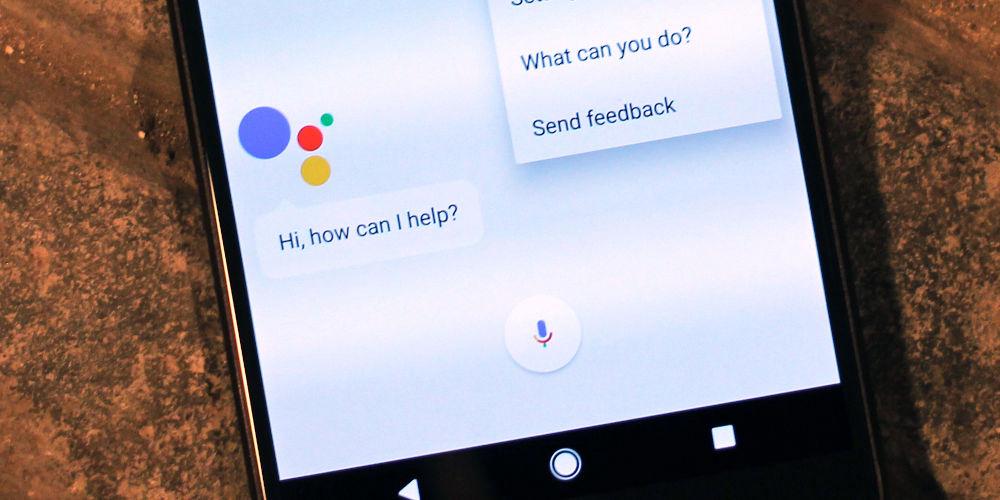
Google Assistant fantastis untuk membantu kami mencapai lebih banyak. Ini dapat membantu Anda mengingat acara, membuat daftar belanja dan bahkan mengoperasikan sistem rumah pintar atau perangkat yang terhubung. Apakah Anda bertanya-tanya: apakah Google Assistant bekerja tanpa Wi-Fi?
Meskipun ada beberapa hal yang dapat Anda lakukan secara offline dengan Google Assistant, itu’S sangat terbatas. Sistem ini menggunakan komputasi awan, membuat koneksi internet penting. Jadi, Anda hanya membutuhkan aplikasi yang ringan seperti Google’server s melakukan angkat berat.
Apakah Chromecast bekerja tanpa magang.
Harap aktifkan JavaScript
Semua Harapan ISN’T Lost Jika Anda tiba -tiba kehilangan koneksi internet Anda. Sederhananya, aktifkan ponsel Anda’S 4G wi-fi dan keduanya; Lanjutkan menggunakan Google Assistant atau ubah ponsel Anda menjadi hotspot yang dapat menyediakan koneksi internet ke perangkat Anda yang terhubung.
Membiarkan’S Menyelam: Apakah Google Assistant bekerja tanpa Wi-Fi?
Akan menggunakan Google Assistant menggunakan data seluler saya?
Untungnya, Google Assistant sendiri tidak’t Gunakan banyak data. Jadi jika kamu’menggunakan ponsel Anda’s wi-fi atau itu sebagai hotspot, Anda seharusnya’t lihat roket penggunaan data Anda. Tentu saja, jika Anda’Mendengarkan musik atau menonton video panjang, Anda mungkin dengan cepat melebihi batas data Anda.
Jika penggunaan data Anda naik setelah menggunakan Google Assistant, Anda mungkin memiliki masalah lain. Syukurlah itu’mudah untuk mematikan Google Assistant untuk menguji apa yang menyebabkan lompatan penggunaan data.
kenapa bisa’t google mengerti saya saat saya’m offline?
Untuk beberapa alasan yang tidak diketahui, saat Anda’Re offline, asisten Google’Pengenalan ucapan bisa tidak akurat. Bahkan jika kamu’cukup beruntung memiliki aksen yang ditemukan mudah dimengerti, itu menang’t 100% akurat. Dengan frustrasi, tidak ada’Tampaknya menjadi cara apa pun untuk memperbaikinya saat ini.
Akan mengatakan “Hei Google” bekerja offline?
Bahkan jika Anda tidak’t memiliki koneksi internet, kata “Hai, Google” Sementara offline masih akan meluncurkan Google Assistant. Namun, Anda’akan menemukan layanan sangat terbatas dan mungkin rentan terhadap masalah.
Menggunakan pengenalan suara offline cenderung kurang akurat karena perangkat lunak berbasis cloud terbaru tidak memproses permintaan Anda. Jika Anda tidak memiliki internet, Anda hanya dapat mengakses data yang disimpan di perangkat Anda. jadi kamu’LL perlu mengunduh data yang relevan sebelumnya.
Misalnya, Anda hanya dapat mendengarkan musik Anda’telah diunduh ke perangkat Anda. Hal yang sama berlaku untuk peta. Tanpa mengunduhnya sebelumnya, Anda menang’T bisa sampai ke sana.
Jika Anda ingin mengakses informasi seperti berita atau cuaca terbaru, Anda’ll harus menunggu sampai Anda memiliki koneksi internet.
Perintah offline umum yang dapat Anda gunakan dengan Google Assistant
- Putar musik (hanya lagu yang diunduh ke ponsel Anda)
- Buka aplikasi dengan nama
- “Hei Google. Buka galeri saya.”
- “Hei Google. Tambahkan acara ke kalender saya.” Sama seperti saat Anda’Re Online, Anda’akan diminta untuk tanggal, waktu, dan nama.
- “Hei Google, hubungi Ayah.”
- Ini akan berhasil jika Anda’Koneksi Wi-Fi dan/atau Data yang hilang tetapi masih memiliki layanan telepon.
- “Hei Google. Matikan mode pesawat terbang.”
- “Hei Google. Nyalakan Wi-Fi.”
- “Hei Google. Nyalakan volume media saya”
- “Hei Google. Turunkan kecerahan di layar saya.”
- “Hei Google. Atur alarm untuk jam 11 pagi.”
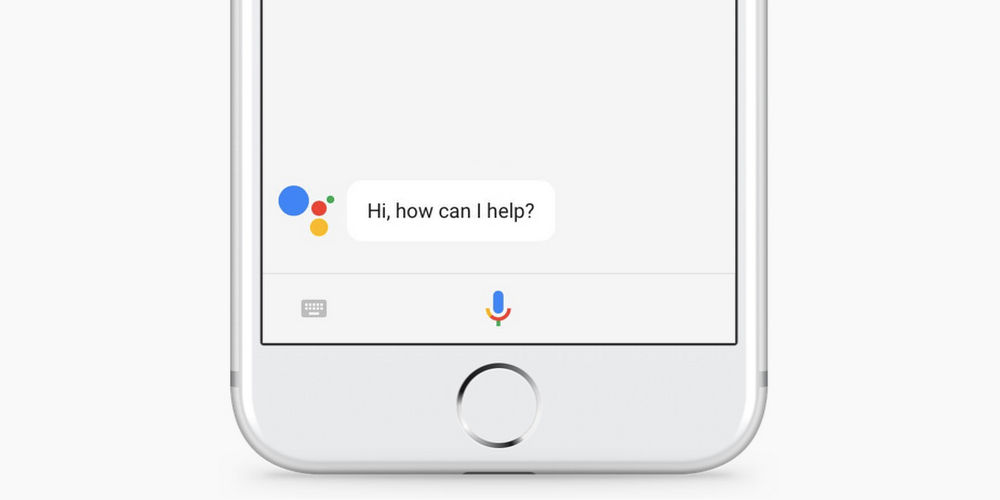
Foto oleh Google
Memainkan Musik Menggunakan Google Assistant saat offline
Dia’mudah untuk mendapatkan asisten google untuk memutar musik saat offline. Pertama -tama Anda harus mengatur aplikasi musik pilihan Anda di Google Assistant. Berikut adalah langkah -langkah yang perlu Anda ikuti:
- Buka Aplikasi Google dan kemudian ketuk Lagi >Pengaturan >Google Assistant.
- Ketuk Jasa tab, lalu pilih Musik.
- Pilih aplikasi musik pilihan Anda dengan mengklik tombol melingkar di sebelah kanannya.
- Tutup Aplikasi Google. Pastikan Anda’Lagu yang diunduh di aplikasi musik Anda atau ditransfer beberapa file MP3 ke perangkat Android Anda.
- Mengatakan, “Hey google, mainkan musik.” Jika kamu’Re offline, itu memainkan lagu yang disimpan di perangkat Anda.
Dapatkah Anda menggunakan Google Assistant Offline untuk navigasi?
Karena Anda dapat mengunduh Google Maps dari mana Anda’Mengunjungi kembali sebelumnya, Anda harus baik -baik saja tanpa koneksi internet. Berikut adalah langkah -langkah yang perlu Anda ikuti:
- Di aplikasi Google Maps di perangkat Android Anda, ketuk Anda Ikon Profil dan kemudian pilih Peta offline.
- Mengetuk Pilih Peta Anda Sendiri.
- Zoom dan wajan sampai area yang Anda inginkan ada di dalam kotak biru dan kemudian ketuk Unduh.
- Anda dibawa kembali ke layar peta offline, di mana Anda dapat melihat peta offline dan beberapa informasi status. Peta Anda mengunduh dan memperbarui secara otomatis saat diperlukan.
Saat Anda mengatakan: “Hey google, navigasikan ke rumah” Misalnya, Google Maps harus memulai navigasi selama Anda’Ve sudah mengunduh peta yang diperlukan untuk membawa Anda dari tempat Anda berada di lokasi rumah yang disimpan.
Sayangnya, google bisa’t membantu Anda dengan arah lain. Mengetik alamat ke Google Maps akan berhasil. Minta Google Assistant untuk mengambil kontak’alamat s dan itu akan. Namun, kecuali Anda memiliki koneksi internet, Google Assistant Can’t Tempatkan alamat ke peta dan mulai navigasi.
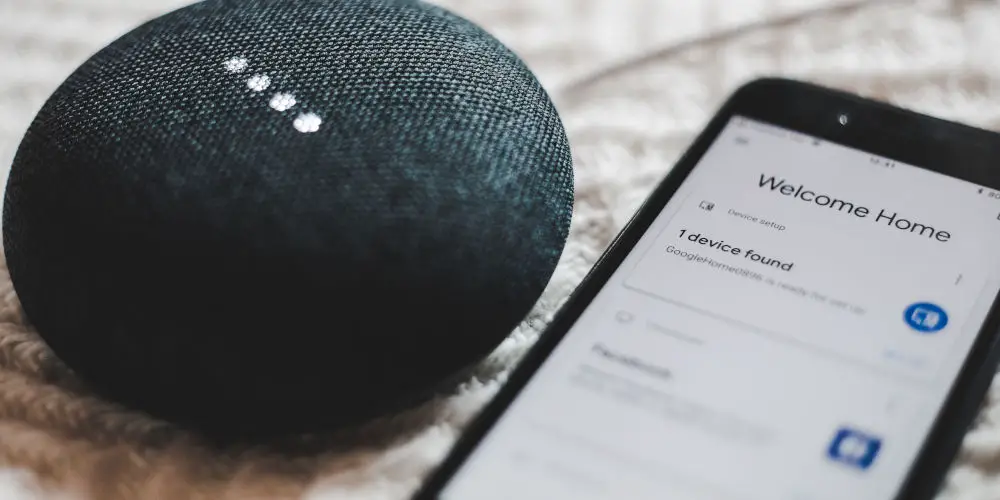
Apakah Google Assistant bekerja tanpa Wi-Fi?
Jawaban untuk: Apakah Google Assistant bekerja tanpa Wi-Fi? semacam. Anda dapat menggunakan Google Assistant Offline di ponsel Anda. Namun, ia hanya menawarkan fungsi yang sangat terbatas karena menggunakan komputasi awan.
Yang mengatakan, Anda dapat mengunduh informasi ke ponsel Anda sebelum meninggalkan rumah dan meminta Google Assistant untuk mengingatnya tanpa memerlukan koneksi internet.
Tanpa koneksi internet, speaker pintar Google Home atau Nest yang Anda miliki hanya akan bekerja sebagai speaker Bluetooth karena mereka membutuhkan internet untuk memberi daya pada sebagian besar fungsi.
Jika koneksi internet Anda turun, gunakan ponsel Anda’s wi-fi atau mengubahnya menjadi hotspot. Mengenakan’t khawatir, Google Assistant menang’t Kuras data seluler Anda.