


Apakah Google Home membutuhkan wifi
Bisakah Anda menggunakan Google Home tanpa Wi-Fi
Ringkasan:
Menggunakan Google Home tanpa Wi-Fi sangat membatasi fungsinya dan menghilangkan keuntungan yang ditawarkannya. Namun, dimungkinkan untuk menggunakan Google Home Mini sebagai speaker Bluetooth tanpa Wi-Fi dengan mengikuti beberapa langkah.
Poin -Poin Kunci:
- Google Home dirancang untuk berfungsi melalui jaringan Wi-Fi dan membutuhkan koneksi internet.
- Sinyal Wi-Fi memungkinkan komunikasi lokal antar perangkat tanpa koneksi internet.
- Jaringan nirkabel Anda, dibuat oleh router, terhubung ke internet melalui modem dan penyedia layanan internet (ISP).
- Untuk menggunakan Google Home Mini sebagai speaker Bluetooth tanpa Wi-Fi, awalnya perlu dipasangkan saat terhubung ke Internet.
- Memasangkan Google Home Mini untuk konektivitas Bluetooth dapat dilakukan melalui aplikasi Google Home.
- Mengaktifkan pemasangan di Google Home Mini memulai proses penemuan.
- Membuka Aplikasi Google Home dan memilih Mini memungkinkan Anda untuk mengakses bagian Perangkat Bluetooth yang dipasangkan.
- Mengaktifkan mode pemasangan di Google Home Mini memungkinkannya muncul sebagai perangkat Bluetooth yang tersedia.
- Memasangkan perangkat melibatkan mengakses pengaturan Bluetooth, memilih Mini, dan menyelesaikan proses pemasangan.
- Setelah dipasangkan, audio apa pun yang diputar di ponsel cerdas Anda akan ditransmisikan ke mini sebagai speaker Bluetooth.
- Untuk memutuskan sambungan, Anda dapat menggunakan perintah suara atau pergi ke aplikasi Pengaturan di ponsel cerdas Anda.
- Google Nest Mini juga dapat digunakan sebagai speaker Bluetooth menggunakan prosedur yang sama.
- Menggunakan hotspot seluler adalah opsi lain untuk menghubungkan Google Home Mini atau Nest Mini tanpa Wi-Fi.
- Hotspot dapat dibuat di perangkat A (e.G., smartphone) dengan koneksi internet seluler yang berfungsi.
- Perangkat B (dengan aplikasi Google Home) terhubung ke hotspot A Device dan perangkat mini Google Home.
- Menginstal aplikasi Google Home di perangkat B memungkinkannya untuk terhubung ke mini menggunakan hotspot seluler.
- Informasi lebih lanjut tentang menghubungkan Google Home ke Wi-Fi dan Pemecahan Masalah dapat ditemukan dalam topik terpisah.
Pertanyaan dan jawaban:
- Dapatkah google home digunakan tanpa wi-fi?
- Apa perbedaan antara koneksi Wi-Fi dan koneksi internet?
- Bagaimana Google Home Mini Digunakan sebagai Pembicara Bluetooth Tanpa Wi-Fi?
- Apa langkah -langkah untuk memungkinkan pemasangan di Google Home Mini?
- Bagaimana perangkat dapat dipasangkan untuk konektivitas Bluetooth?
- Dapatkah Google Nest Mini juga digunakan sebagai speaker Bluetooth tanpa Wi-Fi?
- Apakah mungkin untuk menghubungkan Google Home Mini atau Nest Mini menggunakan hotspot seluler?
Menggunakan Google Home tanpa Wi-Fi sangat membatasi fungsinya, karena membutuhkan jaringan Wi-Fi untuk sebagian besar operasi. Namun, ini dapat digunakan sebagai speaker bluetooth tanpa wi-fi.
Koneksi Wi-Fi mengacu pada komunikasi lokal antara perangkat dalam jaringan, sementara koneksi internet memungkinkan akses ke internet yang lebih luas melalui penyedia layanan internet.
Dengan awalnya memasangkan Google Home Mini dengan perangkat saat terhubung ke Wi-Fi, itu dapat digunakan sebagai speaker Bluetooth mandiri bahkan tanpa koneksi Wi-Fi.
Untuk mengaktifkan pemasangan di Google Home Mini, Anda dapat menggunakan perintah suara seperti “Ok Google! Pemasangan bluetooth “atau buka aplikasi Google Home, pilih Mini, dan arahkan ke bagian Perangkat Bluetooth yang dipasangkan.
Setelah mengaktifkan Bluetooth pada perangkat, Anda perlu mengakses pengaturan Bluetooth, ketuk opsi perangkat baru pasangan, pilih Mini dari daftar perangkat yang tersedia, dan lengkapi proses pasangan.
Ya, Google Nest Mini dapat digunakan sebagai speaker Bluetooth dengan cara yang sama seperti Google Home Mini, memungkinkan Anda bermain audio dari ponsel cerdas Anda tanpa koneksi Wi-Fi.
Ya, Anda dapat menggunakan hotspot seluler yang dibuat pada perangkat dengan koneksi internet seluler yang berfungsi untuk menghubungkan mini google home atau sarang mini melalui aplikasi Google Home.
Bisakah Anda menggunakan Google Home tanpa Wi-Fi
Mencoba menggunakan Echo atau Google Home tanpa wifi rumah benar -benar pincang dan cukup banyak meniadakan manfaat yang harus Anda dapatkan darinya.
Cara menggunakan Google Home Mini sebagai Bluetooth Speaker tanpa Wi-Fi
Tanpa Wi-Fi, perangkat otomatisasi rumah kami yang paling tidak dapat bekerja, kecuali untuk teknologi tertentu tetapi itu membutuhkan sedikit atau lebih pengetahuan tentang bagaimana melakukannya, yang tidak mungkin bagi semua orang, dalam kasus Google Home yang dibangun untuk berjalan melalui jaringan Anda dan dibangun untuk selalu online kecuali sebagai speaker Bluetooth Bluetooth.
Di sini, izinkan saya mengklarifikasi koneksi Wi-Fi vs koneksi internet sebelum menjelaskan menggunakan mini home sebagai speaker bluetooth tanpa wi-fi.
Komunikasi lokal antar perangkat (seperti Google Nest Mini dan perangkat rumah pintar lainnya, seperti lampu pintar) dapat dilakukan melalui sinyal Wi-Fi tanpa perlu koneksi internet. Jaringan Area Lokal (LAN) adalah istilah yang digunakan untuk menggambarkan jenis jaringan ini (LAN).
Jaringan nirkabel Anda dibuat oleh router. Saat Anda menghubungkan perangkat ke Wi-Fi, seperti ponsel cerdas Anda, router membuat nama jaringan yang Anda sambungkan. Router umumnya terhubung ke modem, yang terhubung ke penyedia layanan internet Anda, untuk memberikan akses internet (ISP).
Jadi di sini cara menggunakan Google Home Mini sebagai Bluetooth Speaker tanpa Wi-Fi
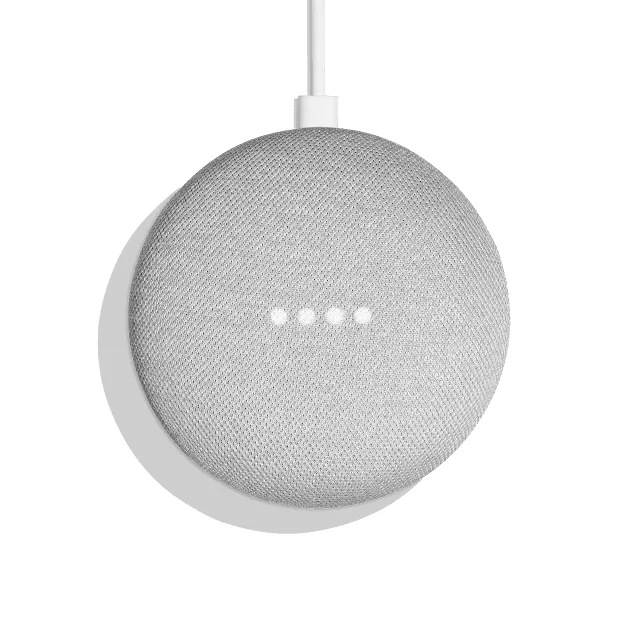
Google Home Home Mini dapat digunakan sebagai speaker Bluetooth yang sederhana untuk mengeluarkan beberapa lagu bahkan ketika internet keluar dari persamaan.
Untuk melakukannya, kamu’LL perlu memasangkannya saat Anda’terhubung kembali ke internet.
Jika perangkat sebelumnya dipasangkan saat koneksi Wi-Fi tersedia, Google Home Mini dapat digunakan sebagai speaker Bluetooth tanpa koneksi Wi-Fi. Setelah perangkat terhubung, mereka akan segera terhubung dan Anda akan dapat mengirimkan audio ke Google Home Home Anda.
Langkah 1 ST
Aktifkan pasangan di google home mini
- Hanya mengatakan “Ok Google!” diikuti dengan cepat “Pasangan bluetooth” atau “Pasangkan Bluetooth” atau “Nyalakan pasangan bluetooth”.
- Sekarang kami telah membuat Google Home Mini dapat ditemukan.
- Google Assistant on the Mini akan merespons dengan “Untuk menghubungkan, Buka Pengaturan Bluetooth dan cari perangkat yang disebut XXX.
- Membuka Aplikasi Google Home di ponsel cerdas atau tablet Anda
- Pilih Google Rumah mini
- Klik Pengaturan
- Klik Perangkat Bluetooth berpasangan
- Klik Aktifkan Mode pasangan
- Google Home Mini akan muncul di Perangkat Bluetooth yang tersedia.
- Pilih Google Nest Mini Anda dan itu harus menyelesaikan pasangan
Langkah ke -2
Memasangkan perangkat
- Pengaturan Bluetooth Setelah menyalakannya
- Ketuk Opsi Pair Baru Pair, Diberikan di atas bagian Perangkat Terhubung yang Sebelumnya.
- Tunggu beberapa saat sebelum telepon Anda memindai perangkat tersedia untukpasangan
- Mini muncul di Daftar perangkat
- Mengetuk di mini
- Google Home Mini akan Mainkan suara untuk menunjukkan bahwa pasangan telah berhasil.
Mulai sekarang dan seterusnya, audio apa pun yang dimainkan oleh Anda di ponsel cerdas Anda akan dimainkan di mini yang bertindak sebagai speaker Bluetooth.
- Untuk memutuskan perangkat, yang perlu Anda katakan adalah “Ok Google! Lepaskan Bluetooth”
- Menuju ke Aplikasi Pengaturan
- Ketuk Bluetooth dari segmen opsi pertama.
- Biarkan iPhone pindai untuk perangkat dan Pilih Google Home Mini seperti yang muncul dalam daftar (dengan nama yang diatur oleh Anda).
Anda dapat mengikuti prosedur yang sama untuk Google Sarang mini, itu juga bisa berfungsi sebagai speaker bluetooth jika Anda tidak’t punya Wifi.
Cara menggunakan hotspot seluler untuk google home mini dan sarang mini
Perangkat seperti tablet, telepon dengan koneksi internet seluler yang berfungsi
Perangkat B akan memiliki aplikasi Google Home, yang terhubung ke perangkat mini Google Home.
- Nyalakan hotspot Wi-Fi di perangkat a.
- Hubungkan perangkat B ke perangkat a’S hotspot.
- Instal aplikasi Google Home di perangkat B – Android, iOS di ponsel cerdas Anda.
- Hubungkan Perangkat B ke Google Home Mini melalui hotspot seluler.
Untuk menghubungkan Google Home ke WiFi dan Google Home Won’T terhubung ke wifi secara rinci dalam topik terpisah.. klik disini.
Anda mungkin ingin melihat ini:
- Cara Menghubungkan Google Home ke Wi-Fi lebih mudah dari yang Anda pikirkan.
- Cara mereset pabrik google, mini, atau maks?
- Cara menghapus rumah di google home
- Cara memperbaiki tidak dapat mengakses pengaturan perangkat google home
- Daftar Perangkat Kompatibel Google Home
Pertanyaan yang Sering Diajukan:
Cara menggunakan Google Home sebagai speaker Bluetooth?
Anda dapat menggunakannya hanya dengan memasangkan perangkat seluler Anda dengan Google, menyalakan Bluetooth di perangkat seluler Anda dan menyalakan Google Home Speaker, Anda akan melihat perangkat Google di perangkat seluler Anda, pasangkan dengan mengkliknya.. Selesai.
Bisakah Anda menggunakan Google Nest tanpa wifi?
Ya. Anda harus mengikuti proses yang sama persis sama dengan untuk Goole Home Mini seperti yang dinyatakan di atas.
Bisakah Anda menggunakan Google Home tanpa Wi-Fi?


Saat Anda membeli melalui tautan kami, kami dapat memperoleh komisi afiliasi.
Kami semua suka menggunakan teknologi rumah pintar kami. Salah satu hal yang membuat pengalaman yang lebih halus dan mulus adalah ketika Anda memiliki speaker pintar seperti Google Home untuk mengontrol perangkat di rumah Anda hanya dengan suara Anda. Tetapi untuk mengendalikan perangkat itu, apakah rumah google Anda membutuhkan wi-fi?
Untuk mengakses Google Home Anda’S fitur pintar (Google Home Max atau Mini), Anda memerlukan jaringan Wi-Fi yang kuat dan aman. Anda tidak akan dapat menggunakan sebagian besar fitur di perangkat Anda tanpa satu.
Baca terus untuk mempelajari fitur apa yang dapat Anda gunakan di Google Home Anda tanpa Wi-Fi, serta beberapa tips untuk menjaga perangkat Anda terhubung dengan benar ke jaringan rumah Anda.
Apakah Google Home membutuhkan koneksi Wi-Fi?
Teknologi pintar membutuhkan perangkat untuk dihubungkan melalui jaringan Wi-Fi. Sebagian besar perangkat pintar ini, termasuk speaker pintar Google Home, tidak berguna tanpa koneksi internet.
Google Home Home Smart Speaker (Google Home Max atau Mini) membutuhkan koneksi Wi-Fi yang kuat dan aman untuk bekerja. Tanpa itu, perangkat tidak akan dapat melakukan fitur pintar seperti menghubungkan ke perangkat nirkabel lainnya, menemukan acara kalender, memainkan musik, mendapatkan petunjuk arah, memeriksa cuaca, melakukan panggilan telepon, dan banyak lagi.
Satu-satunya cara rumah google dapat terhubung ke wi-fi adalah melalui jaringan dari router, jadi itu’S penting untuk memastikan router Anda diatur dengan benar dan mengeluarkan sinyal yang kuat ke rumah Anda’perangkat S.
Jika Google Home Anda tidak terhubung ke jaringan Wi-Fi Anda, atau jika sinyalnya tidak cukup kuat, Anda mungkin mengalami beberapa masalah berikut:
- Pemutaran musik tidak halus. Itu mungkin dimulai dan segera membeku.
- Anda tidak dapat menyiarkan pesan ke perangkat pintar Anda yang lain.
- Platform streaming seperti Netflix atau YouTube Won’t buka saat Anda meminta Google Home untuk melakukannya.
- Pencarian Online Don’t bekerja secara konsisten.
- Google Home memberi tahu Anda, “Ada yang salah coba lagi” sering.
- Perangkat ini menciptakan statis bahkan jika Anda’t melemparkan apapun.
Cara menggunakan Google Home tanpa Wi-Fi
Meskipun Anda mungkin lebih cenderung mengalami masalah tanpa koneksi Wi-Fi yang kuat ke Google Home Anda, Anda masih dapat menggunakan fitur tertentu pada perangkat tanpa Wi-Fi.
Gunakan Google Home sebagai speaker Bluetooth tanpa Wi-Fi
Anda masih dapat menggunakan Bluetooth untuk memutar musik di Google Home Home Max atau Google Home Mini tanpa Wi-Fi. Untuk melakukan ini:
- Pertama, hubungkan perangkat seluler Anda ke Google Home Anda. Beri tahu Google Home Anda “Pasangkan Bluetooth.”
- Temukan perangkat Anda, lalu sambungkan ke sana. Sekarang, Anda dapat memutar musik, buku audio, podcast, dan lainnya dari ponsel Anda.
Hubungkan Google Home Anda ke hotspot seluler
Jika Anda memiliki hotspot seluler, Anda pasti dapat menghubungkan speaker pintar Google Home Anda tanpa harus menggunakan Wi-Fi. Namun, ini akan membutuhkan banyak daya tahan baterai dari ponsel Anda jika itu’s Perangkat yang menghasilkan hotspot.
Jadi, sementara ini adalah solusi yang tersedia, ini mungkin bukan pilihan permanen yang layak untuk membuat rumah google Anda bekerja tanpa wi-fi.
Aktifkan Mode Tamu di Google Home
Jika kamu’RE memiliki teman dan ingin mengizinkan mereka memainkan musik di speaker Anda tetapi tidak ingin berbagi kata sandi Wi-Fi Anda dengan semua orang, Anda dapat mengaktifkan fitur yang disebut Mode Tamu. Tentu saja, ini masih mengharuskan perangkat Anda untuk terhubung ke Wi-Fi, tetapi memungkinkan pengguna lain untuk terhubung ke perangkat Anda tanpa Wi-Fi.
Ikuti langkah -langkah ini untuk memungkinkan tamu Anda terhubung ke Google Home Anda:
- Di aplikasi Google Home, ketuk Pengaturan alat di sudut kanan atas.
- Ketuk menu tiga titik perangkat yang ingin Anda kunjungi musik.
- Pilih Mode Tamu.
- Mengaktifkan Sakelar Mode Tamu. Yang akan mengaktifkan pin mode tamu untuk digunakan.
- Sekarang, tamu Anda harus dapat melemparkan ke perangkat Anda. Cukup buka aplikasi di mana casting tersedia (seperti Spotify atau Google Play Music). Kemudian, ketuk Pemeran tombol.
- Pasangan akan paling sering otomatis, tergantung pada tamu Anda’Kedekatannya dengan rumah google. Jika pemasangan tidak otomatis, Anda dapat terhubung secara manual ke perangkat dengan pin yang dihasilkan di aplikasi Google Home Anda.
Cara Menghubungkan Google Home ke Wi-Fi
Saat Anda pertama kali mengatur rumah google, pengaturan sederhana selama Anda memiliki jaringan wi-fi rumah. Di bawah, kami’ll tutup cara mengatur perangkat Anda dan memecahkan masalah kesalahan koneksi apa pun.
Cara Mengatur Rumah Google dan Wi-Fi Anda
Untuk mengatur Google Home Max atau Google Home Mini untuk pertama kalinya, Anda’ll membutuhkan:
- Google Home Smart Speaker
- Aplikasi Google Home di Android atau iOS
- Aplikasi Google
- akun Google
- Bluetooth di ponsel Anda dihidupkan
- Koneksi Internet Nirkabel Aman
Ikuti instruksi ini untuk mengatur rumah google Anda:
- Tempatkan speaker pintar Google Home Anda.
- Pastikan perangkat seluler Anda terhubung ke jaringan Wi-Fi yang Anda rencanakan untuk digunakan untuk Google Home Anda.
- Buka aplikasi Google Home di ponsel Anda.
- Ikuti langkah -langkah untuk mengatur perangkat Anda.
- Jika kamu tidak’t lihat langkah -langkahnya, ketuk Menambahkan di kiri atas. Pilih Mengatur perangkat, lalu ketuk Siapkan perangkat baru di rumah Anda. Kemudian, ikuti langkah -langkah yang tersisa pada perangkat Anda.
Mengapa ISN’t Google Home Menghubungkan ke Wi-Fi?
Jika kamu’RE mengalami masalah yang menghubungkan rumah Google Anda ke jaringan Wi-Fi Anda, pertama Pastikan di sana’S koneksi yang cukup baik ke router dengan memeriksa lokasinya. Terkadang, perangkat dapat mengalami gangguan dalam koneksi jika itu’s terlalu jauh untuk mendapatkan sinyal yang bagus.
Pastikan router Anda berada di lokasi yang baik, jauh dari dinding atau perangkat elektronik lainnya yang dapat mengganggu sinyal.
Masalah lain yang dialami orang -orang dari hasil dari Mengubah kata sandi wi-fi. Jika Google Home Anda digunakan untuk terhubung ke Wi-Fi dengan baik, Anda perlu mengkonfigurasi ulang perangkat Anda dengan kata sandi baru. Anda’LL harus memutuskan pengaturan saat ini dan mulai dari awal:
- Di aplikasi Google Home, ketuk perangkat Anda’mencoba mengkonfigurasi ulang.
- Mengetuk Pengaturan di perangkat.
- Memilih Wifi, lalu pilih Lupakan jaringan.
- Selanjutnya, ketuk Menambahkan di layar utama aplikasi.
- Pilih Mengatur perangkat, Kemudian Tambahkan perangkat baru.
- Pilih rumah untuk menambahkan perangkat Google Home Anda ke, lalu ketuk Berikutnya.
- Ikuti instruksi di layar untuk menyelesaikan pengaturan.
Jika kamu’masih memiliki masalah yang menghubungkan rumah google Anda ke wi-fi, Coba hapus perangkat jaringan lainnya. Bandwidth seringkali bisa menjadi masalah jika Anda memiliki terlalu banyak perangkat yang terhubung ke jaringan yang sama. Anda dapat mengalami masalah seperti buffering, penundaan, dan tanggapan yang hilang dari Google Home.
Akhirnya, Anda dapat mencoba mengatur ulang router nirkabel Anda dan rumah google Anda jika Anda’masih memiliki masalah dengan koneksi. Ini dapat menghapus masalah sementara yang menyebabkan masalah konektivitas.
Integrasikan perangkat rumah pintar Anda dengan Google Home Anda
Perangkat Google Home adalah alat yang bagus untuk dimiliki saat Anda’kembali membangun rumah pintar Anda. Tidak hanya bermanfaat untuk dimiliki ketika harus menjawab pertanyaan Anda yang paling mengerikan dan bermain musik, tetapi mereka juga’kembali juga hub yang bagus untuk menghubungkan banyak perangkat di rumah Anda.
Speaker pintar dari Google, seperti Google Home Max dan Google Home Mini, kompatibel dengan banyak perangkat pintar lainnya, seperti Thermostat Nest, bel pintu pintar, pencahayaan pintar, dan banyak lagi.
Baru di Google Home Speaker Cerdas? Lihat panduan utama kami ke Google Home di sini!
- Lebih banyak artikel Google Home
- Lebih banyak artikel asisten suara
Dapatkah Anda menggunakan Google Home sebagai speaker tanpa wifi [panduan cepat]

Pernah pertanyaan dapatkah Anda menggunakan Google Home sebagai speaker tanpa wifi melewati bagian belakang kepala Anda? Pada intinya, Google Home adalah speaker yang cerdas, dan memiliki chip bluetooth di dalam. Dan apa pun dengan Bluetooth harus bekerja secara offline.
Tapi bisakah Anda menggunakan speaker pintar ini tanpa internet? Anda pasti bisa! Dan melalui panduan ini tentang cara menggunakan google tanpa wifi, Anda dapat mengetahui segalanya tentang prosesnya.
Bisakah Anda menggunakan Google Home sebagai speaker tanpa wifi?

Bayangkan mendengarkan lagu favorit Anda, dan wifi baru saja terpotong. Pikiran pertama adalah mempelajari cara menghubungkan Google Home ke hotspot, benar? Tetapi jika Anda melewati langkah -langkah ini, tidak akan ada perlu menggunakan ponsel Anda’S DATA:
Langkah 1: Aktifkan pasangan Bluetooth

Jika Anda ingin menggunakan Google Home Mini sebagai speaker Bluetooth untuk PC dan ponsel Anda, langkah pertama adalah menyalakan mode pasangan. Dan Anda bisa melakukannya dengan cukup mudah. Hanya mengatakan, “Ok Google, pasangan Bluetooth,” dan perangkat harus menyalakan mode pasangan.
Namun, ada cara lain untuk mengaktifkan mode pasangan. Pergilah ke aplikasi Google Home dan ketuk perangkat Google Home yang ingin Anda gunakan perangkat Bluetooth. Anda akan melihat opsi yang mengatakan “Perangkat Bluetooth berpasangan.” Ketuk di atasnya dan pilih “Aktifkan mode pasangan.”
Langkah 2: Hubungkan perangkat seluler Anda

Saat Anda mengubah mode pemasangan, dimungkinkan untuk menghubungkan speaker Google Home ke perangkat apa pun yang mendukung koneksi Bluetooth. Itu termasuk iPhone dan ponsel Android.
Untuk Android, buka pengaturan, cari opsi Bluetooth, nyalakan, dan ketuk di “Cari perangkat.” Beberapa ponsel android bahkan mungkin memiliki opsi yang disebut “Pasangkan perangkat baru.” Setelah beberapa saat, perangkat Google Home Anda akan muncul dalam daftar. Ketuk di atasnya, dan perangkat harus dipasangkan.
Di sisi lain, untuk iPhone, buka pengaturan, pilih Bluetooth dan berikan telepon Anda beberapa saat untuk mencari perangkat. Setelah beberapa detik, rumah google Anda akan muncul dalam daftar. Jika Anda telah mengganti nama Google Home Anda, itu akan muncul sebagai nama itu. Ketuk di atasnya, dan perangkat harus dipasangkan secara otomatis.
Langkah 3: Dengarkan lagu favorit Anda secara offline
Setelah Anda membuat koneksi Bluetooth, yang tersisa untuk Anda lakukan hanyalah mulai mendengarkan musik. Juga, perhatikan bahwa Anda akan mampu meningkatkan atau mengurangi volume langsung untuk Google Home dan dari perangkat Anda.
Baca jugaPencahayaan Rumah Cerdas: Menciptakan Suasana Sempurna dengan Video
Catatan akhir
Apakah Anda masih berpikir, dapatkah Anda menggunakan Google Home sebagai speaker tanpa wifi? Anda pasti bisa! Dan hanya membutuhkan tiga langkah sederhana.
(Kredit Gambar: Google Store)
Google Home: Tidak ada koneksi internet dan wi-fi
Google Home membutuhkan koneksi internet aktif agar berfungsi. Ini berarti Anda perlu menghubungkan Google Home ke Wi-Fi sebelum Anda dapat menggunakannya untuk memutar musik, terhubung ke perangkat nirkabel, acara kalender permintaan, memberikan arahan, melakukan panggilan, memeriksa cuaca, dll.
Google Home dimaksudkan untuk bekerja dengan koneksi internet yang aktif dan aman. Jadi kita bisa’t menjaminnya’LL bekerja dengan benar sebagai speaker bluetooth mandiri tanpa koneksi internet. Anda mungkin ingin melakukan beberapa percobaan untuk melihat apakah itu’ll bekerja untuk Anda.
Mencoba menggunakan Echo atau Google Home tanpa wifi rumah benar -benar pincang dan cukup banyak meniadakan manfaat yang harus Anda dapatkan darinya.
Saya terkejut melihat bagaimana saya bisa Beli Google Home dengan harga murah di daftar di sini dengan pengiriman gratis. Pasti mempertimbangkan untuk memeriksanya.
Untuk apa Google Home membutuhkan internet?
Internet yang perlu digunakan Google Home harus dari router. Ini karena ini adalah satu -satunya cara Google Home dapat terhubung ke internet. Titik koneksi adalah hal pertama yang harus Anda cari pada awalnya. Ini mudah: cukup pindahkan rumah google Anda lebih dekat ke router Anda jika Anda memilikinya, dan lihat apakah gejalanya akan membaik.
Jika Anda menemukan rumah google Anda bekerja lebih baik saat itu’S lebih dekat ke router Anda, lalu di sana’S masalah. Ini bisa dengan router atau gangguan antara router dan di mana Anda biasanya meletakkan rumah google Anda secara normal.
Solusi permanen adalah memindahkan rumah Google lebih dekat ke router atau memindahkan router ke tempat yang lebih sentral di mana ia dapat mencapai area yang lebih luas, lebih disukai jauh dari dinding dan elektronik lainnya.
Bagaimana router bekerja dengan Google Home
Router adalah untuk menghubungkan modem seperti kabel serat atau modem DSL ke perangkat lain sehingga memungkinkan komunikasi antara perangkat tersebut dan internet.
Ada banyak hal yang harus Anda pertimbangkan ketika Anda ingin memiliki router; seperti seberapa cepat seharusnya mendukung kecepatan dan perangkat internet Anda. Anda juga harus mempertimbangkan kekuatannya untuk memastikan bahwa semua perangkat Anda dapat menerima akses internet.
Lihat daftar ini jika Anda’RE mengalami kesulitan memutuskan router baru:
Google Home juga seharusnya dapat mengontrol chromecast juga, artinya jika Anda memiliki salah satu dari google’S Perangkat streaming terhubung ke TV dan di jaringan WiFi yang sama, Anda harus dapat meminta rumah untuk memainkan klip YouTube di TV Anda.
Saya memiliki chromecast generasi pertama yang diatur di jaringan yang sama dengan rumah, dan aplikasi mengatakan kepada saya bahwa chromecast itu bukan’t didukung oleh rumah untuk fungsi ini, tetapi kemudian beberapa jam kemudian saya tetap mencoba, dan itu bekerja dengan sempurna.
Apakah Google Home/Mini memerlukan akses internet?
Ya, perlu akses internet. Kamu bisa’t mengaturnya tanpa itu, dan jika kehilangan koneksi, itu memberikan kesalahan, seperti “Bertahanlah saat aku trie untuk terhubung.”
Saya cukup yakin Anda dapat melakukan ini dengan audio Chromecast menggunakan aplikasi di ponsel Anda yang mampu casting media lokal. Anda mungkin perlu memiliki koneksi internet untuk melakukan pengaturan awal, tetapi Anda bisa melakukannya di rumah dan memindahkan semuanya ke studio Anda.
Anda ingin router dengan wifi, mengatur perangkat CCA Anda untuk terhubung ke router, atur ponsel Anda ke jaringan yang sama (ingat kemungkinan besar Anda akan kehilangan semua akses internet di ponsel Anda karena akan mencari ke jaringan wifi).
Pemeran Lokal, Bubble Upnp Keduanya Cast Audio Lokal.
Jelas, dalam pengaturan ini Anda perlu mengontrol musik dari telepon, jadi Anda menang’t memiliki kontrol suara. Setiap CCA juga membutuhkan speaker yang terpasang.
Perlu diingat bahwa mini home memiliki kualitas suara yang sangat biasa -biasa saja. Bagus untuk asisten tetapi tidak ideal sebagai pembicara untuk musik.
Google Home membutuhkan akses internet untuk pemrosesan audio. Tanpa itu, itu bisa’bahkan memahami Anda di luar “Hei Google” memerintah.
Sebagai catatan tambahan
Saya telah menulis solusi langkah demi langkah lengkap dari masalah yang saya temui sambil menghubungkan Google Home saya ke Ecobee Thermostat di mana saya telah menguraikan masalah daya tahan dan konektivitas yang saya temui Artikel ini di sini.
Google Home sebagai speaker Bluetooth tanpa wifi?
Saya melihat sekarang bahwa Google Home dapat digunakan sebagai speaker Bluetooth – dapatkah ini dilakukan tanpa menghubungkan ke wifi?
Tidak … itu’S karena sama seperti chromecast yang dirancang untuk digunakan dengan koneksi internet. Dia’Pada dasarnya tidak berguna tanpa koneksi internet. Asisten tidak dapat menjawab pertanyaan apa pun; Chromecast tidak dapat mengalirkan video jarak jauh.
Selain itu – konfigurasi dilakukan melalui jaringan saat itu’s terhubung ke jaringan Anda, tetapi jika wifi gagal atau perangkat gagal mendapatkan alamat IP atau sesuatu-tidak ada pilihan selain memulai hotspot bawaannya-jika tidak, tidak akan ada cara untuk menghubungkannya untuk konfigurasi.
GPS diperlukan karena – perangkat perlu tahu di mana itu untuk a) ramalan cuaca, b) mode tamu dan c) untuk memastikan hanya saluran wifi yang diizinkan untuk digunakan di negara yang digunakannya diaktifkan. Tidak ada perbedaan dalam firmware antar negara – semua perangkat dari setiap keluarga menjalankan firmware yang sama di seluruh dunia.
Karena mereka’kembali google, mereka melakukan hal aneh seperti ini yang tidak masuk akal, tetapi bisa lolos begitu saja, karena mereka’Re Google.
Suka membutuhkan wifi, untuk terhubung ke speaker bluetooth.
Atau saya membutuhkan GPS untuk terhubung ke Chromecast di WiFi Anda sendiri.
Atau bisa membuat audio dari video musik, tetapi Anda tidak dapat melemparkan audio dari video lain seperti kuliah.
Atau mengolok -olok Apple untuk melakukan sesuatu, dan kemudian berbalik dan melakukannya sendiri.
Anda akan membutuhkan wifi untuk mengaturnya ke speaker Bluetooth, karena Google. saya tidak’t punya wifi di rumah untuk sementara waktu, jadi saya menggunakan ponsel saya’S hotspot sementara. Begitu mereka’Re pengaturan, itu menang’t perlu wifi untuk menggunakan rumah sebagai speaker bluetooth.
Sebagai catatan, saya menulis artikel tentang bagaimana Anda dapat belajar cara membuat kamar pintar dengan Google Home Di Sini yang akan memberi Anda beberapa masalah kompatibilitas yang juga saya temui.
Gunakan rumah sebagai speaker bluetooth.
SAYA’Saya yakin beberapa orang melakukan ini, tetapi jika Anda ingin lebih banyak kontrol atas rumah Anda dengan ponsel Anda, Anda dapat menggunakan perangkat ini sebagai speaker Bluetooth. Anda dapat membuat rumah bluetooth dapat ditemukan dengan hanya menanyakannya, dan kemudian terhubung dengan perangkat pilihan Anda. Dari sana Anda dapat memainkan podcast mana pun yang Anda inginkan tanpa rigmarole tanpa henti melompat ke belakang untuk menemukan episode yang tepat.
Otomatisasi rumah tanpa akses internet
Lihatlah Snips.AI + Asisten Rumah
Kontrol suara melangkah lebih jauh dari sekadar pengenalan suara otomatis. Anda juga membutuhkan mesin pemrosesan bahasa alami yang memecah pidato menjadi niat. Inilah yang Snips.ai tidak.
Asisten rumah sebenarnya memiliki beberapa kontrol suara yang sangat mendasar yang dibangun; Saya pikir Anda dapat menggunakannya di ponsel Anda dengan mengetuk tombol di UI atau sesuatu. Tidak pernah mencobanya.
Dapat beroperasi tanpa koneksi ke dunia luar, tetapi tak satu pun dari ini adalah solusi di luar rak dan akan membutuhkan banyak waktu yang diinvestasikan untuk mendapatkan apa yang Anda inginkan. Snips akan mengurus kontrol suara Anda, dan asisten rumah akan menjadi server yang mengikat perangkat apa pun yang Anda miliki bersama ke dalam platform terpadu.
Belum ada produk yang mudah/murah, dan saya benar -benar tidak’t beli keseluruhan (oh itu’tidak mungkin untuk suara) karena kontrol suara ada bahkan sebelum internet adalah layanan yang berguna untuk membantu membuatnya lebih baik.
Anda mungkin ingin melihat salinan naga secara alami dan menggunakannya untuk memicu skrip Anda. Untuk saat ini, Anda akan memerlukan PC penuh untuk melakukan ini, meskipun saya curiga hanya masalah waktu sebelum pemrosesan suara offline lebih mudah diakses.
Otomatisasi Lampu Rumah Tanpa “Internet?”
Sistem otomatisasi pencahayaan tradisional tidak pernah membutuhkan internet, dan bahkan saat ini bagian koneksi internet adalah bonus. Sistem Radio RA2 akan berfungsi dengan baik – Anda dapat mengontrol semuanya dengan keypad. Jika Anda mau, saat Anda’re di rumah dan kamu’bahkan bisa menggunakan aplikasi karena hanya bisa berjalan secara lokal tanpa perlu menelepon pulang.
Di sana’S tidak ada aturan yang mengatakan Anda harus mencolokkan jaringan Anda ke internet. You can do whole home audio (Logitech Media Server does not need a connection), home automation (Home Assistant, once set up, can run fine locally), Wemo smart plugs can be set up to block mobile control, Zwave and Zigbee protocols have no real need for anything beyond the router. Saya hanya bisa berasumsi di sana’S banyak solusi lain yang juga berjalan dengan baik di kotak pasir lokal…
Periksa panduan saya tentang lampu pintar murah yang bekerja dengan Google Home Di Sini Untuk informasi lebih lanjut juga.
Kesimpulan
Semua yang dikatakan, Anda benar -benar memerlukan koneksi internet untuk mencari tahu cara mengatur semua hal indah ini, mengunduh program yang diperlukan, pembaruan firmware, mendapatkan dukungan teknologi & pemecahan masalah dan mengajukan pertanyaan tentang subreddit yang bagus ini misalnya misalnya misalnya.