


Apakah Google Home menggunakan wifi?
Cara menggunakan Google Home Mini sebagai Bluetooth Speaker tanpa Wi-Fi
Ringkasan:
Dalam artikel ini, saya akan menjelaskan langkah-langkah untuk menggunakan Google Home Mini sebagai speaker Bluetooth bahkan tanpa koneksi Wi-Fi. Pertama, saya akan mengklarifikasi perbedaan antara koneksi Wi-Fi dan koneksi internet. Kemudian, saya akan memberikan panduan langkah demi langkah untuk mengaktifkan pemasangan di Google Home Mini dan menghubungkannya ke perangkat Anda. Akhirnya, saya akan membagikan bagaimana Anda dapat menggunakan hotspot seluler untuk Google Home Mini dan Nest Mini.
Poin -Poin Kunci:
- Google Home Mini Anda dapat digunakan sebagai speaker Bluetooth tanpa koneksi Wi-Fi.
- Untuk mengaktifkan pemasangan, katakan “ok google!”Diikuti oleh” Bluetooth Pairing “atau” Pair Bluetooth “atau” Nyalakan pasangan Bluetooth “.
- Buka aplikasi Google Home di ponsel cerdas atau tablet Anda.
- Pilih mini Google Home, klik Pengaturan, dan kemudian dipasangkan Perangkat Bluetooth.
- Aktifkan mode pasangan di Google Home Mini.
- Pasangkan perangkat dengan mengetuk mini di pengaturan Bluetooth Anda.
- Setelah dipasangkan, audio apa pun yang diputar di ponsel cerdas Anda akan dimainkan di Google Home Mini.
- Untuk memutuskan sambungan, katakan “ok google! Lepaskan Bluetooth “atau buka pengaturan Bluetooth di perangkat Anda.
- Anda dapat mengikuti prosedur yang sama untuk Google Nest Mini.
- Anda juga dapat menggunakan hotspot seluler Anda untuk menghubungkan mini google home atau sarang mini ke internet.
Pertanyaan:
- Bisakah Anda menggunakan Google Home Mini sebagai speaker Bluetooth tanpa Wi-Fi?
- Bagaimana Anda mengaktifkan pemasangan di google home mini?
- Langkah apa yang terlibat dalam memasangkan perangkat?
- Buka aplikasi Google Home di ponsel cerdas atau tablet Anda.
- Pilih mini Google Home, klik Pengaturan, dan kemudian dipasangkan Perangkat Bluetooth.
- Aktifkan mode pasangan di Google Home Mini.
- Pasangkan perangkat dengan mengetuk mini di pengaturan Bluetooth Anda.
- Bagaimana Anda dapat memutuskan perangkat dari Google Home Mini?
- Bisakah Anda menggunakan Google Nest Mini sebagai speaker Bluetooth tanpa Wi-Fi?
- Dapatkah Anda menggunakan hotspot seluler untuk google home mini?
- Apa perbedaan antara koneksi Wi-Fi dan koneksi internet?
- Apa yang dapat Anda lakukan jika Anda tidak memiliki Wi-Fi tetapi ingin menggunakan Google Home Mini sebagai speaker Bluetooth?
- Apakah mungkin untuk menghubungkan Google Home Mini ke beberapa perangkat melalui Bluetooth?
- Apakah ada batasan untuk menggunakan Google Home Mini sebagai speaker Bluetooth tanpa Wi-Fi?
Ya, Anda dapat menggunakan Google Home Mini sebagai speaker Bluetooth tanpa koneksi Wi-Fi. Pasangan perlu dilakukan saat terhubung ke internet, tetapi sekali dipasangkan, Anda dapat menggunakannya sebagai speaker bluetooth bahkan tanpa wi-fi.
Untuk mengaktifkan pemasangan di google home mini, katakan “ok google!”Diikuti oleh” Bluetooth Pairing “atau” Pair Bluetooth “atau” Nyalakan pasangan Bluetooth “.
Langkah -langkah untuk memasangkan perangkat adalah sebagai berikut:
Untuk memutuskan perangkat dari Google Home Mini, katakan “Oke Google! Putuskan sambungan bluetooth “atau buka pengaturan Bluetooth di perangkat Anda dan pilih Google Home Mini untuk memutuskan hubungan.
Ya, Anda dapat menggunakan Google Nest Mini sebagai speaker Bluetooth tanpa koneksi Wi-Fi dengan mengikuti langkah yang sama yang disebutkan untuk Google Home Mini.
Ya, Anda dapat menggunakan hotspot seluler Anda untuk menghubungkan Google Home Mini ke Internet. Pastikan perangkat Anda dengan aplikasi Google Home memiliki koneksi internet seluler yang berfungsi.
Koneksi Wi-Fi mengacu pada komunikasi lokal antara perangkat tanpa perlu koneksi internet. Ini memungkinkan perangkat untuk terhubung satu sama lain dalam jaringan area lokal (LAN). Di sisi lain, koneksi internet diperlukan untuk mengakses internet dan terhubung ke layanan eksternal.
Jika Anda tidak memiliki Wi-Fi, Anda masih dapat menggunakan Google Home Mini sebagai speaker Bluetooth dengan memasangkannya dengan perangkat Anda saat Anda memiliki koneksi internet. Setelah dipasangkan, Anda dapat menggunakannya sebagai speaker bluetooth tanpa wi-fi.
Ya, dimungkinkan untuk menghubungkan Google Home Mini ke beberapa perangkat melalui Bluetooth. Anda dapat memasangkannya dengan perangkat yang berbeda dan beralih di antara mereka untuk pemutaran audio.
Keterbatasan utama menggunakan Google Home Mini sebagai speaker Bluetooth tanpa Wi-Fi adalah kurangnya fungsi cerdas yang memerlukan koneksi internet. Tanpa Wi-Fi, Anda tidak akan dapat menggunakan perintah suara atau mengakses layanan online melalui Google Home Mini.
Jawaban:
- Ya, Anda dapat menggunakan Google Home Mini sebagai speaker Bluetooth tanpa koneksi Wi-Fi. Pasangan perlu dilakukan saat terhubung ke internet, tetapi sekali dipasangkan, Anda dapat menggunakannya sebagai speaker bluetooth bahkan tanpa wi-fi.
- Untuk mengaktifkan pemasangan di google home mini, katakan “ok google!”Diikuti oleh” Bluetooth Pairing “atau” Pair Bluetooth “atau” Nyalakan pasangan Bluetooth “.
- Langkah -langkah untuk memasangkan perangkat adalah sebagai berikut:
- Buka aplikasi Google Home di ponsel cerdas atau tablet Anda.
- Pilih mini Google Home, klik Pengaturan, dan kemudian dipasangkan Perangkat Bluetooth.
- Aktifkan mode pasangan di Google Home Mini.
- Pasangkan perangkat dengan mengetuk mini di pengaturan Bluetooth Anda.
- Untuk memutuskan perangkat dari Google Home Mini, katakan “Oke Google! Putuskan sambungan bluetooth “atau buka pengaturan Bluetooth di perangkat Anda dan pilih Google Home Mini untuk memutuskan hubungan.
- Ya, Anda dapat menggunakan Google Nest Mini sebagai speaker Bluetooth tanpa koneksi Wi-Fi dengan mengikuti langkah yang sama yang disebutkan untuk Google Home Mini.
- Ya, Anda dapat menggunakan hotspot seluler Anda untuk menghubungkan Google Home Mini ke Internet. Pastikan perangkat Anda dengan aplikasi Google Home memiliki koneksi internet seluler yang berfungsi.
- Koneksi Wi-Fi mengacu pada komunikasi lokal antara perangkat tanpa perlu koneksi internet. Ini memungkinkan perangkat untuk terhubung satu sama lain dalam jaringan area lokal (LAN). Di sisi lain, koneksi internet diperlukan untuk mengakses internet dan terhubung ke layanan eksternal.
- Jika Anda tidak memiliki Wi-Fi, Anda masih dapat menggunakan Google Home Mini sebagai speaker Bluetooth dengan memasangkannya dengan perangkat Anda saat Anda memiliki koneksi internet. Setelah dipasangkan, Anda dapat menggunakannya sebagai speaker bluetooth tanpa wi-fi.
- Ya, dimungkinkan untuk menghubungkan Google Home Mini ke beberapa perangkat melalui Bluetooth. Anda dapat memasangkannya dengan perangkat yang berbeda dan beralih di antara mereka untuk pemutaran audio.
- Keterbatasan utama menggunakan Google Home Mini sebagai speaker Bluetooth tanpa Wi-Fi adalah kurangnya fungsi cerdas yang memerlukan koneksi internet. Tanpa Wi-Fi, Anda tidak akan dapat menggunakan perintah suara atau mengakses layanan online melalui Google Home Mini.
Cara menggunakan Google Home Mini sebagai Bluetooth Speaker tanpa Wi-Fi
Anda mungkin ingin melihat ini:
Apakah Google Home menggunakan wifi?
Об этой страницental
Ы заре kondecedit. С помощю этой страницы с сожем определить, что запросы о о ancing оеет иенно ы,. Почем это мопо произойтиonya?
Эта страница отбражаетсagn в тех слчаях, когда аавистркимисте secara Google ристancing ииишшшamah риииииamah которые наршают уловия исполззованияisah. Страница перестанет отображаться после то A, как эти запросы прекратяupanisah яяisah ancing ancing. До это A.
Источником запросов может слжить Врддносно secara п, пар иа бас00 иасазаз) ыылку запросов. Если Вы исползеет общий дсст в и итернет, проблем м ы ы ip ip ip00 ip ip ip ip ip uman ip ip ip ip ip ip uman ip ip ip ip ip ip ip uman ip ip ip ip ip ip ip ON ip ip ip ip ip ip ON. Обратитесь к своем системном аинистратору. Подробнее secara.
Пожет такжeda появлят secara, если Вы Вонот A рлжвввв dari рыч о оаilat оыч о оаilat, еами, ии же Водитedit запросы чень часто засто.
Cara menggunakan Google Home Mini sebagai Bluetooth Speaker tanpa Wi-Fi
Tanpa Wi-Fi, perangkat otomatisasi rumah kami yang paling tidak dapat bekerja, kecuali untuk teknologi tertentu tetapi itu membutuhkan sedikit atau lebih pengetahuan tentang bagaimana melakukannya, yang tidak mungkin bagi semua orang, dalam kasus Google Home yang dibangun untuk berjalan melalui jaringan Anda dan dibangun untuk selalu online kecuali sebagai speaker Bluetooth Bluetooth.
Di sini, izinkan saya mengklarifikasi koneksi Wi-Fi vs koneksi internet sebelum menjelaskan menggunakan mini home sebagai speaker bluetooth tanpa wi-fi.
Komunikasi lokal antar perangkat (seperti Google Nest Mini dan perangkat rumah pintar lainnya, seperti lampu pintar) dapat dilakukan melalui sinyal Wi-Fi tanpa perlu koneksi internet. Jaringan Area Lokal (LAN) adalah istilah yang digunakan untuk menggambarkan jenis jaringan ini (LAN).
Jaringan nirkabel Anda dibuat oleh router. Saat Anda menghubungkan perangkat ke Wi-Fi, seperti ponsel cerdas Anda, router membuat nama jaringan yang Anda sambungkan. Router umumnya terhubung ke modem, yang terhubung ke penyedia layanan internet Anda, untuk memberikan akses internet (ISP).
Jadi di sini cara menggunakan Google Home Mini sebagai Bluetooth Speaker tanpa Wi-Fi
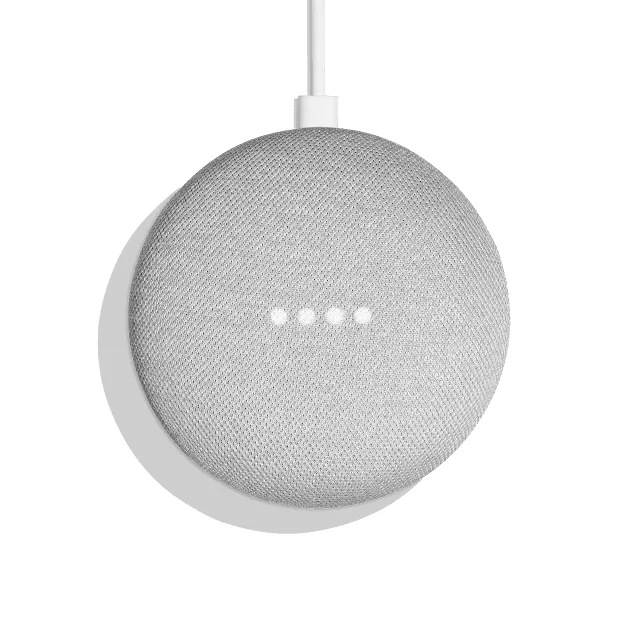
Google Home Home Mini dapat digunakan sebagai speaker Bluetooth yang sederhana untuk mengeluarkan beberapa lagu bahkan ketika internet keluar dari persamaan.
Untuk melakukannya, kamu’LL perlu memasangkannya saat Anda’terhubung kembali ke internet.
Jika perangkat sebelumnya dipasangkan saat koneksi Wi-Fi tersedia, Google Home Mini dapat digunakan sebagai speaker Bluetooth tanpa koneksi Wi-Fi. Setelah perangkat terhubung, mereka akan segera terhubung dan Anda akan dapat mengirimkan audio ke Google Home Home Anda.
Langkah 1 ST
Aktifkan pasangan di google home mini
- Hanya mengatakan “Ok Google!” diikuti dengan cepat “Pasangan bluetooth” atau “Pasangkan Bluetooth” atau “Nyalakan pasangan bluetooth”.
- Sekarang kami telah membuat Google Home Mini dapat ditemukan.
- Google Assistant on the Mini akan merespons dengan “Untuk menghubungkan, Buka Pengaturan Bluetooth dan cari perangkat yang disebut XXX.
- Membuka Aplikasi Google Home di ponsel cerdas atau tablet Anda
- Pilih Google Rumah mini
- Klik Pengaturan
- Klik Perangkat Bluetooth berpasangan
- Klik Aktifkan Mode pasangan
- Google Home Mini akan muncul di Perangkat Bluetooth yang tersedia.
- Pilih Google Nest Mini Anda dan itu harus menyelesaikan pasangan
Langkah ke -2
Memasangkan perangkat
- Pengaturan Bluetooth Setelah menyalakannya
- Ketuk Opsi Pair Baru Pair, Diberikan di atas bagian Perangkat Terhubung yang Sebelumnya.
- Tunggu beberapa saat sebelum telepon Anda memindai perangkat tersedia untukpasangan
- Mini muncul di Daftar perangkat
- Mengetuk di mini
- Google Home Mini akan Mainkan suara untuk menunjukkan bahwa pasangan telah berhasil.
Mulai sekarang dan seterusnya, audio apa pun yang dimainkan oleh Anda di ponsel cerdas Anda akan dimainkan di mini yang bertindak sebagai speaker Bluetooth.
- Untuk memutuskan perangkat, yang perlu Anda katakan adalah “Ok Google! Lepaskan Bluetooth”
- Menuju ke Aplikasi Pengaturan
- Ketuk Bluetooth dari segmen opsi pertama.
- Biarkan iPhone pindai untuk perangkat dan Pilih Google Home Mini seperti yang muncul dalam daftar (dengan nama yang diatur oleh Anda).
Anda dapat mengikuti prosedur yang sama untuk Google Sarang mini, itu juga bisa berfungsi sebagai speaker bluetooth jika Anda tidak’t punya Wifi.
Cara menggunakan hotspot seluler untuk google home mini dan sarang mini
Perangkat seperti tablet, telepon dengan koneksi internet seluler yang berfungsi
Perangkat B akan memiliki aplikasi Google Home, yang terhubung ke perangkat mini Google Home.
- Nyalakan hotspot Wi-Fi di perangkat a.
- Hubungkan perangkat B ke perangkat a’S hotspot.
- Instal aplikasi Google Home di perangkat B – Android, iOS di ponsel cerdas Anda.
- Hubungkan Perangkat B ke Google Home Mini melalui hotspot seluler.
Untuk menghubungkan Google Home ke WiFi dan Google Home Won’T terhubung ke wifi secara rinci dalam topik terpisah.. klik disini.
Anda mungkin ingin melihat ini:
- Cara Menghubungkan Google Home ke Wi-Fi lebih mudah dari yang Anda pikirkan.
- Cara mereset pabrik google, mini, atau maks?
- Cara menghapus rumah di google home
- Cara memperbaiki tidak dapat mengakses pengaturan perangkat google home
- Daftar Perangkat Kompatibel Google Home
Pertanyaan yang Sering Diajukan:
Cara menggunakan Google Home sebagai speaker Bluetooth?
Anda dapat menggunakannya hanya dengan memasangkan perangkat seluler Anda dengan Google, menyalakan Bluetooth di perangkat seluler Anda dan menyalakan Google Home Speaker, Anda akan melihat perangkat Google di perangkat seluler Anda, pasangkan dengan mengkliknya.. Selesai.
Bisakah Anda menggunakan Google Nest tanpa wifi?
Ya. Anda harus mengikuti proses yang sama persis sama dengan untuk Goole Home Mini seperti yang dinyatakan di atas.