


Apakah Google menawarkan situs web gratis?
Cara Membuat Situs Web Gratis dengan Google Situs 2023
Untuk melihatnya:
Cara menerbitkan situs google
Ada jutaan situs web di internet, dan sampai pada titik di mana jika Anda memiliki bisnis atau organisasi, maka orang menganggap Anda memiliki kehadiran online.
Jika Anda ingin memiliki halaman web karena satu atau lain alasan, maka Anda mungkin bertanya -tanya bagaimana cara membuat situs web Anda sendiri dengan situs Google.
Ini sebenarnya adalah hal yang sangat mudah untuk dilakukan, dan itu adalah salah satu alasan mengapa begitu banyak Situs Google menganggap ini sebagai salah satu pilihan terbaik untuk orang yang membutuhkan situs web tetapi tidak memiliki banyak pengalaman pengembangan.
Tutorial kami di bawah ini akan menunjukkan cara menerbitkan situs Google jika Anda ingin memanfaatkan alat pembangunan situs web gratis Google yang sangat baik.
Daftar isi bersembunyi
Cara membuat situs Google jika Anda memiliki akun Google Workspace
- Masuk ke akun Google Workspace Anda.
- Pergi ke situs.Google.com.
- Pilih template.
- Tambah isi.
- Klik Menerbitkan, Berikan nama situs Anda, lalu klik Menerbitkan lagi.
- Klik Bagikan dengan orang lain.
- Pilih Tautan.
- Memilih Situs yang diterbitkan dropdown, lalu pilih level izin yang diinginkan.
Panduan kami berlanjut di bawah ini dengan informasi tambahan tentang cara menerbitkan situs Google, termasuk gambar langkah -langkah ini.
Ada banyak cara untuk membuat situs web Anda sendiri hari ini, dan banyak dari mereka gratis. Saya suka membuat situs cara, seperti solveyourtech.com, dan saya sudah mencoba berbagai alat pembangunan situs web yang berbeda.
Jika Anda menggunakan Google Calendar untuk mengelola jadwal Anda, maka Anda mungkin ingin membaca artikel Tambah Kalender Google kami ke iPhone dan pelajari cara menggunakan aplikasi itu sebagai gantinya.
Salah satu cara paling sederhana yang dapat Anda buat situs web untuk diri Anda sendiri, bisnis, hobi, atau hanya untuk belajar adalah dengan situs Google.
Ketika datang untuk membangun situs web, Google menawarkan aplikasi yang dapat didekati untuk pemula sambil juga menyediakan beberapa opsi yang lebih maju yang sering diinginkan pembangun berpengalaman. Jika Anda pernah mengatakan “Saya ingin menambahkan situs saya ke Google” tetapi menyiapkan situs WordPress yang diselenggarakan sendiri tampaknya sedikit menakutkan, maka situs Google adalah alternatif yang baik.
Google Situs adalah penawaran gratis dari Google yang dapat Anda gunakan hanya dengan memiliki akun Google. Apakah itu akun gratis yang Anda gunakan untuk tujuan pribadi Anda sendiri, atau akun Google berbayar melalui Google Workspace, Anda memiliki akses ke situs Google.
Anda dapat menggunakan situs Google untuk membuat seluruh situs yang menjadi milik Anda sendiri. Jika Anda membeli domain sendiri, Anda bahkan dapat menautkan domain itu ke situs baru atau salah satu situs yang diterbitkan sehingga Anda dapat memiliki situs web di alamat web itu.
Anda dapat membuat situs Google dengan masuk ke akun Google Anda, pergi ke https: // situs.Google.com, memilih templat, menambahkan konten, lalu menerbitkan situs Anda. Anda kemudian dapat mengubah pembatasan di Situs untuk membatasi akses ke sekelompok orang tertentu atau menjadikannya publik untuk siapa saja di internet.
Panduan kami berlanjut di bawah ini dengan informasi lebih lanjut tentang cara menerbitkan situs Google dari lokasi Google MySites, menggunakan akun Google gratis Anda atau akun Google berbayar dengan Google Workspace.
Cara Membuat Situs Google Jika Anda memiliki akun Google pribadi (panduan dengan gambar)
Langkah -langkah di atas menunjukkan kepada Anda cara membuat situs Google jika Anda memiliki akun Google Workspace berbayar.
Namun, jika Anda menggunakan akun Google gratis, prosesnya sangat mirip.
Langkah 1: Pastikan Anda masuk ke akun Google yang ingin Anda gunakan, lalu buka https: // situs.Google.com.
Jika Anda belum memiliki akun Google, maka Anda dapat mendaftar satu di https: // myaccount.Google.com.
Langkah 2: Pilih salah satu templat yang akan digunakan untuk situs web baru Anda.
Saya memilih opsi pusat bantuan, tetapi Anda dapat memilih profil situs Google mana yang sesuai dengan kebutuhan Anda.
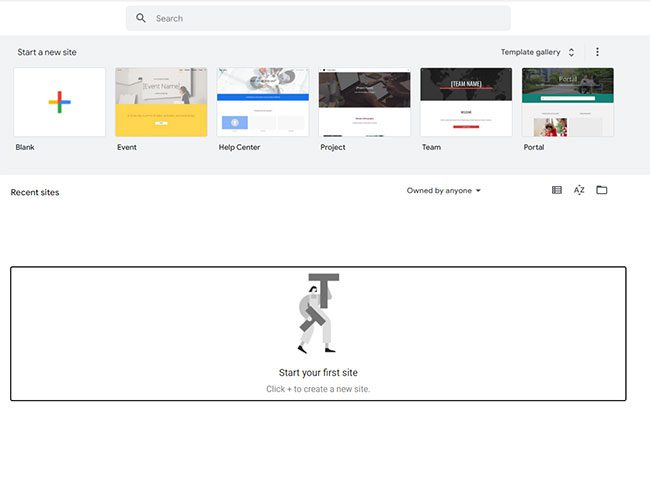
Langkah 3: Mulailah menambahkan konten ke situs web baru Anda.
Akan ada tur dengan penyihir di layar yang mungkin ingin Anda ambil untuk membiasakan diri dengan antarmuka.
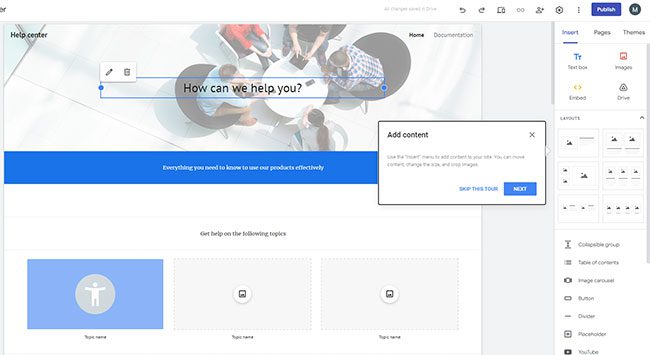
Langkah 4: Pilih tab Halaman di bagian atas kolom di sisi kanan jendela, lalu klik tombol + di bagian bawah kolom itu untuk menambahkan halaman tambahan ke situs Anda.
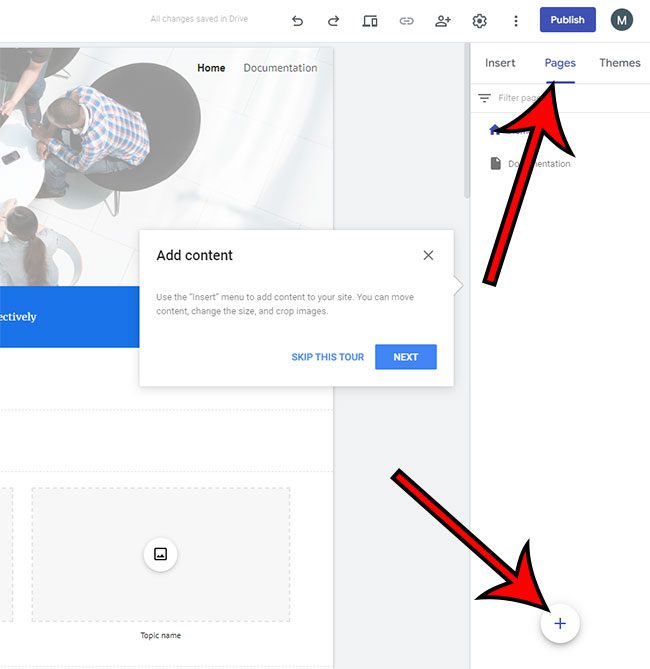
Langkah 5: Klik Menerbitkan Di kanan atas, beri situs Anda nama baru, lalu klik Menerbitkan tombol.
Perhatikan bahwa situs ini belum cukup umum, jadi Anda masih perlu membuat satu perubahan yang akan kita bahas di langkah berikutnya.
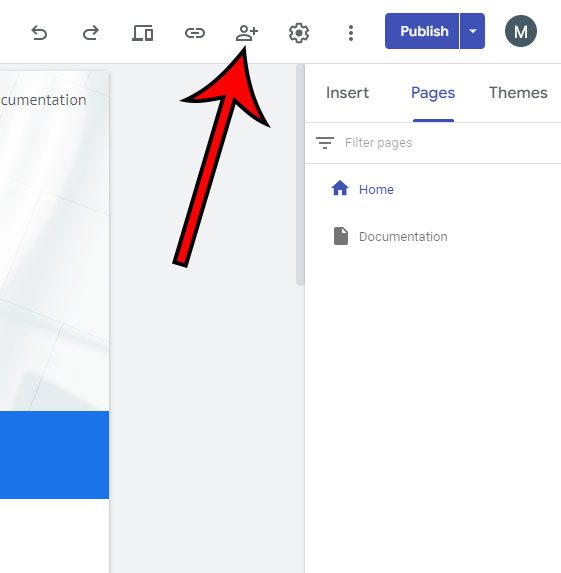
Langkah 6: Klik Bagikan dengan orang lain Tombol di kanan atas jendela.
Cara Membuat Situs Web Gratis dengan Google Situs 2023
Untuk melihatnya:
Cara menerbitkan situs google
Ada jutaan situs web di internet, dan itu’S sampai pada titik di mana jika Anda memiliki bisnis atau organisasi, maka orang menganggap Anda memiliki kehadiran online.
Jika kamu’Anda telah mencari untuk memiliki halaman web untuk satu dan lain alasan, maka Anda mungkin bertanya -tanya bagaimana cara membuat situs web Anda sendiri dengan situs google.
Dia’sebenarnya hal yang mengejutkan mudah dilakukan, dan itu’salah satu alasan mengapa begitu banyak ulasan situs Google menganggap ini sebagai salah satu opsi terbaik untuk orang yang membutuhkan situs web tetapi tidak’T memiliki banyak pengalaman pengembangan.
Tutorial kami di bawah ini akan menunjukkan cara menerbitkan situs Google jika Anda ingin memanfaatkan Google’Alat pembangunan situs web gratis yang sangat baik.
Daftar isi bersembunyi
Cara membuat situs Google jika Anda memiliki akun Google Workspace
- Masuk ke akun Google Workspace Anda.
- Pergi ke situs.Google.com.
- Pilih template.
- Tambah isi.
- Klik Menerbitkan, Berikan nama situs Anda, lalu klik Menerbitkan lagi.
- Klik Bagikan dengan orang lain.
- Pilih Tautan.
- Memilih Situs yang diterbitkan dropdown, lalu pilih level izin yang diinginkan.
Panduan kami berlanjut di bawah ini dengan informasi tambahan tentang cara menerbitkan situs Google, termasuk gambar langkah -langkah ini.
Ada banyak cara untuk membuat situs web Anda sendiri hari ini, dan banyak dari mereka gratis. Saya suka membuat situs Howto, seperti SolveyourTech.com, dan saya’telah mencoba berbagai alat pembangunan situs web yang berbeda.
Jika Anda menggunakan Google Calendar untuk mengelola jadwal Anda, maka Anda mungkin ingin membaca artikel Tambah Kalender Google kami ke iPhone dan pelajari cara menggunakan aplikasi itu sebagai gantinya.
Salah satu cara paling sederhana yang dapat Anda buat situs web untuk diri Anda sendiri, bisnis, hobi, atau hanya untuk belajar adalah dengan situs Google.
Ketika datang untuk membangun situs web, Google menawarkan aplikasi yang dapat didekati untuk pemula sambil juga menyediakan beberapa opsi yang lebih maju yang sering diinginkan pembangun berpengalaman. Jika kamu’Ve pernah berkata “Saya ingin menambahkan situs saya ke google” Tetapi menyiapkan situs WordPress yang diselenggarakan sendiri tampaknya sedikit menakutkan, maka situs Google adalah alternatif yang baik.
Google Situs adalah penawaran gratis dari Google yang dapat Anda gunakan hanya dengan memiliki akun Google. Apakah itu akun gratis yang Anda gunakan untuk tujuan pribadi Anda sendiri, atau akun Google berbayar melalui Google Workspace, Anda memiliki akses ke situs Google.
Anda dapat menggunakan situs Google untuk membuat seluruh situs yang menjadi milik Anda sendiri. Jika Anda membeli domain sendiri, Anda bahkan dapat menautkan domain itu ke situs baru atau salah satu situs yang diterbitkan sehingga Anda dapat memiliki situs web di alamat web itu.
Anda dapat membuat situs Google dengan masuk ke akun Google Anda, pergi ke https: // situs.Google.com, memilih templat, menambahkan konten, lalu menerbitkan situs Anda. Anda kemudian dapat mengubah pembatasan di Situs untuk membatasi akses ke sekelompok orang tertentu atau menjadikannya publik untuk siapa saja di internet.
Panduan kami berlanjut di bawah ini dengan informasi lebih lanjut tentang cara menerbitkan situs Google dari lokasi Google MySites, menggunakan akun Google gratis Anda atau akun Google berbayar dengan Google Workspace.
Cara Membuat Situs Google Jika Anda memiliki akun Google pribadi (panduan dengan gambar)
Langkah -langkah di atas menunjukkan kepada Anda cara membuat situs Google jika Anda memiliki akun Google Workspace berbayar.
Namun, jika Anda menggunakan akun Google gratis, prosesnya sangat mirip.
Langkah 1: Pastikan Anda masuk ke akun Google yang ingin Anda gunakan, lalu buka https: // situs.Google.com.
Jika kamu tidak’t Memiliki akun Google, maka Anda dapat mendaftar satu di https: // myaccount.Google.com.
Langkah 2: Pilih salah satu templat yang akan digunakan untuk situs web baru Anda.
Saya memilih opsi pusat bantuan, tetapi Anda dapat memilih profil situs Google mana yang sesuai dengan kebutuhan Anda.
Langkah 3: Mulailah menambahkan konten ke situs web baru Anda.
Akan ada tur dengan penyihir di layar yang mungkin ingin Anda ambil untuk membiasakan diri dengan antarmuka.
Langkah 4: Pilih tab Halaman di bagian atas kolom di sisi kanan jendela, lalu klik tombol + di bagian bawah kolom itu untuk menambahkan halaman tambahan ke situs Anda.
Langkah 5: Klik Menerbitkan Di kanan atas, beri situs Anda nama baru, lalu klik Menerbitkan tombol.
Perhatikan bahwa situs ini bukan’t cukup publik, jadi Anda masih perlu membuat satu perubahan yang akan kita bahas di langkah berikutnya.
Langkah 6: Klik Bagikan dengan orang lain Tombol di kanan atas jendela.
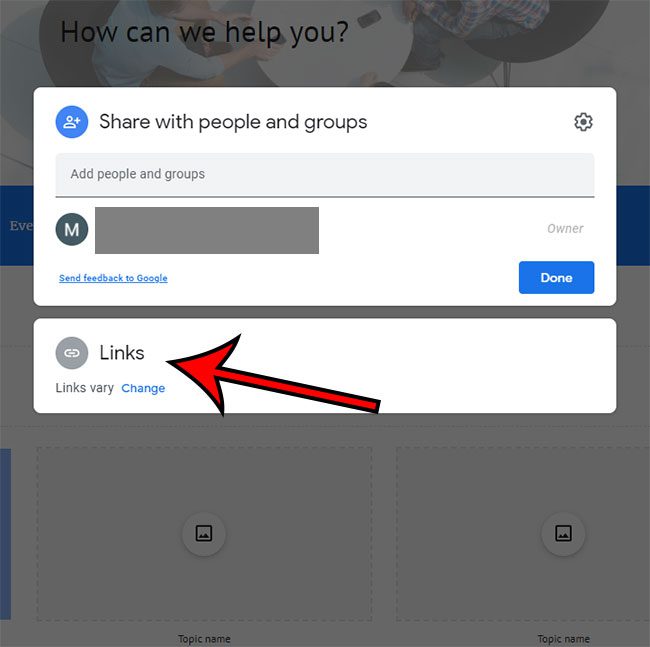
Langkah 7: Klik di Tautan bagian.
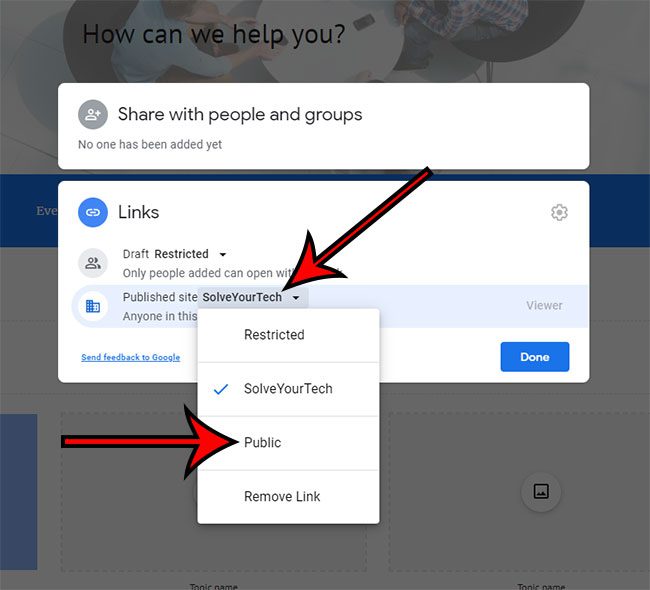
Langkah 8: Klik Situs yang diterbitkan tautan, lalu pilih Publik pilihan.
Sekarang Anda tahu cara membuat dan cara menerbitkan situs Google, Anda dapat mulai bereksperimen dengan berbagai metode untuk mendapatkan konten secara online.
Jika kamu tidak’T ingin membuat situs Anda publik sehingga dapat ditemukan oleh siapa saja di internet, maka Anda perlu memilih pengaturan yang sesuai di sini untuk apa yang Anda inginkan.
Sekarang semuanya sudah diatur, Anda dapat kembali ke sini dan memulai blogging dengan situs Google. Salah satu pertanyaan yang mungkin dimiliki orang pada saat ini adalah apa yang dilakukan situs Google?
Dia’Pada dasarnya hanya alat bagi Anda untuk mempublikasikan informasi di internet. Ini bisa menjadi pemikiran, informasi untuk bisnis, atau beberapa gambar yang Anda sukai; dia’S Benar -benar Terserah Anda.
Perhatikan bahwa ini bukan’T benar -benar ulasan situs google; dia’lebih dari tutorial untuk menunjukkan bahwa alat ini ada. Sejauh editor situs web, itu’salah satu yang lebih baik, dan pendapat Anda akan bervariasi tergantung pada apa yang Anda coba lakukan dan pengalaman seperti apa yang Anda miliki dengan editor web online lainnya.
Anda mungkin juga ingin mempertimbangkan untuk mencari template atau sesuatu yang mirip dengan membantu Anda menyusun konten Anda. Pencarian google untuk sesuatu seperti “Template Konten Situs Web Google Documents” dapat memberi Anda beberapa ide dan saran untuk cara yang dapat Anda tambahkan konten ke halaman Anda.
Tutorial kami berlanjut di bawah ini dengan diskusi tambahan tentang membuat situs Google baru menggunakan alat pembuat situs Google.
Informasi lebih lanjut tentang membuat situs Google dengan Google Workspace atau Google Accounts gratis
Saat Anda membuat akun Situs Google gratis, itu akan berada di subdomain situs web Google. Jika Anda ingin menggunakan domain Anda sendiri (misalnya, domain situs ini adalah solveyourtech.com) maka Anda perlu membeli domain dan menautkannya ke situs Google Anda.
Karena Anda sudah bekerja di Google Ecosystem dan memiliki akun Google, maka cara paling sederhana untuk melakukannya adalah dengan Google Domains.
Anda cukup pergi ke https: // domain.Google.com dan, temukan domain yang ingin Anda gunakan, lalu beli domain itu.
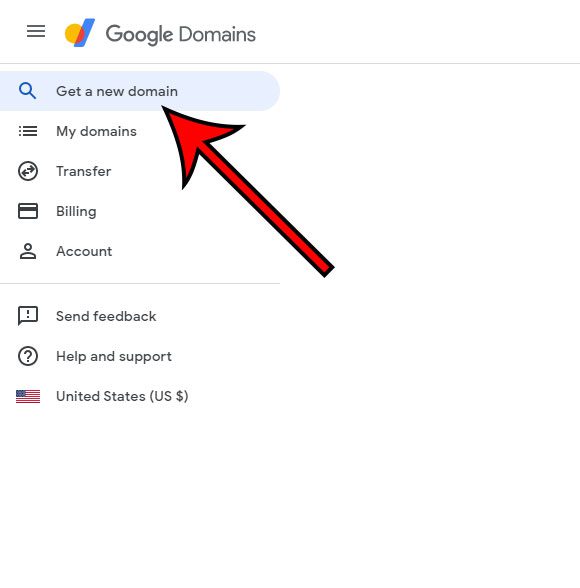
Setelah Anda memiliki domain, Anda dapat mengklik Mengelola tombol di sebelah kanannya, lalu pilih Situs web Opsi di kolom kiri. Anda kemudian dapat mengklik Bangun situs web tombol dan mulailah membuat situs Google khusus Anda sendiri dengan domain yang baru saja Anda beli.
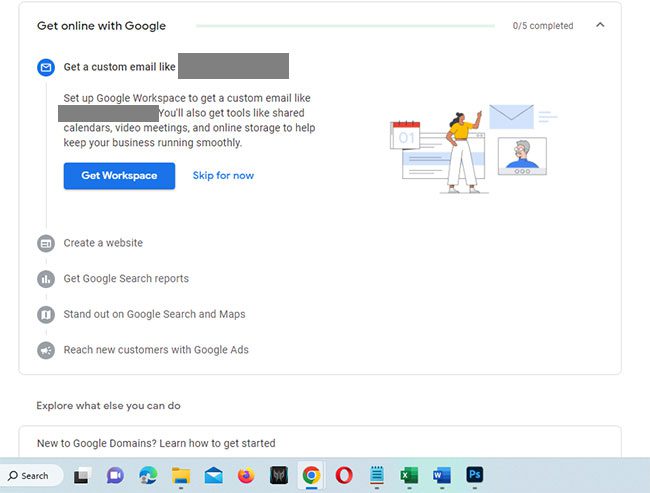
Perhatikan bahwa ada sejumlah opsi berbeda yang dapat Anda gunakan saat Anda membuat situs dengan domain google Anda, tetapi tidak semuanya gratis.
Namun, situs Google masih menjadi pilihan, jadi Anda mungkin ingin menggunakan yang itu hanya untuk membuat segalanya mudah. Anda selalu dapat beralih ke layanan berbayar atau berbeda nanti jika Anda ingin memperluas ke sesuatu dengan lebih banyak opsi.
Anda dapat membuat banyak situs Google yang berbeda di akun Anda, jadi Anda tidak’t perlu menekankan jika Anda memutuskan bahwa Anda ingin menggunakan situs Anda untuk tujuan yang berbeda, atau jika Anda ingin mengubah tampilannya.
Setelah Anda mempublikasikan situs itu’s juga tidak “selesai.” Anda bisa kembali ke situs.Google.com kapan saja dan buka situs Anda lagi untuk mengedit, menghapus, atau menambahkan lebih banyak konten.
Perhatikan bahwa admin untuk domain Google Workspace dapat mengatur izin untuk pengguna lain di domain itu untuk hampir semua aplikasi Google, termasuk situs Google. Jika Anda tidak dapat mengikuti langkah -langkah di atas untuk membuat situs Google di akun Google Worskapce Anda, maka itu’S mungkin admin telah membatasi akses ke fitur itu untuk akun Anda.
Anda dapat menyesuaikan pengaturan situs Google di pembangun situs web Google dengan membuka situs yang Anda buat, lalu mengklik ikon gigi di sudut kanan atas jendela. Di sini Anda akan menemukan hal -hal seperti:
- Navigasi – Saat Anda membuat beranda Google sendiri, Anda ingin memudahkan orang untuk menemukan semua halaman di situs Anda. Menambahkan tautan navigasi dapat mencapai itu.
- Gambar merek – Ini bisa menjadi hal seperti logo perusahaan Anda
- Alat penampil – Ini memungkinkan Anda menambahkan tautan jangkar dan ikon info
- Domain khusus – Anda mungkin ingin menggunakan nama domain Anda sendiri saat membuat beranda Google sendiri. Opsi ini akan mengharuskan Anda untuk membeli domain, tetapi terlihat lebih profesional daripada apa yang Anda dapatkan dengan opsi gratis.
- Analitik – Anda dapat mengatur ini untuk melihat berapa banyak orang yang mengunjungi situs Anda, berapa lama mereka tinggal, dan banyak lagi.
- Banner Pengumuman – Tempatkan spanduk di bagian atas situs Anda untuk menampilkan informasi penting.
Rupanya, antarmuka iPad Situs Google tidak ideal, jadi itu’S sesuatu yang perlu dipertimbangkan jika Anda telah mempertimbangkan itu sebagai opsi untuk mengelola situs setelah Anda menjalankannya dan menjalankannya.
Matthew Burleigh telah menulis tutorial teknologi sejak 2008. Tulisannya telah muncul di lusinan situs web yang berbeda dan telah dibaca lebih dari 50 juta kali.
Setelah menerima bujangannya’s dan master’S Degrees dalam Ilmu Komputer Dia menghabiskan beberapa tahun bekerja di manajemen TI untuk usaha kecil. Namun, dia sekarang bekerja penuh waktu menulis konten secara online dan membuat situs web.
Topik penulisan utamanya termasuk iPhone, Microsoft Office, Google Apps, Android, dan Photoshop, tetapi ia juga telah menulis tentang banyak topik teknologi lainnya juga.
Cara Membuat Situs Web Gratis dengan Google Situs [2023]
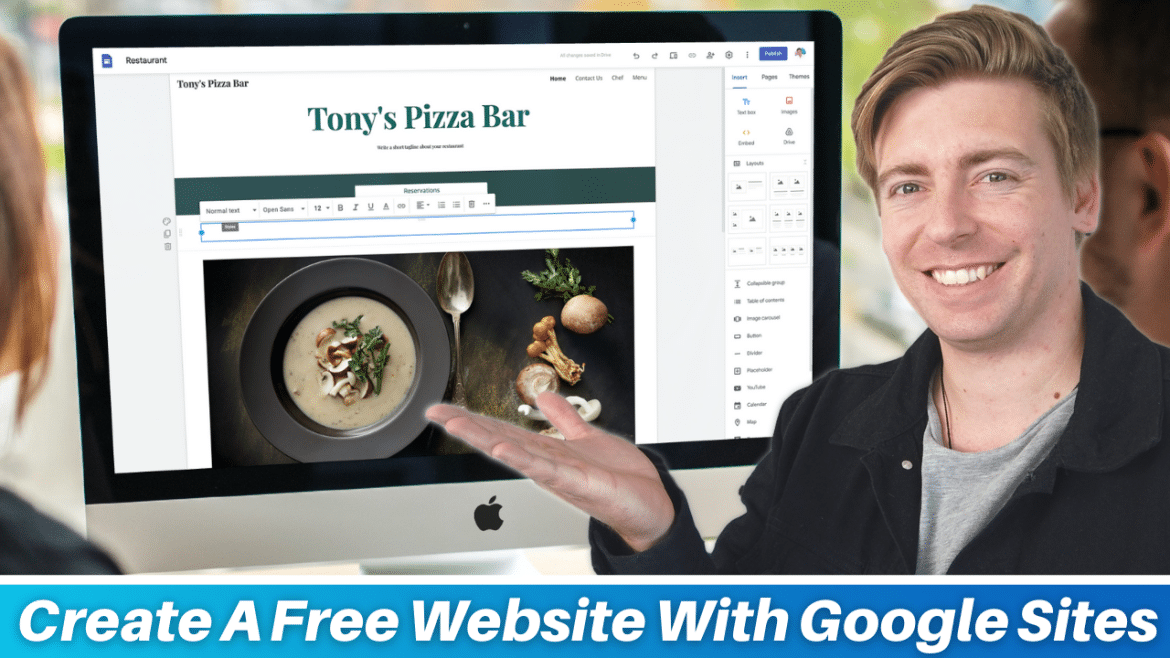
Google Situs adalah pembuat situs web yang mudah digunakan yang ditawarkan oleh Google.
Dengan mempelajari cara menggunakan situs Google, Anda dapat membuat situs web gratis tanpa pengkodean dan dalam beberapa klik.
Yang Anda butuhkan hanyalah koneksi internet untuk membangun situs web gratis yang menakjubkan dalam hitungan menit (Salah satu pembangun situs web favorit kami untuk non-tekni).
Situs Google memungkinkan Anda untuk:
- Buat situs web dari awal
- Gunakan templat dan sesuaikan dengan keinginan Anda
- Hubungkan domain profesional atau gunakan domain gratis.
- Mengintegrasikan produk Google lainnya seperti formulir Google untuk membuat formulir online khusus.
- Berkolaborasi dengan seluruh tim Anda.
Cara membuat situs web gratis dengan situs google?
Kami akan membuat situs web menggunakan template yang sudah dibuat sebelumnya dalam tutorial situs Google ini.
Oleh karena itu, tutorial ini cocok untuk non-teknologi yang ingin memahami cara membuat situs web gratis menggunakan pembangun situs web situs Google.
1. Mulailah dengan situs Google
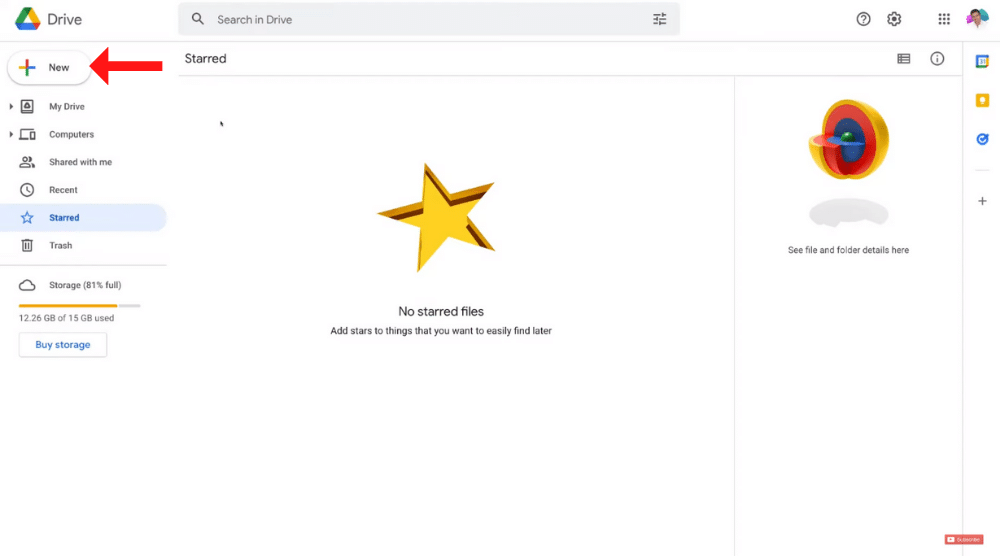
Untuk mengakses situs Google, Anda harus memiliki akun Google gratis.
Sekarang, untuk memulai pembangun situs web situs Google:
- Ketik in “Situs Google” Atau pergi ke situs.Google.comdi Google Chrome
- Atau, Anda dapat mengakses Situs Google menggunakan google Drive. Klik Baru> Lainnya> Situs Google di dalam drive Anda.
2. Kunjungi Google Situs Beranda

- Klik ‘Situs rumah’ (pojok kiri atas)
- Pergi ke Galeri Template (sisi kanan). Tindakan ini akan menghasilkan lusinan templat situs web.
3. Pilih template premade

Untuk membangun situs web dari awal, klik ‘Kosong’.
Namun, kami sarankan memilih a template premade untuk membangun situs web gratis Anda jika itu’s Pertama kali Anda membuat situs web.
Ini karena Anda dapat mempelajari bagaimana situs web Anda harus disusun.
Dia’jauh lebih mudah dan lebih cepat daripada membangun dari awal.
Bergantung pada bisnis dan industri Anda, silakan dan pilih template situs Google.
4. Ubah Pengaturan Situs

Kami’LL sekarang memandu Anda melalui fitur dan alat yang ditawarkan oleh Google Situs sehingga Anda dapat membuat situs web unik Anda sendiri.
Jika saat ini Anda tidak’t memiliki logo bisnis, kami sarankan menggunakan Kanva untuk membuat satu.
Menonton ini pemula’t tutorial untuk mempelajari caranya.
Dia’S alat desain yang gratis dan mudah digunakan 400K+ templat premade di perpustakaannya.
Sekarang, lanjutkan dengan langkah -langkah di bawah ini:
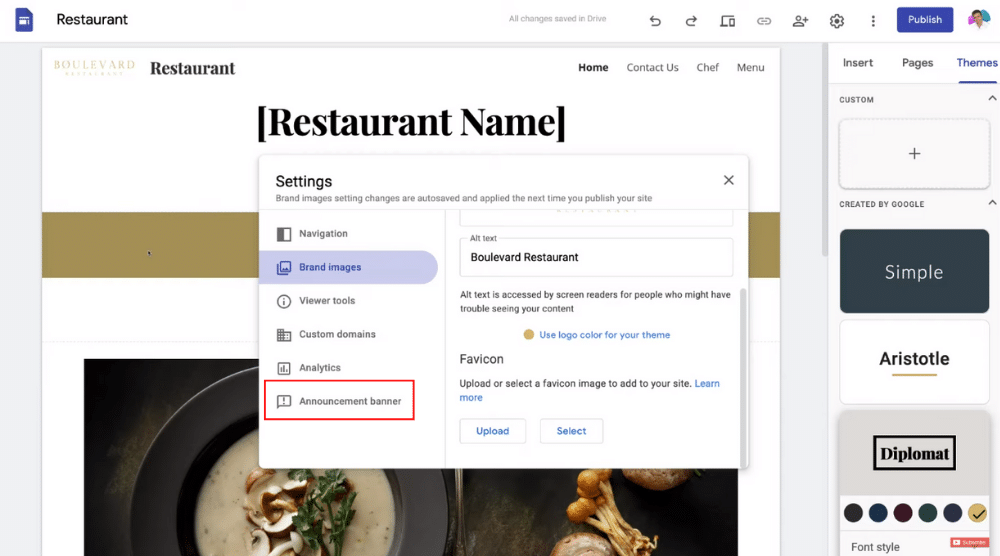
- Tambahkan bisnis’Nama/Nama Situs Web di bawah ‘Teks alt’
- Klik ‘Gunakan warna logo untuk tema Anda’. Saat Anda melakukan ini, warna situs web Anda’Tema S akan cocok dengan warna logo. Ini membantu menjaga konsistensi merek.
- Menavigasi ke ‘Favicon’. Klik ‘Mengunggah’ untuk mengunggah favicon. Ini adalah ikon yang akan dilihat setiap pengunjung ketika mereka membuka situs web Anda di browser mereka. Sekali lagi, ini sangat penting untuk branding dan Anda dapat menggunakan Canva untuk membuat favicon secara gratis.
- Pergi ke ‘Banner Pengumuman’. Klik ‘Tunjukkan spanduk’ (Jika Anda ingin menampilkan spanduk di situs web Anda).
- Isi detailnya, termasuk pesan, label tombol, dan tautan
- Pilih keduanya ‘Semua halaman’ atau ‘Halaman Beranda saja’
- KELUAR keluar dari pengaturan
5. Pelajari cara menyesuaikan halaman

Di bagian ini dari Tutorial Situs Google kami 2022, kami’LL Jelaskan cara menyesuaikan template situs Google yang ada.
- Menghapus itu Nama situs default (pojok kiri atas). Logo sudah cukup.
- Di tempat header default, tambahkan bisnis’nama S
- Perhatikan bahwa saat Anda mengklik masing -masing elemen teks, itu akan menghasilkan beberapa opsi pemformatan di atas (lihat screengrab)
- Silakan ubah font, gaya, warna, perataan, dll.
- Perluas elemen judul jika diperlukan sehingga hanya mencakup satu baris. Anda bisa melakukannya dengan seret elemen.
- Tambahkan tagline di bawah header dan sesuaikan juga.
- REKO ATAU UNTUK tindakan apa pun dengan mengklik panah yang sesuai (kanan atas)
Dengan mengklik tombol pratinjau, Anda dapat melihat seperti apa situs web baru Anda di kedua perangkat seluler dan desktop.
Setiap halaman web di pembangun situs web Google Situs terdiri dari bagian.

- Anda dapat mengubah warna bagian (Style 1, Style 2, Style 3, atau Image). (Lihat screengrab).
- Kamu bisa duplikat setiap bagian.
- Kamu bisa menghapus setiap bagian.
Semua perubahan secara otomatis disimpan dalam drive.
Membiarkan’S Jelajahi lebih banyak opsi kustomisasi di bawah ini:
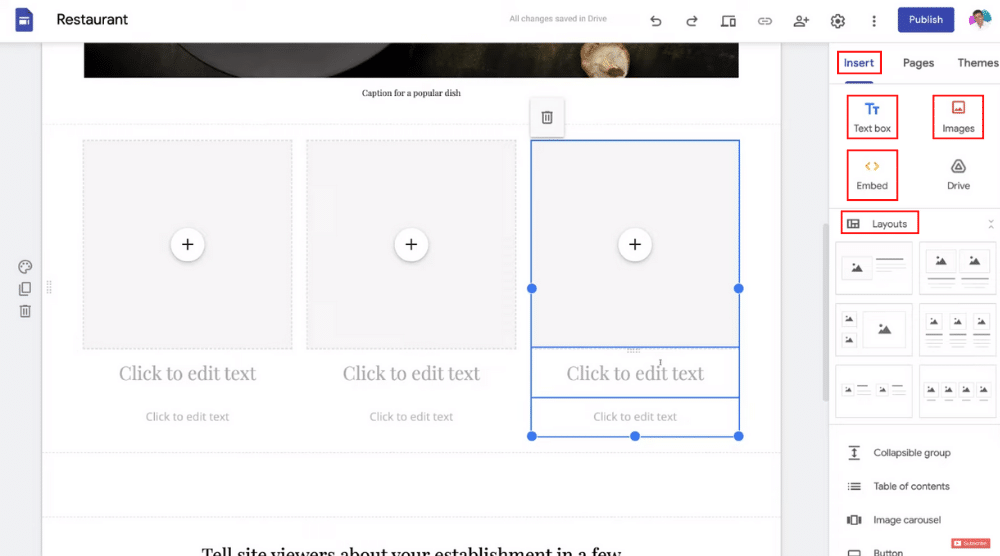

- Gulir melewati tata letak untuk menemukan elemen lain seperti Tombol, Divider, Placeholder, dll.
- Perhatikan produk Google lainnya seperti Slide, dokumen, peta, dan kalender bahwa Anda dapat menanamkan di situs web Anda. Melakukannya akan menambahkan fitur yang luas ke situs web Anda.
- Gulir ke bawah ke bagian bawah halaman dan klik ‘Edit footer’.
- Tambahkan bisnis’Alamat S, Nomor Telepon, dan Email. Footer akan ditampilkan di setiap halaman web.
- Mengubah font dan gaya footer menggunakan opsi pemformatan yang disediakan.
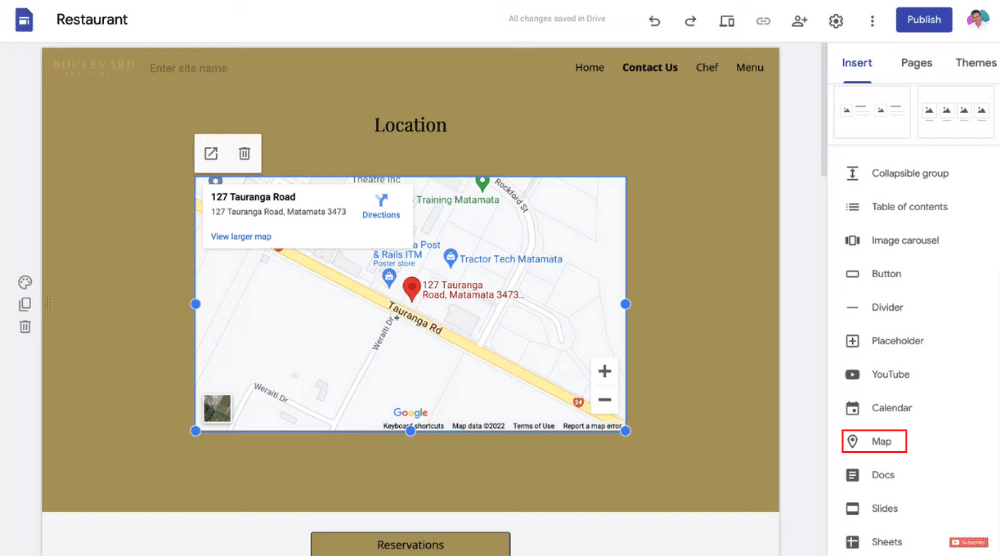
- Menggunakan proses yang sama, Anda bisa menyesuaikan Halaman lainnya seperti Hubungi kami.
- Jika Anda mengetuk ‘Hubungi kami’, kamu bisa Sematkan peta google di halaman ini. Untuk melakukannya, klik Elemen Peta> Masukkan Alamat Bisnis Anda> Klik Pilih. Menambahkan peta google akan memungkinkan pengguna untuk menemukan alamat tanpa pernah meninggalkan situs Anda.
- Jika template situs Google yang dipilih tidak memiliki elemen peta, Anda selalu dapat Embed It dari tangan kanan menu samping.

- Di sebelah ‘Menyisipkan’ (menu sisi kanan), kami punya ‘Halaman’. Di sinilah kamu’akan menemukan semua halaman dan sub -halaman situs web Anda.
- Anda memiliki opsi untuk Tambahkan Halaman Baru, itu tautan baru ke menu utama, atau a Menu barubagian. Lihat screengrab.
- Untuk menambahkan halaman web baru, misalnya, klik ‘Lembaran baru’, Masukkan nama halaman, dan pilih ‘Selesai’. Untuk tutorial situs Google ini, kami’ve menamakannya ‘Reservasi’. Nama yang sama akan muncul di menu utama.

- Anda dapat mengubah urutan halaman ini muncul di menu utama. Kalian semua’D perlu dilakukan adalah menyeret halaman web tersebut dan Reposisi itu di Anda sisi kanan. (Lihat screengrab).
- Untuk membuat a sub -halaman, klik ‘Bagian Menu Baru’ > Beri nama halaman> klik pada tiga titik> pilih ‘Tambahkan sub -halaman’. Menggunakan proses ini, kami’ve ditambahkan dua sub -halaman ‘Makan dalam pemesanan’ Dan ‘Ambil pesanan’ Untuk tutorial Situs Google ini 2022.
- Dua subpag dapat dilihat di menu utama. Di sebelah ‘Reservasi’, A drop-down Panah telah muncul yang jika Anda mengklik, menunjukkan kedua sub -halaman.
- Masing -masing sub -halaman dapat disesuaikan Demikian pula seperti yang dijelaskan sebelumnya.
6. Tambahkan formulir

Jika Anda ingin mengizinkan orang memesan pemesanan, rapat, atau menghubungi Anda di situs Anda, Anda dapat membuat dan menyematkan formulir Google:
Jika Anda ingin mempelajari cara membuat formulir Google, kami sarankan Menonton tutorial ini.
7. Ubah tema situs web
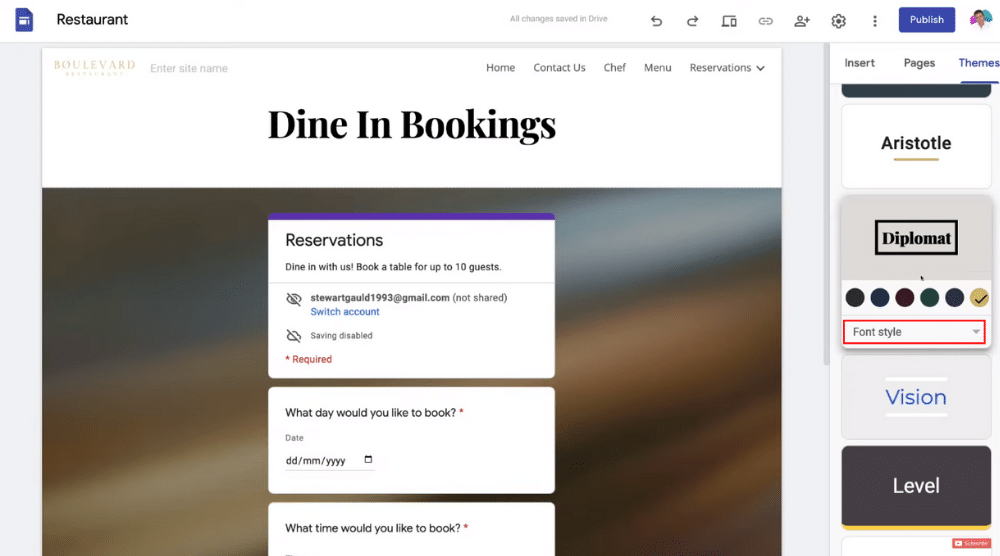
- Di sebelah ‘Halaman’, kita punya ‘Tema’. Klik di atasnya. Seperti namanya, di sinilah Anda dapat mengubah tema Situs Google.
- Anda dapat mengubah warna Dan gaya tulisan dari tema saat ini juga. Namun, untuk tutorial situs Google ini, kami’ll tinggalkan temanya.
8. Pratinjau situs web Anda

Anda’akan menemukan tombol pratinjau di atas.
Klik untuk memeriksa seperti apa situs web Anda yang baru dibuat di berbagai perangkat.
9. Tambahkan kolaborator

Berikutnya ke Ikon Lampiran, kami memiliki ‘Bagikan dengan orang lain’ tombol.
Dari sini Anda dapat menambahkan lebih banyak orang untuk berkolaborasi di situs Google.
10. Perbarui situs web yang diterbitkan

- Saat Anda’siap meluncurkan situs web Anda, tekan ‘Menerbitkan’.
- Tambahkan Nama Bisnis di lapangan ‘alamat web’. Jika namanya telah diambil, gunakan variasi sebagai gantinya.
- Di bawah ‘Siapa yang Dapat Melihat Situs Saya’, memastikan ‘Siapa pun’ dipilih.
- Tidak centang kotaknya di bawah ‘Pengaturan pencarian’ header. Jika Anda memilihnya, Google tidak akan lagi menampilkan situs web Anda.
- Klik ‘Menerbitkan’
Situs web Anda langsung!
Untuk melihatnya:

- Tekan drop-down berdekatan dengan ‘Menerbitkan’.
- Memilih ‘Lihat situs yang diterbitkan’ dari daftar.
Anda juga dapat tidak menerbitkan situs web Anda
Jika Anda membuat perubahan pada situs web Anda, mereka menang’t Live sampai Anda menekan diterbitkan lagi.
Anda akan melihat perbandingan berdampingan dari situs web yang saat ini diterbitkan dan draft-bahkan jika perubahannya sekecil menambahkan pemberhentian penuh.
Namun, untuk tidak menerbitkan situs web:

Dia’S sangat sederhana!
Anda dapat menerbitkannya kembali kapan saja.
Yang mencakup semua yang Anda butuhkan untuk mempelajari cara membuat situs web gratis dengan situs Google.
Tutorial Google Situs untuk Pemula (Tutorial Video)
Dengan mengikuti tutorial situs Google ini untuk pemula, Anda dapat memaksimalkan pembangun situs web gratis ini.
Membangun situs web tidak pernah lebih mudah, berkat pembangun situs web seperti Google Situs.
Lihatlah penelusuran video kami di bawah untuk panduan visual membuat situs web dengan situs Google.
Google Cloud Web Hosting
Host situs web statis dan dinamis di cloud dengan klik untuk menggunakan atau disesuaikan solusi.
Dasar -dasar Situs Web
Tidak memiliki nama atau situs web domain? Amankan Nama Domain Anda, Dapatkan Alamat Email Bisnis, Bangun Situs Web Anda Tanpa Kode, dan Siapkan Iklan Online.
Klik untuk menggunakan solusi
Menyebarkan tumpukan pelayanan web lengkap dengan solusi dari Google Cloud Marketplace. Pilih dari lebih dari 100 klik untuk menggunakan solusi.
Harga tergantung pada produk yang Anda pilih untuk hosting web dan penggunaan Anda. Anda dapat melihat harga produk individual di halaman daftar harga.
Situs Google GRATIS
Template
⚡ Tidak ada tangkapan . Template profesional di halaman ini benar -benar gratis .
Butuh Desain Kustom untuk Situs Google Anda?
Jika Anda ingin tema baru yang dipesan lebih dahulu, khusus untuk situs web bisnis atau intranet, silakan lihat desain situs web kami dan desain intranet dan kami dapat membuat situs web profesional untuk Anda.
Desain situs web Google Situs ➦
Desain Intranet Google Situs ➦
Layanan ini sangat ideal untuk pemilik usaha kecil, untuk membuat situs web sederhana, tanpa perlu mengetahui cpanel, joomla atau drupal, atau tidak perlu membeli dan menginstal perangkat lunak desain web. Cukup gunakan editor situs web Google di browser web Anda.
Template gratis
Angel Charity – GRATIS
Konsultasi Keuangan – Gratis
Template Restoran – Gratis
Gereja Kota – Gratis
Kate Harper – GRATIS
BOUQUET BUKU Sarah – GRATIS
Gym Fintan – Gratis
Template Fotografi – Gratis
Klub Sukarelawan – Gratis
Template Intranet Bangun Diri
Apakah Anda adalah organisasi besar atau bisnis kecil, kami memiliki solusi intranet yang dapat memenuhi kebutuhan unik Anda dan membantu bisnis Anda berkembang. Jadi mengapa tidak mempelajari lebih lanjut di sini?
Apakah Anda ingin membuat intranet Anda sendiri di situs Google?
Di Steegle, kami adalah ahli dalam membuat intranet situs Google yang melayani berbagai klien, dari organisasi besar dengan ribuan pengguna hingga bisnis yang lebih kecil. Jika Anda siap memulai, kami menawarkan berbagai templat gratis dan berbayar yang memberikan serangkaian penawaran halaman yang komprehensif sesuai dengan kebutuhan Anda.
Untuk solusi turnkey yang profesional dan siap pakai, kami sarankan untuk memeriksa Steegle kami.Satu platform. Dengan Steegle.Satu, Anda dapat menikmati berbagai fitur tanpa harus mengedit halaman secara manual, termasuk direktori karyawan yang komprehensif, grafik org, perayaan staf, dan alat berita yang memungkinkan pengguna yang berbeda untuk memposting di halaman mereka tanpa harus mengedit seluruh situs Google Google.