


Apakah iOS memiliki server DNS?
Pengaturan DNS Pengaturan Payload MDM untuk Perangkat Apple
Ketuk, periksa apakah semuanya benar dengan data profil, dan instal:
Apakah iOS memiliki server DNS?
Diterbitkan 10 Agustus 2014
DNS, atau sistem nama domain, adalah server yang menerjemahkan nama domain seperti Apple.com ke alamat IP, urutan numerik angka yang dapat menemukan server di internet. ISP Anda memiliki server DNS sendiri yang digunakan secara default pada semua perangkat iOS Anda, tetapi Anda juga dapat mengarahkannya ke server DNS yang berbeda.
Mengapa Anda ingin mengubah server DNS default? Sebagian besar server DNS ISP tidak cukup cepat, dan karena pencarian DNS sangat sering dilakukan, ini bisa sangat memengaruhi pengalaman penelusuran Anda. Banyak ISP juga mengarahkan Anda ke situs yang tidak diinginkan pada beberapa kesempatan untuk manfaat komersial. Jika Anda pernah mengalami situasi di mana sebuah situs terbuka pada koneksi lain, tetapi tidak pada koneksi Anda, mengubah DNS dapat memperbaiki masalah.
Jadi inilah cara Anda mengubah pengaturan DNS Anda:
- Buka aplikasi Pengaturan di perangkat Anda, dan ketuk pada menu Wi-Fi.
- Cari tahu koneksi Wi-Fi Anda dari daftar jaringan yang tersedia, dan ketuk di Saya tombol di sebelah kanan.
- Gulir ke bawah sampai Anda melihat bagian DNS, dan ketuk angka di sebelah kanan.
- Keyboard akan muncul, dan sekarang Anda dapat memasukkan alamat server DNS baru. Ketuk Wi-Fi untuk kembali, setelah selesai.
Server DNS apa yang akan digunakan
Tentu saja, Anda ingin tahu server DNS mana yang ingin Anda gunakan, jadi inilah opsinya:
- Google DNS: Google mengoperasikan layanan DNS gratis yang menjanjikan kecepatan, kinerja, dan keamanan. Untuk menggunakan DNS Google, gunakan salah satu alamat ini di bidang DNS:
- 8.8.8.8
- 8.8.4.4
- 208.67.222.222
- 208.67.222.220
- Tentu saja ada banyak server DNS lain yang tersedia, dan untuk menemukan yang terbaik untuk Anda, Anda dapat menggunakan alat seperti NameBench.
Sudahkah Anda mengubah pengaturan DNS Anda? Jika demikian, perbaikan apa yang Anda lihat atas server DNS ISP Anda? Beri tahu kami di komentar di bawah.
Pengaturan DNS Pengaturan Payload MDM untuk Perangkat Apple

Anda dapat mengonfigurasi pengaturan pengaturan DNS untuk pengguna iPhone, iPad, iPad bersama, atau Mac yang terdaftar dalam solusi manajemen perangkat seluler (MDM). Gunakan Payload Pengaturan DNS untuk menentukan aplikasi yang harus menggunakan pengaturan DNS tertentu.
Payload Pengaturan DNS mendukung hal -hal berikut. Untuk informasi lebih lanjut, lihat Informasi Payload.
- Pengidentifikasi muatan yang didukung: com.apel.dnssettings.dikelola
- Sistem dan saluran operasi yang didukung: iOS, ipados, perangkat iPad bersama, perangkat macOS.
- Jenis pendaftaran yang didukung: Pendaftaran Perangkat, Pendaftaran Perangkat Otomatis.
- Duplikat diizinkan: Benar – lebih dari satu muatan pengaturan DNS dapat dikirim ke perangkat.
Anda dapat menggunakan pengaturan dalam tabel di bawah ini dengan muatan Pengaturan DNS.
Protokol transport terenkripsi yang digunakan untuk berkomunikasi dengan server DNS. Opsi adalah https atau tls.
Alamat IP atau nama domain yang memenuhi syarat (fqdn) dari server proxy.
Daftar string alamat IP DNS Server, yang dapat berupa campuran alamat IPv4 dan IPv6.
URL (dimulai dengan https: //) yang digunakan untuk memvalidasi sertifikat server. Jika bidang ini kosong, nama host atau alamat dalam URL digunakan untuk menentukan alamat server atau alamat. Diperlukan jika protokol adalah https.
Daftar domain yang digunakan untuk menentukan kueri DNS mana yang menggunakan server DNS. Jika daftar ini hilang, server DNS default digunakan.
Anda juga dapat menggunakan harga wildcard * tunggal. Misalnya, keduanya *.TheAcmeinc.com dan acmeinc.com pertandingan melawan mydomain.TheAcmeinc.com dan Anda.domain.TheAcmeinc.com tapi jangan cocok dengan mydomain-theacmeinc.com.
Catatan: Setiap vendor MDM mengimplementasikan pengaturan ini secara berbeda. Untuk mempelajari bagaimana berbagai pengaturan pengaturan DNS diterapkan pada perangkat Anda, konsultasikan dengan dokumentasi vendor MDM Anda.
Cara menggunakan adguard DNS di iOS
Kemarin dunia akhirnya melihat iOS 14, yang memiliki beberapa pembaruan keren tetapi kami ingin menyebutkan satu fitur khususnya:
Lalu lintas DNS sekarang dapat dienkripsi, jadi entri DNS tidak terlihat oleh orang lain menonton lalu lintas jaringan.
Mulai tahun ini, Apple secara asli mendukung DNS terenkripsi. Ada dua protokol yang didukung: DNS over TLS (DOT) dan DNS over HTTPS (DOH). Mereka menggunakan metode yang berbeda untuk mengenkripsi lalu lintas DNS tetapi pada akhirnya memberikan tingkat keandalan yang sangat mirip.
Mengapa itu penting?
Dengan lalu lintas DNS terenkripsi, ini sangat mirip dengan HTTP VS. HTTPS: Enkripsi lebih baik daripada tidak ada enkripsi. Sedikit pandangan tentang cara kerja DNS yang dienkripsi:
Saat aplikasi Anda mengakses situs web, sistem mengajukan pertanyaan, permintaan DNS, untuk mengubah nama itu menjadi satu set alamat. Secara umum, pertanyaan dikirim ke server DNS yang dikonfigurasi oleh jaringan lokal Anda. Jadi di mana privasi masuk ke dalam gambar?
Salah satu kekhawatiran adalah bahwa pertanyaan dan jawaban DNS biasanya dikirim melalui transportasi yang tidak terenkripsi, UDP. Itu berarti bahwa perangkat lain di jaringan tidak hanya bisa
- mencegat dan melihat lalu lintas DNS Anda
- memanipulasi jawaban dan mengarahkan kembali aplikasi Anda ke alamat lain
Menggunakan DNS terenkripsi dapat membantu mencegah masalah ini, dan memastikan bahwa permintaan dan jawaban DNS Anda tetap pribadi dan aman.
Cara mengaktifkan DNS terenkripsi di iOS
Sebelum iOS 14, Anda perlu menggunakan aplikasi klien DNS pihak ketiga untuk mengaktifkan DNS terenkripsi di perangkat iOS Anda. Sekarang, dengan iOS 14, Apple secara asli mendukung DNS terenkripsi di aplikasi Pengaturan.
Inilah cara mengaktifkan DNS terenkripsi:
- Buka aplikasi Pengaturan di perangkat iOS Anda.
- Ketuk Wi-Fi.
- Ketuk ikon “I” di sebelah jaringan Wi-Fi Anda yang terhubung.
- Gulir ke bawah dan ketuk “Konfigurasikan DNS”.
- Pilih “Manual”.
- Ketuk pada “Tambahkan Server” dan masukkan alamat IP atau nama domain dari server DNS yang ingin Anda gunakan (e.G., 8.8.8.8 untuk Google DNS).
- Ketuk pada “Simpan” untuk menyimpan pengaturan.
Itu dia! Perangkat iOS Anda sekarang akan menggunakan server DNS terenkripsi yang Anda tentukan.
Manfaat DNS Terenkripsi
Menggunakan DNS terenkripsi memberikan beberapa manfaat:
- Pribadi: DNS terenkripsi mencegah penguping dan intersepsi data, memastikan bahwa permintaan dan jawaban DNS Anda aman.
- Keamanan: DNS terenkripsi dapat membantu melindungi terhadap serangan berbasis DNS, seperti spoofing DNS dan keracunan cache DNS.
- Akses ke konten yang diblokir: DNS terenkripsi dapat memotong blok konten berbasis DNS, memungkinkan Anda untuk mengakses situs web dan layanan yang terbatas.
- Peningkatan kinerja: Beberapa penyedia DNS terenkripsi menawarkan resolusi DNS yang lebih cepat dan lebih andal, yang dapat meningkatkan pengalaman menjelajah Anda.
Dengan mengaktifkan DNS terenkripsi pada perangkat iOS Anda, Anda dapat menikmati manfaat ini dan meningkatkan privasi dan keamanan online Anda.
Kesimpulan
Dengan dukungan asli untuk DNS terenkripsi di iOS 14, Apple telah membuatnya lebih mudah dari sebelumnya untuk melindungi privasi Anda dan mengamankan pertanyaan DNS Anda. Dengan menggunakan DNS terenkripsi, Anda dapat mencegah menguping, melindungi terhadap serangan berbasis DNS, akses konten yang diblokir, dan meningkatkan pengalaman penelusuran Anda. Jadi luangkan waktu untuk mengaktifkan DNS terenkripsi di perangkat iOS Anda dan nikmati pengalaman online yang lebih pribadi dan aman.
Pengaturan DNS Pengaturan Payload MDM untuk Perangkat Apple
Ketuk, periksa apakah semuanya benar dengan data profil, dan instal:
Apakah iOS memiliki server DNS?
Diterbitkan 10 Agustus 2014
DNS, atau sistem nama domain, adalah server yang menerjemahkan nama domain seperti Apple.com ke alamat IP, urutan numerik angka yang dapat menemukan server di internet. ISP Anda memiliki server DNS sendiri yang digunakan secara default pada semua perangkat iOS Anda, tetapi Anda juga dapat mengarahkannya ke server DNS yang berbeda.
Mengapa Anda ingin mengubah server DNS default? Kebanyakan ISP’ Server DNS Aren’t cukup cepat, dan karena pencarian DNS sangat sering dilakukan, ini bisa sangat memengaruhi pengalaman menjelajah Anda. Banyak ISP juga mengarahkan Anda ke situs yang tidak diinginkan pada beberapa kesempatan untuk manfaat komersial. Jika kamu’Pernah mengalami situasi di mana sebuah situs terbuka pada koneksi lain, tetapi tidak pada koneksi Anda, mengubah DNS dapat memperbaiki masalah.
Jadi disini’s Bagaimana Anda mengubah pengaturan DNS Anda:
- Buka aplikasi Pengaturan di perangkat Anda, dan ketuk pada menu Wi-Fi.
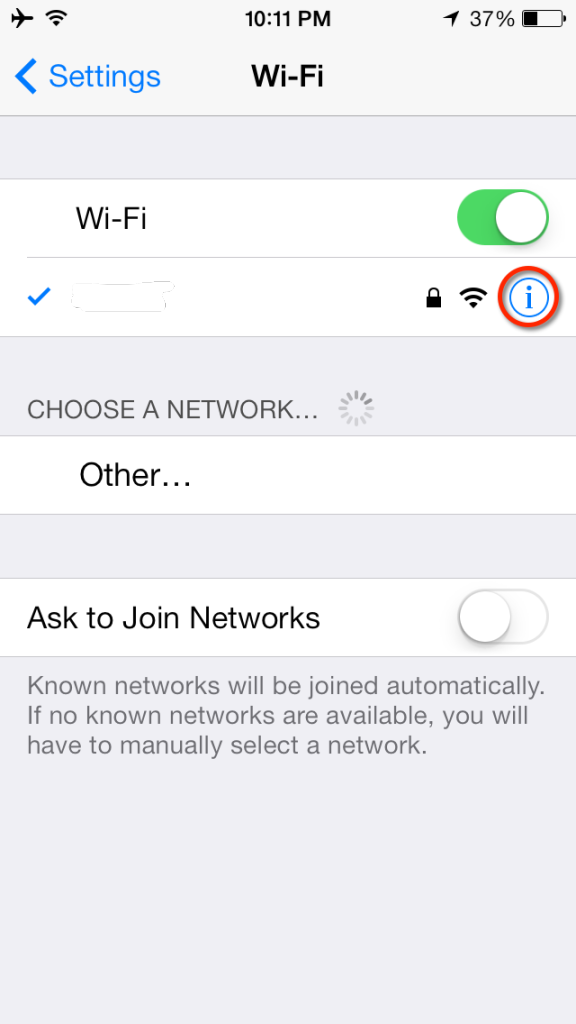
- Cari tahu koneksi Wi-Fi Anda dari daftar jaringan yang tersedia, dan ketuk di Saya tombol di sebelah kanan.
- Gulir ke bawah sampai Anda melihat bagian DNS, dan ketuk angka di sebelah kanan.
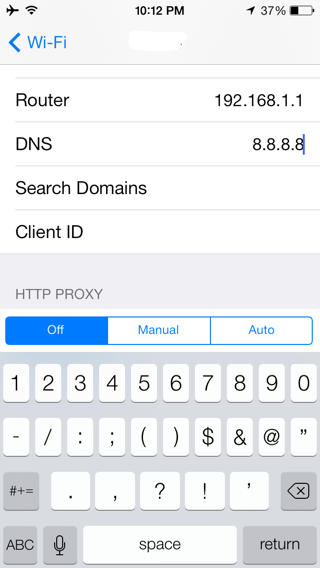
- Keyboard akan muncul, dan sekarang Anda dapat memasukkan alamat server DNS baru. Ketuk Wi-Fi untuk kembali, begitu Anda’kembali.
Server DNS apa yang akan digunakan
Tentu saja kamu’LL ingin tahu server DNS mana yang ingin Anda gunakan, jadi inilah opsinya:
- Google DNS: Google mengoperasikan layanan DNS gratis yang menjanjikan kecepatan, kinerja, dan keamanan. Untuk menggunakan google’S DNS, gunakan salah satu alamat ini di bidang DNS:
- 8.8.8.8
- 8.8.4.4
- 208.67.222.222
- 208.67.222.220
Tentu saja ada banyak server DNS lainnya yang tersedia, dan untuk menemukannya’s yang terbaik untuk Anda, Anda dapat menggunakan alat seperti NameBench.
Sudahkah Anda mengubah pengaturan DNS Anda? Jika demikian, perbaikan apa yang Anda lihat atas ISP Anda’S DNS Server? Beri tahu kami di komentar di bawah.
Pengaturan DNS Pengaturan Payload MDM untuk Perangkat Apple
Anda dapat mengonfigurasi pengaturan pengaturan DNS untuk pengguna iPhone, iPad, iPad bersama, atau Mac yang terdaftar dalam solusi manajemen perangkat seluler (MDM). Gunakan Payload Pengaturan DNS untuk menentukan aplikasi yang harus menggunakan pengaturan DNS tertentu.
Payload Pengaturan DNS mendukung hal -hal berikut. Untuk informasi lebih lanjut, lihat Informasi Payload.
- Pengidentifikasi muatan yang didukung: com.apel.dnssettings.dikelola
- Sistem dan saluran operasi yang didukung: iOS, ipados, perangkat iPad bersama, perangkat macOS.
- Jenis pendaftaran yang didukung: Pendaftaran Perangkat, Pendaftaran Perangkat Otomatis.
- Duplikat diizinkan: Benar – lebih dari satu muatan pengaturan DNS dapat dikirim ke perangkat.
Anda dapat menggunakan pengaturan dalam tabel di bawah ini dengan muatan Pengaturan DNS.
Protokol transport terenkripsi yang digunakan untuk berkomunikasi dengan server DNS. Opsi adalah https atau tls.
Alamat IP atau nama domain yang memenuhi syarat (fqdn) dari server proxy.
Daftar string alamat IP DNS Server, yang dapat berupa campuran alamat IPv4 dan IPv6.
URL (dimulai dengan https: //) yang digunakan untuk memvalidasi sertifikat server. Jika bidang ini kosong, nama host atau alamat dalam URL digunakan untuk menentukan alamat server atau alamat. Diperlukan jika protokol adalah https.
Daftar domain yang digunakan untuk menentukan kueri DNS mana yang menggunakan server DNS. Jika daftar ini hilang, server DNS default digunakan.
Anda juga dapat menggunakan harga wildcard * tunggal. Misalnya, keduanya *.TheAcmeinc.com dan acmeinc.com pertandingan melawan mydomain.TheAcmeinc.com dan Anda.domain.TheAcmeinc.com tapi don’T cocok dengan mydomain-theacmeinc.com.
Catatan: Setiap vendor MDM mengimplementasikan pengaturan ini secara berbeda. Untuk mempelajari bagaimana berbagai pengaturan pengaturan DNS diterapkan pada perangkat Anda, konsultasikan dengan vendor MDM Anda’Dokumentasi S.
Cara menggunakan adguard DNS di iOS
Kemarin dunia akhirnya melihat iOS 14, yang memiliki beberapa pembaruan keren tetapi kami ingin menyebutkan satu fitur khususnya:
Lalu lintas DNS sekarang dapat dienkripsi, jadi entri DNS aren’T dilihat oleh orang lain menonton lalu lintas jaringan.
Mulai tahun ini, Apple secara asli mendukung DNS terenkripsi. Ada dua protokol yang didukung: DNS over TLS (DOT) dan DNS over HTTPS (DOH). Mereka menggunakan metode yang berbeda untuk mengenkripsi lalu lintas DNS tetapi pada akhirnya memberikan tingkat keandalan yang sangat mirip.
Mengapa itu penting?
Dengan lalu lintas DNS terenkripsi, ini sangat mirip dengan HTTP VS. HTTPS: Enkripsi lebih baik daripada tidak ada enkripsi. Sedikit pandangan tentang cara kerja DNS yang dienkripsi:
Saat aplikasi Anda mengakses situs web, sistem mengajukan pertanyaan, permintaan DNS, untuk mengubah nama itu menjadi satu set alamat. Secara umum, pertanyaan dikirim ke server DNS yang dikonfigurasi oleh jaringan lokal Anda. Jadi di mana privasi masuk ke dalam gambar?
Salah satu kekhawatiran adalah bahwa pertanyaan dan jawaban DNS biasanya dikirim melalui transportasi yang tidak terenkripsi, UDP. Itu berarti bahwa perangkat lain di jaringan tidak hanya dapat melihat nama apa yang Anda cari, tetapi mereka bahkan dapat mengganggu jawabannya. Kekhawatiran privasi lainnya adalah Anda mungkin tidak mempercayai resolver DNS di jaringan lokal Anda. Jika Anda telah bergabung dengan jaringan Wi-Fi publik, penggunaan internet Anda dapat dilacak atau diblokir.
Jadi bagaimana DNS terenkripsi memperbaiki situasi ini? DNS terenkripsi, sederhananya, menggunakan enkripsi untuk melindungi pertanyaan dan jawaban DNS Anda. Dan jika Anda tidak mempercayai jaringan tempat Anda berada, itu juga dapat melibatkan pengiriman pertanyaan Anda ke server DNS yang Anda percayai.
Cara mengkonfigurasinya untuk adguard DNS
Itu termasuk beberapa langkah:
Langkah 1: Siapkan profil
Langkah pertama adalah mengatur profil Adguard DNS. Ada tiga opsi yang dapat Anda pilih: server default, server non-filtering, dan server perlindungan keluarga.
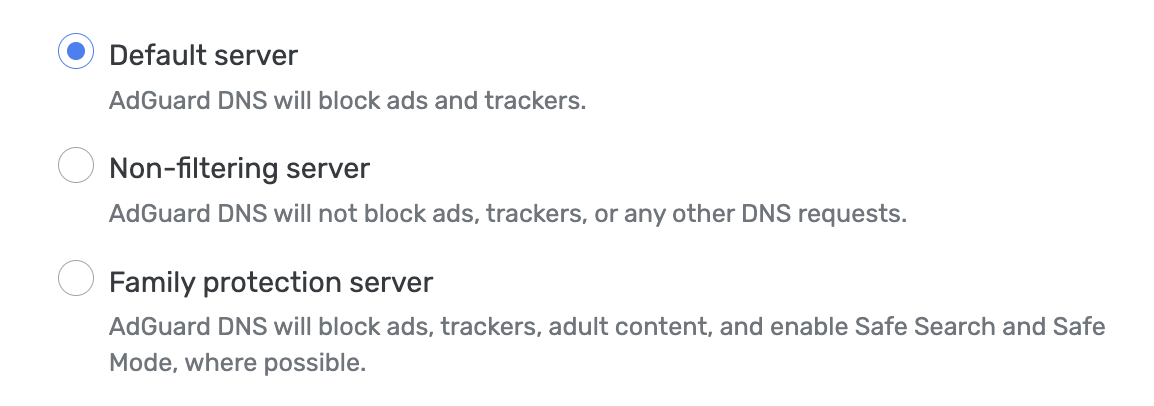
Kami menyediakan profil untuk semua konfigurasi adguard DNS. Perhatikan bahwa dimungkinkan untuk mengatur ketiganya dan beralih di antara mereka.
Cukup buka halaman ini di perangkat iOS Anda. Gulir ke bawah ke Metode №2: Mengkonfigurasi adguard DNS secara manual. Ketuk dan temukan iOS Dalam daftar perangkat yang dibuka, pilih salah satu server DNS berikut:
- Server default memblokir iklan dan pelacak.
- Server non-filtering tidak memblokir atau menyensor apapun. Gunakan jika Anda hanya membutuhkan layanan DNS yang cepat dan nol-logging.
- Server Perlindungan Keluarga – Sama seperti default tetapi juga memblokir situs web dewasa, memungkinkan Pencarian yang aman Dan Mode aman.
Setelah memilih server, tekan Unduh profil konfigurasi tombol dibawah.
Langkah 2: Unduh dan instal
Setelah Anda mengunduh profil, kunjungi Pengaturan. Anda akan melihat di sana a Profil diunduh barang:
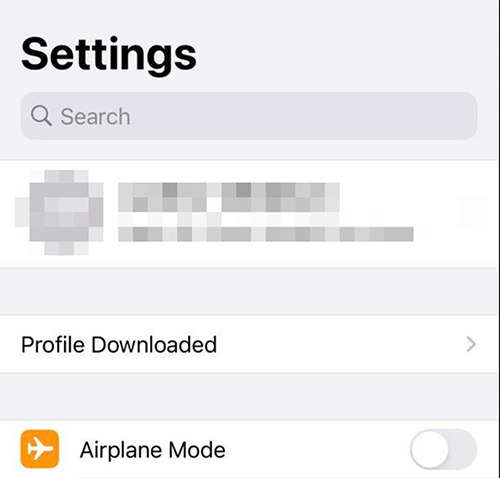
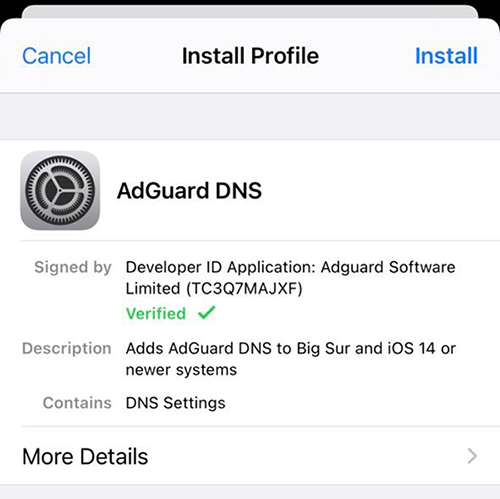
Ketuk, periksa apakah semuanya benar dengan data profil, dan instal:
Langkah 3: Mengkonfigurasi dan menguji
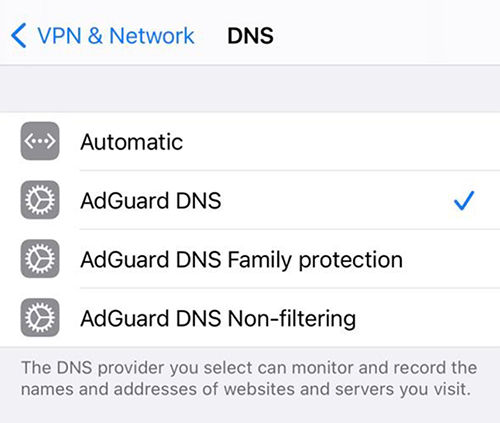
Anda dapat mengelola profil DNS yang diinstal melalui pengaturan perangkat Anda. Pergi ke Pengaturan → Umum → VPN, DNS, & Manajemen Perangkat → DNS. Di sana Anda akan menemukan semua server DNS terpasang dan akan dapat melompat dari satu ke yang lain..
Untuk menguji apakah konfigurasi berfungsi dengan benar, ikuti tautan ini ke halaman uji adguard dan periksa apakah adguard DNS terdeteksi.
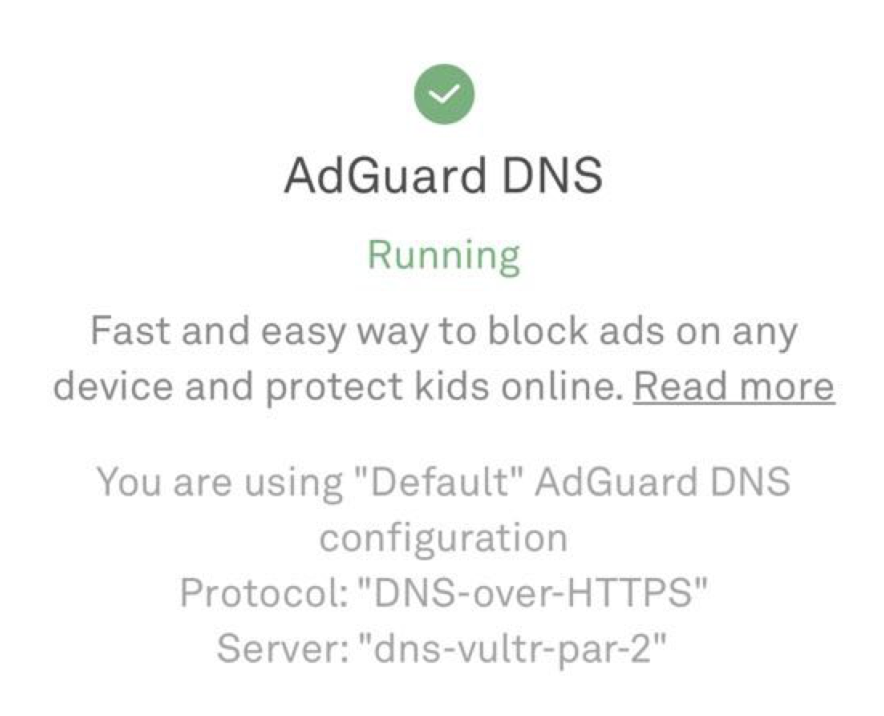
Adguard DNS sedang berjalan, semuanya bagus!
Perlu diingat bahwa jika Anda menggunakan Adguard VPN atau Adguard Ad Blocker, server DNS yang dipilih di sana akan mendapatkan preferensi.
Perbedaan dibandingkan dengan aplikasi adguard
Dibandingkan dengan aplikasi adguard, ada beberapa kelemahan yang signifikan: Anda tidak akan dapat melihat permintaan mana yang tepat pada perangkat Anda mengirim perangkat Anda. Juga tidak mungkin menggunakan penyaringan DNS dan mengelola secara manual server mana yang akan diblokir dan yang memungkinkan akses.
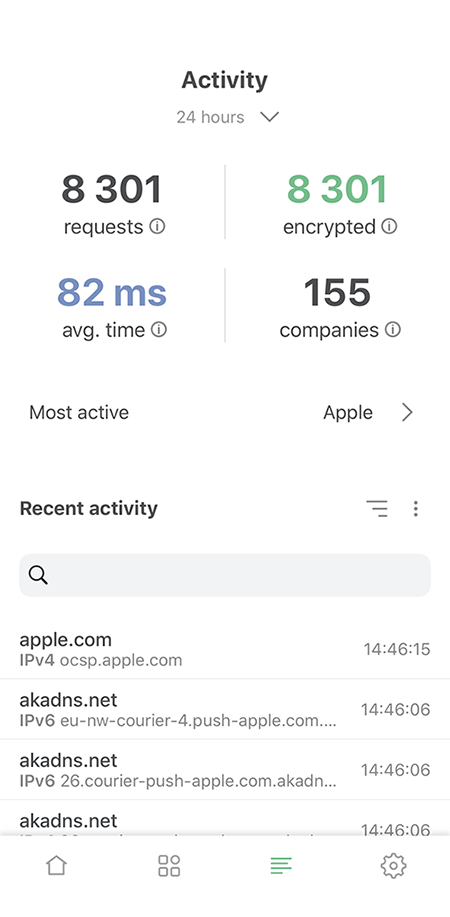
Adguard untuk iOS memungkinkan Anda memantau aktivitas DNS ponsel Anda
Tetapi bagaimanapun juga, ini cara yang sangat sederhana untuk beralih untuk mulai menggunakan protokol DNS terenkripsi. Keuntungan tambahan dari metode ini adalah asli dari OS. Di Adguard berikutnya untuk versi iOS kami akan memastikan untuk menambahkan opsi untuk mengonfigurasi server DNS menggunakan mekanisme ini.
Apakah iOS memiliki server DNS?
Pilih satu atau dua yang Anda sukai. Anda dapat mengatur DNS primer dan sekunder untuk iPhone atau iPad Anda.
Mengubah pengaturan DNS di iPhone
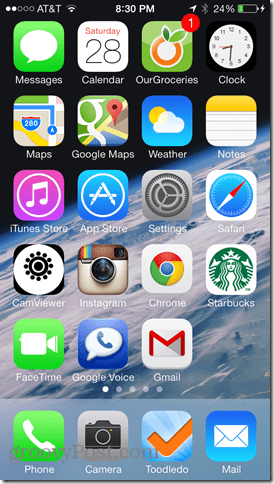
Pop Buka perangkat iOS Anda dan ketuk Pengaturan.
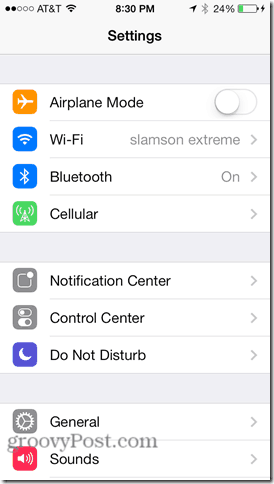
Dari Pengaturan, pilih Wifi.
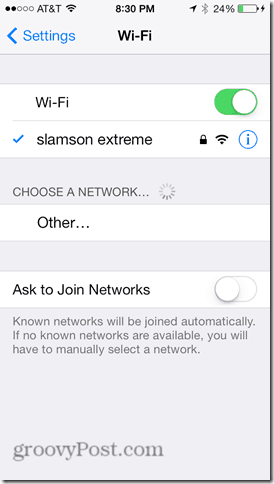
Cari jaringan wifi yang Anda gunakan untuk menghubungkan perangkat iOS Anda. Di screenshot iphone saya, itu’S Slamson Extreme. Ketuk ikon info di sebelah kanannya. Sepertinya biru “Saya” dengan lingkaran di sekitarnya.
Di pengaturan jaringan wifi Anda, cari bidang ini DNS. Ketuk.
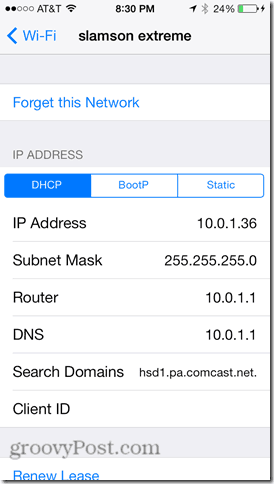
Ketik server DNS alternatif pilihan Anda. Anda dapat menggunakan titik koma untuk beberapa alamat DNS. Misalnya, Google Public DNS memiliki dua server: 8.8.8.8 dan 8.8.4.4. Jika Anda memasukkan keduanya (8.8.8.8; 8.8.4.4), maka ponsel Anda akan kembali ke yang kedua jika yang pertama turun.
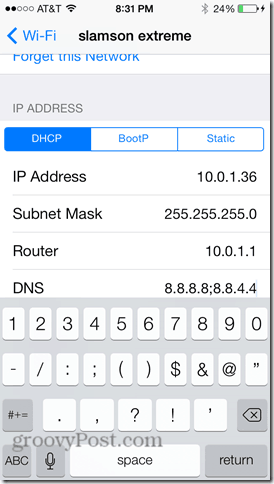
Setelah selesai, ketuk Wifi di kiri atas untuk kembali ke menu wifi.
Uji server DNS baru Anda dengan mencoba mengunjungi situs web. Lebih disukai, cobalah yang Anda miliki’T dikunjungi baru -baru ini. Jika nama domain diselesaikan (i.e. situs web memuat), coba bookmark dan kemudian memuat bookmark. Jika itu berhasil, Anda’Re semua set.
Jika domain tidak’T TREVEVE, Coba Mengetik Alamat IP Secara Langsung. Misalnya, alih -alih mengetik di Google.com, ketik: http: // 74.125.224.72/ dan lihat apa yang terjadi. Jika itu memuat Google, maka server DNS Anda mungkin salah konfigurasi. Kembali dan periksa kesalahan ketiknya. Jika tidak ada yang memuat, maka Anda mungkin mengalami masalah konektivitas jaringan lainnya.
Bagaimana dengan mengubah server DNS di 4G?
Tidak ada cara cepat dan mudah untuk mengubah server DNS (atau praktis pengaturan lain) untuk koneksi data seluler Anda. Anda dapat melakukan jailbreak atau menggunakan utilitas konfigurasi iPhone. Tetapi saya’ll menutupinya di pos lain.
Kesimpulan
Bergantung pada seberapa cepat dan andal server DNS default Anda, Anda mungkin melihat peningkatan yang signifikan dengan beralih ke DNS publik. Atau, Anda dapat menikmati pemfilteran konten web dan memantau manfaat Opendns di iPhone Anda. Tidak peduli apa, sekarang kamu’Baca tutorial ini, Anda memiliki opsi untuk memilih siapa yang menyelesaikan permintaan nama domain Anda.