


Apakah iPad saya memiliki nomor telepon
Langkah -langkah Menemukan Nomor Telepon iPad – Cara Menemukan Nomor Telepon di iPad
Membeli iPad dengan nomor telepon. Bagaimana cara mengaktifkan nomor itu di iPad saya?
Saya membeli iPad dengan AT&T dan mereka menugaskannya nomor telepon sehingga dapat digunakan untuk FaceTime dan mengirim pesan. Saya mengatur iPad tetapi nomor telepon baru tidak diaktifkan di iPad. Saat saya pergi ke pengaturan dan klik pada ID Apple, maka saya pergi ke nama, nomor telepon, email, ada daftar “dapat dijangkau di” nomor dan email. Nomor yang baru saja saya beli tidak ada dalam daftar itu. Ketika saya menekan edit, saya mendapatkan opsi “Tambahkan email atau nomor telepon”. Ketika saya menekannya, saya memilih menambahkan nomor telepon maka itu muncul dengan jendela baru dan nomor yang saya beli untuk iPad saya di sana! Itu muncul secara otomatis tanpa saya bahkan harus mengetiknya. Ketika saya menekan “Next” itu meminta saya untuk kode verifikasi yang dikirim ke nomor itu. Saya tidak punya cara untuk mengambil kode verifikasi karena nomor itu dibeli untuk iPad ini. Jadi kode tidak ke mana -mana karena tidak ada perangkat yang memiliki nomor itu diaktifkan. Bagaimana cara mengaktifkan nomor baru ini di iPad saya?
Langkah -langkah Menemukan Nomor Telepon iPad – Cara Menemukan Nomor Telepon di iPad

Diposting oleh Somei Liam / 25 Des, 2020 16:00
Meskipun iPad tidak dianggap sebagai telepon, jika memiliki layanan data seluler, layanan itu diidentifikasi dengan nomor teleponnya.
Pembawa sel (AT&T, Verizon, T-Mobile, Sprint, orang lain) mengidentifikasi Jalur layanan untuk iPad Anda dengan nomor telepon yang ditetapkan untuk itu. Meskipun Anda tidak dapat menggunakan nomor telepon itu untuk melakukan panggilan, itu ada.
Orang mungkin ingin tahu cara menemukan nomor telepon di iPad, setelah membaca artikel ini, Anda akan tahu cara untuk menemukan nomor telepon di iPad. Selain itu, Anda juga dapat mengetahui langkah -langkah lepas atau ganti kartu SIM di iPad.
- Bagian 1: Cara menemukan nomor telepon di iPad
- Bagian 2: Mengapa Anda tidak dapat menemukan nomor telepon di iPad
- Bagian 3: Bagaimana Anda bisa menghapus atau mengganti kartu SIM di iPad
1. Cara menemukan nomor telepon di iPad
Cara tercepat untuk menemukan nomor telepon iPad adalah dengan pergi ke Pengaturan dan periksa. Langkah -langkah berikut akan membantu Anda menemukan nomor telepon di iPad di iOS 10.
Langkah 1 Buka kunci iPad Anda di iOS 10.
Langkah 2 masuk ke Pengaturan Aplikasi, ini adalah ikon yang terlihat seperti perlengkapan.
Langkah 3 Ketuk Umum, dan kemudian ketuk Tentang.
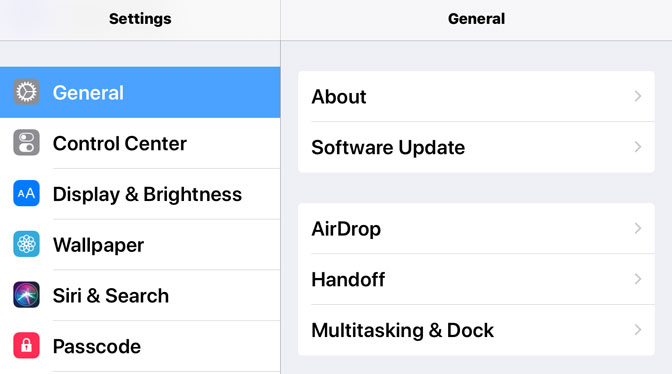
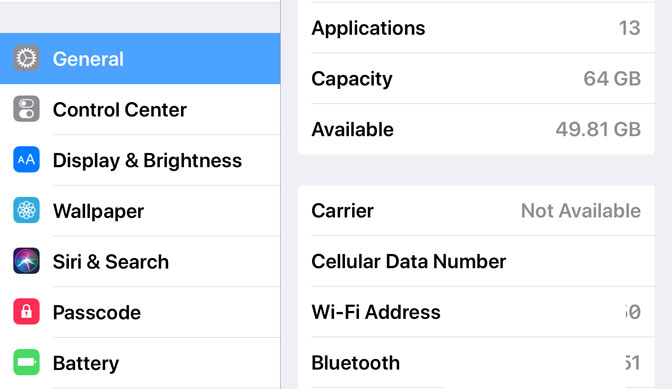
Langkah 4 Geser halaman untuk melihat Nomor Data Seluler. Nomor Anda akan terdaftar di sebelah Nomor Data Seluler.
2. Mengapa Anda tidak dapat menemukan nomor telepon di iPad
Namun, selalu ada pengecualian untuk situasi ini, beberapa orang akan menemukan bahwa tidak ada nomor di iPad mereka.
“Mengapa nomor telepon saya ditampilkan sebagai Tidak dikenal di iPhone dan iPad di iOS 10?”
Alasan utama nomor telepon Anda muncul sebagai Tidak dikenal Di iPhone atau iPad Anda di iOS 10 adalah bahwa ada masalah dengan akun Anda atau kartu SIM tidak ditempatkan di telepon dengan benar.
Perbaikan cepat untuk masalah ini adalah mengeluarkan kartu SIM dan kemudian memasukkan kembali kartu SIM. Jika itu tidak berhasil, disarankan untuk menghubungi penyedia nirkabel Anda untuk membantu memperbaiki masalah.
3. Bagaimana Anda bisa menghapus atau mengganti kartu SIM di iPad
Satu-satunya hal yang Anda butuhkan untuk menghapus kartu SIM di iPhone atau iPad Anda adalah alat Apple Sim-Eject (termasuk dalam kotak di beberapa negara, terutama saat Anda membeli perangkat yang tidak terkunci) atau klip kertas bengkok kecil.
Langkah 1 Temukan model Anda di bawah ini untuk menemukan nampan sim. Untuk membuka nampan sim, masukkan klip kertas atau alat sim-eject dengan lembut ke dalam lubang di samping baki.
Catatan:
Hanya iPad berkemampuan seluler yang memiliki nampan sim. Jika Anda memilikinya, di sinilah Anda dapat menemukan nampan sim Anda:
- IPad Asli: Di sepanjang sisi kiri iPad menuju tengah, di seberang sisi yang berisi tombol mute dan tombol volume, di dekat bagian bawah
- iPad 2/3/4: Di sepanjang sisi kiri iPad, di seberang sisi yang berisi tombol mute dan tombol volume, di dekat bagian atas
- iPad Pro/AIR/AIR2/MINI (semua generasi): Di sisi kanan bawah iPad, sisi yang sama yang berisi tombol mute dan tombol volume
Langkah 2 Berikan sejumlah kecil tekanan sampai baki SIM muncul dari iPhone atau iPad. Jangan memberikan tekanan pada sudut, hanya ke arah lubang jarum. Jika Anda mengalami kesulitan mengeluarkan nampan sim, bawa perangkat Anda ke operator atau toko apel untuk bantuan.
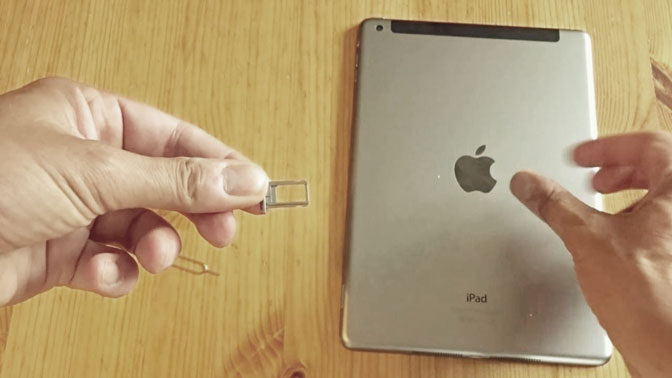
Langkah 3 ambil pegang nampan sim dan tarik lurus keluar.
Langkah 4 Setelah Anda menghapus kartu SIM Anda dari nampan, tukar kartu SIM Anda. Tempatkan kartu sim baru ke dalam baki. Itu hanya akan muat satu arah, karena takik.
Langkah -langkah Menemukan Nomor Telepon iPad – Cara Menemukan Nomor Telepon di iPad
Yang Anda butuhkan untuk melihat iPhone Anda’S Nomor telepon dari komputer Windows adalah kabel USB dan aplikasi iTunes. Instal iTunes dari Microsoft Store, pasang iPhone Anda ke PC Anda, dan ikuti langkah -langkah di bawah ini.
Membeli iPad dengan nomor telepon. Bagaimana cara mengaktifkan nomor itu di iPad saya?
Saya membeli iPad dengan AT&T dan mereka menugaskannya nomor telepon sehingga dapat digunakan untuk FaceTime dan mengirim pesan. Saya mengatur iPad tetapi nomor telepon baru tidak diaktifkan di iPad. Saat saya pergi ke pengaturan dan klik pada ID Apple, maka saya pergi ke nama, nomor telepon, email, ada daftar “dapat dijangkau di” nomor dan email. Nomor yang baru saja saya beli tidak ada dalam daftar itu. Ketika saya menekan edit, saya mendapatkan opsi “Tambahkan email atau nomor telepon”. Ketika saya menekannya, saya memilih menambahkan nomor telepon maka itu muncul dengan jendela baru dan nomor yang saya beli untuk iPad saya di sana! Itu muncul secara otomatis tanpa saya bahkan harus mengetiknya. Ketika saya menekan “Next” itu meminta saya untuk kode verifikasi yang dikirim ke nomor itu. Saya tidak punya cara untuk mengambil kode verifikasi karena nomor itu dibeli untuk iPad ini. Jadi kode tidak ke mana -mana karena tidak ada perangkat yang memiliki nomor itu diaktifkan. Bagaimana cara mengaktifkan nomor baru ini di iPad saya?
Langkah -langkah Menemukan Nomor Telepon iPad – Cara Menemukan Nomor Telepon di iPad
Diposting oleh Somei Liam / 25 Des, 2020 16:00
Meskipun iPad tidak dianggap sebagai telepon, jika memiliki layanan data seluler, layanan itu diidentifikasi dengan nomor teleponnya.
Pembawa sel (AT&T, Verizon, T-Mobile, Sprint, orang lain) mengidentifikasi Jalur layanan untuk iPad Anda dengan nomor telepon yang ditetapkan untuk itu. Meskipun Anda tidak dapat menggunakan nomor telepon itu untuk melakukan panggilan, itu ada.
Orang mungkin ingin tahu cara menemukan nomor telepon di iPad, setelah membaca artikel ini, Anda akan tahu cara untuk menemukan nomor telepon di iPad. Selain itu, Anda juga dapat mengetahui langkah -langkah lepas atau ganti kartu SIM di iPad.

- Bagian 1: Cara menemukan nomor telepon di iPad
- Bagian 2: Mengapa Anda tidak dapat menemukan nomor telepon di iPad
- Bagian 3: Bagaimana Anda bisa menghapus atau mengganti kartu SIM di iPad
1. Cara menemukan nomor telepon di iPad
Cara tercepat untuk menemukan nomor telepon iPad adalah dengan pergi ke Pengaturan dan periksa. Langkah -langkah berikut akan membantu Anda menemukan nomor telepon di iPad di iOS 10.
Langkah 1 Buka kunci iPad Anda di iOS 10.
Langkah 2 masuk ke Pengaturan Aplikasi, ini adalah ikon yang terlihat seperti perlengkapan.
Langkah 3 Ketuk Umum, dan kemudian ketuk Tentang.
Langkah 4 Geser halaman untuk melihat Nomor Data Seluler. Nomor Anda akan terdaftar di sebelah Nomor Data Seluler.
2. Mengapa Anda tidak dapat menemukan nomor telepon di iPad
Namun, selalu ada pengecualian untuk situasi ini, beberapa orang akan menemukan bahwa tidak ada nomor di iPad mereka.
“Mengapa nomor telepon saya ditampilkan sebagai Tidak dikenal di iPhone dan iPad di iOS 10?”
Alasan utama nomor telepon Anda muncul sebagai Tidak dikenal Di iPhone atau iPad Anda di iOS 10 adalah bahwa ada masalah dengan akun Anda atau kartu SIM tidak ditempatkan di telepon dengan benar.
Perbaikan cepat untuk masalah ini adalah mengeluarkan kartu SIM dan kemudian memasukkan kembali kartu SIM. Jika itu tidak’T Bekerja, itu’S disarankan untuk menghubungi penyedia nirkabel Anda untuk membantu memperbaiki masalah.
3. Bagaimana Anda bisa menghapus atau mengganti kartu SIM di iPad
Satu-satunya hal yang Anda butuhkan untuk menghapus kartu SIM di iPhone atau iPad Anda adalah alat Apple Sim-Eject (termasuk dalam kotak di beberapa negara, terutama saat Anda membeli perangkat yang tidak terkunci) atau klip kertas bengkok kecil.
Langkah 1 Temukan model Anda di bawah ini untuk menemukan nampan sim. Untuk membuka nampan sim, masukkan klip kertas atau alat sim-eject dengan lembut ke dalam lubang di samping baki.
Catatan:
Hanya iPad berkemampuan seluler yang memiliki nampan sim. Jika Anda memilikinya, di sinilah Anda dapat menemukan nampan sim Anda:
- IPad Asli: Di sepanjang sisi kiri iPad menuju tengah, di seberang sisi yang berisi tombol mute dan tombol volume, di dekat bagian bawah
- iPad 2/3/4: Di sepanjang sisi kiri iPad, di seberang sisi yang berisi tombol mute dan tombol volume, di dekat bagian atas
- iPad Pro/AIR/AIR2/MINI (semua generasi): Di sisi kanan bawah iPad, sisi yang sama yang berisi tombol mute dan tombol volume
Langkah 2 Berikan sejumlah kecil tekanan sampai baki SIM muncul dari iPhone atau iPad. Jangan memberikan tekanan pada sudut, hanya ke arah lubang jarum. Jika Anda mengalami kesulitan mengeluarkan nampan sim, bawa perangkat Anda ke operator atau toko apel untuk bantuan.
Langkah 3 ambil pegang nampan sim dan tarik lurus keluar.
Langkah 4 Setelah Anda menghapus kartu SIM Anda dari nampan, tukar kartu SIM Anda. Tempatkan kartu sim baru ke dalam baki. Itu hanya akan muat satu arah, karena takik. Pastikan Anda telah memasang SIM dalam orientasi yang benar dengan menyelaraskan sudut berlekuk pada kartu.
Langkah 5 Kemudian masukkan baki ke dalam perangkat sepenuhnya dan dalam orientasi yang sama dengan Anda menghapusnya. Baki itu juga cocok hanya satu arah. Pastikan Anda memasukkan baki sim dalam orientasi yang benar.
Kesimpulan
Ikuti langkah -langkah ini dan Anda akan menemukan nomor telepon di iPad. Jika Anda ingin menelepon dari iPad, Anda dapat merujuk ke artikel ini: Cara menelepon dari iPad.
Jika Anda ingin merekam panggilan video, Anda dapat merujuk cara merekam FaceTime di iPad.
Ketika Anda perlu merekam FaceTime di Mac, Anda dapat menggunakan Perekam layar Fonelab, Ini adalah program serbaguna untuk merekam layar, menangkap audio dan mengambil snapshot untuk windows dan mac.

Perekam layar Fonelab memungkinkan Anda untuk menangkap video, audio, tutorial online, dll di Windows/Mac, dan Anda dapat dengan mudah menyesuaikan ukuran, mengedit video atau audio, dan banyak lagi.
- Rekam video, audio, webcam dan ambil tangkapan layar di Windows/Mac.
- Pratinjau data sebelum menyimpan.
- Aman dan mudah digunakan.
Artikel terkait
- Rekam Rapat Online – Cara Merekam Audio, Video, dan Layar Webcam
- Dapat bergabung.Saya merekam panggilan konferensi di PC dan Mac Anda? – Inilah jawaban yang harus Anda ketahui
- Cara merekam pertemuan Google Hangouts dengan video dan audio
Cara mengetahui nomor telepon Anda di iPad Anda
Anda menggunakan browser yang ketinggalan zaman. Ini mungkin tidak menampilkan ini atau situs web lain dengan benar.
Anda harus meningkatkan atau menggunakan browser alternatif.
Status tidak terbuka untuk balasan lebih lanjut.
Knb
Patut dihargai
1 Apr 2015 1 0 4.510
Hei jadi saya perlu mencari tahu nomor saya di iPad saya dan saya tidak tahu caranya. Tolong bantu
Melvyn Longtin
Saya sudah membaca tentang ini menurut MR. Michael Pavelchik Ini dapat Anda lakukan untuk mencari nomor Anda di iPad Anda:
Jika Anda memiliki PC, Anda dapat menginstal aplikasi gratis dari Apple yang dipanggil: “Utilitas Konfigurasi iPhone” (di bawah Alat Perusahaan). Ini akan menampilkan semua detail perangkat keras/aplikasi perangkat. Instal utilitas konfigurasi dan hubungkan iPad atau iPhone Anda melalui kabel USB ke PC Anda. Kemudian, jalankan utilitas dari menu start Anda di PC.
Dan di sini ada tautan lain cara menemukan nomor Anda
https/www.Youtube.com/watch?V = KSVD0J9ZC3Q
Saya harap ini bisa membantu Anda.
Cara menemukan nomor telepon Anda di iPhone dan Android
Saat Anda membeli kartu SIM baru, pengidentifikasi unik (i.e., nomor telepon) yang ditugaskan ke kartu SIM sering dicetak pada kemasannya. Namun, beberapa operator tidak’t nomor telepon pra-penugasan ke kartu SIM sampai mereka’terdaftar atau diaktifkan.
Katakanlah Anda kehilangan kemasan kartu SIM Anda atau bisa’T ingat nomor telepon yang ditetapkan untuk kartu SIM Anda. Bagaimana lagi Anda menemukan nomor telepon Anda? Menemukan nomor telepon Anda cukup mudah jika Anda memiliki perangkat Android atau iOS.
Daftar isi

Langkah -langkahnya, akan bervariasi tergantung pada ponsel Anda’S Model, Sistem Operasi, Antarmuka Pengguna (UI), dll. Tutorial ini akan menunjukkan kepada Anda cara menemukan nomor telepon Anda di ponsel Android, perangkat iOS, dan bahkan fitur ponsel. Anda’LL juga belajar cara menemukan nomor telepon Anda dari komputer Mac dan Windows.
Temukan nomor telepon Anda di iPhone dan iPad
Saat Anda memasukkan kartu SIM Anda ke iPhone atau iPad Anda, Siri akan mendeteksi nomor telepon Anda secara otomatis dari menu Pengaturan dan menambahkannya ke kartu kontak Anda.
Luncurkan Telepon aplikasi, menuju ke Kontak tab, dan ketuk nama Anda di “Kartu saya” bagian. Atau, buka Kontak aplikasi dan pilih kartu nama Anda untuk melihat nomor telepon Anda.

Anda dapat menghapus nomor telepon jika itu’S salah. Ketuk “telepon” kartu, pilih Mengenakan’t menyarankan nomor telepon, dan pilih Mengenakan’t menyarankan nomor telepon Sekali lagi pada prompt konfirmasi.
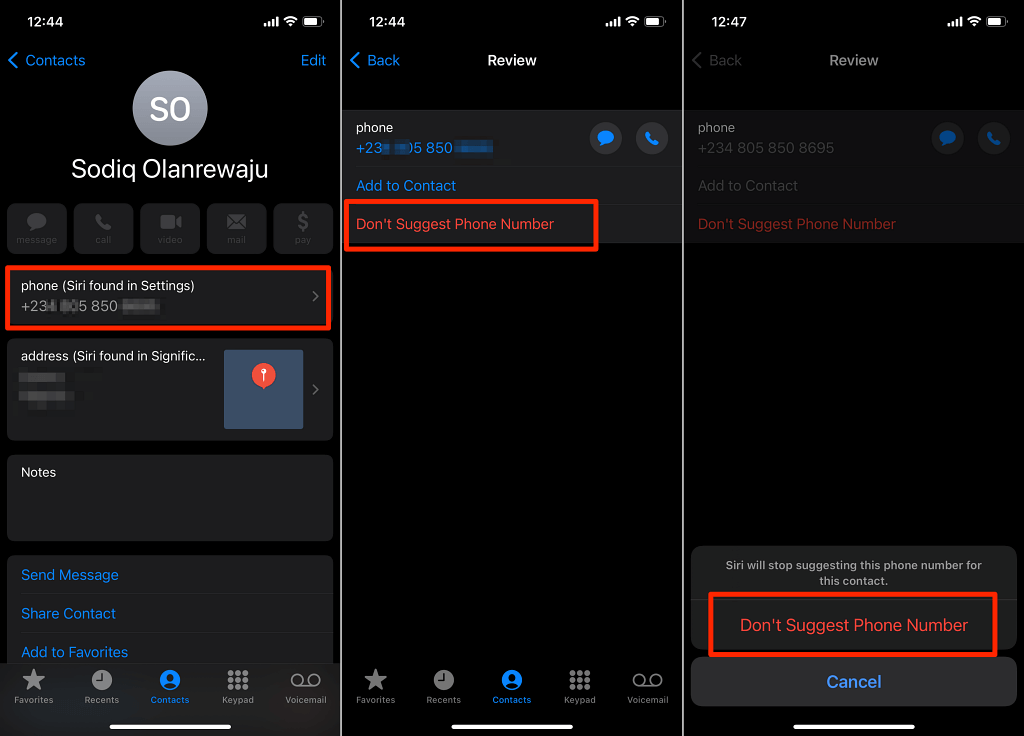
Siri akan memisahkan nomor telepon dari kartu kontak Anda dan berhenti menyarankan nomor telepon sebagai milik Anda.
Anda juga dapat menemukan nomor telepon Anda dari menu Pengaturan iOS. Buka Pengaturan aplikasi, pilih Telepon, dan periksa Nomor saya Baris untuk nomor telepon Anda.
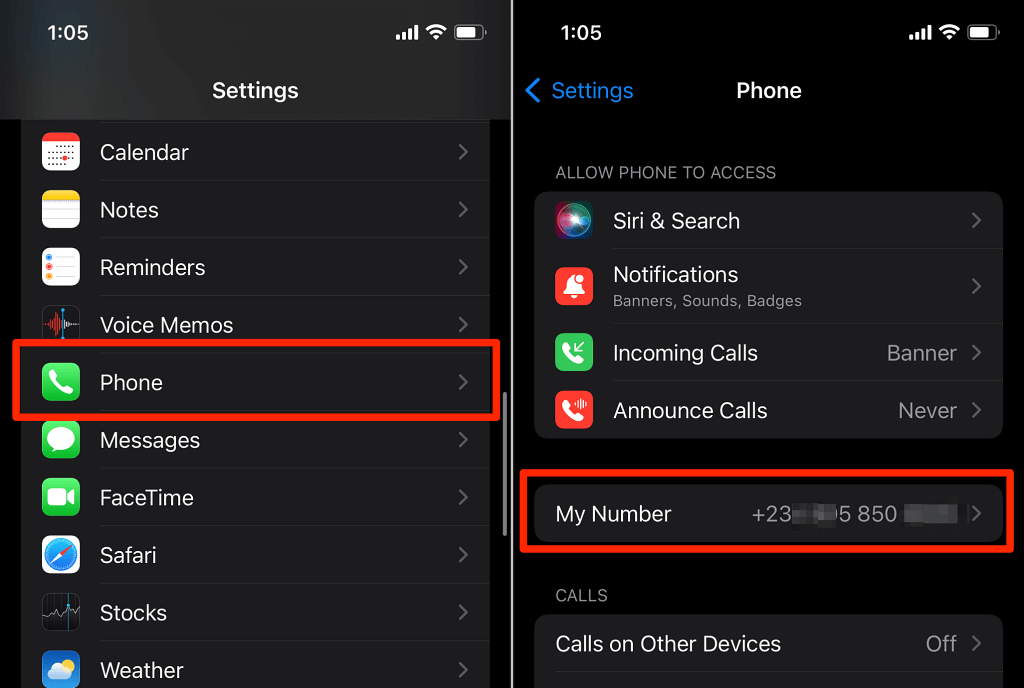
Anda selalu dapat mengedit atau mengubah nomor telepon jika itu’S salah. Mengetuk Nomor saya, Masukkan nomor telepon yang benar, dan pilih Menyimpan.

Perhatikan bahwa nomor telepon ini mungkin berbeda dari nomor ID Apple Anda – saya.e., Nomor telepon yang terkait dengan akun iCloud Anda. Nomor telepon ID Apple digunakan untuk otentikasi dua faktor, verifikasi masuk, mengatur ulang kata sandi akun Anda, dll.
Untuk memeriksa nomor telepon ID Apple Anda di iPhone dan iPad, buka Pengaturan aplikasi, pilih Nama ID Apple, mengetuk Nama, nomor telepon, email, dan periksa nomor telepon di “Dapat dijangkau di” bagian.
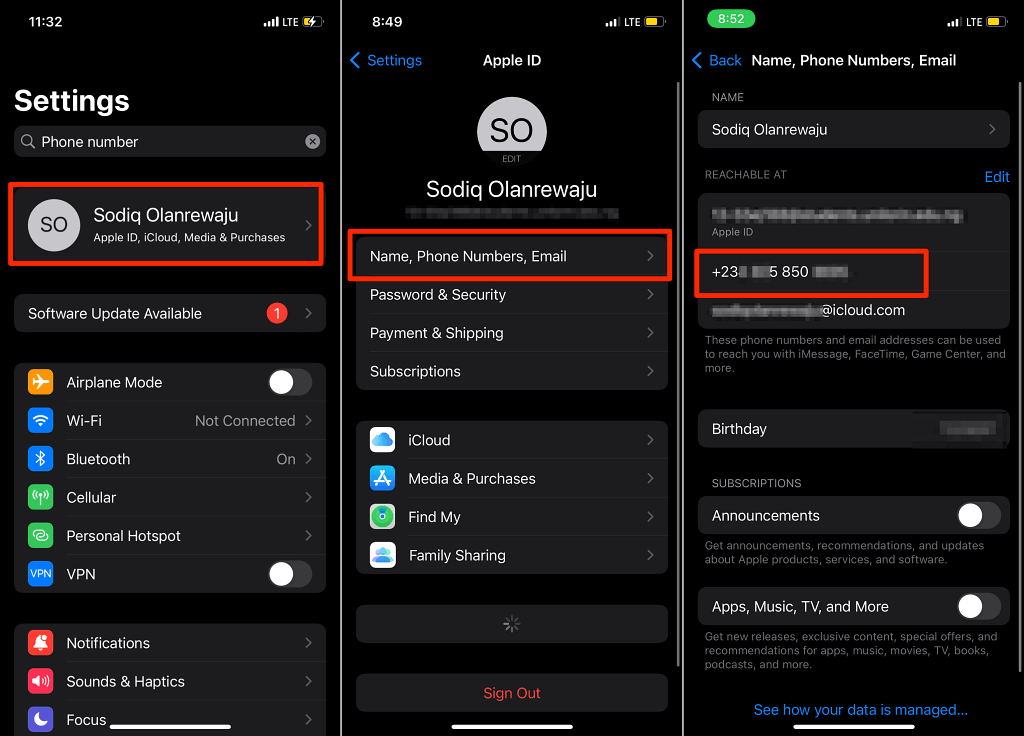
Untuk mengatur nomor telepon tambahan ke akun ID Apple Anda, ketuk Edit, mengetuk Tambahkan email atau nomor telepon, dan pilih Tambahkan nomor telepon di pop-up.

Temukan nomor telepon iPhone di Mac
Jika kamu’RE menggunakan Mac, colokkan iPhone atau iPad Anda ke Mac menggunakan kabel USB dan ikuti langkah -langkah di bawah ini. Perhatikan bahwa Anda mungkin perlu memasukkan perangkat Anda’kode sandi S.
- Meluncurkan Penemu dan pilih iPhone atau iPad Anda di “Lokasi” Bagian di bilah sisi.

- Pilih Anda iPhone’Nama model S, nomor seri, atau informasi penyimpanan Sampai nomor telepon Anda muncul di bagian.

- IPhone Anda’S Nomor telepon akan muncul di sebelah nomor IMEI Anda.
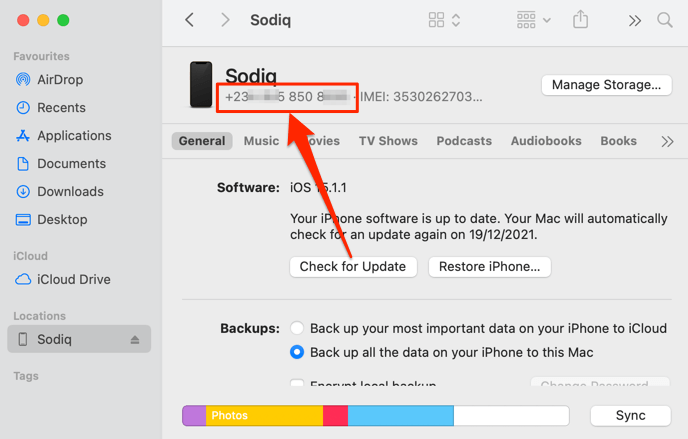
- Ingin menyalin nomor ke mac Anda’S clipboard? Klik kanan atau klaim klik nomor dan pilih Salin nomor telepon.

Temukan nomor telepon iPhone di windows
Yang Anda butuhkan untuk melihat iPhone Anda’S Nomor telepon dari komputer Windows adalah kabel USB dan aplikasi iTunes. Instal iTunes dari Microsoft Store, pasang iPhone Anda ke PC Anda, dan ikuti langkah -langkah di bawah ini.
Catatan: Saat Anda memasukkan iPhone ke PC Anda, Anda mungkin mendapatkan prompt untuk memberikan akses PC Anda ke data Anda. Mengetuk Memercayai dan masukkan iPhone Anda’kode sandi untuk melanjutkan jika Anda mendapatkan prompt.
- Buka iTunes dan pilih Ikon Telepon di toolbar, tepat di sebelah “Musik/Film/Acara TV/Podcast/AudioBooks” menu drop down.

Itu’LL mengarahkan Anda ke halaman baru yang menampilkan perangkat Anda’informasi s.
- Menuju ke “Ringkasan” tab di bilah samping dan periksa Nomor telepon baris untuk melihat iPhone Anda’nomor telepon s.

Anda’ll temukan dua nomor telepon di halaman ini jika Anda memiliki iPhone sim ganda–” Nomor telepon 1” untuk sim 1 dan “Nomor telepon 2” untuk sim 2.
Aplikasi iTunes juga memungkinkan Anda menyalin iPhone Anda’S Nomor telepon ke clipboard. Klik kanan nomor dan pilih Menyalin.

Temukan nomor telepon Anda di Android
Langkah -langkah untuk memeriksa nomor telepon Anda di Android dapat bervariasi tergantung pada perangkat Anda’S Model dan Versi Sistem Operasi. Meskipun demikian, Android juga memiliki beberapa mekanisme bawaan untuk memeriksa nomor ponsel Anda.
Anda dapat memeriksa nomor telepon yang terkait dengan kartu SIM Anda dari menu Pengaturan, aplikasi pesan, dan menggunakan kode USSD khusus operator.
Temukan Nomor Telepon di Menu Pengaturan Android
Buka Pengaturan aplikasi, pilih Tentang telepon, dan periksa Nomor telepon Baris untuk Nomor Ponsel Anda.

Jika kamu tidak’t Gunakan antarmuka stok android (e.G., Samsung dan LG, misalnya), pergi ke Pengaturan > Tentang perangkat (atau Tentang telepon)> Status > Nomor telepon saya.
Android akan mencantumkan beberapa nomor telepon jika ponsel Anda menggunakan lebih dari satu slot/port kartu SIM. Jika nomor telepon Anda terdaftar sebagai “Tidak dikenal,” mulai ulang ponsel Anda dan periksa lagi. Anda juga dapat mencoba menghapus dan memasukkan kembali kartu SIM Anda.
Jika nomor telepon Anda tetap terdaftar sebagai “Tidak dikenal,” periksa apakah itu’S menjalankan versi Android terbaru. Jika tidak, pergi ke Pengaturan > Sistem > Canggih > Pembaruan sistem Dan pastikan ponsel Anda memiliki versi Android terbaru.

Temukan nomor telepon di aplikasi pesan
Menu Pengaturan Aplikasi Pesan adalah rute cepat lainnya untuk menemukan nomor telepon Anda di Android. Buka Pesan aplikasi, pilih Ikon Menu di sudut kiri atas, dan pilih Pengaturan. Setelah itu, pilih Canggih dan periksa bagian bawah layar untuk perangkat Anda’nomor telepon s.

Gunakan kode USSD atau hubungi operator jaringan Anda
Beberapa jaringan seluler memiliki kode pendek yang unik untuk memeriksa nomor telepon. Kode-kode ini sebagian besar bebas biaya, dan hasilnya instan. Tekan kode pendek dan nomor yang ditetapkan untuk kartu SIM di ponsel Anda akan muncul di layar sebagai pesan layanan. Beberapa operator seluler dapat mengirim nomor telepon Anda ke SMS atau pesan teks.
Pencarian Google sederhana harus mengungkapkan jaringan operator Anda’Kode S USSD untuk memeriksa nomor telepon. Lebih baik lagi, hubungi operator jaringan Anda melalui panggilan telepon – terutama jika Anda memiliki telepon fitur atau dapat’t mengakses internet.
Sodiq telah menulis ribuan tutorial, panduan, dan penjelasan selama 4 tahun terakhir untuk membantu orang memecahkan masalah dengan perangkat Android, iOS, Mac, dan Windows. Dia juga senang meninjau produk teknologi konsumen (smartphone, perangkat rumah pintar, aksesori, dll.) dan seri komedi menonton pesta di waktu luangnya. Baca bio lengkap Sodiq
Berlangganan di YouTube!
Apakah Anda menikmati tip ini? Jika demikian, lihat saluran YouTube kami sendiri di mana kami mencakup Windows, Mac, Perangkat Lunak, dan Aplikasi, dan memiliki banyak tips pemecahan masalah dan video cara. Klik tombol di bawah ini untuk berlangganan!