


Apakah iPhone 6 memiliki kemampuan hotspot
pembawa nirkabel dan rencana nirkabel Anda. Secara umum, sebagian besar operator memungkinkan hingga lima perangkat untuk terhubung ke hotspot pribadi Anda sekaligus.
Hubungkan menggunakan Wi-Fi
- Di perangkat yang ingin Anda hubungkan, buka Pengaturan> Wi-Fi.
- Temukan iPhone atau iPad Anda di daftar jaringan yang tersedia dan ketuk di atasnya.
- Masukkan kata sandi untuk hotspot pribadi Anda jika diminta.
Hubungkan menggunakan Bluetooth
- Di perangkat yang ingin Anda hubungkan, buka Pengaturan> Bluetooth.
- Nyalakan Bluetooth jika belum aktif.
- Di iPhone atau iPad Anda, buka Pengaturan> Hotspot Pribadi.
- Di bawah “Izinkan Orang Lain Untuk Bergabung,” Ketuk pada “Bluetooth” untuk mengaktifkannya.
- Di perangkat yang ingin Anda hubungkan, cari iPhone atau iPad Anda dalam daftar perangkat yang tersedia dan ketuk di atasnya.
- Ikuti petunjuk untuk memasangkan perangkat.
Terhubung menggunakan USB
- Hubungkan iPhone atau iPad Anda ke komputer Anda menggunakan kabel USB.
- Di iPhone atau iPad Anda, buka Pengaturan> Hotspot Pribadi.
- Di bawah “Izinkan Orang Lain Untuk Bergabung,” Ketuk “Hanya USB” untuk mengaktifkannya.
- Di komputer Anda, Anda akan melihat prompt yang menanyakan apakah Anda mempercayai perangkat yang terhubung. Klik “Percaya” untuk melanjutkan.
- Komputer Anda sekarang harus mengenali iPhone atau iPad Anda sebagai perangkat jaringan.
FAQ
1. Dapatkah saya menggunakan hotspot pribadi tanpa wi-fi atau bluetooth?
Tidak, hotspot pribadi membutuhkan koneksi Wi-Fi atau Bluetooth untuk terhubung ke perangkat lain.
2. Berapa banyak perangkat yang dapat terhubung ke hotspot pribadi saya sekaligus?
Jumlah perangkat yang dapat terhubung ke hotspot pribadi Anda tergantung pada operator nirkabel Anda dan rencana. Biasanya, hingga lima perangkat dapat terhubung secara bersamaan.
3. Dapatkah saya menggunakan hotspot pribadi dengan paket data yang tidak terbatas?
Paket data paling tidak terbatas memungkinkan Anda menggunakan hotspot pribadi, tetapi yang terbaik adalah memeriksa dengan operator nirkabel Anda untuk mengonfirmasi.
4. Bagaimana cara mengubah kata sandi untuk hotspot pribadi saya?
Untuk mengubah kata sandi untuk hotspot pribadi Anda, buka Pengaturan> Hotspot Pribadi dan ketuk “Kata Sandi Wi-Fi.”Masukkan kata sandi baru Anda dan ketuk” selesai.”
5. Tidak menggunakan hotspot pribadi, baterai iPhone atau iPad saya dengan cepat?
Menggunakan hotspot pribadi dapat mengkonsumsi masa pakai baterai, terutama jika Anda terhubung ke beberapa perangkat atau menggunakan data seluler. Ide yang bagus untuk memantau tingkat baterai Anda dan mempertimbangkan untuk mengisi daya perangkat Anda jika perlu.
6. Dapatkah saya menggunakan hotspot pribadi secara internasional?
Menggunakan hotspot pribadi saat bepergian secara internasional dapat dikenakan biaya tambahan atau memerlukan pengaturan khusus dengan operator nirkabel Anda. Disarankan untuk menghubungi operator Anda sebelum menggunakan hotspot pribadi di luar negeri.
7. Mengapa saya tidak dapat melihat opsi untuk hotspot pribadi di pengaturan saya?
Jika Anda tidak melihat opsi untuk hotspot pribadi di pengaturan Anda, itu mungkin karena operator nirkabel Anda belum mengaktifkannya untuk rencana Anda. Hubungi operator Anda untuk mendapatkan bantuan.
8. Dapatkah saya terhubung ke hotspot pribadi saat melakukan panggilan telepon?
Tidak, Anda tidak dapat terhubung ke hotspot pribadi saat melakukan panggilan telepon karena membutuhkan koneksi seluler perangkat untuk menyediakan akses internet.
9. Dapatkah saya menggunakan hotspot pribadi dengan iPad saya?
Ya, Anda dapat menggunakan hotspot pribadi dengan iPad selama memiliki kemampuan seluler. Cukup ikuti langkah yang sama seperti yang Anda lakukan di iPhone.
10. Dapatkah saya menggunakan hotspot pribadi dengan mac saya?
Ya, Anda dapat menghubungkan Mac Anda ke hotspot pribadi iPhone atau iPad Anda menggunakan Wi-Fi atau USB. Ikuti langkah -langkah yang disebutkan sebelumnya dalam artikel untuk terhubung menggunakan metode pilihan Anda.
11. Apakah hotspot pribadi aman?
Hotspot pribadi menggunakan enkripsi untuk mengamankan koneksi antar perangkat. Namun, selalu merupakan ide yang baik untuk menggunakan kata sandi yang kuat dan unik untuk lebih meningkatkan keamanan.
12. Bagaimana cara memeriksa berapa banyak data yang saya gunakan dengan hotspot pribadi?
Untuk memeriksa berapa banyak data yang Anda gunakan dengan hotspot pribadi, buka Pengaturan> Seluler> Hotspot Pribadi. Penggunaan data akan ditampilkan di bawah “periode saat ini.”
13. Dapatkah saya menggunakan hotspot pribadi dengan perangkat selain iPhone atau iPad?
Ya, Anda dapat menggunakan hotspot pribadi dengan perangkat lain seperti laptop, tablet, dan bahkan konsol game, selama mereka mendukung Wi-Fi, Bluetooth, atau konektivitas USB.
14. Dapatkah saya menggunakan hotspot pribadi saat bepergian dengan pesawat terbang?
Sebagian besar maskapai tidak mengizinkan penggunaan hotspot pribadi selama penerbangan, jadi disarankan untuk mematuhi peraturan mereka. Namun, Anda masih dapat menggunakan hotspot pribadi sebelum dan sesudah penerbangan.
15. Bagaimana cara mematikan hotspot pribadi?
Untuk mematikan hotspot pribadi, buka pengaturan> hotspot pribadi dan mematikan sakelar di sebelah “hotspot pribadi.”
Cara mengatur hotspot pribadi di iPhone atau iPad Anda
Anda dapat terhubung ke hotspot pribadi menggunakan Wi-Fi, Bluetooth, atau USB. Dan dengan iOS 13 atau yang lebih baru, perangkat yang terhubung ke hotspot pribadi akan tetap terhubung, bahkan jika layar terkunci, jadi perangkat itu masih akan mendapatkan pemberitahuan dan pesan.
Jika hotspot pribadi tidak berfungsi pada iPhone atau iPad Anda (Wi-Fi + Cellular)
Dengan hotspot pribadi, Anda dapat membagikan koneksi data seluler iPhone atau iPad Anda (Wi-Fi + Cellular) dengan perangkat lain. Jika Anda memerlukan bantuan dengan hotspot pribadi, ikuti langkah -langkah ini.
Gunakan langkah -langkah ini terlebih dahulu
- Periksa apakah hotspot pribadi dihidupkan dalam pengaturan> hotspot pribadi. Jika Anda tidak dapat menemukan atau menyalakan hotspot pribadi, periksa apakah operator nirkabel Anda mengaktifkannya dan bahwa paket nirkabel Anda mendukungnya.
- Restart iPhone atau iPad yang menyediakan hotspot pribadi dan perangkat lain yang perlu terhubung ke hotspot pribadi.
- Pastikan Anda memiliki versi terbaru iOS atau iPados.
- Di iPhone atau iPad yang menyediakan hotspot pribadi, buka Pengaturan> Umum> Transfer atau Reset [Perangkat]> Reset, lalu ketuk Reset Pengaturan Jaringan. Ini juga mengatur ulang jaringan dan kata sandi Wi-Fi, pengaturan seluler, dan pengaturan VPN dan APN yang pernah Anda gunakan sebelumnya.
Gunakan langkah-langkah berikut untuk bantuan lebih lanjut dengan hotspot pribadi melalui Wi-Fi atau USB.
- Hotspot pribadi dengan wi-fi
- Hotspot pribadi dengan usb
Jika Anda tidak dapat terhubung ke hotspot pribadi dengan Wi-Fi
Di perangkat yang menyediakan hotspot pribadi, buka Pengaturan> Hotspot Pribadi, lalu:
- Pastikan itu memungkinkan orang lain untuk bergabung ada di On.
- Ingat nama jaringan dan kata sandi Wi-Fi perangkat yang muncul di layar ini. Jika Anda ingin mengubah nama jaringan Wi-Fi, pelajari cara mengubah nama perangkat Anda.
- Jika Anda menggunakan model iPhone 12 atau lebih baru, iPad Pro 11-inci (generasi ke-3 atau lebih baru), iPad Pro 12.9-inci (generasi ke-5 atau yang lebih baru), atau iPad mini (generasi ke-6), aktifkan kompatibilitas memaksimalkan.* Kemudian coba hubungkan perangkat Anda lagi ke hotspot pribadi Anda.
- Tetap di layar ini sampai Anda menghubungkan perangkat Anda yang lain ke jaringan Wi-Fi.
Di perangkat yang perlu terhubung ke hotspot pribadi:

- Matikan Wi-Fi dan Kembalikan.
- Pastikan Anda terhubung ke jaringan Wi-Fi yang benar. Nama jaringan sama dengan perangkat iOS yang menyediakan hotspot pribadi dan ikon hotspot pribadi mungkin muncul di sebelahnya.
- Jika Anda melihat kesalahan kata sandi saat Anda mencoba bergabung dengan hotspot pribadi, periksa kata sandi Wi-Fi: di perangkat yang menyediakan hotspot pribadi, buka Pengaturan> Hotspot Pribadi untuk melihat kata sandi Wi-Fi.
* Saat Anda mengaktifkan kompatibilitas, kinerja internet, dan keamanan Wi-Fi mungkin dikurangi untuk perangkat yang terhubung ke hotspot.

Jika Anda tidak dapat terhubung ke hotspot pribadi dengan USB
- Di mac Anda, perbarui macOS.
- Dengan kabel USB, sambungkan Mac Anda ke iPhone atau iPad yang menyediakan hotspot pribadi. Jika ditanya, percayalah pada perangkat.
- Pastikan Anda dapat menemukan dan melihat iPhone atau iPad Anda di iTunes atau Finder.
- Di Mac Anda, pilih Apple Menu > Pengaturan Sistem (atau preferensi sistem), lalu klik jaringan. Daftar layanan jaringan muncul, termasuk Wi-Fi.
- Jika iPhone USB tidak muncul dalam daftar layanan jaringan, tambahkan iPhone USB menggunakan langkah -langkah untuk mengatur layanan jaringan. Jika iPhone USB muncul dalam daftar layanan jaringan:
- MacOS Ventura: Klik iPhone USB. Klik Buat tidak aktif, lalu klik Buat Aktif.
- Versi MacOS sebelumnya: Klik iPhone USB. Klik Tombol Lainnya Di Bawah Daftar Layanan, Pilih Buat Layanan Tidak Aktif, lalu klik Terapkan. Klik lagi tombol Lagi, pilih Fake Service Active, lalu klik Terapkan.
Untuk menghindari biaya data yang tidak perlu, matikan hotspot pribadi saat Anda tidak membutuhkannya. Jika tidak, setiap kali Anda mencolokkan perangkat iOS Anda dengan hotspot pribadi ke komputer Anda untuk mengisi daya, komputer Anda mungkin terhubung ke hotspot pribadi.
Cara mengatur hotspot pribadi di iPhone atau iPad Anda
Hotspot pribadi memungkinkan Anda membagikan koneksi data seluler iPhone atau iPad Anda (Wi-Fi + Cellular) saat Anda tidak memiliki akses ke jaringan Wi-Fi.
Siapkan Hotspot Pribadi
- Pergi ke Pengaturan> Seluler> Hotspot Pribadi atau Pengaturan> Hotspot Pribadi.
- Ketuk Slider di sebelah untuk memungkinkan orang lain bergabung.
Jika Anda tidak melihat opsi untuk hotspot pribadi, hubungi operator Anda untuk memastikan bahwa Anda dapat menggunakan hotspot pribadi dengan rencana Anda.
Hubungkan ke hotspot pribadi dengan Wi-Fi, Bluetooth, atau USB
Anda dapat terhubung ke hotspot pribadi menggunakan Wi-Fi, Bluetooth, atau USB. Dan dengan iOS 13 atau yang lebih baru, perangkat yang terhubung ke hotspot pribadi akan tetap terhubung, bahkan jika layar terkunci, jadi perangkat itu masih akan mendapatkan pemberitahuan dan pesan.
Saat Anda menghubungkan perangkat ke hotspot pribadi Anda, bilah status berubah menjadi biru dan menunjukkan berapa banyak perangkat yang telah bergabung. Jumlah perangkat yang dapat bergabung dengan hotspot pribadi Anda pada satu waktu tergantung pada model operator dan iPhone Anda. Jika perangkat lain telah bergabung dengan hotspot pribadi Anda menggunakan Wi-Fi, Anda hanya dapat menggunakan data seluler untuk terhubung ke internet dari perangkat host.
Gunakan langkah -langkah ini untuk terhubung:
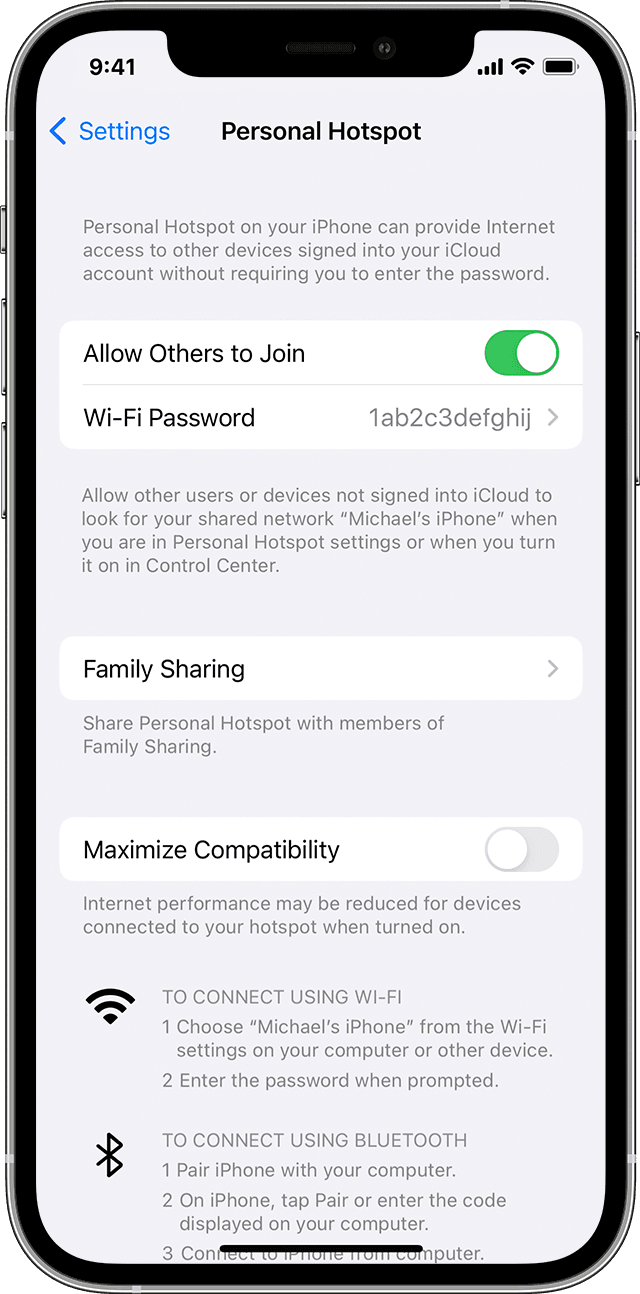
Wifi
Di perangkat yang ingin Anda sambungkan, buka Pengaturan> Seluler> Hotspot Pribadi atau Pengaturan> Hotspot Pribadi dan pastikan itu aktif. Kemudian verifikasi kata sandi Wi-Fi dan nama telepon. Tetap di layar ini sampai Anda’telah menghubungkan perangkat Anda yang lain ke jaringan Wi-Fi.
Di perangkat yang ingin Anda hubungkan, buka Pengaturan> Wi-Fi dan cari iPhone atau iPad Anda dalam daftar. Kemudian ketuk jaringan Wi-Fi untuk bergabung. Jika diminta, masukkan kata sandi untuk hotspot pribadi Anda.
Bluetooth
Untuk memastikan bahwa iPhone atau iPad Anda dapat ditemukan, buka Pengaturan> Bluetooth dan tetap di layar itu. Kemudian di Mac Anda, ikuti petunjuk pabrikan untuk mengatur koneksi Bluetooth. Pelajari lebih lanjut tentang menggunakan hotspot pribadi dengan Bluetooth.
Hotspot pribadi mendukung koneksi Bluetooth dengan Mac dan perangkat pihak ketiga lainnya. Untuk menghubungkan perangkat iOS lain, gunakan Bluetooth.
USB
Pastikan Anda memiliki versi iTunes terbaru dan pencari di Mac Anda. Kemudian hubungkan iPhone atau iPad Anda ke komputer Anda dengan kabel USB yang datang dengan perangkat Anda. Jika Anda melihat peringatan yang mengatakan ketuk “Percayai komputer ini?”Ketuk kepercayaan.
Biarkan keluarga Anda bergabung secara otomatis
Anda dapat mengatur berbagi keluarga sehingga keluarga Anda dapat bergabung dengan hotspot pribadi Anda secara otomatis – tanpa perlu memasukkan kata sandi. Inilah yang harus dilakukan:
- Di perangkat Anda dengan hotspot pribadi, buka Pengaturan> Hotspot Pribadi> Berbagi Keluarga.
- Nyalakan berbagi keluarga. Jika Anda tidak melihat opsi, pelajari cara mengatur berbagi keluarga.
- Ketuk nama masing -masing anggota keluarga Anda dan tetapkan apakah mereka perlu meminta persetujuan atau bergabung dengan hotspot pribadi Anda secara otomatis.
Putuskan sambungan perangkat
Untuk melepaskan perangkat, matikan hotspot pribadi, matikan Bluetooth, atau cabut kabel USB dari perangkat Anda.
Atur atau ubah kata sandi wi-fi Anda
Anda perlu mengatur kata sandi wi-fi untuk mengatur hotspot pribadi. Untuk mengubah kata sandi Wi-Fi, buka Pengaturan> Seluler> Hotspot Pribadi atau Pengaturan> Hotspot Pribadi, lalu ketuk Kata Sandi Wi-Fi.*
Pilih kata sandi Wi-Fi yang panjangnya setidaknya delapan karakter dan gunakan karakter ASCII. Jika Anda menggunakan karakter non-ASSAS, perangkat lain tidak akan dapat bergabung dengan hotspot pribadi Anda. Karakter non-ASCII termasuk karakter dalam bahasa Jepang, Rusia, Cina, dan lainnya. Karakter ASCII meliputi:
- Semua huruf dalam bahasa Inggris, baik huruf kecil dan huruf besar
- Digit 0 hingga 9
- Beberapa tanda baca
* Saat Anda mengubah kata sandi Anda, perangkat apa pun yang terhubung akan terputus.
Belajarlah lagi
- Aplikasi dan fitur tertentu yang memerlukan koneksi Wi-Fi mungkin tidak berfungsi saat menggunakan hotspot pribadi. Misalnya, Anda mungkin tidak dapat membuat cadangan iCloud atau mengunggah foto ke pustaka foto iCloud atau streaming foto.
- Pelajari cara menggunakan hotspot instan di mac, iPhone, iPad, atau iPod touch Anda.
- Dapatkan bantuan dengan hotspot pribadi di perangkat iOS dan iPados Anda.