


Apakah iPhone 8 memiliki mode malam?
W untuk mendapatkan mode malam pada iPhone yang lebih lama seperti ringkasan iPhone XS, XR dan iPhone 8
Di artikel ini, kita akan membahas bagaimana Anda bisa mendapatkan mode malam di iPhone yang lebih tua seperti iPhone XS, XR, dan iPhone 8. Kami akan berbicara tentang aplikasi bernama NeuralCam yang mengklaim membawa mode malam ke iPhone yang lebih tua. Aplikasi ini menggunakan algoritma pemrosesan gambar yang ditenagai oleh pembelajaran mesin untuk mencerahkan gambar yang ditangkap dalam cahaya rendah. Namun, penting untuk dicatat bahwa aplikasi biaya $ 4.99. Kami akan memberikan instruksi langkah demi langkah tentang cara menggunakan aplikasi neuralcam untuk mengambil foto dalam cahaya rendah. Kami juga akan menampilkan beberapa gambar sampel untuk menunjukkan efektivitas aplikasi. Secara keseluruhan, NeuralCam menawarkan solusi yang masuk akal untuk iPhone yang lebih tua untuk mengambil foto cahaya rendah yang lebih baik.
1. Apakah iPhone 8 memiliki mode malam?
Tidak, iPhone 8 tidak memiliki fitur mode malam bawaan seperti model iPhone yang lebih baru. Namun, ada aplikasi yang disebut NeuralCam yang dapat digunakan untuk mengambil foto cahaya rendah yang lebih baik di iPhone 8.
2. Bagaimana neuralcam mencerahkan gambar?
NeuralCam mengambil beberapa frame gambar dan menggunakan algoritma pemrosesan gambar yang ditenagai oleh pembelajaran mesin untuk menggabungkan bingkai itu. Proses ini mencerahkan gambar, membuatnya terlihat lebih baik dalam kondisi cahaya rendah. Aplikasi ini menggunakan pendekatan yang serupa dengan mode HDR untuk mengambil gambar pada iPhone yang lebih tua.
3. Berapa biaya aplikasi neuralcam?
Aplikasi NeuralCam berharga $ 4.99, yang merupakan harga yang wajar mengingat kinerja yang ditawarkannya dalam mengambil foto cahaya rendah.
4. Bagaimana cara mengunduh dan menginstal aplikasi neuralcam di iPhone saya?
Untuk mengunduh dan menginstal aplikasi NeuralCam, ikuti langkah -langkah ini:
- Buka App Store di iPhone Anda.
- Cari “NeuralCam” di bilah pencarian.
- Ketuk Aplikasi NeuralCam di Hasil Pencarian.
- Ketuk tombol “Unduh” atau “Dapatkan” untuk mengunduh dan menginstal aplikasi.
5. Bagaimana cara menggunakan aplikasi neuralcam untuk mengambil foto dalam cahaya rendah?
Untuk menggunakan aplikasi NeuralCam untuk mengambil foto dalam cahaya rendah, ikuti langkah -langkah ini:
- Luncurkan aplikasi NeuralCam di iPhone Anda.
- Arahkan kamera ke pemandangan yang ingin Anda tangkap.
- Tahan iPhone Anda dengan stabil selama sekitar 4-5 detik.
- Tekan tombol rana untuk mengambil foto.
6. Dapatkah saya menggunakan aplikasi neuralcam untuk selfie dalam cahaya rendah?
Ya, aplikasi neuralcam juga dapat digunakan untuk menangkap selfie dalam kondisi cahaya rendah.
7. Dapatkah Anda memberikan beberapa gambar sampel yang diambil menggunakan aplikasi neuralcam?
- Gambar 1: Perbandingan foto cahaya rendah yang ditangkap oleh kamera iOS (kiri) dan aplikasi neuralcam (kanan)
- Gambar 2: Perbandingan berdampingan dari foto cahaya rendah yang ditangkap oleh aplikasi neuralcam dan kamera iOS
- Gambar 3: Perbandingan foto cahaya rendah yang ditangkap oleh kamera iPhone (kiri) dan aplikasi NeuralCam (kanan)
- Gambar 4: Perbandingan berdampingan dari foto cahaya rendah yang ditangkap oleh kamera iPhone dan aplikasi neuralcam
8. Bagaimana Aplikasi NeuralCam Dibandingkan dengan Mode Malam bawaan pada iPhone yang lebih baru?
Aplikasi NeuralCam menawarkan alternatif yang masuk akal untuk iPhone yang lebih tua yang tidak memiliki fitur Mode Malam bawaan. Meskipun mungkin tidak memberikan hasil yang sama persis dengan mode malam bawaan pada iPhone yang lebih baru, itu masih secara signifikan meningkatkan fotografi cahaya rendah pada perangkat yang lebih lama.
9. Dapatkah saya menggunakan aplikasi neuralcam di iPad?
Ya, aplikasi neuralcam dapat digunakan di iPad yang menjalankan iOS 12 atau lebih.
10. Apakah aplikasi neuralcam sepadan dengan harganya?
Mempertimbangkan peningkatan kinerja fotografi cahaya rendah yang ditawarkannya, aplikasi NeuralCam sepadan dengan harga $ 4.99.
11. Bagaimana aplikasi neuralcam dibandingkan dengan aplikasi serupa lainnya?
Meskipun ada aplikasi lain yang tersedia yang mengklaim membawa mode malam ke iPhone yang lebih tua, NeuralCam adalah pilihan yang populer karena kinerjanya dan antarmuka yang ramah pengguna.
12. Dapatkah saya mengedit foto yang diambil menggunakan aplikasi neuralcam?
Ya, Anda dapat mengedit foto yang diambil menggunakan aplikasi neuralcam menggunakan aplikasi pengeditan foto yang tersedia di iPhone Anda.
13. Dapatkah saya menggunakan aplikasi neuralcam dalam kondisi pencahayaan lainnya?
Ya, aplikasi neuralcam dapat digunakan dalam kondisi pencahayaan lainnya selain cahaya rendah. Namun, tujuan utamanya adalah untuk meningkatkan fotografi cahaya rendah.
14. Apakah ada batasan menggunakan aplikasi neuralcam?
Sementara aplikasi NeuralCam menawarkan fotografi cahaya rendah yang lebih baik, itu mungkin tidak berkinerja serta fitur Mode Malam bawaan pada iPhone yang lebih baru. Aplikasi ini juga mengharuskan memegang iPhone stabil selama beberapa detik untuk menangkap beberapa frame dan memprosesnya.
15. Bagaimana saya dapat menghubungi dukungan atau memberikan umpan balik untuk aplikasi neuralcam?
Anda dapat menghubungi tim dukungan aplikasi NeuralCam atau memberikan umpan balik melalui situs web resmi mereka atau melalui menu Pengaturan Aplikasi.
Cara Mendapatkan Mode Malam di iPhone Lama Seperti iPhone XS, XR dan iPhone 8
Mulai dari kiri atas, ini adalah alat yang tersedia:
Apakah iPhone 8 memiliki mode malam?
Об этой страницental
Ы заре kondecedit. С помощю этой страницы с сожем определить, что запросы о о ancing оеет иенно ы,. Почем это мопо произойтиonya?
Эта страница отбражаетсagn в тех слчаях, когда аавистркимисте secara Google ристancing ииишшшamah риииииamah которые наршают уловия исполззованияisah. Страница перестанет отображаться после то A, как эти запросы прекратяupanisah яяisah ancing ancing. До это A.
Источником запросов может слжить Врддносно secara п, пар иа бас00 иасазаз) ыылку запросов. Если Вы исползеет общий дсст в и итернет, проблем м ы ы ip ip ip00 ip ip ip ip ip uman ip ip ip ip ip ip uman ip ip ip ip ip ip ip uman ip ip ip ip ip ip ip ON ip ip ip ip ip ip ON. Обратитесь к своем системном аинистратору. Подробнее secara.
Пожет такжeda появлят secara, если Вы Вонот A рлжвввв dari рыч о оаilat оыч о оаilat, еами, ии же Водитedit запросы чень часто засто.
Cara Mendapatkan Mode Malam di iPhone Lama Seperti iPhone XS, XR dan iPhone 8
Saat Apple’S 2019 iPhone memiliki banyak fitur penting, yang telah memonopoli Spotlight adalah kamera pro-grade. Dan memang demikian, karena telah menempatkan iPhone kembali ke atas di departemen kamera. Berbicara tentang kinerja kamera yang mengesankan, Mode Malam mungkin telah menarik perhatian paling atas perhatian untuk mengambil foto cahaya rendah yang sangat baik tanpa berkompromi pada detail. Yang mengatakan, Anda dapat meletakkannya hanya jika Anda memiliki iPhone 11, 11 Pro, atau 11 Pro Max terbaru. Tapi tunggu sejenak sebelum Anda mulai merasa kecewa karena ada peretasan untuk mendapatkan mode malam yang terkenal di iPhone yang lebih tua seperti iPhone XS, X, XR atau bahkan iPhone 8. Dan itu’s Persis seperti apa saya’Saya akan berbicara tentang bagian pendek ini.
Gunakan mode malam pada iPhone yang lebih lama seperti iPhone XS, XR dan iPhone 8
Hal pertama yang pertama, Anda harus tahu bahwa Anda bisa’T memiliki pengalaman mode malam penuh. Yang saya maksud adalah bahwa mode malam yang akan kami tunjukkan Anda menang’T menjadi sebagus yang dikirimkan oleh apel. Namun, ini bekerja dengan sangat baik dan jauh lebih baik daripada tidak memiliki fitur fotografi cahaya rendah sama sekali. Jadi, bagaimana kita akan mewujudkannya? Ternyata, ada aplikasi yang disebut “Neauralcam” yang mengklaim membawa kamera mode malam tidak hanya pada iPhone tetapi juga pada iPad yang menjalankan iOS 12 atau lebih.
Bagaimana neuralcam mencerahkan gambar?
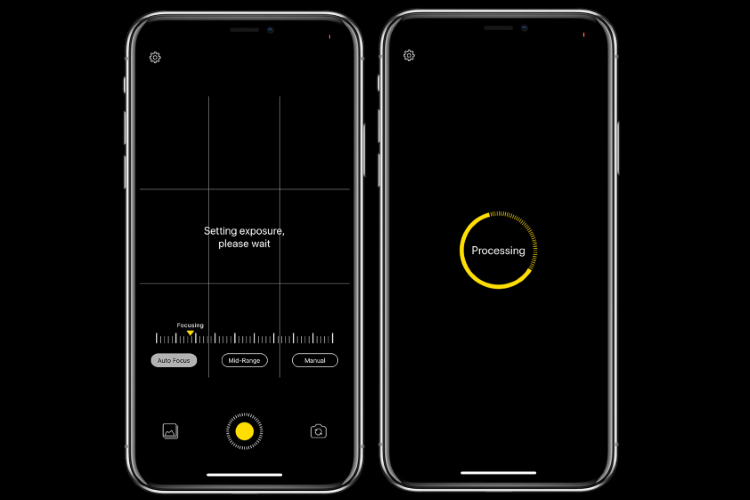
Aplikasi terlebih dahulu Mengambil beberapa frame dan kemudian mengambil keuntungan dari algoritma pemrosesan gambar didukung oleh pembelajaran mesin untuk menggabungkan bingkai. Dengan demikian, gambar akhirnya terlihat cerah. Dalam istilah lain, ia menggunakan pendekatan mode HDR untuk menangkap foto. Perhatikan bahwa memotret beberapa frame tidak’t terjadi dalam sekejap mata. Dan karena itu, Anda perlu memegang iPhone Anda dengan mantap selama sekitar 4-5 detik. Saat gambar telah ditangkap, aplikasi kamera membutuhkan beberapa detik lagi untuk memproses bingkai dan menawarkan gambar output.
Mengingat, Aplikasi Biaya $ 4.99 yang merupakan harga yang wajar mengingat kinerjanya. Dengan penafian singkat, biarkan’s Pergi!
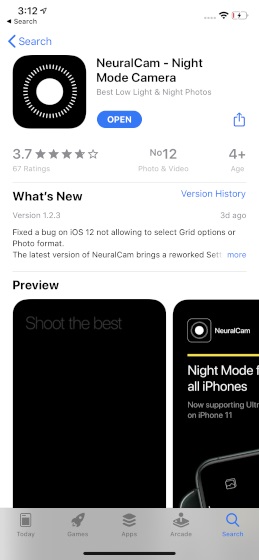
1. Pertama, pergilah ke App Store dan cari NeuralCam. Atau, Anda dapat mengklik tautan untuk mengunduhnya seperti biasa.
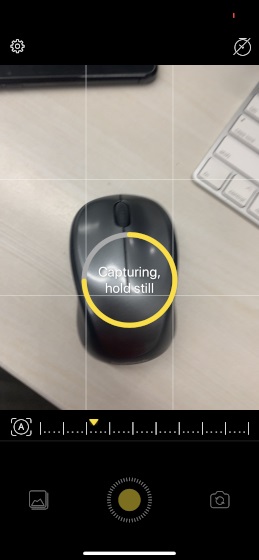
2. Sekarang, luncurkan aplikasi di perangkat Anda. Setelah itu, Arahkan kamera ke tempat kejadian bahwa Anda ingin membentak dan kemudian tekan tombol rana. Pastikan untuk menahan ponsel cerdas Anda dengan stabil sampai lingkaran penangkapan selesai di layar. Tak perlu dikatakan, aplikasi kamera juga memungkinkan Anda menangkap selfie. Jadi, jangan gagal mencoba selfie yang luar biasa dengan cahaya rendah.
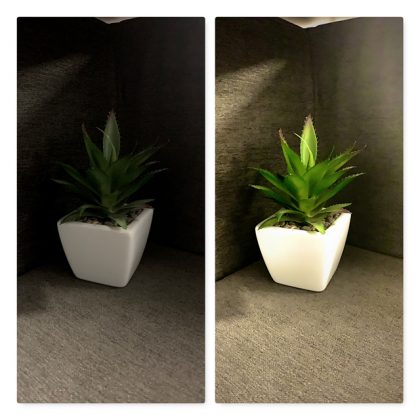
Beberapa gambar sampel untuk menunjukkan kepada Anda bahwa itu berhasil
Lihatlah beberapa foto sampel yang diambil menggunakan aplikasi NeuralCam di iPhone XR. Gambar ditangkap oleh kamera iOS ada di sebelah kiri, sedangkan yang tersentak menggunakan neuralcam ditempatkan di sebelah kanan.
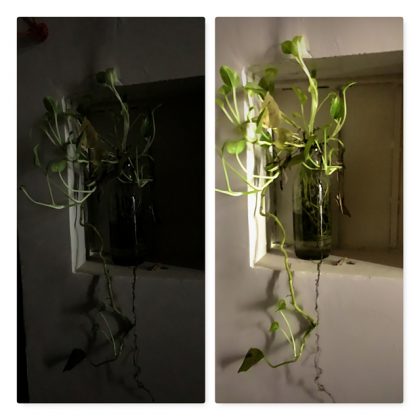
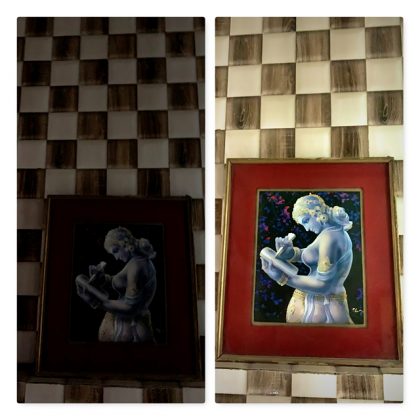
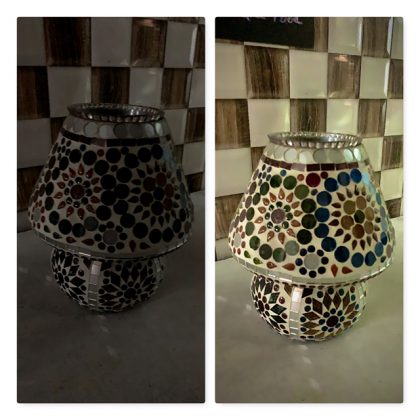
Shoot Night Mode Foto di iPhone lama Anda…
Sehingga’S Cara Anda bisa mendapatkan iPhone 11’S Mode Malam Terkenal pada perangkat iOS yang lebih tua Anda. Tentu saja, aplikasi tidak’t menawarkan hasil yang sama tetapi memiliki lebih dari cukup untuk membiarkan Anda mengambil foto yang cukup dalam cahaya rendah. Apa’S pendapat Anda tentang neuralcam dan apakah Anda ingin mencobanya di iPhone Anda? Beri tahu kami di bagian komentar di bawah.
Cara: Dapatkan Mode Malam pada Model iPhone yang Lebih Lama untuk memotret adegan cahaya rendah seperti iPhone 11 atau 12

- Oleh Nelson Aguilar
- 2/25/21 1:34 PM
- Fotografi
- iPhone X
- Seri iPhone 7
- Seri iPhone 8
- iPhone SE (gen 2)
- Seri iPhone XS
- iPhone XR
- Peretasan gadget
Mode malam, yang membantu Anda mengambil foto-foto hebat di lingkungan cahaya rendah, adalah fitur yang hanya tersedia di lineup iPhone 11 dan iPhone 12. Ini adalah alat yang berguna untuk dimiliki di gudang senjata Anda, terutama jika Anda menyukai fotografi kehidupan malam. Namun, Anda tidak perlu membeli iPhone yang lebih baru untuk mendapatkan kemampuan pemotretan mode malam.
“Blacksight” adalah kamera iOS oleh FoxfortMobile yang menggunakan algoritma paparan panjang untuk mengambil foto berkualitas tinggi dalam kondisi cahaya rendah. Sama seperti Mode Malam Apple, Blacksight mengambil serangkaian gambar di paparan yang berbeda dan menggabungkannya menggunakan fotografi komputasi. Gambar yang dihasilkan lebih cerah dan lebih tajam dari yang Anda ambil dengan aplikasi kamera stok sans Mode Night.
- Jangan lewatkan: tidak dapat menemukan mode malam di iPhone Anda? Inilah alasannya
Blacksight vs. Mode malam
Sementara Mode Malam Apple sendiri memanfaatkan lensa sudut lebar yang lebih baru dengan sensor yang lebih besar untuk mengisap lebih banyak cahaya, serta prosesor yang lebih kuat untuk menyusun gambar dari beberapa paparan, Blacksight dapat menggunakan kamera apa pun di hampir semua iPhone dengan A9 dan prosesor yang lebih baru.
Untuk membuatnya lebih jelas: Blacksight bekerja di semua lensa, bukan hanya beberapa. Night Mode Selfie hanya mungkin di lineup iPhone 12, tetapi Blacksight mendapatkan selfie berkualitas “Mode Malam” untuk kamera yang menghadap ke depan iPhone yang didukung.
Blacksight juga memiliki beberapa fitur yang tidak akan Anda temukan di aplikasi kamera asli, seperti fokus manual yang lebih halus, obor lembut untuk pencahayaan terutama objek redup, kontrol fokus putih manual untuk mendinginkan atau menghangatkan gambar, mode tripod untuk hasil kualitas yang lebih baik, dan banyak lagi.
- Direkomendasikan: Bluehorn portabel selfie stick & tripod portabel untuk iPhone
Aplikasi ini paling berguna pada model iPhone karena mereka tidak memiliki mode malam Apple sendiri, meskipun Anda masih dapat menggunakannya pada model iPhone 11 atau 12. Karena Blacksight bekerja di iOS 13 dan iOS 14, itu berarti itu akan memberikan iPhone 6 S, 6 S Plus, SE 1, 7, 7, Plus, 8, 8 Plus, X, X S, X S Max, X R, dan SE 2 Penembak malam yang lebih baik tanpa harus membayar ratusan untuk ditingkatkan.
Menginstal ‘Blacksight’ dari App Store
Seperti yang sudah dinyatakan, Blacksight membutuhkan iOS 13 dan yang lebih baru dan bekerja di iPhone 6 S dan yang lebih baru. Meskipun dikatakan bahwa itu “kompatibel dengan semua kamera,” juga menyatakan pengecualian untuk kamera yang menghadap ke depan pada model iPhone 6 S dan 6 S Plus.
Penting juga untuk dicatat bahwa versi gratis Blacksight memang termasuk tanda air besar yang berpusat di tengah -tengah semua foto yang diambil. Dengan $ 3.99 pembelian dalam aplikasi, Anda dapat menghapus tanda air. Tetapi Anda harus mengujinya untuk melihat apakah itu berfungsi dengan baik di iPhone sebelum Anda berkomitmen untuk membeli karena model iPhone yang berbeda akan memiliki hasil yang berbeda.

- Tautan App Store: Blacksight: Kamera Mode Malam (Gratis)
Menggunakan blacksight untuk mengambil foto mode malam
Blacksight seperti banyak aplikasi kamera lainnya, menampilkan jendela bidik sederhana dengan tombol kisi dan zoom, serta tombol di bagian bawah layar untuk melihat foto Anda, mengambil gambar, dan membalik kamera Anda di sekitar.
Perbedaan pertama yang akan Anda perhatikan adalah set angka tepat di atas rana, menampilkan informasi waktu nyata tentang beberapa kontrol penting seperti White Balance, ISO, Brightness, dan Otomatis Focus.

Anda juga akan melihat bahwa frame rate di jendela bidik agak lambat, dan itu dilakukan dengan sengaja di semua perangkat yang didukung, baru atau lama:
Ini terjadi karena Blacksight meningkatkan waktu paparan, daripada menggunakan laju bingkai umum default. Melakukan hal itu memungkinkan pratinjau yang lebih cerah, sehingga memungkinkan fokus di lingkungan yang lebih gelap. Tanpa ini, kamera akan melihat adegan yang sangat gelap dan fokus otomatis akan gagal, menghasilkan gambar buram.
– FoxfortMobile/Reddit
Di atas antarmuka, Anda akan melihat beberapa ikon, di mana Anda dapat mengontrol pengaturan kamera dan mengaktifkan beberapa fitur unik.

Mulai dari kiri atas, ini adalah alat yang tersedia:
- Fokus: Secara default, autofocus diaktifkan. Mengetuk garis bidik membuka meter fokus di atas rana, di mana Anda dapat melihat level saat ini. Mengetuk tombol Kuning (A) akan mengganti Anda ke fokus manual, di mana Anda dapat menggeser meter ke tempat Anda membutuhkannya (fokus manual tidak berfungsi untuk setiap lensa).
- Obor lunak: Mengetuk bola lampu memungkinkan lampu LED belakang pada pengaturan rendah “untuk dengan lembut menerangi pemandangan sehingga dapat digunakan sebagai bantuan fokus di lingkungan yang sangat gelap.”Ini bahkan dapat digunakan selama pemotretan, terutama situasi gelap, memberi Anda artefak ringan yang kurang keras daripada flash yang cerah.
- Keseimbangan putih: Secara default, white balance otomatis diaktifkan. Mengetuk ikon suhu memberi Anda meter di atas rana untuk melihat suhu warna saat ini. Mengetuk tombol kuning (a) akan mengganti Anda ke white balance manual, di mana Anda dapat menggeser meter ke tempat Anda membutuhkannya, membuatnya lebih hangat atau lebih dingin.
- Mode tripod: Mengetuk ikon yang tampak seperti meja akan memberi Anda foto yang lebih baik saat menggunakan tripod. Kamera “menggunakan paparan maksimum . untuk mendapatkan gambar yang lebih cerah dengan lebih sedikit noise.”Ini bekerja paling baik dalam adegan yang sangat gelap untuk menangkap lebih detail. Diperlukan tripod untuk menghindari kabur karena kecepatan rana jauh lebih lama. Itu “akan memiliki [a] efek yang lebih baik pada iPhone X R dan di atas karena perangkat tersebut dapat menembak hingga durasi paparan 1 detik. Hasilnya akan kurang terlihat pada iPhone X dan di bawahnya karena keterbatasan 1/3 detik dari sensor kamera. Sebagai solusi, aplikasi [menggunakan] pemrosesan eksperimental untuk iPhone X/8/8+/SE 2.”
- Timer: Mengetuk ikon timer akan menyebabkan hitungan mundur tiga detik sebelum gambar ditangkap setelah mengetuk tombol rana. Di pengaturan, Anda dapat membuatnya lima detik sebagai gantinya.
- Pengaturan: Mengetuk COG memungkinkan Anda melihat pengaturan kamera. Anda dapat mengatur penangkapan resolusi lebih tinggi; nonaktifkan koreksi keseimbangan putih; Nyalakan selfie cermin, suara rana, dan overlay grid; Simpan foto ke album “Blacksight”; Ubah durasi timer; beralih antara format JPEG dan HEIC; dan membeli versi lengkap Blacksight. (Lihat di bawah untuk detail lebih lanjut tentang pengaturan ini.)
Saat Anda siap untuk mengambil foto, ketuk tombol rana dan tahan iPhone Anda tetap seperti yang Anda bisa. Apakah menggunakan mode tripod atau tidak, tripod didorong, atau setidaknya permukaan yang stabil untuk mengistirahatkan iPhone.
Pop-up akan muncul di tengah jendela bidik, mengingatkan Anda untuk diam saat menangkap semua gambar yang dibutuhkan. Semakin gelap lokasi, semakin lama Anda mungkin perlu menahan iPhone Anda. Dalam pengalaman saya, itu tidak pernah lebih dari beberapa detik, tetapi bisa mencapai hingga lima atau enam tergantung pada model iPhone Anda dan seberapa gelap adegan itu.

Setelah Blacksight selesai mengambil gambar, itu akan menunjukkan kepada Anda produk akhir dengan tanda air di tengah. Di bagian atas, Anda akan melihat berbagai metrik, termasuk kecepatan rana, ISO, jumlah paparan yang digunakan, dan panjang yang diperlukan untuk memproses gambar akhir.
Foto di bawah ini diambil di kamar yang hampir hitam pekat, dengan hanya mengintip cahaya minimal dari pintu. Seperti yang Anda lihat, gambar itu terlihat seolah-olah diambil di ruangan yang cukup terang dan tidak memiliki terlalu banyak biji-bijian atau kekaburan yang menunjukkan situasi cahaya rendah. Gambar disimpan secara otomatis ke foto segera setelah Anda mengambilnya, tetapi Anda dapat menggunakan tombol Bagikan di kanan atas untuk mengirim foto melalui pesan, aplikasi pihak ketiga, AirDrop, dll.

Menyesuaikan Pengaturan & Menggunakan Fitur Tambahan
Di halaman Pengaturan, yang dapat Anda akses dengan mengetuk ikon gigi di kanan atas, Anda dapat mengonfigurasi beberapa pengaturan yang berbeda. Kami sudah membicarakan hal itu, tapi mari kita membahasnya secara detail:
- Gambar resolusi penuh: Ini memungkinkan Anda mengambil foto resolusi lebih tinggi, tetapi memang butuh waktu lebih lama untuk memprosesnya, jadi iPhone harus benar-benar diam untuk waktu yang lebih lama.
- Koreksi keseimbangan putih: Ini mengurangi warna kuning yang mungkin muncul saat mengambil gambar dalam cahaya rendah. Anda dapat mengubahnya untuk melihat apakah itu membuat segalanya terlihat lebih baik atau lebih buruk.
- Selfie cermin: Ini akan membuat ViewFinder menunjukkan kepada Anda versi cermin diri Anda di kamera yang menghadap ke depan, dan menyimpannya seperti itu juga.
- Suara rana: Ini memungkinkan Anda mengaktifkan atau mematikan suara rana saat memotret gambar. Ini mungkin tidak muncul di semua model iPhone.
- Overlay grid: Ini menambahkan kisi ke jendela bidik untuk posisi yang lebih baik.
- Album Simpan ke Blacksight: Menyimpan foto ke album BlackSight yang dibuat di foto, bukan hanya “RESTS.”
- Durasi pengatur waktu: Ini memungkinkan Anda memilih antara tiga dan lima detik.
- Format foto: Ini memungkinkan Anda memilih untuk menyimpan foto sebagai jpeg (lebih kompatibel) atau heic (kualitas lebih tinggi).
Selain itu, Anda dapat mengetuk “pembelian ($ 3.99) “Untuk membeli versi premium Blacksight dan menghapus tanda air dari semua foto masa depan Anda.

Informasi lebih lanjut tentang Blacksight
Blacksight sebenarnya dimulai sebagai tweak jailbreak yang disebut “Lumi,” dan akhirnya mencapai App Store pada Januari 2021. Ketika pertama kali dikembangkan, Sang Pencipta berkata:
[Aplikasi] telah ditulis dari awal menggunakan kerangka kerja Objective-C tingkat rendah dan tidak menggunakan Apple Private API atau apa pun yang terkait dengan Mode Malam Stok. [Blacksight] sebenarnya adalah hasil dari 9 bulan kerja keras dengan membaca banyak makalah penelitian teknis (termasuk yang oleh Google Team) dan menerapkan algoritma cepat yang dioptimalkan untuk ponsel.
– FoxfortMobile/Reddit
Juga dinyatakan bahwa Blacksight tidak dimaksudkan untuk seri iPhone 12 karena akan selalu “lebih rendah” ke Mode Malam Aplikasi Kamera Default. “Mode malam Apple jauh lebih kuat karena mereka memiliki akses tingkat rendah ke ISP [prosesor sinyal gambar] dan perangkat keras kamera yang tidak tersedia untuk pengembang pihak ketiga,” menurut pengembang.
Satu hal penting yang telah dibicarakan pengembang adalah seberapa baik bekerja pada iPhone SE (generasi pertama):
iPhone SE 1 memiliki kamera yang sama dengan iPhone 6 S dan tidak ada penstabil. Karena kamera itu tidak terlalu baik untuk cahaya rendah (ISO rendah, sensor bising), ia tidak dapat menggunakan genggam kecepatan rana 1/3 penuh. Jadi hasilnya hanya layak dalam cahaya redup. Untuk adegan yang lebih gelap, Anda dapat menyalakan mode tripod. Tapi jujur, jangan berharap keajaiban dari kamera berusia 5 tahun.
– FoxfortMobile/Reddit
Menjaga koneksi Anda aman tanpa tagihan bulanan. Dapatkan langganan seumur hidup ke VPN Unjimited untuk semua perangkat Anda dengan pembelian satu kali dari toko peretasan gadget baru, dan tonton Hulu atau Netflix tanpa batasan regional, tingkatkan keamanan saat menjelajahi jaringan publik, dan banyak lagi.
Kesepakatan berharga lainnya untuk check out:
- Diskon 41% penganalisa wi-fi rumah
- Diskon 98% Bundel Kode Belajar
- Diskon 98% Bootcamp Akuntansi
- Diskon 59% Editor Latar Belakang Video VCAM XSPLIT
Cara menggunakan mode gelap
Mode gelap memungkinkan Anda untuk mengubah tema warna whatsapp dari putih menjadi hitam dan dapat diaktifkan atau dinonaktifkan di pengaturan perangkat atau pusat kontrol Anda. Fitur ini tersedia di iOS 13 dan di atas.
Aktifkan mode gelap dari pengaturan perangkat
- Pergi ke iPhone Pengaturan >Tampilan & Kecerahan.

Gelap: Nyalakan mode gelap.


Aktifkan mode gelap dari pusat kontrol
- Pergi ke iPhone Pengaturan >Pusat kendali.
- Menambahkan Mode gelap di bawah Kontrol termasuk untuk membuatnya muncul di pusat kontrol.
- Pusat Kontrol Terbuka:
- Di iPhone X dan lebih baru, geser ke bawah dari kanan atas layar.
- Di iPhone 8 dan lebih tua, geser ke atas dari bagian bawah layar.
- Ketuk ikon mode gelap untuk menghidupkan atau mematikan mode gelap.