


Apakah iPhone 8 mengambil foto yang bagus
Cara menggunakan kamera iPhone 8 Plus untuk memotret foto iPhone yang luar biasa
Apakah iPhone 8 mengambil foto yang bagus
Cara menggunakan kamera iPhone 8 Plus untuk memotret foto iPhone yang luar biasa
Daftar Isi: Fitur Kamera iPhone 8 Plus
1. Buka kamera dengan cepat untuk fotografi cepat
Apakah Anda gagal mengambil foto -foto indah karena Anda tidak bisa membuat aplikasi kamera iPhone Anda terbuka dengan cukup cepat? Jika demikian, Anda tidak perlu khawatir lagi. Karena sebenarnya ada tiga cara cepat Anda dapat membuka kamera iPhone 8 Plus Anda.
Pertama, Anda dapat dengan cepat membuka kamera Anda dari layar kunci – tanpa memasukkan kode sandi Anda.
Tekan tombol daya atau tombol beranda untuk mencapai layar kunci iPhone 8+. Kemudian geser ke kiri. Kamera akan dibuka, siap beraksi. Ini adalah cara yang fantastis untuk mendapatkan bidikan sepersekian detik, sekali seumur hidup.
Kedua, Anda dapat membuka kamera dari pusat kontrol.
Akses pusat kontrol di iPhone Anda dengan menggesek ke atas dari tepi bawah layar. Satu set ikon akan meluncur ke atas – ini adalah pusat kontrol. Cari ikon kamera di sudut kanan bawah. Pilih ikon untuk membuka kamera iPhone.
Apakah penting bagaimana layar iPhone Anda digunakan pada saat itu (e.G., Apakah itu di layar kunci, di Netflix, dll.)? Untungnya, tidak! Anda dapat menarik pusat kontrol tidak peduli bagaimana Anda menggunakan iPhone Anda.
Ketiga, Anda dapat membuka kamera iPhone Anda dengan cara klasik: dari ikon kamera di layar beranda. Cukup ketuk ikon untuk mengakses aplikasi kamera. Untuk melakukan ini dengan cepat, saya sarankan menempatkan ikon kamera Anda di dermaga di bagian bawah layar beranda.
Bagaimana Anda menempatkan kamera Anda di dermaga?
Itu cukup sederhana! Ketuk dan tahan ikon layar beranda. Setelah beberapa saat, ikon akan mulai bergoyang. Seret ikon kamera ke dermaga.
Akhirnya, tekan tombol beranda untuk menghentikan ikon gemetar.
Sekarang Anda tahu tiga cara cepat untuk membuka kamera di iPhone 8 Plus. Anda tidak akan berjuang untuk mendapatkan bidikan momen itu lagi. Anda dapat membuka kamera iPhone Anda dengan cepat – dan hasilnya akan ditampilkan di foto Anda!
2. Aktifkan garis kisi untuk foto yang disusun dengan baik
Apakah Anda ingin secara instan meningkatkan komposisi Anda? Kemudian gunakan garis kisi kamera.
Kisi -kisi kamera adalah satu set garis yang membagi layar menjadi tiga, seperti yang ditunjukkan di bawah ini.
GRIDLINES KAMERA memungkinkan Anda untuk dengan mudah menggunakan aturan pertiga, prinsip komposisi mendasar. Aturan ketiga membantu Anda membuat gambar yang lebih kuat dan lebih berdampak.
Menurut aturan pertiga, yang terbaik adalah menempatkan garis cakrawala Anda di sepanjang salah satu kisi -kisi. Hal yang sama berlaku untuk subjek utama Anda: Tempatkan di sepanjang salah satu garis kisi. Jika Anda dapat menempatkan subjek Anda di persimpangan dua baris (dikenal sebagai titik persimpangan), bahkan lebih baik!
Tapi bagaimana Anda mengaktifkan garis kisi?
Untuk menyalakan garis kisi, pilih Pengaturan ikon di layar beranda. Gulir ke bawah dan tekan Kamera. Lalu pilih Kisi pilihan.
Cara menggunakan kamera iPhone 8 Plus untuk memotret foto iPhone yang luar biasa
Misalnya, Anda mungkin ingin mengambil potret diri.
Apakah iPhone 8 mengambil foto yang bagus
Об этой страницental
Ы заре kondecedit. С помощю этой страницы с сожем определить, что запросы о о ancing оеет иенно ы,. Почем это мопо произойтиonya?
Эта страница отбражаетсagn в тех слчаях, когда аавистркимисте secara Google ристancing ииишшшamah риииииamah которые наршают уловия исполззованияisah. Страница перестанет отображаться после то A, как эти запросы прекратяupanisah яяisah ancing ancing. До это A.
Источником запросов может слжить Врддносно secara п, пар иа бас00 иасазаз) ыылку запросов. Если Вы исползеет общий дсст в и итернет, проблем м ы ы ip ip ip00 ip ip ip ip ip uman ip ip ip ip ip ip uman ip ip ip ip ip ip ip uman ip ip ip ip ip ip ip ON ip ip ip ip ip ip ON. Обратитесь к своем системном аинистратору. Подробнее secara.
Пожет такжeda появлят secara, если Вы Вонот A рлжвввв dari рыч о оаilat оыч о оаilat, еами, ии же Водитedit запросы чень часто засто.
Cara menggunakan kamera iPhone 8 Plus untuk memotret foto iPhone yang luar biasa
Apakah Anda berjuang untuk mengambil foto indah dengan kamera iPhone 8 Plus Anda? Mengambil gambar iPhone yang luar biasa bisa tampak sulit, tetapi’S sebenarnya mudah untuk dimengerti. Di artikel ini, Anda’ll pelajari cara mengoperasikan kamera iPhone 8 plus Anda dengan mudah. Dan kamu’Saya akan pergi dengan kemampuan mengambil foto iPhone yang menjatuhkan rahang yang akan memuaskan Anda selama bertahun-tahun yang akan datang.

Daftar Isi: Fitur Kamera iPhone 8 Plus
Klik tautan judul apa pun di bawah ini untuk langsung ke bagian artikel itu:
1. Buka kamera dengan cepat untuk fotografi cepat
Apakah Anda gagal mengambil foto -foto indah karena Anda bisa’T Buat aplikasi kamera iPhone Anda buka cukup cepat? Jika demikian, Anda tidak’Aku harus khawatir lagi. Karena sebenarnya ada tiga cara cepat Anda dapat membuka kamera iPhone 8 Plus Anda.
Pertama, Anda dapat dengan cepat membuka kamera Anda dari layar kunci – tanpa memasukkan kode sandi Anda.
Tekan tombol daya atau tombol beranda untuk mencapai layar kunci iPhone 8+. Kemudian geser ke kiri. Kamera akan dibuka, siap beraksi. Ini adalah cara yang fantastis untuk mendapatkan bidikan sepersekian detik, sekali seumur hidup.
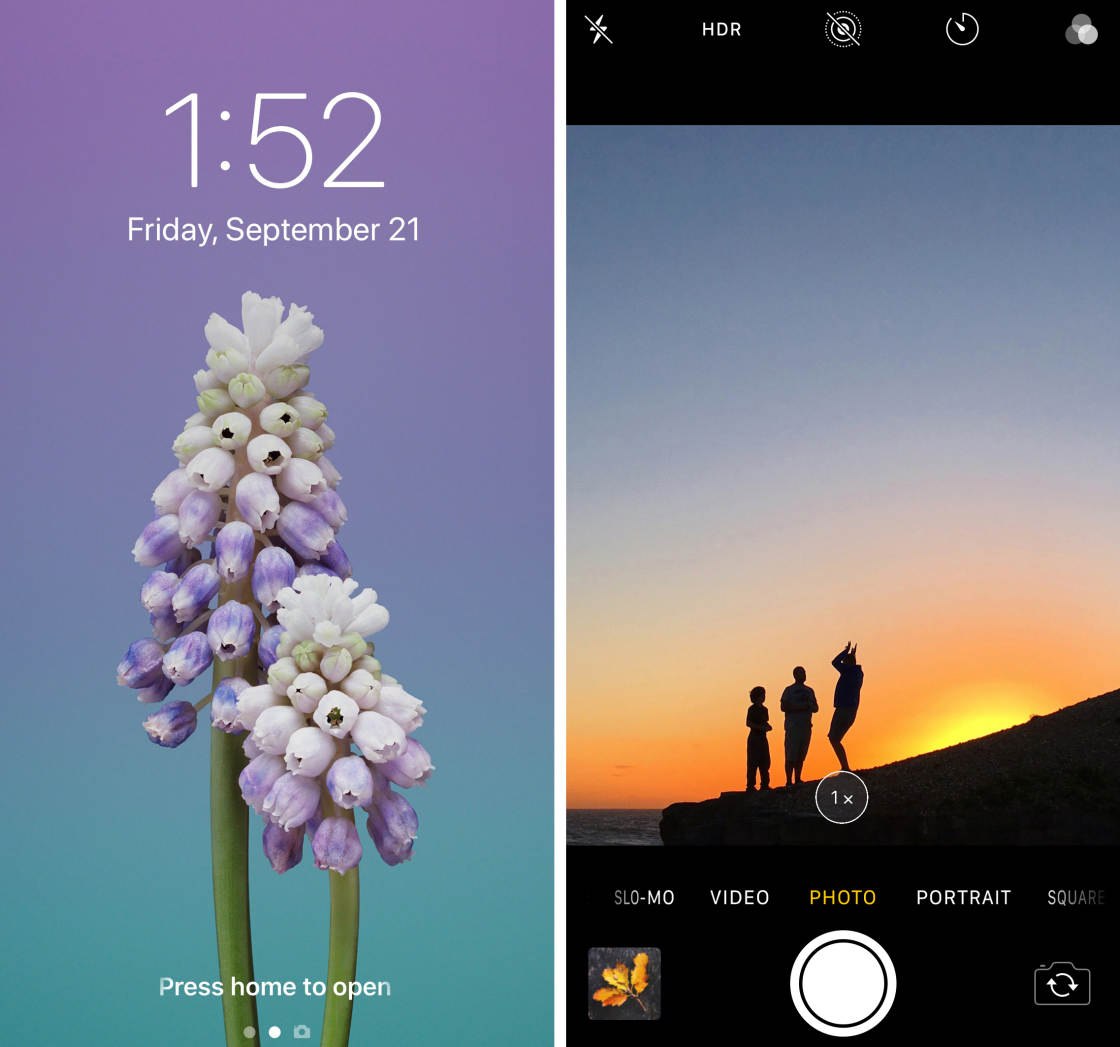
Kedua, Anda dapat membuka kamera dari pusat kontrol.
Akses pusat kontrol di iPhone Anda dengan menggesek ke atas dari tepi bawah layar. Satu set ikon akan meluncur ke atas – ini adalah pusat kontrol. Cari ikon kamera di sudut kanan bawah. Pilih ikon untuk membuka kamera iPhone.
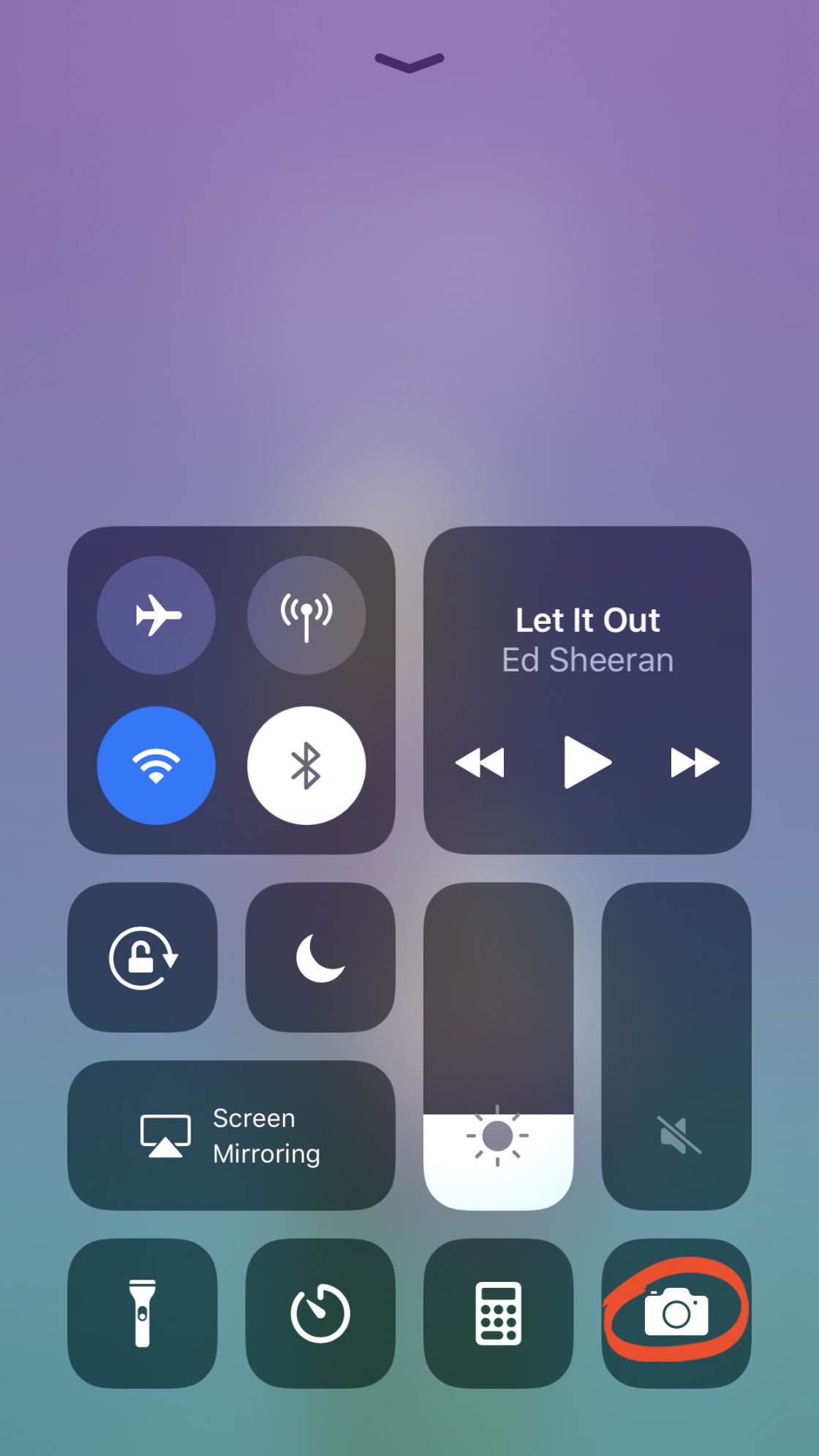
Apakah penting bagaimana layar iPhone Anda digunakan pada saat itu (e.G., Apakah itu’s di layar kunci, di netflix, dll.)? Untungnya, tidak! Anda dapat menarik pusat kontrol tidak peduli bagaimana Anda’menggunakan iPhone Anda.
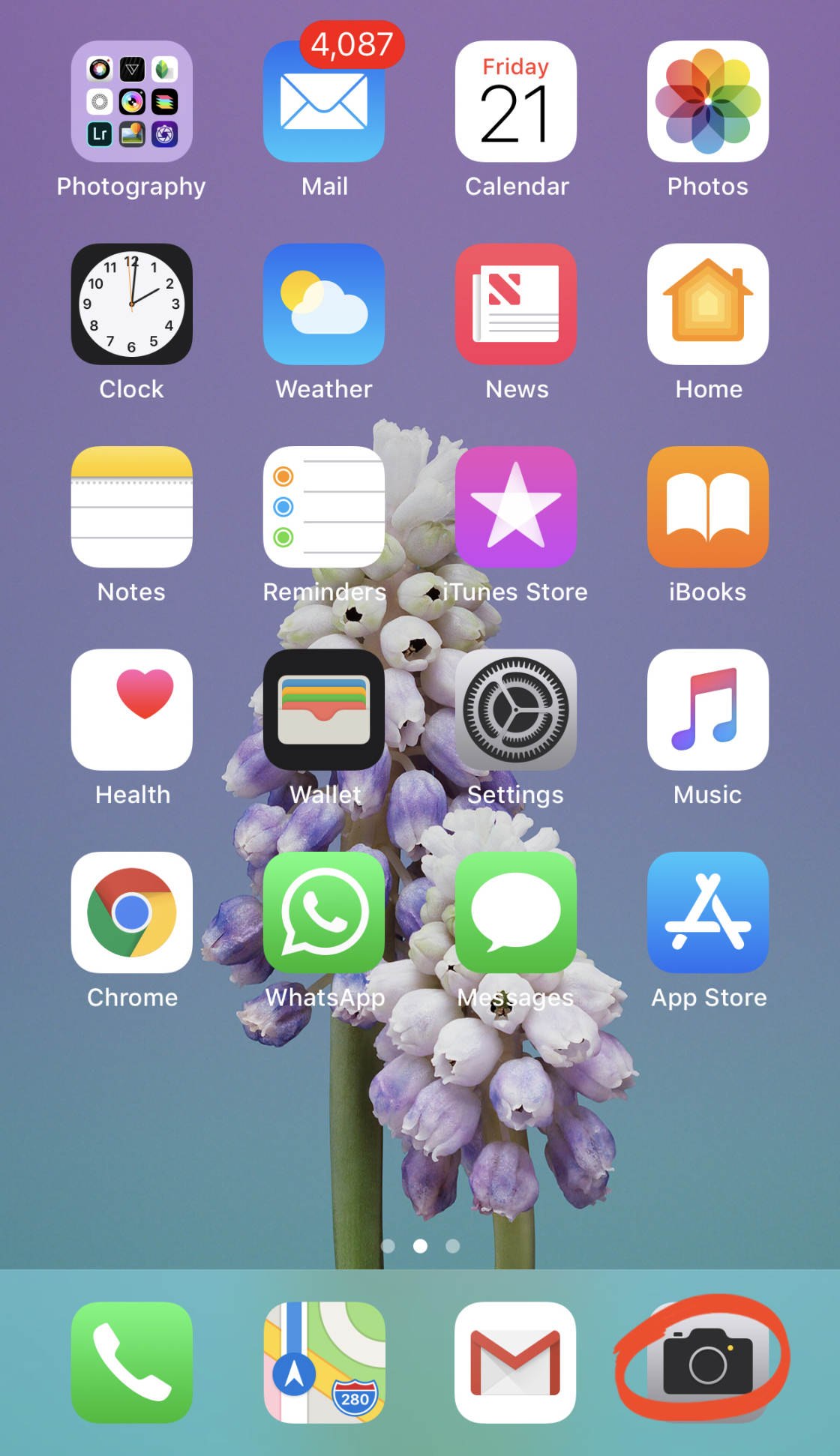
Ketiga, Anda dapat membuka kamera iPhone Anda dengan cara klasik: dari ikon kamera di layar beranda. Cukup ketuk ikon untuk mengakses aplikasi kamera. Untuk melakukan ini dengan cepat, saya sarankan menempatkan ikon kamera Anda di dermaga di bagian bawah layar beranda.
Bagaimana Anda menempatkan kamera Anda di dermaga?
Dia’S cukup sederhana! Ketuk dan tahan ikon layar beranda. Setelah beberapa saat, ikon akan mulai bergoyang. Seret ikon kamera ke dermaga.
Akhirnya, tekan tombol beranda untuk menghentikan ikon gemetar.
Sekarang Anda tahu tiga cara cepat untuk membuka kamera di iPhone 8 Plus. Anda menang’T berjuang untuk mendapatkan bidikan momen itu lagi. Anda’ll dapat membuka kamera iPhone Anda dengan cepat – dan hasilnya akan ditampilkan di foto Anda!
2. Aktifkan garis kisi untuk foto yang disusun dengan baik
Apakah Anda ingin secara instan meningkatkan komposisi Anda? Kemudian gunakan garis kisi kamera.
Kisi -kisi kamera adalah satu set garis yang membagi layar menjadi tiga, seperti yang ditunjukkan di bawah ini.
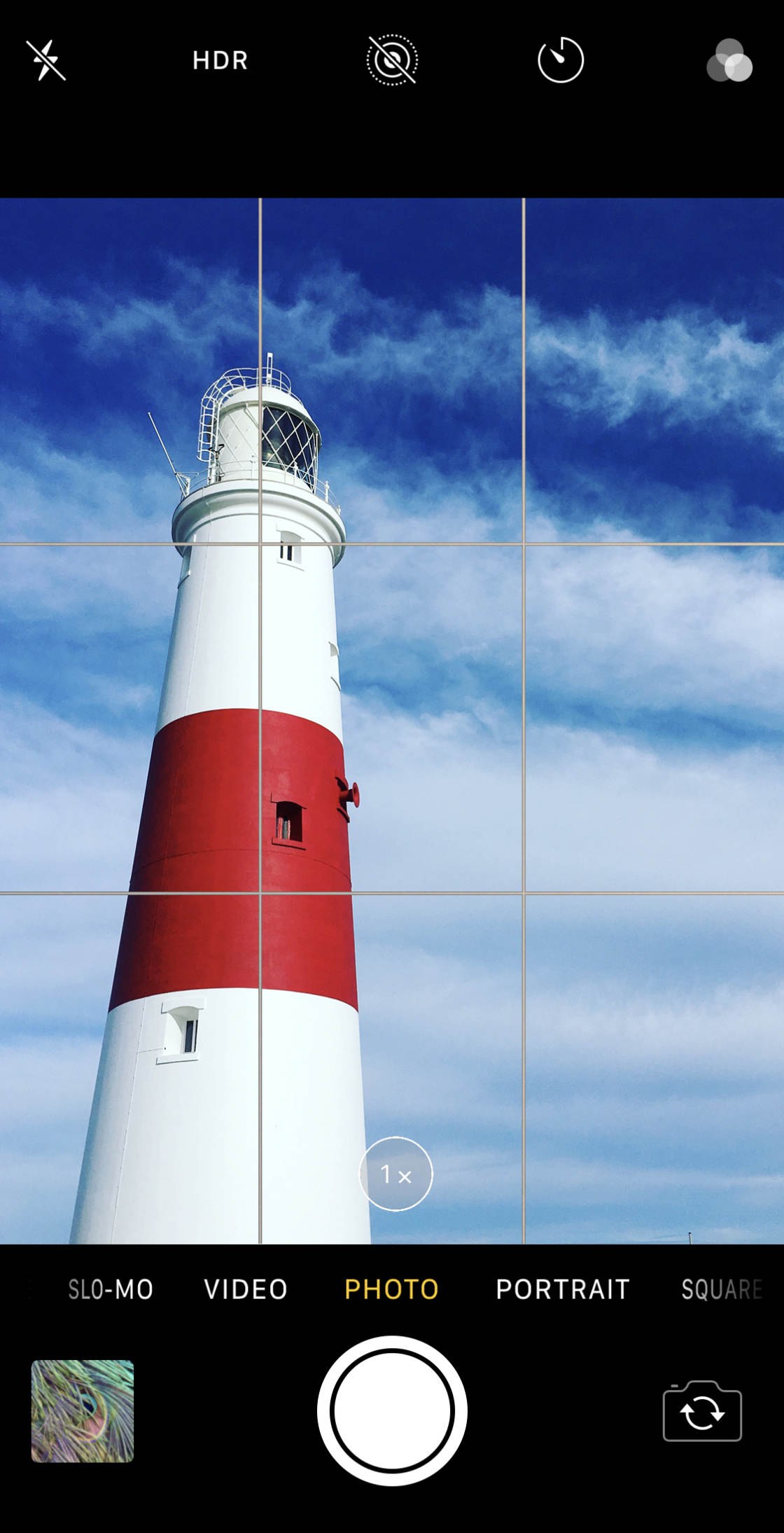
GRIDLINES KAMERA memungkinkan Anda untuk dengan mudah menggunakan aturan pertiga, prinsip komposisi mendasar. Aturan ketiga membantu Anda membuat gambar yang lebih kuat dan lebih berdampak.
Menurut aturan pertiga, yang terbaik adalah menempatkan garis cakrawala Anda di sepanjang salah satu kisi -kisi. Hal yang sama berlaku untuk subjek utama Anda: Tempatkan di sepanjang salah satu garis kisi. Jika Anda dapat menempatkan subjek Anda di persimpangan dua baris (dikenal sebagai titik persimpangan), bahkan lebih baik!
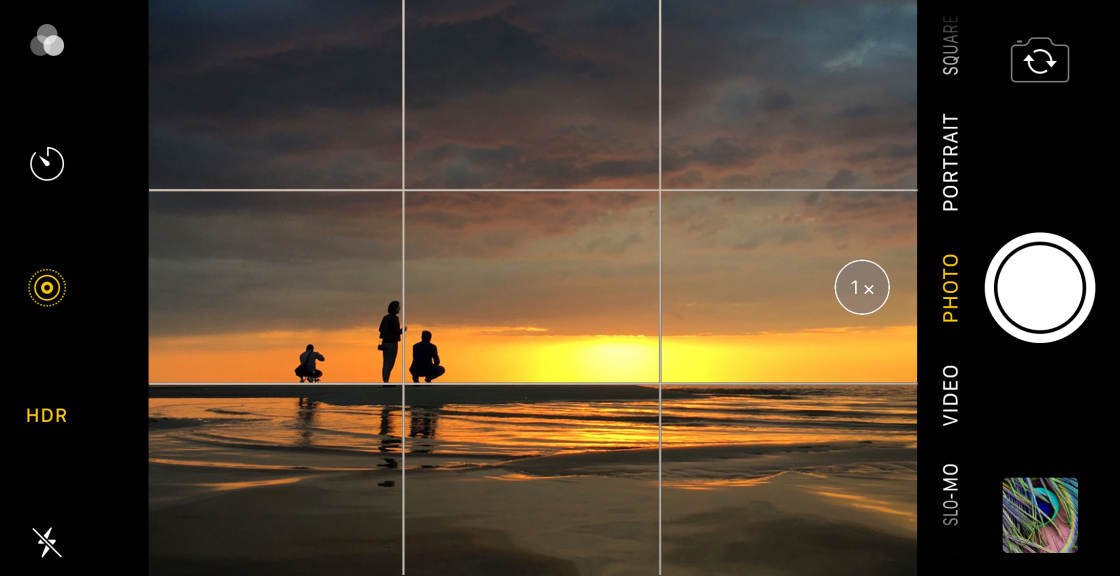
Tapi bagaimana Anda mengaktifkan garis kisi?
Untuk menyalakan garis kisi, pilih Pengaturan ikon di layar beranda. Gulir ke bawah dan tekan Kamera. Lalu pilih Kisi pilihan.
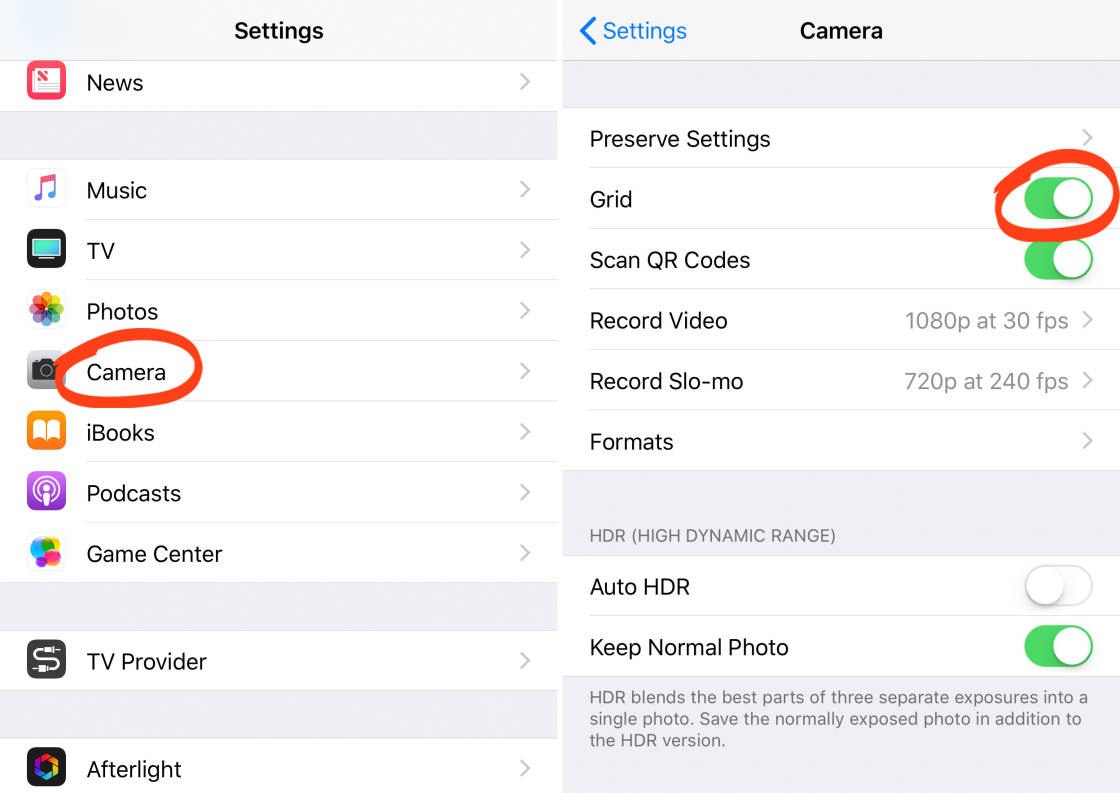
Itu’duduk! Kamu sekarang’akan dapat dengan mudah menggunakan aturan pertiga di foto Anda. Dan komposisi Anda akan segera meningkat.
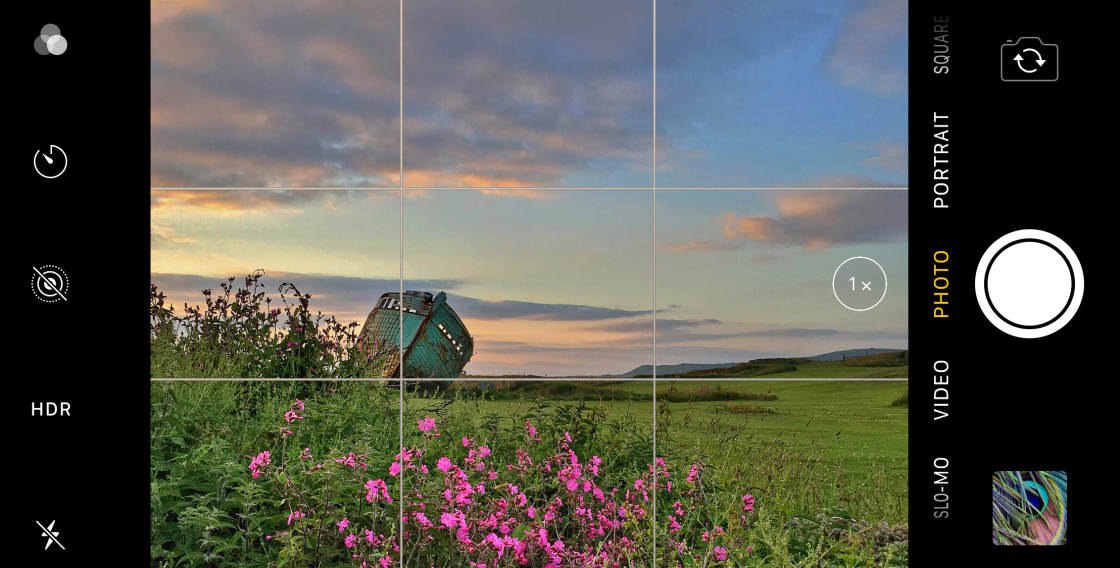
Untuk membuat gambar yang lebih menyenangkan, sejajarkan subjek Anda dengan garis kisi dan titik persimpangan. Mengaktifkan garis kisi akan membantu Anda melakukan ini – dan Anda’akan benar -benar membawa komposisi Anda ke tingkat berikutnya.
3. Gunakan kontrol volume untuk mengambil foto secara tidak jelas
Apakah Anda terkadang berharap dapat mengambil foto tanpa menarik perhatian?
Jika demikian, Anda’akan menyukai trik ini. Anda lihat, sebenarnya ada dua cara sederhana yang dapat Anda ambil foto dengan kamera iPhone 8 Plus Anda – tanpa menyentuh tombol rana!
Pastikan Anda memiliki aplikasi kamera terbuka. Kemudian tekan salah satu tombol volume di sisi iPhone Anda untuk mengambil foto.
Anda juga dapat mengambil foto dengan kontrol volume bawaan di headphone Apple Anda. Pertama, colokkan headphone Anda ke iPhone. Anda memerlukan headphone non-wireless, yang datang dengan iPhone 8 Plus Anda. Kemudian tekan tombol volume atau volume ke bawah untuk mengambil foto.
Trik ini luar biasa saat Anda’kembali mengambil foto orang asing, atau bahkan orang yang berpalu. Jika kamu’kembali mengambil foto di depan umum, Anda dapat berpura -pura bahwa Anda’Santai mendengarkan musik – ketika Anda’kembali benar -benar mengambil foto -foto indah!
Dengan menggunakan kontrol volume untuk melakukan perjalanan rana, Anda akan dapat tetap tidak diperhatikan oleh semua orang di sekitar Anda. Anda’akan dapat mengambil foto dengan tenang dan tidak mengganggu. Anda’ll tidak terlihat, tetapi foto Anda akan menakjubkan.
4. Pilih mode pemotretan untuk membuat foto terbaik
Jumlah mode pemotretan iPhone 8 Plus bisa tampak luar biasa. Anda membuka kamera, dan Anda melihat banyak opsi di bagian bawah: foto, potret, persegi, pano, dll. Tapi apa artinya mereka semua? Dan bagaimana Anda memilih yang mana yang akan digunakan untuk fotografi iPhone 8 plus yang indah?
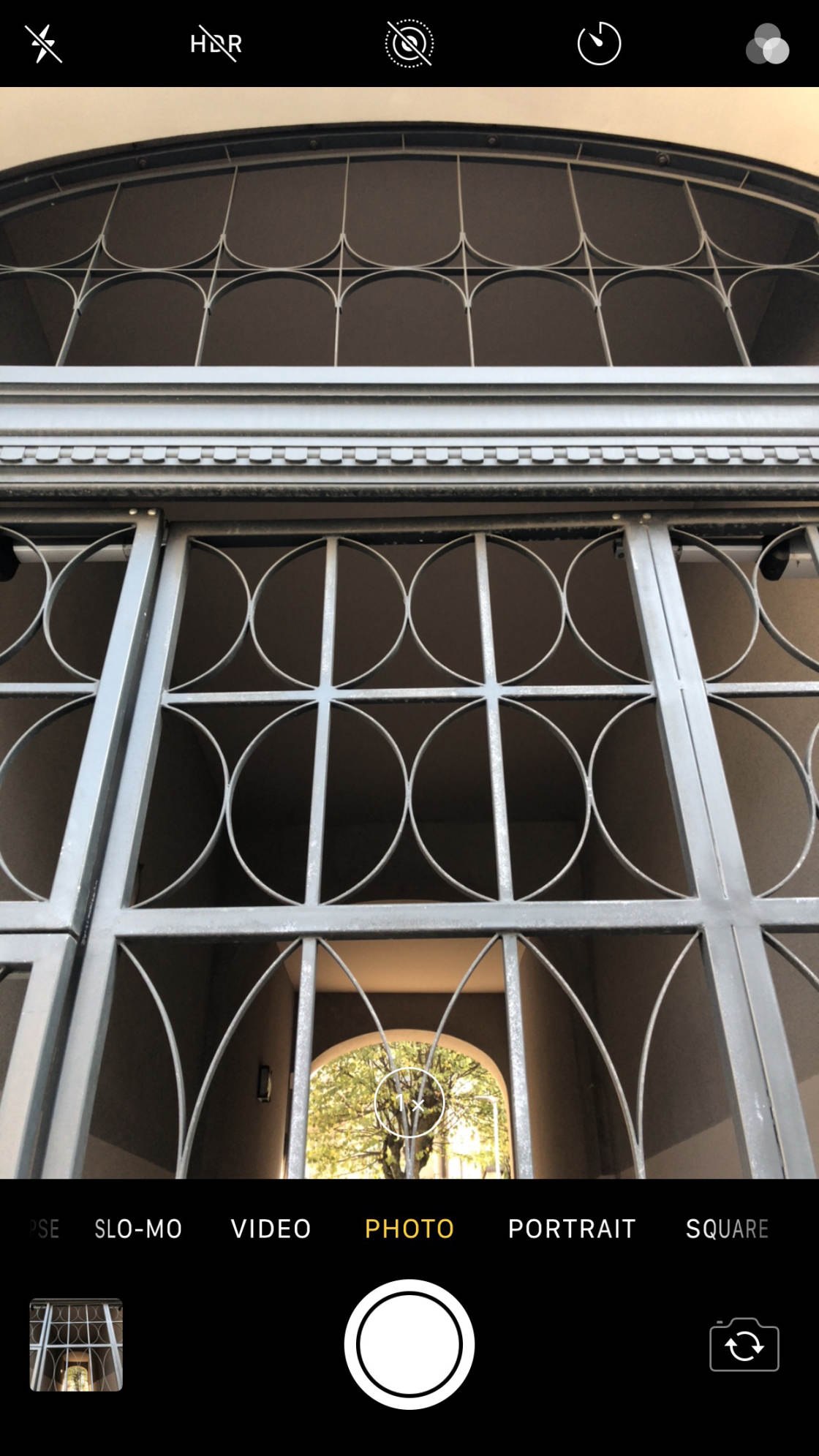
Saya punya kabar baik untuk Anda: 95% dari waktu, Anda dapat menjaga kamera tetap setel Foto mode, dan kamu’ll dapat menangkap gambar yang menakjubkan. Ini harus menjadi mode kamera Anda.
Tapi bagaimana dengan mode lain? Bagaimana Anda menggunakannya untuk mengambil gambar yang menakjubkan?
Persegi Mode Tanaman bidang pandang sehingga Anda dapat mengambil foto persegi. Ini bisa bagus untuk menyusun gambar, terutama gambar yang lebih abstrak.
Namun, itu’umumnya lebih baik bekerja dalam mode foto dan cukup potong foto Anda ke dalam persegi nanti. Ini karena mode persegi mengurangi resolusi dengan memangkas foto sebelumnya, dan perubahan ini tidak dapat diubah.
Selang waktu Mode memungkinkan Anda merekam jenis video khusus dengan kamera iPhone Anda. Dibutuhkan serangkaian foto selama periode waktu tertentu dan membuat video. Saat Anda memutarnya kembali, Anda’akan melihat adegan berubah seiring waktu. Ini bisa sangat bagus saat Anda ingin merekam video adegan yang berubah secara halus.
Pano Mode memungkinkan Anda untuk mengambil bidikan panorama yang indah. Ini sangat berguna untuk memotret adegan yang sangat luas atau sangat tinggi.
Untuk memotret panorama, atur iPhone Anda ke mode pano. Kemudian tekan tombol rana.
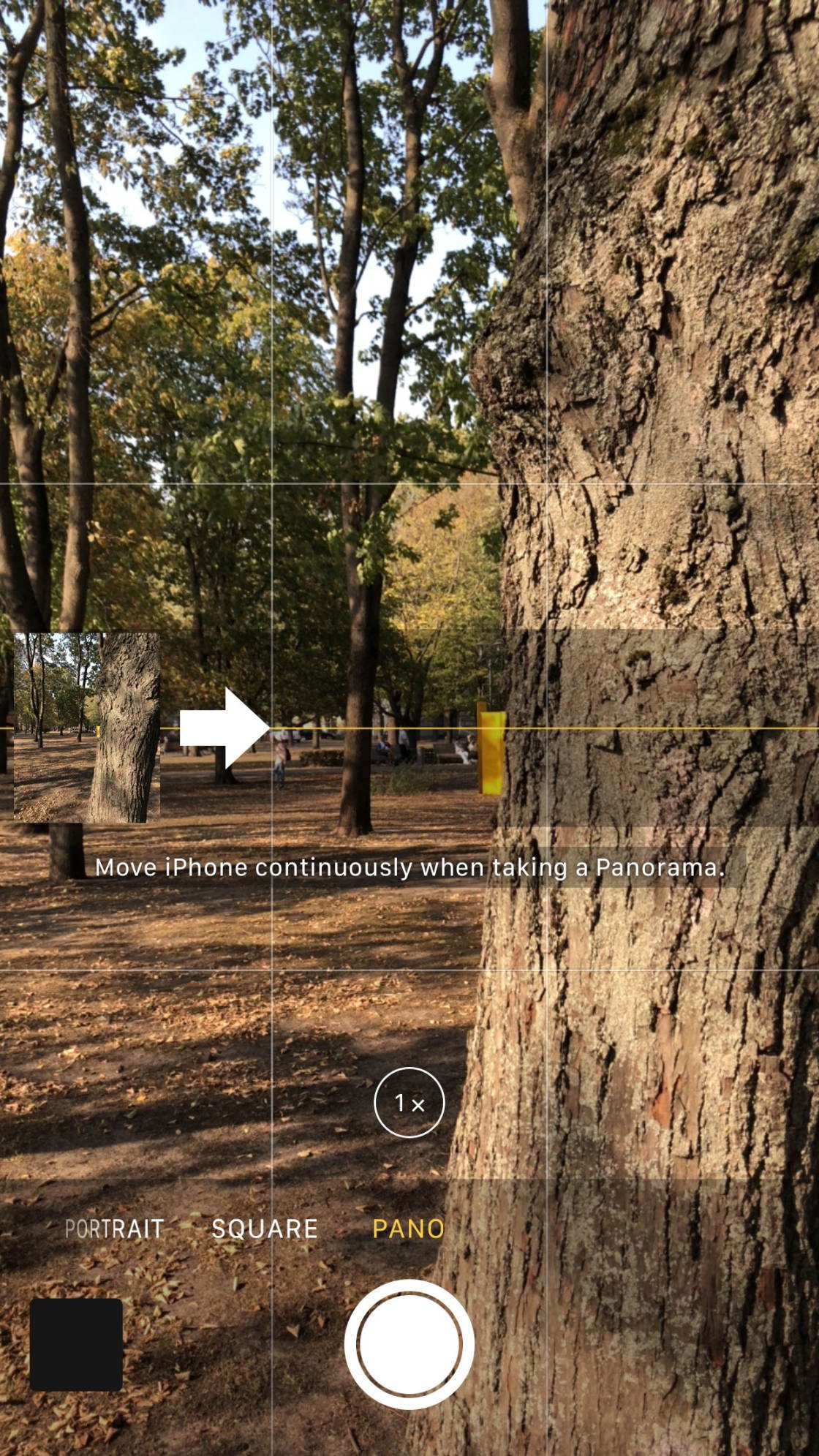
Setelah Anda merilis rana, Anda baru saja mulai mengambil foto panorama Anda. Pan iphone Anda dengan lancar di seberang tempat kejadian, mengikuti instruksi di layar. Untuk menyelesaikan panorama Anda, cukup tekan tombol rana lagi.
Video Mode memungkinkan Anda untuk mengambil video berkualitas tinggi dengan iPhone Anda. Setelah Anda berada dalam mode video, tekan tombol rana. Untuk menyelesaikan video perekaman, tekan tombol rana lagi.
Slo-mo memungkinkan Anda untuk mengambil video gerak lambat. Cukup tekan tombol rana untuk mulai merekam, dan sekali lagi saat Anda’siap untuk berhenti. Ini membuat video yang diputar dalam gerakan lambat. Cobalah untuk efek yang menyenangkan!
Akhirnya, mode kamera terakhir adalah Potret mode.
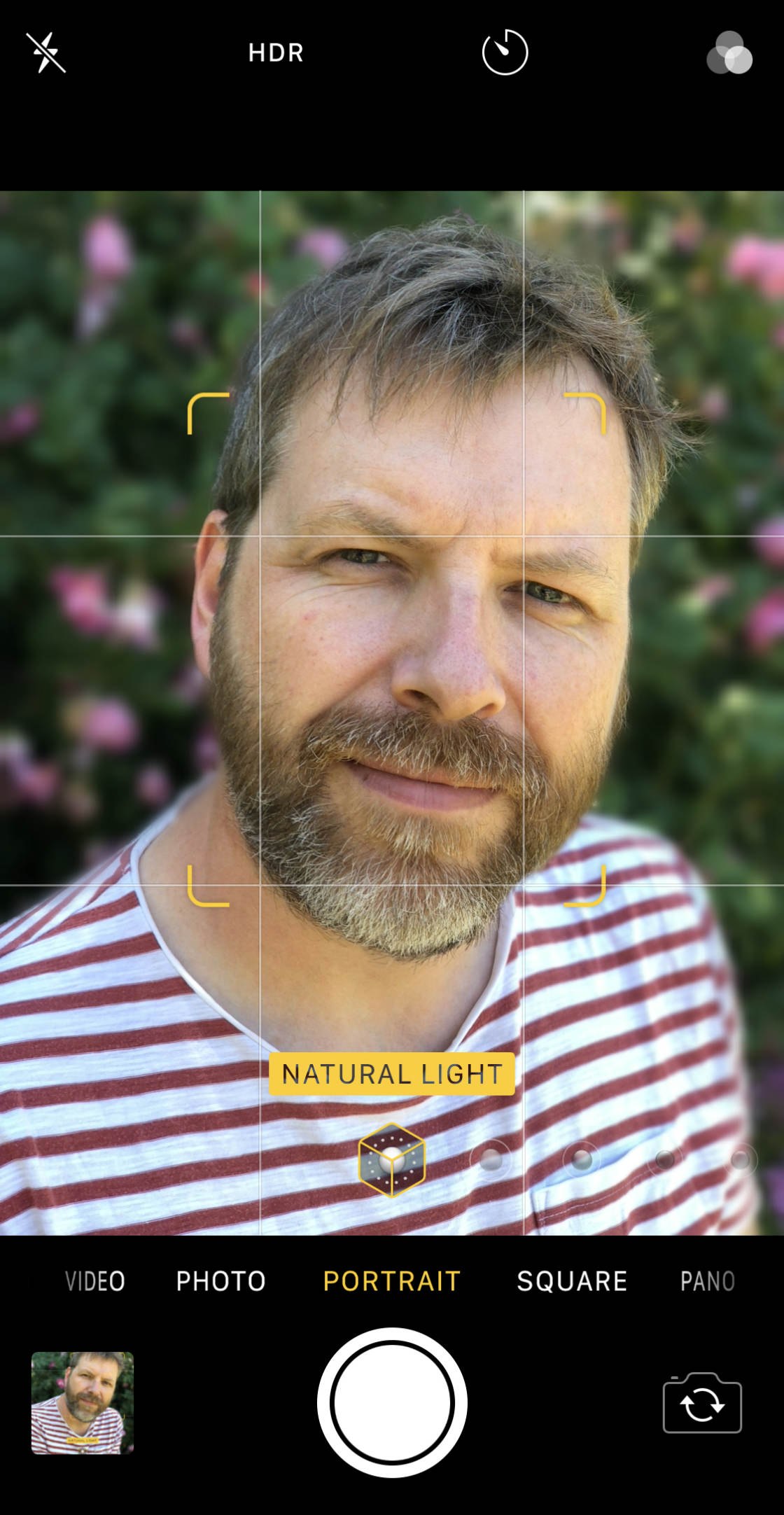
Mode ini dirancang untuk mengambil gambar potret kelas atas. SAYA’LL jelaskan bagaimana di bagian selanjutnya…
5. Nyalakan mode potret untuk bidikan potret yang indah
Mode potret iPhone mengambil foto potret yang luar biasa dan berkualitas tinggi.
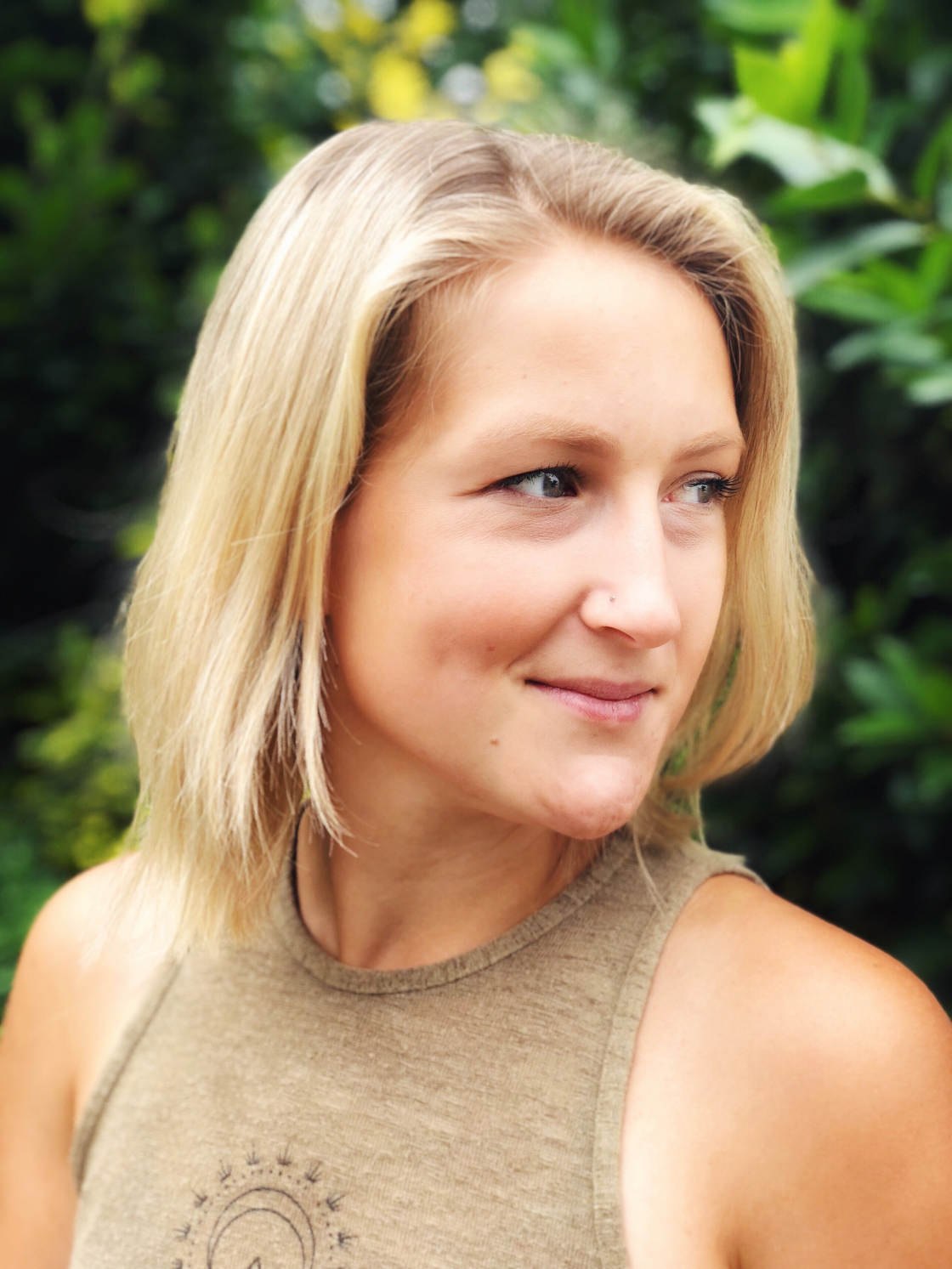
Saat Anda mengambil foto dalam mode potret, Apple’S Perangkat lunak mengibarkan latar belakang. Ini memungkinkan subjek Anda benar-benar keluar dari layar-dan memberi Anda foto yang terlihat seperti berasal dari kamera DSLR kelas atas.
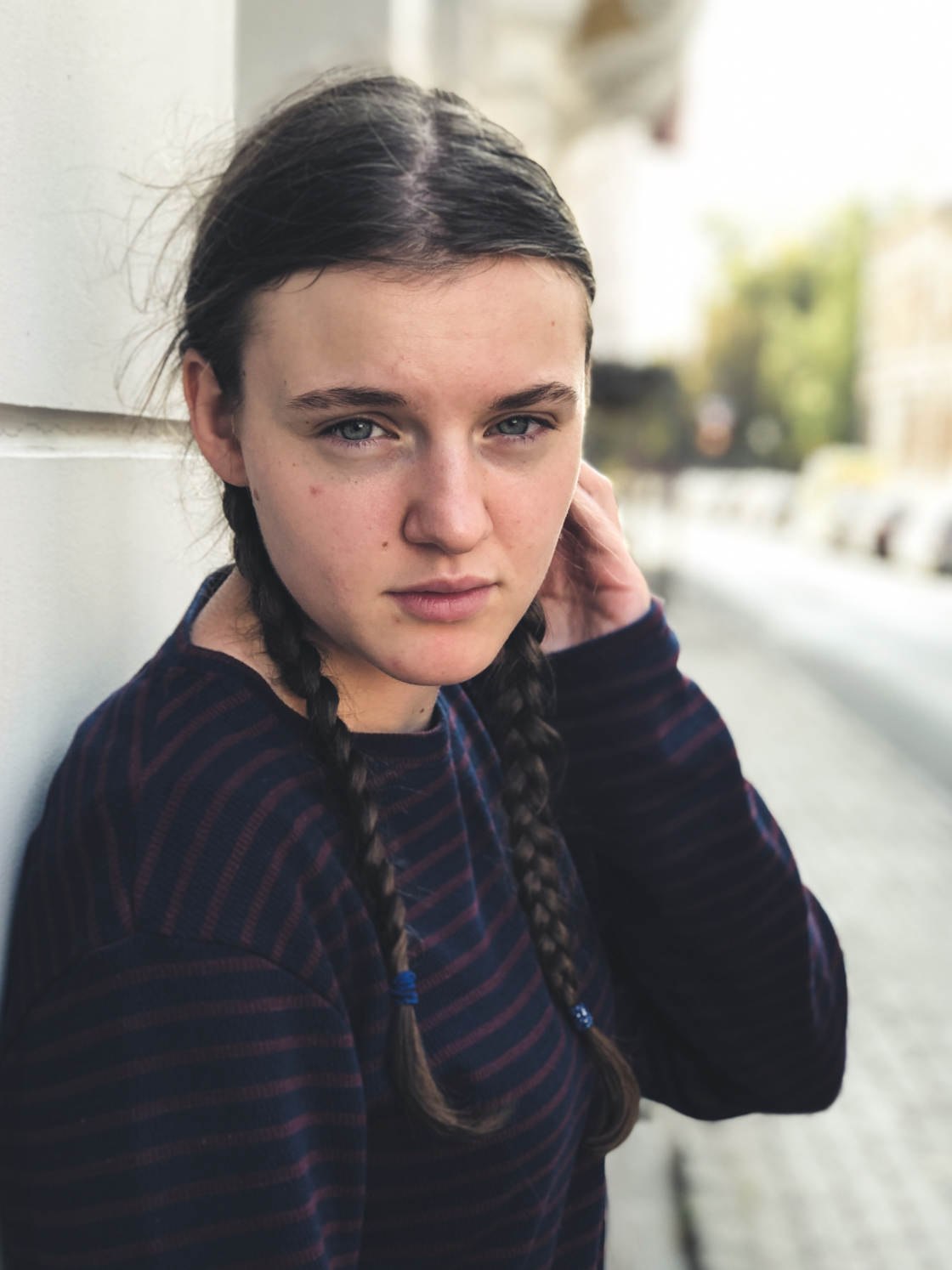
Untuk menggunakan mode potret, subjek utama Anda harus kurang dari delapan kaki dan tidak lebih dekat dari dua kaki. Pastikan Anda memposisikan subjek Anda sehingga mereka termasuk dalam kisaran ini.
Sebelum Anda mengambil bidikan, Anda dapat memilih opsi pencahayaan potret jika Anda mau. Namun, Anda juga dapat mengatur pencahayaan potret setelah mengambil gambar (kamu’ll pelajari cara melakukan ini di akhir bagian ini).
Pencahayaan potret memungkinkan Anda untuk menerapkan studio yang berbeda ‘Petir’ efek untuk foto Anda – semua dengan menggunakan perangkat lunak kamera!
Untuk memilih opsi pencahayaan potret, geser melintasi ikon kubus di dekat bagian bawah layar.
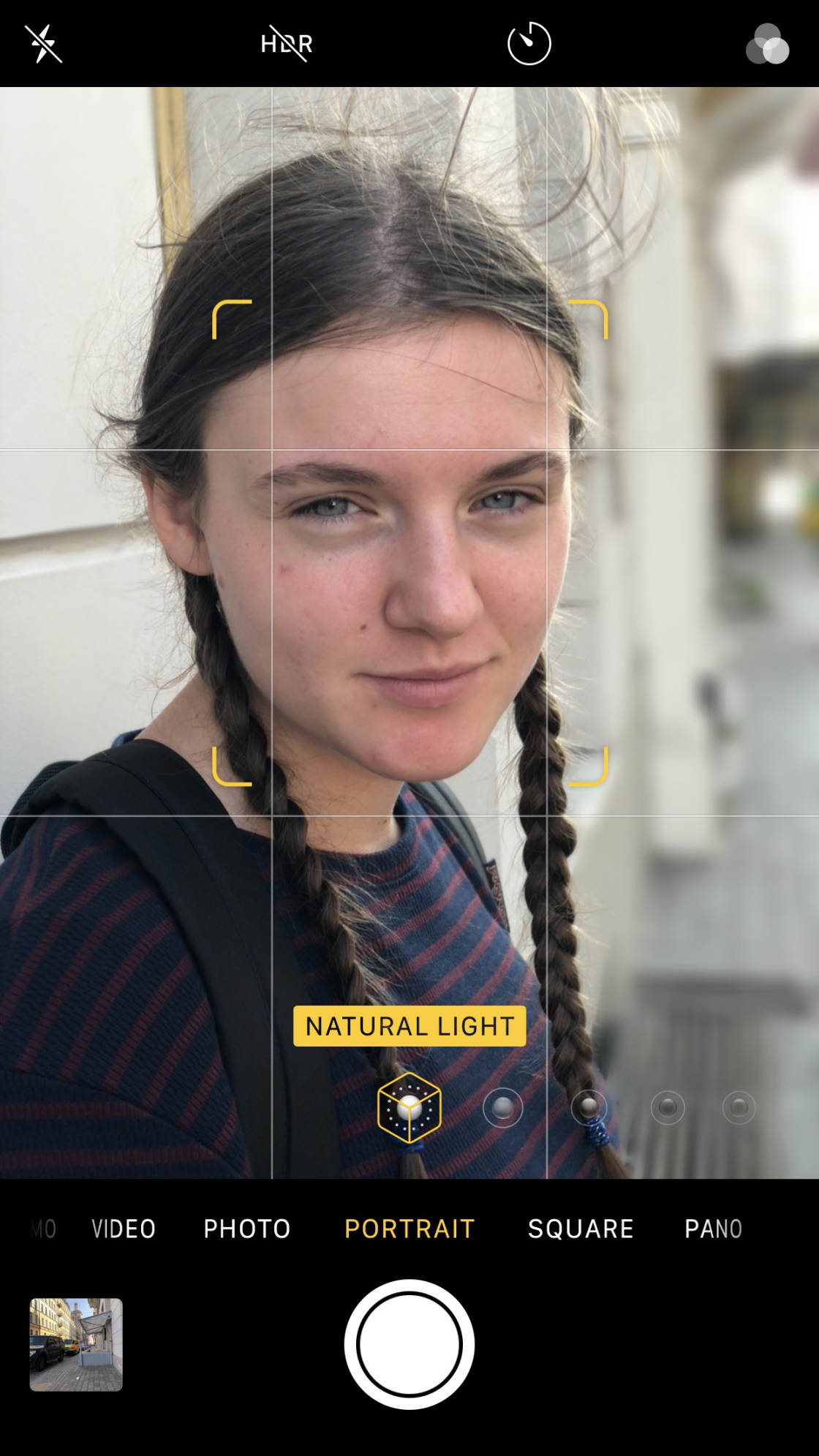
Opsi default adalah cahaya alami. Ini tidak berlaku efek pencahayaan yang nyata. Ini hanya memungkinkan Anda untuk mengambil foto menggunakan pencahayaan yang tersedia. Gunakan opsi ini jika Anda senang dengan situasi pencahayaan alami Anda.
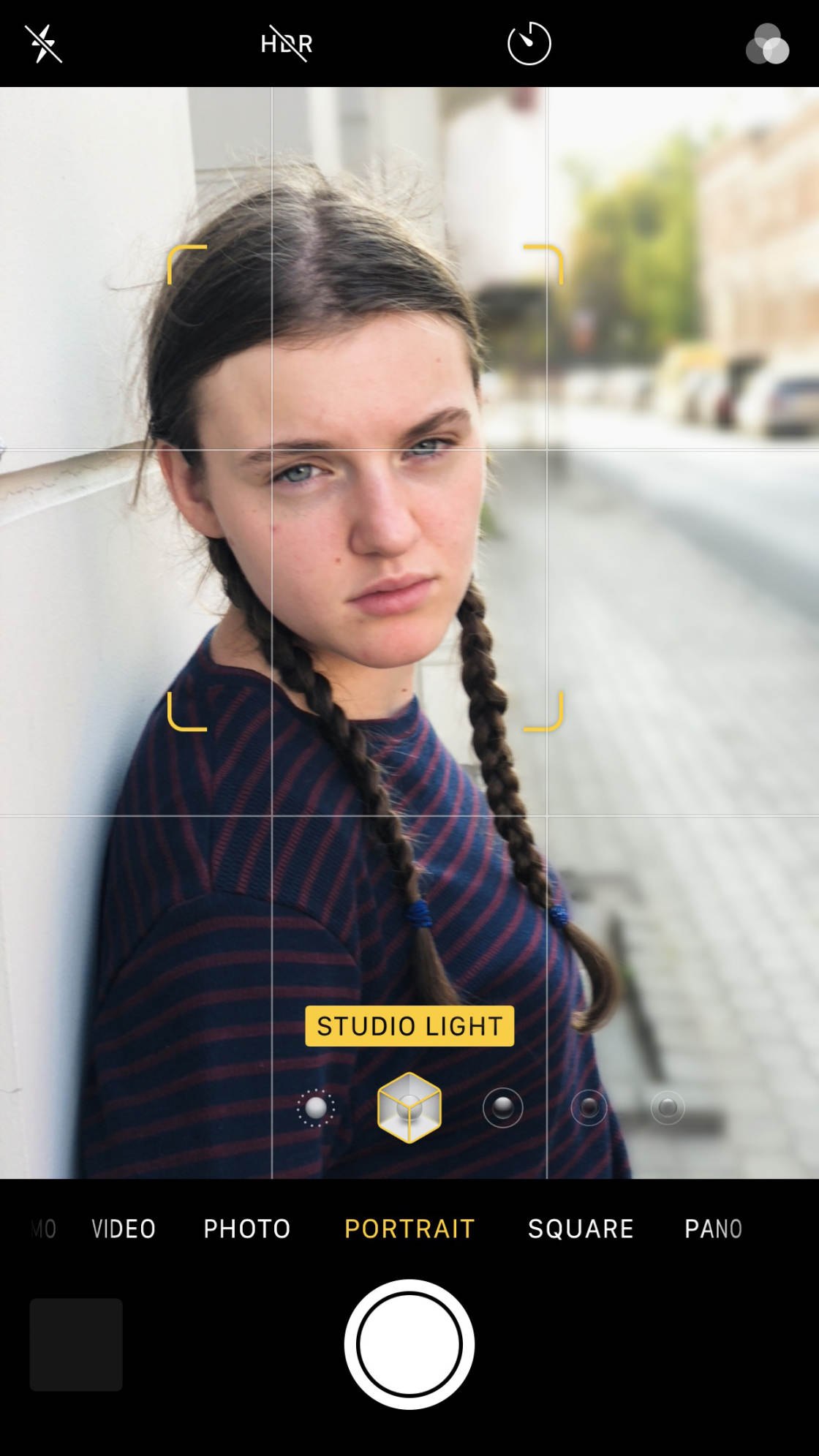
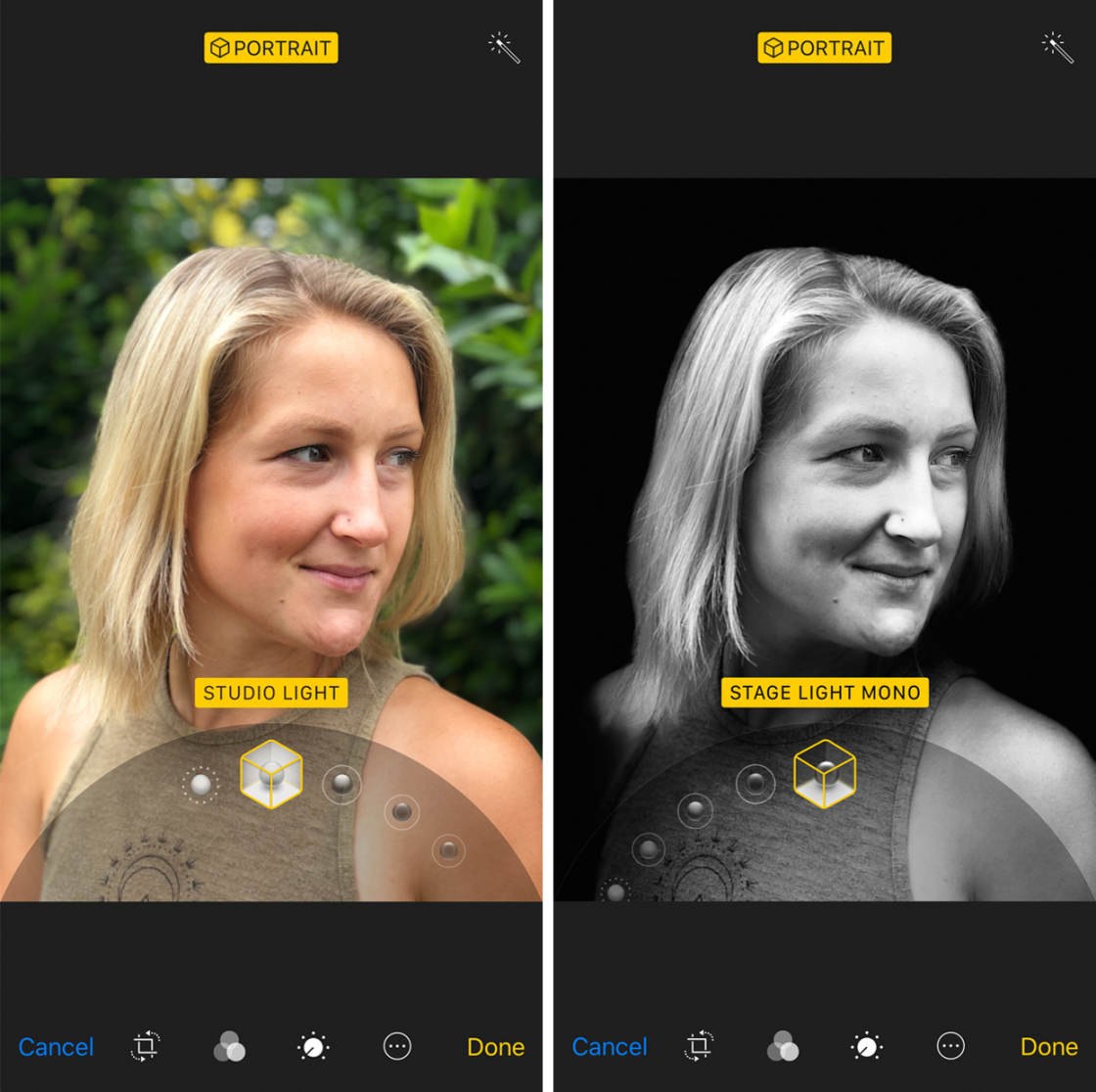
Opsi kedua adalah lampu studio. Seperti yang ditunjukkan di bawah ini, efek ini mengubah foto Anda dengan meningkatkan kecerahan subjek’wajah s. Ini adalah cara yang halus untuk membuat foto potret Anda pop.
Pilihan pencahayaan potret lainnya adalah cahaya kontur yang menggelapkan bayangan di sekitar wajah.
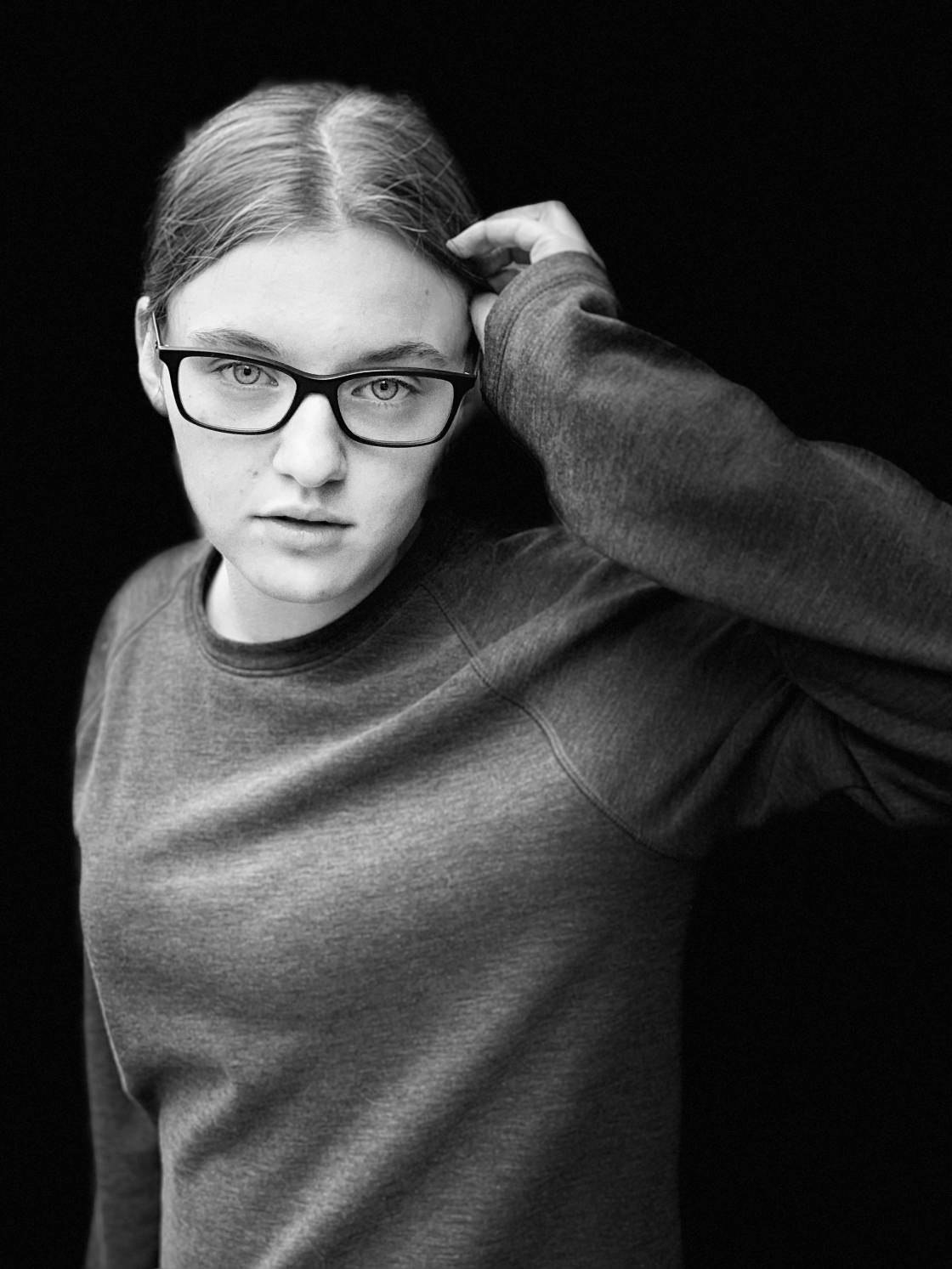
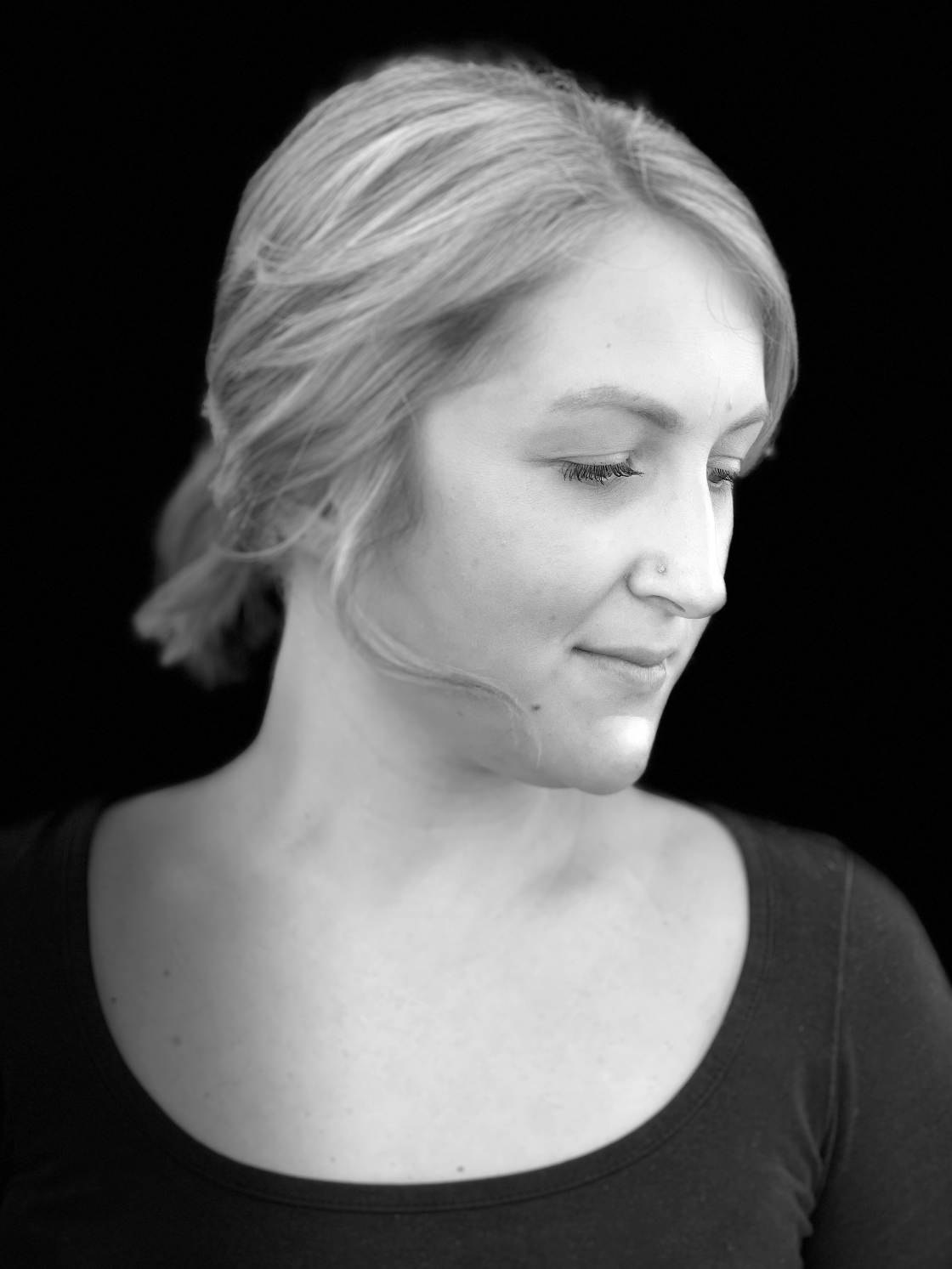
Lampu panggung memberikan sorotan pada subjek Anda dan menghirup latar belakang – seolah -olah subjek Anda menyala di atas panggung! Dan mono cahaya panggung sama dengan cahaya panggung, tetapi itu mengubah foto Anda menjadi hitam dan putih.
Satu hal hebat tentang mode potret adalah bahwa itu’S selalu mungkin untuk mengubah efek mode potret pada foto Anda.
Anda hanya perlu membuka gambar di aplikasi foto dan mengetuk Edit.
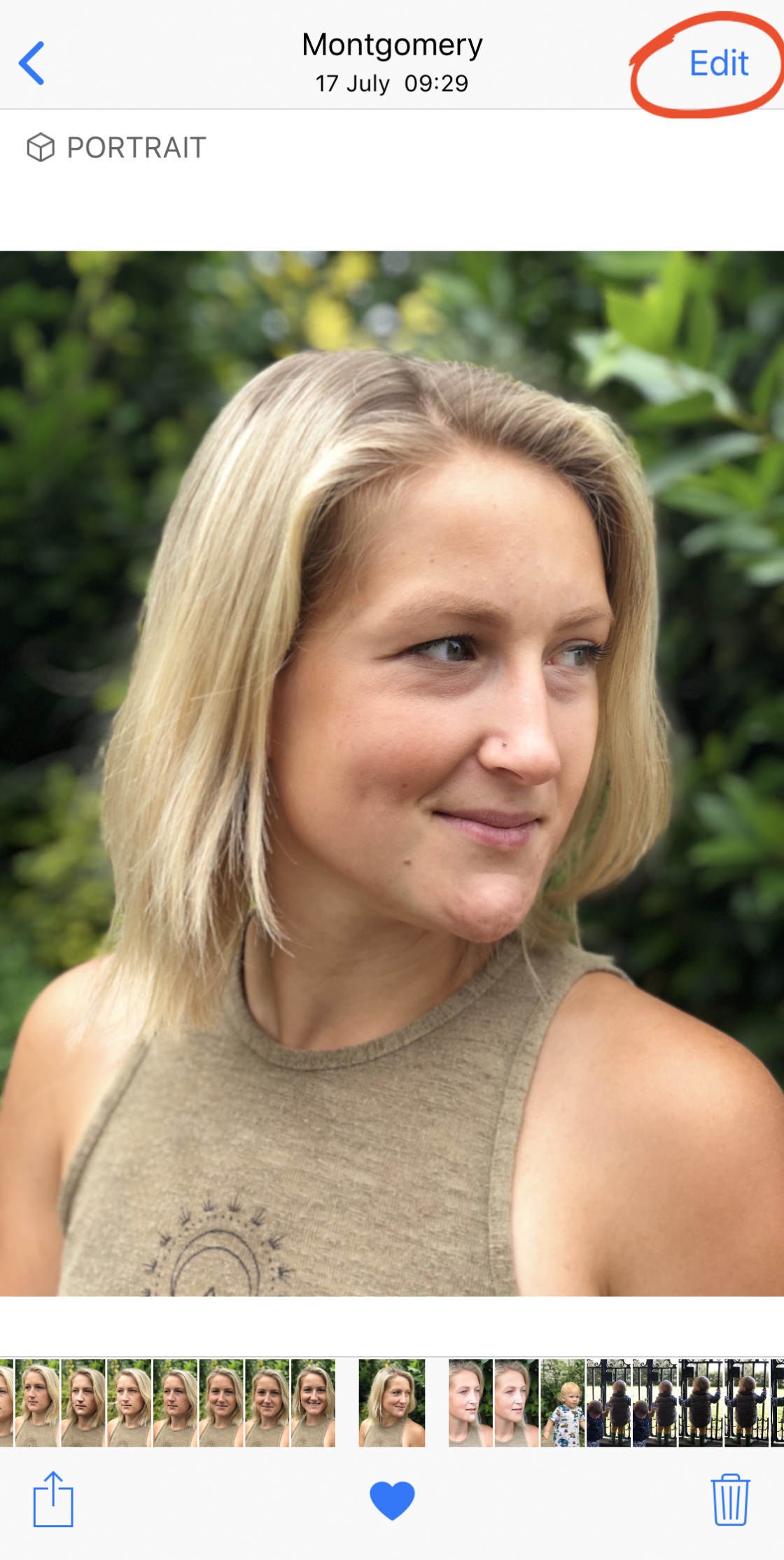
Dari sini, Anda dapat membalik -balik opsi pencahayaan potret yang berbeda dan memilih yang paling Anda sukai.
Atau Anda dapat memilih untuk menghapus mode potret sepenuhnya dengan mengetuk kata Potret Di bagian atas gambar.
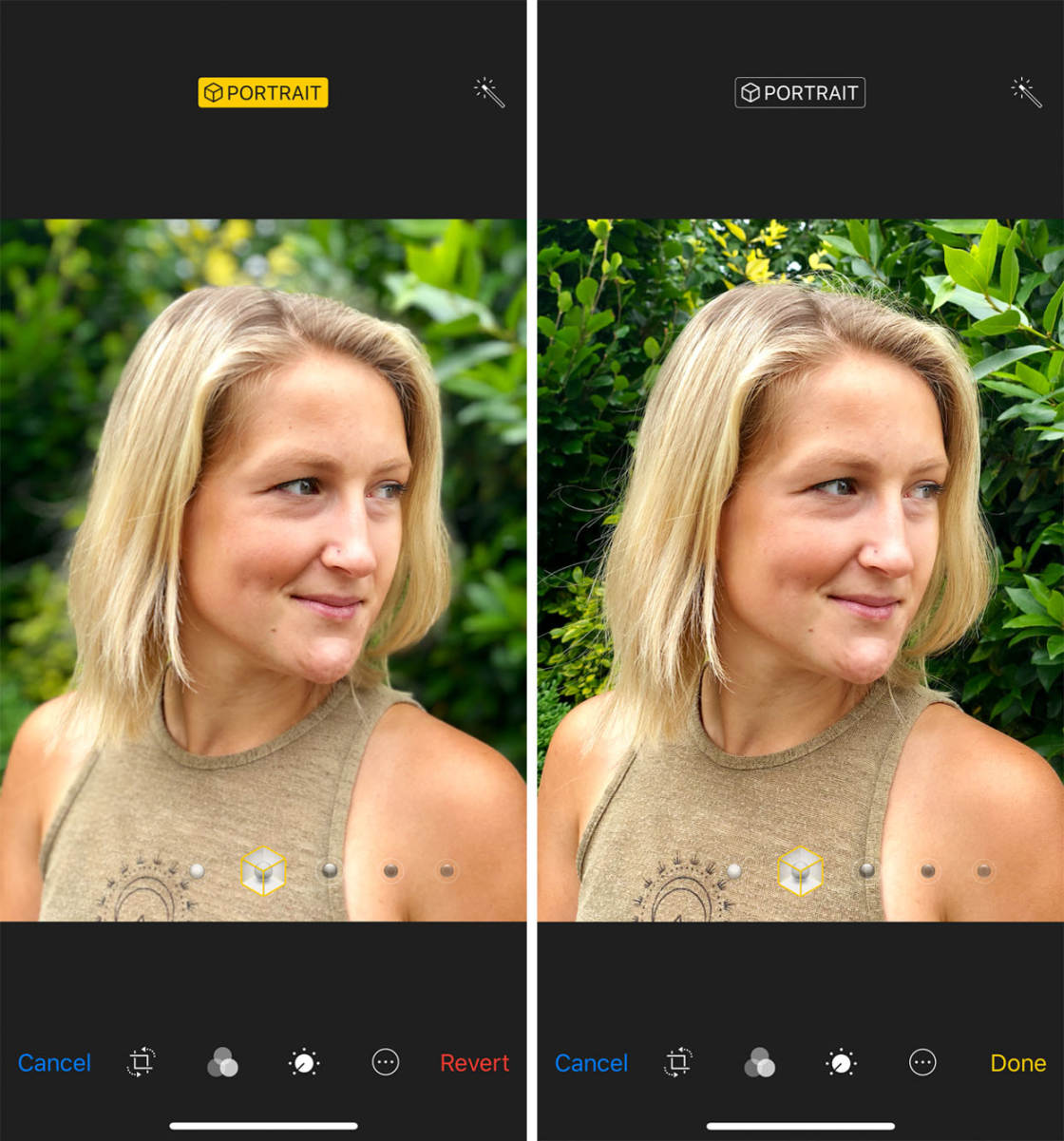
Mode Potret dan Pencahayaan Potret bisa sangat bagus untuk meningkatkan kualitas foto potret Anda. Mereka dapat membuat potret Anda keluar dari halaman. Jadi lain kali Anda berencana untuk mengambil potret, silakan dan coba mode potret!
6. Fokus secara manual untuk tack gambar yang tajam
Apakah Anda sering menemukan bahwa foto Anda buram?
Salah satu penyebab foto buram yang umum menjadi fokus.
Pada dasarnya, kamera Anda hanya dapat menjaga fokus adegan dalam jumlah terbatas (ini disebut kedalaman bidang). Jadi kamera harus memutuskan bagian mana dari adegan yang harus tajam.
Pada gambar di bawah ini, bunganya tajam saat latar belakang buram. Perhatikan kedalaman bidang terbatas: Kamera iPhone tidak dapat membawa semuanya ke dalam fokus.
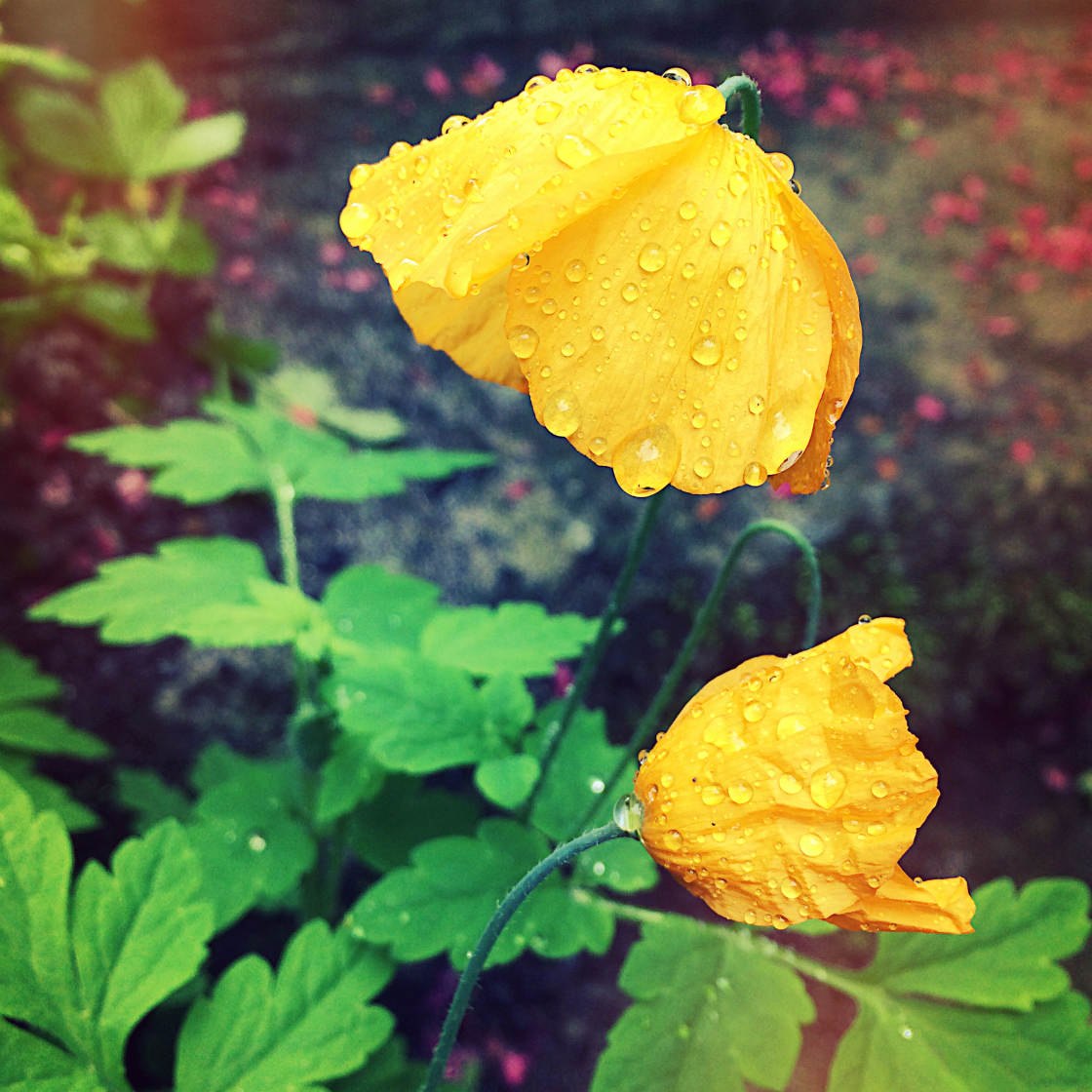
Jika dibiarkan sendiri, kamera cenderung memilih dengan baik – sebagian besar waktu. Tetapi masalah terjadi dalam situasi tertentu.
Ketika ada beberapa subjek dalam suatu adegan, iPhone Anda mungkin tidak fokus pada yang benar. Ini dapat mengakibatkan subjek yang salah menjadi buram!
Selain itu, saat berfokus pada subjek yang sangat dekat, kamera iPhone mungkin mengalami kesulitan menentukan bagian mana dari subjek yang harus difokuskan.
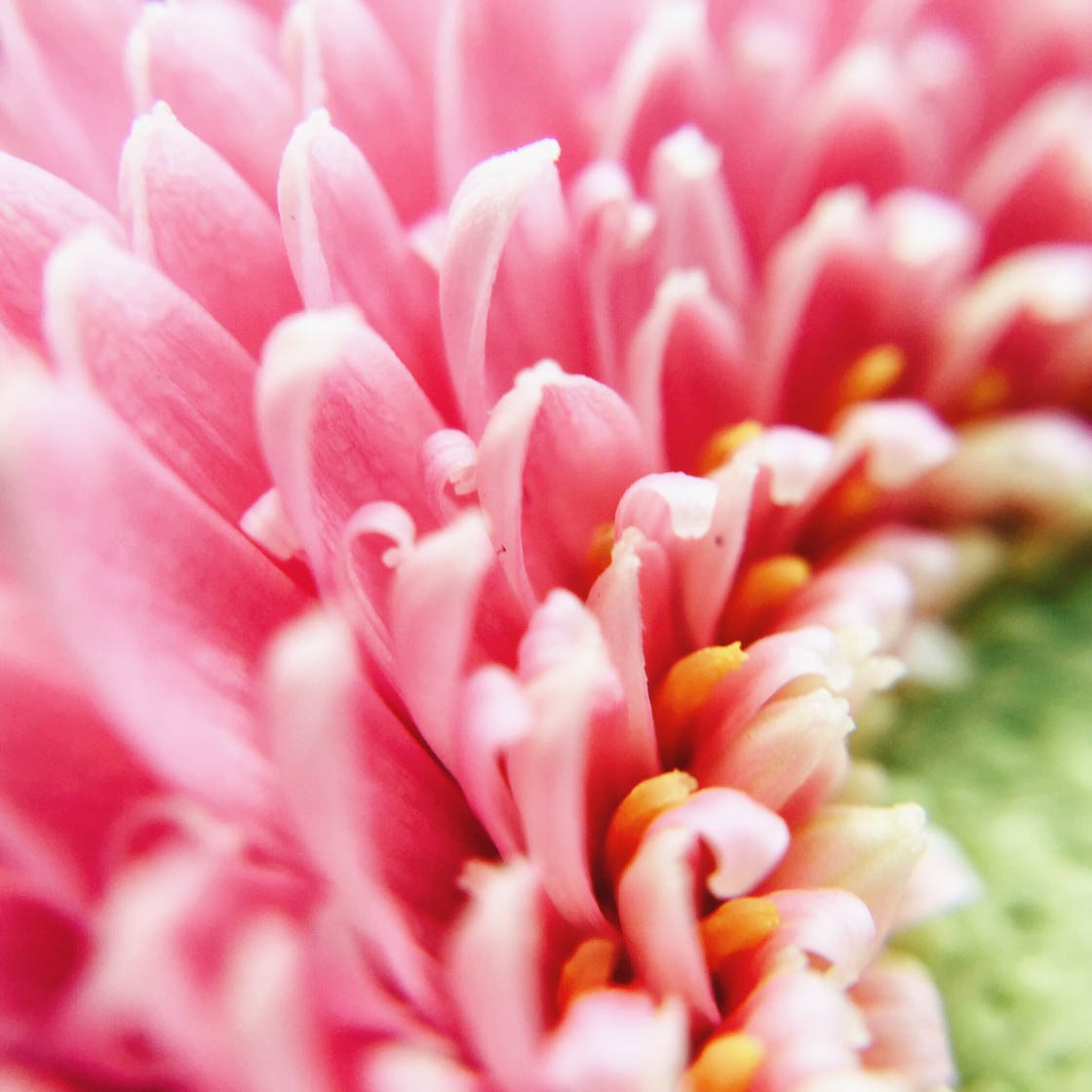
Inilah saatnya menjadi vital untuk menggunakan fokus manual.
Tapi bagaimana Anda menggunakan fokus manual?
Untungnya, itu’s mudah! Saat menyusun gambar Anda, ketuk jari Anda pada area subjek yang ingin Anda tampilkan tajam. Anda’ll melihat persegi kuning muncul di sekitar jari Anda, menunjukkan dengan tepat di mana kamera fokus.
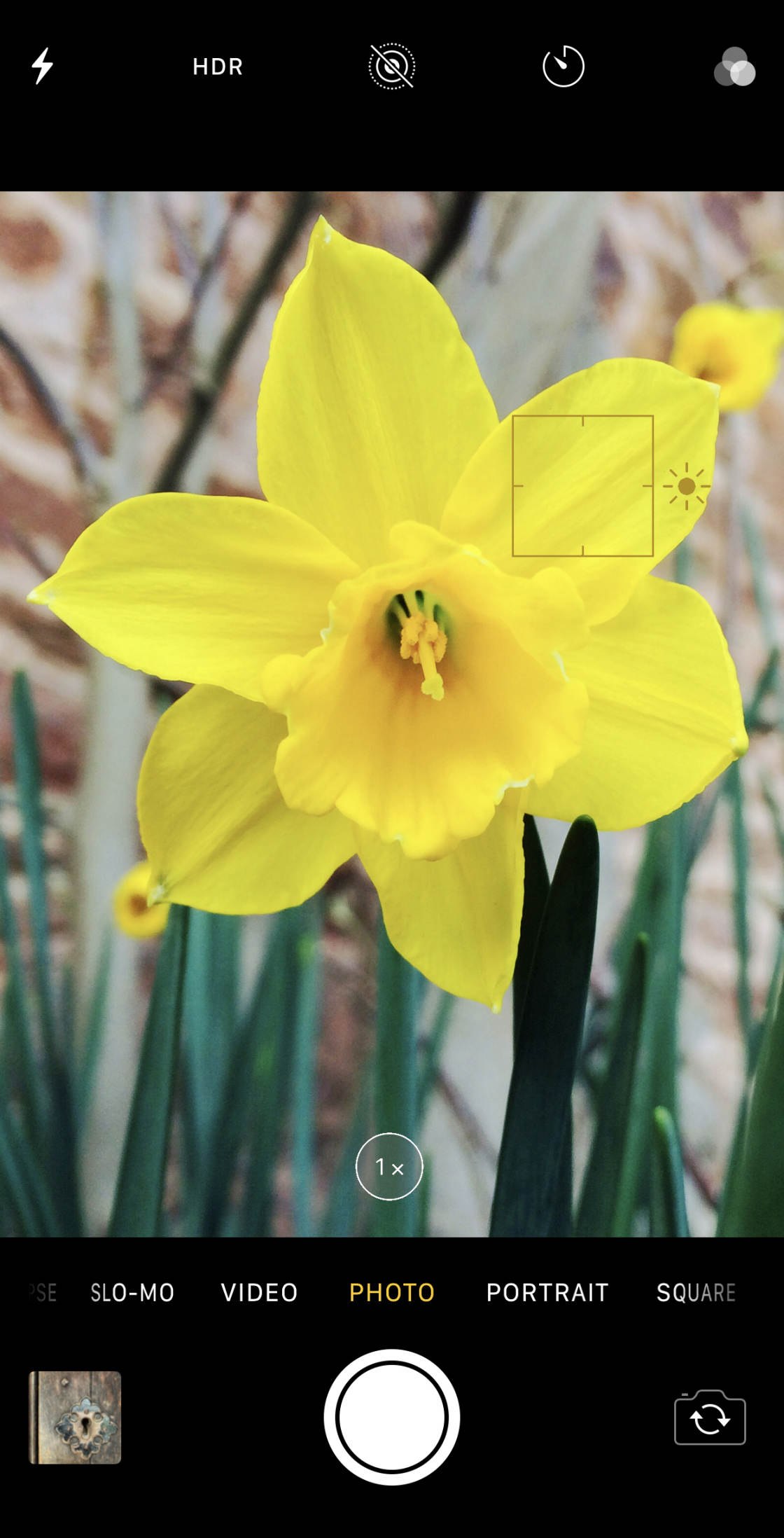
Dan itu’duduk! Anda’kembali. Kamera Anda akan fokus di mana Anda’ve mengarahkannya.
Untuk memfokuskan kembali, cukup ketuk jari Anda di tempat lain di layar.
Anda juga dapat melangkah lebih jauh dengan fokus manual dengan menggunakan kunci AE/AF. Ini memungkinkan Anda untuk mengunci fokus pada tempat tertentu. Begitu Anda’ve mengaktifkan kunci AE/AF, fokusnya tidak dapat diubah.
Untuk mengaktifkan kunci AE/AF, cukup ketuk di mana Anda ingin fokus. Lalu pegang sampai kata -katanya AE/AF Lock muncul di bagian atas layar dengan warna kuning.
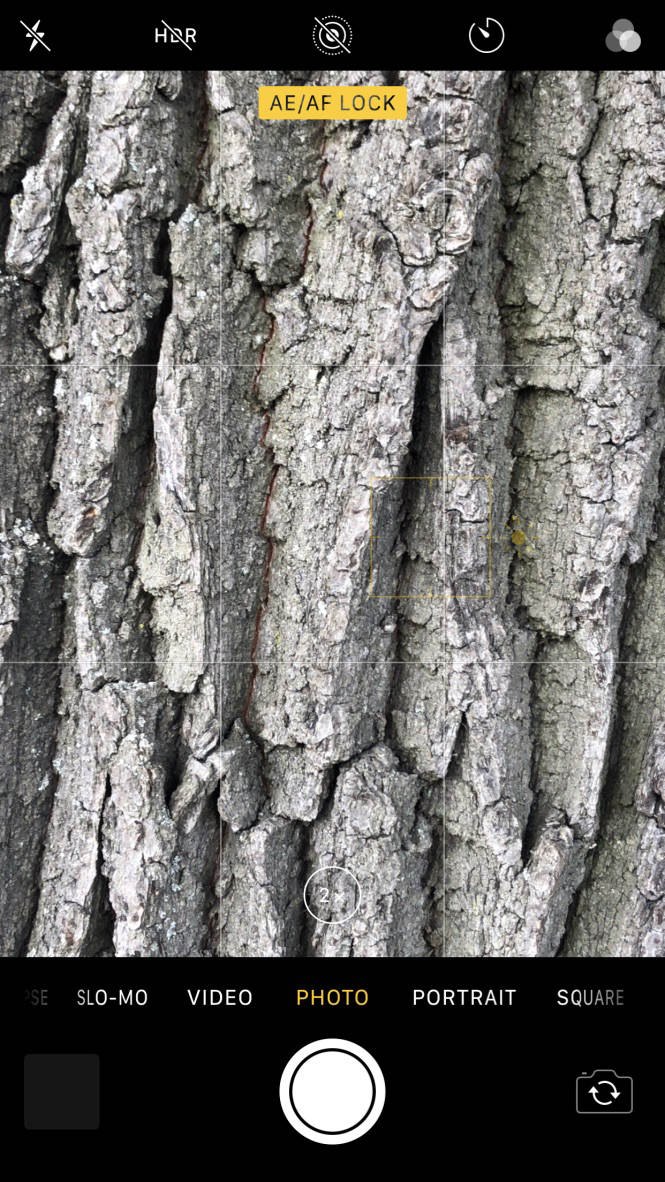
Untuk menonaktifkan kunci AE/AF, ketuk lagi di layar. Atau, untuk mengunci fokus di tempat lain, tekan dan tahan di tempat lain di layar.
AE/AF Lock sangat berguna dalam fotografi jalanan. Saat Anda menemukan pemandangan kota yang indah, Anda dapat mengunci fokus terlebih dahulu menggunakan AE/AF Lock. Kemudian cukup tunggu seseorang berjalan ke tempat kejadian sebelum menekan rana. Orang tersebut akan bertindak sebagai titik fokus yang sempurna, dan gambar Anda akan memiliki fokus yang sempurna!
Jika kamu’ingin meningkatkan ketajaman foto Anda, fokus manual adalah pilihan yang bagus. Bahkan, saya menggunakan fokus manual sepanjang waktu – itu’S cara cepat untuk memastikan bahwa kamera Anda berfokus di tempat yang tepat!
7. Ekspos secara manual untuk menangkap detail yang sempurna
Luangkan waktu sejenak untuk melihat sekeliling ruangan. Melirik ke beberapa sudut gelap, melirik beberapa lampu terang. Apakah Anda dapat melihat semuanya dengan jelas? Bisakah Anda melihat detailnya? Anda mungkin bisa.
Sayangnya, kamera Anda lebih terbatas dari mata Anda. Kamera ISN’mampu melihat adegan dengan elemen yang sangat cerah dan elemen yang sangat gelap dan mengambil foto tanpa cacat. Itu tidak dapat dengan mudah membuat terang dan gelap dalam gambar yang sama.
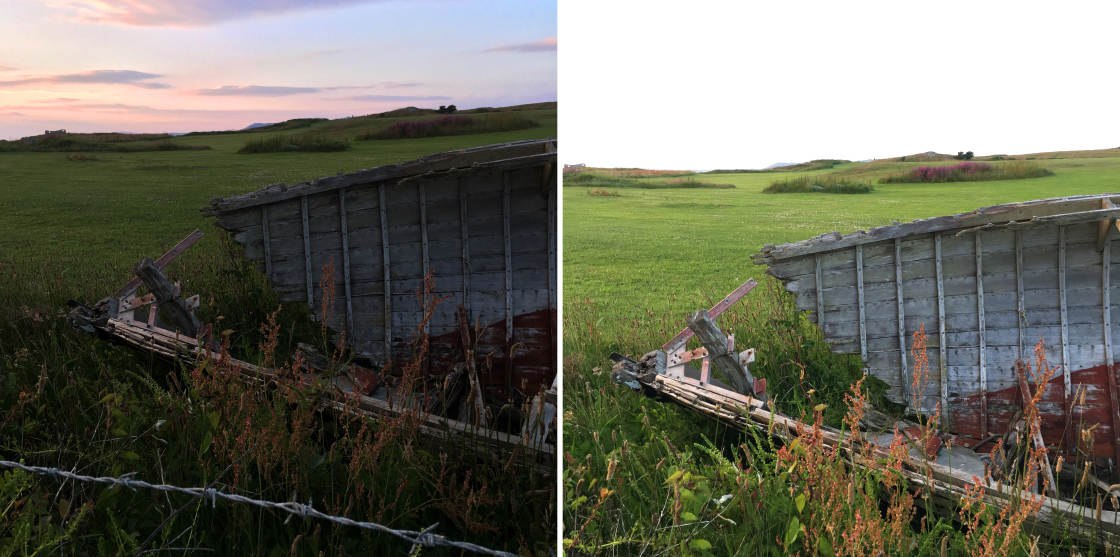
Sebaliknya, saat dihadapkan dengan adegan kontras yang tinggi (saya.e., sangat terang dan sangat gelap, seperti pada gambar di atas) Kamera harus memilih apa yang harus diekspos. Yaitu, ia harus memutuskan tingkat kecerahan gambar.
Jika itu membuat pemandangan cerah, maka bayangan akan terekspos dengan sempurna. Penampil akan dapat melihat tingkat detail yang indah. Namun, highlight akan terlalu cerah dan akan kekurangan detail. Ini disebut overexposure.
Sebaliknya juga bisa terjadi. Adegan ini dapat diekspos, sehingga highlight diterjemahkan dengan sempurna. Tapi bayang -bayang akan menjadi hitam dan kurang detail.
Secara umum, kamera iPhone melakukan pekerjaan yang layak untuk memutuskan cara mengekspos gambar. Tetapi kadang -kadang Anda mungkin menemukan bahwa foto di layar terlihat terlalu cerah atau terlalu gelap.

Bagaimana Anda menangani ini?
Anda menggunakan paparan manual. Ketuk bagian gambar yang Anda ingin kamera fokus. Simbol paparan kecil akan muncul (dalam bentuk matahari, seperti yang ditunjukkan pada gambar di bawah).
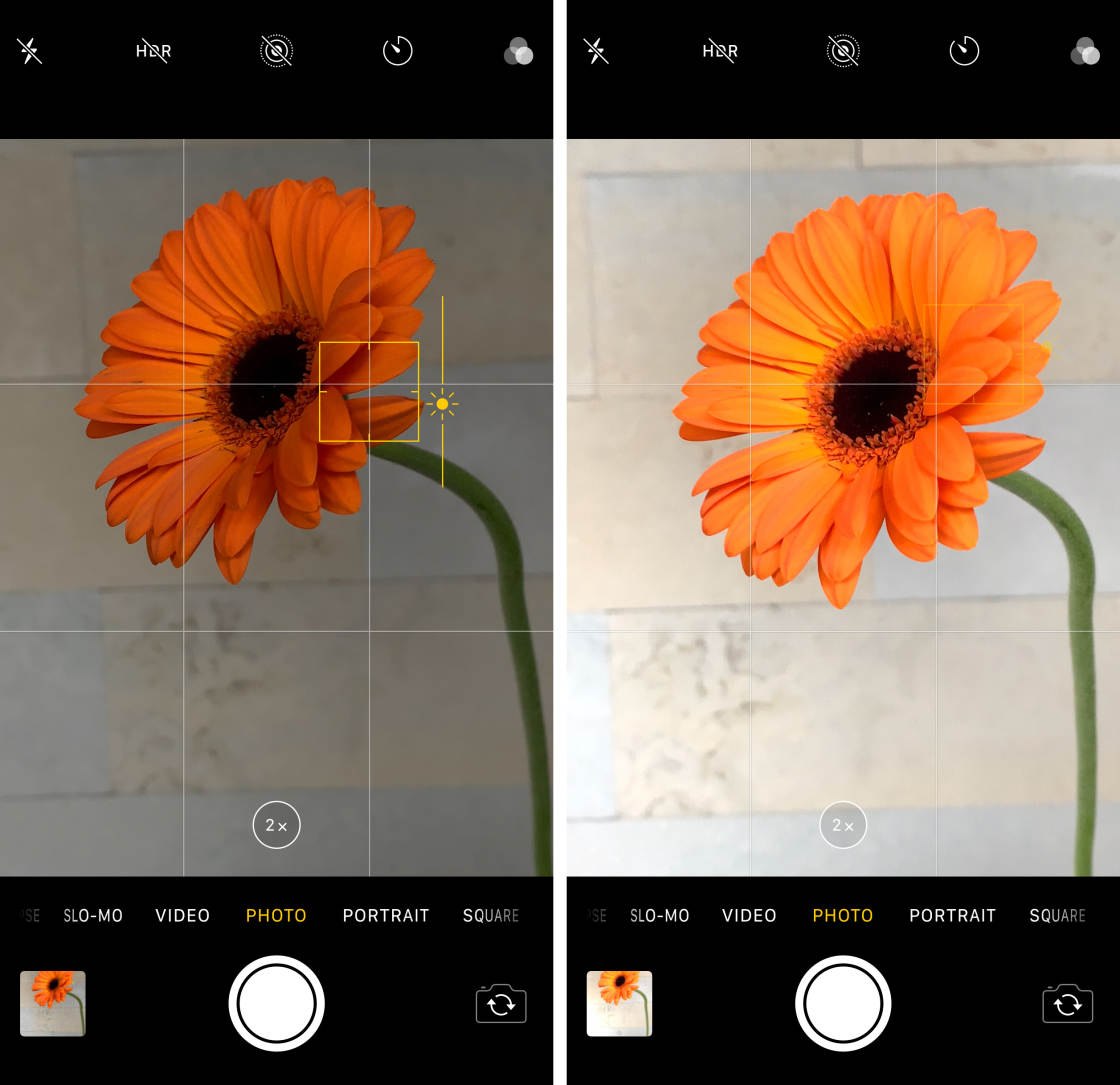
Cukup geser jari Anda ke atas jika Anda ingin mencerahkan gambar. Geser jari Anda ke bawah jika Anda ingin menggelapkannya. Dan menonton secara real time saat paparan berubah!
Dengan mengekspos secara manual, Anda’LL mencegah underexposure dan overexposure. Anda’akan memastikan bahwa bagian terpenting dari gambar Anda jelas dan terperinci. Dan kamu’LL secara konsisten mendapatkan foto yang terbuka dengan indah.
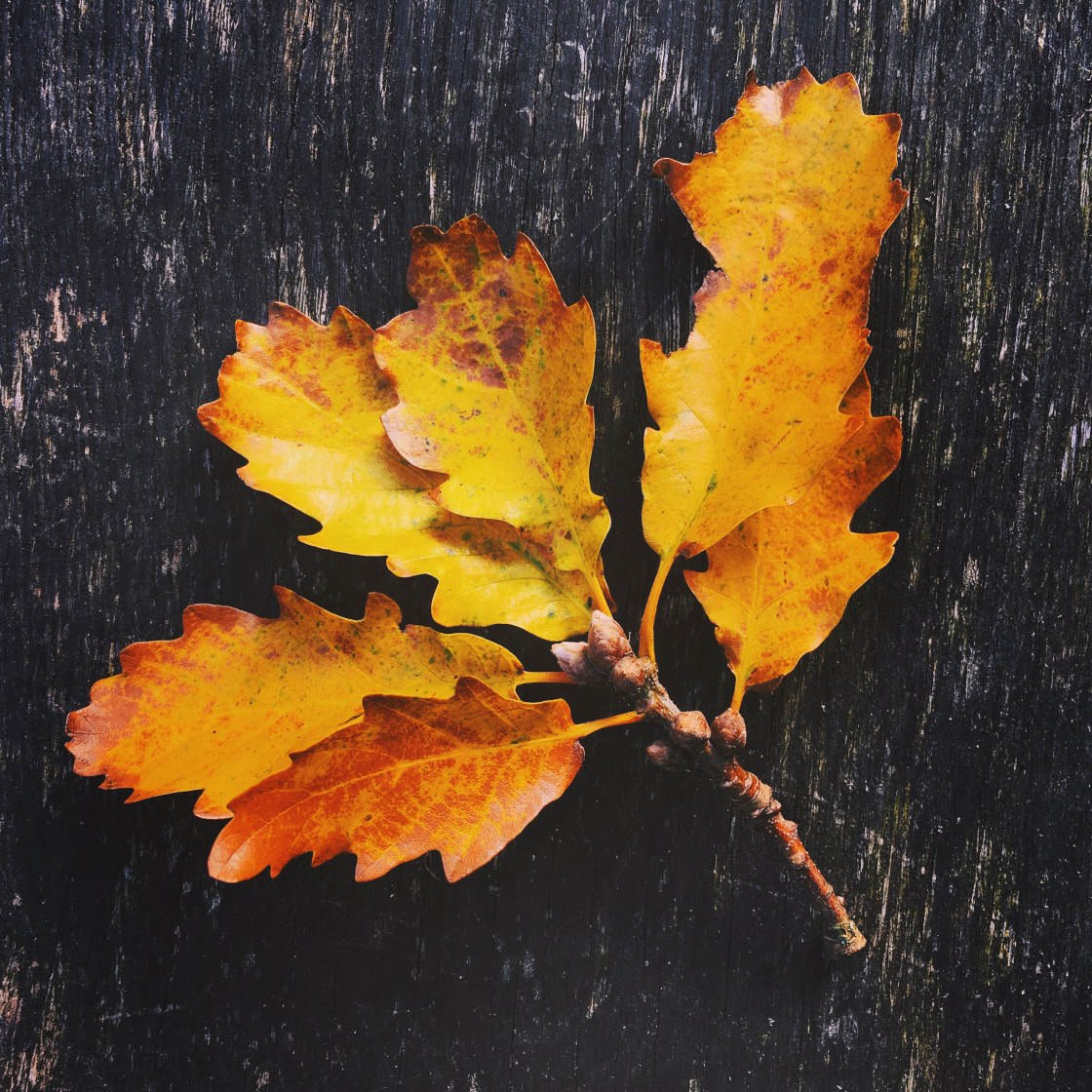
8. Aktifkan HDR untuk memotret adegan kontras tinggi
Anda mungkin berpikir bahwa itu’Tidak mungkin untuk dengan mudah memotret adegan kontras tinggi. Tetapi sudahkah Anda mencoba pengaturan HDR di iPhone Anda?
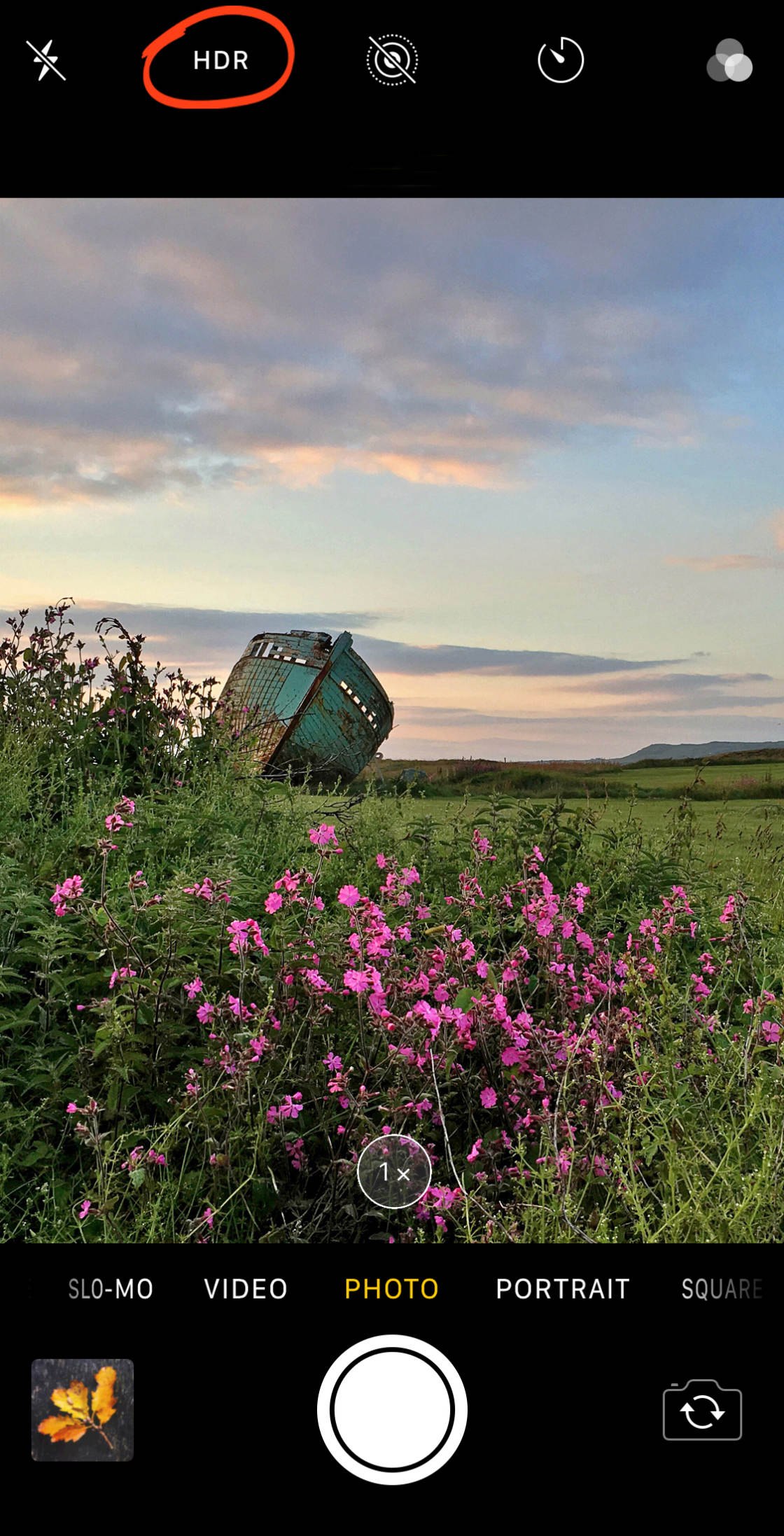
HDR adalah singkatan dari Range Dinamis Tinggi. Sederhananya, itu mengacu pada foto yang menyertakan detail dalam bayang -bayang dan highlights. Menggunakan pengaturan HDR di iPhone memungkinkan Anda untuk mengambil foto yang lebih terbuka dan lebih rinci.
Foto di bawah ini diambil tanpa HDR. Perhatikan bagaimana bagian langit yang paling terang sepenuhnya terpapar tanpa warna atau detail apa pun.
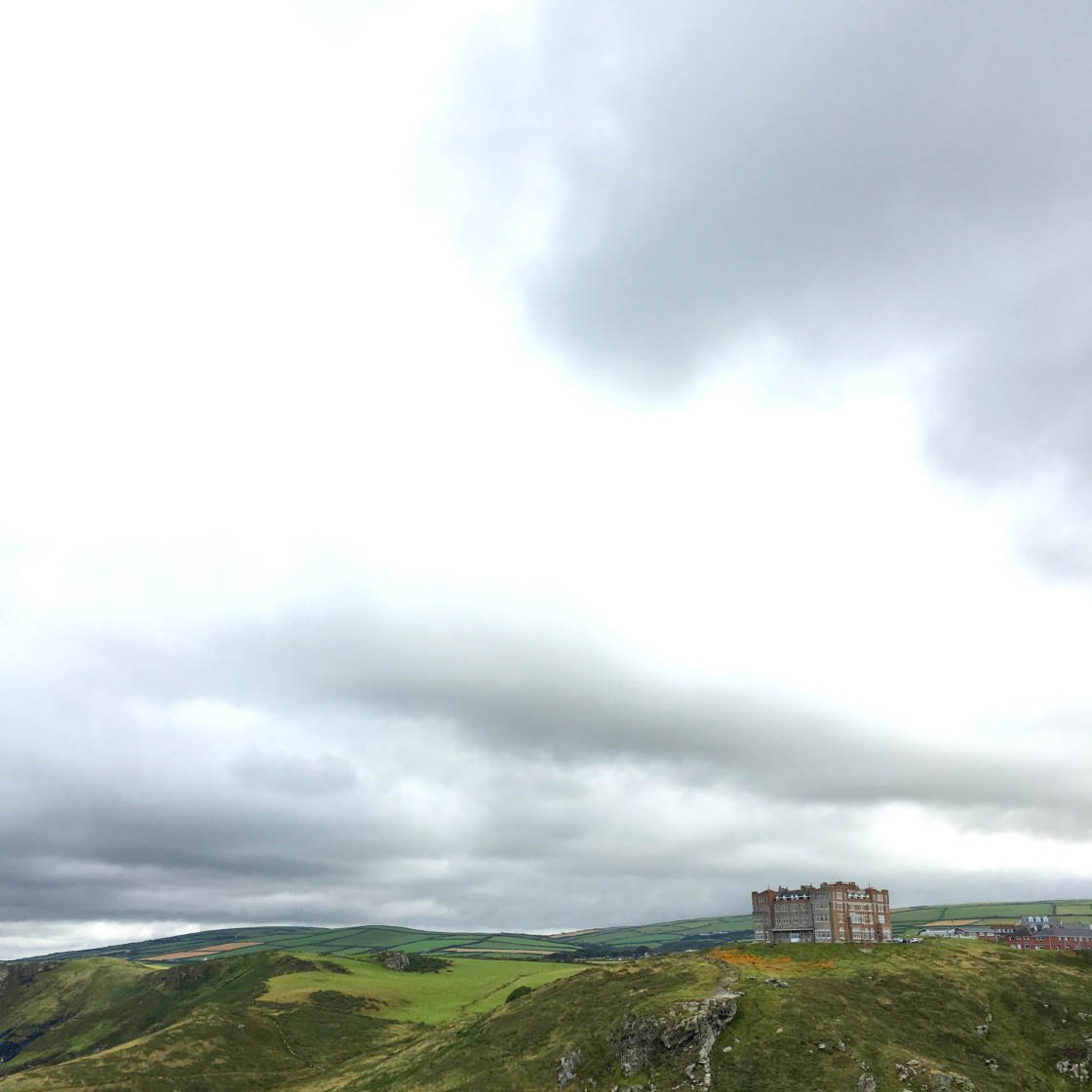
Foto berikutnya diambil dengan HDR.
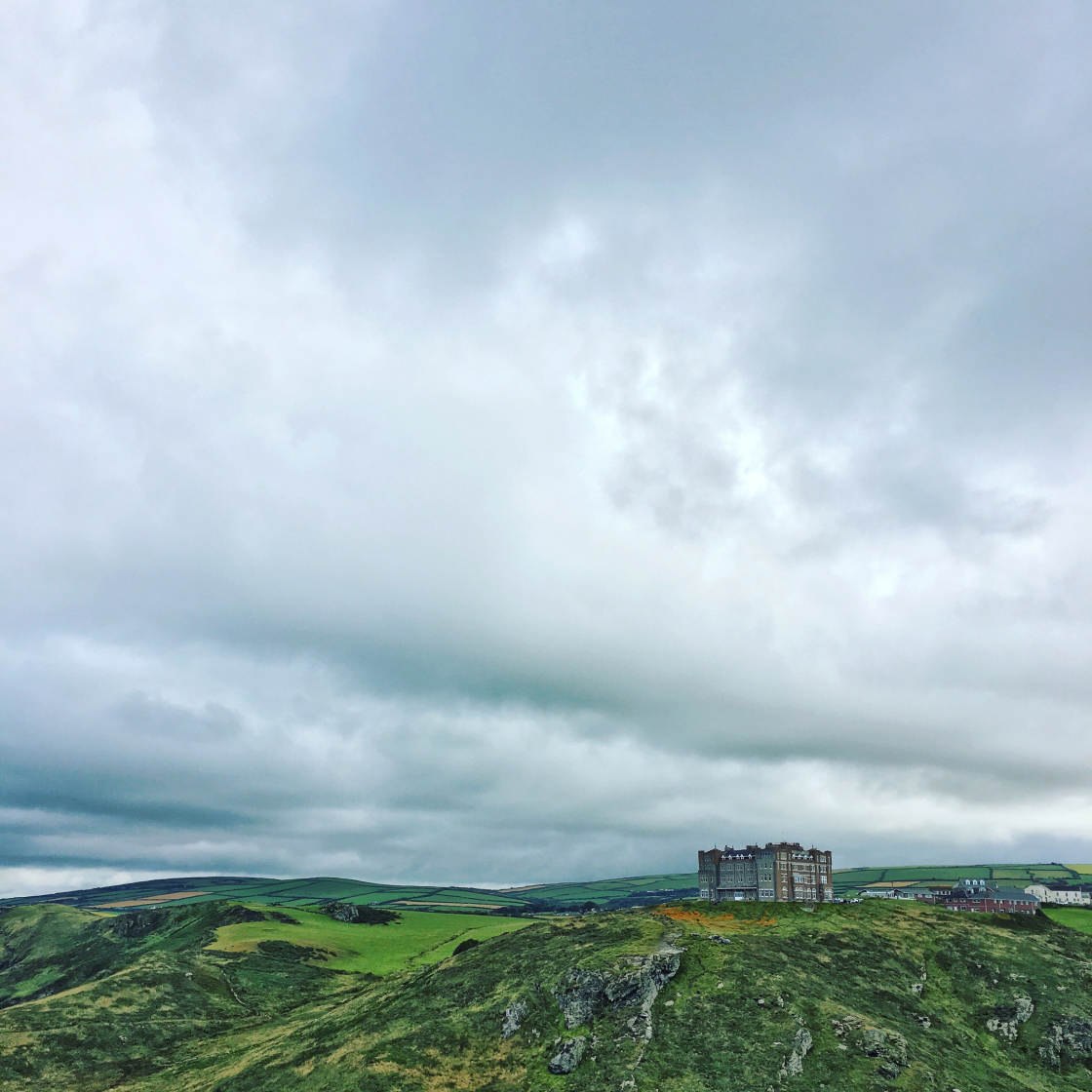
Foto HDR telah menangkap detail di kedua area yang cerah dan gelap dari adegan itu.
Bagaimana Anda mengaktifkan HDR?
Pertama, pastikan Anda mematikan kamera’s fungsi HDR otomatis.
Pergi ke layar beranda. Ketuk Pengaturan, Kemudian Kamera. Anda’ll lihat opsi untuk menonaktifkan Auto HDR. tekan itu.
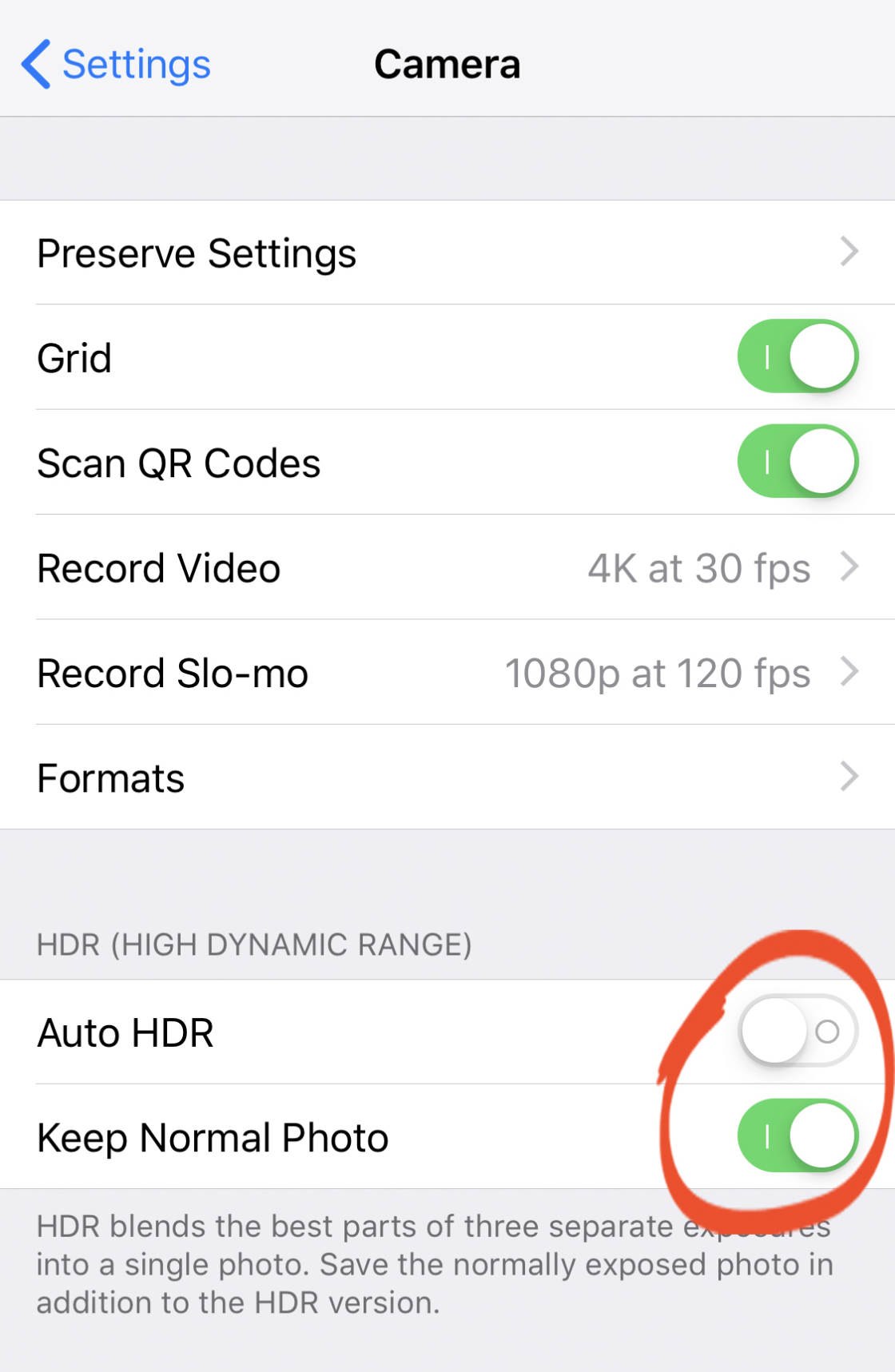
Sementara di Kamera Pengaturan, Anda juga harus memastikan bahwa Anda memiliki Simpan foto normal dinyalakan. Ini bertindak sebagai cadangan. Jika kamu’tidak senang dengan foto HDR Anda, Don’t khawatir; Kamera Anda akan menyimpan Versi HDR dan Non-HDR.
Sekarang, buka kamera iPhone dan lihat bagian atas layar. Sebuah Hdr Ikon harus ada. Ketuk ikon ini, lalu pilih Pada Jadi HDR itu muncul dengan warna kuning.
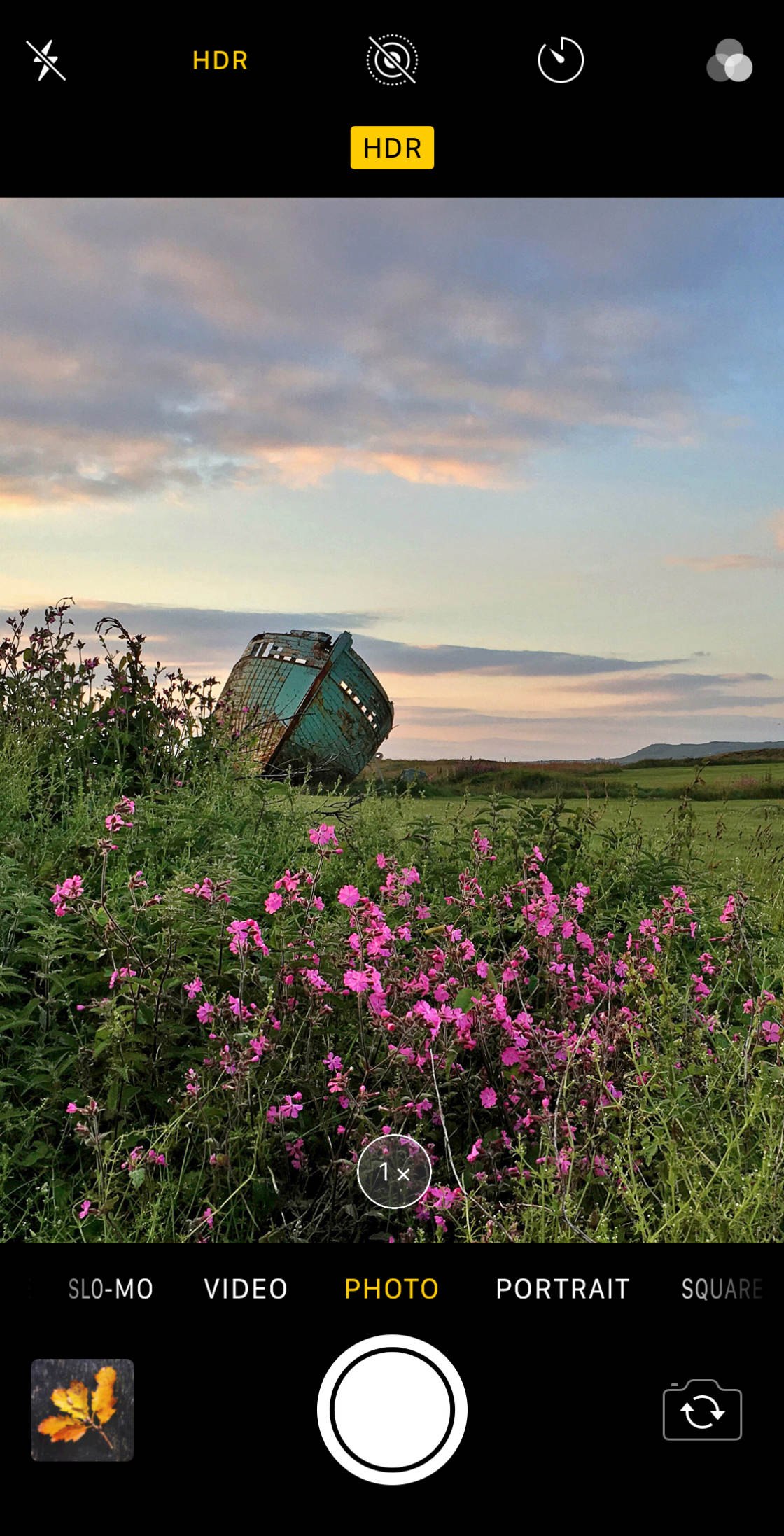
Anda’ll juga perhatikan Auto HDR pilihan. Jika Anda memilih ini, kamera iPhone memutuskan apakah akan menggunakan HDR. Secara umum, saya tidak’t merekomendasikan ini.
Mengapa? Itu menguras iPhone Anda’S baterai. Saat Anda memotret adegan kontras tinggi, aktifkan pengaturan HDR sendiri.
HDR fantastis untuk memotret adegan kontras tinggi. Gunakan saat memotret matahari terbenam, cahaya terang, atau benda dengan langit terang di belakangnya.
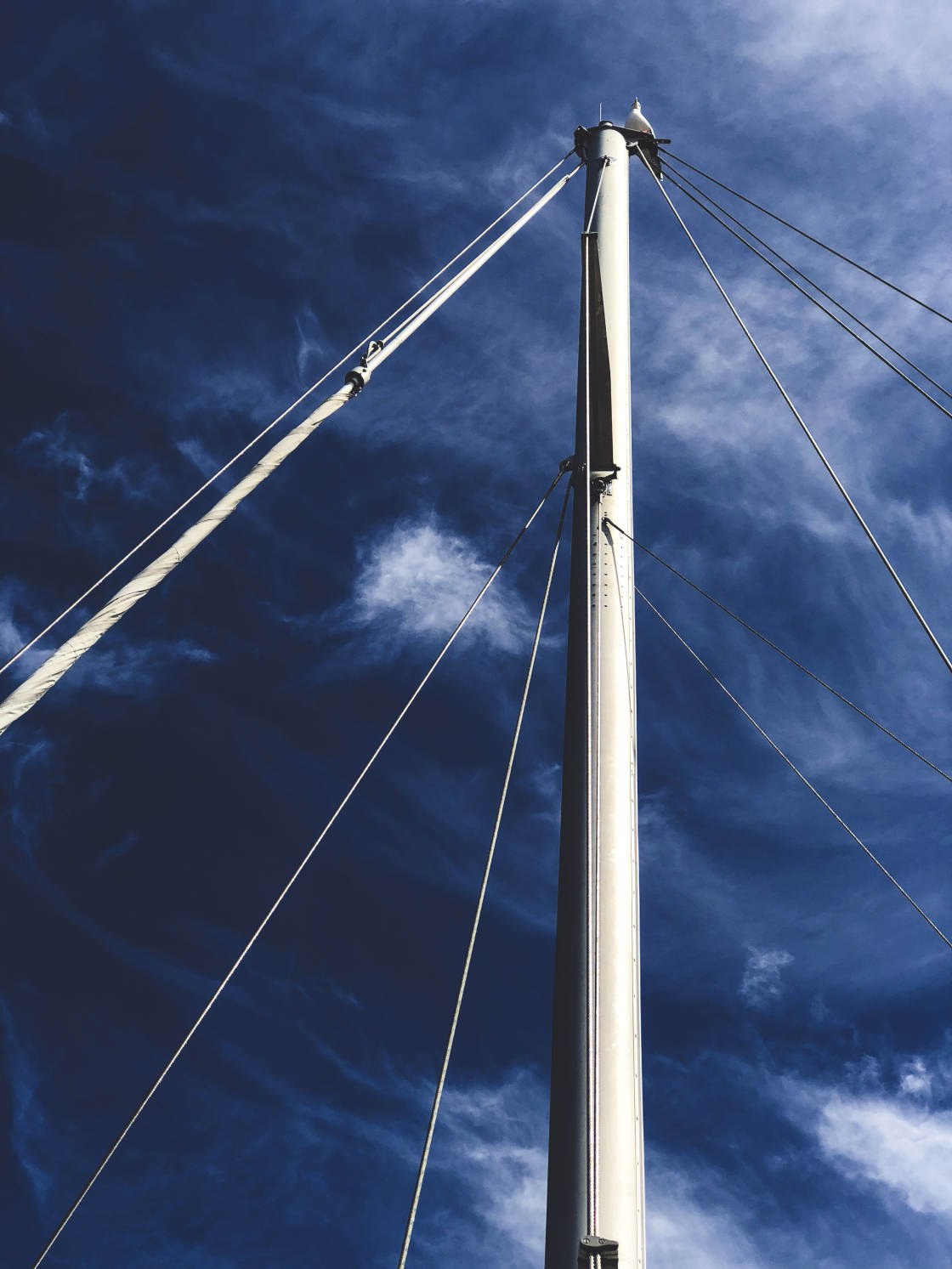
Namun, pengaturan HDR tidak’t bekerja dengan baik saat Anda’mencoba merekam tembakan aksi. Untuk mengambil foto HDR, kamera iPhone sebenarnya mengambil tiga gambar. Itu kemudian memadukannya, mengambil bagian terbaik dari setiap gambar.
Untuk melakukan ini, kamera iPhone mengambil satu gambar demi satu. Objek yang bergerak cepat akan bergerak dari foto ke foto. Dan ini berarti bahwa tindakan apa pun dalam adegan akan tampak sedikit kabur. Efek ini disebut tiba-tiba menghilang, dan itu’yang terbaik untuk menghindarinya di foto Anda.
Tetapi fungsi HDR berkinerja baik dalam situasi lain, dan fantastis untuk menangkap adegan kontras tinggi. Gunakan saat Anda ingin menggambarkan detail indah di kedua highlight dan bayangan.
9. Gunakan lensa telefoto untuk lebih dekat dengan subjek Anda
Ini bisa menjadi perjuangan nyata untuk mendekati subjek Anda. Misalnya, jika Anda’mencoba memotret hewan, Anda mungkin tidak berhasil mendapatkan bidikan ketat menggunakan kamera’s lensa sudut lebar.
Di sinilah iPhone 8 Plus’S telefoto lensa berguna.
Lensa telefoto dirancang untuk memperbesar adegan-sehingga Anda bisa mendapatkan bidikan di wajah Anda’Anda selalu bermimpi.
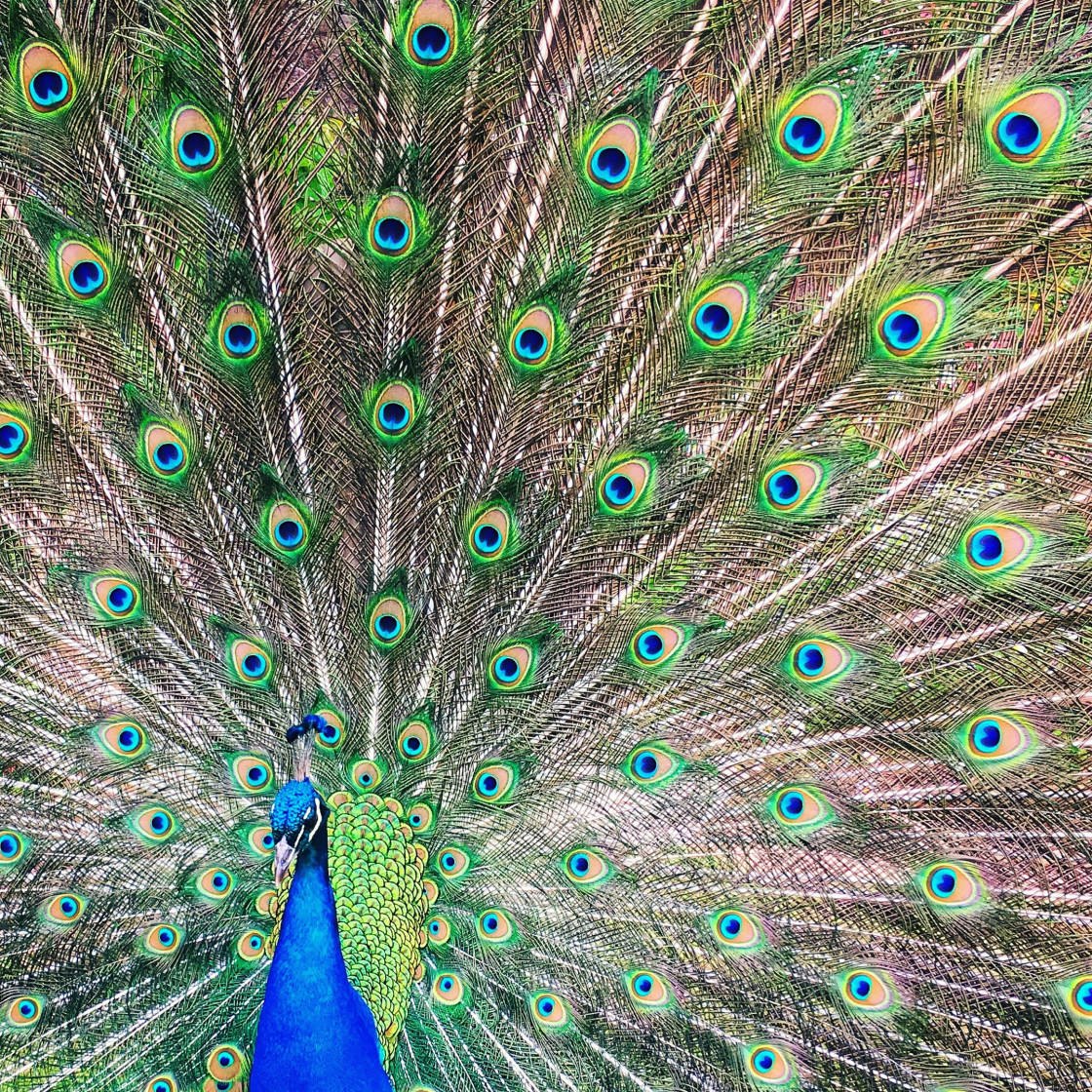
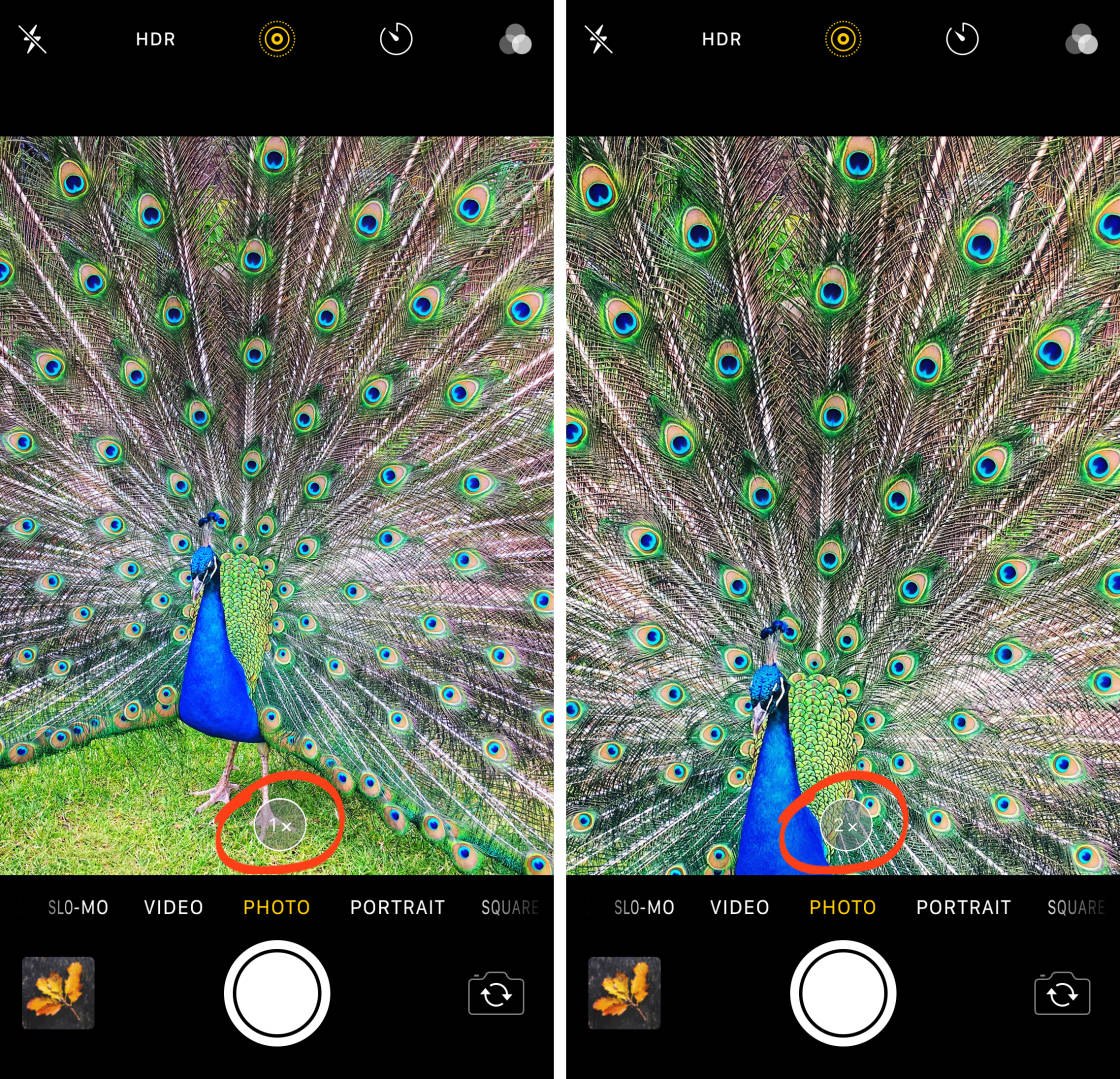
Lensa default pada iPhone 8 Plus adalah lensa sudut lebar. Jadi bagaimana Anda mengaktifkan lensa telefoto?
Cukup buka kamera Anda dan ketuk 1x Ikon menuju bagian bawah layar. Dan voila! Kamera Anda akan memotret dengan lensa telefoto. Untuk beralih kembali ke lensa sudut lebar, ketuk 2x ikon di bagian bawah layar.
Kapan Anda bisa menggunakan lensa ini untuk gambar yang menakjubkan?
Lensa telefoto bagus untuk fotografi hewan dan hewan peliharaan. Gunakan untuk mendapatkan close-up yang kuat.
Lensa telefoto juga fantastis untuk mengambil foto orang tanpa benar -benar mengganggu mereka.
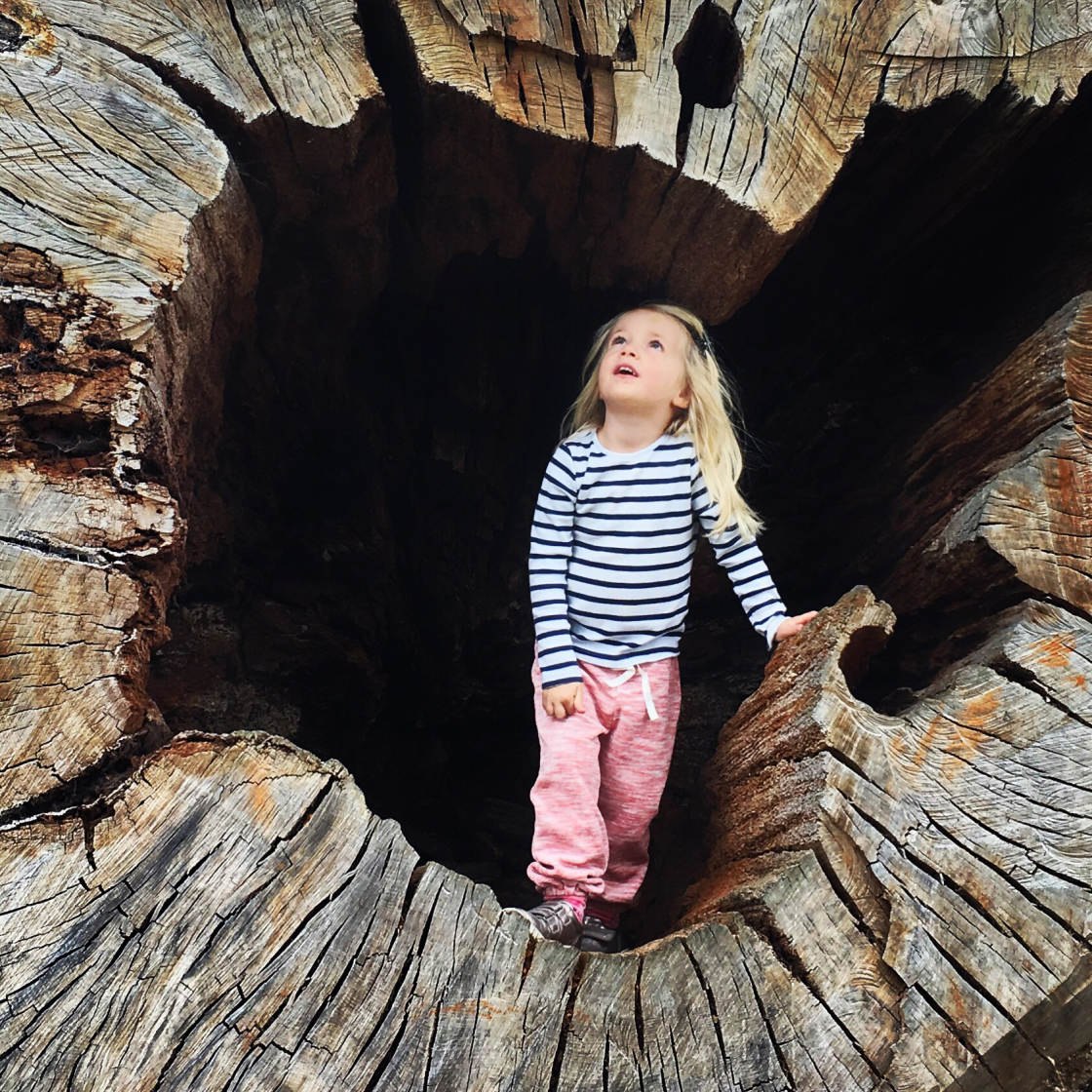
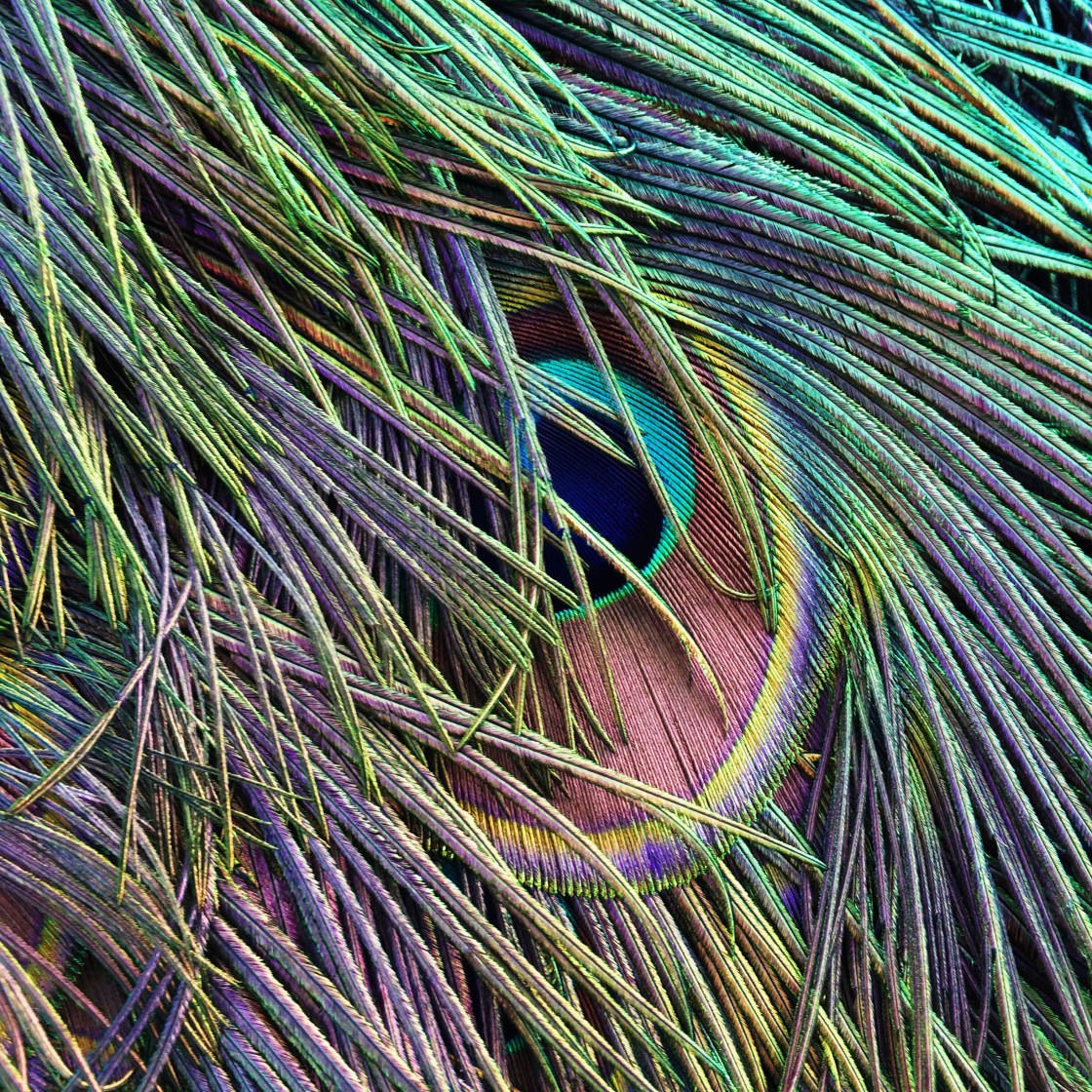
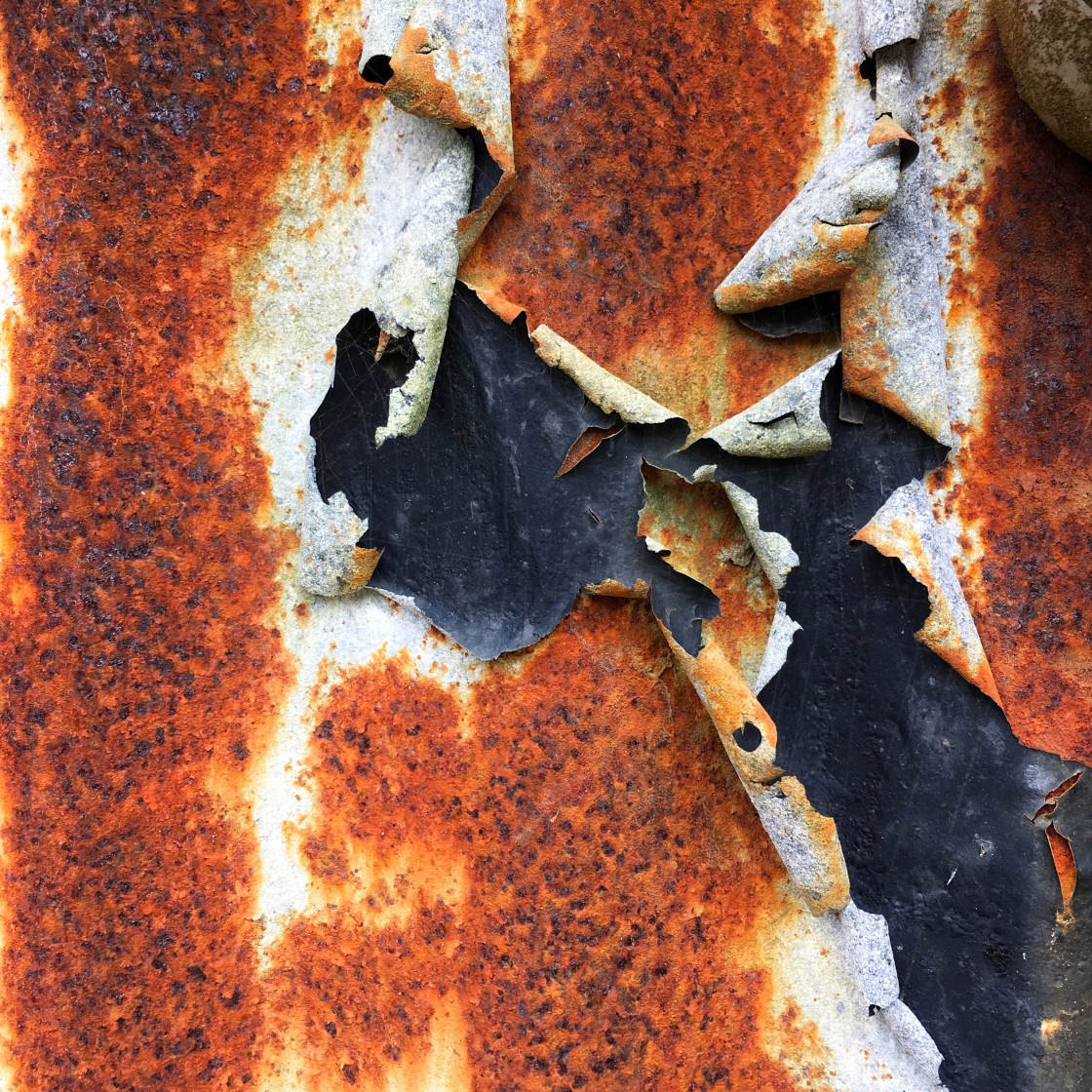
Akhirnya, lensa telefoto sangat bagus untuk memotret close-up bunga dan tekstur yang menarik. Anda bisa mendekat, sangat dekat – cukup dekat untuk menangkap detail yang menakjubkan.
Namun, itu’yang terbaik untuk menghindari pegangan lensa telefoto dalam situasi cahaya rendah. Ini karena lensa telefoto iphone 8 plus tidak’t memiliki stabilisasi gambar optik.
Apa artinya ini?
Stabilisasi gambar optik adalah teknologi yang menghentikan Anda dari mengambil foto buram saat cahaya rendah. Dia’bagus untuk mengambil foto genggam saat Anda memotret di malam hari.
Sementara lensa sudut lebar pada iPhone 8 Plus memang menggunakan stabilisasi gambar optik, lensa telefoto tidak. Jadi saat memotret dalam lampu rendah, gunakan tripod iPhone atau beralih ke opsi sudut lebar.
Singkatnya, saat memotret hewan, orang asing, potret, atau close-up dalam cahaya yang baik, gunakan lensa telefoto. Ini akan memungkinkan Anda untuk mendekat tanpa menyebabkan subjek ketidaknyamanan.

10. Nyalakan foto langsung untuk membuat foto Anda menjadi hidup
Adalah foto yang selalu cukup untuk menangkap momen khusus? Sebuah foto membekukan adegan tepat waktu – tapi itu tidak’t menunjukkan gerakan. Itu tidak’T Rekam suara.
Pengaturan foto langsung memungkinkan Anda untuk mengambil gambar – tetapi, saat Anda membukanya di aplikasi foto, gambarnya akan ‘Hidup.’ Jika Anda menekan dan memegang gambar, Anda’akan ditampilkan klip video tiga detik yang berisi rekaman dari sebelum dan sesudah penangkapan. Bahkan berisi suara!
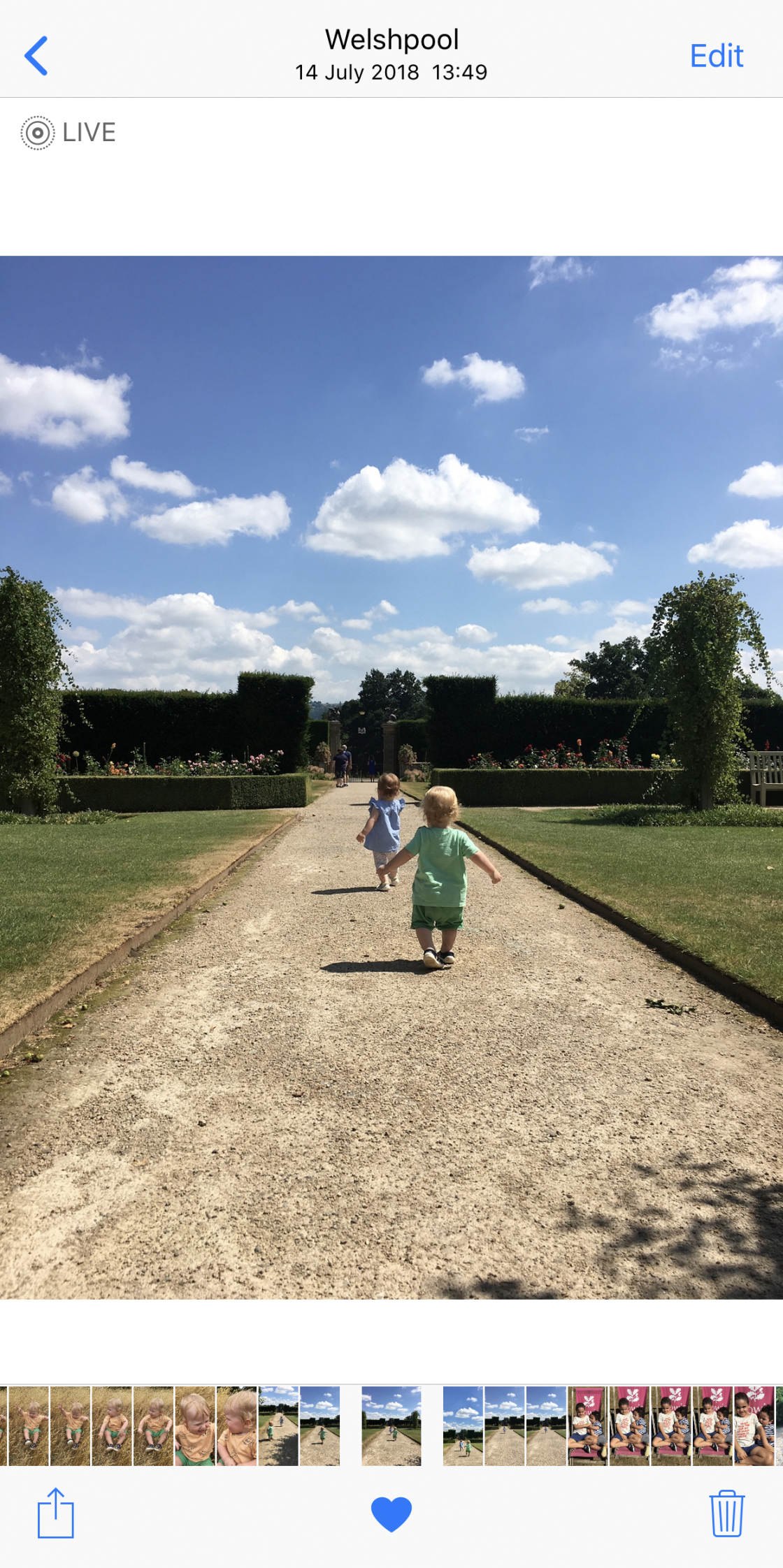
Foto langsung sangat bagus untuk merekam momen -momen istimewa bersama keluarga Anda, atau saat -saat yang dihabiskan berjalan sendirian di alam. Dia’S Foto -foto langsung ini Anda’LL benar -benar harta bertahun -tahun kemudian.
Bagaimana Anda menyalakan foto langsung?
Buka kamera Anda dan pilih Foto langsung ikon di bagian atas layar. Saat fitur foto langsung aktif, ikon akan menjadi kuning.
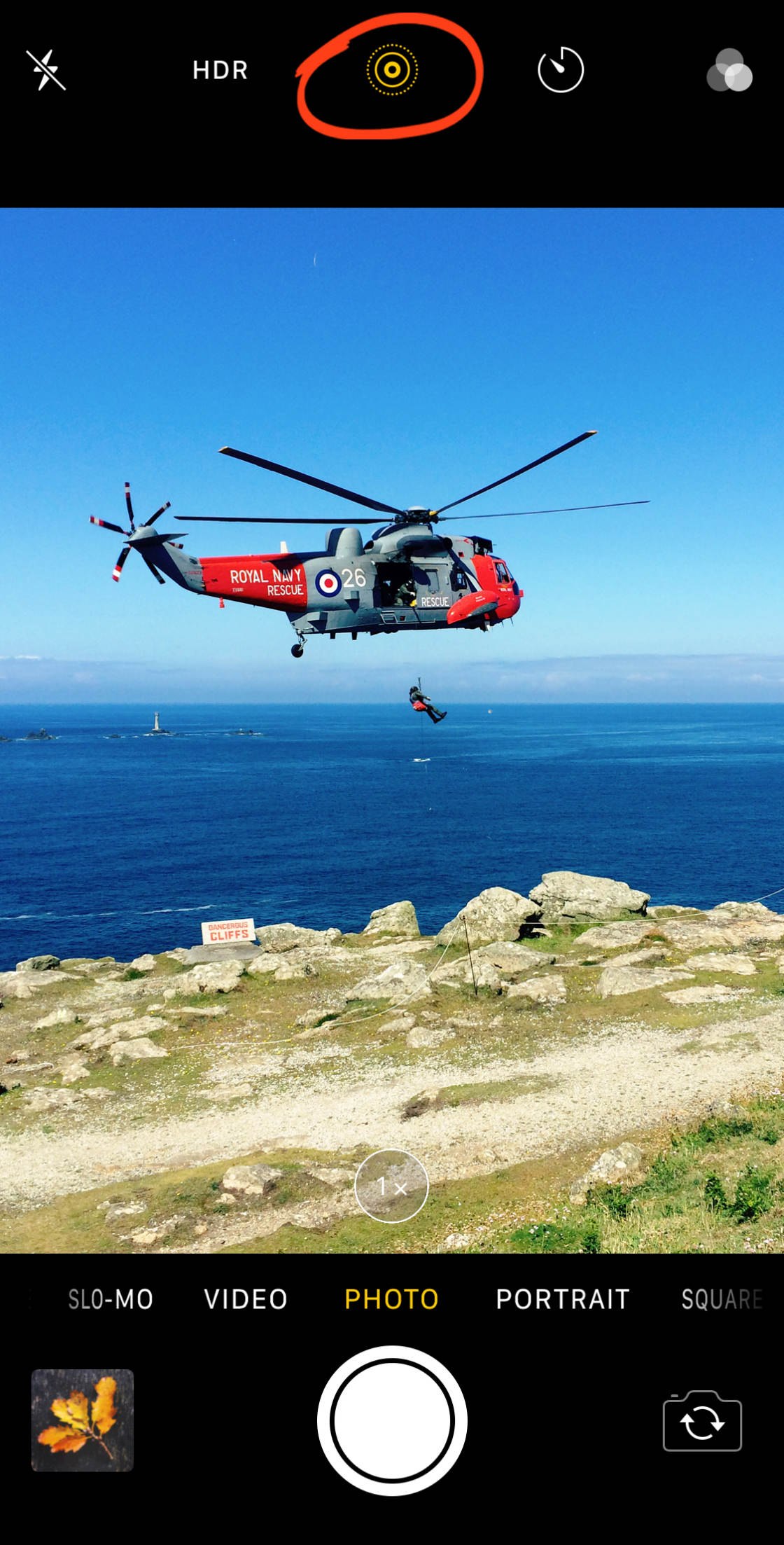
Namun, kesenangan baru saja dimulai! Begitu Anda’telah mengambil foto langsung Anda, Anda dapat mengubahnya menggunakan efek foto langsung.
Temukan foto langsung Anda di aplikasi foto. Kemudian geser untuk membuka Efek panel.
Anda akan melihat empat opsi: hidup, loop, bouncing, dan paparan panjang.
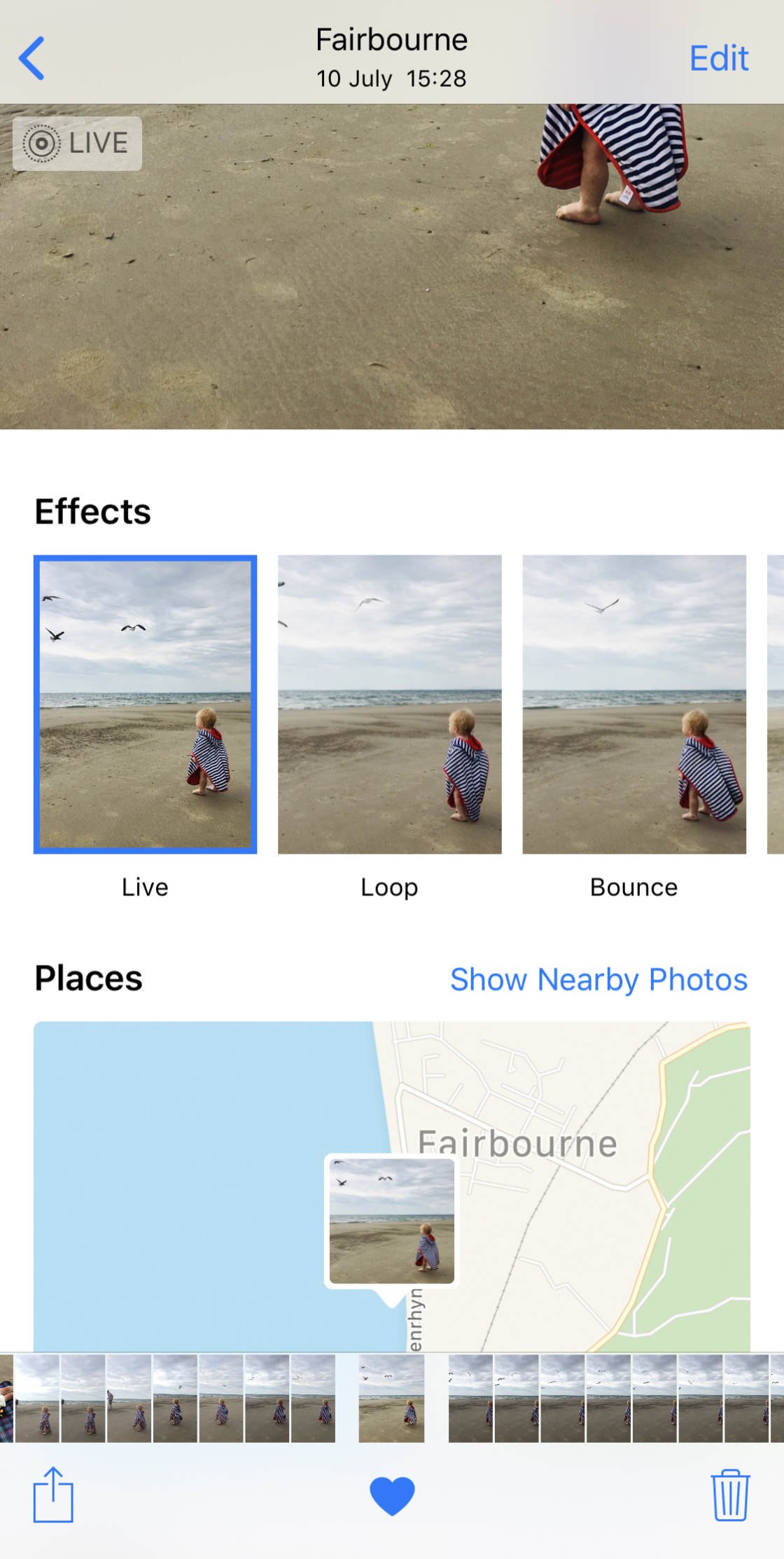
Ketuk Lingkaran Opsi Jika Anda ingin menampilkan foto langsung Anda di loop berkelanjutan.
Pilih Melambung Opsi Jika Anda ingin menampilkan foto langsung Anda bergerak maju dan kemudian mundur lagi.
Memilih Eksposur panjang Opsi Jika Anda ingin memadukan foto langsung Anda menjadi satu foto paparan panjang.
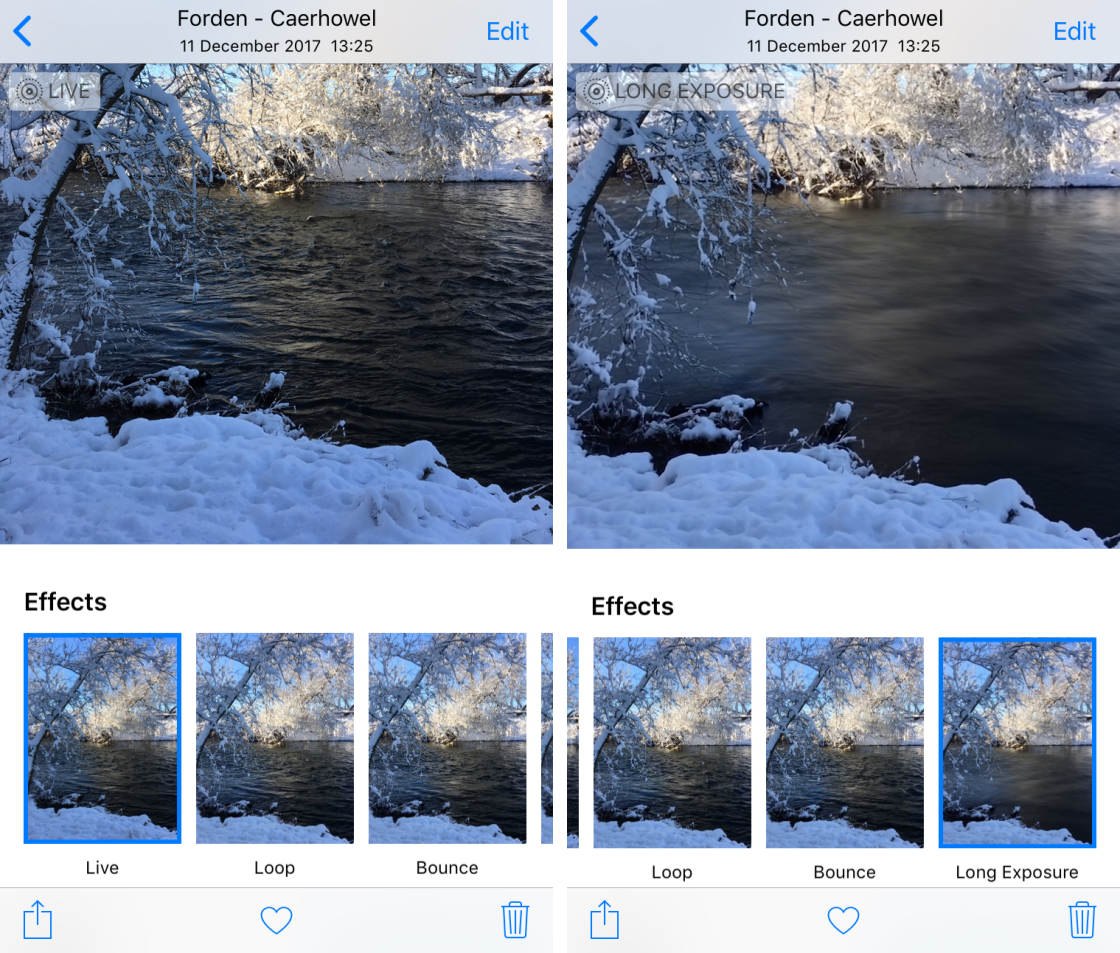
Ini bagus untuk memotret air yang bergerak atau bunga di angin. Cobalah untuk menjaga kamera Anda tetap diam dengan meletakkannya di atas tripod atau permukaan yang stabil.
Bagaimana jika Anda ingin membagikan foto langsung Anda? Anda’LL ingin mengonversi foto langsung Anda menjadi video, pertama. Terus Anda’LL dapat membagikannya di banyak platform yang berbeda.
Anda dapat membuat foto Anda menjadi hidup dengan pengaturan foto langsung. Nyalakan foto langsung saat Anda lain’Mengalami waktu yang benar -benar layak diingat.
11. Gunakan Self-Timer untuk pemotretan genggam
Anda dapat mengalami situasi di mana Anda berharap dapat mengambil foto – tanpa memegang kamera.
Misalnya, Anda mungkin ingin mengambil potret diri.
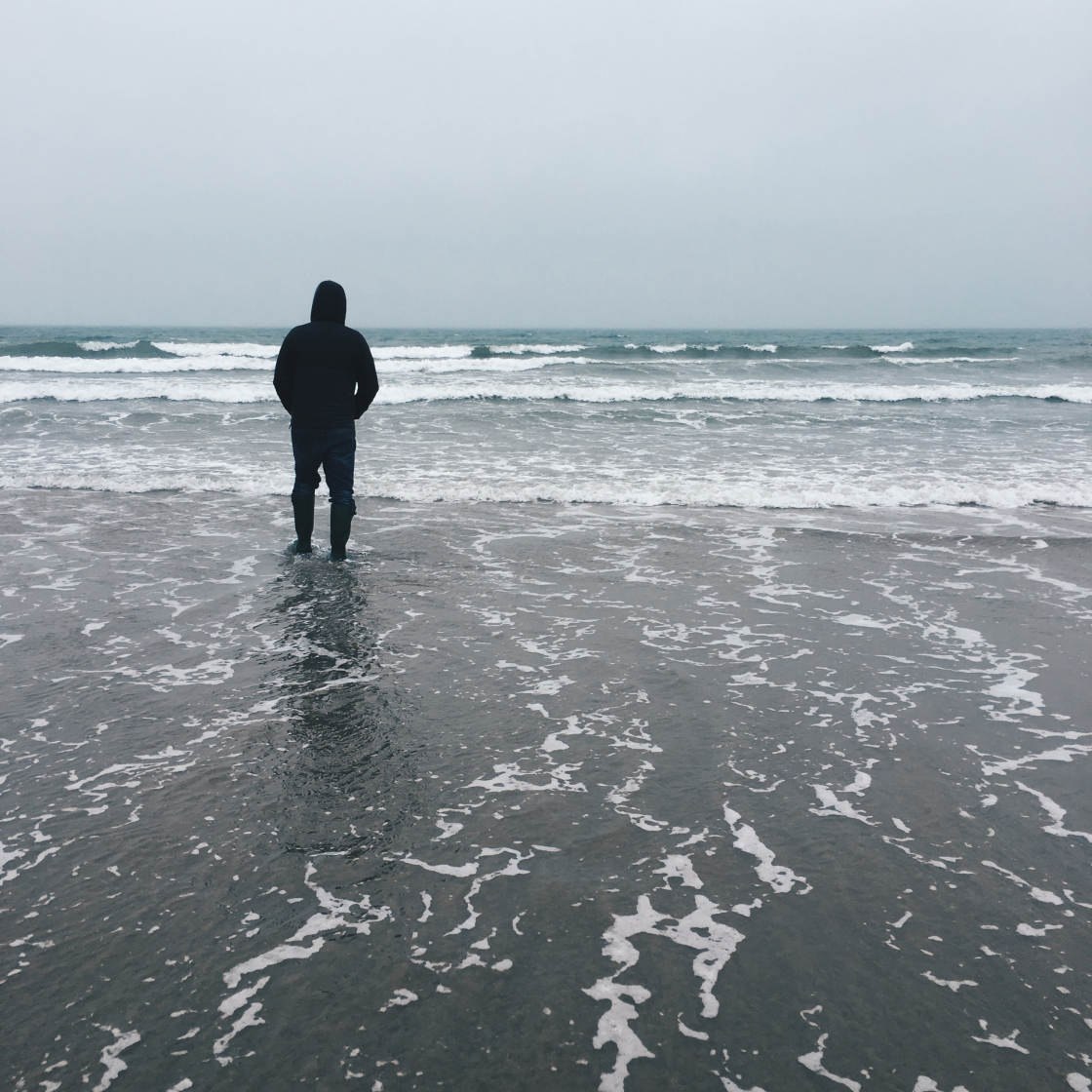
Tapi bagaimana Anda melakukan ini?
Anda menggunakan iphone 8 plus self-timer.
Fitur ini akan memungkinkan Anda untuk menunda rana. Dan itu memberi Anda detik yang Anda butuhkan untuk masuk ke dalam bingkai.
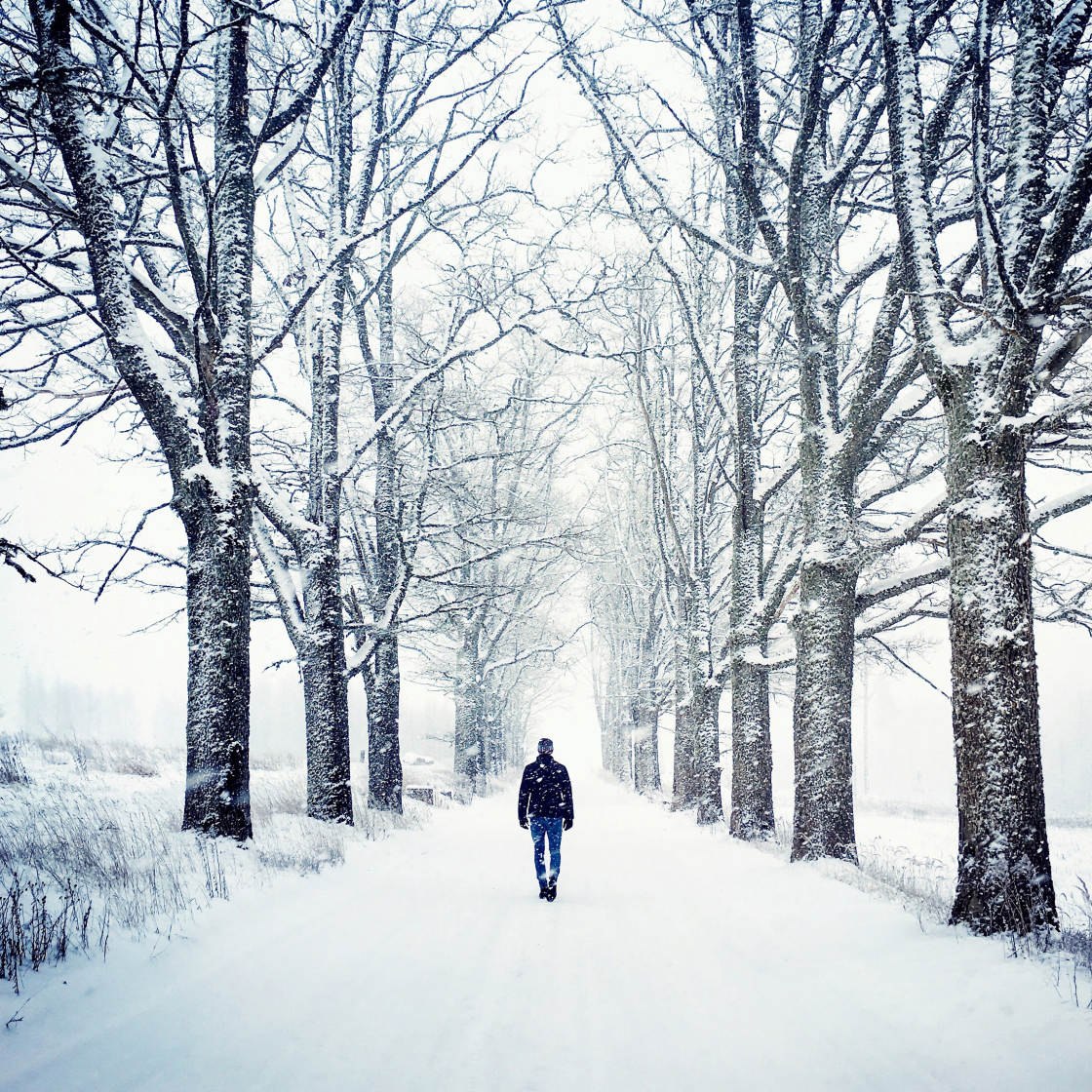
Bagaimana Anda menyalakan self-timer?
Di bagian atas layar, pilih Self-timer ikon. Kemudian pilih penundaan rana Anda: tiga detik (3s) atau sepuluh detik (10s).
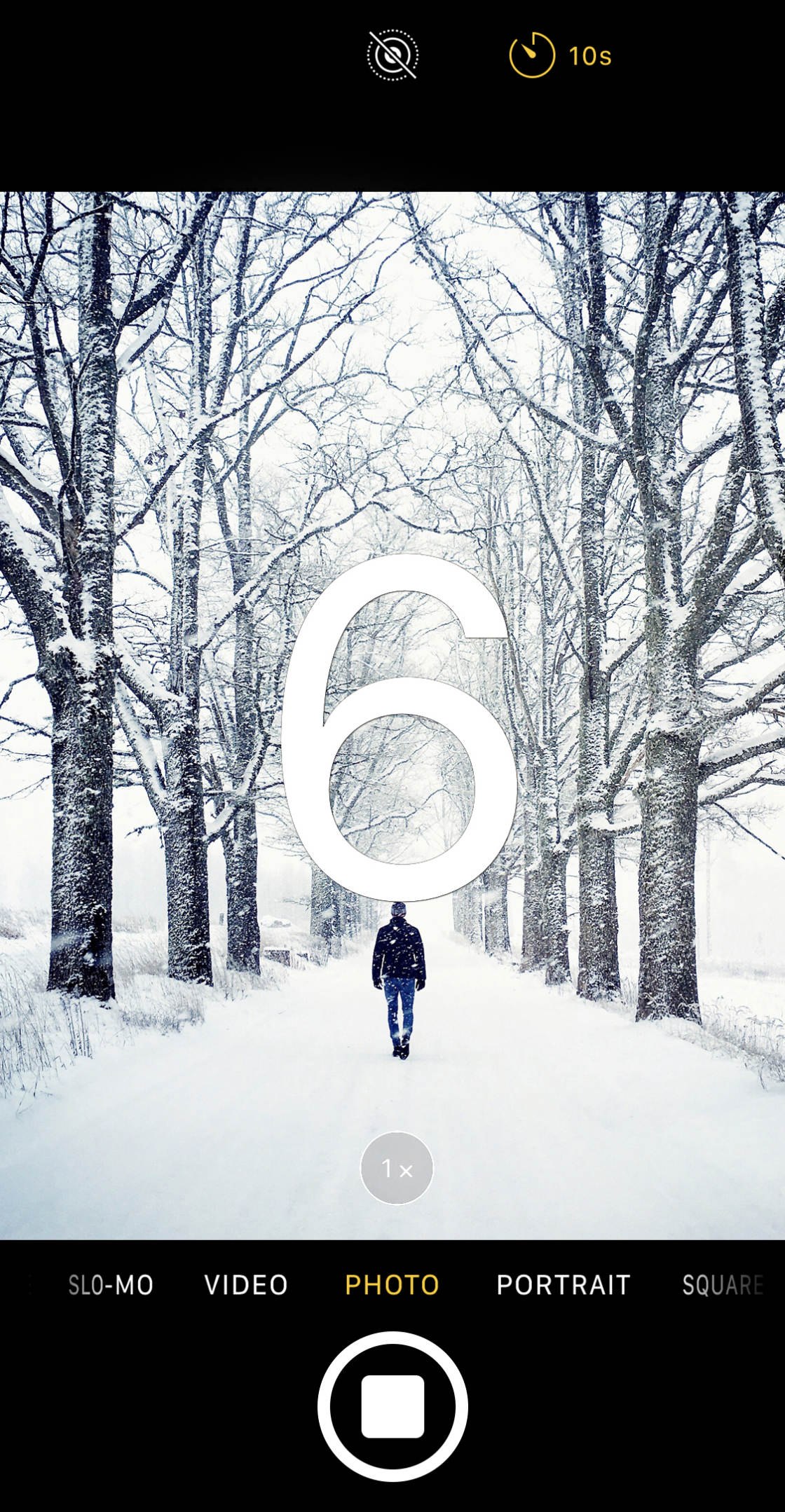
Saat Anda menekan tombol rana, layar akan menampilkan hitungan mundur. Saat hitungan mundur selesai, kamera Anda akan mengambil serangkaian gambar.
Seperti disebutkan di atas, self-timer sangat baik untuk mengambil potret diri. Dia’S juga bagus untuk mengambil bidikan kelompok.
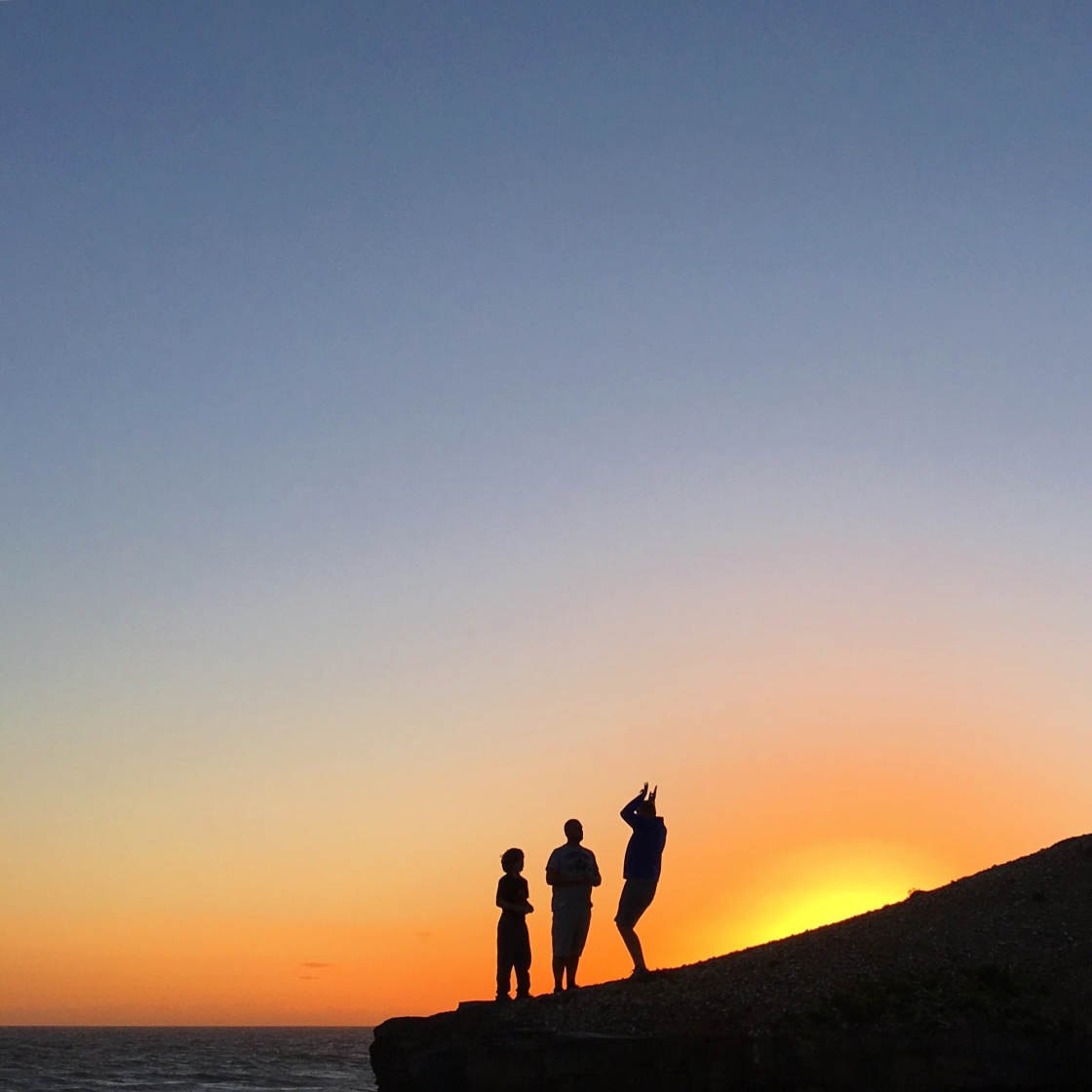
Cukup atur sepuluh timer kedua, letakkan iPhone Anda di atas tripod atau melawan sesuatu yang solid, dan berjalan ke dalam bingkai.
Jadi, lain kali Anda berharap ada seseorang untuk mengambil foto untuk Anda – tidak pernah takut! Cukup lepaskan iPhone Anda, pilih opsi Self-Timer, dan ambil beberapa foto gratis.
12. Gunakan mode burst untuk bidikan aksi yang luar biasa
Anda’memotret adegan yang dipenuhi aksi, tetapi semuanya bergerak begitu cepat. Anda’sedang berjuang untuk mengimbangi. Bagaimana Anda mengambil gambar yang sempurna?

Mode Burst adalah salah satu fitur kamera iPhone favorit saya. Ini memungkinkan Anda untuk dengan cepat mengambil serangkaian bidikan: ledakan. Ini memastikan bahwa Anda memakukan semua foto aksi Anda.
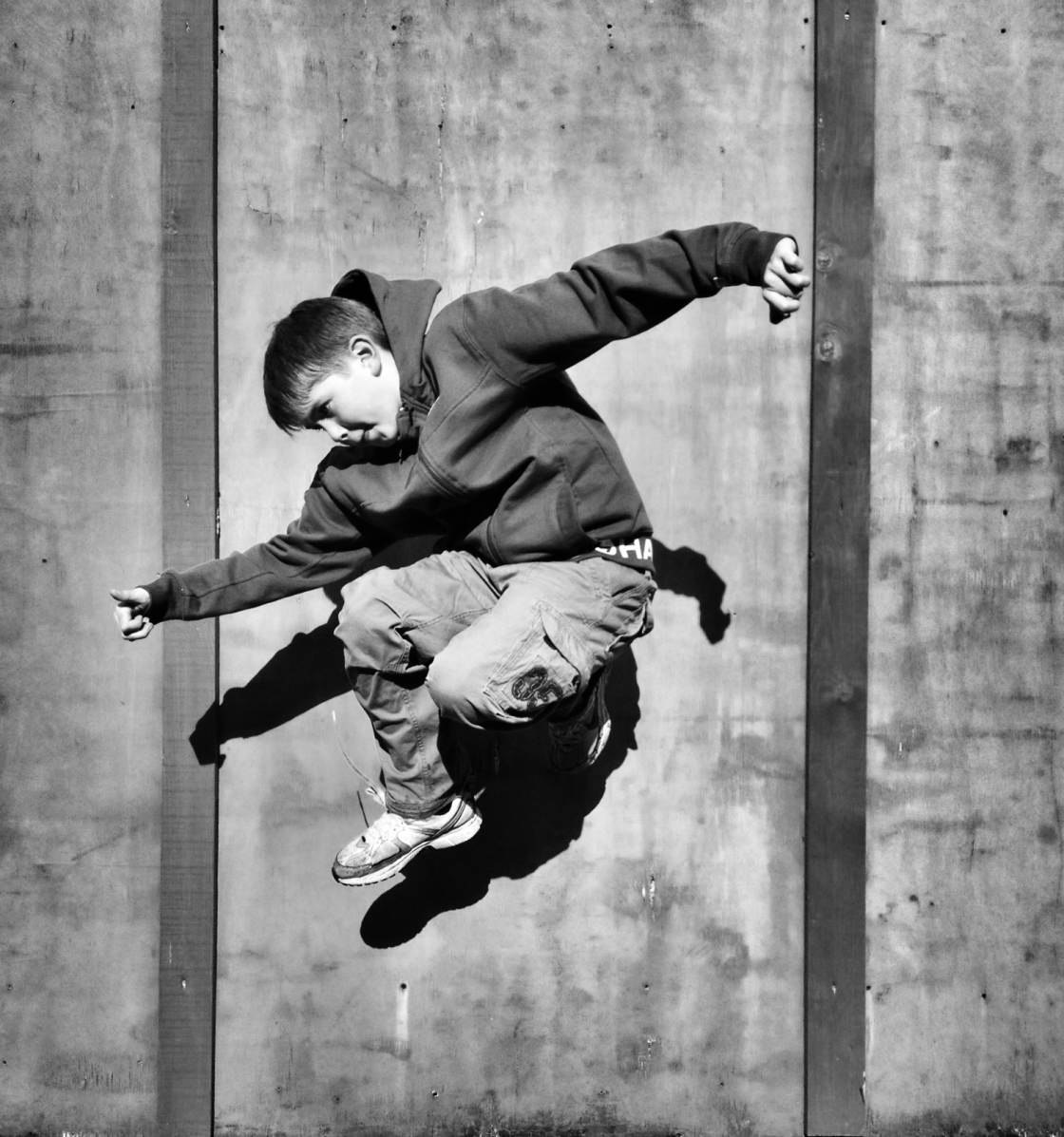
Bagaimana Anda menggunakan mode burst?
Sederhana: Anda menekan dan menahan tombol rana. Kamera akan terus mengambil foto selama jari Anda menahan tombol.
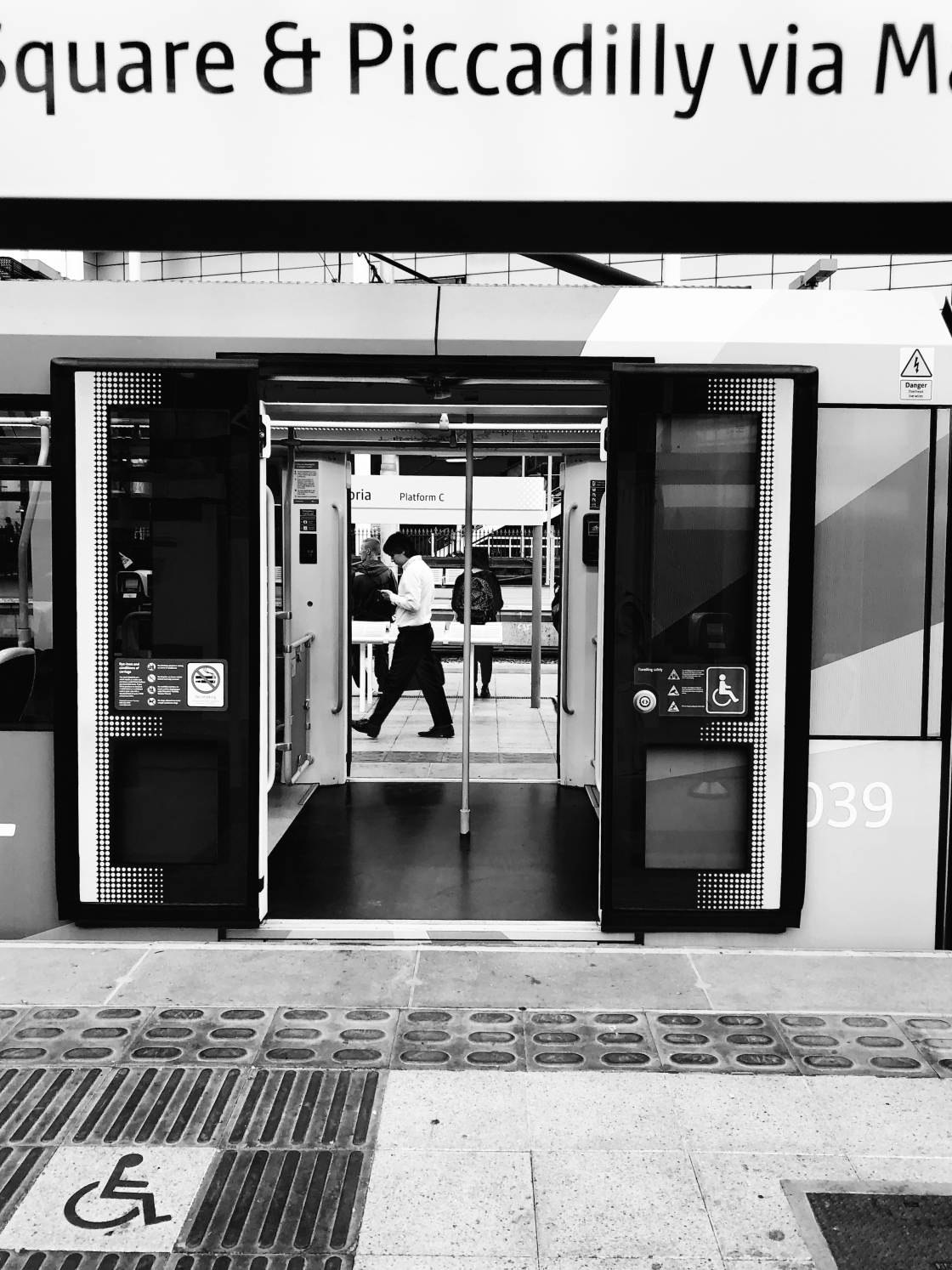
Saat Anda melihat ledakan bidikan di aplikasi foto, ketuk Pilih di bagian bawah layar.
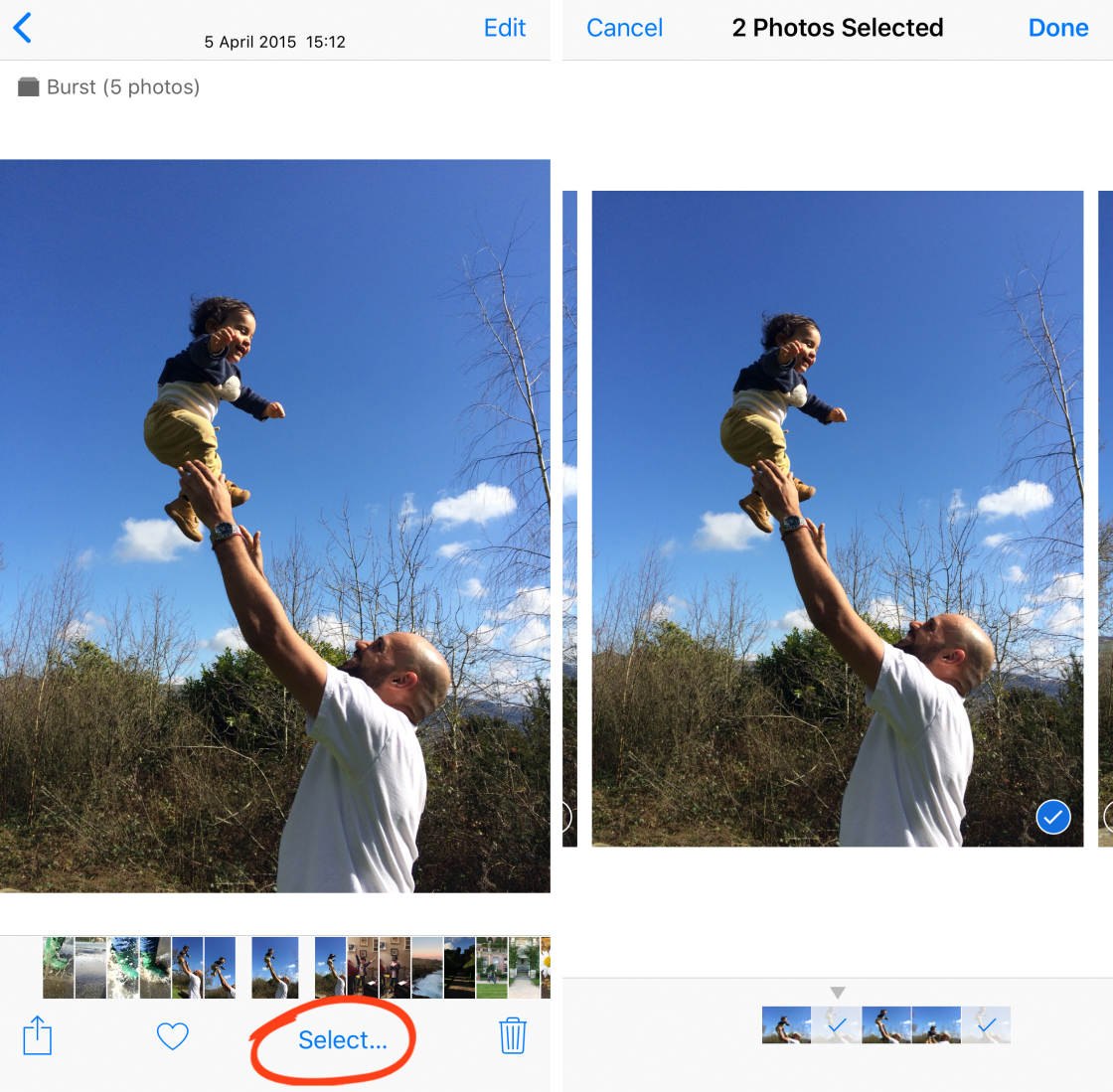
Ini akan membuka ledakan, dan memungkinkan Anda untuk menelusuri serangkaian foto yang Anda’telah diambil. Anda dapat memilih gambar terbaik. IPhone Anda akan menghapus sisanya.
Jadi lain kali Anda perlu mengambil bidikan aksi, gunakan mode burst. Tingkat penjaga Anda akan sangat ditingkatkan!
13. Bagaimana kamera iPhone 8 plus dibandingkan dengan iPhone lainnya?
Anda mungkin bertanya -tanya: apakah kamera iPhone 8 plus cukup baik? Jika Anda mendapatkan iPhone 8 sebagai gantinya? Atau beli salah satu iPhone yang lebih baru?
Di bagian ini, saya memberi Anda ikhtisar kamera iPhone 8 Plus versus iPhone 8. Saya juga membandingkan kamera iPhone 8 Plus dengan penawaran iPhone yang lebih baru: Kamera iPhone X, kamera iPhone XR, kamera iPhone XS, dan kamera iPhone XS Max.
13.1 iPhone 8 Plus vs iPhone 8 Camera
Saya punya kabar baik untuk Anda: Kamera iPhone 8 Plus lebih baik dari kamera iPhone 8.
Dia’sesederhana itu.
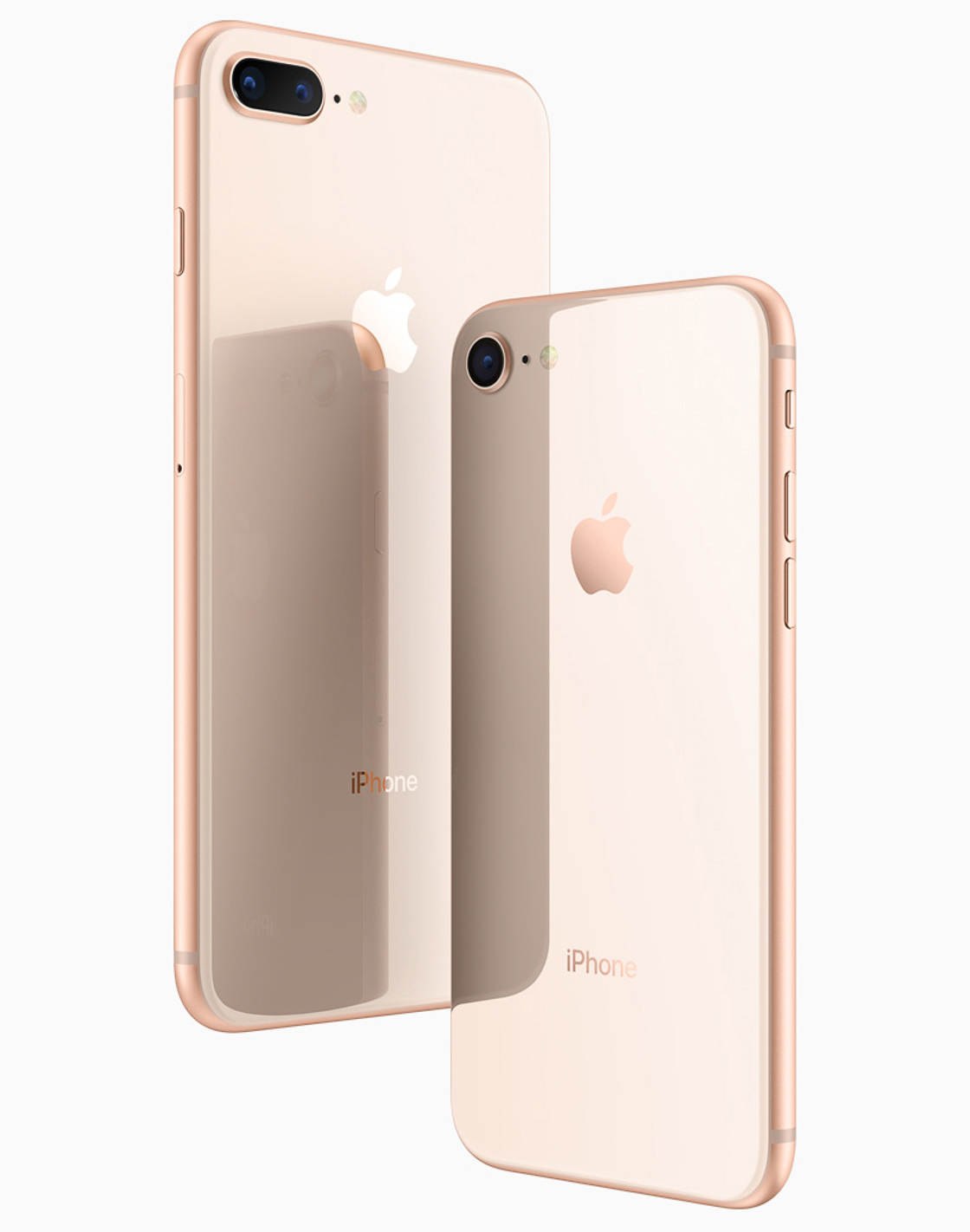
Apa yang membuat saya mengatakan ini? Beberapa hal.
Pertama, iPhone 8 Plus memiliki dua lensa, sudut lebar dan telefoto.
Tapi iPhone 8 hanya memiliki lensa sudut lebar-lensa yang identik dengan lensa sudut lebar iPhone 8 Plus.
IPhone 8 Plus juga menawarkan mode potret, yang tidak dimiliki iPhone 8.
Oleh karena itu, iPhone 8 Plus memberi Anda setiap kamera yang dimiliki iPhone 8, dan mengemas lensa telefoto dan mode potret sebagai bonus. Seperti yang Anda ketahui, lensa telefoto sangat berguna untuk fotografi jalanan, potret, dan fotografi close-up. Dan mode potret dapat meningkatkan potret Anda lebih banyak lagi.
Jadi pilih iPhone 8 Plus daripada iPhone 8.
13.2 iPhone 8 Plus vs iPhone X Camera
Bagi Anda yang berpikir untuk membeli kamera iPhone X, saya punya kabar buruk: Apple menghentikan iPhone X.
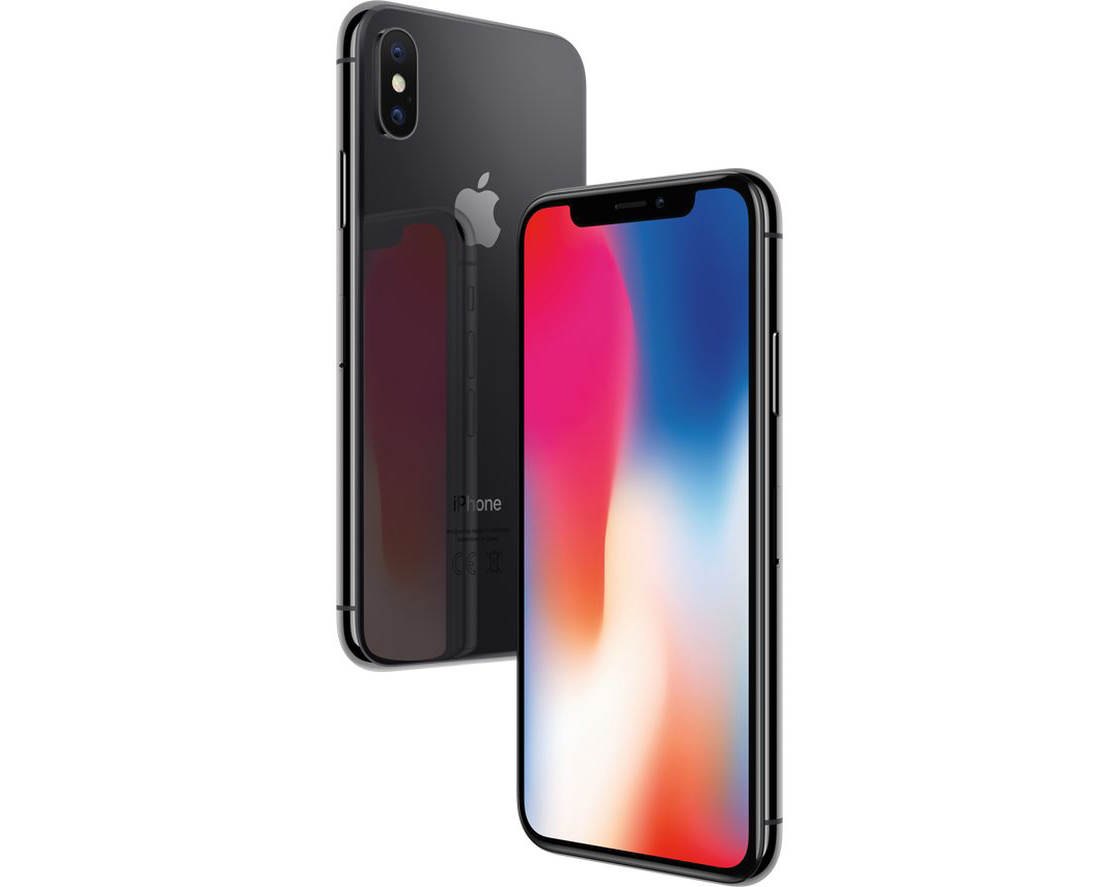
Anda masih dapat membeli iPhone X dari pengecer lain atau di pasar bekas. Tapi mengapa melakukannya saat Anda memiliki begitu banyak pilihan lain?
Apple baru -baru ini mengumumkan tiga iPhone baru, semuanya mengemas kamera baru yang kuat: iPhone XR, iPhone XS, dan iPhone XS Max…
13.3 iPhone 8 Plus vs iPhone XR Camera
IPhone XR dilengkapi dengan kamera baru dan mengkilap. Dalam banyak hal, itu’s Kemajuan atas iPhone 8 Plus.
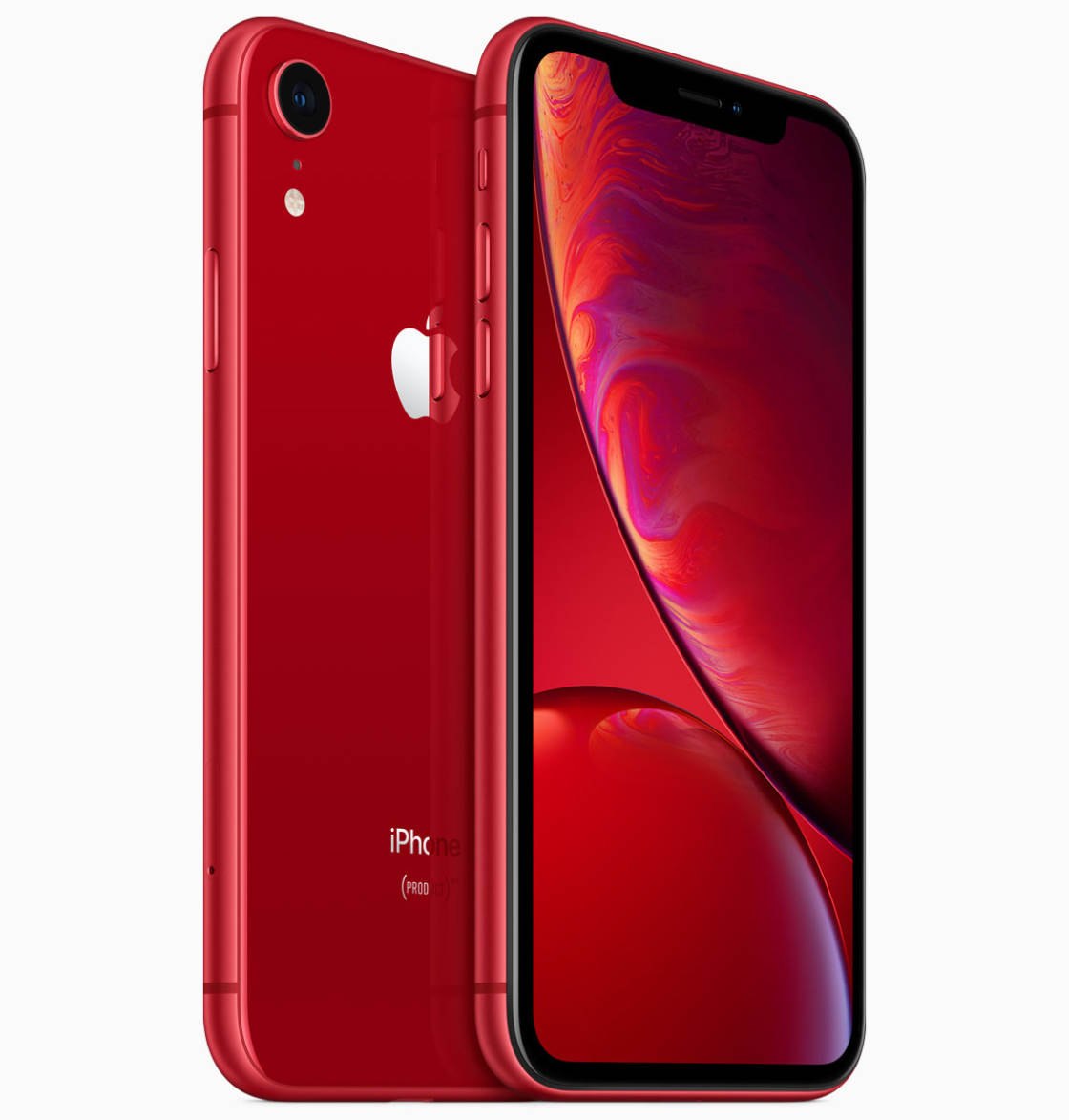
Pertama, kamera iPhone XR memiliki sensor yang lebih baik daripada iPhone 8 Plus. Ini sangat penting untuk fotografi malam, ketika sensor berkualitas rendah menghasilkan foto yang sangat bising dan tidak menyenangkan. Dengan kamera iPhone XR, Anda’ll dapat memotret gambar cahaya rendah yang lebih baik dibandingkan dengan iPhone 8 Plus.
Kedua, iPhone XR menawarkan bentuk baru HDR Photography: Smart HDR. Ini memungkinkan Anda untuk mengambil foto HDR dari subjek yang bergerak. Efek ghosting yang ada di iPhone 8 Plus Foto HDR akan dihapus. Anda’LL sekarang dapat menangkap gambar yang indah dan terperinci dari adegan aksi kontras tinggi.
Ketiga, iPhone XR menyediakan mode potret yang ditingkatkan. Ini akan memungkinkan pengguna untuk mengontrol tingkat latar belakang blur. Anda’akan dapat membuat keputusan yang lebih kreatif saat memotret potret yang keluar dari halaman.
Akhirnya, iPhone XR memiliki layar yang lebih besar dari iPhone 8 Plus. Ini berarti Anda’ll lebih mudah melihat kamera Anda. Dan kamu’akan lebih mudah mengedit foto Anda.
Sayangnya, ada satu downside utama ke kamera iPhone XR, dan itu’S yang besar.
IPhone XR tidak’t memiliki lensa telefoto.
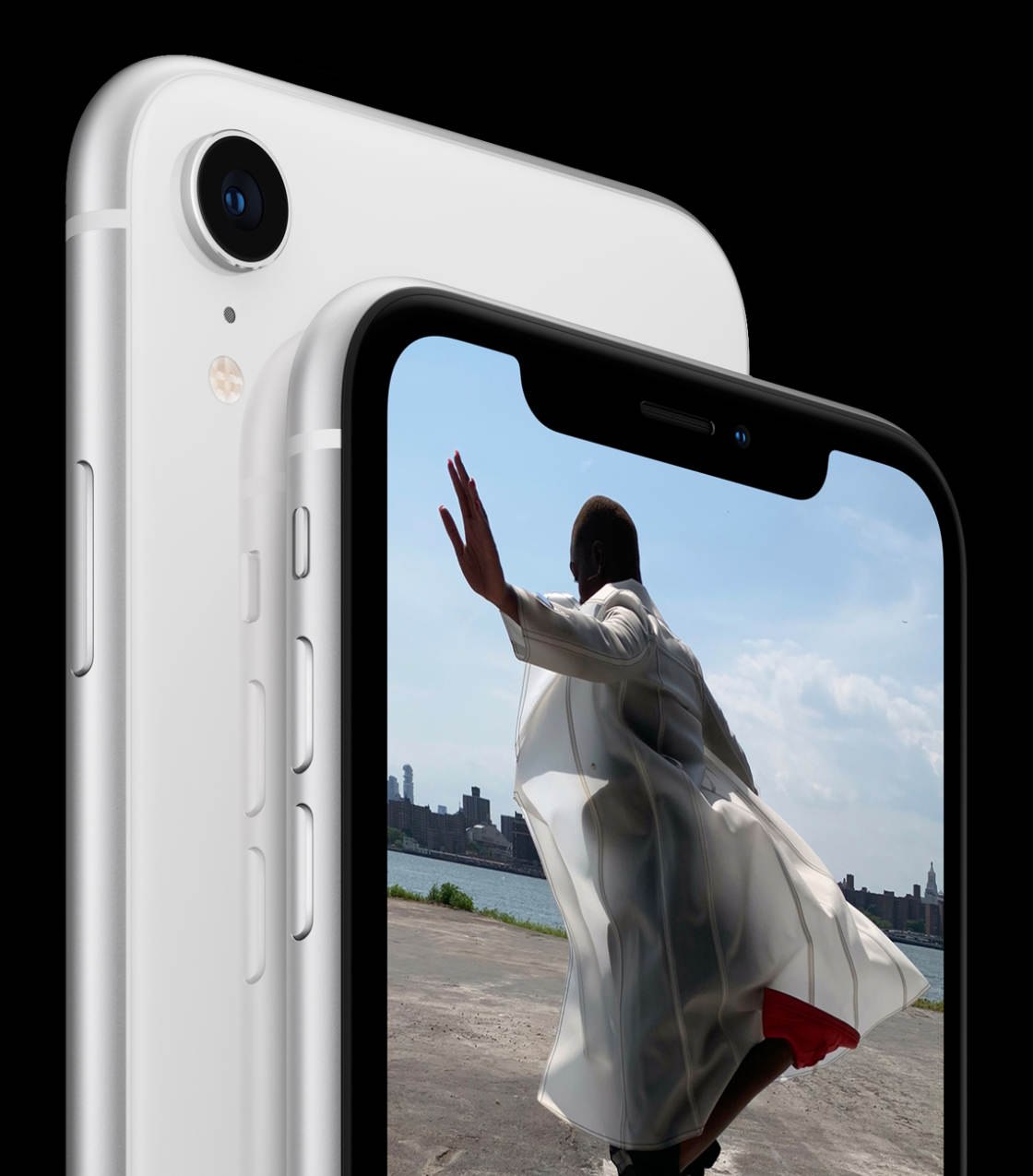
Bagi saya, ini adalah pemecah kesepakatan. Lensa telefoto di iPhone 8 Plus sangat fantastis untuk menangkap gambar close-up orang, tanaman, dan potret. Dia’s Perbaikan besar atas lensa sudut lebar tunggal.
Seperti yang saya sebutkan, iPhone XR masih memiliki mode potret. Tapi itu tidak’t gunakan lensa telefoto untuk ini. Sebaliknya, Apple’S Teknologi baru mengaburkan latar belakang hanya menggunakan lensa sudut lebar tunggal. Meskipun ini adalah fitur baru yang keren, itu tidak’t menebus hilangnya lensa telefoto.
13.4 iPhone 8 Plus vs Kamera iPhone XS (dan XS Max)
Izinkan saya mulai dengan mencatat bahwa kamera iPhone XS tidak dapat dibedakan dari kamera iPhone XS Max.
Perbedaan tunggal antara kedua opsi ini adalah ukuran. IPhone XS Max memiliki layar yang lebih besar dari iPhone XS. Jadi, jika Anda lebih suka lebih banyak layar real estat, Anda’D lebih baik dengan iPhone XS Max. Jika ukuran layar ISN’t sesuatu yang Anda pedulikan, kamera iPhone XS akan melakukan pekerjaan dengan baik.
Kedua opsi ini memiliki layar yang lebih besar dari iPhone 8 Plus. Dan kedua opsi ini memiliki kamera yang lebih baik.
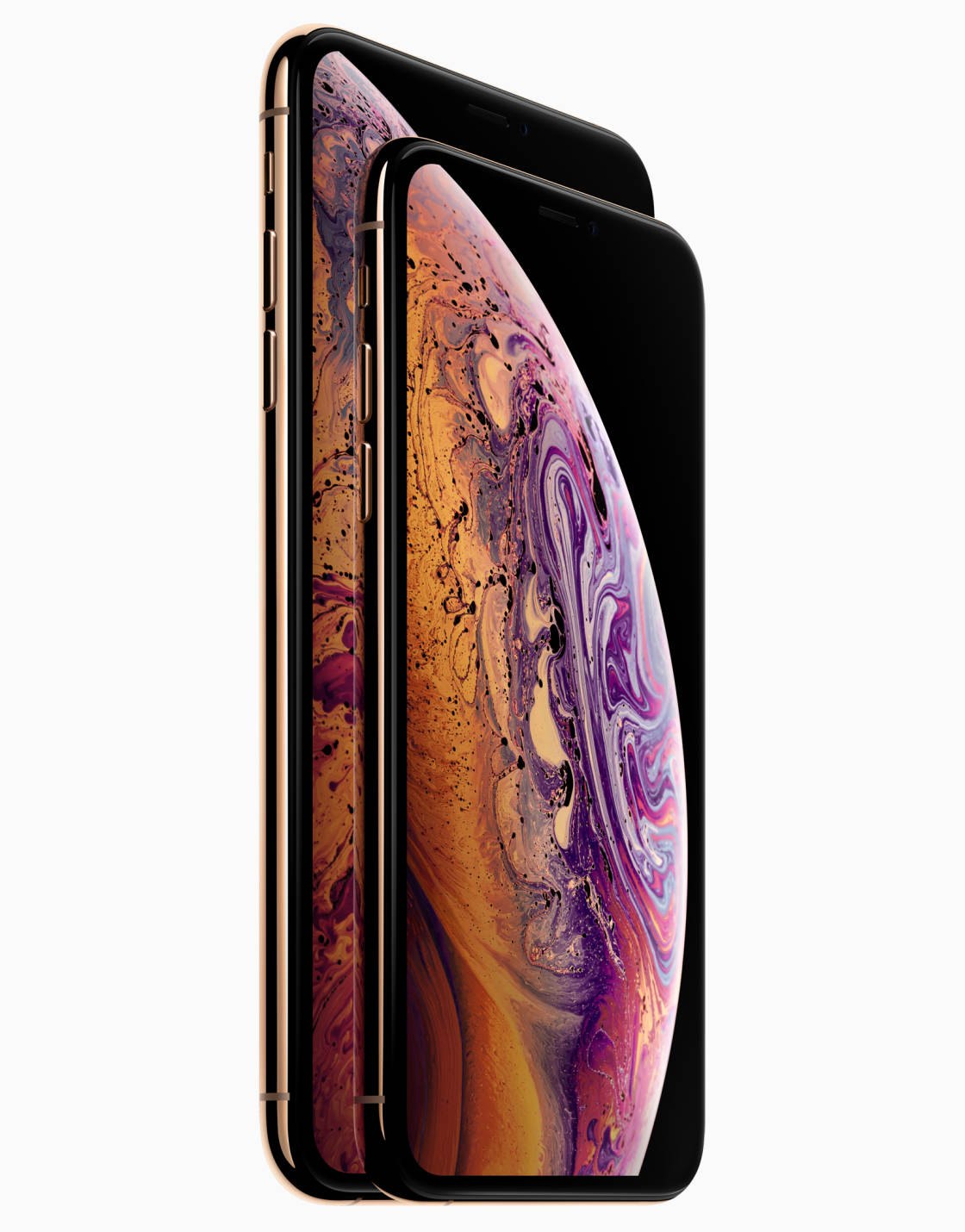
Seperti iPhone XR, iPhone XS dan XS Max menawarkan sensor berkualitas tinggi, HDR pintar, dan mode potret yang ditingkatkan. Semua ini adalah kemajuan yang menarik dalam teknologi kamera iPhone.
Berbeda dengan iPhone XR, iPhone XS dan XS MAX keduanya olahraga kamera ganda identik. Tetapi mereka menawarkan satu set lensa yang ditingkatkan melalui iPhone 8 Plus. Untuk satu, lensa telefoto iPhone XS dan XS Max memiliki stabilisasi gambar optik.
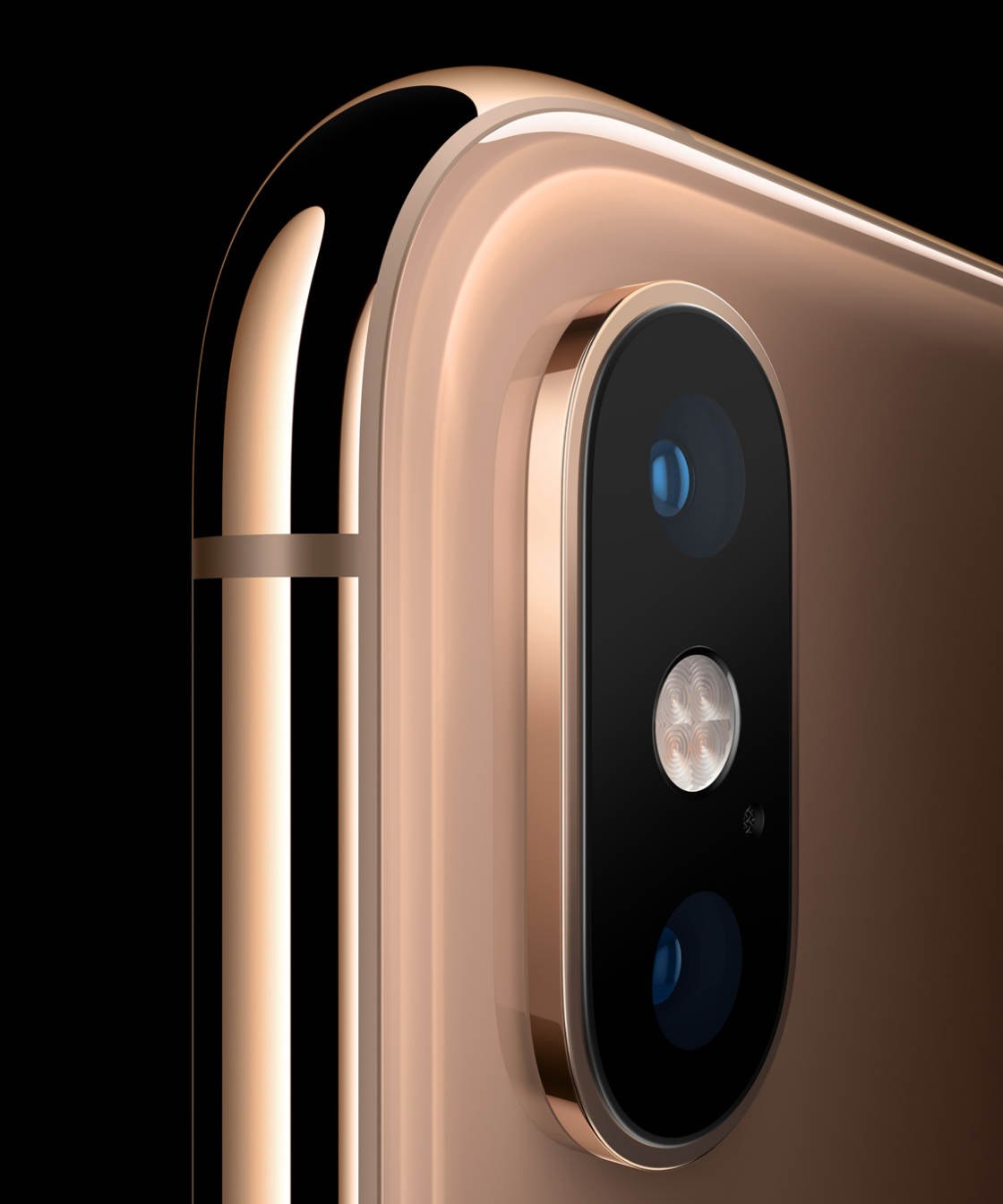
Ini berbeda dengan iPhone 8 Plus, di mana hanya lensa sudut lebar yang menawarkan teknologi ini.
Peningkatan ini akan memungkinkan pengguna untuk mengambil foto genggam yang tajam dalam cahaya rendah dengan sudut lebar dan lensa telefoto.
Dan iPhone XS dan XS Max juga memiliki lensa telefoto yang lebih cepat dari iPhone 8 Plus. Apa artinya ini? Pada dasarnya, lensa telefoto XS dan XS Max dapat mengambil lebih banyak cahaya. Seperti stabilisasi gambar optik, ini luar biasa untuk memotret dalam situasi yang lebih gelap.
Dia’S adil untuk mengatakan bahwa kamera iPhone XS dan XS Max adalah peningkatan yang signifikan atas iPhone 8 Plus. Sementara kualitas kamera iPhone 8 Plus sangat mengesankan, itu bisa saja’t Bandingkan dengan kekuatan XS dan XS Max. Ini adalah iPhone untuk diperiksa, terutama jika Anda perlu mengambil bidikan dalam cahaya rendah.
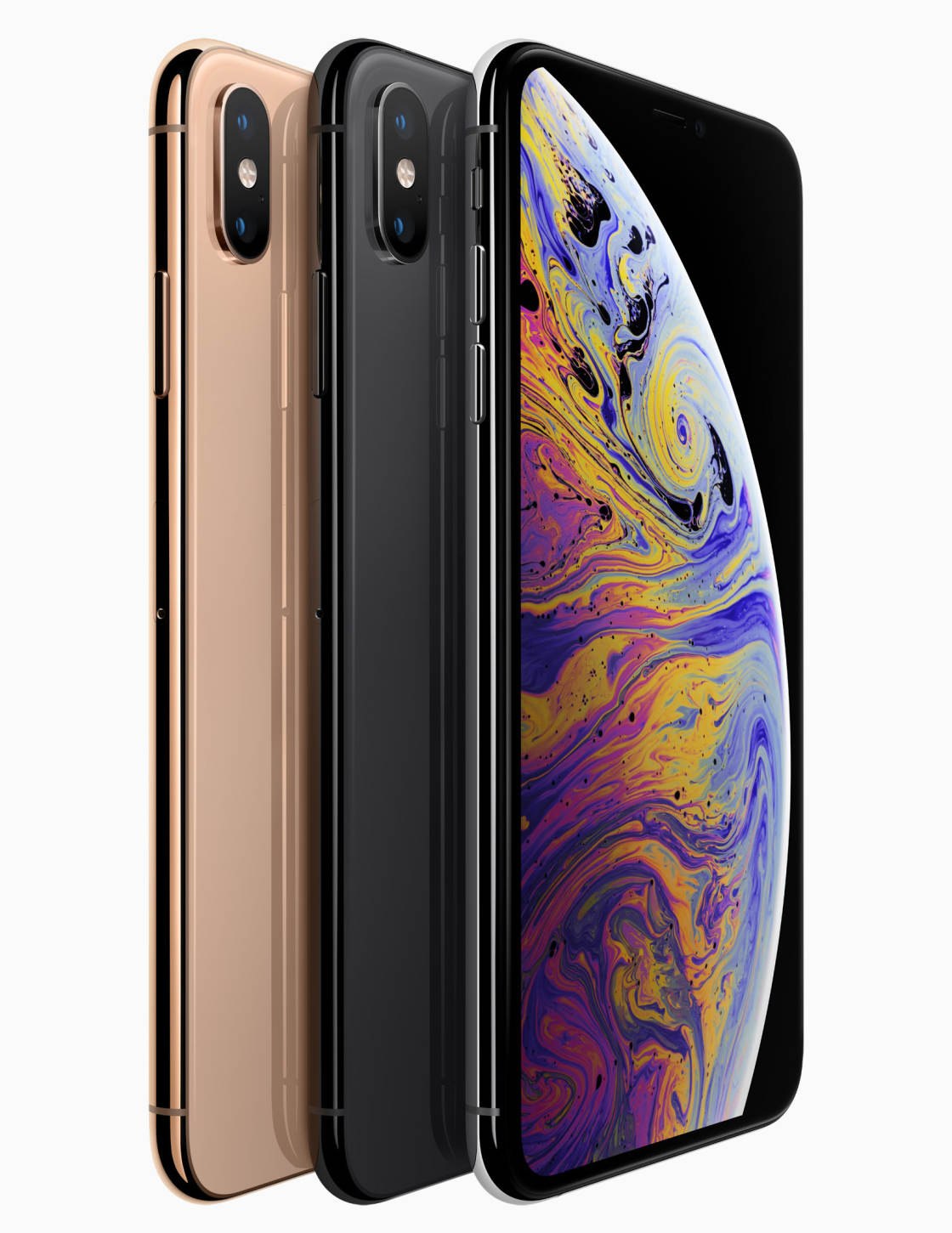
Klik di sini untuk menemukan cara melakukan fotografi iPhone XS yang luar biasa.
Klik di sini untuk rundown dari kamera iPhone XS vs iPhone XS Max.
Ini bukan untuk mengatakan bahwa kamera iPhone 8 Plus sudah ketinggalan zaman. Jika kamu tidak’T ingin memikul biaya iPhone baru, Don’t khawatir. Anda masih bisa mendapatkan gambar yang fantastis dengan iPhone 8 Plus!
9 tips kamera iPhone 8 untuk memanfaatkan kamera Anda sebaik -baiknya


Anda juga dapat memilih minat Anda untuk akses gratis ke pelatihan premium kami:
Kursus Terkait: Minimalis smartphone perkotaan
Hari ini’S 9 tips adalah cara menggunakan kamera iPhone 8 Anda untuk mengambil beberapa gambar yang menakjubkan.
Orang -orang mengatakan bahwa kamera terbaik adalah yang Anda miliki bersama Anda. Di hari ini’S World, moto terkenal ini diterjemahkan menjadi ‘Belajar menggunakan ponsel kamera Anda‘.
Smartphone modern seperti iPhone 8, sejauh ini, adalah kamera paling umum di luar sana. Di Sini’s Cara menggunakan kamera iPhone 8 Anda untuk foto ponsel cerdas yang luar biasa.
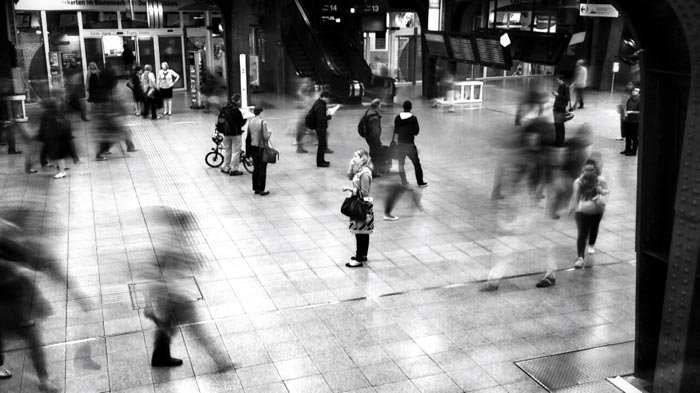
Ada dua pintasan untuk dengan cepat membuka aplikasi kamera iPhone. Tidak ada yang spesifik untuk iPhone 8. Setiap iPhone dengan versi iOS terbaru akan bekerja sama.
Metode 1: Buka aplikasi kamera dengan iPhone yang terkunci
Jika iPhone Anda terkunci, tekan tombol daya sekali. Saat layar menyala, geser dari kanan ke kiri untuk mengakses kamera.
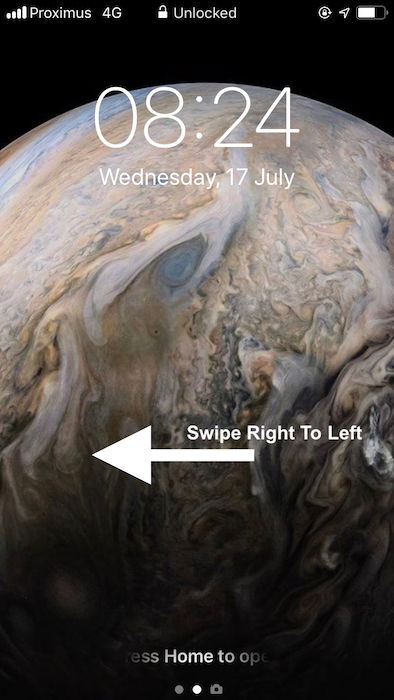
Lebih cepat dilakukan dari yang dikatakan.
Metode 2: Buka Aplikasi Kamera dari Pusat Kontrol
Apakah Anda menggunakan iPhone atau itu’S terkunci, geser dari bawah ke atas untuk mengungkapkan pusat kontrol. Sekarang ketuk ikon kamera.
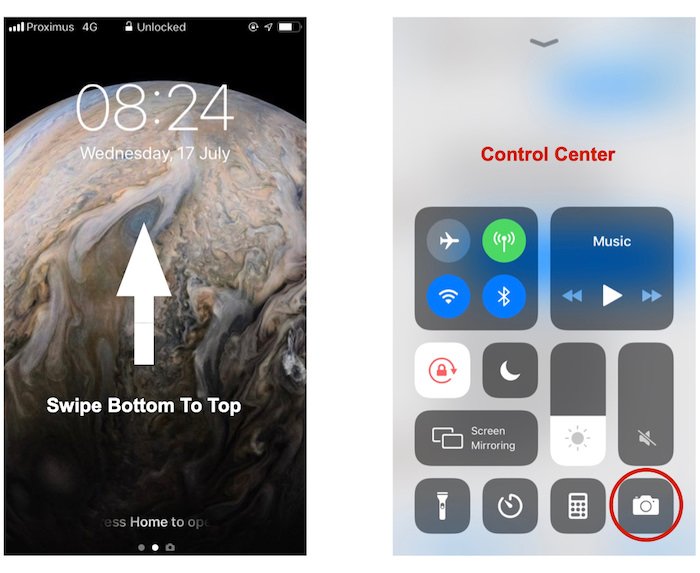
Alternatif cepat untuk metode 1
Jika Anda juga menggunakan Touch ID untuk membuka kunci iPhone Anda, Anda tidak akan pernah menyentuh tombol daya untuk membangunkan telepon. Ini karena Touch ID cepat menyala.
Buka kunci telepon melalui Touch ID, tekan tombol beranda untuk melompat pada yang pertama “rumah” layar dan ketuk ikon aplikasi kamera.
Agar metode ini dapat bekerja paling baik, pastikan ikon aplikasi kamera adalah ikon pertama di sudut kiri atas “rumah” layar.
9. Pilih mode pemotretan tertentu dengan sentuhan 3D
Layar iPhone 8 Anda sensitif terhadap tekanan. Ketuk & Tahan “keras” Di ikon aplikasi kamera dan menu akan muncul.
Dari sana Anda dapat memilih:
- Ambil selfie,
- Merekam video,
- Pindai kode QR,
- Memotret.
Cara menarik lainnya untuk mengakses aplikasi kamera adalah dengan bertanya kepada Siri. Untuk ini, Anda perlu mengaktifkan Siri di menu Pengaturan.
Untuk mengakses Siri, terus tekan tombol beranda selama beberapa detik atau katakan “Ehi Siri” dengan keras.
Saat menggunakan Siri untuk memilih mode pemotretan, Anda memiliki lebih banyak kemungkinan sehubungan dengan sentuhan 3D.
Anda dapat menanyakan hal -hal Siri seperti:
- mengambil foto
- Ambil video,
- Ambil video gerak lambat,
- Ambil selfie,
- Ambil foto persegi.
Siri kemudian akan membuka aplikasi kamera dengan mode pemotretan yang dipilih.
Apa yang dimenangkan Siri’t do adalah mengambil foto untuk Anda. Anda masih perlu melakukannya sendiri.
7: Tiga cara sederhana untuk mengambil foto tanpa menyentuh ponsel Anda
Bisa mengambil foto tanpa menyentuh ponsel Anda memastikan gambar bebas blur yang tajam dan bebas.
Mengetuk ikon rana berarti Anda perlu melihat layar. Menekan tombol volume di telepon dapat memperkenalkan shake kamera.
Metode 1: Gunakan Self-Timer
Seperti semua kamera ringkas, trik lama untuk menggunakan self-timer juga bekerja dengan baik di iPhone.
Pada kamera iPhone 8, Anda dapat mengatur penundaan 3 detik atau 10 detik, sebelum mengambil foto.
Hitung mundur akan terlihat di layar. Orang -orang di depan ponsel akan melihat flash berkedip selama hitungan mundur.
Dengan Self-Timer, iPhone Anda akan memotret 10 foto. Untuk hasil yang lebih baik tetap masih sedikit lebih lama setelah pemberhentian flash berkedip. Anda nanti dapat memilih gambar terbaik dari ledakan.
Metode 2: Gunakan earphone Anda sebagai rilis rana jarak jauh
Kelemahan dari menggunakan self-timer adalah Anda memiliki sedikit kendali atas waktu.
Jika Anda ingin mengambil foto pada saat yang tepat tanpa menyentuh telepon, colokkan earphone Anda.
Dengan aplikasi kamera terbuka, tekan tombol volume earphone akan menembakkan rana.
Metode 3: Gunakan Earphone Bluetooth atau Apple Watch untuk lebih fleksibel.
Earphone’ Kabel tidak terlalu lama, jadi Anda harus tetap dekat dengan iPhone Anda.
Jika Anda ingin mengambil selfie dari jauh atau menggunakan ponsel Anda sebagai perangkap foto untuk burung, earphone Bluetooth adalah yang Anda butuhkan.
Untuk memicu rana, tekan tombol volume pada earphone BT berpasangan.
Jika Anda memiliki Apple Watch, Anda juga dapat menembakkan rana dari sana.
Perlu diperhatikan bahwa Anda juga dapat menggunakan earphone Anda sebagai rana jarak jauh sambil mendengarkan musik.
6: Dapatkan tripod untuk gambar paling tajam
Tentu saja, untuk dapat memotret tanpa menyentuh telepon, Anda harus menempatkannya di suatu tempat. Solusi terbaik dan paling jelas adalah memasang iPhone Anda pada tripod.
Pasar menawarkan banyak solusi untuk memasang telepon pada tripod Anda saat ini, dengan semua harga.
Salah satu yang saya sukai, jika Anda memiliki casing quadlock, adalah mount tripod quadlock. Ini memungkinkan Anda untuk dengan cepat mengubah antar potret ke orientasi lansekap.
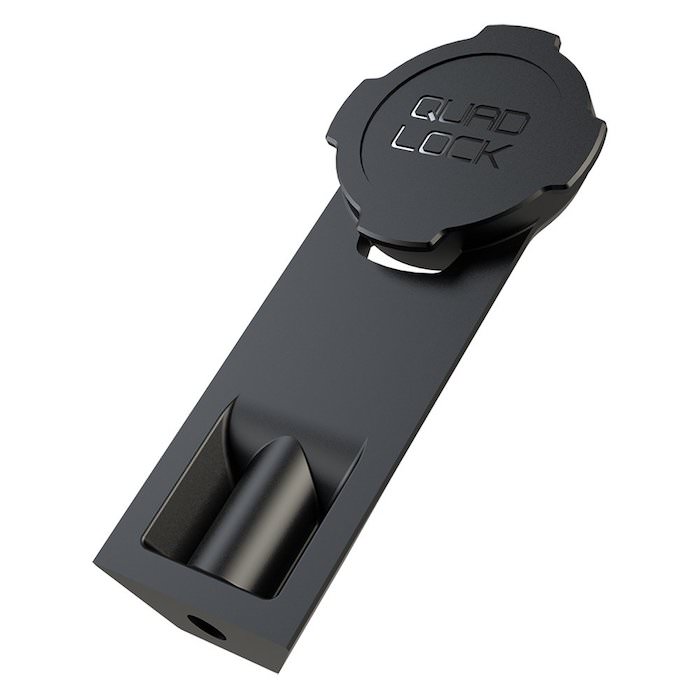
Jika kamu tidak’t memiliki tripod sudah, atau Anda menginginkan yang sangat portabel, Anda dapat mengambil tripod meja.
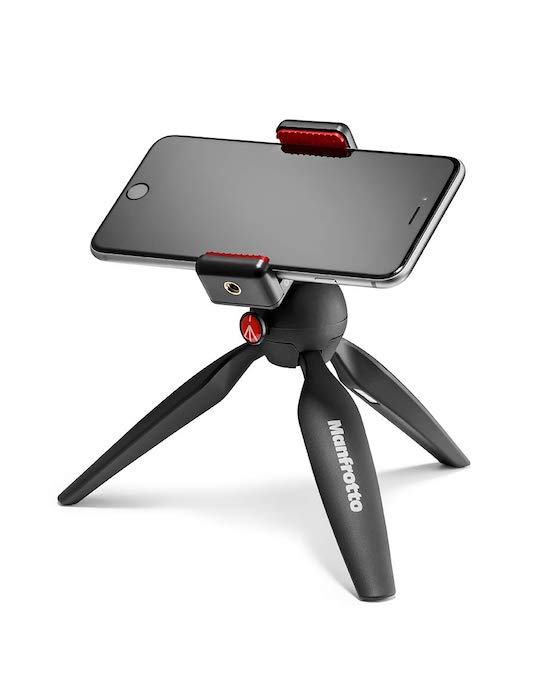
Beberapa tongkat selfie juga berfungsi sebagai tripod dasar. Sayangnya, mereka terlalu tidak stabil untuk sesuatu yang serius.
Salah satu solusi yang paling fleksibel adalah gorillapod. Ini adalah tripod kecil dan ringan yang dapat membungkus berbagai hal. Anda dapat menggunakannya hampir di mana saja.
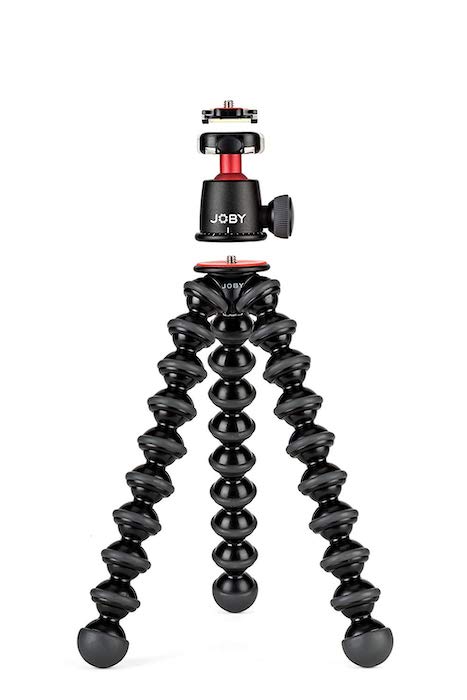
Beli versi kelas atas seperti Gorillapod 3K, dan Anda akan dapat menggunakannya juga dengan kamera standar Anda.
5. Cara memilih dan mengunci titik fokus untuk detail yang lebih tajam dan efek kreatif
Aplikasi Kamera Apple bukan aplikasi kamera paling lengkap di luar sana.
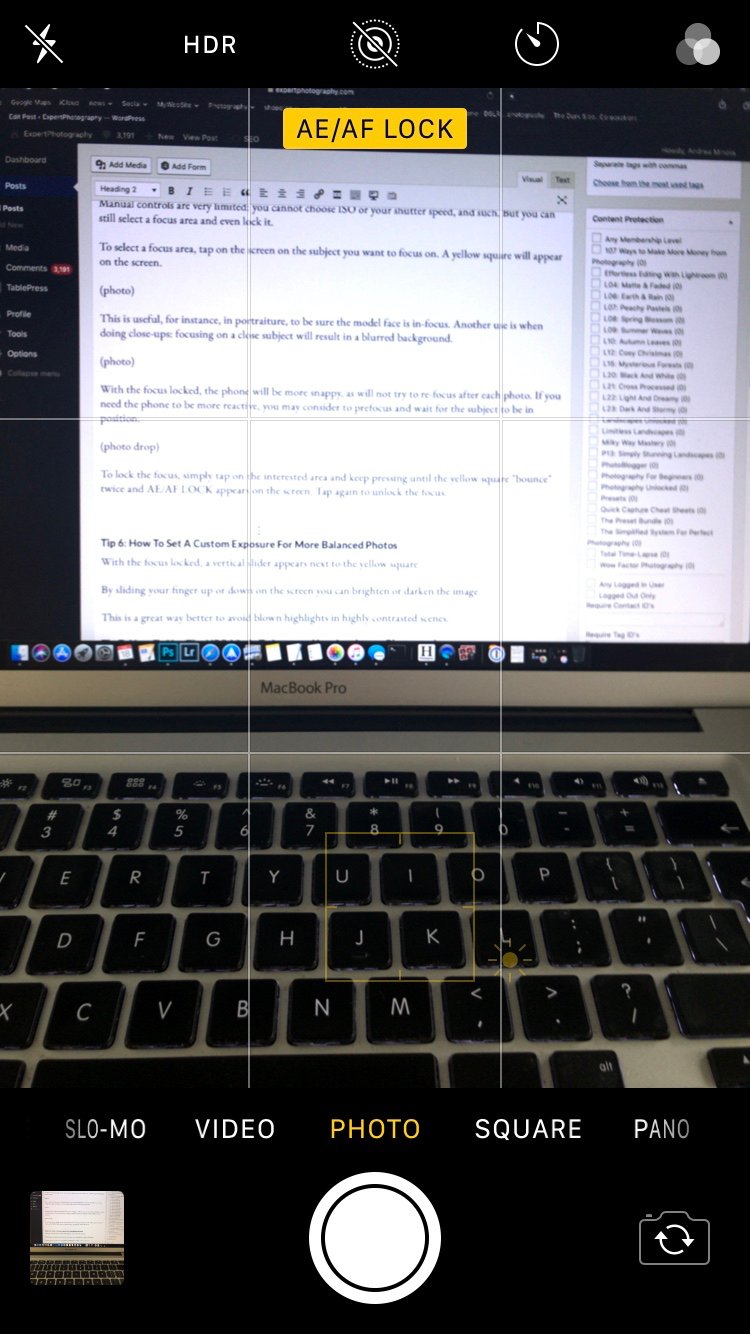
Kontrol manual sangat terbatas. Anda tidak dapat memilih ISO atau kecepatan rana Anda. Tetapi Anda masih dapat memilih area fokus dan bahkan menguncinya.
Untuk memilih area fokus, ketuk layar pada subjek yang ingin Anda fokuskan. Kotak kuning akan muncul di layar.
Ini berguna, misalnya, dalam potret, untuk memastikan wajah modelnya dalam fokus. Penggunaan lain adalah saat melakukan close-up. Berfokus pada subjek yang dekat akan menghasilkan latar belakang yang kabur.
Untuk efek yang lebih kreatif, Anda dapat mengeluarkan fokus seluruh gambar Anda. Pertama, kunci fokus pada objek dekat, lalu membingkai ulang pada adegan yang lebih jauh.
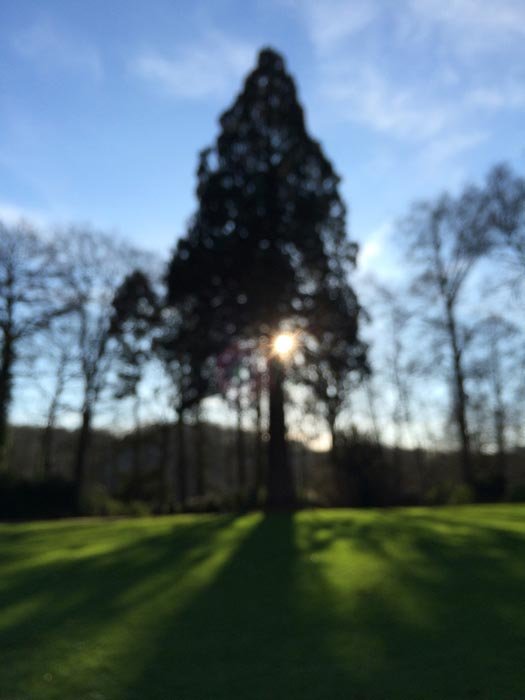
Dengan fokus terkunci, ponsel akan lebih tajam. Itu tidak akan mencoba untuk fokus kembali setelah setiap foto. Jika Anda membutuhkan telepon untuk lebih reaktif, Anda dapat mempertimbangkan untuk prefocus dan menunggu subjek berada di posisi.
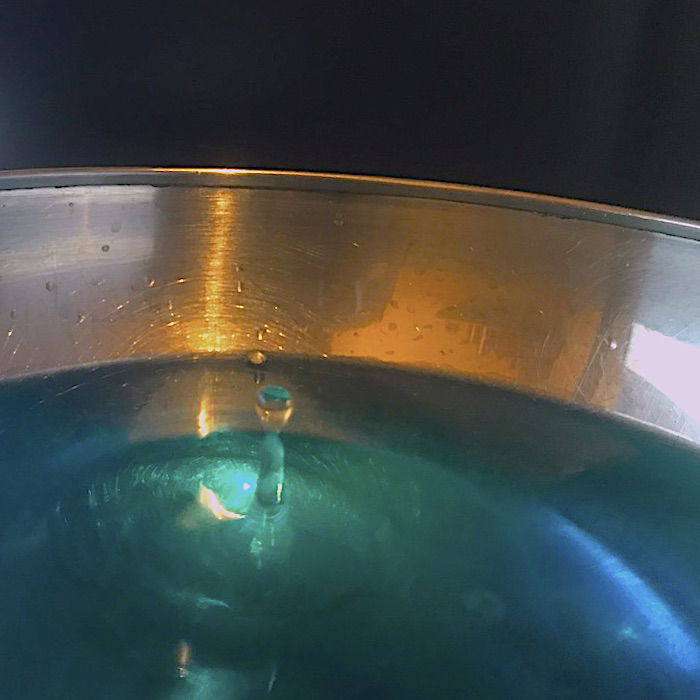
Untuk mengunci fokus, ketuk area yang menarik dan terus tekan sampai kotak kuning ‘memantul’ dua kali dan kunci AE/AF muncul di layar. Ketuk lagi untuk membuka kunci fokusnya.
4. Cara mengatur paparan khusus untuk foto yang lebih seimbang
Saat Anda memilih area fokus, apakah Anda mengunci fokus atau tidak, Anda juga mengekspos untuk area itu. Untuk mengubah paparan, sehingga dapat menggelapkan atau mencerahkan gambar, Anda harus menggesek jari Anda ke atas atau ke bawah.
Saat Anda menggesek, kursor muncul di sebelah kotak kuning. Ini menunjukkan kepada Anda seberapa banyak Anda terlalu banyak atau kurang terpapar.
Ini adalah cara yang bagus untuk menghindari highlight yang meledak dalam adegan yang sangat kontras.
3. Cara menggunakan mode HDR untuk meningkatkan fotografi lanskap Anda
Mode HDR aktif secara default di iPhone 8 Anda. Untuk menonaktifkannya, Anda harus melakukannya dari pengaturan kamera.
Pemilik iPhone yang lebih tua dapat beralih mode HDR di antara Mobil, Pada Dan Mati langsung di aplikasi kamera.
Dengan mode HDR menyala, ponsel akan mengambil serangkaian gambar menggunakan pengaturan paparan yang berbeda. Kemudian, itu akan menggabungkannya dalam gambar akhir yang menampilkan rentang dinamis yang lebih besar.
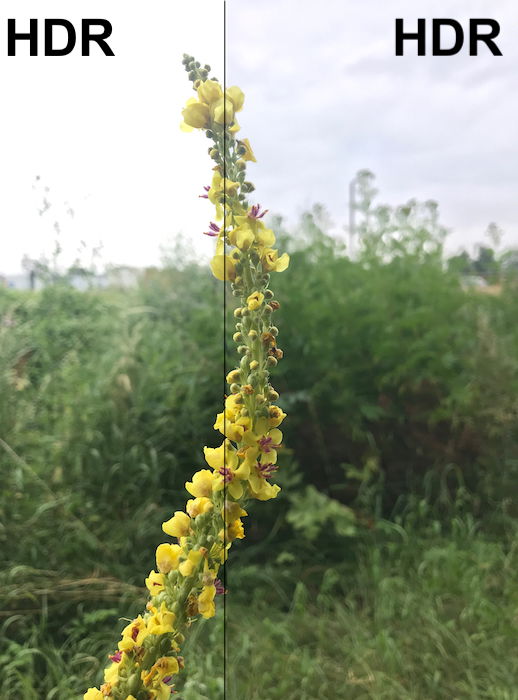
Ini adalah mode yang bagus untuk meningkatkan kualitas gambar lansekap. Gunakan mode ini dengan matahari terbenam dan adegan kontras tinggi lainnya.
Ada beberapa situasi, di mana Anda tidak’T ingin menggunakan mode HDR, seperti untuk siluet.
Juga, campuran gambar yang berbeda dengan subjek yang bergerak cepat dapat menghasilkan beberapa artefak.
Di layar, perbedaan antara gambar HDR dan paparan tunggal mungkin tidak besar. Yang HDR, bagaimanapun, akan jauh lebih mudah diedit dan, pada akhirnya, akan memberikan hasil yang lebih baik.
2. Cara menggunakan mode live untuk membuat paparan panjang
Apakah Anda ingin membuat eksposur panjang langsung dari iPhone Anda, tanpa aplikasi khusus atau tripod?
Inilah solusinya. Nyalakan mode langsung untuk foto Anda di aplikasi kamera.
Dalam mode ini, iPhone Anda akan merekam video 3 detik (1.5 detik sebelum benar -benar mengambil foto, dan 1.5 setelah itu). Ini menghasilkan a “hidup” foto.
Ambil fotonya. Kata Live akan muncul di layar. Cobalah untuk tetap diam sampai kata hidup menghilang dari layar.
Di aplikasi foto, visualisasikan gambar langsung dan geser dari bawah ke atas. Tiga efek akan terlihat.
- Lingkaran: Rekaman diputar dalam satu lingkaran, membuat klip yang berulang.
- Melambung: Rekaman dimainkan ke depan sampai akhir, dan kemudian mundur dari akhir ke awal.
- Eksposur panjang: inilah yang kami cari.
Dengan memilih efek paparan panjang, semua frame dirata -rata bersama. Gambar yang dihasilkan meniru paparan panjang yang sebenarnya, dengan hasil yang bagus.
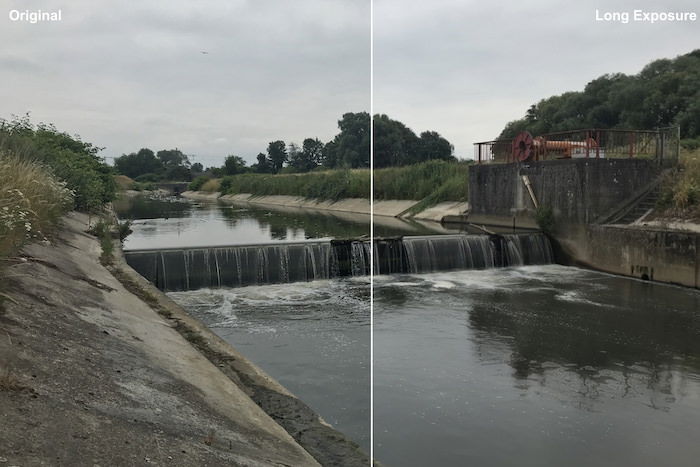
Mode ini juga berguna untuk menghapus orang yang lewat dari tempat yang ramai atau untuk membuat jalur yang bagus.
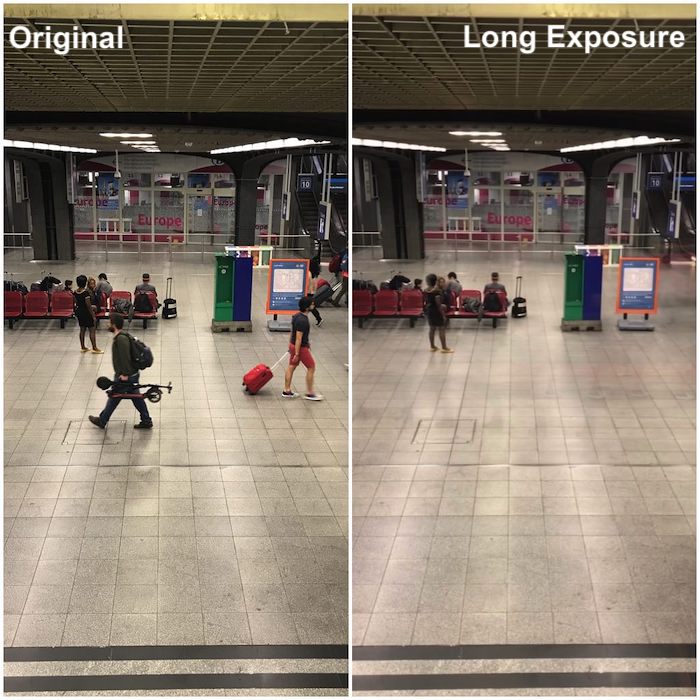
Untuk hasil yang lebih baik, jika Anda berencana untuk menggunakan efek paparan yang panjang, miliki telepon pada tripod. Gunakan earphone Anda untuk menembakkan rana dari jarak jauh.
9. Manfaatkan mode potret iPhone 8 Plus untuk potret yang lebih baik
Dalam potret, penting untuk memiliki pemisahan yang baik antara model dan latar belakang.
Secara tradisional, kami akan menembak dengan kedalaman lapangan yang dangkal. Dengan cara ini model akan menjadi fokus saat latar belakang akan dihasilkan kabur.
Dengan iPhone, Anda bisa mendapatkan efek ini dengan mengunci fokus pada subjek Anda dan mendekati dia.
Sayangnya, iPhone kamera tunggal memiliki lensa sudut lebar. Menggunakan Panjang Fokus Pendek dari dekat dari dekat dapat mendistorsi model Anda’wajah s dengan cara yang canggung.

iPhone dengan kamera ganda (iPhone 7 Plus, iPhone 8 Plus, dll.) dapat menyelesaikan masalah ini.
Saat mengambil potret dengan mode ini, perangkat lunak akan menggunakan lensa telefoto untuk mendapatkan gambar yang sebenarnya. Lensa sudut lebar digunakan untuk mendapatkan jarak subjek-ke-lintasan dan parameter lainnya.
Data itu akan membuat peta kedalaman sembilan lapis, untuk mengaburkan latar belakang yang mensimulasikan bokeh.
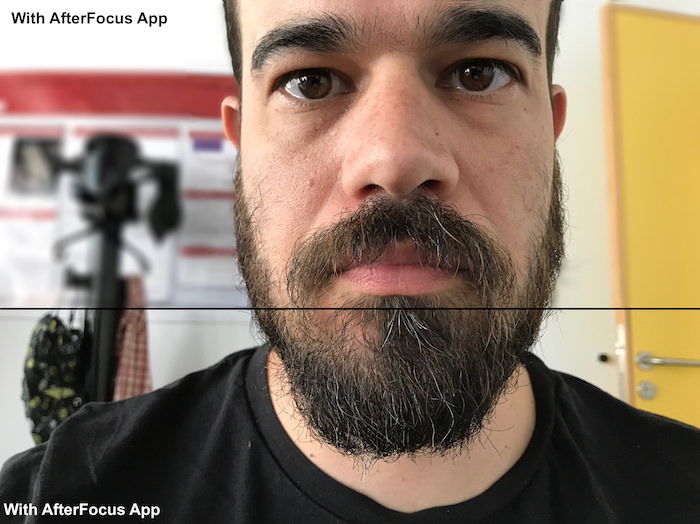
Jika Anda memiliki iPhone 8, Anda akan memiliki satu kamera dan Anda tidak akan memiliki mode potret. Anda harus mengandalkan aplikasi seperti AfterFocus.
Aplikasi ini memungkinkan Anda untuk mengaburkan area secara digital pada gambar Anda.
Kiat Bonus: Gunakan Fill-Flash saat memotret terhadap lampu
Pemotretan terhadap cahaya menciptakan gambar kontras tinggi, dengan subjek yang kurang terbuka. Dalam situasi ini, mode HDR dapat membantu, tetapi tidak akan melakukan keajaiban.
Saat memotret dengan cahaya, gunakan flash sebagai lampu pengisi. Ini akan mengangkat bayangan, sehingga menyeimbangkan paparan.
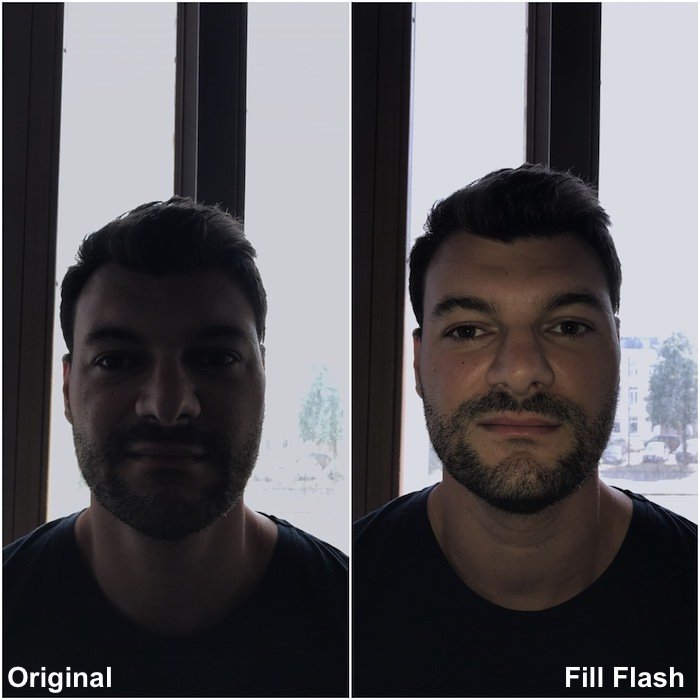
Karena flash LED agak lemah, Anda harus dekat. Teknik ini menang’T Bekerja keajaiban. Tapi itu akan membuat gambar Anda lebih mudah diedit.

Kesimpulan
Fotografi ponsel cerdas sekarang menjadi kenyataan. Setiap orang dapat melakukannya dan sangat menyenangkan untuk bereksperimen dengan kemampuan ponsel Anda.
Sekarang Anda tahu segalanya tentang aplikasi kamera iPhone, Anda siap menantang diri sendiri. Mengenakan’T terkejut jika Anda akhirnya mengambil foto yang layak dicetak dengan iPhone Anda.
Lihat posting kami tentang cara menggunakan kamera+ aplikasi untuk foto iPhone yang sempurna berikutnya!
Ulasan iPhone 8
Di atas kertas kamera belakang 12MP di iPhone 8, seperti layar, tidak berbeda dengan kakap pada pendahulunya.
Itu berarti Anda mendapatkan f/1 yang sama.8 Aperture, zoom digital 5x, stabilisasi gambar optik dan dukungan foto langsung dari iPhone 7.
Itu memang memiliki beberapa trik baru di lengan bajunya, karena iPhone 8 sekarang dapat merekam video 4K pada 60 frame per detik (FPS) dan juga sekarang menawarkan rekaman gerakan lambat 240fps pada 1080p (Full HD) daripada hanya 720p.
Sementara perbaikan seperti itu selalu diterima, di sana’S benar -benar tidak banyak antara kamera di iPhone 8 dan iPhone 7 – Anda’akan mendapatkan pengalaman pemotretan yang hampir persis sama dari kedua handset.
Poin plus besar untuk semua kamera iPhone adalah kemudahan penggunaannya, dan itu’S tidak ada bedanya dengan iPhone 8.
Aplikasi kamera sederhana, menjaga pengaturan seminimal mungkin, dengan fokus pada bentak titik dan tembakan yang bagus-dan sebagian besar berkinerja baik, terutama di luar ruangan di siang hari.
Foto memberikan tingkat detail yang baik dan pukulan penuh warna, dan kemampuan untuk menggesek ke samping untuk akses instan ke mode persegi yang ramah-Instagram tidak diragukan lagi menyenangkan pasukan #instagood.
Tutup iPhone 8 umumnya bekerja dengan baik, dengan tap-to-focus memungkinkan Anda untuk memberi tahu kamera bagian mana dari subjek dekat-bidang yang Anda inginkan untuk mengunci.
Hal -hal yang tidak’T cukup positif ketika lampu padam, dengan kamera terkadang berjuang untuk memberikan detail tingkat tinggi dalam bidikan cahaya rendah, terutama bidikan yang lebih luas di mana di sana’S tidak ada titik fokus di dekat kamera.
Dia’S lebih banyak hit-and-miss daripada lurus miskin, dan jika Anda meluangkan waktu dan menggunakan tap-to-focus pada objek di dekatnya, iPhone 8 dapat menghasilkan beberapa bidikan cahaya rendah yang mengesankan.
Untuk semua hal positif tentang kesederhanaan aplikasi kamera di iPhone 8, itu juga membawa gremlin yang sama dari iterasi iPhone sebelumnya. Gerutu utama yang kami miliki adalah apel’S terus -menerus desakan untuk menyembunyikan kamera kunci beralih di aplikasi Pengaturan Utama.
Geser ke mode video di aplikasi kamera, sementara itu, dan di sana’tidak ada cara untuk memberi tahu resolusi dan fps Anda’Saya akan menembak. Anda’dipaksa untuk keluar dari aplikasi dan menavigasi ke pengaturan> kamera, di mana Anda’ll lihat bahwa perekaman video ditetapkan secara default ke 1080p pada 30fps.
Ketuk ini dan Anda’LL akan diberikan enam kombinasi resolusi/fps yang berbeda, dengan headline 4K pada opsi 60fps di bagian bawah. Anda juga melihat catatan di bagian bawah halaman yang memberi tahu Anda berapa banyak ruang penyimpanan satu menit rekaman di setiap kombinasi akan dibutuhkan.
Apple mengklaim satu menit dari 4K pada 60fps akan menggunakan sekitar 400MB ruang, yang kami temukan hampir benar, dengan klip 30 detik tiga menit mengambil 1.3GB.
Anda mungkin ingin mengawasi penyimpanan Anda jika Anda’Re melakukan banyak rekaman 4K – jika Anda’VE membeli iPhone 8 64GB, dan dengan iOS 11 mengambil sekitar 7GB, Anda bisa dengan cepat kehabisan ruang angkasa.
Sementara itu, di bagian depan, Snapchatters dan FaceTimers mendapatkan kamera 7MP yang sama seperti di iPhone 7, memberi Anda perekaman video HD penuh dan flash layar untuk mencerahkan selfie Anda.
Dia’lebih dari cukup untuk pose cemberut aneh dan obrolan video dengan teman dan keluarga, dan itu’S satu area tempat kami’tidak khawatir apple tidak ada’t melakukan sesuatu yang baru.