


Apakah iPhone bekerja dengan Google Nest Hub?
Ringkasan:
Sementara Google Home bekerja dengan baik dengan perangkat iOS, speaker pintar ini tidak sepenuhnya kompatibel dengan semua aplikasi dan layanan di ekosistem Apple, seperti iTunes dan Apple Music.
Poin -Poin Kunci:
1. Google Nest Hub Max dapat digunakan untuk menonton video dari aplikasi layanan streaming dan aplikasi TV gratis dengan casting dari iPhone.
2. Fungsi casting tergantung pada apakah aplikasi itu sendiri memiliki fungsi casting.
3. Layar gips dari iPhone ke sarang hub max mungkin tetap pada ukuran yang sama dengan layar iPhone dan mungkin tidak mengubah ukuran ke layar Hub Nest.
4. Pengecer yang Menjual Hub Nest mungkin tidak memiliki informasi yang cukup tentang cara kerja casting.
5. Mengonfirmasi kemampuan untuk melakukan streaming atau melemparkan video dengan ukuran layar penuh sangat penting sebelum membeli Nest Hub Max.
Pertanyaan:
- Dapatkah video dialirkan atau dilemparkan dengan ukuran layar penuh dari iPhone ke Google Nest Hub Max?
- Apakah ada fungsi casting yang tersedia untuk semua aplikasi di Google Nest Hub Max?
- Mintalah pengguna mengkonfirmasi kemampuan untuk melakukan streaming atau melemparkan video dengan ukuran layar penuh?
- Apakah perlu memiliki akun Google untuk menggunakan Google Nest Hub Max dengan iPhone?
- Apakah mungkin menggunakan Google Home dengan iPhone?
- Berapa versi iOS minimum yang diperlukan untuk menggunakan Google Home dengan iPhone?
- Bagaimana cara mengatur google home dengan iPhone saya?
- Instal dan luncurkan aplikasi Google Home iOS di iPhone atau iPad Anda.
- Pilih “Mulai” dan masuk. Kemudian pilih “Siapkan” dan ikuti instruksi aplikasi.
- Setelah instalasi selesai, katakan “hey google” atau “ok google” diikuti oleh pertanyaan, permintaan, atau perintah.
- Apa saja fitur dan kemampuan Google Home?
- Apakah aplikasi Google Home tersedia untuk perangkat iOS?
- Apa prasyarat untuk menghubungkan Google Home dengan iPhone atau iPad?
- Bagaimana cara menautkan speaker pintar Google Home saya dengan iPhone atau iPad saya?
- Hubungkan iPhone (atau iPad) Anda ke jaringan Wi-Fi yang digunakan oleh Google Home Smart Speaker.
- Buka aplikasi Google Home dan konfirmasi akun Google Anda atau pilih “Gunakan Akun Lain” untuk masuk dengan akun yang berbeda.
- Jika aplikasi tidak dapat menemukan perangkat Google Home, ketuk tanda plus (+) di sudut kiri atas dan pilih “Pengaturan Perangkat”> “Siapkan Perangkat Baru”.
- Pilih jaringan Wi-Fi yang ingin Anda gunakan untuk mengatur Google Home dan mengetuk “Next”. Masukkan kredensial Wi-Fi Anda jika diminta.
- Apa saja cookie dan teknologi serupa yang digunakan oleh Reddit dan mitranya?
- Siapa jason r. Kaya?
- Siapakah Christine Baker?
- Apa prasyarat untuk menggunakan Google Home dengan perangkat iOS?
- Apa yang harus saya ketahui tentang Google Home dan Google Assistant?
Dimungkinkan untuk melemparkan video dari iPhone ke Google Nest Hub Max, tetapi cast layar mungkin tetap memiliki ukuran yang sama dengan layar iPhone dan tidak mengubah ukuran ke layar Hub Nest.
Ketersediaan fungsi casting tergantung pada apakah aplikasi itu sendiri telah mengimplementasikannya. Tidak semua aplikasi mungkin memiliki fungsi casting.
Tidak ada konfirmasi dari pengguna mengenai kemampuan untuk melakukan streaming atau melemparkan video dengan ukuran layar penuh di Google Nest Hub Max. Disarankan untuk mengklarifikasi ini sebelum melakukan pembelian.
Ya, akun Google diperlukan untuk mengatur dan menggunakan Google Nest Hub Max dengan iPhone.
Ya, Google Home dapat digunakan dengan iPhone dengan menginstal dan meluncurkan aplikasi Google Home iOS di perangkat.
Aplikasi Google Home kompatibel dengan perangkat iOS yang menjalankan OS 11.0 dan yang lebih baru.
Untuk mengatur Google Home dengan iPhone, ikuti langkah -langkah ini:
Google Home adalah speaker pintar yang dapat memutar musik, menjawab pertanyaan, dan mengontrol berbagai gadget pintar di rumah. Ini bergantung pada Google Assistant untuk fungsinya.
Ya, aplikasi Google Home tersedia untuk perangkat Android dan iOS.
Untuk menghubungkan Google Home dengan iPhone atau iPad, Anda harus menyalakan Bluetooth, koneksi internet, dan jaringan Wi-Fi yang aman. Selain itu, perangkat iOS dan Google Home harus terhubung ke jaringan nirkabel yang sama.
Ikuti langkah -langkah ini untuk menautkan speaker pintar Google Home Anda dengan iPhone atau iPad Anda:
Reddit dan mitranya menggunakan cookie dan teknologi serupa untuk memberikan pengalaman pengguna yang lebih baik, memberikan dan memelihara layanan, meningkatkan kualitas konten dan iklan Reddit, dan mengukur efektivitas iklan. Informasi lebih lanjut dapat ditemukan dalam pemberitahuan cookie dan kebijakan privasi mereka.
Jason r. Rich adalah penulis, jurnalis, dan fotografer yang ulung yang berspesialisasi dalam teknologi yang berorientasi konsumen. Dia adalah mantan penulis Lifewire.
Christine Baker adalah konsultan pemasaran dengan pengalaman di media sosial, pengembangan web, dan desain grafis.
Untuk menggunakan Google Home dengan perangkat iOS, Anda harus menginstal aplikasi Google Home IOS di perangkat Anda. Aplikasi ini membutuhkan iOS 11.0 atau lebih baru.
Google Home dikendalikan melalui aplikasi Google Home dan menggunakan Google Assistant sebagai asisten suaranya. Rumah Google dapat memutar musik, menjawab pertanyaan, dan mengontrol gadget pintar.
Apakah iPhone bekerja dengan Google Nest Hub?
Sementara Google Home bekerja dengan baik dengan perangkat iOS, speaker pintar ini tidak sepenuhnya kompatibel dengan semua aplikasi dan layanan di ekosistem Apple, seperti iTunes dan Apple Music.
Komunitas Google Nest
Auto-Sugrest membantu Anda dengan cepat mempersempit hasil pencarian Anda dengan menyarankan kemungkinan kecocokan saat Anda mengetik.
Menunjukkan hasil untuk
Cari sebagai gantinya
Apakah yang kamu maksud:
- Komunitas Google Nest
- Speaker dan tampilan
- Casting dari iPhone ke Google Nest Hub Max
- Berlangganan Umpan RSS
- Tandai topik sebagai baru
- Tandai topik saat dibaca
- Mengapung topik ini untuk pengguna saat ini
- Penanda buku
- Langganan
- Bisu
- Halaman ramah printer
Casting dari iPhone ke Google Nest Hub Max
Anggota komunitas
- Tandai sebagai baru
- Penanda buku
- Langganan
- Bisu
- Berlangganan Umpan RSS
- Permalink
- Mencetak
- Laporkan konten yang tidak pantas
02-11-2023 02:50 AM-Diedit 02-12-2023 10:01
Hai, saya sedang mempertimbangkan untuk membeli Google Nest Hub Max dan saya ingin dapat menggunakannya untuk menonton video dari aplikasi layanan streaming dan gratis ke aplikasi TV Air (Australia). Seperti yang terbaik yang bisa saya mengerti, saya dapat melakukan ini dengan casting ke hub sarang, jadi itu hanya tergantung pada apakah aplikasi itu sendiri memiliki fungsi casting atau tidak. Saya menemukan contoh bagaimana ini di YouTube, namun, cast layar tetap pada ukuran yang sama dengan layar iPhone dan tidak mengubah ukuran ke layar Hub Nest.
Saya telah bertanya tentang hal ini di pengecer yang menjual hub sarang dan mereka tidak memiliki informasi tentang cara kerja casting. Ini adalah fungsi kritis bagi saya dan saya tidak ingin membeli hub sarang kecuali saya yakin saya dapat melakukan streaming atau melemparkan video dengan ukuran layar penuh. Apakah ada pengguna di luar sana yang melakukan ini yang dapat mengkonfirmasi untuk saya? Tia
Apakah iPhone bekerja dengan Google Nest Hub?
Reddit dan mitranya menggunakan cookie dan teknologi serupa untuk memberi Anda pengalaman yang lebih baik.
Dengan menerima semua cookie, Anda menyetujui penggunaan cookie kami untuk mengirimkan dan memelihara layanan dan situs kami, meningkatkan kualitas reddit, mempersonalisasi konten dan iklan reddit, dan mengukur efektivitas iklan.
Dengan menolak cookie yang tidak penting, Reddit masih dapat menggunakan cookie tertentu untuk memastikan fungsionalitas yang tepat dari platform kami.
Untuk informasi lebih lanjut, silakan lihat pemberitahuan cookie kami dan kebijakan privasi kami .
Cara menggunakan Google Home dengan iPhone Anda
Mantan penulis Lifewire Jason R. Rich adalah penulis, jurnalis, dan fotografer yang ulung yang berspesialisasi dalam teknologi yang berorientasi konsumen.
Diperbarui pada 17 Juni 2022
Diperiksa oleh
Christine Baker adalah konsultan pemasaran dengan pengalaman bekerja untuk berbagai klien. Keahliannya meliputi media sosial, pengembangan web, dan desain grafis.
- Tahun Terbaik Anda: Tips Teknologi Perguruan Tinggi
- Peralatan & Pencahayaan
Apa yang harus diketahui
- Instal dan luncurkan Aplikasi Google Home iOS di iPhone atau iPad Anda.
- Pilih Memulai dan masuk. Pilih Mempersiapkan dan ikuti instruksi aplikasi.
- Katakan “hey google” atau “ok google” diikuti dengan pertanyaan, permintaan, atau perintah saat instalasi selesai.
Artikel ini menjelaskan cara mengatur dan menggunakan Google Home dengan iPhone Anda. Instruksi berlaku untuk Google Home Smart Speaker dan perangkat iOS dengan OS 11.0 dan yang lebih baru.
Cara menghubungkan Google Home dengan iPhone atau iPad
Google Home Smart Speaker Mainkan Musik, Jawab Pertanyaan, dan Kontrol berbagai gadget pintar yang dipasang di rumah. Google Home bergantung pada Google Assistant, mirip dengan cara Amazon Echo bergantung pada Alexa dan perangkat Apple menggunakan Siri.
Aplikasi seluler Google Home mengontrol speaker pintar Google Home, dan tersedia untuk perangkat Android dan iOS. Inilah cara mengatur dan menggunakan Google Home dan Google Assistant dengan iPhone atau iPad Anda.
Untuk menautkan speaker pintar Google Home Anda dengan iPhone atau iPad Anda, Anda perlu dihidupkan Bluetooth, koneksi internet, dan jaringan Wi-Fi yang aman. Perangkat iOS harus terhubung ke jaringan nirkabel yang sama dengan perangkat Google Home.
- Hubungkan iPhone (atau iPad) Anda ke jaringan Wi-Fi yang Anda gunakan dengan Google Home Smart Speaker.

Konfirmasikan akun Google Anda atau pilih Gunakan akun lain untuk masuk ke akun yang berbeda. Setelah dikonfirmasi, pilih OKE.
Jika Google Home tidak menemukan perangkat, pilih tanda plus (+) di sudut kiri atas dan kemudian pilih Mengatur perangkat > Siapkan Perangkat Baru.

Pilih jaringan Wi-Fi yang ingin Anda gunakan untuk mengatur Google Home dan kemudian pilih Berikutnya. Masukkan kata sandi Wi-Fi Anda dan pilih Menghubung.

Pilih An Suara asisten. Ketuk Suara yang Anda sukai.
Apple Music dan iTunes tidak kompatibel dengan Google Home. Ada cara untuk menyiasati ini dan memainkan Apple Music di Google Home.

Dari Tambahkan Layanan Video Anda layar, pilih tanda tambah (+) untuk menautkan layanan video seperti Netflix.
Jika Anda mengalami masalah saat menyiapkan Google Home Speaker, lihat situs web pemecahan masalah Google.

Bicaralah dan mulailah menggunakan Google Home
Google Home memantau kamar di dalamnya dan terus -menerus mendengarkan perintah suara, seperti Hei Google atau Ok Google. Saat mendengar perintah suara, itu mengaktifkan dan mendengarkan pertanyaan, permintaan, atau perintah Anda.
Jika Anda ingin Google Home istirahat dan berhenti mendengarkan, matikan sakelar daya di bagian bawah speaker.
Tautan perangkat pintar yang kompatibel
Jika Anda ingin mengontrol perangkat pintar yang kompatibel dengan Google Home, tautkan perangkat tersebut ke Google Home Speaker menggunakan aplikasi seluler Google Home di iPhone atau iPad Anda.
Setelah Anda menautkan perangkat pintar, kendalikan menggunakan perintah verbal. Misalnya, setelah menghubungkan sistem pencahayaan Philips Hue, katakan, “Hei Google, nyalakan lampu ruang tamu” atau “ok Google, redupkan lampu ruang tamu sebesar 50 persen.”
Keterbatasan menggunakan Google Home dengan perangkat iOS
Sementara Google Home bekerja dengan baik dengan perangkat iOS, speaker pintar ini tidak sepenuhnya kompatibel dengan semua aplikasi dan layanan di ekosistem Apple, seperti iTunes dan Apple Music.
Pertimbangkan untuk menggunakan speaker pintar Apple HomePod jika Anda ingin kompatibilitas Siri penuh atau minta perangkat pintar Apple HomeKit diinstal di rumah Anda. HomePod juga bekerja mulus dengan iTunes, aplikasi musik, layanan Apple Music, dan Apple TV.
Bagaimana cara mengubah alamat rumah Google Maps saya di iPhone?
Di aplikasi Google Maps, buka Peta > Diselamatkan > Daftar Anda > Berlabel > Rumah atau Bekerja dan ketik alamat baru.
Bagaimana cara mengatur mini google home di iPhone?
Anda tidak memerlukan Android untuk menggunakan perangkat mini atau sarang Google Home. Di iPhone Anda, buka Google Home, mengetuk Memulai, dan masuk. Mengetuk Mempersiapkan dan ikuti petunjuknya.
Apakah iPhone bekerja dengan Google Nest Hub?
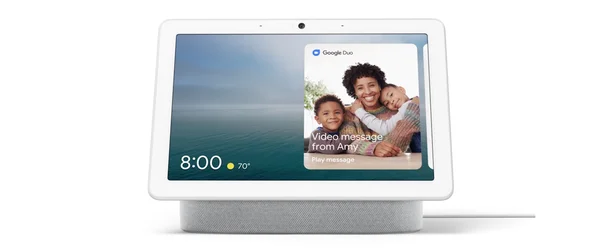
Hari ini kita’meluncurkan kembali hub sarang max. Hub max adalah tampilan pintar asisten google itu’S tambahan yang sempurna untuk rumah Anda yang bermanfaat – itu’S TV untuk dapur Anda, kamera dalam ruangan, pengontrol rumah pintar, bingkai foto digital dan cara yang bagus untuk melakukan panggilan video. Muncul dalam kapur dan arang seharga $ 229 di U.S. Di Google Store, serta pengecer seperti Best Buy, Home Depot, Target dan banyak lagi; dia’s juga tersedia di u.K. seharga £ 219 dan Australia untuk AUS $ 349. Untuk memberi Anda sekilas tentang bagaimana Hub Max dapat membantu di rumah Anda, kami mengumpulkan 101 cara teratas’ve telah menggunakan Nest Hub Max di rumah kita sendiri:
Diberit
1. Luncurkan saluran favorit Anda melalui langganan TV YouTube Anda dengan mengatakan, “Hey google, tonton [saluran]” Untuk menikmati TV langsung saat Anda menyelesaikan hidangan.
2. Mengejutkan berita, olahraga, dan acara TV favorit Anda dengan langganan TV YouTube yang menyediakan akses ke 70+ saluran – tidak ada kotak kabel yang diperlukan. Tidak yakin apa yang harus ditonton? Tanyakan asisten Anda, “Apa’s di TV?”
3. Anda juga dapat menikmati layanan hiburan lainnya’Berlangganan hanya menggunakan suara Anda, termasuk CBS All Access dan Starz.
4. Streaming ribuan aplikasi dari ponsel Anda ke hub max Anda dengan fungsionalitas cast bawaan. Cukup buka aplikasi yang diaktifkan Chromecast di ponsel Anda dan ketuk tombol cast.
5. Nikmati jutaan video YouTube, dari konten asli hingga klip memasak hingga video cara-cara.
6. Macet untuk lagu favorit Anda di hub max’S stereo speaker dari layanan seperti YouTube Music, Spotify, Pandora dan banyak lagi.
7. Tetapkan layanan musik favorit Anda sebagai aplikasi mendengarkan default Anda, jadi asisten Google akan mencari di sana terlebih dahulu saat Anda memintanya untuk memutar lagu.
8. Dapatkan rekomendasi yang dipersonalisasi di layar beranda dengan kecocokan wajah. Cukup ketuk layar untuk melihat video, musik, berita, dan podcast yang disarankan, hanya untuk Anda.
9. Bisa’t memutuskan daftar putar atau stasiun mana yang tepat untuk mengatur suasana hati? Hanya mengatakan, “Hei Google, buka Spotify” atau “Hey google, buka musik youtube.”
10. Butuh alur untuk membuat Anda siap untuk keluar malam? Mengatakan, “Hey google, mainkan jazz halus “atau pilih genre lain yang Anda suka.
11. Mengenakan’T ingin berteriak tentang musik? Gunakan gerakan cepat untuk menjeda atau melanjutkan musik, video, dan konten lainnya – lihat saja Hub Max dan angkat tangan Anda.
12. Group Nest Hub Max dengan Display Smart, Speaker, dan Perangkat Chromecast lainnya untuk mengisi seluruh rumah Anda dengan musik.
13. Mengejar berita hari itu dari berbagai sumber teratas. Hanya mengatakan, “Hey google, mainkan berita” untuk memulai.
14. Untuk pembaruan langsung dari outlet berita tertentu, katakan saja, “Hey google, mainkan berita CBS” atau outlet lain.
15. Ingin mempelajari lebih lanjut tentang apa’s terjadi dalam topik tertentu? Bertanya “Hey google, tunjukkan berita olahraga,” Misalnya.
16. Kustomisasi berita Anda dengan memilih dari beberapa sumber favorit Anda, termasuk ratusan penyiar nasional dan lokal.
17. Kontrol ribuan perangkat hiburan dari semua merek utama di rumah Anda dari hub max Anda.
18. Kehilangan remote? Nyalakan atau dimatikan TV bawaan Chromecast Anda dengan sederhana, “Hei Google, matikan TV.”

Tetap terhubung
19. Lakukan panggilan video ke keluarga dan teman dengan Nest Hub Max menggunakan Google Duo – dan tidak hanya ke perangkat hub max lainnya, tetapi juga untuk perangkat Android atau iOS apa pun.
20. Tetap di View selama panggilan video dengan pembingkaian otomatis, jadi Anda dapat menyiapkan makan malam di sekitar dapur saat Anda mengejar ketinggalan dengan orang yang dicintai.
21. Mengenakan’T punya waktu untuk menelepon? Tinggalkan pesan video. Mengatakan “Hey google, tinggalkan pesan video untuk John” Atau kirim pesan video dari aplikasi duo di ponsel Anda.
22. Dengan Face Match, cukup berjalan ke Hub Max dan asisten Anda akan memberi tahu Anda tentang pesan video atau panggilan tidak terjawab yang Anda terima.
23. Buat pengingat untuk anggota rumah tangga Anda yang lain, seperti mengingatkan pasangan Anda untuk mengantarkan anjing. Pencocokan wajah juga akan muncul setiap pengingat yang terlewat secara otomatis ketika mereka mendekati hub max.
24. Anda juga dapat menggunakan pengingat untuk mengirimi seseorang catatan dorongan saat mereka paling membutuhkannya (“Hei Google, ingatkan Kathy bahwa dia’ll lakukan dengan baik di besok’wawancara”).
25. Gunakan Hub Max’S Cam Nest Built-In untuk memeriksa hewan peliharaan Anda saat Anda’tidak di rumah.
26. Gunakan bicara dan dengarkan melalui Nest Cam untuk mengatakan halo cepat.
27. Dapatkan perekaman video berkelanjutan, peringatan wajah yang akrab dan lebih banyak lagi dengan langganan sarang.
Jaga kenangan tetap hidup
28. Nikmati foto kenangan favorit Anda dari Google Foto di Nest Hub Max’Layar HD 10 inci.
29. Temukan kenangan khusus itu dalam sekejap dengan yang sederhana, “Hey google, tunjukkan foto saya dari hawaii,” dan menghidupkan kembali liburan keluarga.
30. Cari foto anjing Anda, ulang tahun, pernikahan dan banyak lagi.
31. Buat album live sehingga pemotretan terbaik dan terbaru Anda muncul di hub max Anda secara otomatis. Pilih saja orang (atau hewan peliharaan) yang ingin Anda lihat.
32. Bagikan album live dengan teman dan keluarga, sehingga mereka dapat melihat foto terbaru Anda di tampilan pintar mereka juga.
33. Lihat foto yang muncul yang membuat Anda tersenyum? Bagikan dengan salah satu kontak Anda: “Hey google, bagikan foto ini dengan ibu.”
34. Melihat ingatan lama dan kaleng’T ingat lokasinya? Tanyakan saja “Hey google, di mana foto ini diambil?”
35. Atau katakan, “Hey google, favorit foto ini” Untuk melacak bidikan yang Anda sukai di aplikasi Google Foto.
36. Biarkan hub sarang max lebih baik berbaur ke rumah Anda dengan EQ ambient sehingga layar secara otomatis menyesuaikan agar sesuai dengan pencahayaan di dalam ruangan. Hanya mengatakan, “Hey google, nyalakan ambient eq.”
Dapatkan bantuan di dapur
37. Temukan resep dan lihat arahan langkah demi langkah visual-semua bebas genggam-membuat hub sarang max koki digital sous Anda untuk membantu melepaskan kreativitas kuliner Anda.
38. Atur beberapa timer – misalnya, satu untuk memanggang dan satu untuk latihan yoga Anda.
39. Atau beri nama timer Anda: “Hei Google, tetapkan 10 menit pengatur waktu ayam.”
40. Tanyakan kepada Google Assistant Anda untuk konversi cepat seperti, “Hey google, berapa mililiter dalam satu ons?”
41. Tetap di jalur dengan tujuan nutrisi Anda: “Hey google, berapa banyak kalori di apel?”
42. Dapatkan akses ke jutaan resep dari nama teratas seperti Food Network dan Tasty.
43. Jika Anda membutuhkan bantuan di tengah resep, “Hey google, tunjukkan cara dadu bawang” akan menjeda resep dan memutar video cara untuk membantu Anda melakukannya dengan benar.
44. Cari resep dan simpan “Buku masak saya” untuk nanti.
45. Kehabisan buttermilk? Minta Google Assistant Anda untuk menambahkannya ke daftar belanja Anda.
46. Atau mintalah pengganti: “Hei Google, apa’S Pengganti untuk Buttermilk?”
47. Lain kali pengatur waktu Anda pergi, hening dengan hanya mengatakan, “Berhenti”—Tidak ada “Hei Google”.
48. Atau gunakan gerakan cepat untuk menghentikan timer hanya dengan menaikkan tangan Anda.
Bersenang -senanglah dengan Keluarga
49. Tertawa dengan asisten Anda! Hanya mengatakan, “Hey google, ceritakan lelucon.”
50. Atau mendapatkan seluruh keluarga dalam kesenangan dengan mengatakan, “Hai google, biarkan’s Mainkan Mad Libs.”
51. Mengenakan’T memiliki suara terbaik untuk bernyanyi? Hub Max dapat membantu Anda dengan membawakan lagu “Selamat ulang tahun.” Mengatakan, “Hey google, nyanyikan ‘Selamat ulang tahun.’”
52. Jaga agar anak -anak tetap terhibur dengan suara dan gambar hewan favorit mereka: “Hey google, suara apa yang dibuat kuda nil?”
53. Anda juga dapat meminta asisten untuk membantu anak -anak mempelajari ABC mereka; hanya mengatakan, “Hei Google, nyanyikan ABCS.”
54. Kontrol keluarga Anda’Pengalaman S dengan filter untuk hanya mengizinkan tindakan ramah keluarga atau membatasi akses ke musik dengan lirik eksplisit.
55. Nikmati waktu cerita bersama dengan Disney dan Little Golden Books, Didukung oleh Family Link. Hanya mengatakan “Hai google, biarkan’S Baca bersama.”
56. Duduk dan rileks dengan “Hey google, ceritakan sebuah cerita.”
57. Atur alarm dengan karakter favorit Anda, dari Teenage Mutant Ninja Turtles hingga Hatchimals. Hanya mengatakan “Hey google, atur alarm karakter” dan asisten mengambilnya dari sana.
58. Ingin memainkan lagu tetapi tidak yakin dengan judulnya? Tanyakan saja Google untuk mengidentifikasi lagu dengan mengatakan beberapa lirik sebagai gantinya.
59. Bermain game dan mencoba memutuskan siapa yang akan pergi dulu? Bertanya, “Hey google, gulung dadu.”
60. Perencanaan ke depan untuk Halloween? Membuatnya menyeramkan “Hey google, haunt rumah saya!”
61. Mintalah Google Assistant untuk membuat Anda berdetak: “Hey google, beatbox untuk saya.”
62. Mengatakan “Tolong” atau “Terima kasih” Saat menggunakan asisten dan Anda’akan sering dihargai dengan tanggapan yang menyenangkan. Mencoba “Hei Google, harap atur timer selama 5 menit.”
Menyelesaikan sesuatu
63. Mulailah hari Anda dengan info yang dipersonalisasi dimaksudkan hanya untuk Anda menggunakan Face Match. Hub max akan menyambut Anda dengan a “Selamat pagi” menyapa dan berbagi pengingat, perjalanan atau reservasi yang akan datang saat Anda berjalan ke perangkat.
64. Tidak yakin tentang membawa payung? Hanya mengatakan, “Hey google, tunjukkan cuacanya.”
65. Sisihkan waktu yang tenang sebelum tidur dengan waktu henti, dan hub max akan menunda pemberitahuan berbagi atau menanggapi perintah.
66. Gunakan rutinitas untuk merampingkan beberapa tugas. Mengatakan “Hei google, selamat pagi” dan hub max dapat mengontrol lampu, suhu, musik atau lebih sekaligus.
67. Siapkan waktu perjalanan dan rute yang dipersonalisasi di aplikasi asisten. Lalu tanyakan “Hey google, bagaimana saya bisa bekerja?” dan dapatkan info perjalanan waktu nyata.
68. Siapkan makan malam, tapi tidak ada’s terlihat? Geser ke bawah dari atas Nest Hub Max’S Layar dan Ketuk “Siaran” untuk menghubungi keluarga Anda ke meja melalui perangkat Google Nest lainnya.
69. Anda juga dapat membalas siaran dengan a “Hey google, balas,” diikuti oleh pesan Anda.
70. Bersiap -siap untuk tidur dan ingin meredupkan lampu? Siapkan rutinitas dan memicu dengan sesuatu seperti “hey google, itu’s malam hari.”
71. Jangan pernah kehilangan ponsel Anda lagi. Katakan “hey google, temukan ponsel saya” dan asisten Anda akan menelepon ponsel Anda.
72. Menunggu dengan cemas untuk rampasan kemenangan berburu tawar -menawar terbaru Anda? Dengan Face Match, lihat pemberitahuan proaktif dari asisten Anda untuk pengiriman paket yang akan datang, tepat di Hub Max.
73. Gunakan mode interpreter untuk melakukan percakapan secara real time, bahkan saat Anda tidak’t berbicara bahasanya. Cukup tanyakan asisten Anda, “Hey google, jadilah penerjemah Italia saya.”
74. Membuat rencana akhir pekan? Minta asisten untuk menemukan restoran di dekatnya.
75. Pergilah ke bioskop pada hari hujan untuk menangkap film terbaru. “Hey google, film apa yang diputar sekarang?”
76. Dapatkan Bantuan Mengingat hal -hal. Katakan saja “Hey google, ingat paspor saya ada di laci kaus kaki saya.” Lalu lain kali Anda’mencari paspor Anda, tanyakan saja kepada asisten dan Anda’Aku akan diingatkan.
77. Tetap di atas portofolio Anda dengan informasi terbaru tentang saham individu dan pasar global: “Hey google, apa itu perdagangan [saham]?”
Kontrol Rumah Cerdas Anda
78. Kelola semua perangkat Anda yang kompatibel di satu dasbor dengan tampilan rumah. Lihat perangkat dengan kamar, nyalakan atau mematikan lampu dengan keran atau jeda apa’s Bermain di Chromecast Anda.
79. Gunakan tampilan rumah untuk menyesuaikan warna atau kecerahan lampu yang kompatibel sehingga Anda bisa mendapatkan suasana hati.
80. Siapkan hub max Anda dengan sarang hello loolbell dan Anda dapat melihat siapa’S di pintu depan.
81. Nyalakan lampu yang kompatibel di kamar Anda’kembali dengan yang sederhana, “Hey google, nyalakan lampu.”
82. Jika Anda ingin menyalakan semua lampu yang kompatibel di rumah Anda, tanyakan saja, “Hey google, nyalakan semua lampu.”
83. Dapatkan ketenangan pikiran dan lihat streaming video kamera keamanan Anda tepat di hub sarang Anda Max.
84. Tetap di bawah selimut sampai itu’S tepat. Mengatakan, “Hey google, buat lebih hangat” Untuk membuat termostat sarang Anda membuat ruangan menyenangkan dan bakar.
85. Mulailah pagi Anda dengan benar. Gunakan steker pintar dengan pembuat kopi Anda dan minta asisten google Anda untuk membuat hal -hal menyedihkan.
86. Ubah warna bohlam pintar yang kompatibel untuk mengatur suasana hati pesta. “Oke, google, putar lampu saya merah muda.”
Lakukan lebih banyak lagi
87. Terlalu jauh di lubang kelinci aplikasi? Kembali ke layar beranda kapan saja dengan “Hei Google, pulanglah.”
88. Dapatkan dosis baik harian. Hanya mengatakan “Hey google, ceritakan sesuatu yang baik.”
89. Mempersiapkan malam trivia yang akan datang? Tanyakan saja, “Hei Google, yang memenangkan Final NBA pada tahun 1990?”
90. Minta bantuan dengan liburan Anda berikutnya: “Apa tempat terbaik untuk berlibur di bulan Februari?”
91. Nikmati suara halus sutra John Legend menjawab pertanyaan sehari -hari. Hanya mengatakan, “Hey google, bicaralah seperti legenda.”
92. Perlu santai? Tanyakan saja hub max Anda untuk memainkan suara laut atau suara putih yang menenangkan.
93. Bersiaplah untuk perjalanan Anda dengan bantuan. Hanya mengatakan, “Hei Google, hal -hal menyenangkan apa yang bisa dilakukan di Austin?”
94. Jika kamu’bosan dan hanya ingin keluar dari rumah, beralihlah ke asisten untuk ide. “Hey google, peristiwa apa yang terjadi hari ini di dekat Chicago?”
95. Atau tinggal di rumah dan belajar berita menarik yang menarik. Hanya mengatakan, “Ok Google, beri tahu saya fakta yang menyenangkan.”
96. Pelajari bahasa baru. Katakan saja “Hey google, bagaimana menurutmu ‘berapa harga barang ini’ di Perancis?”
97. Memoleskan keterampilan kosa kata Anda. “Ok Google, apa ‘Gregarious’ berarti?”
98. Tetap up to date tentang olahraga dan tim favorit Anda dengan meminta skor olahraga dan statistik terbaru.
99. Tidak pernah meraih kalkulator lagi. “Ok Google, apa 254 kali 13?”
100. Lakukan (hampir) apa pun sendiri. Perlu belajar cara kepang Prancis? Di sana’S video YouTube untuk itu.
101. Di sana’bahkan lebih berkaitan dengan Nest Hub Max. Tanyakan saja “Hey google, apa yang bisa kamu lakukan?”