


Apakah iPhone lebih suka 5GHz
Apple → iPhone Dapatkah Anda menentukan 5GHz Only Band di WiFi
iOS 11 lebih suka 5GHz WiFi Networks lebih dari 2.4GHz – akhirnya
Jika Anda memiliki pengaturan wifi dual-band di rumah, maka Anda akan senang mengetahui bahwa iOS 11 akan lebih suka band 5GHz lebih dari 2.4GHz.
iOS 11 akan mencoba yang terbaik untuk menghubungkan Anda ke band WiFi yang tidak dikonjestasi
Pengenalan pita 5GHz mungkin adalah hal terbaik yang pernah terjadi pada wifi. Tidak hanya itu adalah band yang jelas yang tidak mengganggu peralatan rumah tangga, tetapi juga menawarkan manfaat kecepatan tidak seperti 2.Band 4GHz. Keuntungan yang terakhir adalah kisaran tipis, tidak ada yang lain.
Pengguna iPhone 7 mengatakan pembaruan iOS membuat perangkatnya menolak pengisi daya
Namun, jika Anda adalah pengguna iOS, maka Anda sudah tahu bahwa iPhone atau iPad Anda akan bergabung dengan jaringan WiFi pertama yang diketahui tanpa pernah meminta Anda. Apakah itu 2.Jaringan 4GHz atau 5GHz, yang memiliki kekuatan yang lebih tinggi secara otomatis bergabung, sampai atau kecuali Anda telah memprioritaskannya. Dengan iOS 11, banyak hal diubah menjadi lebih baik.
Lihat, 2.4GHz adalah band penuaan yang menjadi padat saat kami bergerak maju. Jelas jelas bahwa 5GHz memiliki banyak kehidupan yang tersisa di dalamnya dan pasti di sini untuk tinggal. Jadi, ingatlah itu, jika Anda berada di sekitar jaringan dual-band yang telah Anda hubungkan sebelumnya, iOS 11 akan lebih suka mengaitkan ke pita 5GHz, sampai atau kecuali kekuatan atau rentang sinyal menjadi masalah. Pada dasarnya, Anda tidak perlu khawatir terhubung ke band yang lebih lambat jika Anda berada di rumah atau di kantor Anda di mana titik aksesnya banyak, itu terlalu ganda band.
Ini adalah langkah yang sangat disambut baik dari Apple, terutama bagi mereka yang memiliki pengaturan router wifi dual-band di rumah yang menyiarkan satu SSID, bukan dua. Jadi daripada ‘keliru’ yang menghubungkan ke 2.Jaringan 4GHz dan pengalaman kecepatan penelusuran yang lebih lambat, iOS 11 akan menangani semuanya untuk Anda, memastikan Anda mendapatkan kecepatan nirkabel terbaik di mana pun Anda berada di rumah atau kantor.
Perlu diingat bahwa fitur ini berlaku untuk semua perangkat yang dapat menjalankan iOS 11. Itu tidak terbatas pada iPhone atau model tertentu. Setiap iPhone, iPad atau iPod Touch yang mampu menjalankan iOS 11 akan mengalami WiFi bebas masalah setelah perangkat lunak tersedia bagi semua orang untuk diunduh akhir tahun ini.
- Bisakah Anda secara manual menentukan band 5GHz di iPhone?
- Akankah iOS 11 secara otomatis terhubung ke pita wifi paling tidak tersumbat?
- Apa manfaat dari pita wifi 5GHz selama 2.Band 4GHz?
- Akankah iOS 11 memprioritaskan pita 5GHz bahkan jika 2.Band 4GHz memiliki sinyal yang lebih kuat?
- Lakukan semua perangkat iOS yang menjalankan iOS 11 mendukung fitur ini?
- Bagaimana jika saya memiliki router wifi dual-band dengan satu SSID?
- Dapatkah saya menghubungkan iPhone saya secara manual ke band 5GHz dan melupakan 2.Jaringan 4GHz?
- Akan mematikan auto-join untuk 2.Band 4GHz memaksa iPhone untuk terhubung ke band 5GHz secara otomatis?
- Apakah ada cara untuk memaksa iPhone untuk menggunakan pita 5GHz tanpa mematikan Smart Connect?
- Akan menentukan pita 5GHz meningkatkan koneksi wifi dan mengurangi buffering di youtube?
- Apakah ada batasan atau pertimbangan saat menggunakan fitur ini?
- Apakah ada biaya untuk menggunakan aplikasi pemilih Wi-Fi pintar?
Berdasarkan penelitian kami, saran utama adalah menggunakan aplikasi pemilih Wi-Fi pintar, yang merupakan aplikasi berbayar. Namun, pengembang menawarkan uji coba gratis sehingga Anda dapat melihat apakah itu berhasil untuk Anda.
Ya, dengan diperkenalkannya iOS 11, iPhone dan iPad akan mencoba yang terbaik untuk terhubung ke pita 5GHz yang tidak disamarkan alih-alih penuaan dan padat 2.Band 4GHz. Ini memastikan pengalaman wifi yang lebih baik bagi pengguna.
Band WiFi 5GHz menawarkan sinyal yang jelas tanpa gangguan dari peralatan rumah tangga dan memberikan kecepatan yang lebih cepat dibandingkan dengan 2.Band 4GHz. Band terakhir memiliki keunggulan dalam hal jangkauan, tetapi jika kecepatan adalah prioritas, pita 5GHz lebih disukai.
Secara default, perangkat iOS akan memprioritaskan jaringan wifi dengan sinyal yang lebih kuat, apakah itu di 2.Band 4GHz atau 5GHz. Namun, dengan iOS 11, preferensi akan bergeser ke arah pita 5GHz, mempertimbangkan faktor -faktor seperti kekuatan dan rentang sinyal.
Ya, fitur ini berlaku untuk semua iPhone, iPad, dan sentuhan iPod yang kompatibel dengan iOS 11. Ini tidak terbatas pada model atau versi tertentu dari perangkat.
Jika jaringan rumah Anda memiliki router wifi dual-band yang menyiarkan satu SSID, iOS 11 akan secara otomatis terhubung ke pita 5GHz jika tersedia dan telah terhubung sebelumnya. Ini memastikan bahwa Anda mendapatkan kecepatan nirkabel terbaik tanpa harus memilih band secara manual.
Ya, jika Anda lebih suka menghubungkan iPhone secara manual ke pita 5GHz, Anda dapat melakukannya dengan memilih jaringan 5GHz dan kemudian melupakan 2.Jaringan 4GHz. Ini akan memastikan bahwa iPhone Anda hanya terhubung ke pita 5GHz di masa mendatang.
Ya, menonaktifkan auto-join untuk 2.Band 4GHz akan mencegah iPhone secara otomatis menghubungkannya. Ini akan mendorong iPhone untuk terhubung ke band 5GHz jika tersedia.
Saat ini, tidak ada metode bawaan untuk memaksa iPhone menggunakan pita 5GHz tanpa menonaktifkan Smart Connect. Namun, Anda dapat mencoba menggunakan aplikasi pihak ketiga seperti Smart Wi-Fi Selector, yang menawarkan kemampuan untuk menentukan band yang disukai.
Menentukan pita 5GHz berpotensi meningkatkan koneksi WiFi, terutama di lingkungan dengan gangguan pada 2.Band 4GHz. Ini dapat menyebabkan pengalaman streaming yang lebih halus di platform seperti YouTube dan kinerja yang lebih baik saat memuat gambar.
Salah satu pertimbangannya adalah bahwa fitur ini tergantung pada ketersediaan jaringan wifi dual-band dan kekuatan sinyal wifi. Dalam beberapa kasus, 2.Band 4GHz mungkin masih menjadi satu -satunya pilihan jika pita 5GHz tidak dapat diakses atau sinyalnya lemah.
Smart Wi-Fi Selector App adalah aplikasi berbayar, tetapi pengembang menawarkan uji coba gratis sehingga pengguna dapat menguji efektivitasnya sebelum membeli. Disarankan untuk mencoba aplikasi sebelum membuat keputusan.
Apple → iPhone Dapatkah Anda menentukan 5GHz Only Band di WiFi
Berdasarkan penelitian kami, saran utama adalah pemilih Wi-Fi pintar, yang merupakan aplikasi berbayar. Namun, pengembang memang menawarkan uji coba gratis sehingga Anda dapat memastikan itu berhasil untuk Anda.
iOS 11 lebih suka 5GHz WiFi Networks lebih dari 2.4GHz – akhirnya

Jika Anda memiliki pengaturan wifi dual-band di rumah, maka Anda akan senang mengetahui bahwa iOS 11 akan lebih suka band 5GHz lebih dari 2.4GHz.
iOS 11 akan mencoba yang terbaik untuk menghubungkan Anda ke band WiFi yang tidak dikonjestasi
Pengenalan pita 5GHz mungkin adalah hal terbaik yang pernah terjadi pada wifi. Tidak hanya itu adalah band yang jelas yang tidak mengganggu peralatan rumah tangga, tetapi juga menawarkan manfaat kecepatan tidak seperti 2.Band 4GHz. Keuntungan yang terakhir adalah kisaran tipis, tidak ada yang lain.
Pengguna iPhone 7 mengatakan pembaruan iOS membuat perangkatnya menolak pengisi daya
Namun, jika Anda adalah pengguna iOS, maka Anda sudah tahu bahwa iPhone atau iPad Anda akan bergabung dengan jaringan WiFi pertama yang diketahui tanpa pernah meminta Anda. Apakah itu 2.Jaringan 4GHz atau 5GHz, yang memiliki kekuatan yang lebih tinggi secara otomatis bergabung, sampai atau kecuali Anda telah memprioritaskannya. Dengan iOS 11, banyak hal diubah menjadi lebih baik.
Lihat, 2.4GHz adalah band penuaan yang menjadi padat saat kami bergerak maju. Jelas jelas bahwa 5GHz memiliki banyak kehidupan yang tersisa di dalamnya dan pasti di sini untuk tinggal. Jadi, ingatlah itu, jika Anda berada di sekitar jaringan dual-band yang telah Anda hubungkan sebelumnya, iOS 11 akan lebih suka mengaitkan ke pita 5GHz, sampai atau kecuali kekuatan atau rentang sinyal menjadi masalah. Pada dasarnya, Anda tidak perlu khawatir terhubung ke band yang lebih lambat jika Anda berada di rumah atau di kantor Anda di mana titik aksesnya banyak, itu terlalu ganda band.


Ini adalah langkah yang sangat disambut baik dari Apple, terutama bagi mereka yang memiliki pengaturan router wifi dual-band di rumah yang menyiarkan a lajang SSID, bukan dua. Jadi daripada ‘keliru’ yang menghubungkan ke 2.Jaringan 4GHz dan pengalaman kecepatan penelusuran yang lebih lambat, iOS 11 akan menangani semuanya untuk Anda, memastikan Anda mendapatkan kecepatan nirkabel terbaik di mana pun Anda berada di rumah atau kantor.
Perlu diingat bahwa fitur ini berlaku untuk semua perangkat yang dapat menjalankan iOS 11. Itu tidak terbatas pada iPhone atau model tertentu. Setiap iPhone, iPad atau iPod Touch yang mampu menjalankan iOS 11 akan mengalami WiFi bebas masalah setelah perangkat lunak tersedia bagi semua orang untuk diunduh akhir tahun ini.
Sebelum Anda lepas landas, pastikan Anda memeriksa yang berikut:
- Unduh iOS 11 beta untuk iPhone & iPad – Cara menginstal sekarang
- Bagaimana dan mengapa Anda harus membersihkan instal iOS 11 beta di iPhone & iPad
- Daftar Perangkat Kompatibel IOS 11 Beta – iPhone, iPad & iPad Touch
- Unduh dan instal iOS 11 beta publik di iPhone, iPad sekarang
- Jika Anda menginstal iOS 11 public beta? Berikut beberapa hal yang perlu dipertimbangkan
- Unduh iOS 11 beta 3 tanpa akun pengembang – masih belum disarankan
Apple → [iPhone] dapatkah Anda menentukan 5GHz hanya band di wifi?

penyelamatan85
Dalam Memori Guinness 03-30-07
Anggota premium
Bergabunglah: 2002-06-12
Eatontown, NJ
2019-AGUG-22 6:27 PM
[iPhone] Dapatkah Anda menentukan 5GHz Only Band di WiFi?
Sementara saya tahu komputer, jaringan, dan android dengan cukup baik, satu hal yang belum pernah saya pelajari adalah Apple atau iPhone, jadi saya ingin tahu apakah ada cara untuk menentukan pita wifi di iPhone?
Saya memiliki router GT-AX110000 dan saya menggunakan Smart Connect untuk memuat keseimbangan dan membiarkan router memutuskan band terbaik untuk pengguna akhir, namun, saya Sisters iPhone (yang walaupun saya tahu bahwa itu adalah salah satu iPhone terbaru, saya tidak tahu versi mana atau versi iPhone OS yang ada di telepon) terus terhubung ke 2.Band 4GHz yang karena rumah kami ada banyak gangguan pada 2.Band 4GHz Jadi saya ingin melihat apakah memaksa iPhone -nya ke band 5GHz menggunakan Beamforming akan membantunya mendapatkan koneksi MUS yang lebih baik dan mudah -mudahan itu akan menghentikan penyangganya di video YouTube dan masalah memuat gambar.
Saya ingin melihat apakah saya bisa memperbaiki masalahnya karena dia adalah satu -satunya yang mengalami masalah. Dengan kurangnya pengetahuan saya tentang iPhone, saya tidak tahu apa lagi yang bisa saya coba, jadi saya berharap ini mungkin sesuatu yang bisa saya coba tanpa mematikan Snart Connect karena semua orang di rumah baik -baik saja. Saya benar -benar tidak ingin memisahkan band ke masing -masing SSID untuk setiap band karena ini dapat menyebabkan kita semua memiliki masalah karena jumlah geser perangkat yang menggunakan WFII di sini, jadi saya ingin mengambil keuntungan dari Smart Connect Smart.
Pikiran apapun? Terima kasih!
· Tindakan · 2019-Aug-22 6:27 PM ·
Kebebasan
Anggota premium
Bergabunglah: 2005-06-12
Arizona
2019-Agustus-22 19:08
Mungkin cukup mematikan otomatis untuk 2.4 Jadi teleponnya mengambil 5 secara otomatis.
· Tindakan · 2019-Aug-22 19:08 ·
planet
Bergabunglah: 2001-11-05
Ons
2019-AGUG-22 19:41
Jika Anda memiliki 2 SSID, lalu sambungkan secara manual maka iPhone ke 5 dan minta telepon lupa 2.4 jaringan.
· Tindakan · 2019-Aug-22 19:41 ·
penyelamatan85
Dalam Memori Guinness 03-30-07
Anggota premium
Bergabunglah: 2002-06-12
Eatontown, NJ
2019-Agustus-22 19:42
Matikan Auto-Join untuk 2.4
Apakah Anda mengacu pada sesuatu yang disebut Auto-Join di iPhone-nya yang untuk 2.Band 4GHz? Atau apakah Anda mengacu pada pengaturan seperti itu di router saya, yang tidak ada fitur seperti itu. Jika di telepon, bisakah Anda membantu saya memahami di mana pengaturan ini berada? Seperti yang saya sebutkan, saya tahu nol tentang iPhone, saya bahkan tidak tahu cara menavigasi OS lol
· Tindakan · 2019-Aug-22 19:42 ·
2019-Agustus-22 19:46
Jika Anda memiliki 2 SSID, lalu sambungkan secara manual maka iPhone ke 5 dan minta telepon lupa 2.4 jaringan.
Benar itu hanya upaya terakhir karena jika saya mengaturnya sebagai 2 SSID, maka saya kehilangan konfigurasi Smart Connect pada router yang bertindak sebagai penyeimbang beban dan kemudi pita. Untungnya menggunakan fitur ini bekerja untuk setiap perangkat lain di rumah tetapi miliknya, jadi saya enggan membuat perubahan pada router untuk mematikan koneksi pintar untuk satu perangkat yang dapat secara negatif mempengaruhi orang lain. Karena masalahnya terbatas pada perangkatnya, saya ingin mencoba dan membuat perubahan yang hanya akan mempengaruhi hanya dan mudah -mudahan memaksa teleponnya hanya bernegosiasi dengan router untuk pita 5GHz.
· Tindakan · 2019-Aug-22 19:46 ·
kitsune
Bergabunglah: 2001-11-26
Sacramento, CA
2019-AGUG-22 8:03 PM
Sayangnya, jika Anda menggunakan satu SSID, tidak ada cara untuk memaksa iPhone hanya menggunakan 5GHz. Itu akan mencoba untuk memilih sinyal terbaik dan terhubung ke itu. Meskipun saya pikir mereka mendukung kemudi band yang terdengar seperti yang digunakan router Anda.
· Tindakan · 2019-AGUG-22 8:03 PM ·
penyelamatan85
Dalam Memori Guinness 03-30-07
Anggota premium
Bergabunglah: 2002-06-12
Eatontown, NJ
2019-AGUG-22 8:13 PM
Router memang menggunakan kemudi band, dan sekarang, koneksi ponselnya ke router tampaknya sebagian besar memaksanya ke 2.Band 4GHz yang sangat bagus untuk printer saya dan tidak ada yang penting karena ini adalah band yang padat, tetapi untuk iphone -nya masalah penyebabnya.
Jika saya melakukan perubahan pada konfigurasi kemudi band maka perubahan itu mempengaruhi semua orang dan bukan hanya dia yang mana yang saya coba hindari, tetapi jika Anda mengatakan tidak ada cara di luar memisahkan band dan mematikan kemudi band, maka saya akan berusaha mencoba untuk mengubah kemudi band dan ketika itu adalah apa yang terdengar seperti itu, konfigurasi untuk mengatur ketika sebuah perangkat tetap ada di band dan kapan itu akan menjadi apa yang terdengar seperti itu, konfigurasi untuk memerintah ketika sebuah perangkat tetap ada di band dan kapan itu akan bergerak seperti itu, seperti itu untuk tetap ada band dan kapan ada band dan kapan itu akan bergerak seperti itu, seperti itu untuk tetap ada band dan kapan itu akan ada di band dan kapan itu adalah apa yang terdengar seperti itu untuk mengatur ketika sebuah perangkat tetap ada di band dan kapan itu akan bergerak ke mana saja ke seperti apa yang terdengar seperti itu untuk mengatur ketika sebuah perangkat tetap ada di sebuah band dan kapan itu adalah move TO FOTS APA YANG BUDUS, Konfigurasi untuk mengatur ketika perangkat tetap ada di band dan kapan itu adalah Move To Lain To Lain To Lain To Lain.
Sejujurnya saya pikir Anda telah memberi saya apa yang saya butuhkan. Saya telah bertanya karena saya tahu misalnya kartu jaringan PC saya memungkinkan saya untuk menentukan band mana yang terhubung dengan router dengan memberi tahu router pada koneksi, saya hanya dapat terhubung menggunakan 5GHz dan router dengan ramah menerima. Namun saya tidak tahu, jika fitur seperti itu tersedia di iPhone karena saya tahu itu tidak ada di android saya,. Jadi saya pikir sebaiknya bertanya kepada para pakar apel yang saya jelas bukan salah satu dari lol
· Tindakan · 2019-Aug-22 8:13 PM ·
Kebebasan
Anggota premium
Bergabunglah: 2005-06-12
Arizona
2019-AGUG-22 21:15
Ya, Auto-Join di menu WiFi di telepon
· Tindakan · 2019-Aug-22 21:15 ·
planet
Bergabunglah: 2001-11-05
Ons
2019-AGUG-22 10:57 PM
Berpikir cukup mematikan AUTO BERGABUNG’t melakukannya karena SSID dan PW -nya sama untuk kedua frekuensi. IPhone akan terus memilih frekuensinya. Saya mencoba hal yang sama dengan jaringan dan iPhone saya hanya untuk akhirnya membuat 2 SSID. IPhone akan terhubung ke 5 dan menempel di sana menyebabkan sinyal lemah. Di lain waktu mereka’D bekerja dengan switching otomatis yang bagus dan kemudian sering memilih 2.4 bahkan di ruangan yang sama. Semoga berhasil dengan itu. Saya harap Anda menyelesaikannya. Beritahu kami. Salam.
· Tindakan · 2019-Agust-22 10:57 PM ·
Zecanard
Bebek kosmik
Bergabunglah: 2002-09-26
Longmont, co
2019-AGUG-23 12:29 AM
Selama bertahun -tahun ada beberapa bug wifi di iOS yang menyebabkan iPhone lebih suka 2.4 GHz, bahkan ketika sinyal kuat tersedia pada pita 5 GHz; Namun, semua masalah itu telah diselesaikan pada tulisan ini.
Jadi hal pertama adalah memeriksa apakah dia menjalankan versi iOS terbaru yang tersedia untuknya (yang seharusnya 12.4, karena Anda mengatakan dia memiliki salah satu iPhone terbaru). Terkadang, memperbarui udara gagal karena penyimpanan internal yang rendah, dan orang-orang yang tidak mengerti komputer mungkin tidak tahu cara memperbarui melalui iTunes, atau mereka hanya tidak’T repot. Cobalah itu.
· Tindakan · 2019-Aug-23 12:29 AM ·
penyelamatan85
Dalam Memori Guinness 03-30-07
Anggota premium
Bergabunglah: 2002-06-12
Eatontown, NJ
2019-AGUG-23 3:14 AM
Periksa apakah dia menjalankan versi terbaru iOS
Dia hanya membeli iPhone dari Verizon sekitar 2 bulan yang lalu, jadi saya akan menganggap dia melakukannya meskipun saya bisa memeriksa.
Saya percaya masalah ini mungkin terkait dengan router saya, semakin saya melihatnya, karena seluruh fitur Asus Smart Connect tampaknya tidak berfungsi dengan baik, jadi saya pikir ini adalah masalah kami, tetapi saya sudah memposting pertanyaan tentang hal itu di forum lain karena bantuannya menyebalkan dan saya tidak akan terkejut jika dipecat dengan serangga karena itu menyebalkan dan saya tidak akan terkejut jika dipecat dengan bugs karena itu menyebalkan dan saya tidak akan terkejut jika dipecat dengan bug..
· Tindakan · 2019-Aug-23 3:14 AM ·
Owlyn
Mvm
Bergabunglah: 2004-06-05
Newtown, PA
2019-AGUG-23 6:57 AM
Cara paling dapat diandalkan untuk melakukan ini dalam situasi Anda adalah dengan menggunakan SSID yang berbeda. Anda dapat menggunakan kata sandi wifi yang sama. Buat SSID baru untuk pita 5G, dan hubungkan telepon ke sana, dan minta telepon lupa 2.4 SSID. Inilah cara untuk itu:
Masuk ke pengaturan; Wifi; Tunggu SSID untuk mengisi, lalu sambungkan ke 2.4G SSID, lalu ketuk sedikit “Saya” ikon dan ketuk “Lupakan jaringan ini”, Kemudian sambungkan telepon ke 5G SSID. Selesai.
· Tindakan · 2019-Aug-23 6:57 AM ·
penyelamatan85
Dalam Memori Guinness 03-30-07
Anggota premium
Bergabunglah: 2002-06-12
Eatontown, NJ
2019-AGUG-23 8:26 AM
Cara paling dapat diandalkan untuk melakukan ini dalam situasi Anda adalah dengan menggunakan SSID yang berbeda
Ya, saya tidak ingin melakukan ini karena kemudi band bekerja dengan sempurna untuk orang lain, dan saya tidak dapat memiliki keduanya. Saya harus memisahkannya atau menggunakan Smart Connect. Karena hanya satu orang yang terpengaruh dari 30 perangkat, saya benci membuat perubahan global yang dapat memengaruhi orang lain.
Jika saya mematikan Smart Connect, (Band Steering) adalah bahwa ini memengaruhi tidak hanya load balancing di seluruh papan tetapi saya percaya (dan saya bisa salah) ini juga akan mempengaruhi kemampuan roaming bagi pengguna yang berpindah dari lokasi ke lokasi di luar rumah dan halaman karena saya memiliki pengaturan ini di lingkungan Aimesh dengan 1 router Aimesh, dan 1 Node Aimesh Aimesh Node Aimesh dengan 1 Router Aimesh, dan 1 Node Aimesh Aimesh Node Aimesh dengan 1 Node Aimesh, dan Node Aimesh 1 AIMESH NODE UMESH dengan Node Aimesh 1 Aimesh Router, dan Node Aimesh 1 Aimesh Node AIMESH dengan Node Aimesh dengan 1 Node Aimesh 1 AIMESH NODIESH AIMESH NODE. Jadi jika pengguna pindah ke lokasi di mana mereka biasanya berkeliaran di antara perangkat, mereka harus memutuskan sambungan dari satu jaringan dan pindah ke yang lain. Saya percaya itulah cara kerja roaming tetapi saya tidak 100%. Asus tidak mendokumentasikan fitur -fitur ini dengan sangat baik. Jika itu berhasil seperti itu, sayangnya dia adalah orang yang melakukan yang paling berkeliaran sehingga akan berdampak negatif padanya.
Saya akan mencoba dan mengujinya.
Yang mengatakan, saya mulai berpikir bahwa ini sebenarnya bisa menjadi masalah yang [Zecanard] disebutkan dengan iPhone yang mungkin memiliki masalah di mana berada memaksa 2.Band 4GHz Karena setelah saya membuat beberapa perubahan pada Smart Connect untuk mengoptimalkan perangkat yang terhubung, iPhone dan iWatch -nya adalah satu -satunya 2 perangkat yang seharusnya pindah ke pita 6GHz tetapi tidak dan yang seharusnya tetap di 2.Band 4GHz tetap tinggal juga.
Jadi, saya pikir itu mungkin sebagian besar penyebab masalahnya, saya akan berbicara dengan saudara perempuan saya hari ini dan memverifikasi bahwa dia diperbarui ke versi iPhone terakhir, seperti untuk iWatch, saya tidak berpikir itu penting band apa itu karena saya tidak berpikir itu membutuhkan bandwidth nyata yang nyata.
· Tindakan · 2019-Aug-23 8:26 AM ·
Zecanard
Bebek kosmik
Bergabunglah: 2002-09-26
Longmont, co
2019-AGUG-23 11:29 AM
Dia hanya membeli iPhone dari Verizon sekitar 2 bulan yang lalu, jadi saya akan menganggap dia melakukannya meskipun saya bisa memeriksa.
Ada masalah baru -baru ini seperti iOS 12.2 Pada XR, XS dan XS Max, jika saya ingat dengan benar, jadi tergantung pada berapa lama Verizon’S Stock adalah, itu’sepenuhnya mungkin dia’S menjalankan versi yang lebih lama. Apple dulu popup layar nag setiap hari mengingatkan pengguna untuk memperbarui ketika versi baru tersedia, tapi saya’Saya tidak yakin apakah itu masih terjadi karena mereka memungkinkan kami untuk menonaktifkan pembaruan otomatis.
IWatch seharusnya pindah ke band 6GHz tetapi tidak
Apple Watch hanya memiliki 2.Radio Wi-Fi 4 GHz, sehingga perilaku itu normal. Tapi ya, selama itu’S dalam jangkauan iPhone yang dipasangkan, ia menggunakan iPhone’S koneksi internet untuk data.
· Tindakan · 2019-Agust-23 11:29 AM ·
Pende_tim
Anggota premium
Bergabunglah: 2004-01-04
Selbyville, de
2019-AGUG-23 2:37 PM
Saya tidak yakin bagaimana radio wifi Anda bekerja jadi ini hanya sebuah petunjuk.
Di Puck Access Ubiquity saya ada opsi untuk memiliki 2.SSID 5/5 GHz yang melakukan kemudi pita serta SSID terpisah untuk 2.5 dan 5 GHz band. Ini terkubur cukup dalam di salah satu tab dan saya hanya terjadi di atasnya secara kebetulan.
Alasan saya membutuhkan itu adalah beberapa hal pintar saya hanya berfungsi pada 2.5 GHz dan jika di -boot ke pita 5GHz itu akan turun.
· Tindakan · 2019-Aug-23 2:37 PM ·
penyelamatan85
Dalam Memori Guinness 03-30-07
Anggota premium
Bergabunglah: 2002-06-12
Eatontown, NJ
2019-AGUG-23 3:27 PM
Saya tidak yakin bagaimana radio wifi Anda bekerja jadi ini hanya sebuah petunjuk.
. Ini terkubur cukup dalam di salah satu tab dan saya hanya terjadi di atasnya secara kebetulan.
Saya dapat menemukan sesuatu yang serupa di Asus GT-AX110000 saya. Meskipun berbeda. Apa yang mereka miliki adalah cara untuk menggunakan 2.4/5 dalam kemudi band (mereka menyebut Smart Connect), SSID tunggal, atau Anda dapat memisahkan pita dengan masing-masing SSID mereka sendiri, atau gwhats yang telah mereka sembunyikan adalah band 5-2GHz yang tersembunyi namun diberikan SSID default yang sama dengan single SSID’s. Namun band ini digunakan sebagai sistem backhaul sistem aimesh untuk router Aimesh saya dan simpul Aimesh untuk berkomunikasi. Setelah mempelajari beban pada ini. Jadi saya memutuskan untuk mengonfigurasi iPhone saudara perempuan saya untuk terhubung langsung ke band ini dan banyak pengujian gratis dengan perangkat saya menggunakan pita yang lebih cepat ini (anehnya ini adalah satu -satunya band yang memiliki kemampuan untuk mengoptimalkannya untuk Xbox) tidak ada degradasi band apa pun, tidak ada kemacetan perangkat dan backhaul tidak terpengaruh.
Jadi untuk saat ini karena dia bersumpah dia baru saja memperbarui iPhone OS -nya kurang dari satu setengah minggu yang lalu (meskipun saya masih skeptis karena saya hanya merasa aneh bahwa hanya iPhone -nya yang default di mana pun dia berada di 2.Band 4GHz. Sangat menarik bahwa dari 30 perangkat aneh dan semuanya menghubungkan ke pita yang tepat berdasarkan konfigurasi smart connect saya yang menyertai perangkat yang lebih rendah yang benar -benar masuk ke 2.Band 4GHz namun iPhone sialannya hanya menolak untuk bermain dengan anak -anak lainnya. Bagi saya dan orang IT mana pun akan tahu jika Anda memiliki 1 perangkat dari banyak yang tidak bermain bagus, kemungkinan besar masalah dengan perangkat itu, tetapi dia bersikeras bahwa itu harus menjadi router / config saya. Banteng! Lmao!
Terima kasih atas semua bantuannya, kecuali ada yang punya pemikiran atau ide lain, saya pikir saya terjebak membuatnya tetap di band backhaul untuk saat ini. Meskipun saya memang menasihatinya untuk menelepon Verizon dan meminta ini untuk memverifikasi tidak ada hal lain yang bisa menyebabkan ini di teleponnya karena saya tidak tahu jongkok tentang iPhone, saya bahkan tidak bisa melihatnya sendiri, sangat saya bahkan tidak tahu cara menavigasi iPhone dan membuka aplikasi dan membuka aplikasi. Saya seperti ikan keluar dari air. Beri saya windows, linux, atau android dan saya baik, iPhone, dan topi dunce saya secara ajaib muncul!
Cara terhubung ke hanya 2.4GHz atau 5GHz Wi-Fi Band (Prevent Switching)
Kebanyakan router modern hari ini mendukung dua pita frekuensi Wi-Fi. Yang pertama menggunakan 2.Frekuensi sinyal 4GHz. Frekuensi ini bagus untuk menembus dinding dan mendapatkan sinyal kuat pada jarak yang lebih jauh dari router, tetapi itu’s relatif lambat. Pita sinyal 5GHz lainnya jauh lebih cepat, tetapi kekuatan sinyal turun lebih cepat, dan objek memblokir gelombang radio 5GHz lebih mudah.
Biasanya, perangkat Anda akan beralih di antara band mana pun yang paling bekerja pada saat itu, tetapi jika Anda memiliki alasan untuk mengunci perangkat ke satu band atau yang lain, berikut adalah berbagai cara untuk melakukannya.
Daftar isi
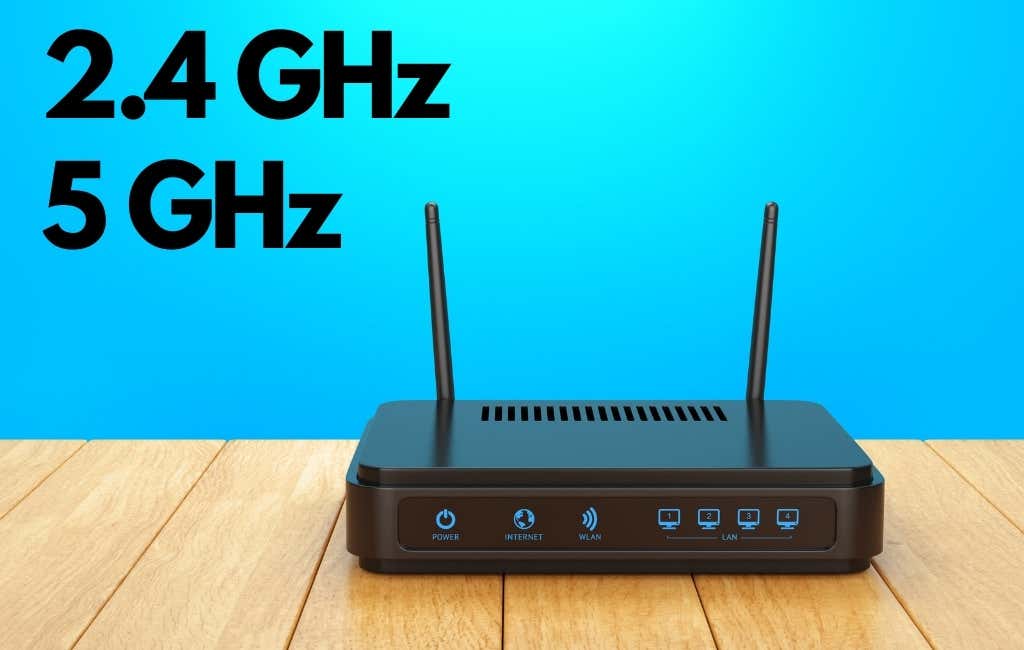
Tetapkan preferensi band di windows
Di Windows, Anda dapat mengatur pita mana yang harus digunakan oleh pita wi-fi.
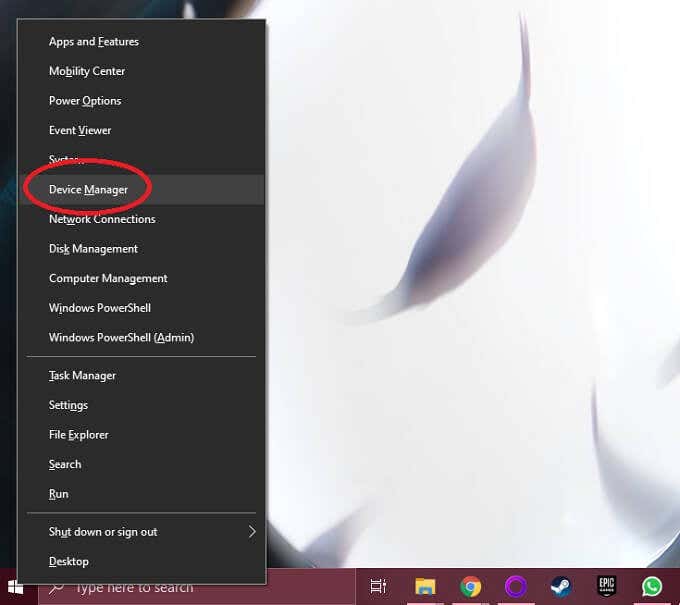
- Klik kanan di Tombol Mulai dan pilih Pengaturan perangkat.
- Perluas Adaptor jaringan bagian.
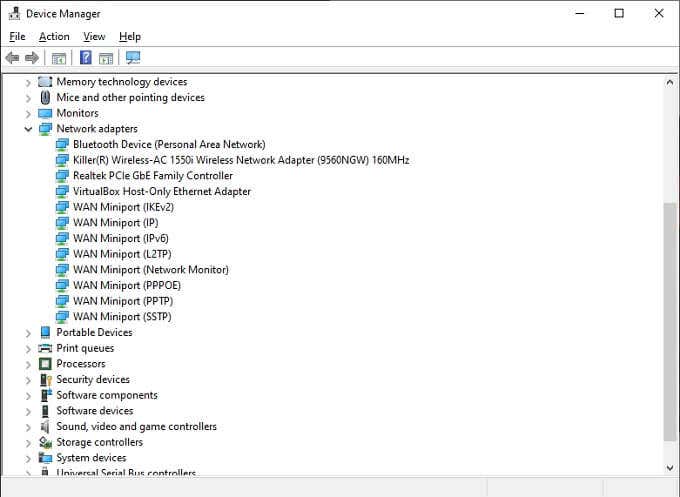
- Klik kanan pada Anda Adaptor Wi-Fi dan pilih Properti.

- Di bawah Tab Lanjutan, Pilih Band yang disukai di bawah Label Properti.
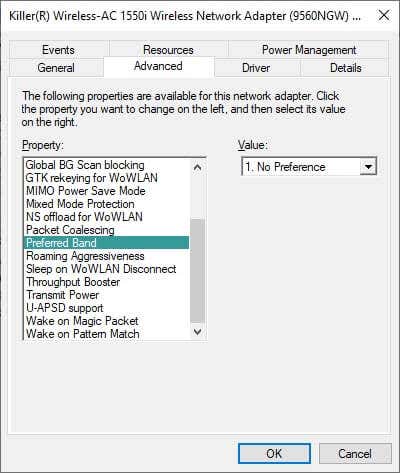
- Selanjutnya, buka menu dropdown di bawah Nilai dan pilih band mana yang Anda sukai.
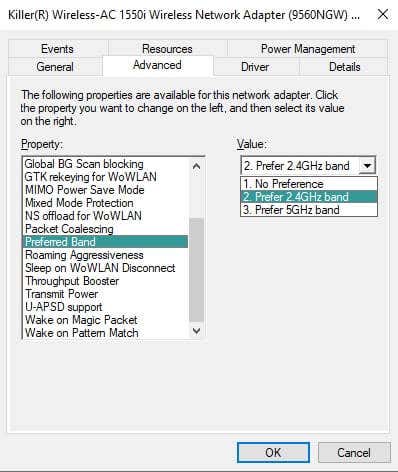
Perhatikan bahwa bahasa tersebut tampaknya sedikit berbeda tergantung pada versi Windows Anda’menggunakan kembali serta kartu jaringan tertentu. Misalnya, terkadang properti itu disebut “pita” dan daftar pengaturan “2.4 GHz saja” atau “5GHz saja” Alih -alih menggunakan istilah tersebut “lebih disukai.”
Tetapkan preferensi band di macOS
Jika kamu’menggunakan Mac dan ingin memastikan bahwa komputer terhubung ke jaringan pilihan Anda, Anda’LL perlu mengubah urutan jaringan yang disukai. Mac Anda akan mencoba untuk terhubung ke jaringan yang lebih tinggi di daftar jaringan pilihan terlebih dahulu sebelum jatuh kembali pada opsi yang tersedia berikutnya.
Ini bukan’T sangat suka memaksa koneksi jaringan ke dalam satu band, tetapi selama jaringan pilihan Anda tersedia, Mac akan menggunakannya atas opsi lain yang tersedia.
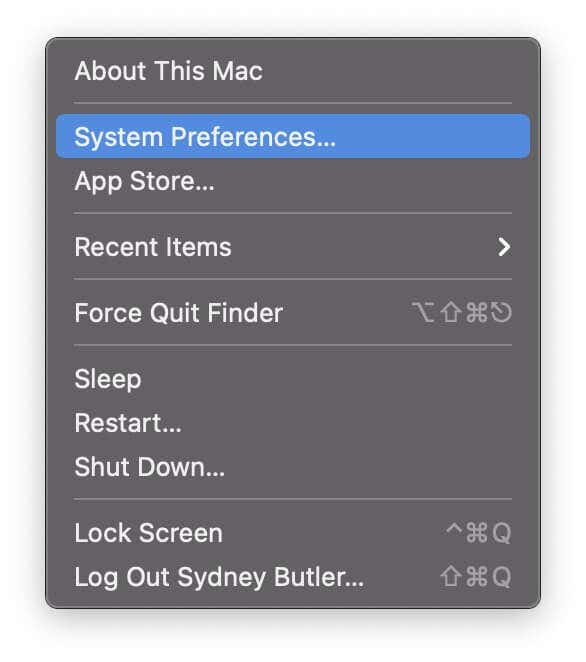
- Klik Logo Apple.
- Pilih Preferensi sistem.
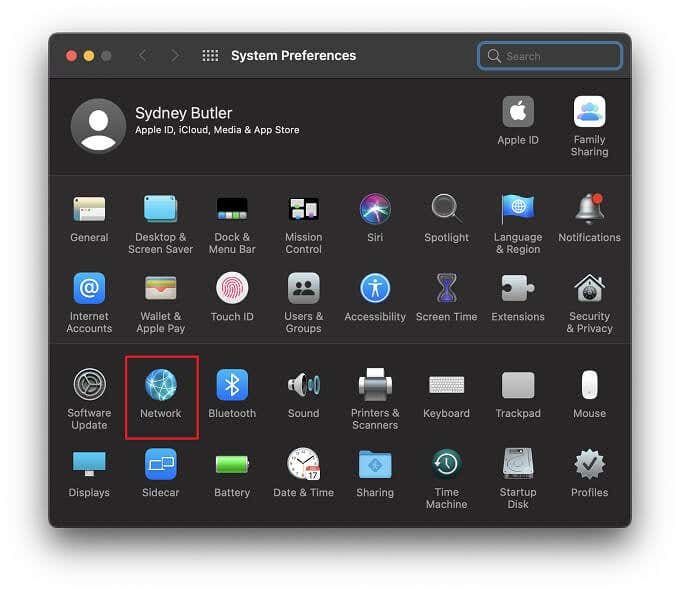
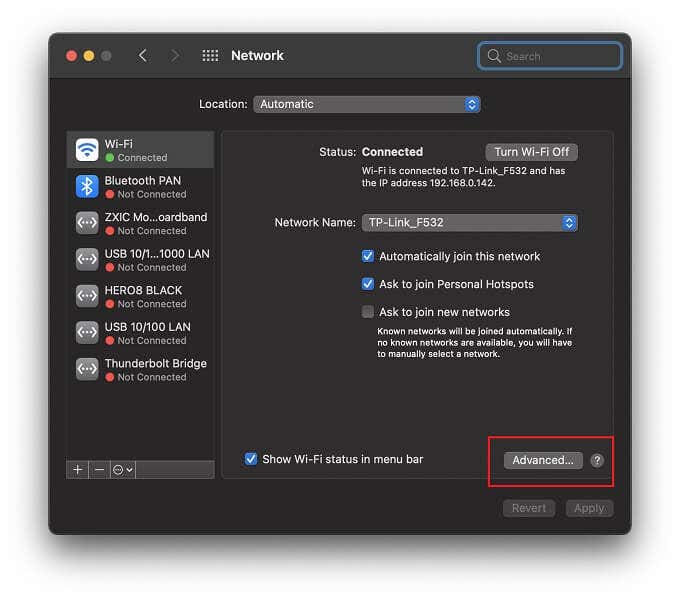
- Di bawah Jaringan Pilihan, seret jaringan Wi-Fi Anda yang diketahui ke dalam pesanan yang Anda inginkan.
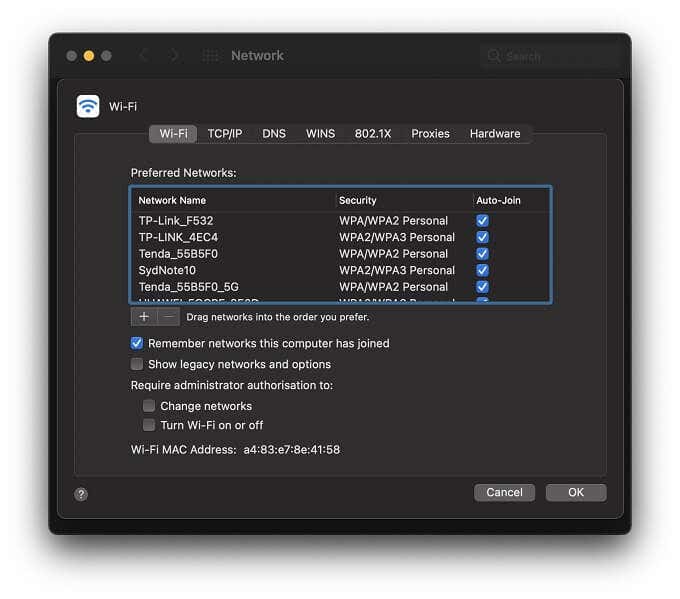
Jika Anda tidak pernah ingin Mac Anda bergabung dengan jaringan tertentu, Anda dapat menghapusnya dari daftar atau berhenti Auto-join Opsi di sebelah jaringan itu. Kemudian, itu hanya akan terhubung jika Anda secara khusus memberitahunya.
Tetapkan preferensi band di iOS
Perangkat iOS Don’t menawarkan jenis pengaturan preferensi jaringan yang sama dengan perangkat macOS, jadi ada’t Banyak opsi untuk mengatur preferensi jaringan Anda.
Sisi baiknya, dua opsi utama yang Anda miliki di iOS dan iPado cukup untuk menyelesaikan pekerjaan.
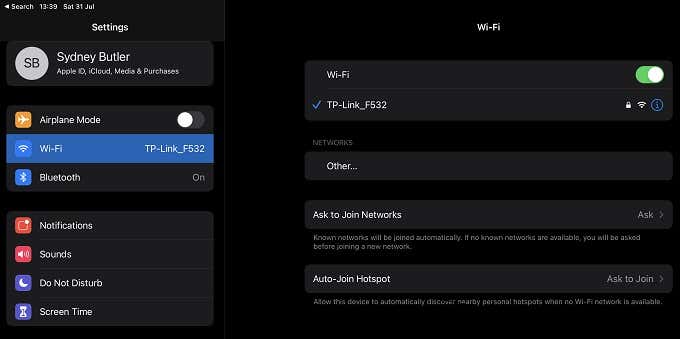
- Di sebelah jaringan terdaftar yang Anda tidak’T ingin bergabung, pilih biru “Saya” ikon.

- Sekarang, pilih baik Lupakan jaringan ini Untuk menghentikan perangkat Anda secara permanen agar tidak menghubungkannya atau beralih Auto-join MATI jadi beralih ke jaringan itu menang’t terjadi secara otomatis.
Sejak 2.Jaringan 4GHz dan 5GHz memiliki nama yang berbeda, ini seharusnya cukup untuk memastikan perangkat Anda hanya menggunakan salah satunya.
Tetapkan preferensi band di Android
Ketika datang ke perangkat Android, hal -hal yang tidak’t sesederhana mungkin. Beberapa ponsel Android memiliki menu prioritas Wi-Fi. Anda dapat menemukan ini di bawah:
Pengaturan > Jaringan & Internet > Wifi > “Menu meluap” > Wi-Fi tingkat lanjut > Prioritas Wi-Fi.
Jika Anda tidak’T TAHU, “meluap” Menu biasanya tombol dengan tiga batang horizontal. Dalam beberapa kasus, mungkin juga ada di menu yang diakses dengan mengetuk tiga titik.
Menggunakan Samsung Galaxy S21 Ultra yang kami miliki, pengaturan itu tidak ditemukan. Kami menduga bahwa ini akan menjadi kasus bagi banyak perangkat Android dengan versi android khusus merek khusus.
Dengan demikian, solusi yang paling dapat diandalkan adalah menggunakan aplikasi switching Wi-Fi. Aplikasi ini mengambil alih kendali jaringan Wi-Fi mana yang Anda’terhubung kembali ke. Perhatikan bahwa ini melibatkan pemberian izin tingkat tinggi aplikasi.
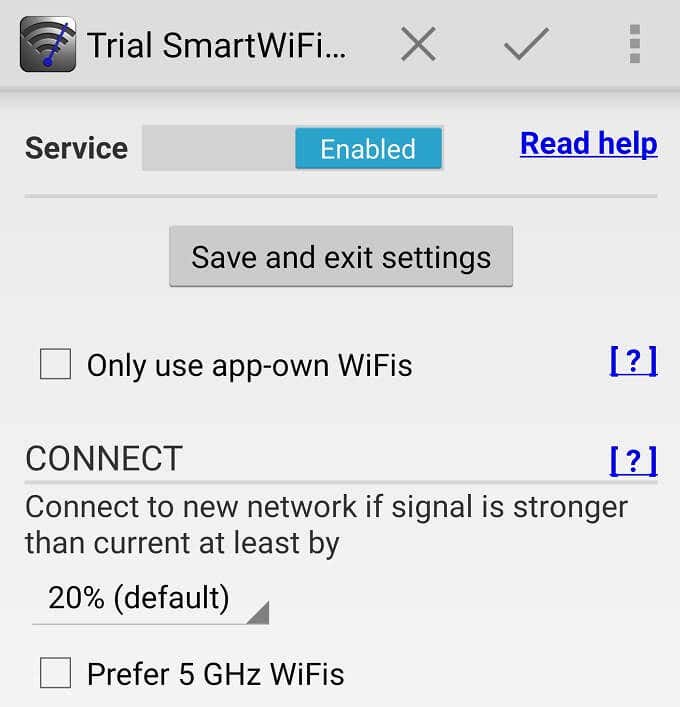
Berdasarkan penelitian kami, saran utama adalah pemilih Wi-Fi pintar, yang merupakan aplikasi berbayar. Namun, pengembang memang menawarkan uji coba gratis sehingga Anda dapat memastikan itu berhasil untuk Anda.
Catatan: Berhati -hatilah untuk hanya menggunakan aplikasi yang Anda temukan di Play Store yang diverifikasi dengan Play Protect, dan lihat daftar antivirus Android kami untuk menguji aplikasi apa pun yang Anda instal. Perhatikan ulasan pengguna juga untuk memastikan aplikasi berfungsi seperti yang dijelaskan.
Nonaktifkan band di pengaturan router Anda
Dalam beberapa kasus, Anda mungkin tidak ingin perangkat apa pun terhubung ke salah satu pita frekuensi yang ditawarkan router Anda. Metode yang paling mudah adalah menonaktifkan satu band atau yang lainnya sepenuhnya. Perlu diingat bahwa beberapa perangkat yang lebih tua tidak dapat terhubung ke jaringan 5GHz sama sekali, jadi jika Anda menonaktifkan 2 Anda.Jaringan 4GHz, itu’S cenderung memotong perangkat tertentu.
Setiap titik akses router atau wi-fi memiliki antarmuka dan pengaturan menu khusus merek. Jadi kamu’ll harus merujuk ke dokumentasi router Anda untuk informasi yang tepat. Meskipun demikian, proses dasarnya kurang lebih universal.
- Buka sebuah browser web di perangkat itu’s terhubung ke router.
- Masukkan router’S alamat IP. Ini dia’S 192.168.0.1, tapi itu akan ada di router Anda’s manual atau pada stiker di bawah perangkat.

- Masuk ke router. Jika kamu’ve tidak pernah mengatur nama pengguna atau kata sandi khusus, kata sandi default yang terdaftar di stiker di bawah router harus berfungsi.
- Sekarang cari Pengaturan Wi-Fi bagian.
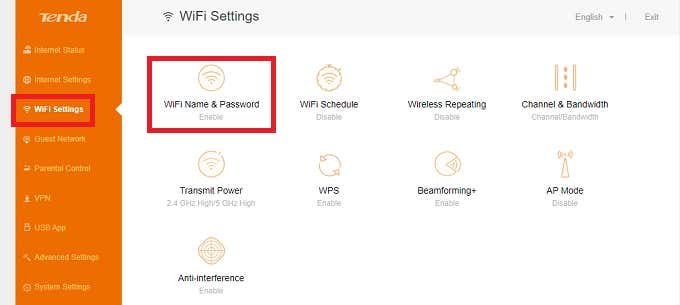
- Di dalam menu itu, harus ada tempat untuk menonaktifkan band individual. Dalam kasus router ini, pengaturan berada di bawah “Nama & Kata Sandi Wi-Fi.”
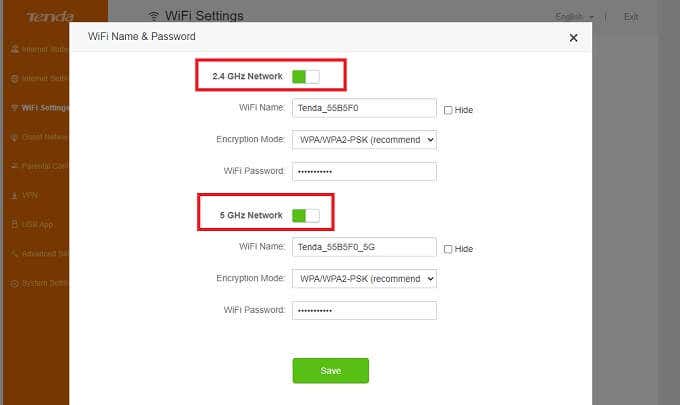
Sekarang kamu’ve mematikan band yang Anda jangan’T Want, disana’S tidak mungkin perangkat apa pun dapat terhubung dengannya.
Berikan jaringan kata sandi yang berbeda
Jika Anda ingin perangkat terkunci ke satu band atau yang lain, lalu di sana’S trik sederhana untuk melakukannya. Yang harus Anda lakukan adalah membuka pengaturan router Anda dan kemudian memberikan setiap pita kata sandinya.
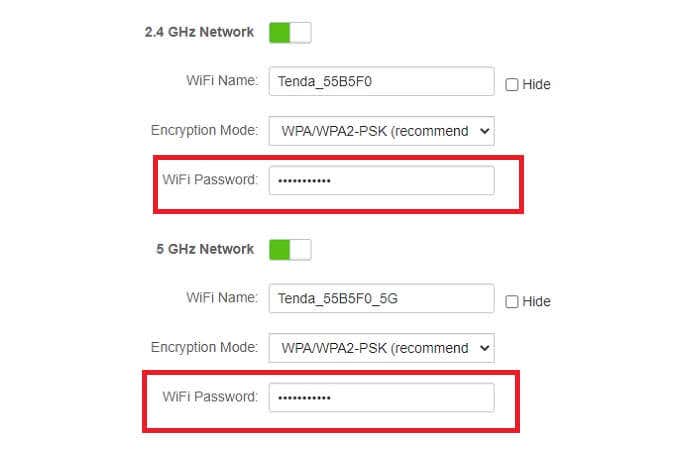
Lalu, pada perangkat itu sendiri, pastikan untuk melupakan jaringan yang Anda jangan’T ingin digunakan. Terhubung ke band yang Anda inginkan, dan kemudian seharusnya’T menjadi masalah lagi.
Pertimbangkan Ethernet
Jika perangkat yang ingin Anda batasi untuk band tertentu tidak’t perlu dipindahkan, pemasangan kabel ethernet mungkin lebih baik daripada bermain-main dengan pengaturan Wi-Fi. Jika gagasan meletakkan kabel dan lubang pengeboran di dinding menakutkan, Anda juga memiliki opsi untuk menggunakan powerline Ethernet Extender, yang merupakan solusi plug-and-play. Lihat Wi-Fi Extender VS. Adaptor powerline untuk informasi lebih lanjut.
Sydney Butler adalah seorang ilmuwan sosial dan teknologi fanatik yang mencoba memahami bagaimana orang dan teknologi hidup berdampingan. Dia memiliki dua dekade pengalaman sebagai teknisi komputer lepas dan lebih dari satu dekade sebagai peneliti dan instruktur teknologi. Sydney telah menjadi penulis teknologi profesional selama lebih dari lima tahun dan mencakup topik -topik seperti VR, Gaming, Cyber Security dan Transhumanism. Baca bio lengkap Sydney
Berlangganan di YouTube!
Apakah Anda menikmati tip ini? Jika demikian, lihat saluran YouTube kami dari Tips Teknologi Online Situs Sister kami. Kami mencakup windows, mac, perangkat lunak dan aplikasi, dan memiliki banyak tips pemecahan masalah dan video cara. Klik tombol di bawah ini untuk berlangganan!
Cara Memaksa Perangkat Android Untuk Terhubung Hanya ke WiFi 5GHz

Dalam panduan ini, kami akan menunjukkan kepada Anda berbagai metode untuk memaksa perangkat Android Anda hanya terhubung ke wifi 5GHz. Jika Anda memiliki keduanya 2.Jaringan WiFi 4GHz dan 5GHz, maka biasanya memiliki dua SSID terpisah [nama jaringan]. Segregasi ini akan memungkinkan Anda untuk dengan mudah menghubungkan/memutuskan sambungan ke wifi pilihan Anda. Namun, baru -baru ini seorang pengguna menanyakan pertanyaan yang agak menarik bagi saya-
Sementara wifi -nya memiliki kedua frekuensi yang disebutkan di atas tetapi keduanya berada di bawah SSID yang sama. Akibatnya, ia tidak bisa hanya menonaktifkan 2.4GHz karena akan berdampak langsung pada frekuensi 5GHz juga. Bahkan jika itu bukan’t kas, lalu juga mematikan 2.Frekuensi 4GHz bukanlah pendekatan yang layak.
Ini karena mungkin ada beberapa perangkat di rumah Anda yang hanya mendukung 2.4GHz, jadi mematikan frekuensi ini akan secara langsung mempengaruhi fungsi perangkat tersebut. Jadi menjaga penyesuaian itu keluar dari jalan, panduan ini akan berbagi beberapa solusi yang bagus yang akan membantu Anda memaksa perangkat Android Anda untuk hanya terhubung ke wifi 5GHz. Jadi tanpa basa -basi lagi, biarkan’s Lihat mereka.
Daftar isi
Cara Memaksa Perangkat Android Untuk Terhubung Hanya ke WiFi 5GHz
Dianjurkan agar Anda mencoba masing-masing solusi yang disebutkan di bawah ini dan kemudian melihat mana yang menjabarkan kesuksesan untuk Anda. Jadi dengan mengingat hal itu, biarkan’s Mulailah. Catatan: Perbaikan di bawah ini mungkin meminta Anda untuk masuk ke router Anda. Di Sini’s bagaimana Anda bisa melakukan hal yang sama:
Untuk mulai dengan, ketik salah satu dari empat alamat IP di browser web untuk mengakses beranda router.
192.168.0.1 192.168.1.1 192.168.2.1 192.168.1.100
ID: Kata Sandi: ID: Admin Kata Sandi: Admin ID: Kata Sandi: Admin ID: Admin Kata Sandi:
Perbaiki 1: Matikan Auto Connect untuk 2.4GHz
Daripada menonaktifkan 2.4GHz di level router, Anda bisa menonaktifkannya di level perangkat. Dengan cara ini perangkat Android Anda hanya akan menempel pada 5GHz sedangkan perangkat lain akan dapat menggunakan 2.4GHz tanpa masalah. Jadi lihat langkah -langkah di bawah ini untuk mencoba perbaikan ini dan periksa hasilnya. [Catatan: Jika Anda hanya memiliki satu SSID, maka Anda harus terlebih dahulu membagi router menjadi 2 SSID yang berbeda untuk kedua band dan kemudian coba langkah -langkah di bawah ini]

- Pergi ke Pengaturan> Jaringan & Internet dan Hubungkan Perangkat Anda ke 2.4GHz WiFi.
- Lalu ketuk ikon Pengaturan di sebelahnya dan nonaktifkan sakelar di sebelah Auto Connect.
- Itu’duduk. Ini sekarang akan memaksa perangkat Android Anda untuk hanya terhubung ke wifi 5GHz.
Perbaiki 2: Beralih ke Mac Perangkat
Secara default, ponsel Anda menggunakan alamat MAC acak. Namun, Anda dapat beralih ke Mac perangkat Anda yang sebenarnya, yang pada gilirannya akan memprioritaskan koneksi 5GHz di atas 2.4GHz. Di Sini’s bagaimana itu bisa dilakukan:

- Pergi ke Pengaturan> Jaringan & Internet dan Hubungkan Perangkat Anda ke WiFi 5GHz.
- Kemudian ketuk ikon Pengaturan di sebelahnya dan buka bagian Privasi.
- Sekarang pilih Gunakan Perangkat Mac dari daftar dan periksa hasilnya.
Catatan: Saat Anda telah memilih “Gunakan perangkat Mac”, Gulir ke bawah sedikit dan perhatikan nilai di bawah Alamat Mac Perangkat. Itu akan berguna nanti.
Perbaiki 3: Gunakan kemudi band
Beberapa router datang dengan fungsi kemudi pita yang memaksa perangkat yang didukung menuju frekuensi 5GHz sambil menjaga 2.4GHz untuk sisa perangkat yang tidak’t mendukung 5GHz. Jadi masuk ke router Anda dan coba fitur ini segera.

Perbaiki 4: Gunakan filter Mac nirkabel
Anda juga dapat menggunakan teknik filter mac nirkabel pada router Anda untuk memblokir 2.Band 4GHz untuk perangkat Android Anda. Yang perlu Anda lakukan hanyalah mendapatkan perangkat Anda’S MAC ALAMAT DAN INPUT Hal yang sama di filter Mac nirkabel. Sebagai hasilnya, perangkat Android Anda tidak akan dapat terhubung ke 2.4GHz wifi dan akan dipaksa untuk terhubung ke 5GHz saja.

Perbaiki 5: Gunakan mesh wifi

- Jika Anda memiliki jaringan mesh di rumah, lalu unduh dan instal aplikasi Android yang sesuai.
- Kemudian luncurkan dan pergi ke menu Pengaturannya dan nonaktifkan 2.Jaringan 4GHz untuk mesh.
- Mulai sekarang, sambungkan perangkat Android Anda melalui mesh [yang sekarang hanya memiliki dukungan untuk jaringan 5GHz]
- Padahal, sambungkan sisa perangkat Anda secara langsung melalui router [yang masih memiliki dukungan untuk keduanya 2.Jaringan 4 dan 5GHz].
Itu’duduk. Ini adalah beberapa metode praktis yang melaluinya Anda dapat memaksa perangkat Android Anda hanya terhubung ke jaringan wifi 5GHz. Jika Anda mengetahui tweak lain yang tidak tercantum di sini, maka bagikan dengan kami melalui bagian komentar di bawah.
- Cara memulai ulang router dari jarak jauh dari pc Anda
- Wifi tidak bekerja di iOS 16.1: Cara Memperbaiki [15 Metode]
- Cara memperbaiki wifi tidak bekerja pada macos ventura
- WiFi Tidak Bekerja di Android 13: Cara Memperbaiki [15 Metode]
Tentang kepala editor
Sadique Hassan
Seorang geek teknis sejak lahir, ia selalu tertarik pada platform Android tepat sejak kelahiran HTC Dream. Lingkungan open-source sepertinya selalu membuatnya tertarik dengan banyaknya opsi yang tersedia di ujung jarinya. “MBA berdasarkan profesi, blogger berdasarkan pilihan!”