


Apakah iPhone memiliki alamat IP sendiri?
Apakah setiap perangkat seluler memiliki alamat IP sendiri?
Ya, Anda dapat melakukan ping alamat IP dari iPhone Anda. Untuk melakukan ini, Anda perlu membuka aplikasi “utilitas jaringan” dan memasukkan alamat IP yang ingin Anda ping ke dalam bidang “ping”. Setelah Anda memasukkan alamat IP, Anda harus menekan tombol “ping” untuk memulai ping.
Ringkasan
Saat Anda menghubungkan iPhone ke internet, itu diberikan alamat IP yang unik. Namun, beberapa orang mungkin ingin mengubah alamat IP mereka karena alasan privasi atau untuk memotong pembatasan dan geo-block. Salah satu cara terbaik untuk mengubah alamat IP Anda di iPhone adalah dengan menggunakan VPN (Virtual Private Network). Dengan VPN, Anda dapat merutekan lalu lintas Anda melalui jaringan pribadi, mengubah alamat dan lokasi IP Anda. Ini memberikan privasi online dan kemampuan untuk mengakses konten yang dibatasi geo.
Poin -poin penting
1. Manfaat Mengubah Alamat IP di iPhone Menggunakan VPN:
– Privasi online
– Akses ke konten yang dibatasi geo
– Menjelajahi web gelap dengan aman
– Menghemat Uang untuk Pembelian Online
– Bermarki dengan ping rendah
2. Penyedia VPN yang direkomendasikan:
ExpressVPN, Nordvpn, Cyberghost VPN
3. Panduan langkah demi langkah untuk mengubah alamat IP di iPhone menggunakan VPN:
– Dapatkan VPN, seperti ExpressVPN, yang menawarkan jaminan uang kembali 30 hari.
– Instal aplikasi VPN di iPhone Anda.
– Buka aplikasi VPN dan masuk dengan kredensial Anda.
– Hubungkan ke lokasi server pilihan Anda untuk mengubah alamat IP Anda.
4. Metode tambahan untuk mengubah alamat IP di iPhone:
– Reset Pengaturan Jaringan
– Gunakan server proxy
– Gunakan jaringan data seluler
5. Pertimbangan untuk memilih VPN:
– Jumlah server dan negara yang dicakup
– Kecepatan dan kinerja
– Koneksi simultan
– Kebijakan Penetapan Harga dan Pengembalian dana
6. ExpressVPN sebagai penyedia VPN yang disarankan:
– Lebih dari 3.000 server di 94 negara
– Kinerja cepat dan andal
– Jaminan uang kembali 30 hari
– Aplikasi yang mudah digunakan
7. Menginstal ExpressVPN di iPhone:
– Kunjungi Apple Store dan unduh Aplikasi ExpressVPN.
– Gunakan kredensial login ExpressVPN Anda untuk masuk ke aplikasi.
– Ikuti instruksi di layar untuk menyelesaikan instalasi.
8. Menghubungkan ke server menggunakan ExpressVPN:
– Buka aplikasi ExpressVPN di iPhone Anda.
– Pilih lokasi server dari daftar.
– Ketuk tombol “Hubungkan” untuk membuat koneksi VPN.
9. Pemecahan masalah dan tips:
– Jika Anda mengalami masalah koneksi, cobalah menghubungkan ke server yang berbeda.
– Pastikan iPhone Anda memiliki koneksi internet yang stabil.
– Hubungi Dukungan Pelanggan ExpressVPN untuk mendapatkan bantuan.
10. Kesimpulan:
– Mengubah alamat IP Anda di iPhone dimungkinkan dengan VPN.
– Menggunakan VPN memberikan privasi online dan akses ke konten yang dibatasi geo.
– ExpressVPN direkomendasikan sebagai penyedia VPN yang andal dan ramah pengguna.
Pertanyaan:
1. Dapatkah Anda melakukan ping alamat IP dari iPhone?
– Ya, Anda dapat melakukan ping alamat IP dari iPhone Anda menggunakan aplikasi “jaringan jaringan”.
2. Apa cara terbaik untuk mengubah alamat IP Anda di iPhone?
– Cara terbaik untuk mengubah alamat IP Anda di iPhone adalah dengan menggunakan VPN.
3. Apa manfaat mengubah alamat IP Anda di iPhone menggunakan VPN?
– Manfaatnya termasuk privasi online, akses ke konten yang dibatasi geo, menjelajahi web gelap dengan aman, menghemat uang untuk pembelian online, dan bermain game dengan ping rendah.
4. Penyedia VPN mana yang disarankan untuk mengubah alamat IP Anda di iPhone?
– ExpressVPN, Nordvpn, dan Cyberghost VPN direkomendasikan penyedia VPN.
5. Bagaimana cara mengubah alamat IP saya di iPhone menggunakan VPN?
– Anda dapat mengubah alamat IP Anda di iPhone menggunakan VPN dengan mendapatkan langganan VPN, menginstal aplikasi VPN, membuka aplikasi dan masuk, dan menghubungkan ke lokasi server pilihan Anda.
6. Apakah ada metode alternatif untuk mengubah alamat IP Anda di iPhone?
– Ya, metode alternatif termasuk mengatur ulang pengaturan jaringan, menggunakan server proxy, dan menggunakan jaringan data seluler.
7. Faktor apa yang harus saya pertimbangkan saat memilih VPN untuk mengubah alamat IP saya di iPhone?
– Faktor yang perlu dipertimbangkan termasuk jumlah server dan negara yang dicakup, kecepatan dan kinerja, koneksi simultan, harga, dan kebijakan pengembalian uang.
8. Mengapa ExpressVPN direkomendasikan sebagai penyedia VPN?
– ExpressVPN direkomendasikan untuk jaringan server yang besar, kinerja yang cepat dan andal, jaminan uang kembali 30 hari, dan aplikasi yang ramah pengguna.
9. Bagaimana cara menginstal ExpressVPN di iPhone?
– Anda dapat menginstal ExpressVPN di iPhone dengan mengunjungi Apple Store, mencari ExpressVPN, dan mengunduh aplikasi. Kemudian, gunakan kredensial login ExpressVPN Anda untuk masuk ke aplikasi.
10. Bagaimana cara menghubungkan ke server menggunakan ExpressVPN?
– Untuk terhubung ke server menggunakan ExpressVPN, buka aplikasi di iPhone Anda, pilih lokasi server dari daftar, dan ketuk tombol “Connect”.
11. Apa yang harus saya lakukan jika saya mengalami masalah koneksi dengan ExpressVPN?
– Jika Anda mengalami masalah koneksi, Anda dapat mencoba menghubungkan ke server yang berbeda, pastikan bahwa iPhone Anda memiliki koneksi internet yang stabil, atau hubungi Dukungan Pelanggan ExpressVPN untuk bantuan.
12. Apakah mungkin untuk mengubah alamat IP Anda di iPhone tanpa menggunakan VPN?
– Ya, dimungkinkan untuk mengubah alamat IP Anda di iPhone tanpa menggunakan VPN dengan mengatur ulang pengaturan jaringan, menggunakan server proxy, atau menggunakan jaringan data seluler.
13. Dapatkah saya mengubah alamat IP saya di iPhone secara gratis?
– Beberapa penyedia VPN menawarkan versi gratis dari layanan mereka, tetapi mereka biasanya memiliki keterbatasan dan mungkin tidak memberikan fitur dan manfaat yang sama seperti versi yang dibayar.
14. Dapat mengubah alamat IP saya di iPhone melindungi privasi online saya?
– Ya, mengubah alamat IP Anda di iPhone menggunakan VPN dapat membantu melindungi privasi online Anda dengan merutekan lalu lintas Anda melalui jaringan pribadi dan mengenkripsi koneksi Anda.
15. Dapat mengubah alamat IP saya di iPhone membantu saya mengakses konten yang dibatasi geo?
– Ya, mengubah alamat IP Anda di iPhone menggunakan VPN dapat membantu Anda mengakses konten yang dibatasi geo dengan memungkinkan Anda untuk terhubung ke server di berbagai negara dan melewati pembatasan berbasis lokasi.
Apakah setiap perangkat seluler memiliki alamat IP sendiri
Ya, Anda dapat melakukan ping alamat IP dari iPhone Anda. Untuk melakukan ini, Anda harus membuka “Utilitas jaringan“Aplikasi dan masukkan alamat IP yang ingin Anda ping ke dalam”Ping” bidang. Setelah Anda memasukkan alamat IP, Anda harus menekan “Ping“Tombol untuk memulai ping.
Cara mengubah alamat ip di iPhone? Di Sini’s Solusi terbaik
Alamat IP adalah satu -satunya hal terpenting tentang Anda secara online. Maksud saya, kita semua tahu setiap pengguna memiliki IP unik yang digunakan untuk berbagai tujuan, seperti komunikasi online. Segera setelah Anda menghubungkan iPhone ke internet, Anda’berikan kembali alamat jaringan Anda’terhubung kembali ke.
Namun, karena berbagai alasan, beberapa orang ingin tahu cara mengubah alamat IP mereka di iPhone. Pertama, ketika alamat IP iPhone Anda terpapar, ISP Anda atau bahkan peretas dapat melacak aktivitas online Anda dan melanggar privasi Anda melalui informasi yang disediakan alamat ini.
Alasan lain mengapa orang ingin mengubah alamat IP di iPhone terletak pada pembatasan melewati dan geo-block. Dengan mendapatkan yang lain, Anda dapat membuka blokir situs web terbatas dan bahkan memotong larangan berbasis IP yang dapat terjadi di forum atau game online.
Tapi cara mengubah alamat IP Anda di iPhone, lalu? Apakah ada beberapa metode yang bisa saya coba? YA! Dan hari ini, saya’LL tunjukkan semuanya dalam panduan langkah demi langkah tradisional saya, untuk memastikan Anda sepenuhnya memahami semuanya dan siap untuk melakukan solusi sendiri.
Daftar isi
Cara Mengubah Alamat IP di iPhone dengan VPN
Bagi saya, cara terbaik untuk mengubah IP Anda di iPhone adalah dengan menggunakan VPN. VPN adalah singkatan dari Virtual Private Network dan IT’S Layanan yang menawarkan banyak manfaat. Manfaat pertama adalah merutekan lalu lintas Anda melalui terowongan VPN, yang membuat aktivitas online Anda tetap pribadi.
Ini dilakukan dengan mengubah alamat IP Anda ke negara lain, yang juga mengubah lokasi online Anda (Anda juga dapat terhubung di suatu tempat di negara Anda jika Anda mau). Di sini, kami sudah bisa menebak keduanya menguntungkan Anda’ll get-privasi online dan kemampuan untuk membuka blokir situs geo yang dibatasi. Misalnya, Anda dapat menggunakan VPN untuk bertaruh online di luar negeri jika Anda mau.
Namun demikian, jika Anda mengubah IP Anda di iPhone dengan cara ini, Anda akan mendapatkan keduanya tetapi juga lebih banyak manfaat VPN, seperti menjelajahi web gelap dengan aman, menghemat uang untuk pembelian online, bermain game dengan ping rendah, dan banyak lagi. SAYA’m memberitahumu ini karena itu’satu -satunya metode dalam daftar ini dengan manfaat ini.
Dengan metode lain yang saya’ll hadir, kamu’LL hampir tidak memiliki manfaat selain dari perubahan ip iPhone. Untuk tujuan ini, saya akan menggunakan ExpressVPN dan tutorial yang saya’ll memberi Anda dengan penyedia ini di tempat. Yakinlah, itu bekerja sama dengan semua penyedia.
Jika Anda ingin mengevaluasi kemungkinan lain, berikut adalah rekomendasi utama kami:
3000 server
94 negara -negara tertutup
30 hari Garansi uang kembali
5 koneksi simultan
Harga bulanan
Pendapat kami: Salah satu VPN terbaik di luar sana!
Kemudahan penggunaan
Dukungan pelanggan
Nilai uang
8100 server
91 negara -negara tertutup
45 hari Garansi uang kembali
7 koneksi simultan
Harga bulanan
Pendapat kami: Kebijakan tanpa log yang ketat, layanan VPN termurah
Kemudahan penggunaan
Dukungan pelanggan
Nilai uang
5400 server
59 negara -negara tertutup
30 hari Garansi uang kembali
6 koneksi simultan
Harga bulanan
Pendapat kami: Pilihan yang sangat baik untuk privasi dan anonimitas
Kemudahan penggunaan
Dukungan pelanggan
Nilai uang
1. Dapatkan VPN
Membiarkan’s Mulailah dengan mendapatkan VPN. Seperti yang dikatakan, saya merekomendasikan ExpressVPN sebagai layanan VPN iPhone terbaik dengan 3.000+ server di 94 negara. Ini berarti Anda dapat mengubah IP Anda ke 94 negara, seperti AS, Kanada, Jepang, Jerman, Singapura, Inggris, Italia, dan banyak lainnya.
Selain itu, kami’berbicara tentang penyedia tercepat di pasaran, yang memberikan kecepatan luar biasa pada semua server tanpa kompromi. Tak perlu dikatakan, penyedia menawarkan semua manfaat yang disebutkan di atas tetapi intinya adalah bahwa itu bukan’t gratis.
Mengenakan’t fret. Ini memiliki diskon 49% dan 3 bulan gratis untuk rencana tahunan bersama dengan jaminan uang kembali 30 hari. Ini berarti Anda dapat menggunakannya untuk mengubah alamat IP Anda di iPhone Anda, menikmati manfaatnya, dan Dapatkan pengembalian dana penuh dalam 30 hari pertama jika Anda tidak’T ingin menggunakannya lagi.
Jika kamu’tertarik, saya sangat merekomendasikan menggunakan tombol di atas untuk mendapatkan penawaran termurah ini di ExpressVPN. Lagipula, itu menang’t bertahan selamanya, jadi don’T takut untuk memeriksanya sekarang.
2. Instal VPN di iPhone
Begitu Anda’Ve berlangganan ExpressVPN dan memberikan kredensial login, yang perlu Anda lakukan adalah menginstal ExpressVPN di iPhone Anda. ExpressVPN bekerja pada setidaknya iOS 12.0 atau lebih dan bahkan menawarkan uji coba gratis 7 hari untuk pengguna iPhone, jadi itu’Suatu pilihan yang bagus.
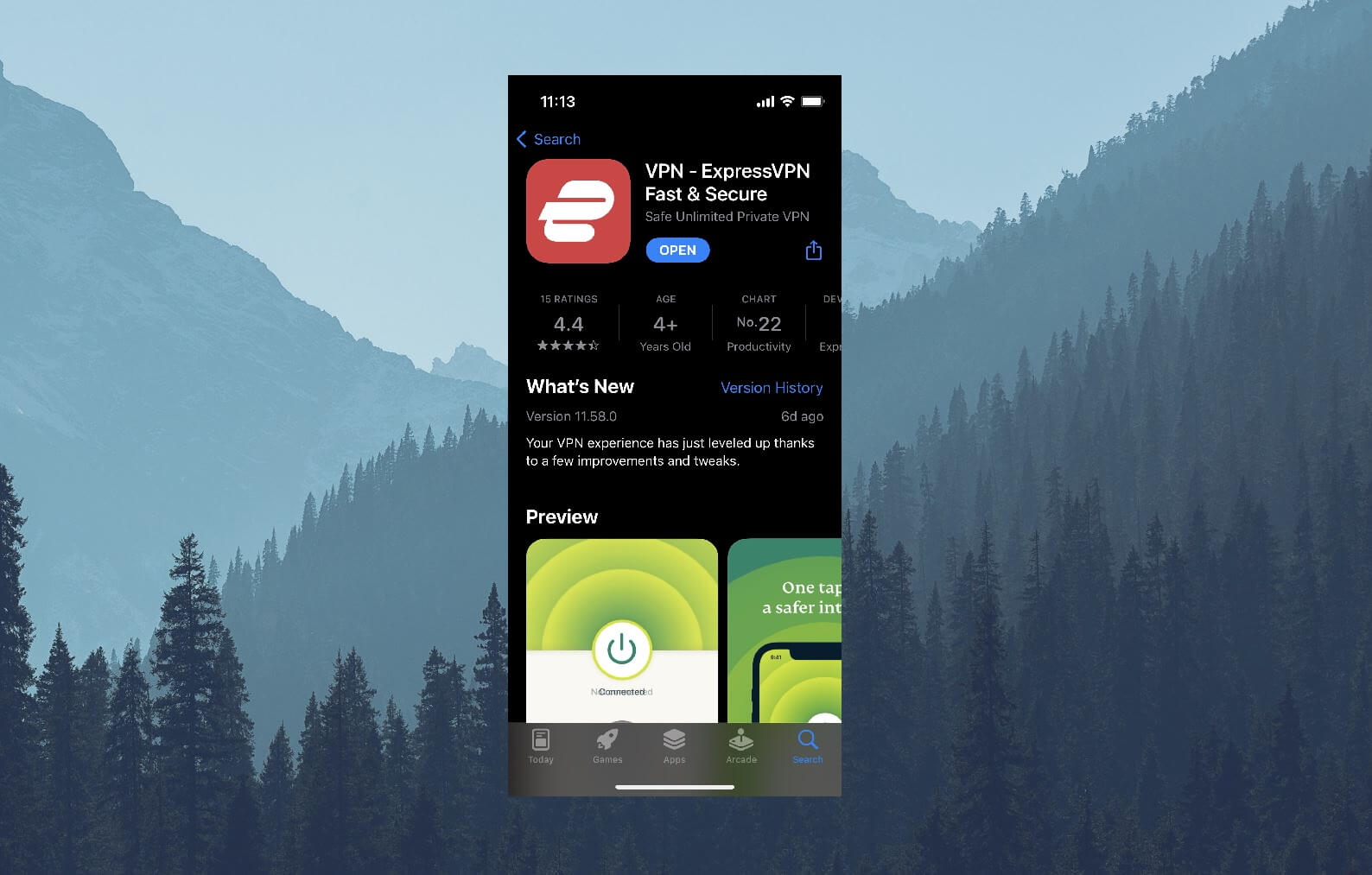
Kunjungi Apple Store, Temukan ExpressVPN, dan unduh. Ini akan memakan waktu tidak lebih dari 15 detik, setelah itu, Anda’siap untuk pindah ke langkah lain.
3. Buka VPN dan sambungkan ke server
Sekarang ini’waktu untuk membuka ExpressVPN dan masuk dengan kredensial yang Anda berikan saat membelinya. Gunakan email dan kata sandi Anda, atau cukup manfaatkan kode aktivasi yang disediakan ExpressVPN selama proses pendaftaran.
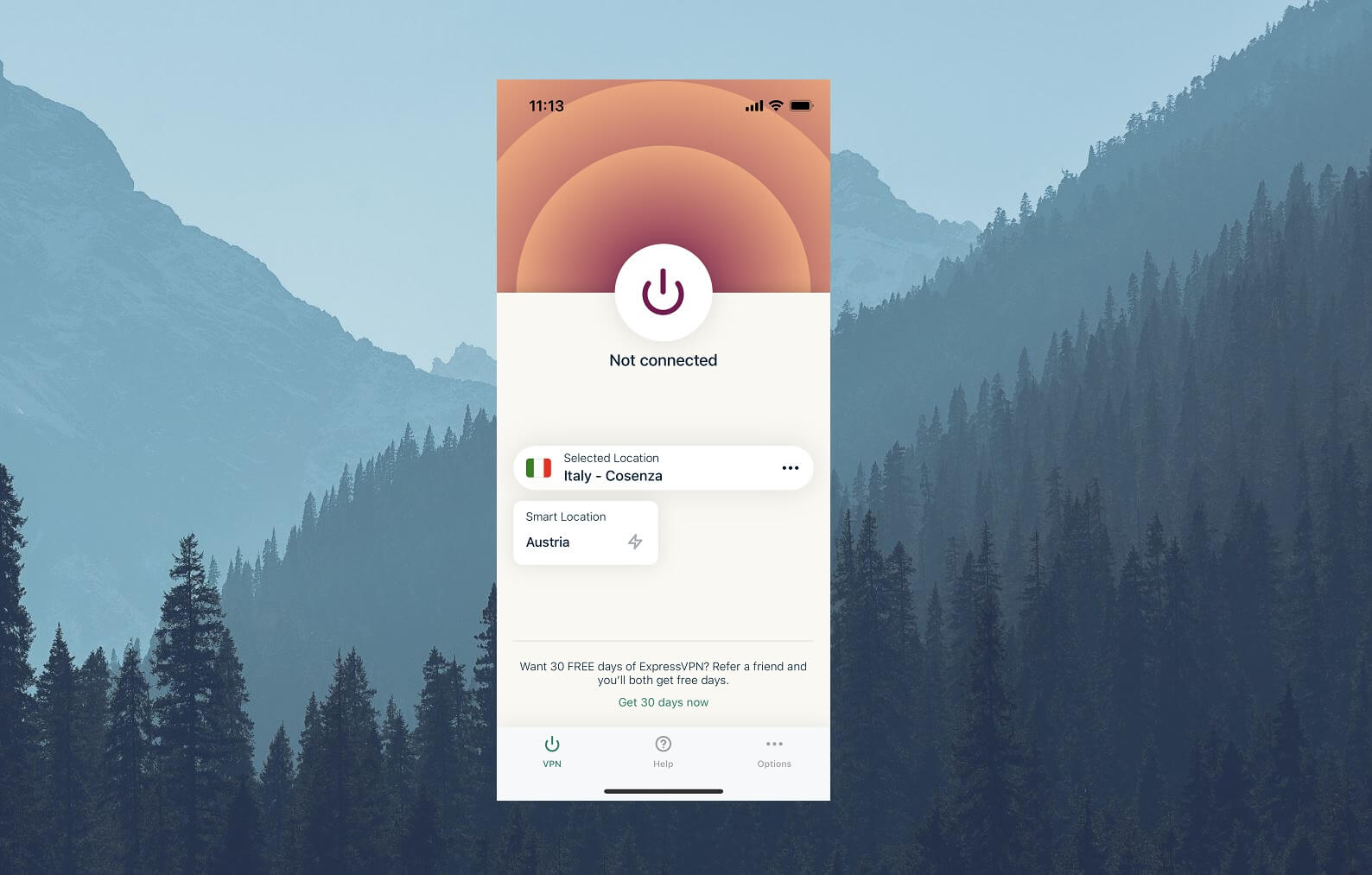
Antarmuka ExpressVPN akan terlihat seperti yang ada di gambar di atas. Dari sini, ketuk tiga titik horizontal di sebelah “Italia – Cosenza” Untuk membuka daftar server. Tentukan di mana Anda ingin dilihat. Dalam hal ini, saya akan mengubah alamat IP saya ke Kanada, misalnya.
Untuk melakukan itu, saya’LL Ketuk di semua lokasi, pilih Amerika, dan ketuk sekali di Kanada. Jika iPhone Anda meminta Anda untuk mengizinkan koneksi VPN di pengaturan Anda setelah itu, lakukanlah, dan dalam waktu kurang dari dua detik, koneksi akan dibuat.
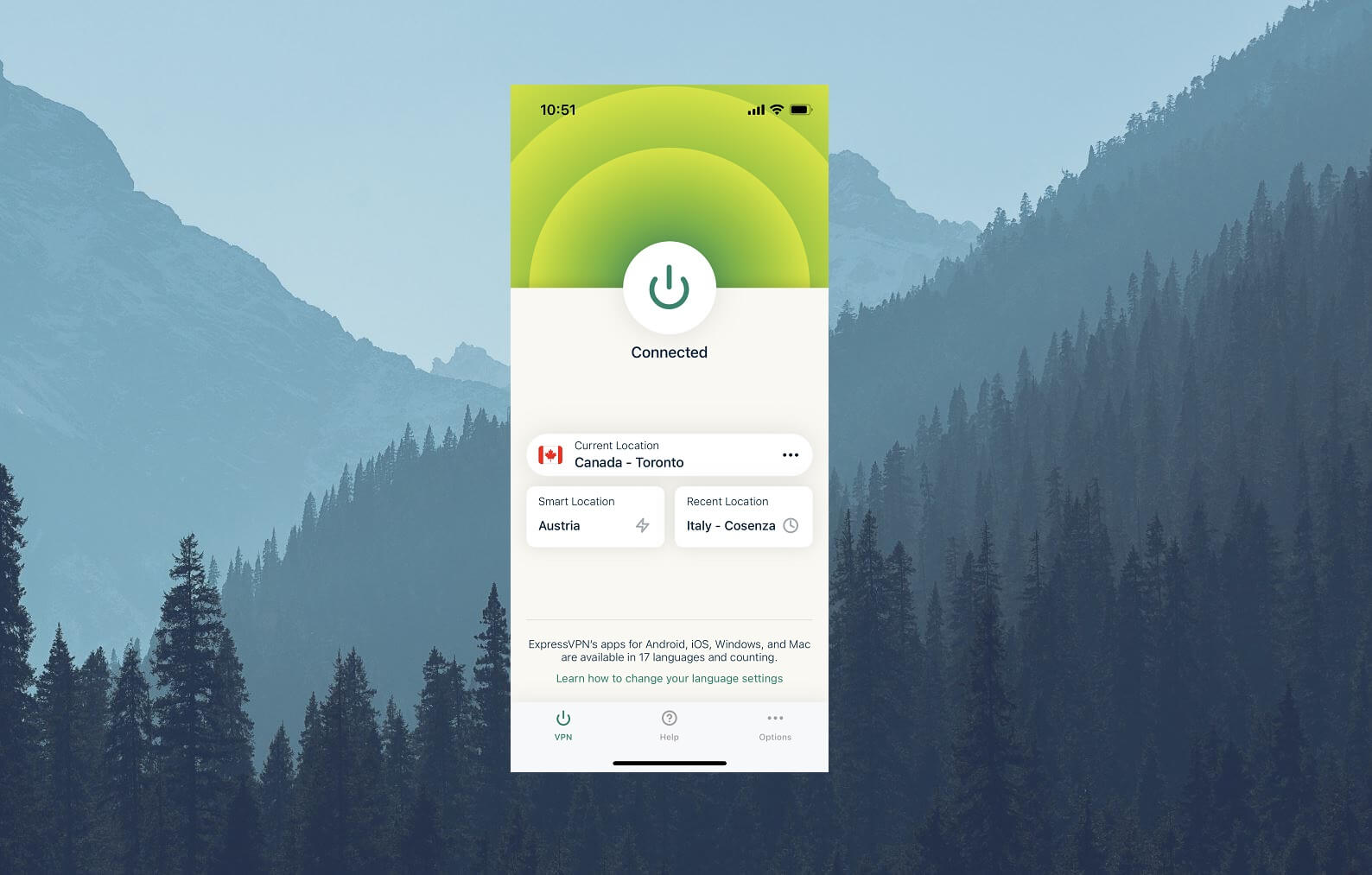
Ini ditunjukkan oleh ExpressVPN berubah hijau, bukan oranye, yang menyiratkan bahwa IP baru Anda sudah ada.
4. Pastikan IP Anda diubah
Hanya untuk memastikan semuanya berjalan dengan baik, saya sarankan menggunakan situs web apa pun untuk memeriksa IP Anda. Saya sering menggunakan iplokasi.bersih untuk melakukan itu.
Cara mengubah alamat ip di iPhone secara manual
Jika kamu tidak’T ingin menggunakan VPN, Anda selalu dapat mengubah alamat IP Anda di iPhone secara manual. Namun, sementara metode ini tampaknya lebih mudah, ketahuilah bahwa itu tidak menghasilkan manfaat khusus dibandingkan dengan layanan VPN.
Dengan cara ini, Anda dapat mengubah IP Anda ke alamat lain dari kumpulan ISP Anda. Alamat ini masih ada di negara Anda, tanpa keamanan dan privasi tambahan, tidak ada kemampuan untuk memotong blok geo atau apa pun yang akan diberikan VPN kepada Anda.
Tetap saja, itu’S layak untuk dicoba jika Anda membutuhkan perubahan alamat IP iPhone yang cepat dan sederhana. Inilah langkah -langkahnya.
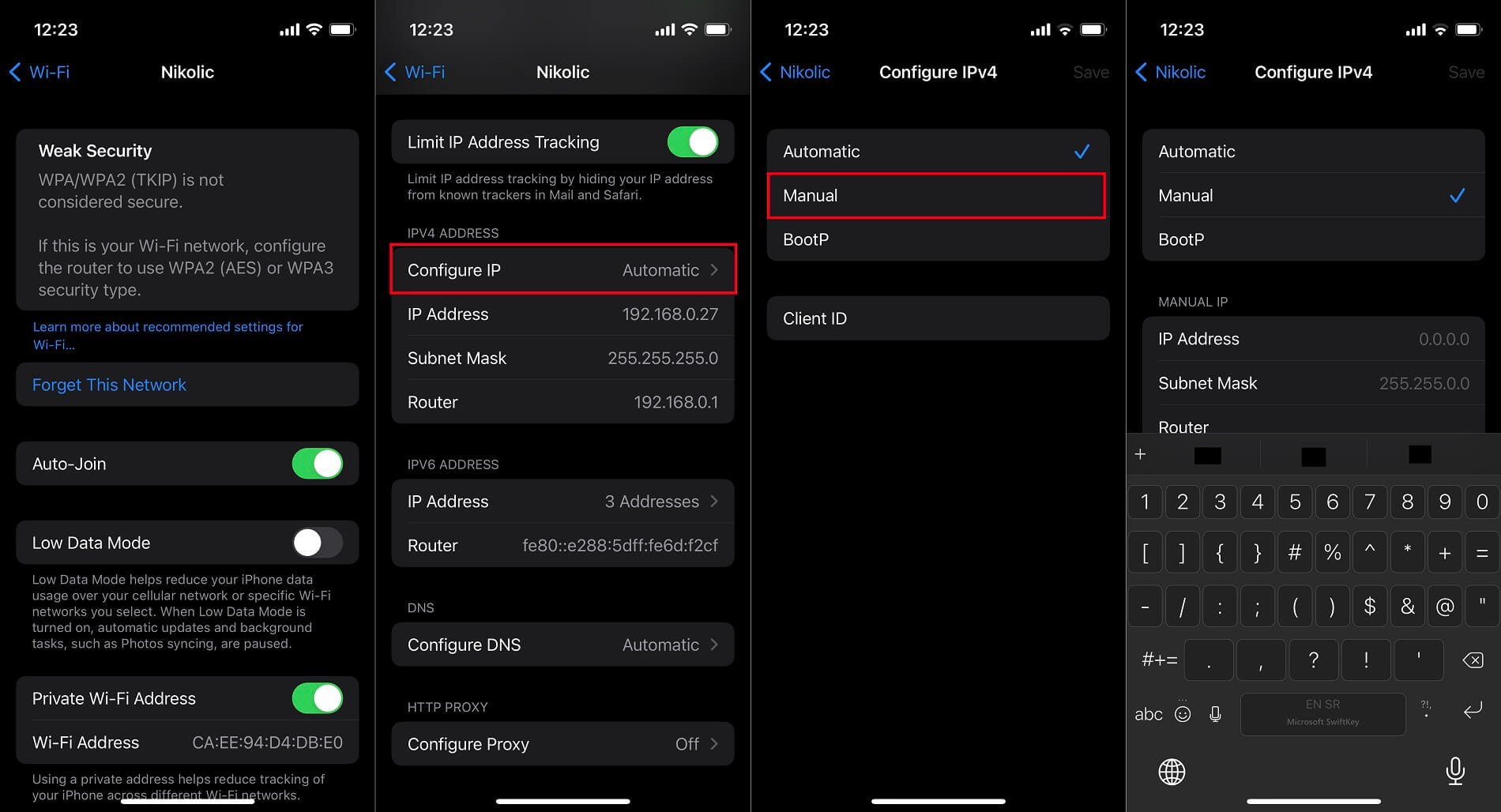
- Buka Pengaturan di iPhone Anda
- Klik Wifi dan temukan jaringan Anda’terhubung kembali ke. Ketuk di atasnya.
- Di menu baru, gulir ke bawah dan temukan opsi yang mengatakan “Konfigurasikan IP.” Itu akan diatur ke otomatis, tetapi ketuk sekali di atasnya dan pilih Manual.
- Setelah Anda melakukannya, cukup masukkan alamat IP baru ditambah subnet mask dan alamat router.
- Mengetuk Menyimpan dan alamat IP Anda akan diubah. Anda sekarang dapat menutup menu Pengaturan dan menelusuri Internet dengan menggunakan alamat IP baru.
Cara mengubah alamat ip di iPhone dengan memperbarui sewa
Metode terakhir untuk mengubah IP Anda pada iPhone adalah memperbarui sewa di menu Pengaturan. SAYA’ve sengaja meninggalkan metode ini untuk akhir karena itu’S tidak seefisien dan memperbarui sewa ISN’t jaminan bahwa alamat IP Anda akan berubah.
Metode ini bergantung tidak hanya pada pengaturan wifi Anda tetapi juga pada router Anda, jadi itu mungkin tidak berhasil untuk semua orang. Belum lagi bahwa ia memiliki karakteristik yang sama dengan metode sebelumnya. Dengan kata lain, Anda tidak’T dapat menikmati manfaat dari layanan VPN di sini.
Tanpa basa -basi lagi, berikut adalah langkah -langkah untuk mengubah alamat IP di iPhone Anda dengan pembaruan sewa.
- Buka Pengaturan di iPhone Anda.
- Sekali lagi, ketuk Wi-Fi dan pilih jaringan Anda’terhubung kembali ke.
- Gulir ke bawah dan temukan opsi yang mengatakan “Memperbarui sewa.” Ketuk di atasnya.
- Saat diminta, ketuk “Memperbarui sewa” lagi dan alamat IP Anda harus berubah menjadi yang lain dari ISP Anda’S Pool of IP Addresses.
Dapatkah saya menggunakan proxy gratis atau VPN gratis untuk mengubah alamat IP saya di iPhone saya?
Sebelum menyelesaikan panduan ini, saya dengan cepat ingin membahas dua cara mengubah IP Anda di iPhone. Yang pertama adalah dengan menggunakan proxy gratis. Anda dapat menemukan ratusan proxy gratis secara online dan mereka akan mengarahkan lalu lintas Anda melalui alamat IP alternatif.
Namun, proxy gratis sangat berbahaya karena mereka’sering dipegang oleh entitas atau perusahaan yang tidak diketahui, jadi Anda tidak’T Tahu Jika Layanan Proxy tertentu mengumpulkan dan menjual info pribadi Anda saat menggunakannya. Tidak hanya itu, Tetapi proksi tidak memiliki enkripsi atau keamanan tambahan!
Ini berarti bahwa ISP Anda masih dapat melacak aktivitas online Anda dan melihat bahwa Anda’kembali menggunakan proxy. Proksi juga lambat dan Anda’Saya harus menunggu cukup banyak waktu untuk memuat situs web dengan benar, yang terkadang tidak’t berhasil, tergantung pada proxy Anda’menggunakan kembali.
Last but not least, proxy biasanya tidak’t membiarkan Anda memilih negara tempat Anda ingin mendapatkan alamat IP, dan jika mereka melakukannya, Anda mendapatkan hingga 5-6 lokasi, tidak seperti ExpressVPN di mana Anda mendapatkan 94 negara. Berbicara tentang ExpressVPN, kami harus menyebutkan VPN gratis untuk iPhone Anda.
Jika Anda memutuskan untuk menggunakan VPN gratis, Anda sebaiknya siap untuk kompromi serupa. Penyedia gratis menawarkan bandwidth terbatas, kecepatan sangat lambat, kinerja yang tidak stabil, dan keamanan yang lebih lemah, meskipun mereka’sedikit lebih baik dari proxy gratis.
Namun, perlu diingat bahwa mereka hanya menawarkan beberapa lokasi server untuk dipilih dan banyak dari mereka secara terbuka menjual data pribadi Anda kepada pihak ketiga (Hola VPN, melihat Anda!) Untuk mendapatkan uang. Bagaimanapun, bandwidth terbatas hingga 10 GB sebulan seharusnya sudah menjadi bendera merah besar, apalagi semua masalah privasi.
Itu’S mengapa saya merekomendasikan ExpressVPN untuk tujuan ini sebagai solusi yang paling dapat diandalkan tanpa batas. Tidak hanya memiliki diskon 49% besar dan 3 bulan gratis untuk rencana 12 bulan tetapi periode pengembalian dana 30 hari memungkinkan Anda menggunakannya bebas risiko selama 30 hari.
Ringkasan
Dengan tutorial tentang cara mengubah alamat IP Anda di iPhone Anda, saya pikir itu’aman untuk mengatakan bahwa Anda memiliki beberapa opsi yang solid. Sejujurnya, saya selalu merekomendasikan menggunakan VPN untuk tujuan ini hanya karena itu’S Metode Teraman dan Penyedia banyak manfaat dengan harga yang sangat rendah (beberapa dolar sebulan).
Namun, jika Anda’t Mencari manfaat ini dan Anda tidak’T peduli tentang privasi tambahan atau kemampuan streaming, mengubah IP Anda pada iPhone secara manual atau memperbarui sewa juga dimungkinkan. Selain itu, dibutuhkan tidak lebih dari satu menit, membuatnya cepat dan efisien.
Sekarang ini’Terserah Anda untuk memutuskan metode mana untuk perubahan IP iPhone yang akan Anda gunakan. Apakah itu akan menjadi VPN, proxy gratis, perubahan manual, atau yang lainnya?
Apakah setiap perangkat seluler memiliki alamat IP sendiri?
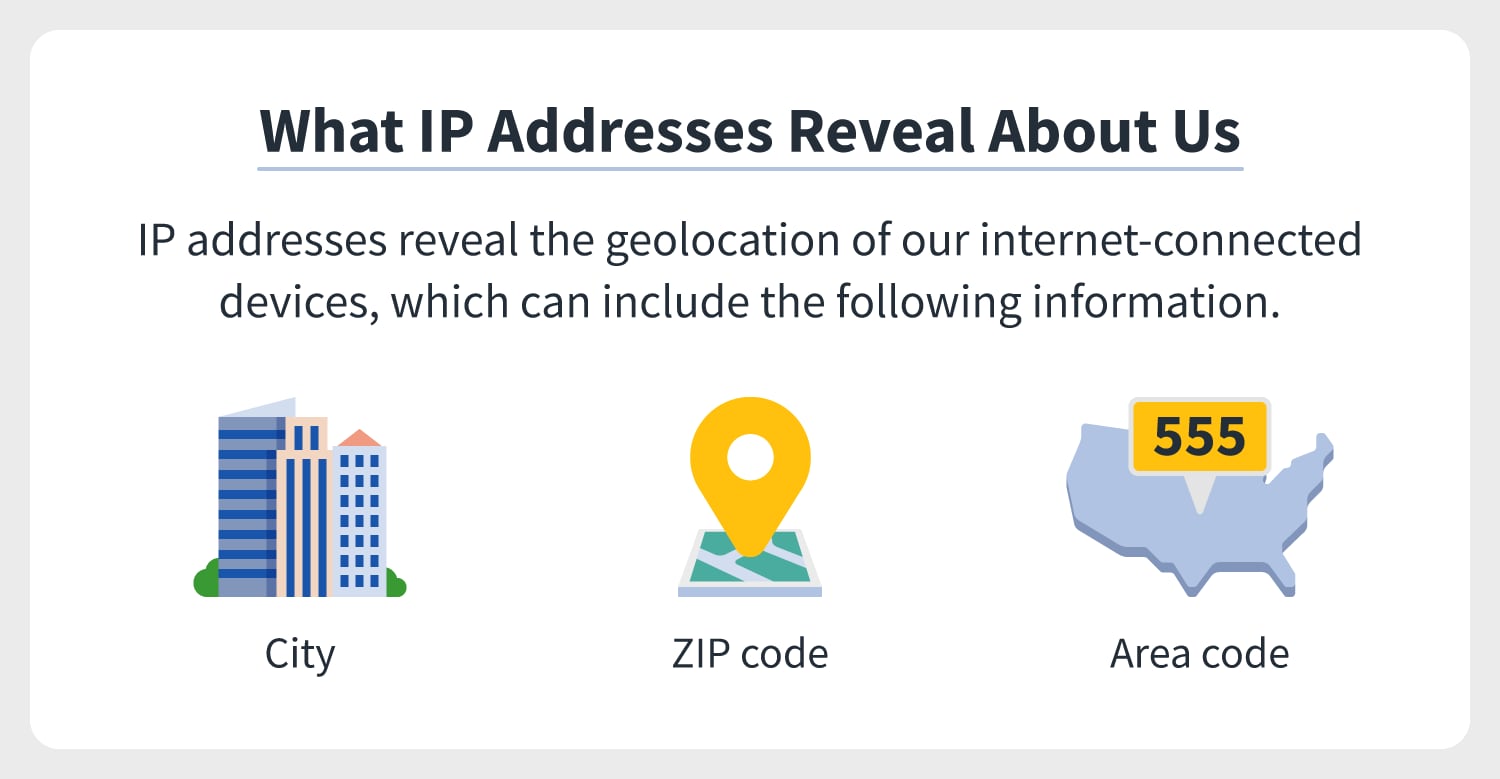
Setiap perangkat, termasuk iPhone, dilengkapi dengan alamat IP pribadi sendiri, serta alamat IP publik dari router jaringan yang terhubung ke.
Dapat 2 perangkat memiliki alamat IP yang sama?
Secara umum, tidak ada dua perangkat yang memiliki alamat IP yang sama kecuali mereka berada di belakang perangkat NAT. Komputer membutuhkan router untuk berkomunikasi dengan perangkat yang tidak ada di subnet logis yang sama.
Apakah setiap perangkat memiliki alamat IP tertentu?
Semua perangkat dalam jaringan akan memiliki alamat IP pribadi mereka sendiri. Ini termasuk komputer, speaker, telepon, printer, dan sebagainya. Alamat IP Publik: Alamat IP publik ditetapkan oleh ISP untuk komunikasi di luar jaringan. Itu tidak ditugaskan ke perangkat tertentu, tetapi ke seluruh jaringan.
Apakah ponsel memiliki alamat IP tetap?
Seperti yang telah dijawab orang lain, tidak, perangkat seluler umumnya tidak memiliki alamat IP statis dan sebaliknya menggunakan DHCP untuk mendapatkan alamat IP yang dinamis.
Apakah alamat IP berubah dengan lokasi?
Ya, alamat IP Anda akan berubah bahkan jika Anda menyimpan ISP yang sama, karena Anda pindah ke lokasi baru, dan kabel dan metode koneksi yang berbeda dapat digunakan, ini adalah contoh yang sangat jarang untuk menyimpan alamat IP yang sama.
Apakah setiap iPhone memiliki alamat IP sendiri?
Setiap perangkat, termasuk iPhone, dilengkapi dengan alamat IP pribadi sendiri, serta alamat IP publik dari router jaringan yang terhubung ke. Di panduan ini, kami akan menunjukkan kepada Anda cara menemukan alamat IP iPhone Anda dalam waktu kurang dari 30 detik.
Apakah alamat IP publik saya sama untuk semua perangkat saya?
Setiap perangkat yang terhubung ke satu jaringan memiliki alamat IP publik yang sama, yang menghadap ke luar. Oleh karena itu, saat menghubungkan ke jaringan WiFi yang berbeda, alamat IP publik juga berubah. Hanya ada peluang kecil untuk mendapatkan alamat IP yang sama di jaringan yang berbeda.
Apakah setiap perangkat memiliki alamat IP permanen?
Jika Anda mendapatkan layanan internet melalui ISP atau perusahaan kabel, dalam kebanyakan kasus mereka memberi Anda alamat IP yang dinamis. Di dalam jaringan Anda sendiri, secara default perangkat Anda ditetapkan alamat IP dinamis. Biasanya tidak banyak masalah untuk beralih ke alamat IP statis.
Apakah VPN menyembunyikan alamat IP Anda?
VPN dapat menyembunyikan identitas online Anda dengan menutupi alamat IP Anda. Ini mengenkripsi lokasi Anda dan data yang Anda kirim dan terima, membantu melindungi Informasi Identifikasi Pribadi Anda (PII).
Apakah alamat IP di ponsel selalu sama?
Perangkat seluler membuat permintaan melalui jaringan WiFi atau jaringan seluler. Pada jaringan wifi, setiap perangkat yang meminta akan mewarisi alamat IP router wifi. Ini berarti semua pengguna di WiFi yang sama akan memiliki alamat IP yang sama. Ini juga terjadi di jaringan seluler.
Dapatkah saya mengubah alamat IP seluler saya?
Ya kamu bisa; Anda dapat menggunakan VPN, untuk atau melakukannya secara manual. Yang terakhir melibatkan menemukan alamat IP yang belum ditetapkan dan kemudian mengubah IP Anda saat ini ke yang baru di pengaturan koneksi jaringan Wi-Fi Anda.
Apakah kartu sim memiliki alamat IP?
Kartu sim untuk penggunaan data selalu memiliki alamat IP, yang dapat berupa alamat IP dinamis atau tetap. Alamat IP dinamis berasal dari kumpulan besar penyedia Anda dan ditandai oleh fakta bahwa mereka terus berubah, saya.e. Mereka tidak dapat diakses melalui internet. Banyak perangkat menggunakan alamat IP dinamis.
Dapat 2 router memiliki alamat IP yang sama?
Tidak ada dua router di internet yang dapat memiliki alamat IP publik yang sama. Tetapi router di jaringan yang tidak terhubung satu sama lain dapat memiliki alamat IP pribadi yang sama.
Dapatkah alamat IP digunakan oleh lebih dari satu orang?
Dalam praktiknya, alamat IP lebih seperti alamat pos karena dapat dibagikan oleh lebih dari satu orang sekaligus (dan karena NAT dan CG-NAT jumlah orang yang berbagi IP bisa sangat besar!). Banyak alat keamanan internet yang ada menerima alamat IP sebagai cara yang andal untuk membedakan antara pengunjung situs.
Mengapa dua perangkat memiliki IP yang sama?
Dua perangkat di jaringan yang berbeda keduanya memiliki alamat IP lokal yang sama dalam jaringan mereka. Perangkat di jaringan yang sama berbagi alamat IP publik yang sama di internet. Setiap komputer dan telepon yang terhubung ke router yang sama menggunakan satu alamat IP yang disediakan oleh ISP.
Dapatkah dua situs web yang berbeda memiliki alamat IP yang sama benar atau salah?
Anda memang dapat meng -host banyak situs web di alamat IP yang sama. Padahal, jika Anda ingin situs web Anda menggunakan http aman (https), maka Anda harus menggunakan alamat IP yang unik hanya untuk situs web itu.
Bisakah alamat IP Anda melacak Anda?
Untuk mengklarifikasi, itu tidak mengungkapkan lokasi Anda. Jika seseorang bisa mendapatkan alamat IP Anda, mereka bisa belajar sedikit tentang layanan internet Anda, seperti penyedia mana yang Anda gunakan untuk terhubung ke internet, tetapi mereka benar -benar tidak dapat menemukan Anda, rumah Anda, atau kantor Anda.
Apakah alamat IP permanen?
Saat perangkat diberi alamat IP statis, alamatnya tidak berubah. Sebagian besar perangkat menggunakan alamat IP dinamis, yang ditetapkan oleh jaringan saat mereka terhubung dan berubah dari waktu ke waktu.
Dapatkah alamat IP ponsel dilacak?
Bisakah orang lain melacak alamat IP saya? Ya. Dengan cara yang sama seperti Anda dapat melacak alamat IP orang lain, mereka dapat melacak alamat IP untuk perangkat Anda. Jelas, ini adalah masalah privasi bagi sebagian orang, jadi jika Anda ingin menyembunyikan informasi alamat IP Anda, Anda harus menggunakan jaringan pribadi virtual (VPN).
Dapatkah seseorang mencuri alamat IP Anda di iPhone?
Ada ribuan port untuk setiap alamat IP, dan seorang peretas yang memiliki IP Anda dapat mencoba semua port itu untuk memaksakan koneksi, mengambil alih telepon Anda, misalnya, dan mencuri informasi Anda. Jika penjahat mendapatkan akses ke perangkat Anda, mereka juga dapat menginstal malware di atasnya, yang dapat mengekspos IP Anda.
Lakukan iPad dan iPhone saya memiliki alamat IP yang sama?
Setiap perangkat pada jaringan Wi-Fi memiliki alamat IP sendiri yang ditetapkan oleh router Wi-Fi. Kecuali jika Anda memiliki alamat IP tetap diatur pada perangkat Anda, alamat IP akan berubah secara rutin.
Bisakah alamat IP dilacak?
Alamat IP Anda memberikan situs web, dan orang -orang yang telah Anda hubungkan secara online, lebih dari sekadar nomor – lebih dari alamat IP Anda. Itu juga memberi mereka kemampuan untuk melacak alamat IP itu kembali ke Anda jika mereka mau. Untuk lebih jelasnya, mereka dapat melacaknya kembali ke lokasi geografis Anda.
Bagaimana saya bisa melihat alamat ip semua perangkat?
Ketik perintah “ARP -A” Untuk melihat daftar semua alamat IP yang terhubung ke jaringan Anda. Ini juga akan menampilkan alamat Mac dan jenis alokasi (statis dan dinamis) dari semua perangkat jaringan Anda. Jenis “nslookup” diikuti oleh alamat IP apa pun yang diperoleh melalui “Arp” Perintah di langkah sebelumnya.
Berapa banyak alamat IP yang dapat dimiliki perangkat?
Seperti yang kami sebutkan sebelumnya, setiap bagian dari alamat IP dapat memiliki nilai antara 0-255. Jadi bagian keempat dari alamat IP mengizinkan 256 alamat berbeda (nol hingga 255) yang dapat digunakan untuk komputer, telepon IP, router, laptop, printer, dan perangkat lainnya.
Seberapa sering alamat IP berubah?
Ketika router Anda menerima alamat IP DHCP yang ditetapkan non-statis dari ISP Anda, ada batas waktu yang telah ditentukan sebelumnya yang dibangun ke dalam penugasan, batas waktu ini disebut sewa DHCP. Waktu sewa yang khas untuk ISP di Amerika Serikat kira -kira 7 hari.
Dapatkah Polisi Melacak Alamat IP VPN?
Dapatkah polisi melacak pembelian online yang dilakukan dengan VPN? Tidak ada cara untuk melacak lalu lintas VPN langsung dan terenkripsi. Itu sebabnya polisi atau lembaga pemerintah yang membutuhkan informasi tentang situs web yang Anda kunjungi harus menghubungi penyedia layanan internet Anda (singkatnya ISP), dan hanya kemudian penyedia VPN Anda.
Cara menemukan alamat ip iphone tanpa wifi
Apakah Anda bertanya -tanya apakah iPhone Anda memiliki alamat IP bahkan saat tidak terhubung ke internet? Teruslah membaca untuk mencari tahu.
Saat Anda menghubungkan iPhone Anda ke jaringan WI FI, itu menautkan perangkat Anda ke penyedia layanan’alamat IP pra-ditugaskan. Ini memungkinkan komputer dan sistem lain untuk mengidentifikasi ponsel Anda’Lokasi S. Alamat IP (Internet Protocol) unik untuk setiap penyedia layanan jaringan.
Kecuali Anda terhubung ke jaringan, iPhone Anda tidak memiliki alamat IP terintegrasi.
Daftar isi
Bisakah Anda memiliki alamat IP tanpa internet?
Tidak, iphone Anda bisa’t memiliki alamat IP jika Anda tidak menggunakan wi fi. Ini karena alamat IP adalah informasi yang hanya disediakan oleh penyedia layanan internet dan penyedia data seluler untuk perangkat Anda. Ini adalah nama yang diberikan kepada perangkat Anda oleh penyedia layanan internet.
Bagaimana cara menemukan alamat IP untuk iPhone saya?
Tidak mudah menemukan alamat IP di iPhone Anda. Ikuti langkah -langkah mudah ini ketika Anda perlu mengetahui alamat IP yang digunakan iPhone Anda.
- Di layar beranda Anda, temukan dan buka tab Pengaturan.
- Jika Anda belum terhubung, sambungkan ke Wi Fi Anda dengan mengklik nama jaringan.
- Pilih jaringan Wi Fi yang terhubung untuk membuka daftar pengaturannya.
- Alamat IP terdaftar di bawah alamat IPv4.
- Jika ponsel Anda menggunakan alamat IPv6, itu akan memiliki beberapa alamat IP. Anda dapat melihat semuanya dengan mengetuk ‘ALAMAT IP”.
Apakah data seluler memiliki alamat IP?
Segera setelah Anda terhubung ke data seluler Anda, penyedia layanan Anda memberi Anda alamat IP sementara.
Alamat IP ini berubah setiap kali Anda menjadi idle untuk sementara waktu. Lain kali Anda masuk, ponsel Anda akan ditugaskan alamat IP lain. Demikian pula, setiap pengguna dan semua perangkat individu menggunakan alamat IP yang berbeda.
Cara mengubah alamat IP di iPhone?
Anda mungkin perlu mengubah alamat IP di iPhone Anda jika Anda diblokir. Dengan mengubah alamat IP, Anda dapat membuka blokir sendiri dan melanjutkan dengan akses internet yang tidak terputus. Ikuti langkah -langkah mudah ini untuk menggunakan koneksi Anda lagi.
Pilihan 1
- Di beranda perangkat iOS Anda, ketuk Pengaturan.
- Pilih WiFi untuk melihat daftar koneksi jaringan yang tersedia. Terhubung ke jaringan yang tersedia jika Anda belum terhubung.
- Setelah terhubung, ketuk wifi Anda untuk membuka pengaturannya
- Tuliskan subnet mask dan alamat IP lokal Anda di selembar kertas untuk nanti menggunakan informasi ini.
- Ketuk Konfigurasi IP pada daftar yang sama dan ubah pengaturan dari otomatis ke manual. Daftar baru akan meluncur ke bawah untuk memasukkan alamat IP Anda, subnet mask, dan router IP.
- Sekarang masukkan alamat IP baru. Dalam pengaturan otomatis, alamatnya harus seperti ini 198.168.10.4. Yang perlu Anda lakukan adalah mengubah digit terakhir (dalam hal ini 4) menjadi nomor lain, .Misalnya, 198.168.10.234
- Gunakan subnet mask dan id router yang sama seperti sebelumnya.
- Simpan pengaturan dan nikmati menggunakan internet Anda.
pilihan 2
- Tekan yang kecil ‘Saya’ Tombol di sudut kanan layar di depan koneksi wifi Anda
- Anda akan melihat opsi Renew Sewa.
- Setelah Anda mengetuk opsi, penyedia layanan Anda akan secara otomatis menetapkan alamat IP dinamis untuk perangkat Anda.
Kapan Anda harus mengubah alamat IP di iPhone Anda?
Salah satu masalah yang Anda hadapi saat menggunakan wifi di ponsel Anda di rumah adalah koneksi yang lemah. Itu terjadi ketika lebih dari dua perangkat telah ditetapkan alamat IP yang sama. Ketika dua perangkat menggunakan alamat IP yang sama, router gagal merespons dengan cepat, yang menyebabkan penurunan konektivitas internet.
Terkadang masalah ini diselesaikan dengan mematikan router lokal Anda atau dengan memulai kembali wi fi di perangkat Anda. Jika solusi sederhana tidak’T Bekerja, maka Anda dapat mengubah alamat IP jaringan WI FI Anda di iPhone Anda.
Kesimpulan
Kami berharap informasi ini membantu Anda memeriksa alamat IP Anda dan membahas masalah terkait. Jika Anda tahu cara mengubah alamat IP Anda, Anda bisa dengan cepat mendapatkan layanan yang lebih baik.
Kategori apel
Patrick Dobbins
Patrick Dobbins adalah penulis teknologi dengan lebih dari delapan tahun pengalaman di pasar online. Dia berspesialisasi dalam mengeksplorasi produk Apple dan berbicara tentang fitur terbaru untuk macOS, iPhone, dan iPad. Meskipun bidang keahlian utamanya terletak pada Mac dan iOS, dia tidak menyimpang jauh dari windows. Selain menulis untuk Rottenwifi, Patrick juga telah memberikan kontribusi editorial ke forum lain, termasuk Business 2 Community dan Tweak Biz Anda. Terlepas dari pekerjaannya, Patrick adalah seorang suami dan ayah dari dua anak yang menikmati logam berat. Dia juga tahu jalannya di sekitar piano, tapi dia tidak sebagus itu seperti dia sedang menulis.
Blog.Rottenwifi.COM adalah peserta dalam program Amazon Services LLC Associates yang berarti kami mungkin mendapatkan komisi berbayar dengan produk yang dipilih secara editorial yang dibeli melalui tautan kami ke situs pengecer. Semua nama, logo, merek, dan gambar adalah merek dagang atau bahan berhak cipta dari pemiliknya masing -masing. Amazon dan logo Amazon adalah merek dagang dari Amazon.com, inc., atau afiliasinya.
cara memeriksa alamat ip iphone tanpa wifi?
Tidak ada cara untuk memeriksa iPhone Anda’alamat ip tanpa menggunakan wifi.
Bagaimana cara memeriksa alamat IP saya di iPhone saya?
Apakah Anda memiliki alamat IP pada data seluler?
Ya, setiap perangkat yang terhubung ke internet memiliki alamat IP. Ini termasuk perangkat yang terhubung melalui data seluler.
Dapatkah iPhone dilacak tanpa wi-fi?
Tidak, iPhone tidak dapat dilacak tanpa wi-fi.
Bagaimana cara menemukan alamat IP saya tanpa internet?
Jika Anda perlu menemukan alamat IP Anda tanpa koneksi internet, Anda dapat menggunakan perintah ipconfig di alat prompt perintah. Ini akan memberi Anda komputer Anda’alamat IP, serta informasi lain tentang koneksi jaringan Anda.
Apakah iphone memiliki ip sendiri?
Ya, setiap iPhone memiliki alamat IP sendiri.
Dapatkah saya melakukan ping alamat IP dari iPhone saya?
Ya, Anda dapat melakukan ping alamat IP dari iPhone Anda. Untuk melakukan ini, Anda harus membuka “Utilitas jaringan“Aplikasi dan masukkan alamat IP yang ingin Anda ping ke dalam”Ping” bidang. Setelah Anda memasukkan alamat IP, Anda harus menekan “Ping“Tombol untuk memulai ping.
Bagaimana cara menemukan alamat IP di ponsel saya?
Untuk menemukan alamat IP di ponsel Anda, Anda harus masuk ke menu Pengaturan dan memilih “Tentang telepon” pilihan. Dari sana, Anda akan dapat melihat alamat IP perangkat Anda.
Adalah ip seluler dan ip seluler sama?
Tidak, IP seluler dan IP seluler tidak sama. IP seluler adalah alamat IP yang ditetapkan untuk perangkat oleh jaringan seluler, sedangkan IP seluler adalah alamat IP yang ditetapkan untuk perangkat oleh jaringan seluler.
Dapatkah Anda dilacak jika tidak di wifi?
Jika Anda tidak menggunakan jaringan WiFi, perangkat Anda masih akan memancarkan sinyal yang dapat diambil oleh perangkat pelacakan. Inilah sebabnya mengapa penting untuk menyadari lingkungan Anda dan mengambil langkah -langkah untuk melindungi privasi Anda, seperti menggunakan VPN atau melumpuhkan layanan lokasi.
Dapatkah Anda melacak perangkat tanpa wifi?
Ya, Anda dapat melacak perangkat tanpa wifi. Ada beberapa cara berbeda untuk melakukan ini, tergantung pada jenis perangkat Anda’Re mencoba melacak. Misalnya, jika Anda’mencoba melacak telepon, Anda dapat menggunakan aplikasi pelacakan GPS. Jika kamu’mencoba melacak laptop, Anda dapat menggunakan layanan seperti mangsa.
Bagaimana cara menemukan alamat IP secara manual?
Untuk menemukan alamat IP Anda secara manual, ikuti langkah -langkah di bawah ini: 1. Buka menu Mulai dan cari “Jaringan dan pusat Berbagi“.
2. Klik “Ubah pengaturan adaptor“.
3. Klik kanan pada koneksi jaringan aktif Anda dan pilih “Properti“.
4. Pilih “Jaringan“tab dan klik”Protokol Internet Versi 4 (TCP/IPv4)“.
5. Pilih “Gunakan alamat IP berikut“Dan masukkan alamat IP yang Anda inginkan.
6. Masukkan subnet mask yang sesuai untuk jaringan Anda dan klik “OKE“.
Bagaimana cara menemukan alamat IP saya secara manual?
Ada beberapa cara untuk menemukan alamat IP Anda. Salah satu caranya adalah dengan membuka prompt dan mengetik perintah “ipconfig.“Alamat IP Anda akan terdaftar di bawah”Alamat IPv4” bagian. Cara lain adalah pergi ke situs web seperti Whatismyip.com.
Bagaimana cara mencari alamat IP saya?
Cara terbaik untuk mencari alamat IP Anda adalah dengan menggunakan “ipconfig“Perintah di prompt perintah windows Anda. Ini akan memberi Anda alamat IP Anda saat ini, serta informasi lain tentang koneksi jaringan Anda.
Bagaimana saya bisa menemukan alamat ip nomor ponsel?
Ada beberapa cara untuk menemukan alamat IP dari nomor ponsel. Salah satu caranya adalah dengan menggunakan layanan pencarian telepon terbalik. Layanan ini memelihara basis data nomor telepon dan alamat IP terkaitnya. Cara lain adalah dengan menggunakan alat penelusuran jaringan seperti Traceroute. Traceroute akan menunjukkan jalur yang diambil paket dari komputer Anda ke nomor ponsel tujuan.