


Apakah iPhone memiliki filter foto?
Cara menerapkan filter di aplikasi foto untuk iPhone dan iPad
Ringkasan:
Mungkin cara paling sederhana untuk mengedit foto di iOS dan iPados adalah dengan menggunakan filter. Aplikasi foto untuk iPhone dan iPad menawarkan sembilan filter – termasuk Vivid, Dramatic, Mono, Silvertone, dan banyak lagi. Anda dapat menerapkannya pada foto Anda hanya dalam beberapa ketukan, dan ini pasti dapat membantu meningkatkan gambar apa pun, jadi cobalah!
Poin -Poin Kunci:
1. Filter di aplikasi foto berguna saat Anda ingin menyelamatkan gambar atau foto yang tidak berubah seperti yang Anda harapkan, atau Anda ingin mengubah suasana hati dan pergi untuk efek unik.
2. Luncurkan aplikasi foto dari layar beranda Anda.
3. Ketuk foto yang ingin Anda filter.
4. Ketuk tombol Edit di kanan atas layar.
5. Ketuk tombol Filter di menu bawah di tengah.
6. Gulir, lalu ketuk filter yang ingin Anda terapkan.
7. Ketuk selesai.
8. Saat Anda siap mendorong pengeditan foto iPhone Anda ke tingkat yang menyenangkan, Anda harus mempertimbangkan aplikasi pihak ketiga, yang akan menawarkan lebih banyak pilihan daripada aplikasi Foto Asli. Di antara yang lebih menarik yang tersedia di App Store adalah Prisma, Popsicolor, dan Olli oleh Tinrocket. Atau Anda bisa tetap dengan aplikasi pengeditan foto yang lebih tradisional juga, karena ini selalu memiliki filter dan efek set mereka sendiri untuk meningkatkan foto. Eksperimen adalah kuncinya!
9. Tahukah Anda bahwa selain menerapkan filter dalam proses pengeditan, Anda juga dapat mengambil foto dengan filter yang sudah diterapkan? Ini disebut filter foto “langsung”, dan Anda dapat dengan mudah mengaksesnya dari aplikasi kamera. Menggunakan filter foto langsung memungkinkan Anda melihat bagaimana gambar akan berubah dengan filter sebelum Anda mengambil foto! Sangat bagus dan nyaman jika Anda hanya ingin mengambil gambar apa adanya, tanpa harus mengeditnya nanti.
Pertanyaan:
1. Filter dapat membantu meningkatkan tampilan foto secara keseluruhan?
Ya, filter dapat meningkatkan dan mengubah suasana foto, membuatnya terlihat lebih menarik.
2. Bagaimana saya bisa mengakses filter di aplikasi foto?
Untuk mengakses filter di aplikasi foto, pilih foto, ketuk tombol Edit, lalu ketuk tombol Filter di menu bawah.
3. Apakah ada aplikasi pihak ketiga yang tersedia untuk lebih banyak opsi filter?
Ya, aplikasi pihak ketiga seperti Prisma, Popsicolor, dan Olli oleh Tinrocket menawarkan berbagai opsi filter untuk fotografi iPhone.
4. Dapatkah saya menerapkan filter ke foto saat mengambilnya?
Ya, Anda dapat menerapkan filter foto langsung di aplikasi kamera untuk melihat bagaimana gambar akan terlihat dengan filter sebelum mengambil foto.
5. Apakah ada cara lain untuk meningkatkan foto iPhone?
Selain filter, ada berbagai alat pengeditan dan aplikasi yang tersedia di App Store untuk meningkatkan dan mengedit foto iPhone.
6. Berapa banyak filter yang tersedia di aplikasi foto?
Aplikasi Foto menawarkan sembilan filter berbeda, termasuk Vivid, Dramatis, Mono, Silvertone, dan banyak lagi.
7. Dapatkah saya menghapus filter setelah menerapkannya?
Ya, Anda dapat menghapus filter dengan mengetuk tombol Edit dan memilih opsi asli.
8. Dapatkah saya menyesuaikan intensitas filter?
Tidak, aplikasi foto tidak memberikan opsi untuk menyesuaikan intensitas filter.
9. Dapatkah saya menggunakan filter di video juga?
Tidak, filter di aplikasi foto hanya berlaku untuk foto, bukan video.
10. Dapatkah saya menyimpan beberapa versi foto dengan berbagai filter yang diterapkan?
Ya, Anda dapat menyimpan beberapa versi foto dengan menduplikasi dan menerapkan filter yang berbeda untuk setiap versi.
11. Fitur pengeditan foto apa yang tersedia di aplikasi foto?
Aplikasi foto juga menawarkan opsi seperti memangkas, menyesuaikan kecerahan dan saturasi, menerapkan efek foto, dan banyak lagi.
12. Dapatkah saya kembali ke foto asli setelah menerapkan filter?
Ya, Anda dapat kembali ke foto asli dengan mengetuk tombol Edit dan memilih opsi Revert.
13. Apakah ada rekomendasi untuk efek filter tertentu?
Pilihan efek filter tergantung pada preferensi pribadi dan tampilan yang diinginkan untuk fotonya. Yang terbaik adalah bereksperimen dan melihat apa yang berhasil untuk setiap foto individu.
14. Dapatkah saya menyesuaikan dan membuat filter saya sendiri?
Tidak, aplikasi foto tidak memberikan opsi untuk membuat filter khusus.
15. Apakah ada aplikasi pengeditan foto lain yang direkomendasikan selain dari aplikasi foto asli?
Ya, aplikasi pengeditan foto populer lainnya termasuk Snapseed, Adobe Lightroom, dan VSCO.
Pengalaman pribadi:
Sebagai seseorang yang suka mengambil foto dengan iPhone saya, saya menemukan filter di aplikasi foto menjadi cara yang nyaman dan menyenangkan untuk dengan cepat meningkatkan gambar saya. Mereka memungkinkan saya untuk bereksperimen dengan suasana hati dan gaya yang berbeda, membuat setiap foto unik. Saya juga menikmati menggunakan aplikasi pihak ketiga untuk lebih banyak opsi filter dan menjelajahi kreativitas yang mereka tawarkan. Menerapkan filter saat mengambil foto dengan filter foto langsung adalah cara yang bagus untuk melihat efek langsung dan menghemat waktu untuk mengedit nanti. Secara keseluruhan, filter telah menjadi alat penting dalam alur kerja fotografi iPhone saya.
Cara menerapkan filter di aplikasi foto untuk iPhone dan iPad
Dengan mengirimkan informasi Anda, Anda menyetujui syarat & ketentuan (dibuka di tab baru) dan kebijakan privasi (dibuka di tab baru) dan berusia 16 atau lebih.
Apakah iPhone memiliki filter foto?
Об этой страницental
Ы заре kondecedit. С помощю этой страницы с сожем определить, что запросы о о ancing оеет иенно ы,. Почем это мопо произойтиonya?
Эта страница отбражаетсagn в тех слчаях, когда аавистркимисте secara Google ристancing ииишшшamah риииииamah которые наршают уловия исполззованияisah. Страница перестанет отображаться после то A, как эти запросы прекратяupanisah яяisah ancing ancing. До это A.
Источником запросов может слжить Врддносно secara п, пар иа бас00 иасазаз) ыылку запросов. Если Вы исползеет общий дсст в и итернет, проблем м ы ы ip ip ip00 ip ip ip ip ip uman ip ip ip ip ip ip uman ip ip ip ip ip ip ip uman ip ip ip ip ip ip ip ON ip ip ip ip ip ip ON. Обратитесь к своем системном аинистратору. Подробнее secara.
Пожет такжeda появлят secara, если Вы Вонот A рлжвввв dari рыч о оаilat оыч о оаilat, еами, ии же Водитedit запросы чень часто засто.
Cara menerapkan filter di aplikasi foto untuk iPhone dan iPad
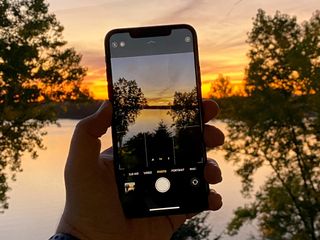
Mungkin cara paling sederhana untuk mengedit foto di iOS dan iPados adalah dengan menggunakan filter. Aplikasi foto untuk iPhone dan iPad menawarkan sembilan filter – termasuk Vivid, Dramatic, Mono, Silvertone, dan banyak lagi. Anda dapat menerapkannya pada foto Anda hanya dalam beberapa ketukan, dan ini pasti dapat membantu meningkatkan gambar apa pun, jadi cobalah!
Cara menggunakan filter di aplikasi foto untuk iPhone dan iPad
Filter di aplikasi foto berguna saat Anda ingin menyelamatkan gambar atau foto yang tidak berubah seperti yang Anda harapkan, atau Anda ingin mengubah suasana hati dan pergi untuk efek unik.
- Luncurkan Aplikasi Foto dari layar beranda Anda.
- Ketuk pada foto Anda ingin memfilter.
- Ketuk Tombol Edit Di kanan atas layar.
- Ketuk Tombol filter di menu bawah di tengah.
- Gulir, lalu ketuk Saring Anda ingin melamar.
- Mengetuk Selesai.
Saat Anda siap mendorong pengeditan foto iPhone Anda ke tingkat yang menyenangkan, Anda harus mempertimbangkan aplikasi pihak ketiga, yang akan menawarkan lebih banyak pilihan daripada aplikasi Foto Asli. Di antara yang lebih menarik yang tersedia di App Store adalah Prisma (dibuka di tab baru), Popsicolor (dibuka di tab baru), dan Olli oleh tinrocket (dibuka di tab baru) . Atau Anda bisa tetap dengan aplikasi pengeditan foto yang lebih tradisional juga, karena ini selalu memiliki filter dan efek set mereka sendiri untuk meningkatkan foto. Eksperimen adalah kuncinya!
Cara menerapkan filter langsung dengan aplikasi kamera di iPhone dan iPad
Tahukah Anda bahwa selain menerapkan filter dalam proses pengeditan, Anda juga dapat mengambil foto dengan filter yang sudah diterapkan? Ini disebut filter foto “langsung”, dan Anda dapat dengan mudah mengaksesnya dari aplikasi kamera. Menggunakan filter foto langsung memungkinkan Anda melihat bagaimana gambar akan berubah dengan filter sebelum Anda mengambil foto! Sangat bagus dan nyaman jika Anda hanya ingin mengambil gambar apa adanya, tanpa harus mengeditnya nanti.
Pertanyaan?
Beri tahu kami di komentar di bawah!
Diperbarui Agustus 2020: Diperbarui untuk versi terbaru iOS.
Dapatkan lebih banyak iMore di kotak masuk Anda!
Berita, ulasan, pendapat, dan panduan kami yang mudah diikuti dapat mengubah pemilik iPhone mana pun menjadi penggemar apel
Dengan mengirimkan informasi Anda, Anda menyetujui syarat & ketentuan (dibuka di tab baru) dan kebijakan privasi (dibuka di tab baru) dan berusia 16 atau lebih.
Christine Romero-Chan sebelumnya adalah editor senior untuk IMore. Dia telah menulis tentang teknologi, khususnya Apple, selama lebih dari satu dekade di berbagai situs web. Dia saat ini menjadi bagian dari tim Tren Digital, dan telah menggunakan Apple’S Smartphone Sejak iphone asli pada tahun 2007. Sementara spesialisasi utamanya adalah iPhone, ia juga meliput Apple Watch, iPad, dan Mac saat dibutuhkan.
Saat dia isn’t Menulis Tentang Apple, Christine Sering dapat ditemukan di Disneyland di Anaheim, California, karena dia adalah seorang pemasang dan terobsesi dengan semua hal Disney, terutama Star Wars. Christine juga menikmati kopi, makanan, fotografi, keyboard mekanik, dan menghabiskan waktu sebanyak mungkin dengan putri barunya.
9 efek kamera iPhone untuk mengambil lebih banyak foto kreatif
Aplikasi kamera iPhone bawaan dimuat dengan fitur kamera yang luar biasa yang dapat mengangkat fotografi Anda di atas jenis fotografi sehari-hari yang biasa diproduksi kebanyakan orang. Dalam tutorial ini, Anda’ll pelajari tentang masing -masing efek kamera iPhone sehingga Anda dapat menggunakannya untuk meningkatkan fotografi iPhone Anda.
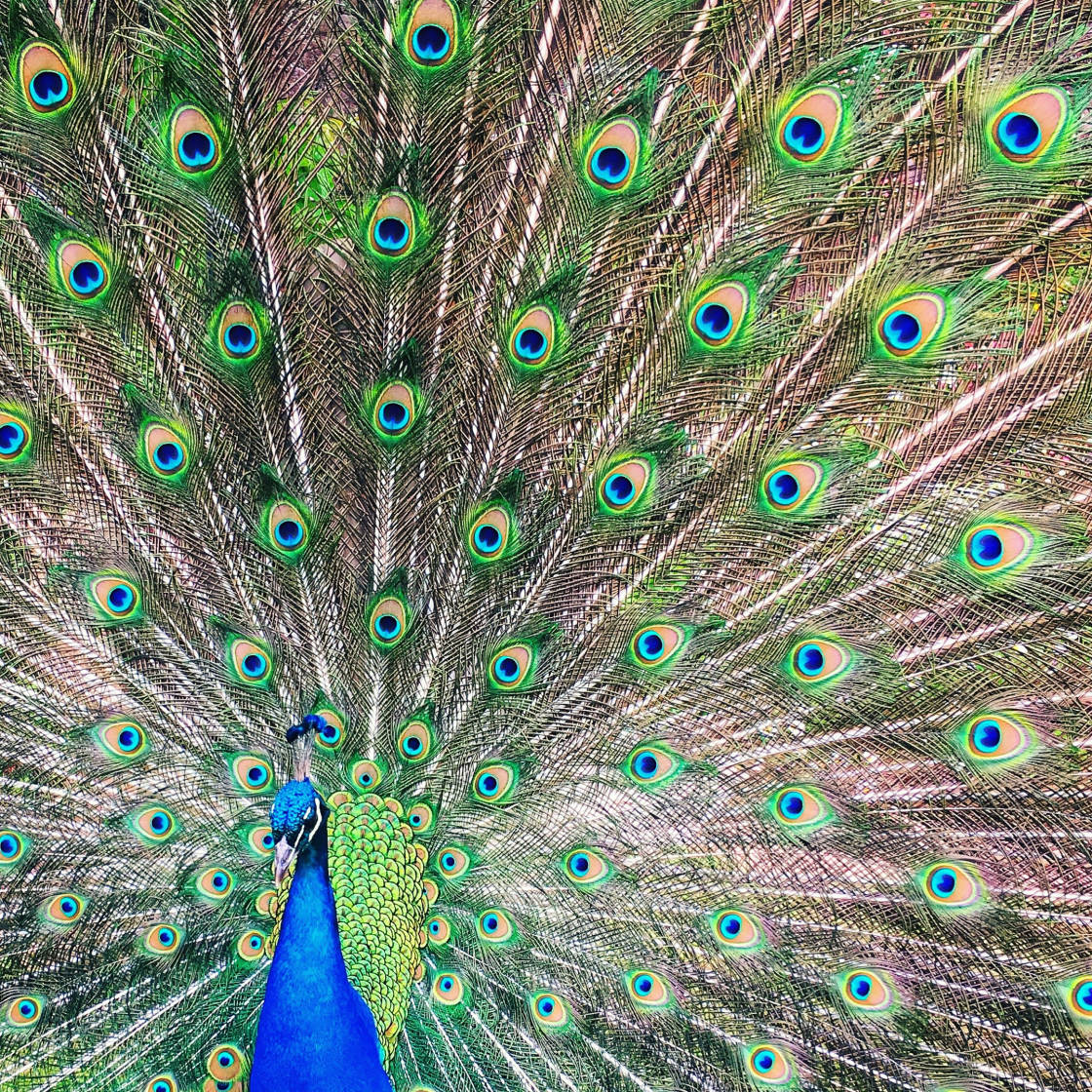
1. Gunakan 2x Telefoto Zoom untuk lebih dekat dengan subjek Anda
Atau mungkin Anda’berencana untuk mendapatkan iPhone 11 Pro atau Pro Max terbaru.
Jika Anda memiliki salah satu model iPhone ini, Anda dapat menikmati manfaat zoom optik.
Itu’S karena perangkat ini memiliki dua atau tiga kamera yang menghadap ke belakang. Salah satu kamera ini memiliki lensa telefoto dengan zoom optik 2x.
Dengan zoom optik, Anda dapat membawa subjek Anda dua kali lebih dekat tanpa kehilangan kualitas gambar apa pun.
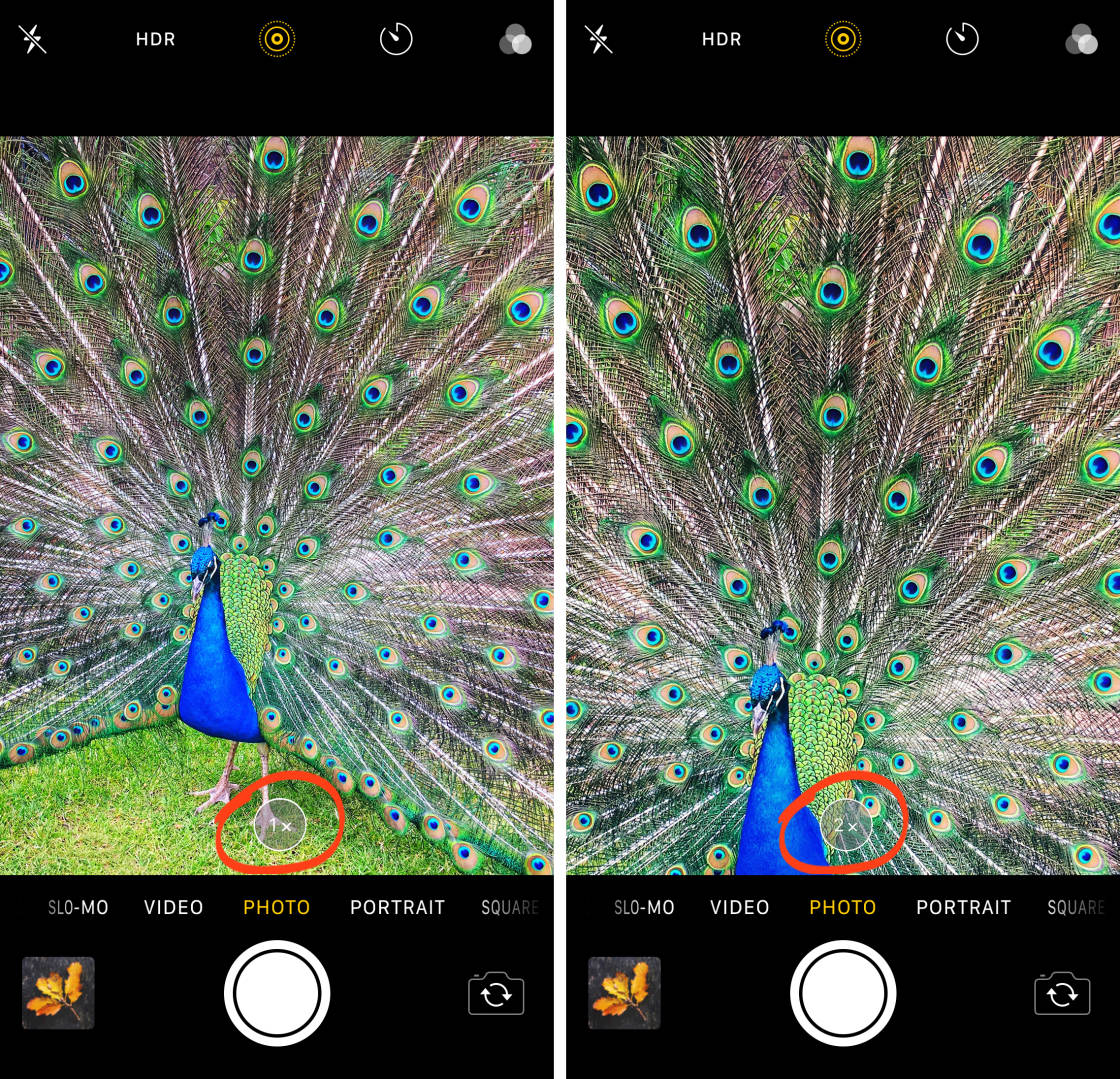
- Buka aplikasi kamera dan geser ke mode foto.
- Ketuk tombol 1x dan Anda akan segera melihat tampilan 2x.
- Untuk kembali ke 1x (sudut lebar), ketuk tombol 2x.
2. Nyalakan adegan menggunakan flash
Kamera iPhone Anda’S flash mungkin bukan efek kamera iPhone yang paling menarik, tetapi pasti ada tempatnya.
Jika Anda ingin menambahkan beberapa lampu ke gambar Anda, cari ikon Little Bolt kecil saat Anda’Re In The Camera App. Anda memiliki pilihan untuk mengubah flash Anda menjadi otomatis, menyala, atau mati.
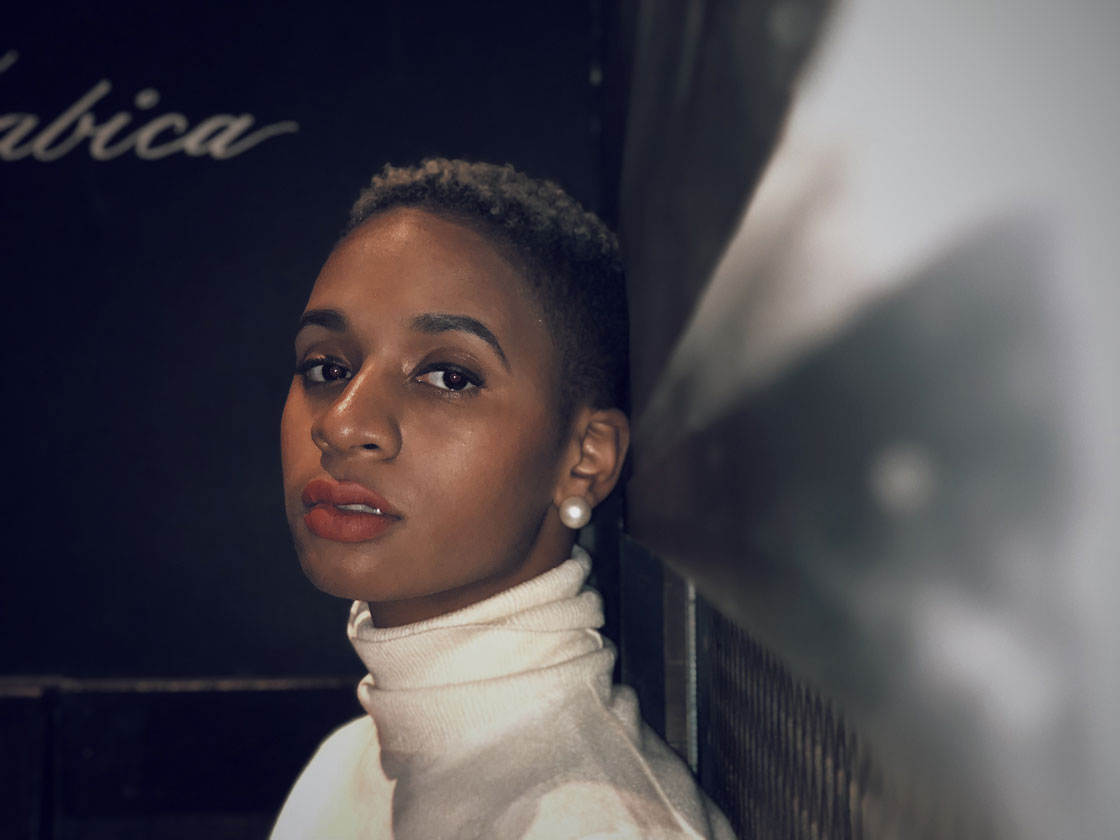
Penggunaan flash akan mengambil beberapa eksperimen di pihak Anda. Jika Anda memiliki iPhone 8 Plus, X, XS, XS Max atau XR, Anda’re beruntung. Mereka semua memiliki flash sinkronisasi lambat.
Flash sinkronisasi lambat berarti iPhone Anda mengambil foto dengan kecepatan rana yang lebih lambat dari normal sambil menembakkan flash. Karena rana buka sedikit lebih lama, latar belakang terpapar lebih lama, membuatnya lebih cerah. Flash membantu membekukan subjek, tetapi’masih penting agar subjek Anda tetap diam.
3. Buat Eksposur Panjang (dan Lainnya) Dengan Efek Kamera Iphone Langsung
Anda bisa menjadi sangat kreatif dan bersenang -senang dengan salah satu efek kamera iPhone paling kuat – mode foto langsung.
Dia’S tersedia untuk mereka yang memiliki iPhone 6s atau lebih baru. Opsi ini memungkinkan Anda untuk merekam 1.5 detik sebelum dan sesudah Anda mengambil gambar.
Jadi apa artinya itu bagi foto Anda? Dengan mengaktifkan fitur ini, Anda dapat melihat gambar diam Anda menjadi hidup dengan gerakan dan suara. Intinya, Anda memiliki akses ke video tiga detik, serta foto diam.
Untuk mengaktifkan fitur ini:
- Buka Aplikasi Kamera.
- Geser ke mode foto dan ketuk ikon foto langsung. Sepertinya target dan itu akan menjadi kuning saat itu’s on.
- Mengambil gambar.
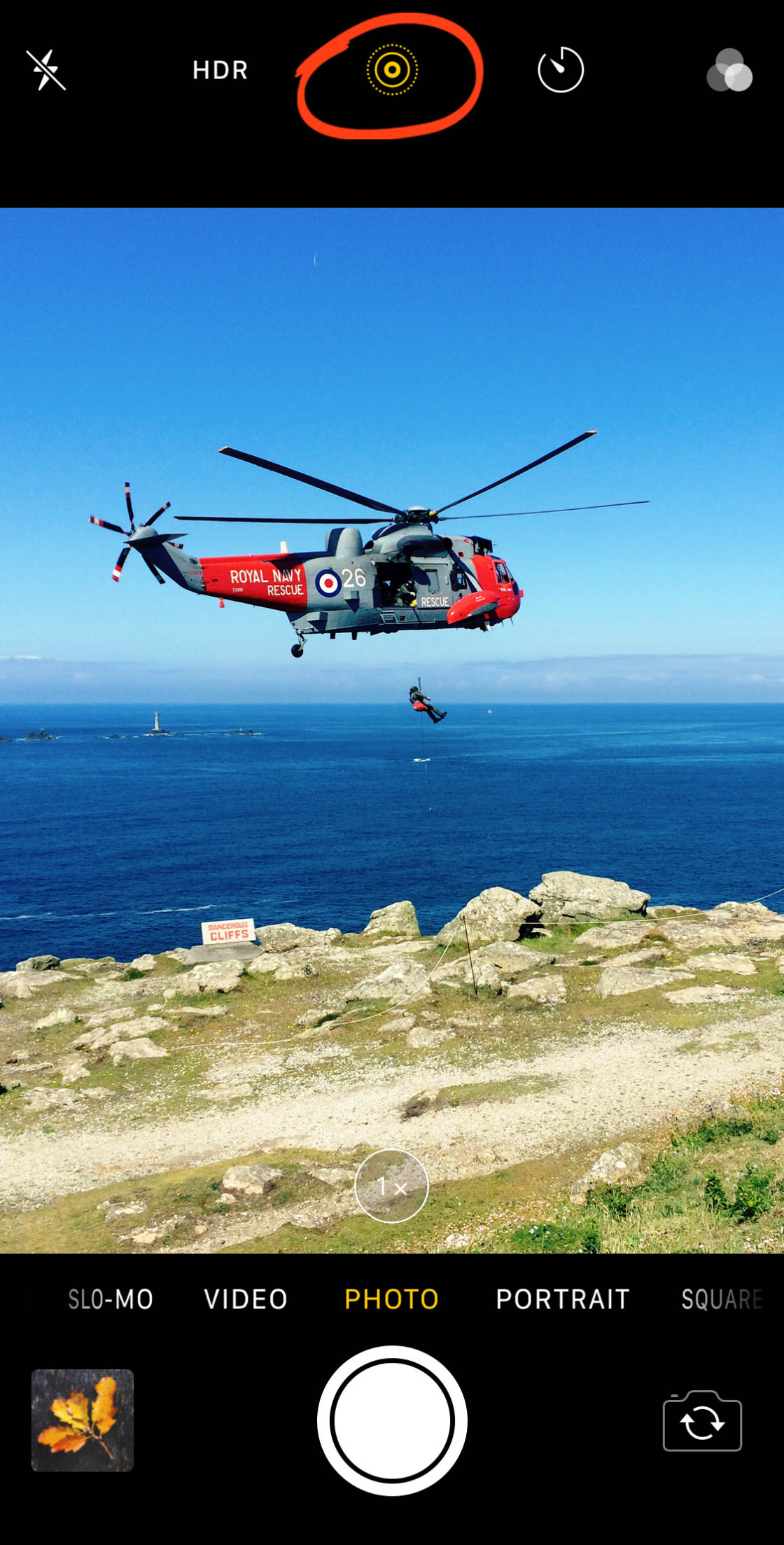
Di sinilah kesenangan dimulai. Jika Anda memiliki iOS 11 atau lebih, Anda dapat menerapkan efek foto langsung.
- Buka Aplikasi Foto Anda dan Pilih Foto Langsung.
- Geser ke atas sampai Anda melihat efeknya.
- Pilih dari Loop, Bounce, atau Long Exposure.
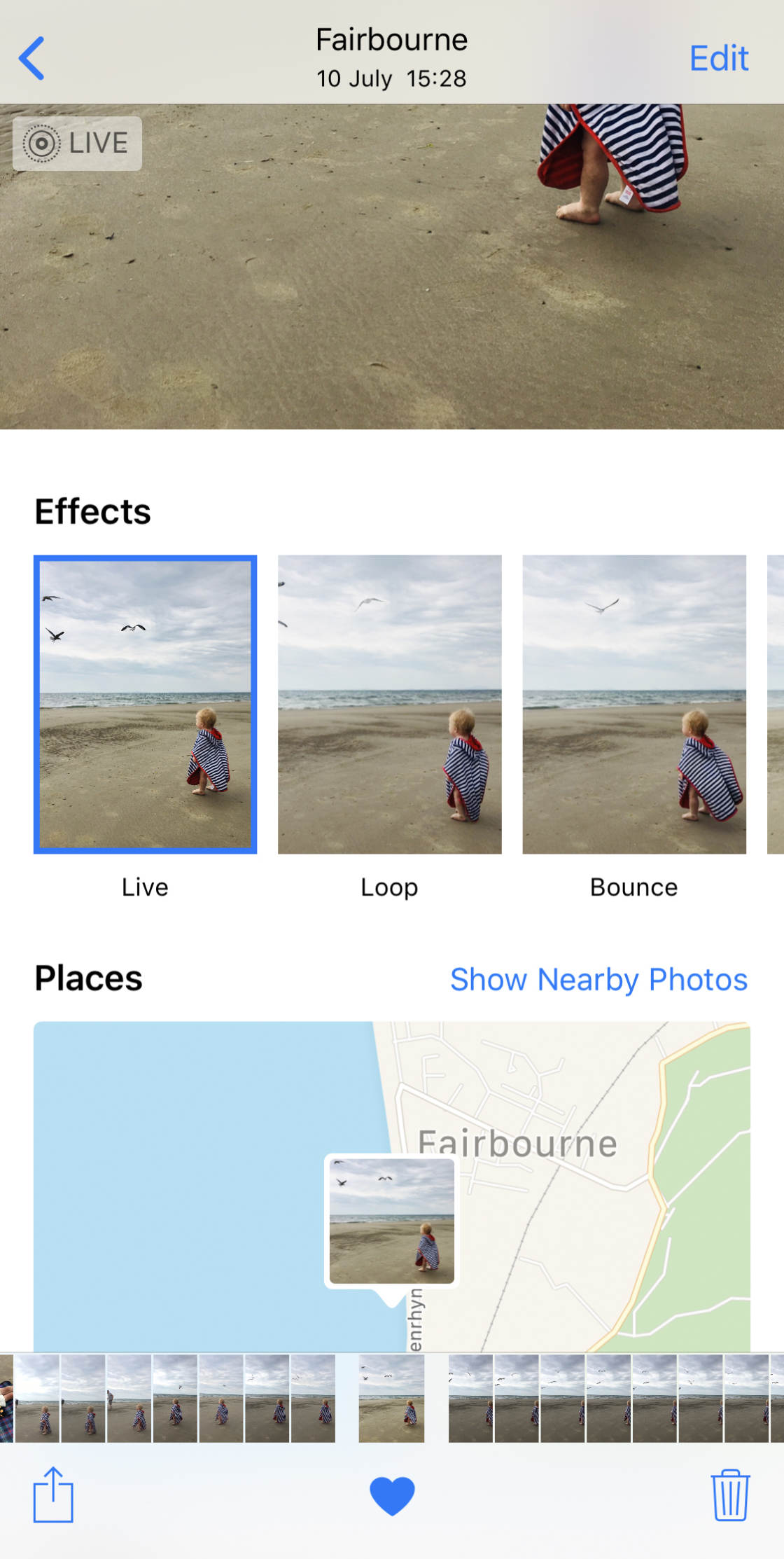
Dengan lingkaran, seperti namanya, Anda dapat mengubah foto langsung Anda menjadi lingkaran video.
Bounce membuat foto langsung Anda bergerak maju dan mundur.
Eksposur panjang adalah fitur foto langsung yang paling menarik.
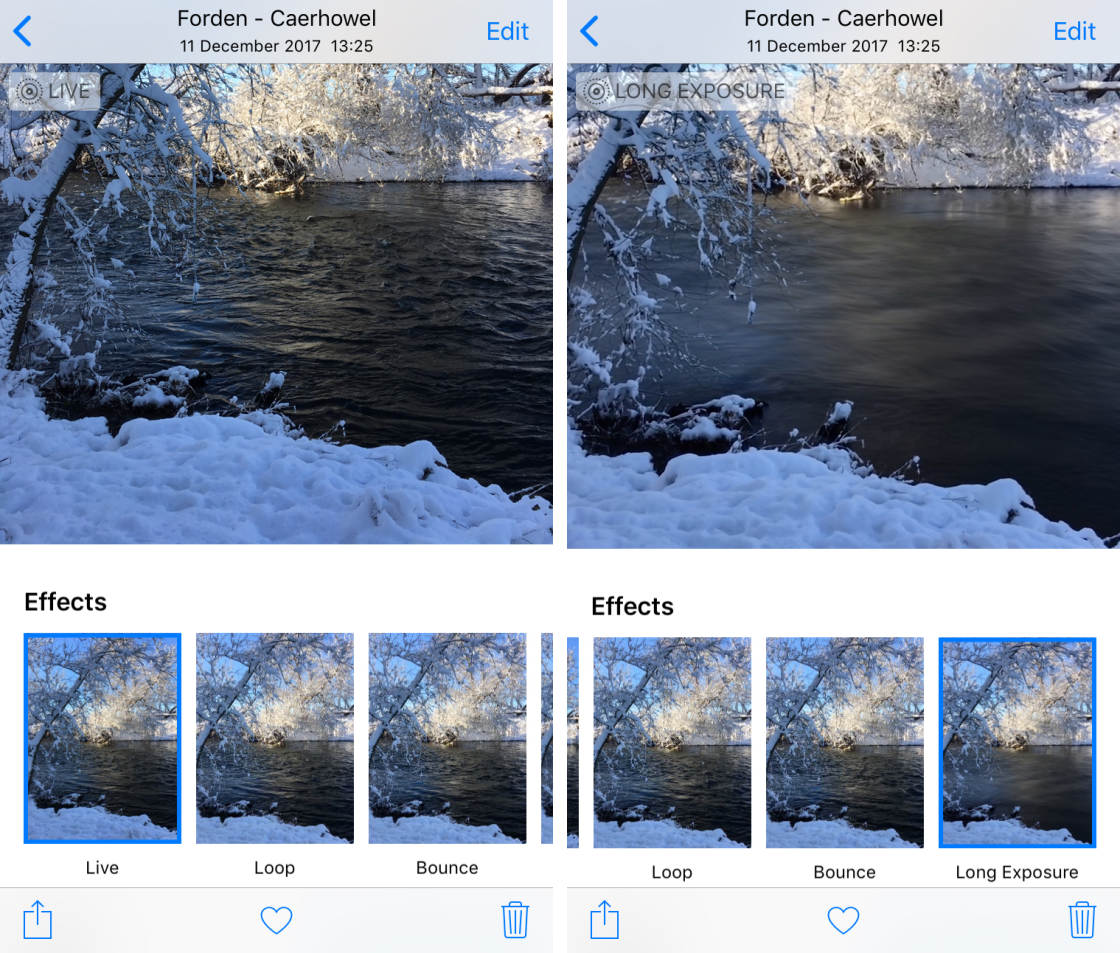
Ini menciptakan efek yang dulu hanya dimungkinkan dengan aplikasi paparan panjang atau kamera DSLR/Mirrorless.
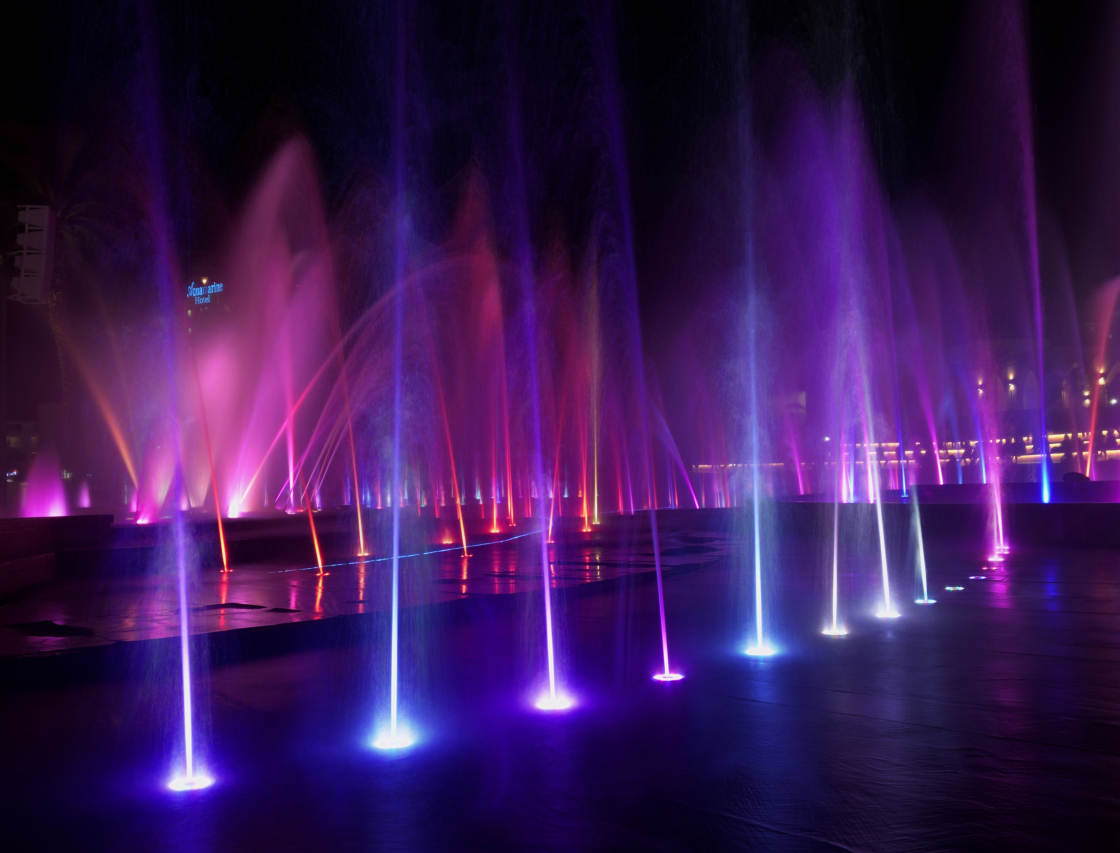
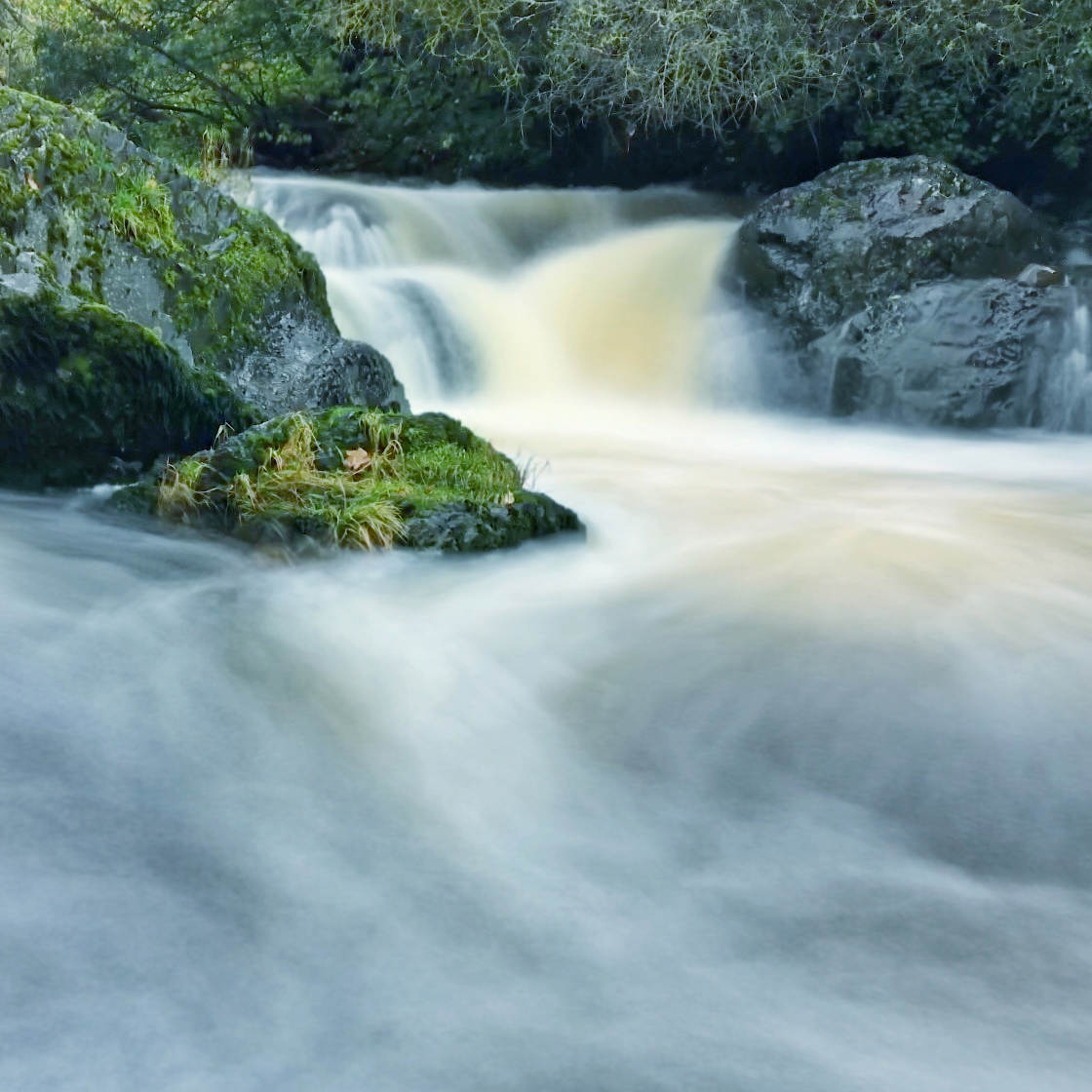
Bereksperimen dengan lalu lintas saat senja atau di malam hari atau kembang api di langit malam untuk menangkap jalur cahaya. Oleskan ke air terjun atau badan air apa pun untuk memberikan penampilan halus yang halus seperti itu.
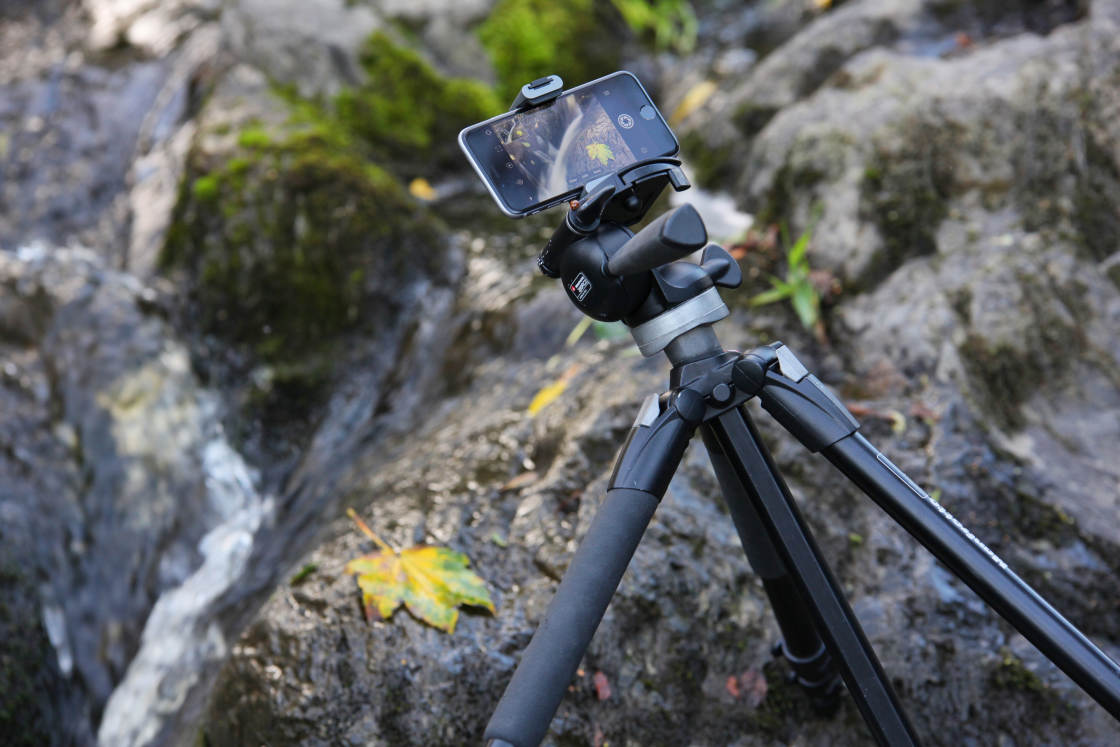
Jika Anda ingin efek foto langsung ini terlihat terbaik, gunakan tripod iPhone untuk menjaga kamera tetap stabil.
Dan begitu Anda’kembali, Anda dapat membagikan foto langsung dengan orang lain! Pastikan untuk menyimpan foto langsung sebagai video, pertama.
4. Coba filter untuk mengubah suasana hati
Filter iPhone adalah yang paling umum digunakan dari efek kamera iPhone. Ada sejumlah filter yang dibangun ke dalam kamera iPhone Anda. Anda dapat membuat perubahan halus pada gambar Anda sebelum Anda mengambil gambar.
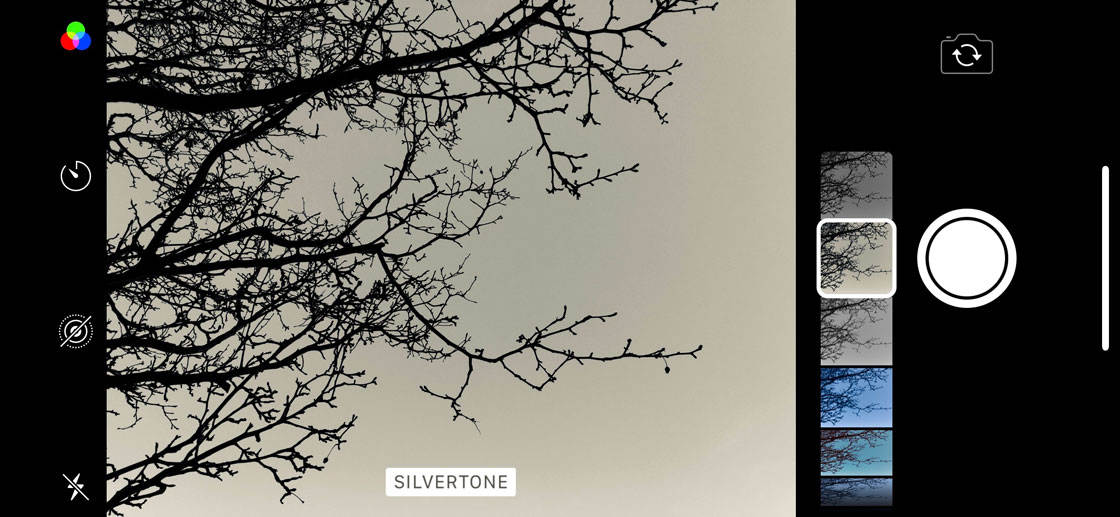
Untuk memulai, luncurkan aplikasi kamera. Anda’ll lihat tiga lingkaran putih yang tumpang tindih di layar Anda. Ketuk di atasnya untuk mengakses sejumlah “terlihat” Anda dapat menerapkan gambar Anda sebelum Anda memotret. Lingkaran menjadi merah, hijau, dan biru ketika salah satu filter diaktifkan.
Anda memiliki sembilan pilihan yang akan mengubah suasana hati gambar. Selain penampilan asli yang jelas, Anda dapat membuat gambar Anda lebih jelas, lebih dramatis, atau menghilangkan warnanya sama sekali dengan mono, silvertone, atau noir.
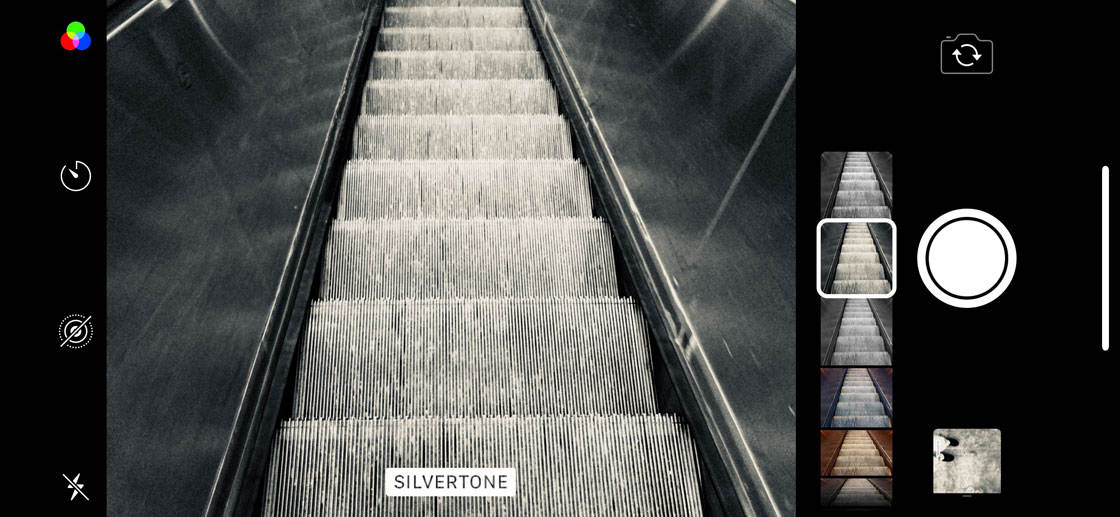
Idealnya, Anda harus memotret tanpa filter yang diterapkan. Kemudian, jika Anda ingin menggunakan salah satu filter ini nanti, Anda bisa melakukannya. Namun, bahkan jika Anda memotret dengan filter yang diterapkan, itu’baik untuk mengetahui bahwa Anda dapat menghapus filter sesudahnya, atau beralih ke filter yang berbeda.
Selalu ingat untuk menggunakan filter dengan hemat. Berkonsentrasi untuk mengambil gambar yang bagus terlebih dahulu, lalu oleskan filter untuk melihat apakah itu memberikan peningkatan halus atau suasana hati yang Anda bayangkan.
5. Gunakan HDR untuk menyeimbangkan paparan Anda
HDR (rentang dinamis tinggi) memadukan bagian terbaik dari tiga paparan terpisah menjadi satu foto.
Jadi jika Anda ingin secara otomatis memberikan paparan yang lebih seimbang saat Anda’Re mengambil gambar dalam adegan kontras tinggi, nyalakan fitur Auto HDR di iPhone Anda.
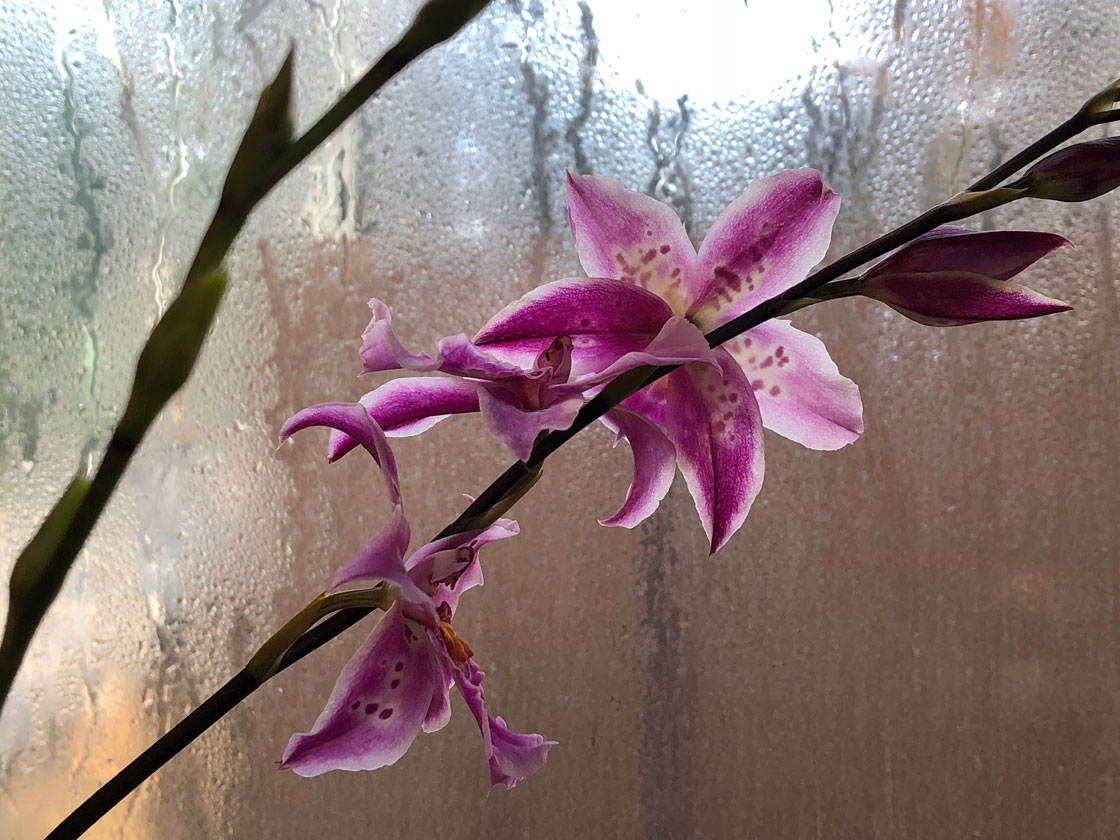
Foto di atas menunjukkan bagaimana kamera iPhone telah terpapar untuk subjek yang relatif gelap, menyebabkan sorotan cerah di atas subjek untuk diledakkan, tidak menangkap detail di wilayah foto itu.
Bandingkan ini dengan foto di bawah ini, di mana HDR telah digunakan. IPhone secara otomatis mengambil tiga foto secara berurutan dan menggunakan daerah yang paling terpapar dari setiap foto untuk membuat satu gambar yang memiliki paparan yang jauh lebih seimbang dan tidak ada detail yang hilang.
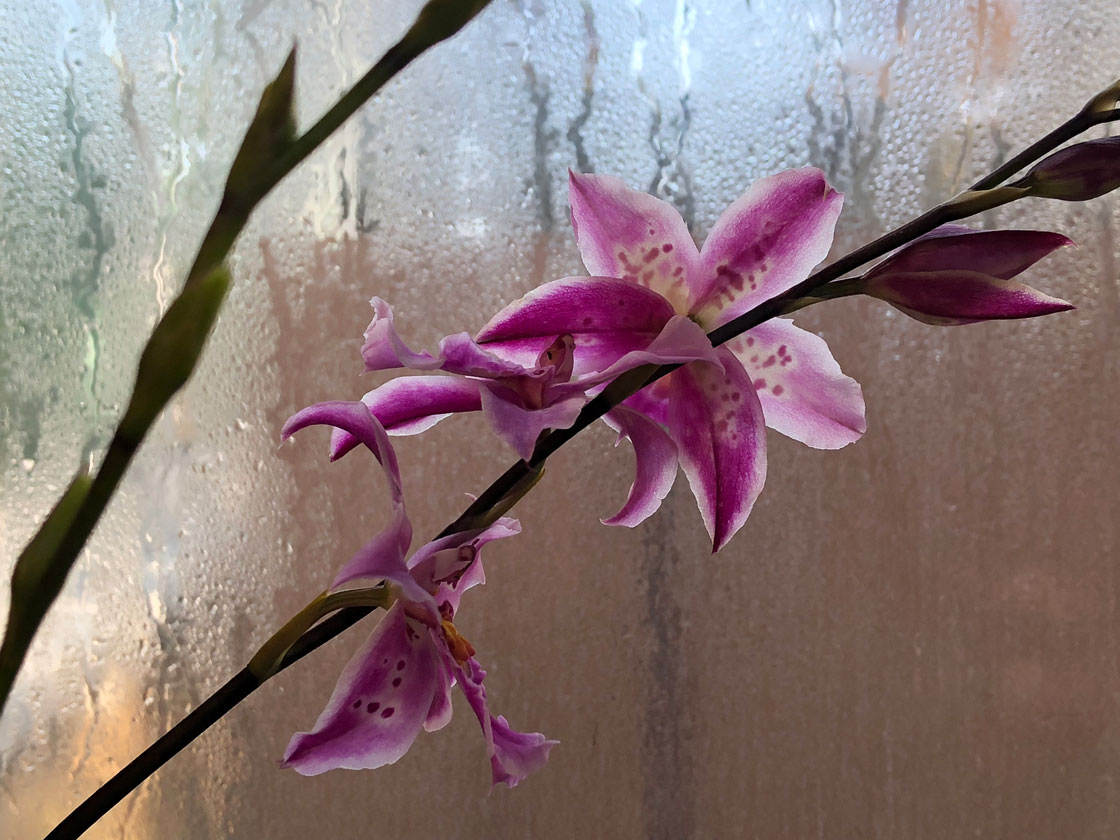
Di Sini’s Cara Mengaktifkan HDR:
- Buka aplikasi Pengaturan dan pilih Kamera.
- Gulir ke bawah dan Anda akan melihat bagian untuk HDR.
- Matikan Smart HDR (Auto HDR pada iPhone yang lebih tua).
- Nyalakan opsi foto Keep Normal.
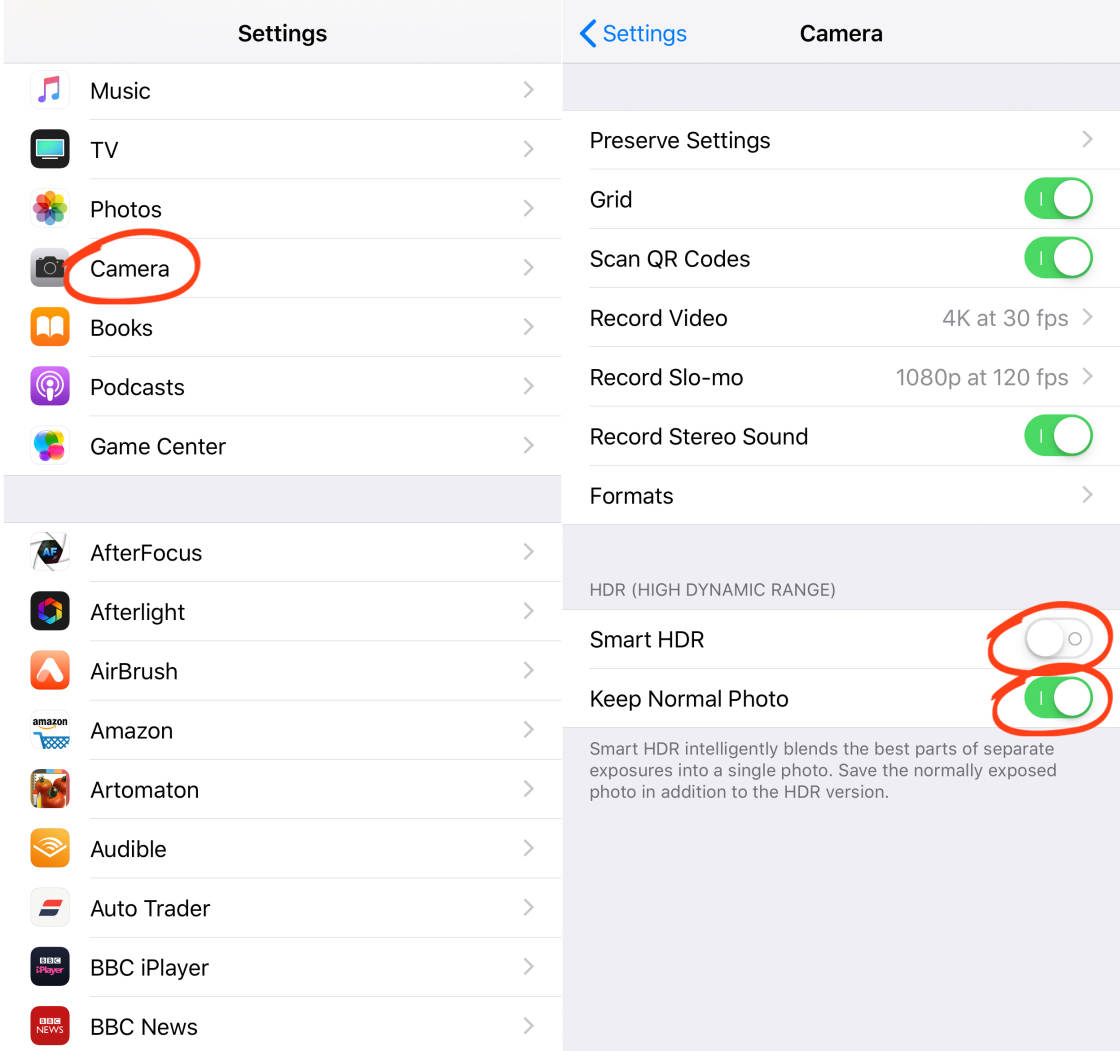
Sekarang buka aplikasi kamera. Ketuk Hdr Ikon untuk memastikan itu muncul tanpa garis melaluinya (yang menunjukkan HDR aktif).
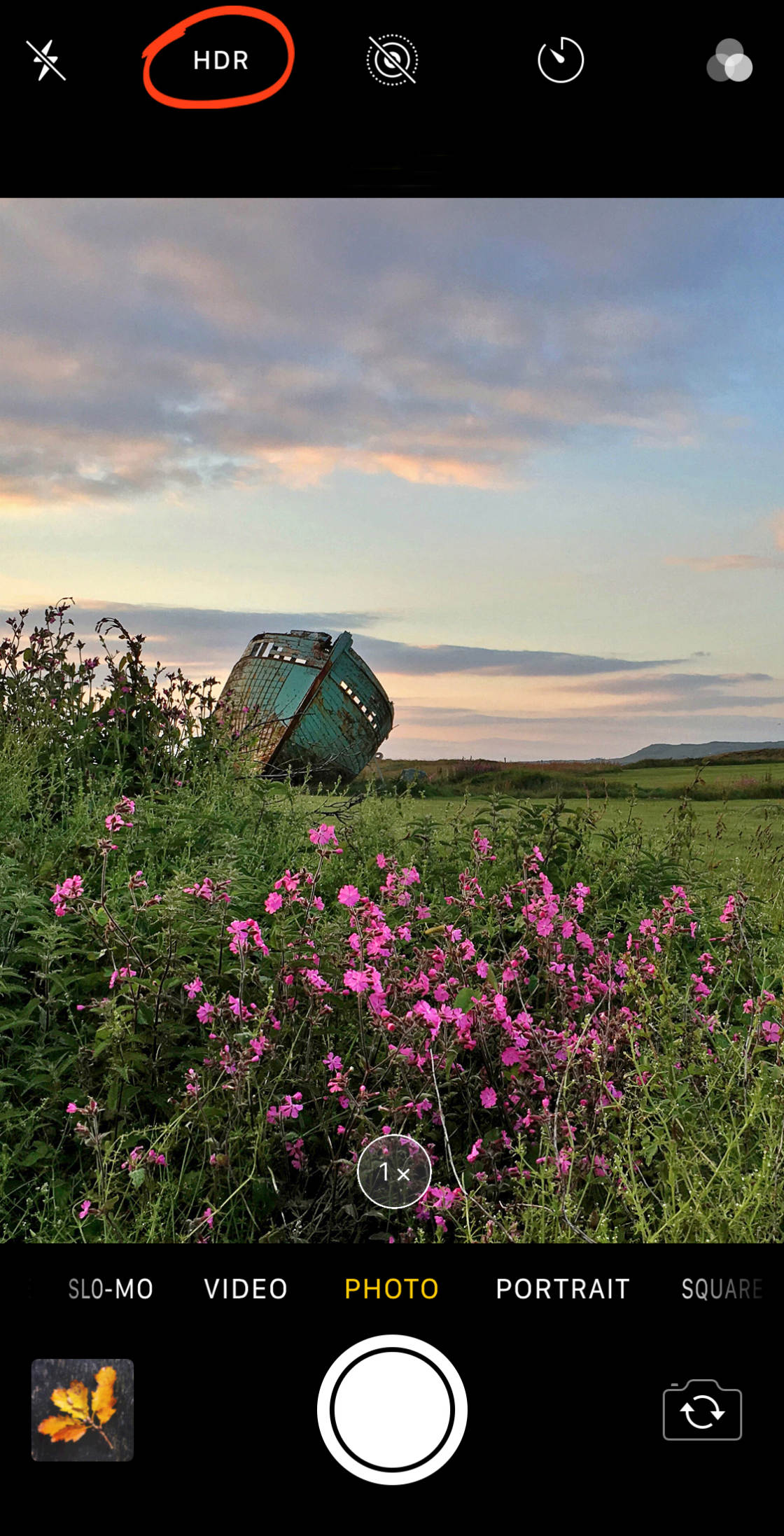
Anda sekarang dapat mengambil foto HDR yang indah dengan paparan seimbang di seluruh.
6. Memadatkan acara panjang dengan selang waktu
Pernahkah Anda ingin membuat video matahari terbit atau terbenam? Seperti, semuanya – dari kegelapan hingga siang hari atau senja hingga gelap? Di sinilah mode selang waktu iPhone bisa berguna. Dan itu’salah satu efek kamera iPhone yang lebih menyenangkan.
Seluruh prosesnya cukup sederhana, tetapi Anda harus menjaga iPhone Anda tetap sempurna, jadi dapatkan tripod atau tempatkan iPhone Anda di suatu tempat yang dimenangkannya’t bergerak.
- Temukan lanskap ideal yang ingin Anda tangkap. Pastikan Anda memperlakukan bagian ini seolah -olah Anda sedang mengambil gambar. Pastikan segala sesuatu di jendela bidik disusun dengan benar, memungkinkan lokasi matahari’S yang naik atau pengaturan.
- Geser ke mode selang waktu dan ketuk tombol merah untuk mulai merekam.
- Setelah acara Anda berakhir (e.G. Matahari telah terbenam atau terbit), tekan tombol rana lagi untuk menghentikan selang waktu.
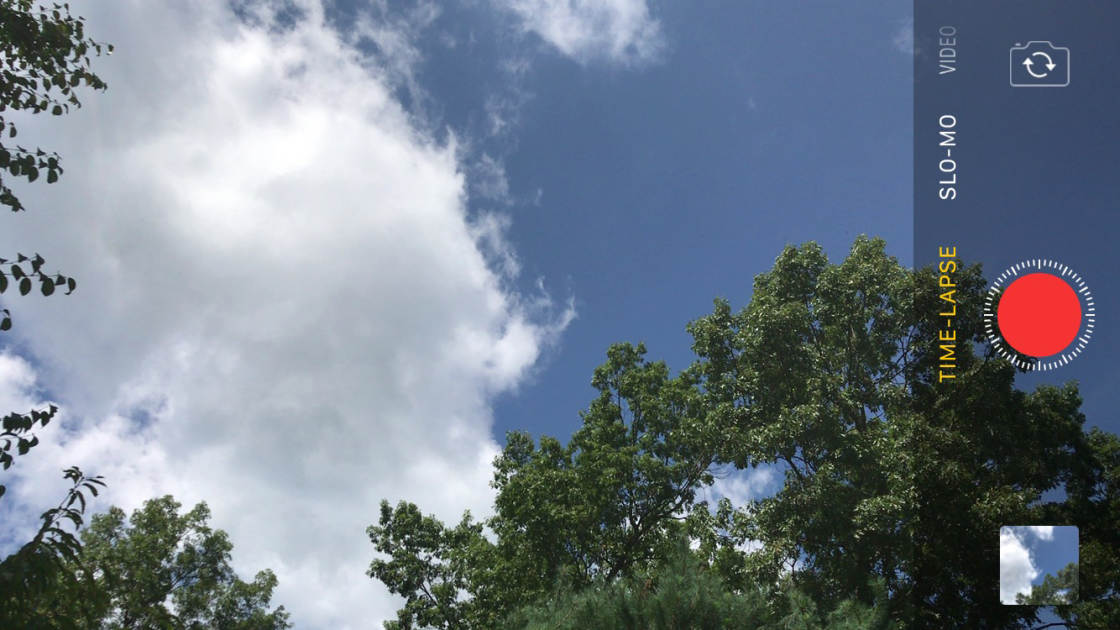
Selang waktu dapat digunakan pada apa pun yang Anda inginkan, bukan hanya matahari terbit dan matahari terbenam.
Misalnya, Anda dapat memasang iPhone ke dasbor mobil Anda dan merekam perjalanan harian Anda untuk bekerja.
7. Gunakan slo-mo untuk menyoroti gerakan
Saat Anda ingin menekankan gerakan dan benar-benar menunjukkan detail di balik beberapa gerakan, fitur slo-mo adalah yang Anda butuhkan.
Untuk mulai merekam, buka aplikasi kamera dan geser ke slo-mo.
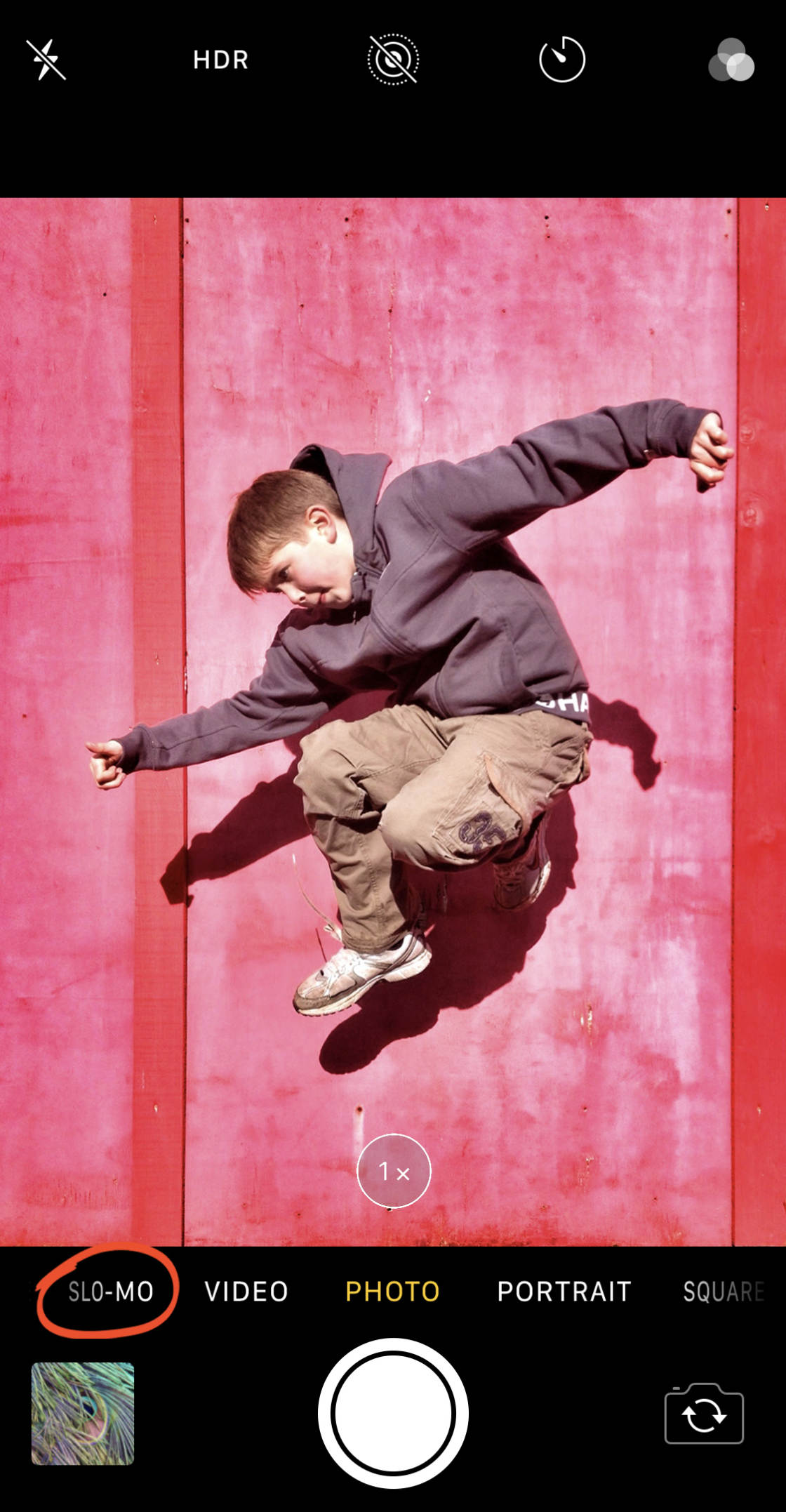
Kemudian mulailah merekam seperti halnya video apa pun. Dengan slo-mo, Anda’merek merekam video dengan lebih banyak bingkai per detik. Dengan cara ini, Anda dapat memperlambat bagian tertentu nanti.
Di Sini’s Cara mengedit video slo-mo Anda:
- Luncurkan Aplikasi Foto.
- Temukan video slo-mo yang ingin Anda edit.
- Ketuk tombol Edit Menu di bagian atas layar Anda.
- Lihatlah bagian gerak lambat dari video dalam timeline, diwakili oleh beberapa orang “slider” ke kiri dan kanan.
- Seret slider ini ke titik di mana Anda ingin video bergerak masuk dan keluar dari gerakan lambat.
- Begitu Anda’senang dengan pilihan Anda, ketuk selesai.
Kapanpun Anda ingin merekam video, pertimbangkan slo-mo untuk menekankan bagian-bagian tertentu. Misalnya, jika Anda’Rekam kembali anak Anda atau hewan peliharaan, mungkin Anda ingin memperlambatnya saat mereka melompati genangan air untuk menekankan tindakan atletik itu.
8. Buat potret profesional yang indah
Jika Anda memiliki iPhone 7 Plus, 8 Plus, X, XS, XS Max atau XR, Anda dapat menggunakan mode potret iPhone untuk menangkap potret yang indah dengan latar belakang yang kabur.

Ada beberapa hal yang perlu diingat untuk memastikan Anda mendapatkan hasil terbaik, namun.
Jauhkan jarak yang tepat dari subjek Anda
Saat Anda membuka aplikasi kamera dan menggesek ke mode potret, prompt di layar memberi tahu Anda apakah Anda’re pada jarak yang dapat diterima atau tidak. Jika kamu’terlalu dekat atau terlalu jauh, kamera memberi tahu Anda.
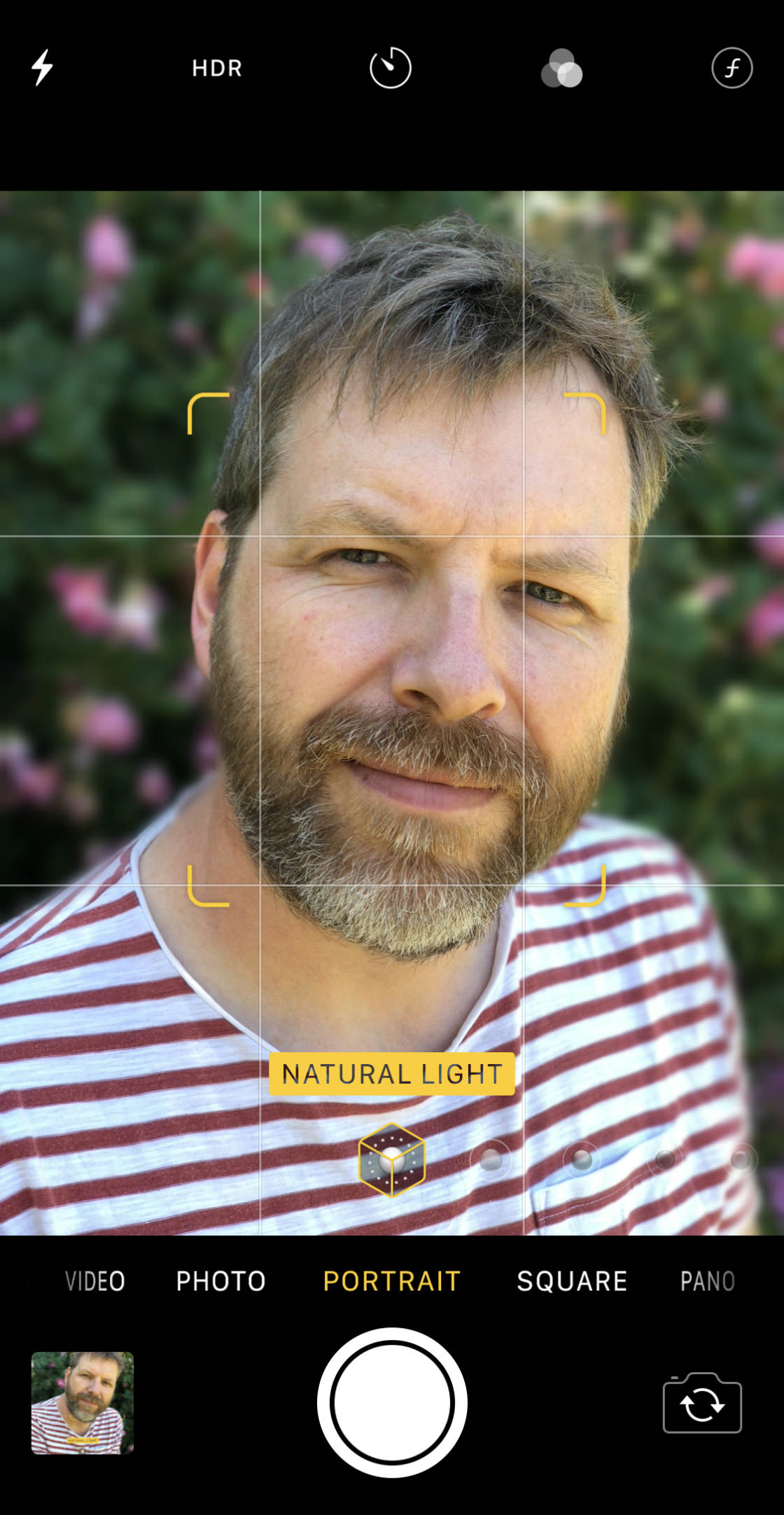
Saat Anda melihat cahaya alami berwarna kuning di bagian bawah layar, mode potret sudah siap.
Tetap sederhana
Apapun kamu’Re mengambil gambar – seseorang, hewan peliharaan Anda, benda mati – tetap sederhana. Jika subjek Anda rumit – biarkan’S bilang mereka memiliki untaian rambut yang mencuat ke segala arah – beberapa dari rambut itu mungkin berbaur dengan latar belakang ketika itu bukan niat Anda.
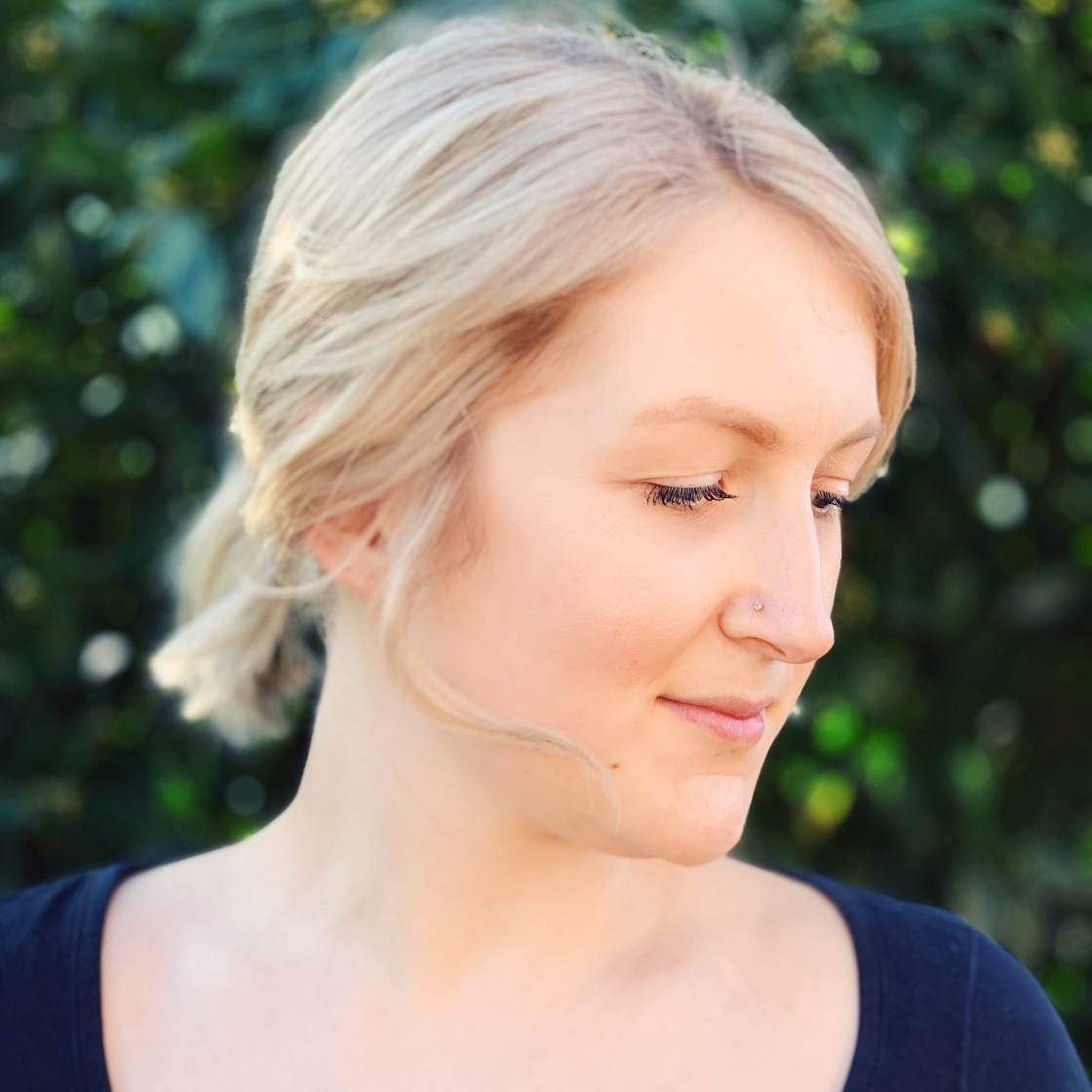
Berikan perhatian khusus pada tepi dari apa yang Anda inginkan dalam fokus. Jika kamu tidak’t suka apa yang Anda lihat, bergerak sedikit (lebih dekat atau lebih jauh) sampai Anda mendapatkan tampilan yang Anda inginkan.
Tambahkan beberapa cahaya dengan pencahayaan potret
Potret umumnya membutuhkan banyak cahaya untuk hasil terbaik. Saat Anda tidak’T memiliki cahaya sebanyak yang Anda inginkan, Anda selalu dapat kembali pada pencahayaan potret.
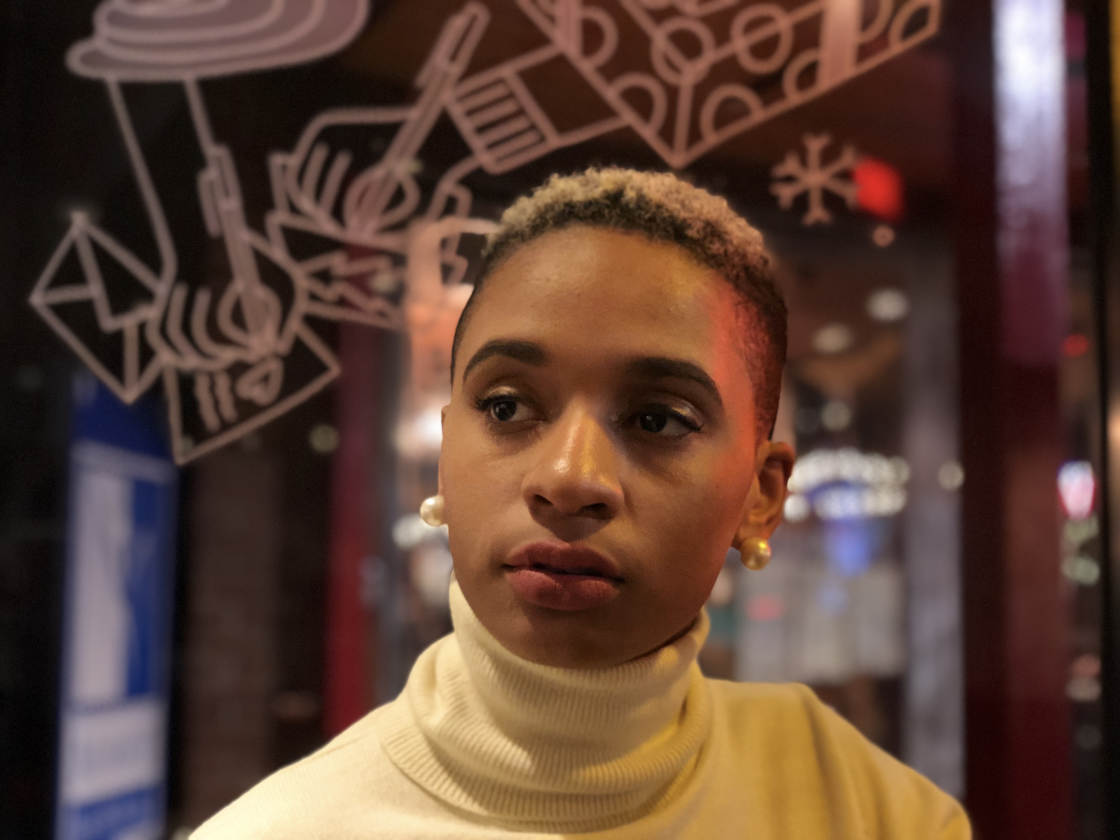
Dalam mode potret, Anda dapat mengubah pencahayaan untuk membuat gambar potret Anda lebih baik. Pencahayaan potret menghasilkan efek pencahayaan studio nyata berdasarkan prinsip -prinsip fotografi mendasar menggunakan kamera penginderaan kedalaman dan pemetaan wajah.
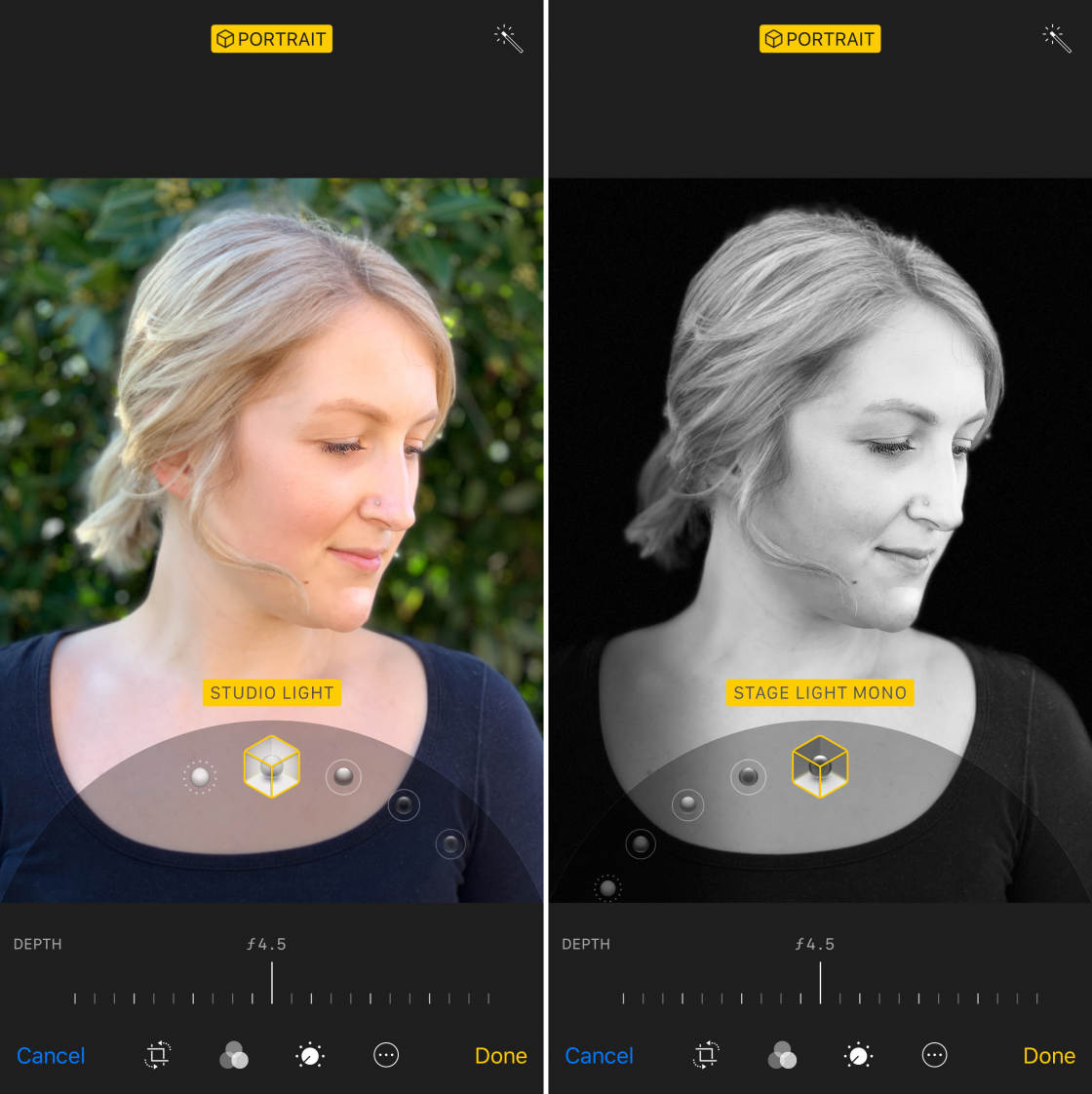
Ada lima opsi yang tersedia:
- Cahaya alami adalah skenario terbaik untuk potret sempurna Anda. Temukan area yang terang dan Anda’kembali dalam perjalanan Anda untuk mendapatkan hasil yang bagus.
- Studio Light adalah solusi halus saat Anda membutuhkan sedikit lebih banyak cahaya pada subjek Anda’wajah s.
- Kontur Cahaya Menambahkan Beberapa Bayangan Drama dengan Sorotan dan Lowlights.
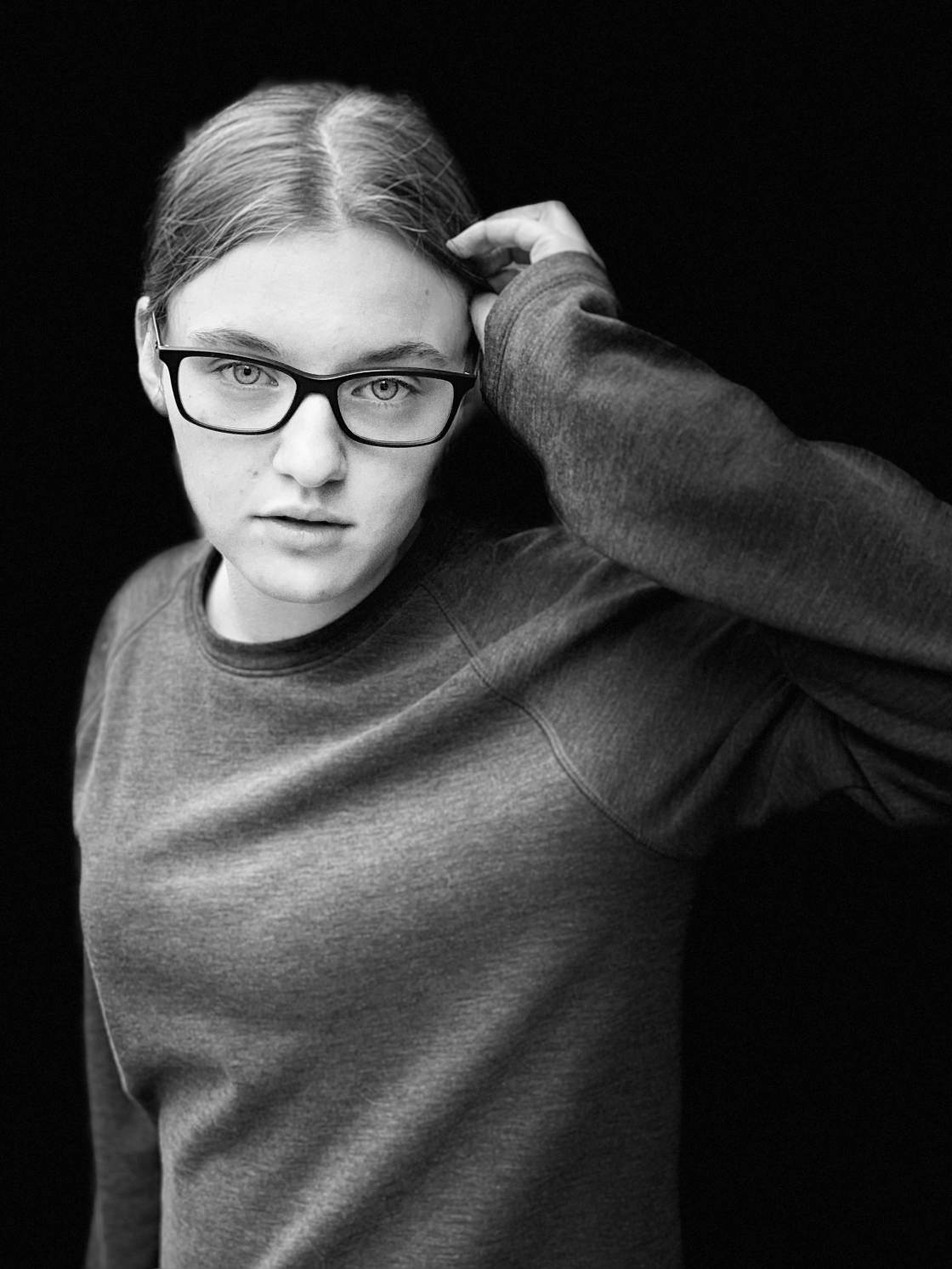
- Lampu panggung menyoroti subjek Anda’wajah s dengan latar belakang hitam yang dalam.
- Mono Cahaya Panggung hanyalah versi Black-White dari Stage Light.
Pencahayaan potret dapat diterapkan sebelum atau sesudah Anda mengambil gambar mode potret.
Perhatikan bahwa mode potret dan pencahayaan potret’T tersedia di kamera iPhone 8, iPhone 7 atau lebih.
9. Tangkap seluruh adegan dengan pano
Kamera iPhone sudah merupakan lensa sudut lebar berdasarkan desain. Tapi saat itu hanya isn’T cukup lebar untuk menangkap semua yang Anda inginkan dari kiri ke kanan, coba mode pano untuk memasukkan semuanya.

Buka aplikasi kamera dan geser ke mode pano.
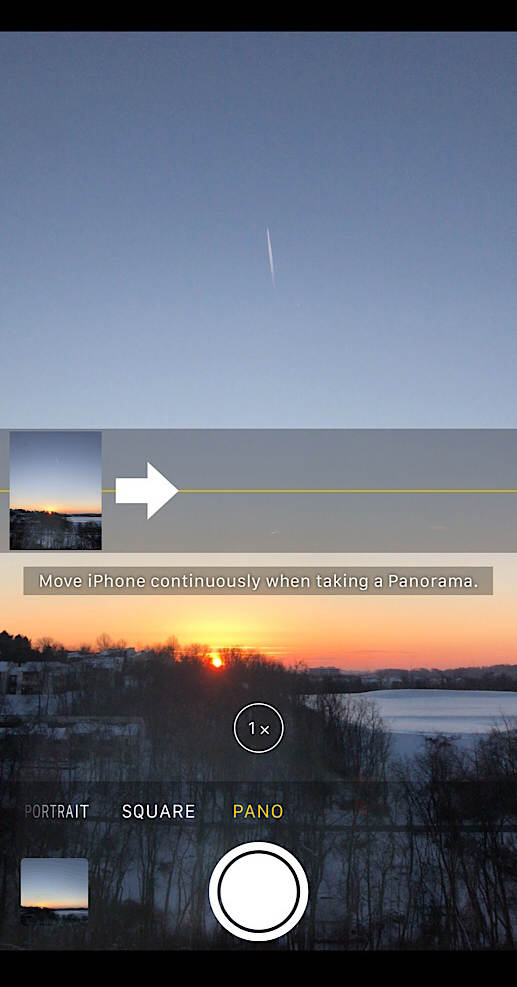
Anda’ll perhatikan bilah panduan di tengah layar untuk membantu Anda mengambil foto Anda.
Jika Anda ingin memulai foto Anda dari kiri, pastikan panah menunjuk ke kanan. Jika Anda ingin memulai dari kanan, ketuk panah untuk mengubah arahnya.
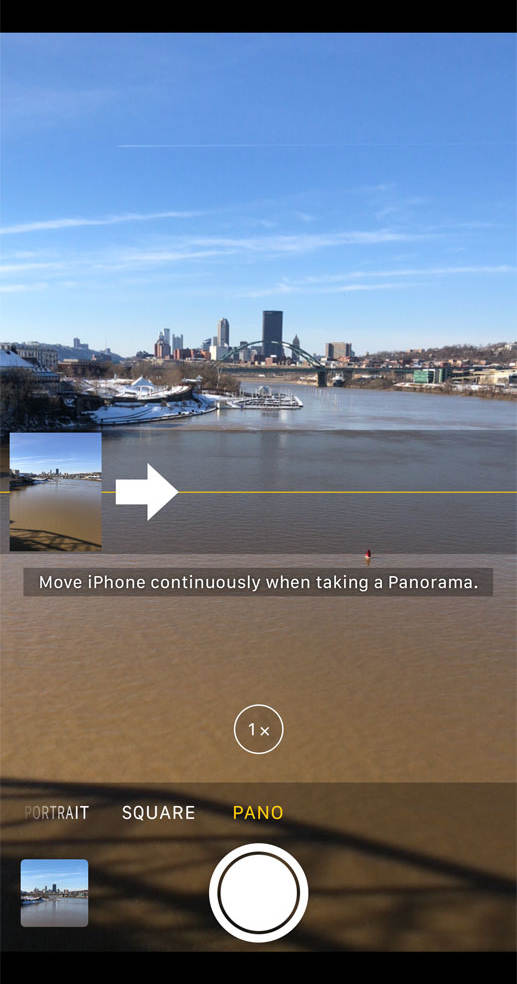
Ketuk tombol rana dan perlahan tapi mantap menggerakkan kamera Anda di sepanjang garis kuning lurus dari satu sisi bidikan Anda ke berikutnya sampai Anda’kembali. Anda’LL ingin memindahkan iPhone Anda secara terus menerus di sepanjang garis ini tanpa berhenti.
Cobalah untuk menjaga panah di bar panduan kuning. Ini lebih mudah dikatakan daripada dilakukan. Akan jauh lebih mudah untuk mendapatkan gambar yang bagus jika Anda memiliki tangan yang mantap seperti Anda’kembali.
Cobalah pano vertikal untuk menangkap sesuatu yang sangat tinggi, seperti pohon, bangunan, atau air terjun.
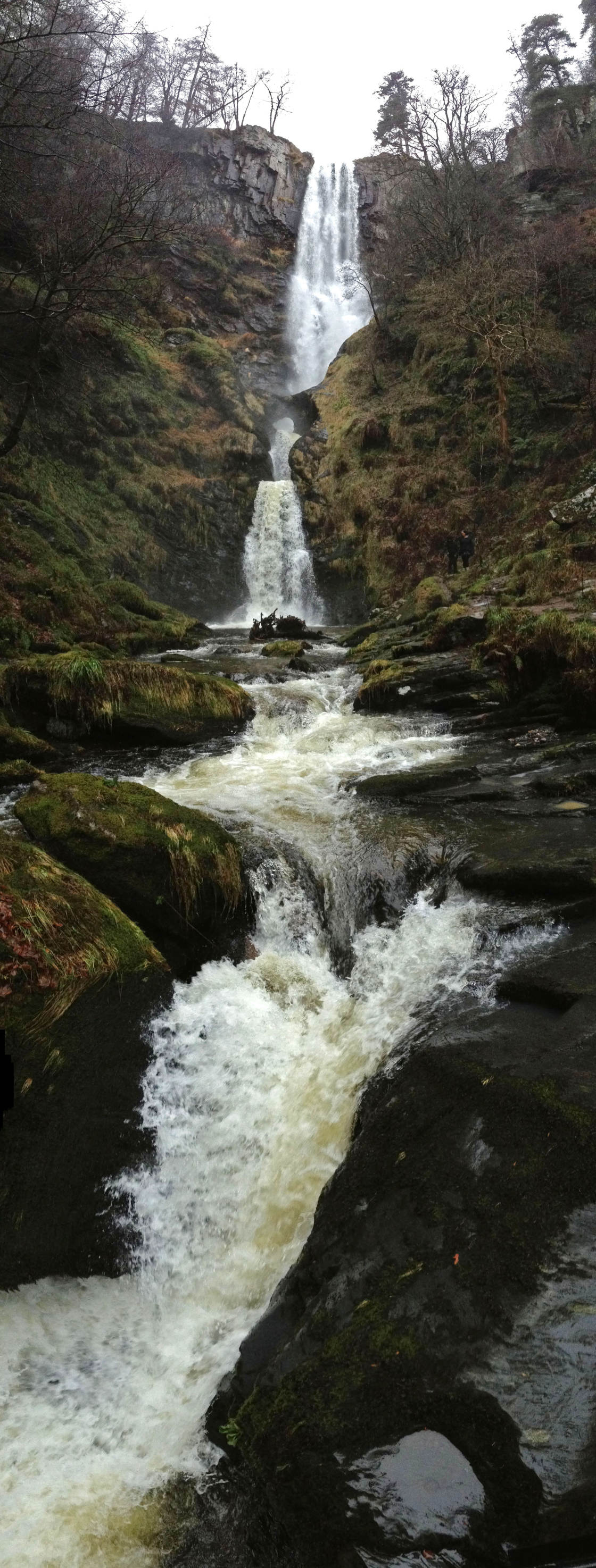
Prinsip yang sama yang disebutkan di atas berlaku, cukup putar kamera Anda ke posisi lansekap dan pindai secara vertikal.
Cara menggunakan filter kamera iPhone secara efektif pada tahun 2023

Bereksperimen dengan filter di iPhone Anda adalah cara yang bagus untuk menemukan ‘tampilan’ dan gaya yang unik untuk foto Anda. Dalam panduan ini, Anda akan belajar cara menggunakan filter dengan baik.
Apakah Anda’editor foto yang cerdas atau hanya belajar mengedit foto, itu’Sulit untuk menyangkal efektivitas menggunakan filter kamera iPhone untuk foto yang luar biasa. Filter dapat menambah gaya, karakter, dan suasana hati ke foto iPhone Anda. Dan memahami cara kerjanya memungkinkan Anda untuk mengontrol tampilan tembakan Anda tanpa memanipulasi setiap pengaturan secara manual.
Sangat dianjurkan


Akademi foto iPhone Gunakan tautan untuk menghemat 80%
- Terkait: 27 Aksesoris Kamera iPhone Terbaik
Daftar isi
Apa itu filter kamera iPhone?
Filter iPhone adalah preset gaya di aplikasi kamera asli, aplikasi foto, dan banyak aplikasi pihak ketiga yang mengedit foto.
Filter memungkinkan Anda untuk mengambil atau membuat foto bergaya tanpa perlu menyesuaikan berbagai pengaturan secara manual.
Secara tradisional, filter kamera mengacu pada lampiran yang menempelkan lensa untuk mengubah cahaya yang terpapar pada film atau sensor. Filter digital mengubah gambar dengan menerapkan efek dan penyesuaian pada paparan awal.
Apa saja filter bawaan di aplikasi kamera iPhone?
Aplikasi kamera iPhone asli, serta aplikasi foto asli, dilengkapi dengan sembilan filter. Anda dapat menerapkan ini saat Anda mengambil gambar atau selama proses pengeditan.
Di aplikasi kamera:
- Buka aplikasi.
- Ketuk ikon panah di tengah atas layar.
- Menu akan muncul di atas tombol rana dengan beberapa opsi penyesuaian.
- Ketuk ikon yang terlihat seperti diagram 3-lingkaran Venn Jelas. Filter Vivid meningkatkan saturasi dan kontras warna gambar. Hangat cerah. Ini berlaku pengaturan yang sama seperti jelas tetapi dengan suhu warna yang lebih hangat (i.e., warna kuning yang lebih jelas) Keren yang sangat sejuk. Ini berlaku pengaturan yang sama seperti VIVID tetapi dengan suhu warna yang lebih dingin (nada kebiruan). Dramatis. Filter dramatis menghancurkan orang kulit hitam dan kusam menyoroti menciptakan kontras tinggi, gambar yang sedikit kurang jenuh. Hangat dramatis. Ini berlaku pengaturan yang sama seperti dramatis tetapi dengan suhu warna yang lebih hangat. Keren dramatis. Ini berlaku pengaturan yang sama seperti dramatis tetapi dengan suhu warna yang lebih dingin. Mono. Mono cukup desaturasi gambar. Dengan kata lain, hitam dan putih klasik. Silvertone. Silvertone adalah paparan hitam-putih dengan bayang-bayang yang dihancurkan dan sorotan yang sedikit meledak untuk tampilan bersinar yang mengkilap. Seperti namanya, itu memberikan foto tampilan perak yang mengingatkan pada film lama atau tua (setelah semua, perak adalah bahan fotosensitif dalam stok film analog). Noir. Ini adalah filter hitam-putih moody, kontras tinggi. Bagus jika Anda’Pergi untuk tampilan film detektif tahun 1950 -an. Intensitas efek filter dapat disesuaikan saat dalam mode edit di aplikasi foto. Penampilan default adalah intensitas maksimum, sehingga Anda dapat menolaknya untuk perubahan yang lebih halus.
Apa saja aplikasi filter populer untuk iPhone?
Beberapa aplikasi pengeditan foto pihak ketiga menawarkan preset filter luar biasa di luar apa yang disediakan oleh aplikasi iPhone asli. Membiarkan’Lihatlah beberapa aplikasi paling populer di luar sana.
Adobe Lightroom

Adobe Lightroom adalah program standar industri untuk pengeditan foto. Dan untuk alasan yang bagus. Lightroom mungkin merupakan aplikasi peningkatan foto paling kuat di luar sana. Lightroom ditujukan untuk fotografer yang ingin mengedit dengan presisi maksimal. Dengan fitur -fitur seperti menutupi, penyembuhan, komposit, kemampuan untuk membuat kolase dan overlay teks, dan pemrosesan file mentah, Lightroom memberi Anda kendali penuh tentang bagaimana gambar Anda diproses. Yang mengatakan, hampir tidak perlu keahlian untuk memanfaatkan lusinan preset filter yang indah yang ditawarkan Lightroom. Anda bahkan dapat membuat filter Anda sendiri dari pengaturan khusus yang mungkin telah Anda buat secara manual. Versi iOS gratis untuk diunduh tetapi hanya menawarkan fitur terbatas. Anda akan membutuhkan langganan untuk membuka kunci Lightroom’S Rangkaian Kemampuan Penuh. Dia’S layak disebutkan Photoshop untuk iOS memiliki kemampuan yang sama dan juga gratis untuk diunduh dengan akses terbatas ke fitur tanpa berlangganan. Namun, Photoshop paling tepat untuk manipulasi gambar yang kompleks dan desain grafis.
Snapseed

Sampai saya memulai shift saya ke Lightroom untuk kebutuhan peningkatan foto saya, Snapseed adalah tujuan saya. Ini memiliki berbagai alat yang mengesankan mengingat sepenuhnya gratis untuk digunakan. Dikembangkan oleh Google, Snapseed memiliki 29 alat pengeditan, dan 13 preset filter. Itu tidak memiliki beberapa kemampuan Lightroom tetapi sedikit lebih mudah diakses dengan UI intuitif. Dan seperti Lightroom, Snapseed dapat bekerja dengan format file mentah. Jadi jika kamu’Menangkap kembali dengan Apple Proraw, Anda dapat memanfaatkan kamera iPhone Anda sepenuhnya’kemampuan pengambilan foto.
Vsco

VSCO adalah aplikasi yang sangat populer untuk menambahkan filter ke foto Anda. Ini menawarkan lebih dari 200 preset filter dan beberapa alat pengeditan canggih. Fitur lain yang menarik dari VSCO adalah kemampuan pengeditan videonya. Ini memungkinkan Anda untuk menerapkan filter dan peningkatan yang sama yang tersedia untuk pengeditan foto. Dan dengan fitur kamera dalam aplikasi, ini adalah lingkungan fotografi mandiri. Salah satu kelemahannya adalah VSCO tidak mendukung format file Apple Proraw. Jadi saat Anda masih dapat mengimpor dan mengedit file mentah dengan VSCO, itu hanya dapat mengekspor foto Anda sebagai JPGS.
Kiat untuk menggunakan aplikasi pihak ketiga secara efektif
Cara memilih filter yang tepat untuk foto Anda
Memilih filter terbaik untuk foto Anda sebagian besar adalah masalah preferensi. Filter membantu menciptakan suasana hati, emosi, dan karakter.
Beberapa filter dimaksudkan untuk pengaturan dan subjek tertentu. Misalnya, filter mungkin dioptimalkan untuk mode potret, mungkin dengan warna kulit tertentu atau ditembak di bawah cahaya alami VS. palsu.
Anda’ll lihat filter yang menciptakan kembali tema dan gaya yang akrab, seperti film tua dan kasar. Filter lain dapat menargetkan beberapa aspek gambar, seperti langit atau subjek.
Jujur, cara terbaik untuk memilih yang tepat adalah dengan bereksperimen dengan filter yang berbeda sampai Anda menemukan yang berbicara kepada Anda.
Cara menambahkan filter foto ke kamera iPhone

Seperti yang saya sebutkan, aplikasi foto asli memiliki sembilan filter preset. Jadi jika Anda ingin menambahkan filter, cara terbaik adalah menemukan aplikasi filter foto pihak ketiga dengan ekstensi foto.
Ekstensi memungkinkan Anda untuk menggunakan semua fitur aplikasi pihak ketiga secara langsung di dalam aplikasi Foto Asli. Anda dapat mencari di App Store untuk program yang menawarkan ekstensi foto.
Buka foto, ketuk Edit, lalu tombol LEBIH BANYAK (…) untuk memunculkan menu Opsi.
Setiap aplikasi yang diinstal yang dilengkapi dengan ekstensi terdaftar. Pilih aplikasi yang ingin Anda edit, dan tanpa meninggalkan aplikasi, editor pihak ketiga’antarmuka akan terbuka dan memungkinkan Anda untuk memanipulasi sesuai keinginan dan menyimpan pengeditan Anda ke gulungan kamera.
FAQ’S
Dapatkah Anda menyimpan filter foto di iPhone?
Anda dapat mengatur ponsel Anda untuk melestarikan pengaturan kamera yang terakhir digunakan sehingga kamera Anda tidak’T kembali ke pengaturan defaultnya setiap kali Anda membuka aplikasi. Cara terbaik untuk mengakses filter tambahan dan khusus di iPhone Anda adalah dengan menggunakan editor pihak ketiga dengan ekstensi foto.
Dapatkah Anda menggunakan filter pada pemotretan video di kamera iPhone?
Anda dapat menambahkan efek filter ke video Anda, foto langsung, foto yang diambil dalam mode potret, dan video timelapse saat dalam mode edit di aplikasi foto.
Apakah kamera iPhone memiliki filter kecantikan?
Aplikasi kamera asli tidak memiliki filter yang dirancang khusus untuk meningkatkan seseorang’daya tarik. Namun, filter tersebut tersedia di aplikasi pengeditan foto pihak ketiga.