


Apakah iPhone memiliki jam alarm?
Apakah iPhone memiliki jam alarm?
Cara mengatur alarm di iPhone
Ada keuntungan menggunakan iPhone untuk alarm melalui jam konvensional – Anda dapat menyesuaikan suara dan volume, mengontrolnya dengan Siri, dan jika Anda punya, mencerminkan alarm ke Apple Watch Anda tanpa upaya ekstra. Jika Anda hanya datang untuk menggunakan ponsel cerdas Anda sebagai jam alarm, inilah cara mengatur alarm di iPhone Anda.
JAWABAN CEPAT
Anda dapat mengatur alarm di iPhone Anda menggunakan aplikasi jam atau dengan meminta Siri untuk mengaturnya untuk Anda. Siri juga dapat mematikan atau membatalkan alarm. Di aplikasi jam, pilih Alarm tab, tekan Plus Ikon, Kemudian pilih waktu, suara, dan seberapa sering alarm akan mengulang (jika sama sekali). Anda juga dapat menonaktifkan tunda jika Anda tidak keberatan dengan risiko tertidur kembali.
Melompat ke bagian utama
- Atur alarm di aplikasi jam
- Atur alarm dengan bertanya kepada Siri
- Ubah volume alarm
Cara mengatur alarm di aplikasi jam iphone
Tempat yang biasanya Anda gunakan untuk menyalakan alarm iPhone, tentu saja, aplikasi jam.

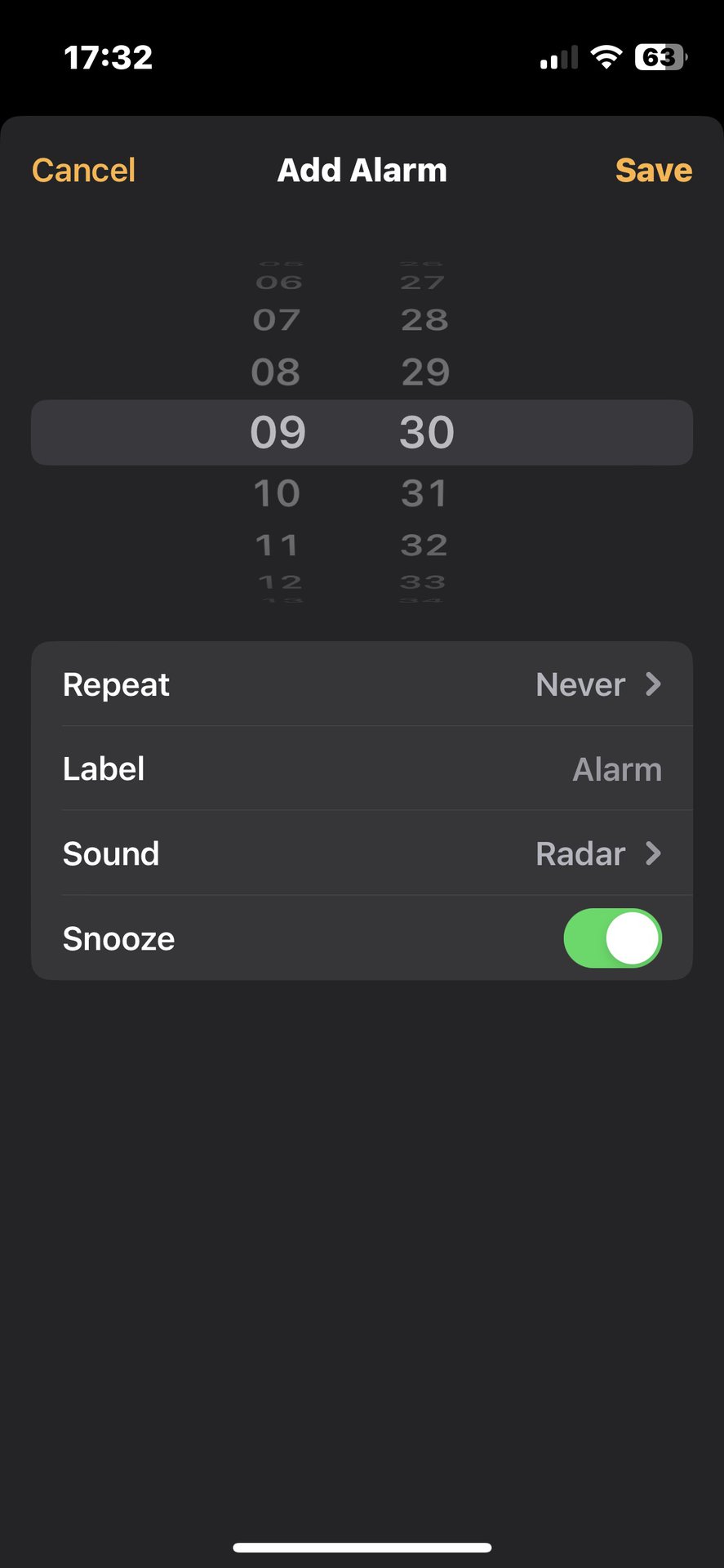


- Buka aplikasi jam dan pilih Alarm Tab di bagian bawah.
- Ketuk Plus Ikon Di bagian atas layar untuk membuat alarm.
- Putar angka -angka ke waktu yang Anda inginkan. Di negara-negara dengan jam 12 jam, seperti AS dan Kanada, Anda juga harus memilih AM atau PM.
- Mengulang membuat alarm berulang pada hari -hari tertentu dalam seminggu yang Anda pilih. Anda dapat melewatkan ini untuk alarm satu kali.
- Label juga opsional, tetapi dapat membantu mengingatkan Anda untuk apa alarm. Ketik apa yang perlu Anda simpan (latihan tinju, jalan-jalan anjing, bangun pagi, dll.).
- Suara memungkinkan Anda memilih efek suara untuk digunakan. Apple memiliki berbagai nada preset, atau jika Anda adalah pelanggan Apple Music, Anda dapat memilih lagu, daftar putar, atau stasiun dari layanan itu. Anda juga dapat membeli atau mengimpor nada khusus. Dengan nada apa pun, Anda akan mendapatkan sampel saat memilihnya.
- Tidur sebentar (Saat diaktifkan) akan menghentikan alarm setelah 60 detik tidak dimatikan. Itu kemudian akan mengatur timer selama 60 detik lagi sebelum pergi lagi. Itu akan mengulangi proses ini sampai Anda menonaktifkan alarm.
Klik Menyimpan untuk mengunci pengaturan alarm. Jika Anda memutuskan Anda tidak memerlukan alarm lagi, Anda selalu dapat mematikannya atau menghapusnya sepenuhnya di tab Alarm. Untuk menghapus alarm, ketuk itu lalu tekan Hapus alarm, Atau gesek ke kiri dan pilih Menghapus.
15 pertanyaan unik tentang jam alarm iPhone
1. Dapatkah saya menyesuaikan suara alarm di iPhone saya?
Ya, Anda dapat menyesuaikan suara alarm di iPhone Anda. Saat mengatur alarm di aplikasi jam, Anda dapat memilih dari berbagai nada preset atau memilih lagu, daftar putar, atau stasiun dari Apple Music jika Anda seorang pelanggan.
2. Dapatkah saya mengatur beberapa alarm di iPhone saya?
Ya, Anda dapat mengatur beberapa alarm di iPhone Anda. Di aplikasi jam, Anda dapat membuat alarm terpisah untuk waktu yang berbeda dan menyesuaikan pengaturannya secara individual.
3. Dapatkah saya mengatur alarm berulang di iPhone saya?
Ya, Anda dapat mengatur alarm berulang di iPhone Anda. Di aplikasi jam, Anda dapat memilih hari mana dalam seminggu Anda ingin alarm berulang dan secara otomatis akan berbunyi pada hari -hari itu.
4. Dapatkah saya menggunakan apple watch saya sebagai jam alarm?
Ya, Anda dapat menggunakan Apple Watch Anda sebagai jam alarm. Jika Anda memiliki iPhone dan Apple Watch yang terhubung, Anda dapat mencerminkan alarm dari iPhone ke Apple Watch Anda tanpa upaya tambahan.
5. Dapatkah saya meminta siri untuk mengatur alarm untuk saya?
Ya, Anda dapat meminta Siri untuk mengatur alarm untuk Anda. Cukup aktifkan Siri di iPhone Anda dengan mengatakan “Hei Siri” atau menahan tombol atau rumah, lalu minta Siri untuk mengatur alarm pada waktu yang Anda inginkan.
6. Dapatkah Siri mematikan atau membatalkan alarm?
Ya, Siri dapat mematikan atau membatalkan alarm untuk Anda. Jika Anda tidak lagi membutuhkan alarm atau ingin menonaktifkannya sementara, Anda dapat meminta Siri untuk mematikannya atau membatalkannya.
7. Dapatkah saya mengubah volume alarm di iPhone saya?
Ya, Anda dapat mengubah volume alarm di iPhone Anda. Di aplikasi jam, Anda dapat menyesuaikan volume alarm ke level yang Anda inginkan.
8. Dapatkah saya mengimpor nada alarm khusus ke iPhone saya?
Ya, Anda dapat mengimpor nada alarm khusus ke iPhone Anda. Jika Anda tidak puas dengan nada preset yang tersedia, Anda memiliki opsi untuk membeli atau mengimpor nada khusus untuk digunakan saat suara alarm Anda.
9. Dapatkah saya menonaktifkan fungsi tunda di alarm iPhone saya?
Ya, Anda dapat menonaktifkan fungsi tunda di alarm iPhone Anda. Di aplikasi jam, Anda dapat memilih untuk mengaktifkan atau menonaktifkan fitur tunda. Menonaktifkannya berarti alarm akan berhenti setelah waktu tertentu dan tidak akan mengulangi.
10. Dapatkah saya memberi label alarm saya di iPhone saya?
Ya, Anda dapat memberi label alarm di iPhone Anda. Di aplikasi jam, Anda dapat menambahkan label ke setiap alarm untuk membantu mengingatkan Anda tentang tujuannya atau apa yang perlu Anda diingatkan.
11. Dapatkah saya mengatur alarm getaran di iPhone saya?
Ya, Anda dapat mengatur alarm getaran di iPhone Anda. Di aplikasi jam, Anda dapat memilih untuk membuat iPhone Anda bergetar daripada memainkan suara saat alarm berbunyi.
12. Dapatkah saya mengatur alarm untuk durasi tertentu (e.G., 30 menit) di iPhone saya?
Tidak, aplikasi jam iPhone tidak memiliki opsi bawaan untuk mengatur alarm untuk durasi tertentu. Namun, Anda dapat menggunakan fitur timer di aplikasi jam untuk mengatur hitungan mundur untuk durasi tertentu.
13. Dapatkah saya mengatur alarm bertahap di iPhone saya?
Tidak, aplikasi jam iPhone tidak memiliki opsi bawaan untuk mengatur alarm bertahap di mana volume secara bertahap meningkat dari waktu ke waktu. Alarm akan diputar di level volume yang Anda atur.
14. Dapatkah saya mengatur alarm tanpa membuka aplikasi jam di iPhone saya?
Ya, Anda dapat mengatur alarm tanpa membuka aplikasi jam di iPhone Anda. Cukup aktifkan Siri dan minta Siri untuk mengatur alarm untuk Anda pada waktu yang Anda inginkan.
15. Dapatkah saya menggunakan aplikasi alarm pihak ketiga di iPhone saya?
Ya, Anda dapat menggunakan aplikasi alarm pihak ketiga di iPhone Anda. App Store menawarkan berbagai aplikasi jam alarm dengan berbagai fitur dan opsi kustomisasi.
Apakah iPhone memiliki jam alarm?
Эта страница отбражаетсagn в тех слчаях, когда аавистркимисте secara Google ристancing ииишшшamah риииииamah которые наршают уловия исполззованияisah. Страница перестанет отображаться после то A, как эти запросы прекратяupanisah яяisah ancing ancing. До это A.
Cara mengatur alarm di iPhone
Ada keuntungan menggunakan iPhone untuk alarm melalui jam konvensional – Anda dapat menyesuaikan suara dan volume, mengontrolnya dengan Siri, dan jika Anda’ve punya satu, cermin alarm ke apple watch Anda tanpa usaha ekstra. Jika kamu’hanya datang untuk menggunakan ponsel cerdas Anda sebagai jam alarm, di sini’s Cara mengatur alarm di iPhone Anda.
JAWABAN CEPAT
Anda dapat mengatur alarm di iPhone Anda menggunakan aplikasi jam atau dengan meminta Siri untuk mengaturnya untuk Anda. Siri juga dapat mematikan atau membatalkan alarm. Di aplikasi jam, pilih Alarm tab, tekan Plus Ikon, Kemudian pilih waktu, suara, dan seberapa sering alarm akan mengulang (jika sama sekali). Anda juga dapat menonaktifkan tunda jika Anda tidak keberatan dengan risiko tertidur kembali.
Melompat ke bagian utama
- Atur alarm di aplikasi jam
- Atur alarm dengan bertanya kepada Siri
- Ubah volume alarm
Cara mengatur alarm di aplikasi jam iphone
Tempat Anda’Biasanya akan menyalakan alarm iPhone, tentu saja, aplikasi jam.
- Buka aplikasi jam dan pilih Alarm Tab di bagian bawah.
- Ketuk Plus Ikon Di bagian atas layar untuk membuat alarm.
- Putar angka -angka ke waktu yang Anda inginkan. Di negara-negara dengan jam 12 jam, seperti AS dan Kanada, Anda’LL juga harus memilih AM atau PM.
- Mengulang membuat alarm berulang pada hari -hari tertentu dalam seminggu yang Anda pilih. Anda dapat melewatkan ini untuk alarm satu kali.
- Label juga opsional, tetapi dapat membantu mengingatkan Anda untuk apa alarm. Ketik apa yang perlu Anda simpan (latihan tinju, jalan-jalan anjing, bangun pagi, dll.).
- Suara memungkinkan Anda memilih efek suara untuk digunakan. Apple memiliki berbagai nada preset, atau jika Anda’Pelanggan Apple Music, Anda dapat memilih lagu, daftar putar, atau stasiun dari layanan itu. Anda juga dapat membeli atau mengimpor nada khusus. Dengan nada apa pun, kamu’ll mendapatkan sampel saat memilihnya.
- Tidur sebentar (Saat diaktifkan) akan menghentikan alarm setelah 60 detik tidak dimatikan. Itu kemudian akan mengatur timer selama 60 detik lagi sebelum pergi lagi. Itu akan mengulangi proses ini sampai Anda menonaktifkan alarm.
Klik Menyimpan untuk mengunci pengaturan alarm. Jika Anda memutuskan Anda tidak’T Butuh alarm lagi, Anda selalu dapat mematikannya atau menghapusnya sepenuhnya di tab Alarm. Untuk menghapus alarm, ketuk itu lalu tekan Hapus alarm, Atau gesek ke kiri dan pilih Menghapus.
Apakah iPhone memiliki jam alarm?
Об этой страницental
Ы заре kondecedit. С помощю этой страницы с сожем определить, что запросы о о ancing оеет иенно ы,. Почем это мопо произойтиonya?
Эта страница отбражаетсagn в тех слчаях, когда аавистркимисте secara Google ристancing ииишшшamah риииииamah которые наршают уловия исполззованияisah. Страница перестанет отображаться после то A, как эти запросы прекратяupanisah яяisah ancing ancing. До это A.
Источником запросов может слжить Врддносно secara п, пар иа бас00 иасазаз) ыылку запросов. Если Вы исползеет общий дсст в и итернет, проблем м ы ы ip ip ip00 ip ip ip ip ip uman ip ip ip ip ip ip uman ip ip ip ip ip ip ip uman ip ip ip ip ip ip ip ON ip ip ip ip ip ip ON. Обратитесь к своем системном аинистратору. Подробнее secara.
Пожет такжeda появлят secara, если Вы Вонот A рлжвввв dari рыч о оаilat оыч о оаilat, еами, ии же Водитedit запросы чень часто засто.
Apakah iPhone memiliki jam alarm?
Об этой страницental
Ы заре kondecedit. С помощю этой страницы с сожем определить, что запросы о о ancing оеет иенно ы,. Почем это мопо произойтиonya?
Эта страница отбражаетсagn в тех слчаях, когда аавистркимисте secara Google ристancing ииишшшamah риииииamah которые наршают уловия исполззованияisah. Страница перестанет отображаться после то A, как эти запросы прекратяupanisah яяisah ancing ancing. До это A.
Источником запросов может слжить Врддносно secara п, пар иа бас00 иасазаз) ыылку запросов. Если Вы исползеет общий дсст в и итернет, проблем м ы ы ip ip ip00 ip ip ip ip ip uman ip ip ip ip ip ip uman ip ip ip ip ip ip ip uman ip ip ip ip ip ip ip ON ip ip ip ip ip ip ON. Обратитесь к своем системном аинистратору. Подробнее secara.
Пожет такжeda появлят secara, если Вы Вонот A рлжвввв dari рыч о оаilat оыч о оаilat, еами, ии же Водитedit запросы чень часто засто.
Cara mengatur alarm pada jam iphone
Artikel ini ditulis bersama oleh penulis staf Wikihow, Nicole Levine, MFA. Nicole Levine adalah penulis teknologi dan editor untuk Wikihow. Dia memiliki lebih dari 20 tahun pengalaman membuat dokumentasi teknis dan tim pendukung terkemuka di perusahaan hosting web dan perusahaan perangkat lunak utama. Nicole juga memegang MFA dalam penulisan kreatif dari Portland State University dan mengajarkan komposisi, penulisan fiksi, dan pembuatan zine di berbagai lembaga.
Tim Teknologi Wikihow juga mengikuti instruksi artikel dan memverifikasi bahwa mereka bekerja.
Artikel ini telah dilihat 744.712 kali.
Wikihow ini mengajarkan Anda cara mengatur berbagai jenis alarm di iPhone Anda. Anda biasanya akan membuat dan mengedit alarm di aplikasi jam, tetapi Anda juga dapat menggunakan siri jika Anda lebih suka asisten suara. Jika Anda baru saja ditingkatkan ke iOS14 dan sedang mencari fitur waktu tidur, sekarang Anda akan menemukannya di aplikasi kesehatan di pengaturan jadwal tidur yang baru.
Metode 1 dari 3:
Mengatur alarm di aplikasi jam

Penggunaan yang wajar (tangkapan layar)
\ n “>
Buka aplikasi jam di iPhone Anda. Ini akan berada di salah satu layar beranda Anda dan/atau di bagian utilitas perpustakaan aplikasi.

Penggunaan yang wajar (tangkapan layar)
\ n “>
Ketuk Alarm tab. Itu ikon jam alarm di bagian bawah layar.
Iklan

Penggunaan yang wajar (tangkapan layar)
\ n “>
- Jika Anda ingin mengedit alarm yang ada, ketuk Edit Di sudut kiri atas, lalu ketuk alarm di bawah.

Penggunaan yang wajar (tangkapan layar)
\ n “>
Ketuk Waktu Alarm Oranye. Itu di alun -alun di sebelah “waktu.”Ini menyoroti jam Sambil meninggalkan menit-menit berwarna abu-abu.

Penggunaan yang wajar (tangkapan layar)
\ n “>
Gunakan keypad untuk memasuki jam. Misalnya, jika Anda akan mengatur alarm untuk 3:30, masukkan 3 .

Penggunaan yang wajar (tangkapan layar)
\ n “>
Ketuk waktu alarm oranye lagi. Kali ini, menit akan disorot dalam oranye.

Penggunaan yang wajar (tangkapan layar)
\ n “>
Gunakan keypad untuk memasuki menit. Misalnya, untuk alarm 3:30, Anda akan masuk 30 di sini.

Penggunaan yang wajar (tangkapan layar)
\ n “>
Mengetuk SAYA atau PM . Itu di sebelah waktu alarm. Jika iPhone Anda menggunakan waktu 24 jam, Anda tidak akan memiliki opsi ini.

Penggunaan yang wajar (tangkapan layar)
\ n “>
- Mengulang – Ketuk setiap hari di mana Anda ingin alarm Anda mati. Jika Anda tidak ingin alarm Anda mati kecuali Anda dengan sengaja mengaturnya sebelumnya, lewati langkah ini.
- Label – Tetapkan nama ke alarm Anda. Anda dapat menggunakan nama ini saat berinteraksi dengan Siri – misalnya, jika Anda mengatur alarm yang disebut “Bekerja,” Anda bisa mengatakan “Hei Siri, atur alarm kerja saya. [1] x Sumber Penelitian “
- Suara – Pilih suara dari daftar nada dering stok atau pilih lagu dari perpustakaan Anda untuk diputar saat alarm berbunyi.
- Tidur sebentar – Geser Opsi ini ke kanan untuk mengaktifkan tunda (itu akan berubah hijau) atau kiri untuk menonaktifkan tunda (itu akan berubah putih). Anda dapat menunda dengan mengetuk tombol “tunda” di layar kunci saat alarm Anda mati.

Penggunaan yang wajar (tangkapan layar)
\ n “>
- Anda dapat menghidupkan atau mematikan alarm dengan menggeser sakelar di sisi kanan tabnya masing -masing atau kiri.
- Tambahkan alarm tambahan kapan saja dengan mengetuk + di sudut kanan atas.
Iklan
Metode 2 dari 3:
Mengatur alarm dengan Siri

Penggunaan yang wajar (tangkapan layar)
\ n “>
Aktifkan Siri di iPhone Anda. Anda dapat menggunakan asisten suara pribadi iPhone Anda Siri untuk mengatur dan mengelola alarm Anda. Jika Anda belum melakukannya, lihat cara mengatur Siri untuk memulai.

Penggunaan yang wajar (tangkapan layar)
\ n “>
Panggil Siri dengan suara atau tombol Anda. Jika Siri diatur untuk mendengarkan “Hei Siri,” katakan “Hei Siri” untuk memanggilnya sekarang. Jika tombol diperlukan, tekan dan tahan tombol beranda (jika ponsel Anda memiliki satu) atau tombol samping (model lain) dan tunggu lingkaran warna-warni muncul di bagian bawah layar. [2] x Sumber Penelitian

Penggunaan yang wajar (tangkapan layar)
\ n “>
- Anda juga dapat menentukan satu hari dalam seminggu (“Tetapkan alarm untuk 6:30 pagi hari Senin ini”), tanggal tertentu (“Tetapkan alarm untuk 19:30 pada 6 Juni 2021”), atau hari yang berulang (“Tetapkan alarm untuk 8:40 setiap hari Minggu”).
- Jika Anda ingin alarm berbunyi setelah beberapa waktu berlalu, Anda bisa mengatakan “bangunkan saya dalam dua jam,” atau “atur alarm selama 30 menit dari sekarang.”
- Jika Anda sudah membuat alarm di aplikasi jam, minta Siri untuk mengaturnya dengan nama. Misalnya, “Hei Siri, atur alarm sekolah saya.”

Penggunaan yang wajar (tangkapan layar)
\ n “>
- Gunakan “Alarm apa yang telah saya setel?”Untuk mendengar semua alarm aktif.
- Gunakan “Nonaktifkan Semua Alarm” untuk mencegah semua alarm yang dijadwalkan berbunyi. Anda juga dapat menonaktifkan alarm individu dengan “Nonaktifkan Alarm Kerja Saya” atau “Batalkan Alarm Sekolah Saya.”
- Gunakan “Ubah Alarm Kerja Saya Menjadi 7:20” atau Mirip dengan Modifikasi Alarm dengan Nama.
Iklan
Metode 3 dari 3:
Membuat jadwal tidur

Penggunaan yang wajar (tangkapan layar)
\ n “>
Buka Aplikasi Kesehatan. Jika Anda mencari fitur waktu tidur lama iPhone, sekarang tinggal di aplikasi kesehatan. [3] x Sumber Penelitian Ini adalah ikon putih dengan hati merah muda di salah satu layar beranda Anda atau di bagian kesehatan & kebugaran dari perpustakaan aplikasi.

Penggunaan yang wajar (tangkapan layar)
\ n “>
Mengetuk Jelajahi . Ini adalah empat kotak di sudut kanan bawah layar.

Penggunaan yang wajar (tangkapan layar)
\ n “>
Gulir ke bawah dan ketuk Tidur . Itu ikon tempat tidur hijau. Ini menunjukkan data tidur Anda jika Anda telah merekamnya.

Penggunaan yang wajar (tangkapan layar)
\ n “>
- Jika kamu tidak’t lihat Memulai di bawah “Siapkan Tidur, Anda mungkin sudah mengatur jadwal tidur. Anda dapat mengeditnya dengan menggulir dan mengetuk Jadwal & Opsi Lengkap. Jika Anda tidak melihatnya, ketuk Jadwal tidur di bawah “jadwal Anda” dan pindahkan slider ke posisi on.

Penggunaan yang wajar (tangkapan layar)
\ n “>
Ketuk hari -hari Anda jangan ingin memasukkan dalam jadwal. Di bagian “Days Active”, Anda akan melihat bahwa semua hari dipilih secara default. Ketuk setiap hari Anda tidak ingin menggunakan fitur ini.

Penggunaan yang wajar (tangkapan layar)
\ n “>
Atur waktu tidur Anda dan bangun waktu. Anda dapat melakukan ini dengan menyeret ikon tempat tidur kecil di sisi kiri roda ke saat Anda ingin tidur, dan ikon lonceng di sebelah kanan Anda ingin bangun.

Penggunaan yang wajar (tangkapan layar)
\ n “>
Kustomisasi suara dan volume alarm. Opsi untuk melakukan ini ada di bagian bawah layar.

Penggunaan yang wajar (tangkapan layar)
\ n “>
Mengetuk Menambahkan Untuk menyimpan perubahan Anda. Itu di sudut kanan atas.

Penggunaan yang wajar (tangkapan layar)
\ n “>
Mengetuk Berikutnya . Ini menunjukkan kepada Anda pratinjau jadwal baru Anda.

Penggunaan yang wajar (tangkapan layar)
\ n “>
Mengetuk Aktifkan mode tidur untuk menyalakannya sekarang. Jika Anda lebih suka tidak menyalakannya, Anda dapat mengetuk Melewati alih-alih.

Penggunaan yang wajar (tangkapan layar)
\ n “>
- Jika Anda menyalakan mode Wind Down, pilih jumlah waktu sebelum tempat tidur yang Anda inginkan jangan ganggu untuk menendang jika Anda tidak menyukai pengaturan default 45 menit.
- Jika Anda mengaktifkan mode Wind Down, sekarang Anda dapat mengetuk Siapkan pintasan untuk mengontrol apakah Anda ingin beberapa aplikasi dapat memotong tidak mengganggu. Jika Anda tidak ingin melakukan ini, ketuk Melewati untuk melanjutkan.

Penggunaan yang wajar (tangkapan layar)
\ n “>
- Jika Anda ingin menetapkan tujuan selama tidur Anda, kembali ke Tidur bagian dari aplikasi kesehatan, ketuk Jadwal & Opsi Lengkap, dan kemudian buat perubahan yang Anda inginkan.
- Untuk mengedit jadwal yang ada atau menambahkan yang baru, ketuk Jadwal & Opsi Lengkap dalam Tidur bagian dari aplikasi kesehatan. Anda bisa mengetuk Edit untuk mengubah jadwal tidur yang ada, atau Tambahkan Jadwal Tidur untuk menambahkan yang baru.
Iklan
Tanya Jawab Ahli
Berikan pertanyaan
200 karakter tersisa
Sertakan alamat email Anda untuk mendapatkan pesan saat pertanyaan ini dijawab.
Iklan
Saat alarm diatur sama sekali, Anda akan melihat ikon jam kecil di sebelah kiri ikon baterai iPhone Anda di sudut kanan atas layar.
⧼Thumbs_response⧽
Anda dapat menghapus alarm dengan mengetuk Edit Di sudut kiri atas layar, mengetuk lingkaran merah di sebelah kiri alarm, dan kemudian mengetuk Menghapus Di sebelah kanan alarm.
⧼Thumbs_response⧽
Kirimkan tip
Semua kiriman tip ditinjau dengan cermat sebelum diterbitkan
Terima kasih telah mengirimkan tip untuk ditinjau!

Iklan
Periksa ulang alarm Anda untuk memastikan mereka a) berlaku untuk waktu di mana Anda ingin mereka pergi, dan b) aktif.
⧼Thumbs_response⧽
Iklan
- ↑ https: // dukungan.apel.com/en-us/ht207512
- ↑ https: // dukungan.apel.com/panduan/iPhone/ask-siri-IPH83AAD8922/iOS
- ↑ https: // dukungan.apel.com/panduan/iPhone/set-up-sleep-skedules-iph2d7daf6fc/ios
Anda mungkin juga suka

Hard reset iphone

Cara memperbaiki “pemberitahuan dibungkam” pada pesan iPhone

6 Langkah Mudah Untuk Muat Ulang Kartu Aplikasi Tunai Anda Di Toko

Matikan berbagi lokasi di iPhone tanpa ada yang tahu

3 cara mudah untuk memeriksa wifi GHz Anda di iPhone

2 cara untuk mendapatkan gambar diam dari video di iPhone atau iPad

Ambil tangkapan layar dengan iPhone

2 cara mudah untuk menambahkan kartu keanggotaan ke dompet apel

13 cara mudah untuk mempercepat hotspot pribadi iPhone Anda

Cara tidak terlupakan perangkat Bluetooth yang terlupakan ke iPhone

Jailbreak iphone

Impor kontak dari Gmail ke iPhone Anda

Apa yang terjadi saat Anda membuka blokir seseorang di iMessage? Dijawab

Masalah sentuhan hantu iPhone Anda terpecahkan: 11 Perbaikan Mudah