


Apakah iPhone memiliki kunci pintar?
Cara menggunakan google smart lock di iOS
Untuk mendapatkan IntelligentPass, pertama -tama Anda harus menginstal repo eksternal di Cydia. Untuk melakukannya, buka Cydia dan ketuk pada “Sumber” di sepanjang bagian bawah layar, lalu tekan “Edit” di sudut kanan atas dan pilih “Tambahkan” di kiri atas.
Ringkasan
Google Smart Lock adalah fitur yang memungkinkan Anda menggunakan iPhone Anda sebagai kunci keamanan fisik untuk akun Google Anda. Ini menambahkan lapisan perlindungan tambahan ke akun gmail Anda dengan meminta Anda untuk memverifikasi upaya login Anda di iPhone Anda. Untuk mengatur Google Smart Lock di iOS, ikuti langkah -langkah ini:
- Unduh Google Smart Lock Aplikasi dari App Store.
- Buka aplikasi dan ketuk tombol “Mulai”.
- Masuk dengan email dan kata sandi Google Anda.
- Aktifkan akses bluetooth dan izinkan pemberitahuan dari aplikasi.
- Ikuti langkah-langkah di layar untuk menambahkan iPhone Anda sebagai kunci keamanan ke akun Google Anda.
Setelah diatur, Anda dapat mengelola akun Google Anda dan menghapus perangkat dari aplikasi Google Smart Lock.
Poin -poin penting
1. Google Smart Lock: Memungkinkan Anda menggunakan iPhone Anda sebagai kunci keamanan fisik untuk akun Google Anda.
2. Proses Instalasi: Membutuhkan menginstal repo eksternal di Cydia untuk mendapatkan aplikasi IntelligentPass.
3. Unduh Google Smart Lock: Tersedia untuk pengguna iOS di App Store.
4. Memulai: Ketuk tombol “Mulai” untuk mulai menyiapkan Google Smart Lock di iOS.
5. Masuk dengan Google: Gunakan email dan kata sandi Google Anda untuk masuk ke aplikasi.
6. Aktifkan akses bluetooth: Izinkan aplikasi untuk mengakses fungsi Bluetooth iPhone Anda.
7. Izinkan pemberitahuan: Aktifkan pemberitahuan dari aplikasi Google Smart Lock.
8. Tambahkan Kunci Keamanan: Ikuti instruksi di layar untuk menambahkan iPhone Anda sebagai kunci keamanan untuk akun Google Anda.
9. Mengelola akun: Gunakan opsi “Kelola Akun” di aplikasi untuk mengakses pengaturan untuk akun Google Anda.
10. Hapus perangkat: Anda dapat menghapus perangkat dari aplikasi Google Smart Lock jika diperlukan.
Pertanyaan
1. Bagaimana Anda bisa mendapatkan IntelligentPass?
Untuk mendapatkan IntelligentPass, Anda perlu menginstal repo eksternal di Cydia. Buka Cydia, ketuk pada “Sumber,” tekan “Edit,” dan pilih “Tambah.”
2. Apa yang dilakukan Google Smart Lock di iOS?
Google Smart Lock di iOS memungkinkan Anda menggunakan iPhone Anda sebagai kunci keamanan fisik untuk akun Google Anda.
3. Apakah Google Smart Lock gratis untuk diunduh?
Ya, Google Smart Lock benar -benar gratis untuk diunduh di App Store.
4. Bagaimana Anda mengatur google smart lock di iOS?
Untuk mengatur Google Smart Lock di iOS, unduh aplikasi, buka, masuk dengan akun Google Anda, Aktifkan akses dan pemberitahuan Bluetooth, dan ikuti instruksi di layar untuk menambahkan iPhone Anda sebagai kunci keamanan.
5. Apa yang dapat Anda lakukan dengan aplikasi Google Smart Lock?
Aplikasi Google Smart Lock memungkinkan Anda mengelola akun Google Anda dan menghapus perangkat dari aplikasi.
6. Apa tujuan dari tombol “Get Get Start” di aplikasi Google Smart Lock?
Tombol “Get Get Start” memulai proses pengaturan untuk Google Smart Lock di iOS.
7. Informasi apa yang Anda butuhkan untuk masuk ke aplikasi Google Smart Lock?
Anda perlu masuk dengan email dan kata sandi Google Anda untuk mengakses aplikasi Google Smart Lock.
8. Bagaimana Anda dapat mengaktifkan akses Bluetooth untuk aplikasi Google Smart Lock di iOS?
Akan ada kotak “Izinkan” di sudut kanan bawah antarmuka aplikasi. Ketuk di atasnya untuk mengaktifkan akses Bluetooth.
9. Apa yang dapat Anda lakukan dengan opsi “Kelola Akun” di aplikasi Google Smart Lock?
Opsi “Kelola Akun” memungkinkan Anda untuk mengakses pengaturan untuk berbagai akun Google Anda.
10. Bagaimana Anda bisa menghapus perangkat dari aplikasi Google Smart Lock?
Anda dapat menghapus perangkat dari aplikasi Google Smart Lock dengan menggunakan fitur penghapusan perangkat di pengaturan aplikasi.
11. Bagaimana Google Smart Lock meningkatkan keamanan akun Gmail Anda?
Google Smart Lock Menambahkan Lapisan Perlindungan Ekstra ke Akun Gmail Anda Dengan Membutuhkan Verifikasi di iPhone Anda Untuk Upaya Login.
12. Apa saja fitur utama Google Smart Lock di iOS?
Fitur utama Google Smart Lock di iOS termasuk menggunakan iPhone Anda sebagai kunci keamanan dan penerima permintaan untuk verifikasi login.
13. Dapatkah Anda menggunakan google smart lock dengan akun google apapun?
Ya, Anda dapat menggunakan Google Smart Lock dengan akun Google.
14. Bagaimana fitur kunci keamanan google smart lock bekerja?
Saat masuk ke akun Google Anda, fitur kunci keamanan mengirimkan prompt ke iPhone Anda, menanyakan apakah Anda mencoba masuk. Anda perlu mengonfirmasi upaya login di iPhone Anda.
15. Apakah Google Smart Lock hanya tersedia untuk pengguna iOS?
Tidak, Google Smart Lock tersedia untuk pengguna Android dan iOS.
Cara menggunakan google smart lock di iOS
Untuk mendapatkan IntelligentPass, pertama -tama Anda harus menginstal repo eksternal di Cydia. Untuk melakukannya, buka Cydia dan ketuk pada “Sumber” di sepanjang bagian bawah layar, lalu tekan “Edit” di sudut kanan atas dan pilih “Tambahkan” di kiri atas.
Apakah iPhone memiliki kunci pintar?
Об этой страницental
Ы заре kondecedit. С помощю этой страницы с сожем определить, что запросы о о ancing оеет иенно ы,. Почем это мопо произойтиonya?
Эта страница отбражаетсagn в тех слчаях, когда аавистркимисте secara Google ристancing ииишшшamah риииииamah которые наршают уловия исполззованияisah. Страница перестанет отображаться после то A, как эти запросы прекратяupanisah яяisah ancing ancing. До это A.
Источником запросов может слжить Врддносно secara п, пар иа бас00 иасазаз) ыылку запросов. Если Вы исползеет общий дсст в и итернет, проблем м ы ы ip ip ip00 ip ip ip ip ip uman ip ip ip ip ip ip uman ip ip ip ip ip ip ip uman ip ip ip ip ip ip ip ON ip ip ip ip ip ip ON. Обратитесь к своем системном аинистратору. Подробнее secara.
Пожет такжeda появлят secara, если Вы Вонот A рлжвввв dari рыч о оаilat оыч о оаilat, еами, ии же Водитedit запросы чень часто засто.
Cara menggunakan google smart lock di iOS
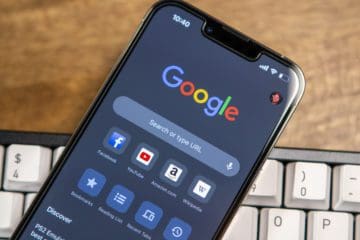
Dia’lebih penting dari sebelumnya untuk menjaga kata sandi dan akun Anda terlindungi. Untungnya, ada banyak alat yang dapat Anda manfaatkan, termasuk dapat menikmati fitur yang dibangun di iPhone kami. Tetapi tahukah Anda bahwa Anda dapat mengubah iPhone Anda menjadi kunci keamanan fisik untuk akun Google Anda?
Bacaan terkait
- Cara Mencari Google dari Spotlight di iPhone dan iPad
- Cara menghentikan Google melacak Anda dan data Anda dari iPhone Anda
- 11 Google Maps Tips Aplikasi iPhone yang Anda Don’Aku tahu tentang
- Cara Autofill Kata Sandi dari Google Chrome di iPhone dan iPad
- Cara Mendengarkan Apple Music di Google Nest Speaker
Apa itu Google Smart Lock?
Jika Anda bertanya kepada pengguna Android apa itu Google Smart Lock, Anda’akan disajikan dengan jawaban yang jauh berbeda dari apa yang dilakukan aplikasi di iOS. Dengan Android, Smart Lock pada dasarnya memungkinkan Anda untuk membuka kunci dan mulai menggunakan ponsel Anda lebih cepat dari biasanya. Alih-alih perlu memasukkan kode sandi atau menggunakan sidik jari, fitur-fitur seperti deteksi on-body tidak mengharuskan Anda memasukkan kata sandi lagi saat Anda menarik telepon dari saku Anda.
Namun, ini berbeda dari apa yang dapat Anda lakukan dengan Google Smart Lock di iPhone. Di Sini’S Google’S “resmi” Deskripsi tentang apa yang disediakan aplikasi untuk pengguna iOS:
“Kunci Cerdas Memungkinkan Anda untuk Menggunakan Kunci Keamanan Bluetooth Anda atau Mengatur Kunci Keamanan yang Dibangun ke Ponsel Anda.”
Sejujurnya, itu’S menjual aplikasi sedikit pendek dan tidak terlalu deskriptif sama sekali. Google Smart Lock benar -benar aplikasi pendamping yang sempurna bagi mereka yang ingin menambahkan lapisan perlindungan lain untuk akun Gmail mereka.
Setelah melalui proses pengaturan, setiap kali Anda mencoba masuk ke akun Anda, iPhone Anda sekarang akan mengirimi Anda prompt dari aplikasi Smart Lock. Pada dasarnya, itu’S hanya halaman kosong yang menanyakan apakah Anda’mencoba masuk sambil menyediakan dua tombol (ya atau tidak) di bagian bawah.
Cara menggunakan google smart lock di iOS
Jika kamu’Penasaran dengan apa yang dapat ditawarkan Google Smart Lock di iOS, aplikasi ini benar -benar gratis untuk diunduh untuk dicoba. Mempertimbangkan bahwa hampir semua orang sudah memiliki akun Google, Smart Lock adalah fitur yang harus dimiliki untuk menjaga akun Anda seaman mungkin. Di Sini’s Cara mengatur dan menggunakan Google Smart Lock di iOS:
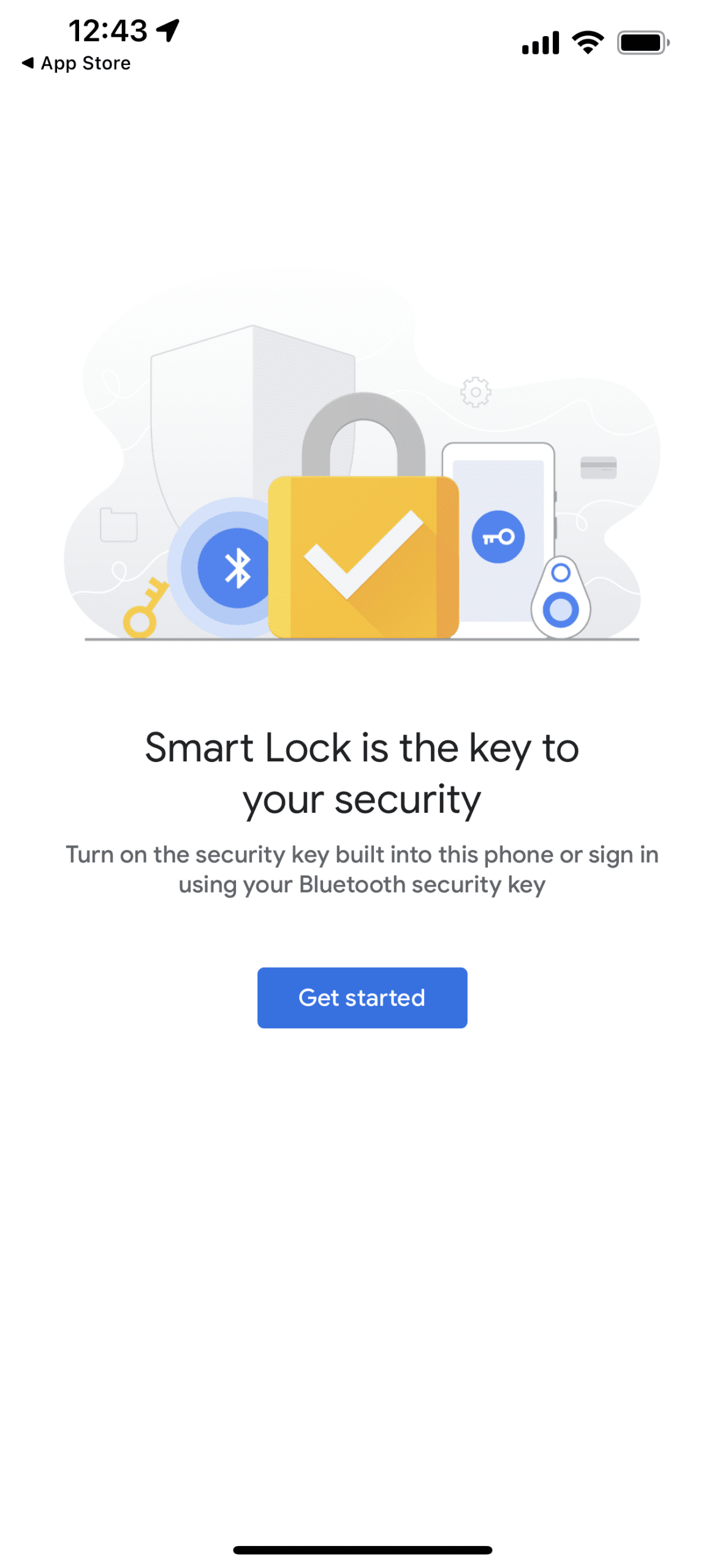

- Unduh Google Smart Lock di toko aplikasi.
- Setelah diinstal, buka aplikasi dan ketuk Memulai tombol.
- Masuk dengan email dan kata sandi Google Anda.
- Ketuk Mengizinkan Kotak di sudut kanan bawah untuk mengaktifkan akses Bluetooth.
- Ketuk Mengizinkan kotak di sudut kanan bawah untuk memungkinkan pemberitahuan dari aplikasi.
- Ikuti langkah-langkah di layar untuk memilih iPhone yang ingin Anda tambahkan sebagai kunci keamanan ke akun Google Anda.


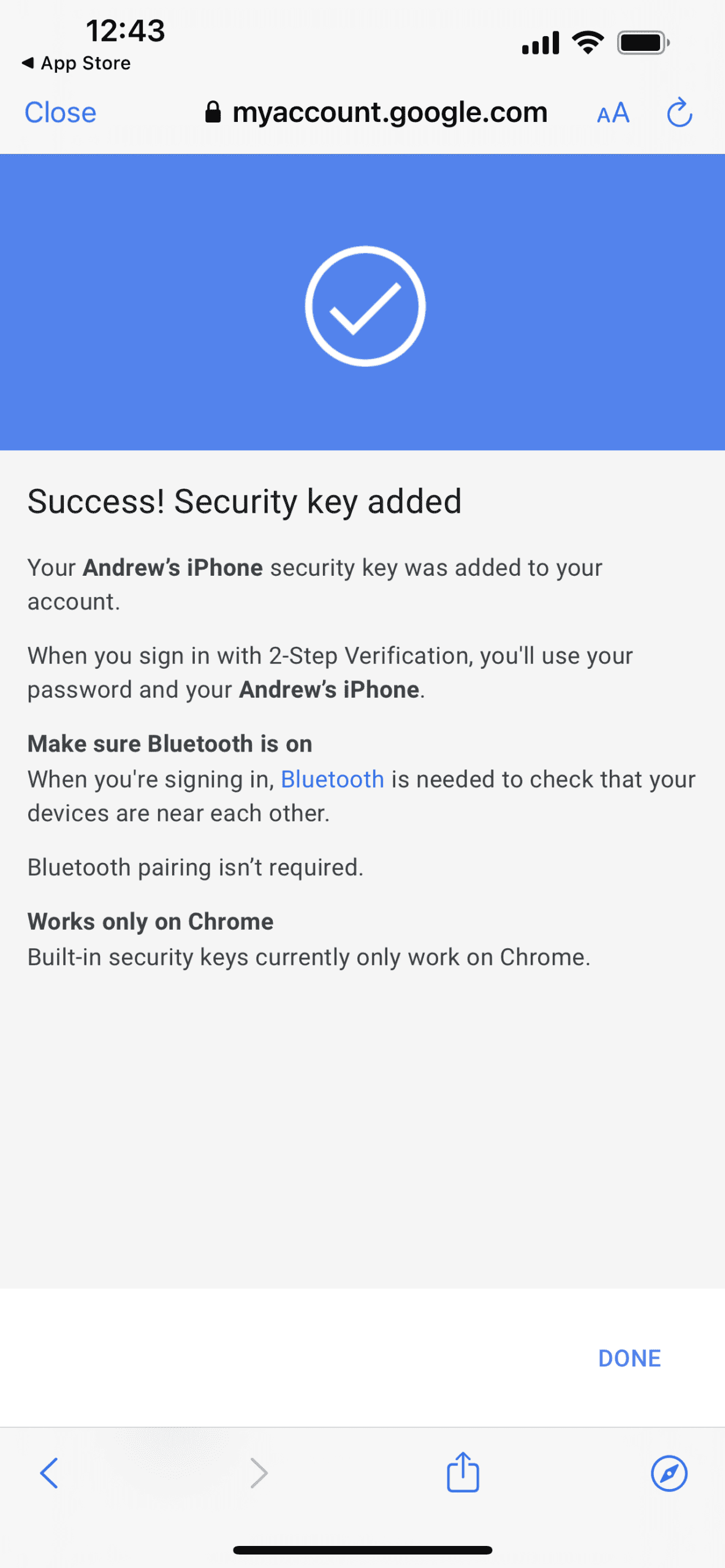
Dengan Google Smart Lock diinstal dan diatur, Anda disajikan hanya dengan beberapa opsi. Memilih “Mengelola akun” akan memberikan akses cepat dan mudah ke pengaturan untuk berbagai akun Google Anda. Di sinilah Anda dapat menghapus perangkat dari aplikasi Smart Lock jika Anda perlu.
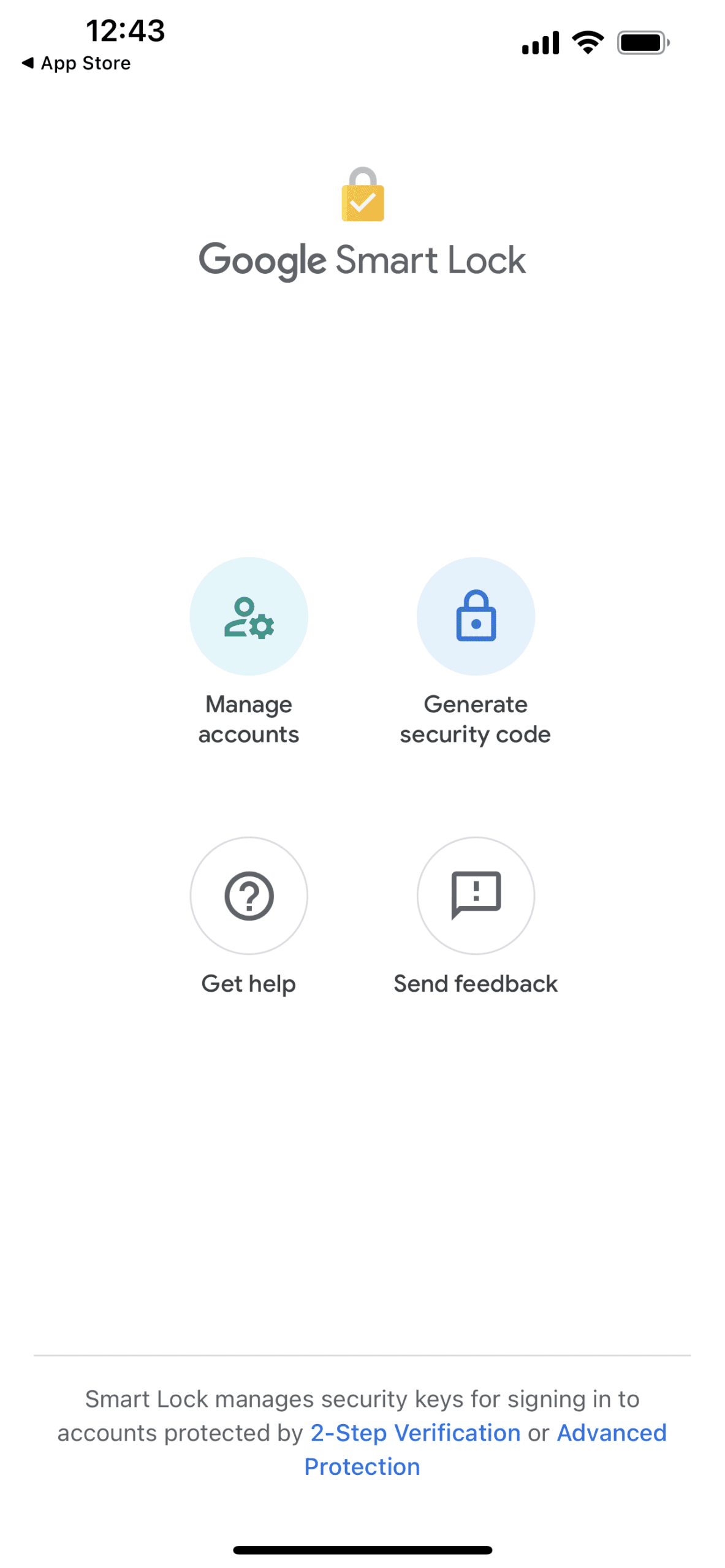

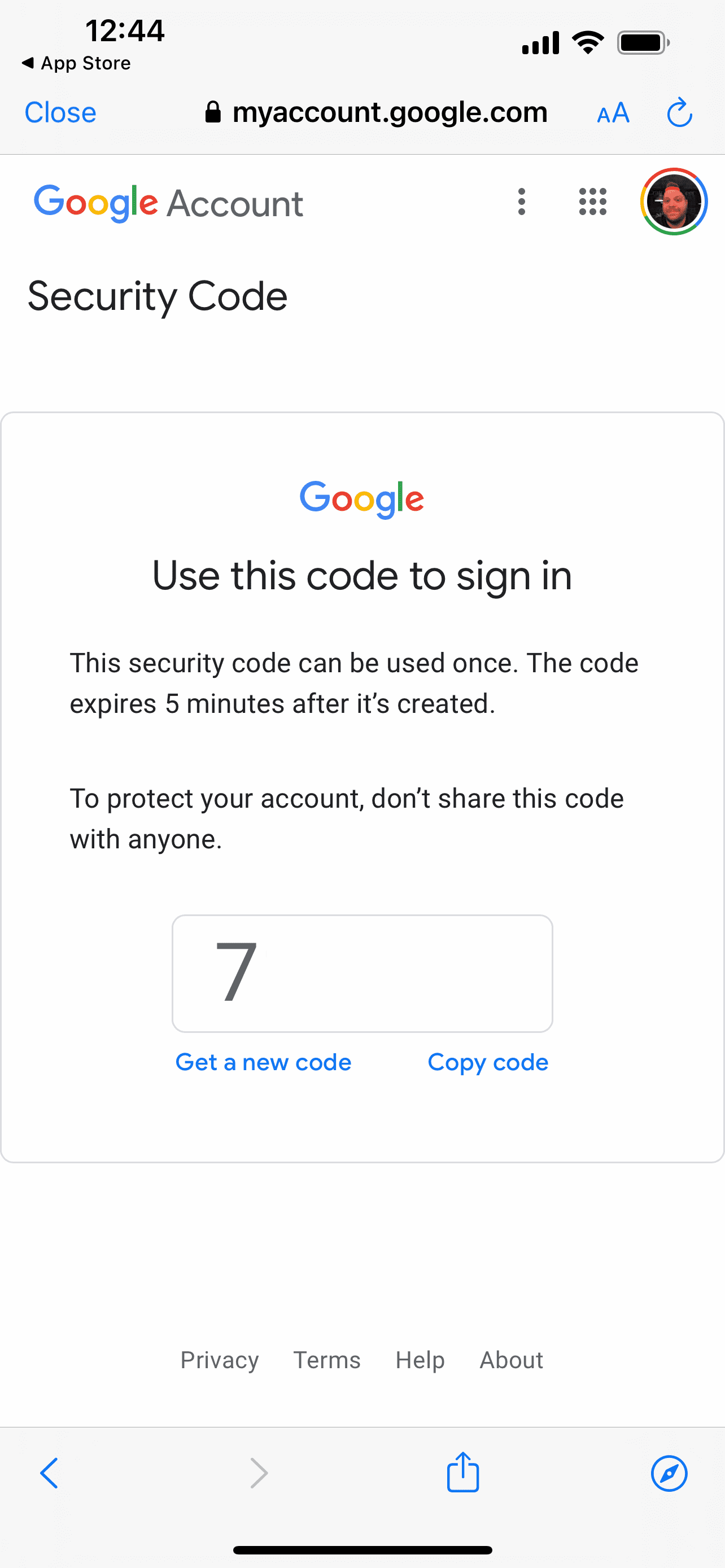
Opsi berikutnya bisa dibilang yang lebih penting dalam hal menjaga akun Google Anda aman. Jika Anda masuk ke situs web, aplikasi, atau layanan yang memerlukan akun Gmail Anda, Anda mungkin akan diminta untuk memberikan kode verifikasi. Tentu saja, ini hanya tersedia bagi mereka yang sudah memiliki otentikasi dua faktor (2FA) diaktifkan. Jika tidak, Anda akan membutuhkan (dan ingin) untuk mengaturnya untuk memberikan lapisan perlindungan tambahan untuk akun Anda.
Andrew adalah penulis lepas berdasarkan pantai timur AS.
Dia telah menulis untuk berbagai situs selama bertahun -tahun, termasuk iMore, Android Central, Phandroid, dan beberapa lainnya. Sekarang, dia menghabiskan hari -harinya bekerja untuk perusahaan HVAC, sementara Moonlighting sebagai penulis lepas di malam hari.
Apakah iPhone memiliki kunci pintar?
Reddit dan mitranya menggunakan cookie dan teknologi serupa untuk memberi Anda pengalaman yang lebih baik.
Dengan menerima semua cookie, Anda menyetujui penggunaan cookie kami untuk mengirimkan dan memelihara layanan dan situs kami, meningkatkan kualitas reddit, mempersonalisasi konten dan iklan reddit, dan mengukur efektivitas iklan.
Dengan menolak cookie yang tidak penting, Reddit masih dapat menggunakan cookie tertentu untuk memastikan fungsionalitas yang tepat dari platform kami.
Untuk informasi lebih lanjut, silakan lihat pemberitahuan cookie kami dan kebijakan privasi kami .
Cara: Dapatkan fitur kunci pintar Android di iPhone Anda

- Oleh Amboy Manalo
- 12/27/18 17:48
- Cydia
- Peretasan gadget
Sama hebatnya dengan kode sandi dan fitur keamanan biometrik seperti ID wajah untuk mencegah akses yang tidak diinginkan, mereka tidak diperlukan 100% dari waktu. Saat Anda di rumah dengan pintu yang terkunci antara Anda dan siapa pun yang tidak akan Anda percayai dengan ponsel Anda, mereka benar -benar hanya berfungsi untuk memperlambat Anda. Android telah lama memiliki solusi untuk ini, tetapi Cydia Tweak baru kini telah membawa solusi yang sama dengan iPhone.
Fitur Kunci Cerdas Google – Secara khusus, tempat tepercaya – memungkinkan pengguna Android menonaktifkan keamanan layar kunci saat berada di lingkungan yang aman. Apple belum menawarkan sesuatu yang serupa untuk iOS, tetapi Luke Muris telah melangkah ke piring dan memberi komunitas jailbreak tweak luar biasa yang membawa fungsionalitas Smart Lock ke perangkat iOS mereka.
- Jangan Lewatkan: 60 iOS Fitur Apple Stole dari Jailbreakers
IntelligentPass adalah tweak yang dimaksud, dan itu memberi Anda kemampuan untuk menonaktifkan kode sandi Anda dalam situasi tertentu, seperti saat Anda terhubung ke rumah atau bekerja dengan wi-fi atau selama waktu tertentu dalam sehari. Secara keseluruhan, manfaat tambahan yang dibawa tweak ke iPhone Anda membuatnya bernilai $ 2.49 label harga, seperti yang akan Anda temukan di bawah.
Langkah 1: Instal repo packix
Untuk mendapatkan IntelligentPass, pertama -tama Anda harus menginstal repo eksternal di Cydia. Untuk melakukannya, buka Cydia dan ketuk pada “Sumber” di sepanjang bagian bawah layar, lalu tekan “Edit” di sudut kanan atas dan pilih “Tambahkan” di kiri atas.


Setelah prompt URL muncul, ketik repo.Paket.com ke bidang kosong. Dari sana, ketuk “Tambah Sumber,” lalu biarkan repo selesai menginstal. Tekan “Return to Cydia” setelah proses selesai.


Langkah 2: Beli IntelligentPass
Dengan repo Packix yang sekarang diinstal di dalam Cydia, pergilah ke halaman pencarian dengan mengetuk ikon kaca pembesar, lalu masukkan “IntelligentPass” dan pilih tweak setelah muncul dalam hasilnya. Dari sana, ketuk tombol “pembelian” biru di dalam halaman “detail” tweak untuk melanjutkan pembelian.
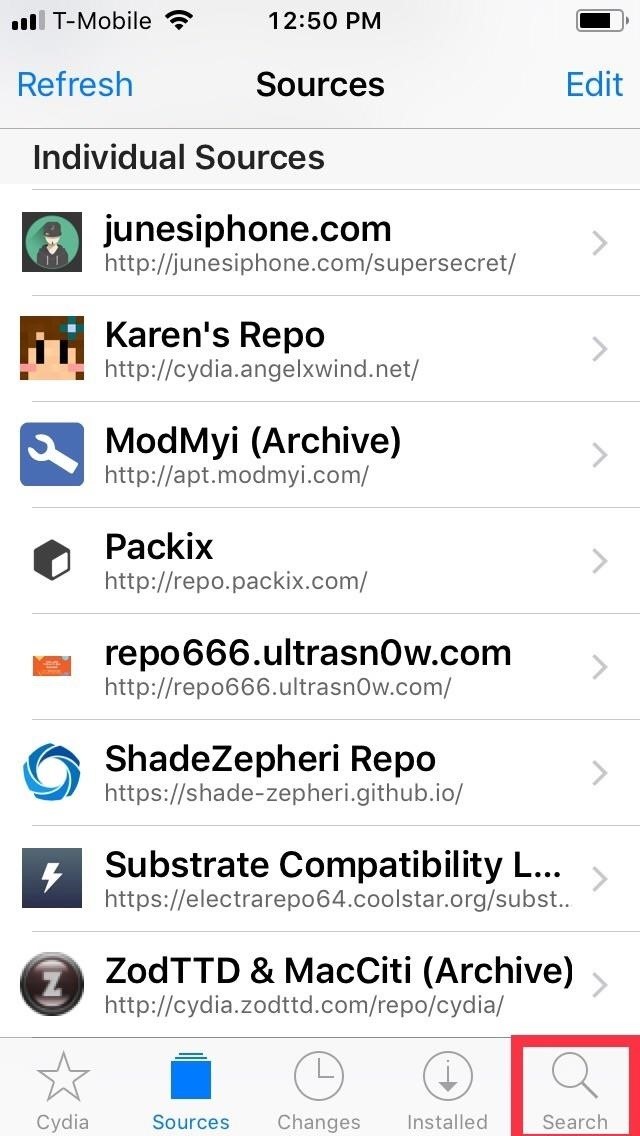


Sekarang Anda akan ditransfer ke halaman Safari untuk paket dan diminta untuk masuk dengan akun google, facebook, atau perselisihan Anda. Setelah Anda masuk, Anda kemudian akan dibawa ke halaman checkout PayPal, jadi isi detail pembayaran yang diperlukan, atau masuk ke akun PayPal Anda, dan ikuti petunjuk untuk mengonfirmasi pembelian Anda.


Setelah pembayaran yang berhasil, Anda akan segera dialihkan kembali ke halaman Safari untuk Packix untuk menyelesaikan langkah tambahan.
Langkah 3: Daftarkan & tautkan iPhone Anda
Sebelum Anda dapat menginstal IntelligentPass, Anda masih harus menautkan perangkat Anda dan memverifikasi pembelian Anda dengan Cydia untuk memungkinkan instalasi. Untuk melakukannya, ketuk tombol “tautan hijau melalui profil” di dalam halaman Packix, lalu ketuk “Izinkan” pada prompt izin yang tampaknya dilanjutkan dengan menginstal profil konfigurasi.
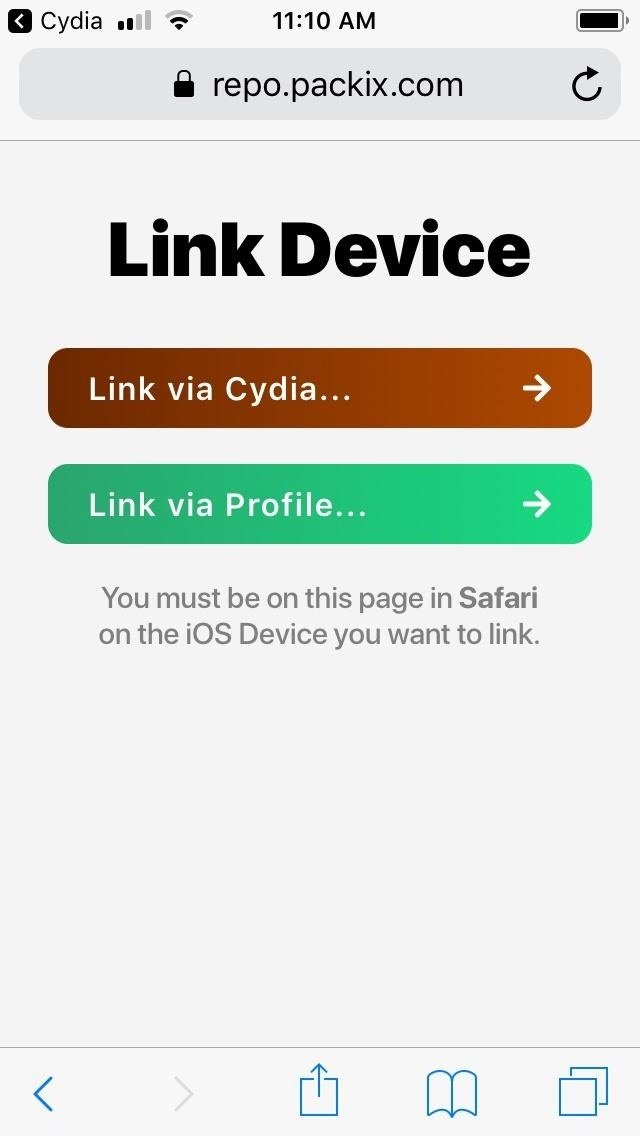
Sekarang Anda akan dibawa ke aplikasi Pengaturan, jadi tekan “Instal” di sudut kanan atas dan ketuk lagi di halaman berikut untuk menyelesaikan pilihan Anda. Setelah melakukannya, Anda akan kembali diarahkan ke halaman Safari Packix untuk yang terakhir kalinya untuk mengonfirmasi bahwa perangkat Anda sekarang ditautkan dengan Tweak yang baru saja dibeli.


Langkah 4: Instal IntelligentPass
Jalannya sekarang jelas bagi Anda untuk mengunduh IntelligentPass, jadi kembalilah ke halaman Detail Tweak di dalam Cydia dan ketuk “Modifikasi” di kanan atas untuk memulai dengan instalasi. Sekarang, pilih “Instal” pada prompt yang muncul di bagian bawah layar.
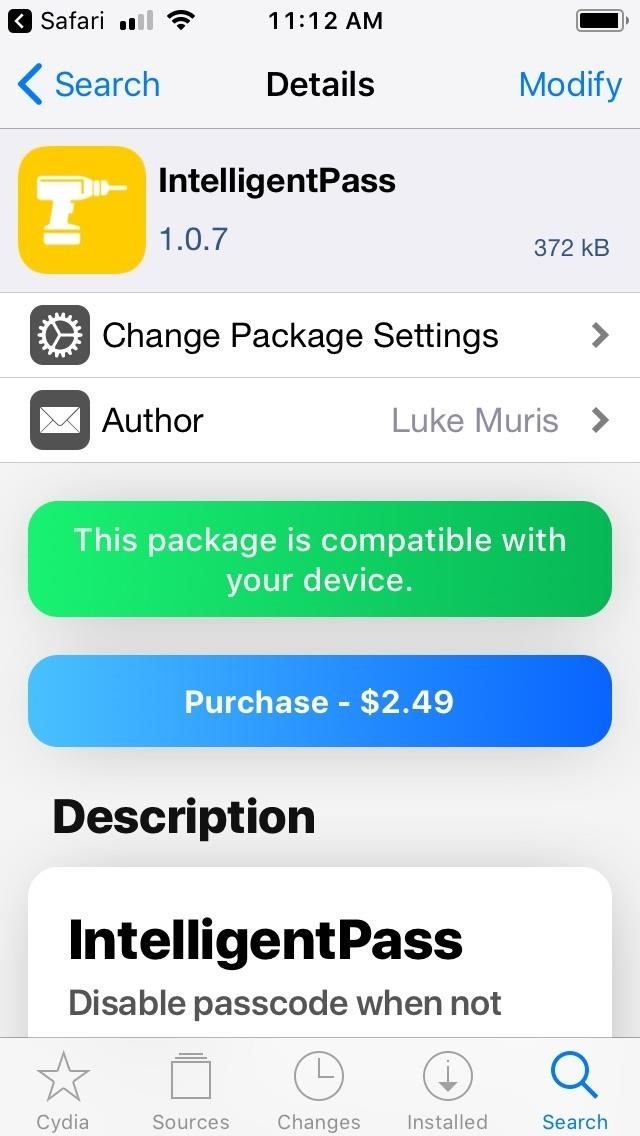
Selanjutnya, ketuk “konfirmasi” di sudut kanan atas. IntelligentPass sekarang akan diinstal ke iPhone Anda, jadi tunggu sebentar untuk menyelesaikan proses. Setelah itu, tekan “Restart Springboard” untuk respring iPhone Anda dan selesaikan instalasi tweak.

Langkah 5: Gunakan IntelligentPass
IntelligentPass diaktifkan dari kelelawar, dan diatur untuk mengenali jaringan Wi-Fi Anda saat ini secara default. Ini berarti bahwa setelah respring iPhone Anda, Anda akan segera dapat masuk ke perangkat Anda tanpa memasukkan PIN atau biometrik Anda (selama Anda menggunakan Wi-Fi). Namun, ingatlah bahwa kode sandi Anda sekali lagi diperlukan untuk tujuan verifikasi setiap kali Anda memulai ulang iPhone Anda.
Di luar itu, tweak juga memberi Anda opsi untuk kapan menonaktifkan keamanan layar kunci iPhone Anda, yang dapat dilihat dan dikelola di halaman IntelligentPass dalam pengaturan. Dari sana, Anda dapat menonaktifkan kode sandi Anda untuk situasi tertentu dengan mengaktifkan berbagai pengaturan, seperti kapan pun perangkat Anda mengisi daya atau dalam mode pesawat, sementara aplikasi yang ditunjuk terbuka, atau selama kerangka waktu yang ditetapkan.
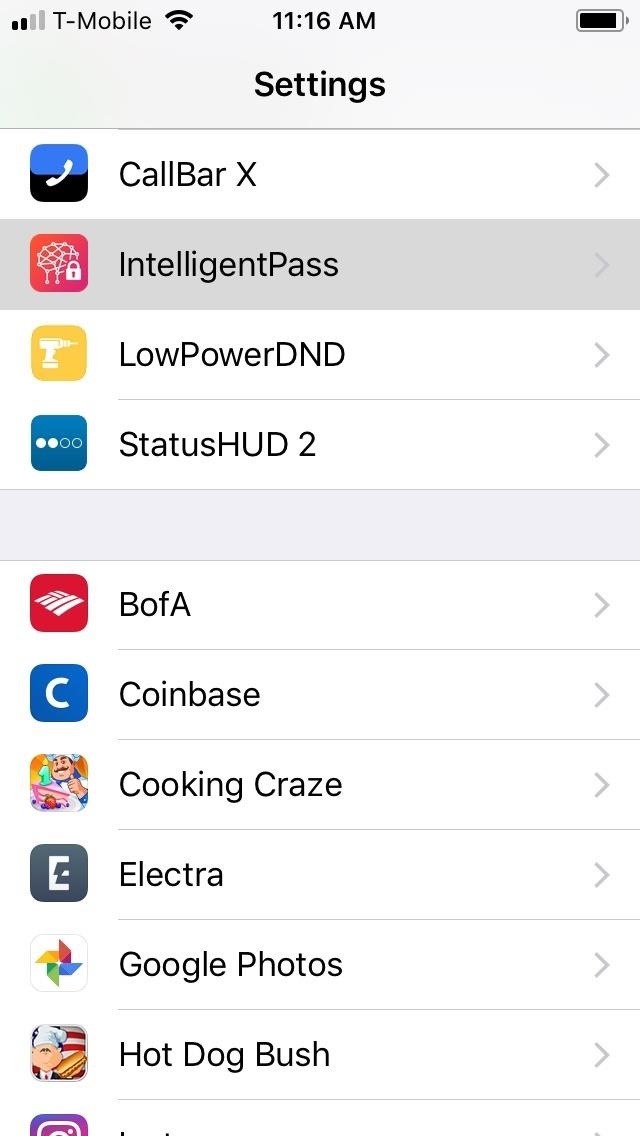


- Ikuti peretasan gadget di Pinterest, Reddit, Twitter, YouTube, dan Flipboard
- Daftar untuk Newsletter Harian Gadget Hacks atau Pembaruan Android dan iOS Mingguan
- Ikuti WonderHowto di Facebook, Twitter, Pinterest, dan Flipboard
Menjaga koneksi Anda aman tanpa tagihan bulanan. Dapatkan langganan seumur hidup ke VPN Unjimited untuk semua perangkat Anda dengan pembelian satu kali dari toko peretasan gadget baru, dan tonton Hulu atau Netflix tanpa batasan regional, tingkatkan keamanan saat menjelajahi jaringan publik, dan banyak lagi.
Kesepakatan berharga lainnya untuk check out:
- Diskon 41% penganalisa wi-fi rumah
- Diskon 98% Bundel Kode Belajar
- Diskon 98% Bootcamp Akuntansi
- Diskon 59% Editor Latar Belakang Video VCAM XSPLIT