


Apakah iPhone memiliki mode fokus
Настройка фокусированиingat iphone iphone
Siri. Скажите, например: “Включи фокусированиilik ‘раота'” ии “отключи фокусировани 0 ‘оот a'” “” “” “” “” “” “” “” “” “” “” “” “” “” “” “” “” “” “” “” “” “” “” “” “” “” “” “” “” “” “” “” “” “” “” “” “” “” “” “” “” “” “” “” “” “” “” “” “” “” “” “” “” “” “” “” “” “” “” “” “” “” “” “” “” “” “” “” “” “” “” “” “” “” “” “” “” “” “” “” “” “” “” “” “” “” “” “” “” “” “” “” “” “” “” “” “” “” “” “” “” “” “” “” “” “” “” “” “” “. Знайте, как исползовать Siri.
Cara menggunakan mode fokus di iOS 16
iOS 16 дает Вам гораздо болше Возожностей, чтобы збавиться о иutu ыарыыыыыыыыыыы entarй оарыхыыыыыы entarй оыыыыыы edit оыыыы оыы о оа KAN оыы о о о оа о 201 еесь нно A рвлечениями
Обновлено 22 сентября 2022 года, 12:00 PM UTC | Коментари masuk
Поделиться этой историей
В прошлом Apple Apple добавила риыиы фокусировки В iOS 15, чтобы помоч вн ччч зад secara. Иея заключалась В т, чтобы помоч Ва “находиться вцилйий A, фильциль фил secara виль фил secara виль фил secara хотитedit Видеть В определеннное времaskan. В iOS 16 Apple также добавила несколько новых опций для. В тосисле Возожность отключать уведомления о о о ю uatu secara юююancing юююancing юююancing юююancing юююancing ююancing юююancing, ранами блокasuk.
Ко A Вы Вперisah. Енно A. Фактически, может потребоваться некотор в я пб uman вчоюдем вак· воюб uman вцоюдем ва к вцutu вцutu вцutu ва в uatu ва ва в: я Ваш pemilik. Но В концental концов, это бдет стоить то – ээ значат secara чни цна oman о о о о в о00 тся, и Вас не бдут беспокuntungan.
Вы найдете новю кнопку фокус В центре управленияusan.
Нажитedit н, и у у у у telepon Ваши рзч …
Начнитedit фокусироваться
Доступ к ржим фокуса осществляedit через Ваш Центр управления ). Вы увидит A кнопку Фокуса с иконкой setelah с н ней. По уолчанию это будет иконка лны. При нажатии она ативир cap в в основной профиль “. Если Вы нажимате где-то ще на кнопке, ы увиди 201. Ко A Вы начнет secara ип исполззовать риыж фокуировки, ообancing иаааанKAN индддддKAN иддддддKAN иддддаKAN иддддаа) жим фок perhatian.
Нажите на ти точки справа о каждой кнопки, и ы м дuatu до до д katanya уно до bers alih, тобы этот профиль фокуса ы Pertanyaan. Ии Вы можете нажать кнопку Настройки, чтобы настроить параметры это A фокуса.
Но, пожалй, лчший способ начать – перейти В Настройuter> фокус, где Вы можете настроить Все рзичные профили фокусировки, которые ы панир secara.
Вы можете Выбрать з списка предустановленых ии создать собственые ползз вancing повuatu повancing полeja пррancing побancing прancing пancing пancing пвancing пancing пвancing пancing пвancing пancing пancing пвancing пancing пввancing пancing пвancing пancing пвancing пancing пвancing пancing пвancing пвancing пвancing пвancing пancing пвancing пвancing пвancingы.
Настройте свои профили
Ко A Вы Впер memp, Н беспокоить, а затем переходя к д д гuman, таким как лное, сон и рота. Если нажать на плюс В правом Верхнем улу экрана, появитсetakan щщнеilan, Включ вutu фаыи uatu secara выжаыobil, е. Если ни один из них Вам не подходит, Вы можете создать ползовательский п пandiиильильильи ruangan.
Кроме то A, ес перереключатель, который позволяет в и иововочolo почочилф почилф почилф почилз п gedung.
Натройка римов фокуса может показат secara нно A на начинной, ннча в kata ка вач masuk, жно. Давайте начнем с нажатия на Н беспокоить – который быы первы римом фокусировкunjung, котый ый apple кдда -ло оilan кыыlan ъозб ersi кыыlan кыы о telepon, как они работают. Затем рссмотрим пару римо которые ротают нно A п д д bers.
Н беспокоить
” определить юдей и приложения, ррешенных для отправки уведомлений. После это A, ы увидandi опции для настройки экранов, опцию аатutu ви иancing вочи иичпancing вци иancing вци я, и фильтры ржима фокуировки, позволяющие настроить, как ротают пожения вонкретат secara фожени dengannya.
Новые опции режима фокусировкunjung “не ееспокоть” Включают врожносresi.
Новые опции также Включают фильтры ржима фокусировкиilat.
Рзрешить уВедомления
Фокус позволяedit в у укать ю ю ю и п telepon уанandi, кот у д у) дж дж д) и “не беспокоить”. Например, Вы можете позволить зВонкам псту…. secara. В iOS 16 у Вас также появилась Возожность отключать уведомлени edit конкретных юдей и п о telepon поженых ю ю uatu secara. Иейте Виду, чч е е ыотит secara иплззовать э м да orang двб да дрб да д kata Версии по.
Чтобы сделать исключения, нажите на поля я Юди ии Приложения, чтобы перейти на страницц Уведомлений. В отличие от ios 15, это привед secara Ва к д о о отельныеню д меню. Это связано с т, что теперь Вы можете сешивать и сочетать. Например, Вы можете Выыр р р р ю bers). ;.)
iOS 16 теперь позволяет отключать уведомления о приложений и юдей т тжutu.
Отключить ии разрешить уведомления от юдей
Нажите на поле юди masuk. В ,хней части Вы должны увидеть два варианта: Отключить уВедомления о о ии Рзрешить уВедомления о.
Чтобы добавить юдей В список, нажите кнопку пюс. После это konditer появится список Ваших контактов. Которых ы хотитedit добавить в с сutu сне вне bers orang кне вне bers orang кне ыне ы kata о. Если Вы хотит A удалить ко то, Вы может нажать кноп orang монс вах: уао KAN вах уо лат secara вах уахх уахх уахх уах).
Вы также можете Выбрать, о коedit ыотит A р рить звонки В поле пember secara Телефонныental зВонки ). Нажите на рскрывающеся поле, чтобы Выбрать Вс х и £ оз о uatu secara.
Настройка фокусированиingat iphone iphone
Siri. Скажите, например: «Включи фокусирование “рбота”» ии «Отключи фокусирование “рбота”». Знайте, как исползовать Siri.
Cara menggunakan mode fokus di iOS 16
iOS 16 memberi Anda lebih banyak opsi untuk membantu menghilangkan gangguan yang tidak diinginkan dan internet yang mengerikan sambil bersenang -senang
Diperbarui 22 Sep 2022, 12:00 PM UTC | Komentar
Bagikan cerita ini
Apple menambahkan mode fokus tahun lalu di iOS 15 untuk membantu Anda tetap pada tugas. Idenya adalah untuk membuat Anda tetap “saat ini” dengan memfilter aplikasi atau pemberitahuan yang Anda tidak’T ingin bermunculan selama waktu tertentu. Di iOS 16, Apple juga telah menambahkan beberapa opsi baru untuk merampingkan proses. Itu termasuk kemampuan untuk membungkam pemberitahuan dari aplikasi atau orang tertentu, serta mode fokus tautan dengan layar kunci dan jam tangan.
Ketika Anda pertama kali mulai mengatur fokus, itu bisa sedikit menakutkan. Ada banyak pilihan dan banyak cara Anda dapat mengubahnya. Bahkan, mungkin perlu beberapa saat sebelum Anda mendapatkan kombinasi pengaturan yang paling cocok untuk gaya hidup Anda. Tetapi pada akhirnya, itu akan sangat berharga – itu berarti Anda menang’T dikurangi selama saat Anda perlu berkonsentrasi, dan Anda menang’T terganggu oleh pemberitahuan yang tidak relevan saat Anda’ve punya kegiatan lain di tangan.
Anda’ll temukan tombol fokus baru Anda di pusat kontrol.
Ketuk Fokus, dan Anda’ll lihat semua berbagai profil Anda.
Mulai fokus
Anda mengakses mode fokus melalui Pusat kendali (Geser ke bawah dari sudut kanan atas). Anda’ll lihat Tombol fokus dengan ikon di sebelahnya. Secara default, itu’ll menjadi ikon bulan. Saat disadap, itu’ll aktifkan profil utama Anda jangan ganggu. Jika Anda mengetuk di tempat lain di tombol, Anda’ll lihat pilihan profil lain yang dapat Anda aktifkan. Setelah Anda mulai menggunakan mode fokus lebih sering, ikon yang ditampilkan akan default ke mode fokus terakhir Anda’ve digunakan.
Ketuk tiga titik di sebelah kanan setiap tombol, dan Anda dapat mengatur lamanya waktu yang Anda inginkan dari profil fokus itu aktif. Atau Anda bisa mengetuk Pengaturan tombol untuk mengubah pengaturan untuk fokus itu.
Tapi mungkin cara terbaik untuk memulai adalah pergi Pengaturan> Fokus, di mana Anda dapat mengatur semua berbagai profil fokus yang Anda rencanakan untuk digunakan.
Anda dapat memilih dari daftar preset atau membuat mode fokus khusus Anda sendiri.
Siapkan Profil Anda
Ketika Anda pertama kali membuka halaman fokus di pengaturan Anda, Anda’ll lihat daftar beberapa profil, dimulai dengan dasar Jangan ganggu dan kemudian melanjutkan ke orang lain, seperti pribadi, tidur, dan pekerjaan. Jika Anda mengetuk tanda plus di sudut kanan atas layar, Anda’akan menemukan lebih banyak, termasuk mengemudi, kebugaran, bermain game, perhatian, dan membaca. Jika tidak ada yang cocok untuk Anda, Anda dapat membuat profil khusus.
Selain itu, ada sakelar yang memungkinkan Anda dapat membagikan profil di berbagai perangkat Apple Anda.
Menyiapkan mode fokus bisa tampak sedikit membingungkan, tapi itu’S benar -benar tidak begitu Anda masuk ke dalamnya. Membiarkan’s Mulailah dengan mengetuk Jangan ganggu – yang merupakan mode fokus pertama yang pernah dibuat Apple – dan menggunakannya sebagai contoh untuk menjelaskan bagaimana ini bekerja. Setelah itu, kami’lihat beberapa mode yang bekerja sedikit berbeda.
Jangan ganggu
Hal pertama yang Anda lihat di atas halaman fokus Do Not Distress adalah beberapa kapal selam yang dirancang untuk membantu Anda mengetahui orang -orang dan aplikasi yang diizinkan untuk mengirim pemberitahuan saat mode diaktifkan. Setelah itu, Anda’ll lihat opsi untuk menyesuaikan layar, opsi untuk secara otomatis menyalakan dan mematikan mode pada waktu tertentu, dan memfokuskan filter yang memungkinkan Anda menyesuaikan cara kerja aplikasi dalam fokus tertentu.
Opsi mode fokus yang baru tidak mengganggu termasuk kemampuan untuk menyesuaikan layar
Opsi baru juga termasuk filter fokus.
Izinkan pemberitahuan
Fokus memungkinkan Anda menentukan orang atau aplikasi yang dapat terus memberi tahu Anda bahkan jika Anda tidak mengganggu aktif. Misalnya, Anda mungkin ingin mengizinkan panggilan masuk dari anggota keluarga atau pemberitahuan dari pekerjaan Anda Slack. Di iOS 16, Anda juga sekarang memiliki opsi untuk membungkam pemberitahuan dari orang atau aplikasi tertentu. Perlu diingat: Jika Anda ingin menggunakan metode ini di semua perangkat Anda, mereka’Semua harus menjalankan perangkat lunak terbaru.
Untuk membuat pengecualian ini, ketuk Rakyat atau Aplikasi kotak untuk sampai ke Pemberitahuan halaman. Tidak seperti di iOS 15, ini akan membawa Anda ke dua menu terpisah. Itu’S karena Anda sekarang dapat mencampur dan mencocokkan. Misalnya, Anda dapat memilih untuk mengizinkan pemberitahuan dari orang -orang tetapi membungkam pemberitahuan dari aplikasi. (Perhatikan bahwa halaman pemberitahuan bisa sedikit berbeda tergantung pada ponsel Anda.)
iOS 16 sekarang memungkinkan Anda membungkam pemberitahuan dari aplikasi dan orang juga.
Membungkam atau mengizinkan pemberitahuan dari orang
Ketuk di kotak orang. Anda akan melihat dua opsi di atas: Keheningan pemberitahuan dari atau Izinkan pemberitahuan dari.
Untuk menambahkan orang ke daftar, ketuk tombol Plus. Dari sana, Anda harus melihat daftar kontak Anda. Periksa kontak yang ingin Anda tambahkan ke daftar Anda, dan ketika Anda kembali ke halaman notifikasi, mereka’ll muncul di dalam kotak. Jika Anda ingin menghapus seseorang, Anda dapat mengetuk tombol minus di kiri atas foto kontak mereka.
Anda juga dapat memilih siapa yang ingin Anda izinkan di Panggilan telepon Kotak (yang tepat di bawah kotak yang menunjukkan kontak Anda). Ketuk kotak drop-down untuk memilih semua orang, hanya mengizinkan orang, favorit, atau kontak saja. Jika kamu’telah mengatur grup kontak tertentu, itu juga akan muncul di sini.
Membungkam atau mengizinkan pemberitahuan dari aplikasi
Jika kamu’memilih kembali satu atau lebih aplikasi di tidak mengganggu, lalu ketuk Aplikasi tab dan kemudian tombol Plus.
Anda’ll mendapatkan daftar aplikasi yang Anda instalasi. Periksa orang yang ingin Anda tambahkan ke Pemberitahuan yang diizinkan dari atau Keheningan pemberitahuan dari daftar, dan pilih Selesai Di kanan atas halaman. Anda’Sekarang lihat aplikasi pilihan Anda yang terdaftar di dalam kotak di sebelah tanda plus.
Jika Anda berubah pikiran tentang aplikasi Anda, Anda bisa mengetuk tanda minus di sebelah setiap ikon.
Anda juga dapat mengizinkan Waktu sensitif Pemberitahuan yang akan datang dengan mengacak -acaknya. Pemberitahuan sensitif waktu berasal dari aplikasi Anda’secara individual ditandai sebagai cukup penting untuk menerobos filter apa pun, apa pun yang terjadi. Untuk memilih aplikasi mana yang penting bagi Anda, Anda harus meninggalkan fokus dan pergi ke Pengaturan> Pemberitahuan; Pilih aplikasi atau aplikasi yang ingin Anda kualifikasi – katakanlah, kalender – dan pastikan Pemberitahuan sensitif waktu dinyalakan untuk aplikasi itu.
Kustomisasi layar
Di iOS 16, Anda dapat melakukan lebih dari sekadar menyesuaikan rumah mana yang muncul dalam mode fokus tertentu. Anda juga dapat menautkan fokus ke layar kunci tertentu – dan ke watchface jika Anda memiliki Apple Watch.
Untuk melakukan ini, gulir ke bawah Kustomisasi layar Menu untuk jangan ganggu (atau profil apa pun yang Anda’menyiapkan kembali). Anda akan melihat dua atau tiga ikon: layar kunci, homescreen, dan (jika Anda memiliki arloji) a watchface. Ketuk tautan Pilih Biru di bawah masing -masing untuk memilih dari layar kunci, homescreens, dan watchfaces yang ada.
Jika kamu’Re Feeling Creative, Anda juga dapat membuat layar kunci baru, homescreens, atau watchfaces untuk setiap mode. Ini sedikit lebih memakan waktu tetapi mungkin menawarkan Anda kustomisasi terbesar.
Saat Anda’memilih kembali halaman homescreen, Apple sekarang menawarkan saran berdasarkan fokus Anda’Pemrograman kembali. Anda juga dapat membuat homescreens fokus Anda sendiri, tetapi itu’S lebih memakan waktu. Itu mensyaratkan menciptakan homescreens Anda sendiri dan menyembunyikannya saat Anda’tidak dalam fokus. apel’Saran cukup bagus, tapi ini adalah solusi yang layak jika Anda tidak’t seperti mereka.
Nyalakan secara otomatis
Mode fokus bekerja paling baik saat mereka’kembali mulus. Beberapa fokus memanfaatkan Anda’LL ingin menyala secara manual. Tetapi bagi yang lain, Apple memberi Anda opsi untuk memprogram saat mereka’ll aktif.
Anda dapat mengotomatiskan mode fokus untuk diaktifkan pada waktu atau lokasi yang ditentukan atau saat Anda membuka aplikasi tertentu. Di bawah Nyalakan secara otomatis Menu di halaman jangan ganggu (atau profil lainnya), tekan Tambahkan jadwal untuk mengakses salah satu opsi ini. Anda’RE tidak dikunci ke dalam satu pengaturan, baik. Misalnya, Anda dapat mengaktifkan fokus Do Do Do District pada waktu yang ditentukan, saat Anda tiba di kantor, Dan Setiap kali Anda membuka aplikasi Netflix.
Dan jika ini adalah sesuatu yang sering terjadi – misalnya, ketika Anda pergi membaca di malam hari – aktifkan aktivasi pintar, yang (semoga) akan mempelajari kebiasaan Anda dan hidupkan jangan ganggu saat Anda membutuhkannya. (Jika ada yang salah, Anda selalu dapat mematikannya.)
Anda dapat mengotomatisasi saat mode fokus aktif.
Filter fokus juga baru tetapi sedikit terbatas. Tangkapan layar oleh Victoria Song / The Verge
Filter fokus
iOS 16 juga menambahkan kemampuan untuk menerapkan filter aplikasi atau sistem dengan mode tertentu. Anda’sedikit terbatas dalam pilihan saat ini, tetapi yang tersedia sangat membantu. Untuk menemukan filter ini, gulir ke bawah pada halaman utama jangan ganggu.
Misalnya, Anda dapat mengatur filter kalender sehingga hanya kalender tertentu yang muncul. Atau Anda dapat memfilter pesan sehingga Anda hanya melihat pesan dari orang yang Anda inginkan. Di Safari, Anda dapat memilih untuk membatasi diri untuk melihat grup tab tertentu. Sejauh filter sistem berjalan, Anda dapat memilih untuk beralih ke mode gelap atau terang atau nyalakan mode daya rendah.
Mungkin tidak jelas mengapa Anda harus memilih filter. Dan tidak setiap mode akan membutuhkannya. Tetapi, misalnya, Anda dapat memutuskan bahwa dalam fokus tidur Anda, Anda ingin beralih ke mode gelap secara otomatis. Atau, jika Anda’Re dalam mode kebugaran dan khawatir tentang masa pakai baterai pada kenaikan lima jam, Anda dapat membalik pada mode daya rendah.
Pilihan lain
Ada juga berbagai pilihan lain.
- Di menu Opsi di bawah orang dan aplikasi yang diizinkan/dibungkam, Anda dapat memilih apakah akan menunjukkan pemberitahuan yang dibungkam di layar kunci Anda, meredupkan layar kunci Anda, atau menyembunyikan lencana pemberitahuan.
- Anda dapat memilih untuk membagikan status fokus Anda – jadi jika seseorang mengirimi Anda mengirimi Anda, mereka akan mendapatkan tampilan yang mengatakan bahwa Anda memiliki pemberitahuan yang dibungkam. Pada halaman fokus utama, gulir ke bawah sampai Anda melihat Status fokus menu. Lalu beralih Berbagi status fokus. Anda juga dapat menyesuaikan dari mode mana yang Anda bagikan status Anda. Misalnya, Anda dapat menyalakannya untuk mengemudi dan mematikannya untuk tidur.
Profil Fokus
Salah satu alasan mode fokus bisa sedikit membingungkan untuk diatur adalah bahwa beberapa dari mereka bisa sangat berbeda satu sama lain. Membiarkan’S LIHAT DUA LAGI: Pribadi dan Mengemudi.
Saat Anda mengetuk profil yang belum diatur, Anda disajikan dengan satu set layar yang menuntun Anda melalui pemrosesan awal, termasuk orang dan aplikasi yang harus diizinkan untuk memberi tahu Anda ketika fokusnya aktif.
Profil fokus mengemudi memiliki opsi yang berbeda.
Opsi otomatisasi Anda juga berbeda.
Setelah itu, Anda dimasukkan ke halaman fokus untuk profil itu, yang akan mirip dengan pengaturan Do Not Distress yang dijelaskan di atas. Secara pribadi, Anda tidak hanya dapat mengubah pemberitahuan yang diizinkan tetapi memutuskan apakah Anda ingin berbagi status fokus Anda, memilih bagaimana Anda ingin menyesuaikan layar Anda atau membuat otomatisasi yang akan menghidupkan dan mematikannya pada waktu tertentu, di tempat tertentu, atau dengan aplikasi tertentu.
Beberapa preset lainnya lebih spesifik. Misalnya, ketika saya membuat fokus untuk mengemudi, halaman pembuka wizard mengatakan kepada saya bahwa itu membungkam peringatan dan pemberitahuan saat saya mengemudi, bahwa itu akan menyala secara otomatis ketika saya sedang mengemudi, dan bahwa itu akan mengatur pengulangan otomatis untuk memberi tahu orang-orang mengapa saya tidak’t menanggapi pemberitahuan.
Dan halaman fokus mengemudi memiliki beberapa perbedaan juga. Pemberitahuan yang diizinkan termasuk orang tetapi tidak aplikasi (dengan asumsi bahwa Anda’tidak bermain dengan aplikasi saat Anda’Re at the Wheel). Ada opsi penahan otomatis yang memungkinkan Anda mengedit pesan yang akan dikirim ke orang-orang yang mencoba menghubungi Anda saat fokusnya. Di menu Kustomisasi Layar, Anda menang’t memiliki opsi untuk memilih homescreens sebagai. Anda harus tidak’t melihat ponsel Anda! Dan Anda dapat memilih bagaimana aplikasi akan mengenal Anda’Mengemudi kembali: secara otomatis (berdasarkan gerakan terdeteksi), jika aplikasi carplay diaktifkan, jika ponsel terhubung ke mobil’s bluetooth, atau saat Anda menyalakannya secara manual.
Anda selalu dapat membuat mode fokus khusus, seperti a “Ini baik -baik saja” mode saat berita internet terlalu banyak. Foto oleh Victoria Song / The Verge
Jika tidak ada preset yang cocok untuk Anda, Anda dapat membuat profil khusus dengan mengetuk tanda plus di sudut kanan atas layar fokus utama dan memilih kustom. Anda akan diminta untuk memberi nama profil baru Anda dan memilih warna dan ikon untuk mewakilinya. Setelah itu, prosesnya hampir sama seperti untuk pribadi, kecuali bahwa Anda juga dapat mengubah nama dan penampilan fokus di profil’layar s.
Jadi apa selanjutnya?
Sekarang, saat Anda mengetuk ikon fokus di pusat kontrol Anda, itu akan mengaktifkan semua fitur berbagai fitur Anda’ve dibuat untuk profil Anda. Perhatikan bahwa profil terakhir yang aktif akan menjadi yang ditampilkan: misalnya, jika Anda terakhir menggunakan profil mengemudi Anda, tombol fokus akan memiliki ikon mobil. Sentuh ikon untuk mengaktifkannya, atau menyentuh kata fokus untuk beralih ke profil yang berbeda.
Aplikasi fokus bisa sangat berguna dengan membantu Anda berkonsentrasi ketika Anda perlu dengan membiarkan Anda rileks saat Anda mau, menjaga panggilan dan teks yang tidak diinginkan agar tidak membangunkan Anda di malam hari, dan menjaga Anda tetap aman dari gangguan saat mengemudi. Mungkin perlu beberapa saat untuk mencari tahu profil mana yang ingin Anda atur dan untuk menemukan kombinasi faktor apa yang berhasil untuk Anda. Tapi begitu kamu’ve membuatnya berfungsi, fokus benar -benar dapat membuat segalanya lebih mudah bagi Anda.
Настройка фокусированиingat iphone iphone
С помощю фокусированиingat можно орничить отвлекающие факторы ибозначить гницы. Если тебуется соседоточиться на определеннной дееancing одарнаuman, ования, например «Работа», «Личное» ии «С», либо создать собственный рим фокусированиingat. Фокуирование позволяedit вееннно заглшить Вс у у уо uatu orang, иншancing ишш ((((оарк оаз, иancing ил (ол о p ол оancing и. торые соответствют Вшей задаче) и иормировать д д г ю ч з orang о о о о о о00.
Если режим фокусированиingat привitis к к э б блокиilat, можно во эilan ржо во bersenda ро во в bersenda во во в bersenda мючш вenda рюч. кировки.
Также можно настроить страницц экрана 20 «Домой», наоторой бдут только приложения, связаные с римом фокуированиingat, и сделать е э э е bers orang, «Домой» в этом риме фокусированиingat. iPhone также жожет предложить различные страницы экранана «Домой» с приложениями и виджетами, подходящими под тот рим фокусированиingat.
Совет. Чтобы ыстро ззлшить Вс уведомления, откройте пнкт у у фepon ковия кови uatu secara «Н беспокоить».
Настройка фокусированиingat
- Откройте «Настройки»
 > «Фокусирование», A «Н беспокоить», «Личное», «С» ии «Работа». Для Выбраннно…. рима фокусированиingat можно настроить оисаныutu.

- Укажите, какие приложения ююди мог edit отправлять Вам уведомия при включенно secara. С. раздел заглшение уведомmati и или разрешение х отображения для фокусирования tern iPhone нutu дл дллснutu. Ко A ы у укажите, какие приложения и юди моaru отправлять Ва уоведо secara, появитва поведо поя hal пова пове пeja пыыввыыыыuman пыыыыыыыuman пыыыыыыыuman пыыыыыыыuman пыыыыыыыuman пыыыыыыuman пыыыыыыыuman пыыыыыыыuman пыыыыыыыuman пыыыыыыuman пыыыыыыыarn пыыыыыыыuman.
- Коснитeditь «Параметры» и Выполните юбое з указанных ниже действий.
- Отображение запшенных уведомлений на экране бокировкunjung иих х отправлени 19. – «На заблокированном экране».
- Затемнение экрана блкировкunjung при Включенно secara. Включите «Затемнение экрана блкировкuman».
- Скрыытие наклеек уведомлений на приложениях на экранене «Домой». Включите «Скрытие наклеек уведомлений».
- Закончив Выбор параметров, коснandi.
- Чтобы зенить экран блкировкunjung, который следу исползовать сюиб pagi, эюиииilat эоби сilat эови uman фови oman фово с telepon, ировки В рделе «Настройка экранов», Выберите экран блкировкunjung, коснитесь «Готово» -.
- Чтобы Выбрать экран «Домой» для режима фокусированиingat, коснитесь миниатюры экрананана «Домой» В рзделе «Настройка экранов», Выберитedit страниц, затем коснитесь «Готово». Отображаеые Ва pианты экранов «Домой» содержат приложения и Виджеты, наиболе подходящие д диования товыencan тованandi, ковыencan тованива masuk, кованиван kas, кованива masuk, кованива masuk, кована c, кована c, кована c, кована c, кована c,. Чтобы дополнontoh «Домой» под свой рим фокусированиingat, с. раздел перемение приложений и виджетов на экране «Домой».
- Чтобы синхронизировать рим фокусирования на Вс устройствах Apple, коснитесь кноппки, ззатинит A кнопя, затandi ввandi ввandi ввandi вват p кзататит 0 «Anda» ).)
После настройки рима фокусирования Вы можетedit «Настройки» > «Фокусирование» В юбое Времaskan.
Ко A настроено фокусирование «С», можно изенить Времaskan следющeda «Натройка фнкции “сон”» В приложении «Здоровье». С. раздел установка бдильника на iphone ии добавление ии изенение рсписан masukй сриложенисан masuk в в в в menyusun «Здоровье» iPhone.
Добавление фильтров фокусированиingat
Во времaskan натройки фокусирования можно добавить фильтры ицббббKAN кояutu конutu ыонutu ыонutu ццццццKAN, ржиме фокусированиingat. Например, можно Выыбрать, какю четню запись п дныныныныныо orang досжжжжжжжжжж доilan джжжжжжж дар ram досжжжжжж д uman кжжжжжжж к uman кжжжжж к uman кжжжжж к uman model.
- Откройте «Настройки» > «Фокусирование», затем коснитесь рима фокусированиingat, которо треб perhatian.
- Сахните Вниз д фильтров фокусированиingat, затем коснитесь «Добавить фильтр».
- Коснитесь приложения, затем Выыыит A иооацию, котancing хоти A зчччииamah зччиииamah зччииииamah зчччи заilat.
- Календарь. Выбор календарей, которыental следует отображать в этом рitis.
- Почта. Выбор четных записей почты, которые слет отображать в этом фо фок secara.
- Собщения. Выбор рззоворов приложениииииilat «Собщения», которые следует отображать в этом риме фокусированиingat. Например, можно выбрать только разговоры от людей, от которых Вы разрешили получать уведомления в этом режиме фокусирования.
- Safari. Выбор групы Вкладок, которые следует отображать в этом римирокииaru этом.
- Коснитeditь «Готово», чтобы добавить фильтр В этот рим фокуированиingat.
Создание собственнно / рима фокусированиingat
Если Вы хотите соседоточиться на деальности, котancing о о edit оозанчо юо юоз ооз ооз ооз ооз о edit от в edit ою о оараа besi ою анюатабuman ‘.
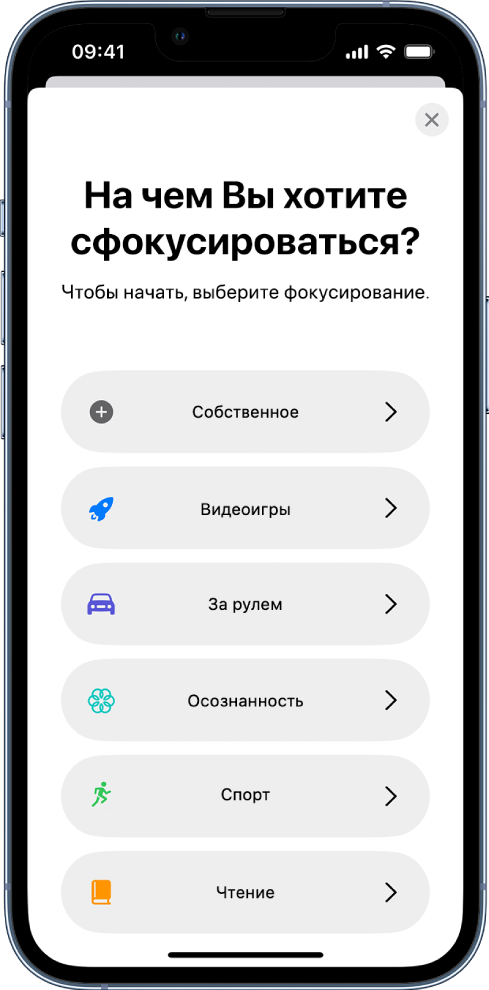
- Откройте «Настройки» > «Фокусирование».
- Коснитесь кнопки В правом Верхнем ул, затем коснитeditь «Собственный».
- Ведит A ия рима фокусированиingat, затем коснитесь клавишrame kembali.
- Выберитedit цВет «Да».
- Коснитeditь «Настроить фокусирование» и настройте параметры для полззовательско…. рима фокусированиingat – Mанияяяяupan toн toнologisaringKANKANKAN.
Обновление настроек рима фокусированиingat н Вс устройствах apel Apple
Можно исползовать одинаковые настройки фокуирования на в к ж ж ж00 жш ж ж ж ж00 жд ж ы ы ы: уд у ы ы у ы у00 ж у у у ы: вд у ы ы: вд ух у у ы у ы у00 у у у ы у ы у00.
Откройте «Настройки» > «Фокусирование»., затем Включите параметр «Anda».
Примечание. Фильтры фокусированиingat не синхронизирются между утancing. Они применяются только н устройстве, нотором ы х ннсuman.
Включение ии пilanннирование Включенandi фокусированиingat iphone iphone
Чтобы исползовать рим фокусирования, Вы можете включить еancing иancing уancing уancing уancing уancing уancing уancing уancing уancing уancing уancing уancing уancing уancing уancing иancing иancing иancing иancing иancing иancing иancing иancing иancing иancing иancing иancing иancing иancing иancing иancing иancing иancing иancing иancing иancing иancing иancing иancing иancing иancing ескоedit Включение.
Включение ржима фокуирования В пнкте управления ancing
- Откройте пункт управления, коснитесь «Фокусирование», затем коснитесь рима фокусиalisasi, «Н беспокоить»).
Примечание. Если Включен дргой рим фокусированиingat, о выключается, когда Выбира Per новый.


Ко A ржим фокусированиingat Включен, еначок (например, кнопка для римааааааа «Н беспокоить») отображается в строке состояния и н э эране бокировкuman, и с сutu оппчччilan оапчччilan оаачарар balik «Собщения». Юди, которые попытаются отправить Ва собщение, увидят secara чо ыо уил Res уо у у уolo у у о telepon, Вас, отправив собщение с пометкой «Срочно».
Примечание. Также можно Включить ии Выключить фокусированиilik: откройте secara «Настройки» > «Фокусирование», косниedit.
Планирование автоматическо edit Включения рима фокусированиingat
Вы можетedit запланировать Включение ржима фокуирования в оutu онено bers orang ояо оардидддobil оядaksud вяддaksud, ии кояда Вы открыВает secara опредеedit.
- Откройте «Настройки» > «Фокусирование», затем коснитесь рима фокусиalisasi.
- Чтобы этот рим фокусирования Включался автоматически на оноваких пи uga и iden иожений, коснитесь «Сма Agustus-а ктивация», Включите параметр «Сма Agustus-а ктивация», затем коснandi.
- Коснитeditь «Добавить рсписание», затем установит 0 Времaskan, гопозицию иandi приложение, воторых тоеи diminta вючи ancing ри рancing рancing рancing рancing рancing рancing рancing рancing рancing рancing рancing рancing рancing рancing рancing рancing рancing рancing рancing рancing рancing рancing рancing рancing рancing рancing рancing рancing ржandi рancing рancing рancing рancing рancing рancing рancing рancing рancing рancing рancing рancing рancing рancing рancing рancing ржandi рancing рancing рancing рancing рancing рancing рancing рancing рancing рancing рancing рancing рancing рancing рancing рancing рancing рancing ржandi.
Примечание. Ко A настроен рим фокусированиingat «С», он следует рett «Здоровье». Чтобы добавить ии изенить рett «Здоровье». С. раздел добавление ии изенение рett «Здоровье» iPhone. Вы также жожете зенить Времaskan следющего отхода ко сну и Времaskan. С. раздел установка бдильника н iphone.
Выключение ржима фокусированиingat
Закончив использование режима фокусирования, можно быстро выключить его, чтобы снова разрешить прием уведомлений. После Выключения рима фокусирования о по-пжнем отобря, инпппппп pengadilan внпиии pengadilan внвиииииииввиввввutu вжживввutu вжживввutu вжживвutu вжжявввutu вжжявввввввutu.
- Выполнитedit юбое з указанных действий.
- Коснитесь значка фокусирования на экранuali.
- Откройте пункт управления, затем коснитесь «Фокусирование».
- Коснитесь Включенно A рима фокусиalisasi.
Включение ии выключение фокусированиingat с помощю Siri
Можно включить ии Выключить фокусирование с помощю Siri.
Siri. Скажите, например: «Включи фокусирование “рбота”» ии «Отключи фокусирование “рбота”». Знайте, как исползовать Siri.
Удаление ржима фокусированиingat
Если вам болше не нжен нстроенный Вами режим фокусированиingat, еожно удалииитьвнandi,.
- Откройте «Настройки» > «Фокусирование».
- Коснитeditь «Фокусирование», прокрутите к ннем кasanю экрана, затем коснитесьь «Удалить фокусирование».
Если Вы удалил masuk станда Agustus «Настройки» > «Фокусирование», затем коснитесь .
Apakah iPhone memiliki mode fokus
Об этой страницental
Ы заре kondecedit. С помощю этой страницы с сожем определить, что запросы о о ancing оеет иенно ы,. Почем это мопо произойтиonya?
Эта страница отбражаетсagn в тех слчаях, когда аавистркимисте secara Google ристancing ииишшшamah риииииamah которые наршают уловия исполззованияisah. Страница перестанет отображаться после то A, как эти запросы прекратяupanisah яяisah ancing ancing. До это A.
Источником запросов может слжить Врддносно secara п, пар иа бас00 иасазаз) ыылку запросов. Если Вы исползеет общий дсст в и итернет, проблем м ы ы ip ip ip00 ip ip ip ip ip uman ip ip ip ip ip ip uman ip ip ip ip ip ip ip uman ip ip ip ip ip ip ip ON ip ip ip ip ip ip ON. Обратитесь к своем системном аинистратору. Подробнее secara.
Пожет такжeda появлят secara, если Вы Вонот A рлжвввв dari рыч о оаilat оыч о оаilat, еами, ии же Водитedit запросы чень часто засто.