


Apakah iPhone memiliki penglihatan malam?
Gunakan Mode Malam di iPhone Anda
Harga: $ 2.99
Mode ‘Night Vision’ rahasia dalam perangkat lunak baru iPhone membuat para statgazer sangat bersemangat
Ikon Email Sebuah amplop. Itu menunjukkan kemampuan untuk mengirim email.
Bagikan ikon panah melengkung yang menunjuk ke kanan.
Ikon Twitter Burung bergaya dengan mulut terbuka, tweeting.
Twitter LinkedIn Ikon Kata “di”.
Ikon LinkedIn Fliboard Surat bergaya f.
Ikon Facebook Flipboard Surat f.
Ikon Email Facebook Sebuah amplop. Itu menunjukkan kemampuan untuk mengirim email.
Ikon Tautan Email Gambar Tautan Rantai. Ini Simobilisasi URL Tautan Situs Web.
Menebus sekarang
Pada hari Selasa pagi saya menerima pesan bersemangat dari seorang teman dan astrofotografer berbakat tentang fitur aksesibilitas baru di perangkat lunak iOS 10 baru Apple.
Triknya, yang agak terkubur dalam pengaturan Apple, adalah kemampuan untuk mengubah seluruh layar Anda menjadi:
Singkatnya, ini adalah setara dengan mode “malam penglihatan” yang disetujui untuk seluruh iPhone-alat yang sekarang krusial untuk para astronom halaman belakang dan astrofotografer, kata teman saya, Eric Teske.
“A Red Tint Di seluruh ponsel adalah trik cepat untuk astronomi dan bintang untuk menjaga Visi Gelap,” tulis Teske dalam sebuah posting di blognya, Stellar Neophyte. “Sebelumnya, aplikasi Astronomi dan Stargazing individu akan memungkinkan Anda mewarnai layar merah untuk mode malam, tetapi sekarang Anda dapat mengubah warna seluruh telepon.”
Di masa depan, ini akan membantu Teske mengerjakan rig kameranya dalam kegelapan total untuk mengambil foto -foto indah seperti bidikan Nebula Orion ini:
Saya sendiri tidak memiliki iPhone, tetapi suka bintang dengan bantuan ponsel Android saya – meskipun bisa sangat frustasi untuk digunakan.
Sebelum saya pergi untuk mengintip penampakan konjungsi, gerhana, atau planet, saya beralih mode “penglihatan malam” dengan Google Sky Map:
Ini bekerja dengan cukup baik-sampai saya secara tidak sengaja bertukar aplikasi atau membatalkan program, meledakkan mata saya dengan cahaya putih yang keras, dan mengatur kembali penglihatan saya yang disesuaikan gelap sekitar 10 hingga 20 menit. (Ugh.)
Padahal aplikasi seperti Twilight untuk Android dan F.Lux for iPhone dapat mengubah warna layar layar, mereka umumnya diarahkan untuk mengurangi cahaya biru untuk meningkatkan tidur – tidak sepenuhnya menyaring dan menghilangkan warna untuk melestarikan penglihatan malam. (Apple juga menarik f.Lux dari App Store untuk menggantinya dengan versi in-house sendiri.)
Begini cara Teske mengatakan Anda dapat mengaktifkan fitur filter warna baru Apple untuk mengubah layar Anda menjadi:
Dari menu Pengaturan Umum, temukan dan ketuk “Aksesibilitas,” lalu temukan dan ketuk “Tampilkan Akomodasi”:
Ketuk “Filter Warna”:
Dan kemudian ketuk merah dan atur rona dan intensitas sepanjang jalan:
Teske mengatakan dia pertama kali mengetahui tentang fitur dari pengguna Instagram xt8dob, dan mencatat ada satu hal yang perlu diingat:
“Item yang sebelumnya merah mungkin hilang sepenuhnya!” dia berkata.
Gunakan Mode Malam di iPhone Anda
Pada model iPhone yang didukung, Anda dapat menggunakan mode malam untuk mengambil foto saat kamera mendeteksi lingkungan cahaya rendah.
Anda dapat menggunakan mode malam dengan iPhone 11 dan yang lebih baru.
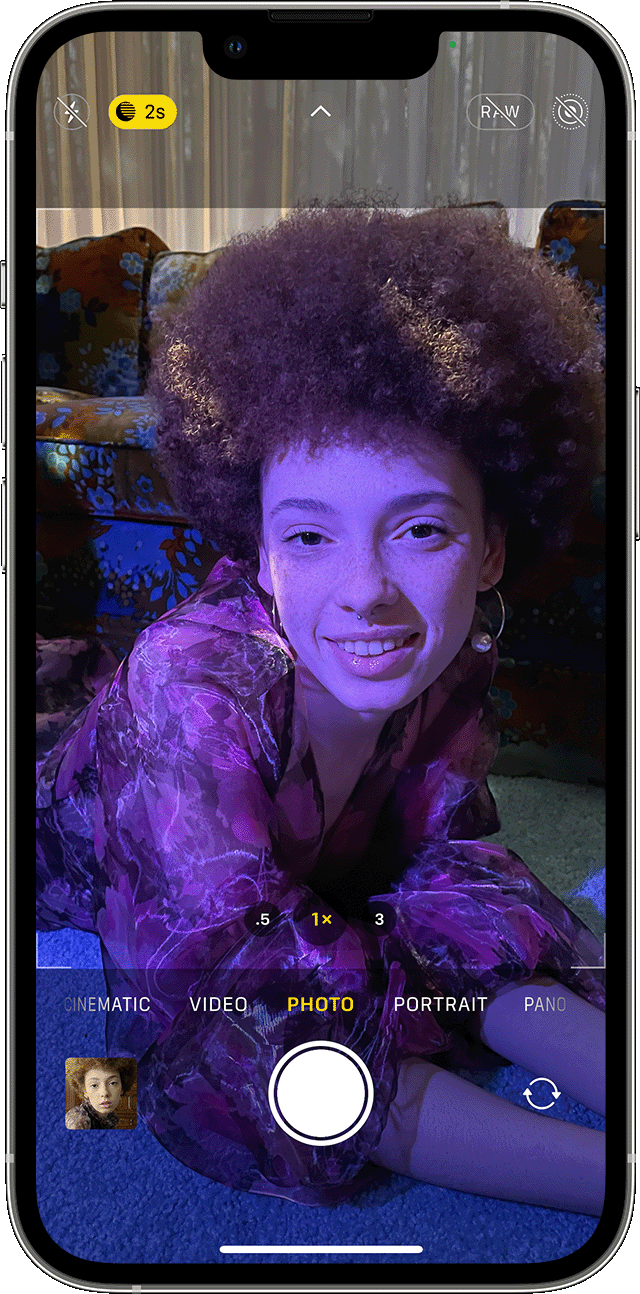
Ambil foto cahaya rendah dengan mode malam

Mode malam secara otomatis menyala saat kamera mendeteksi lingkungan cahaya rendah. Ikon mode malam di bagian atas layar berubah menjadi kuning saat fitur aktif. Bergantung pada seberapa gelap pemandangannya, iPhone Anda mungkin mengambil foto mode malam dengan cepat, atau mungkin membutuhkan beberapa detik. Anda juga dapat menyesuaikan pengaturan eksposur Anda. Untuk hasil terbaik, tahan iPhone Anda stabil sampai penangkapan selesai. Coba letakkan iPhone Anda di permukaan yang solid dan aman, atau gunakan tripod untuk meningkatkan stabilitas dan kontrol kejernihan paparan. Dengan iOS 14 dan kemudian, jika iPhone Anda mendeteksi gerakan ketika Anda mencoba mengambil foto, Anda dapat menyelaraskan garis bidik dalam bingkai untuk membantu Anda mengurangi gerakan dan meningkatkan bidikan. Untuk menginterupsi Foto Mode Mid-Capture daripada menunggu penangkapan selesai, cukup ketuk tombol berhenti di bawah slider.

Sesuaikan waktu penangkapan
Saat Anda mengambil foto dalam mode malam, angka muncul di sebelah ikon Mode Malam untuk menunjukkan berapa lama bidikannya. Untuk mencoba foto mode malam yang lebih panjang, ketuk panah di atas jendela bidik. Ketuk tombol Mode Malam yang muncul di bawah jendela bidik, lalu gunakan slider di atas tombol rana untuk memilih MAX, yang memperpanjang waktu tangkap. Saat Anda mengambil foto, slider menjadi pengatur waktu yang menghitung hingga akhir waktu penangkapan.
Ambil Night Mode Selfie

- Buka Aplikasi Kamera.
- Ketuk tombol kamera yang menghadap ke depan .
- Pegang iPhone Anda di depan Anda.
- Jepret selfie Anda.
Night Mode Selfie didukung di iPhone 14, iPhone 14 Plus, iPhone 14 Pro, iPhone 14 Pro Max, iPhone 13, iPhone 13 Mini, iPhone 13 Pro, iPhone 13 Pro Max, iPhone 12, iPhone 12 Mini, iPhone 12 Pro, dan iPhone 12 Pro Max MAX.
Pertanyaan:
- Apa mode ‘night vision’ rahasia dalam perangkat lunak baru iPhone?
- Bagaimana Anda bisa mengubah layar iPhone Anda menjadi night vision?
- Apa manfaat menggunakan mode malam untuk astrofotografer?
- Apakah ada aplikasi serupa untuk Android yang menyediakan mode penglihatan malam?
- Adalah mode malam yang tersedia di semua model iPhone?
- Apa yang terjadi saat kamera mendeteksi lingkungan cahaya rendah?
- Bagaimana Anda bisa menyesuaikan pengaturan paparan dalam mode malam?
- Apa yang dapat Anda lakukan untuk meningkatkan stabilitas dan kontrol kejelasan paparan?
- Bagaimana Anda bisa mencoba foto mode malam yang lebih panjang?
- Apa yang harus Anda ingat saat mengambil foto dalam mode malam?
- Model iPhone mana yang mendukung selfie mode malam?
Jawaban:
- Mode ‘Night Vision’ rahasia dalam perangkat lunak baru iPhone memungkinkan pengguna untuk mengubah seluruh layar mereka, yang berguna untuk melestarikan visi gelap selama kegiatan bintang laut atau astronomi.
- Untuk mengubah layar iPhone Anda merah untuk penglihatan malam, buka menu Pengaturan Umum, ketuk “Aksesibilitas,” lalu ketuk “Tampilan Akomodasi.”Dari sana, pilih” filter warna “dan pilih merah sebagai rona dengan intensitas maksimum.
- Manfaat menggunakan mode malam untuk astrofotografer termasuk menjaga penglihatan gelap, membuatnya lebih mudah untuk merujuk pada grafik bintang interaktif, dan menghindari paparan cahaya putih yang keras yang dapat mempengaruhi penglihatan yang disesuaikan gelap.
- Meskipun ada aplikasi serupa untuk Android yang dapat mengubah warna layar layar, mereka umumnya berfokus pada pengurangan cahaya biru untuk tidur yang lebih baik, tidak dirancang khusus untuk menjaga penglihatan malam seperti fitur mode malam di iOS di iOS.
- Mode malam tersedia di iPhone 11 dan model yang lebih baru.
- Saat kamera mendeteksi lingkungan cahaya rendah, mode malam secara otomatis menyala. Ikon mode malam di bagian atas layar berubah menjadi kuning saat fitur aktif.
- Untuk menyesuaikan pengaturan paparan dalam mode malam, tahan iPhone Anda stabil sampai penangkapan selesai. Anda juga dapat menempatkan iPhone Anda di permukaan padat atau menggunakan tripod untuk meningkatkan stabilitas dan kontrol kejernihan paparan.
- Untuk mencoba foto mode malam yang lebih panjang, ketuk panah di atas jendela bidik dan pilih tombol Mode Malam. Gunakan slider di atas tombol rana untuk memilih “max,” yang memperpanjang waktu penangkapan.
- Saat mengambil foto dalam mode malam, ketahuilah bahwa item yang sebelumnya merah mungkin hilang sepenuhnya karena warna merah yang diterapkan pada layar.
- Night Mode Selfie didukung di iPhone 14, iPhone 14 Plus, iPhone 14 Pro, iPhone 14 Pro Max, iPhone 13, iPhone 13 Mini, iPhone 13 Pro, iPhone 13 Pro Max, iPhone 12, iPhone 12 Mini, iPhone 12 Pro, dan iPhone 12 Pro Max MAX.
Gunakan Mode Malam di iPhone Anda
Harga: $ 2.99
Mode ‘Night Vision’ rahasia dalam perangkat lunak baru iPhone membuat para statgazer sangat bersemangat
Ikon Email Sebuah amplop. Itu menunjukkan kemampuan untuk mengirim email.
Bagikan ikon panah melengkung yang menunjuk ke kanan.
Ikon Twitter Burung bergaya dengan mulut terbuka, tweeting.
Twitter LinkedIn Ikon Kata “di”.
Ikon LinkedIn Fliboard Surat bergaya f.
Ikon Facebook Flipboard Surat f.
Ikon Email Facebook Sebuah amplop. Itu menunjukkan kemampuan untuk mengirim email.
Ikon Tautan Email Gambar Tautan Rantai. Ini Simobilisasi URL Tautan Situs Web.
Menebus sekarang
Pada hari Selasa pagi saya menerima pesan bersemangat dari seorang teman dan astrofotografer berbakat tentang fitur aksesibilitas baru di perangkat lunak iOS 10 baru Apple.
Triknya, yang agak terkubur dalam pengaturan Apple, adalah kemampuan untuk mengubah seluruh layar Anda menjadi:
Singkatnya, ini adalah setara dengan mode “malam penglihatan” yang disetujui untuk seluruh iPhone-alat yang sekarang krusial untuk para astronom halaman belakang dan astrofotografer, kata teman saya, Eric Teske.
Saat Anda melihat bintang, Anda sering perlu merujuk pada grafik bintang interaktif, membuat perhitungan eksposur cepat, atau memberi tahu orang lain yang signifikan “hanya satu jam lagi dan saya akan kembali ke tempat tidur.”
“A Red Tint Di seluruh ponsel adalah trik cepat untuk astronomi dan bintang untuk menjaga Visi Gelap,” tulis Teske dalam sebuah posting di blognya, Stellar Neophyte. “Sebelumnya, aplikasi Astronomi dan Stargazing individu akan memungkinkan Anda mewarnai layar merah untuk mode malam, tetapi sekarang Anda dapat mengubah warna seluruh telepon.”
Di masa depan, ini akan membantu Teske mengerjakan rig kameranya dalam kegelapan total untuk mengambil foto -foto indah seperti bidikan Nebula Orion ini:
Saya sendiri tidak memiliki iPhone, tetapi suka bintang dengan bantuan ponsel Android saya – meskipun bisa sangat frustasi untuk digunakan.
Sebelum saya pergi untuk mengintip penampakan konjungsi, gerhana, atau planet, saya beralih mode “penglihatan malam” dengan Google Sky Map:
Ini bekerja dengan cukup baik-sampai saya secara tidak sengaja bertukar aplikasi atau membatalkan program, meledakkan mata saya dengan cahaya putih yang keras, dan mengatur kembali penglihatan saya yang disesuaikan gelap sekitar 10 hingga 20 menit. (Ugh.)
Padahal aplikasi seperti Twilight untuk Android dan F.Lux for iPhone dapat mengubah warna layar layar, mereka umumnya diarahkan untuk mengurangi cahaya biru untuk meningkatkan tidur – tidak sepenuhnya menyaring dan menghilangkan warna untuk melestarikan penglihatan malam. (Apple juga menarik f.Lux dari App Store untuk menggantinya dengan versi in-house sendiri.)
Begini cara Teske mengatakan Anda dapat menyalakan fitur filter warna baru Apple untuk mengubah layar Anda menjadi.
Dari menu Pengaturan Umum, temukan dan ketuk “Aksesibilitas,” lalu temukan dan ketuk “Tampilkan Akomodasi”:
Ketuk “Filter Warna”:
Dan kemudian ketuk merah dan atur rona dan intensitas sepanjang jalan:
Teske mengatakan dia pertama kali mengetahui tentang fitur dari pengguna Instagram xt8dob, dan mencatat ada satu hal yang perlu diingat:
“Item yang sebelumnya merah mungkin hilang sepenuhnya!” dia berkata.
Gunakan Mode Malam di iPhone Anda
Pada model iPhone yang didukung, Anda dapat menggunakan mode malam untuk mengambil foto saat kamera mendeteksi lingkungan cahaya rendah.
Anda dapat menggunakan mode malam dengan iPhone 11 dan yang lebih baru.
Ambil foto cahaya rendah dengan mode malam
Mode malam secara otomatis menyala saat kamera mendeteksi lingkungan cahaya rendah. Ikon mode malam di bagian atas layar berubah menjadi kuning saat fitur aktif. Bergantung pada seberapa gelap pemandangannya, iPhone Anda mungkin mengambil foto mode malam dengan cepat, atau mungkin membutuhkan beberapa detik. Anda juga dapat menyesuaikan pengaturan eksposur Anda. Untuk hasil terbaik, tahan iPhone Anda stabil sampai penangkapan selesai. Coba letakkan iPhone Anda di permukaan yang solid dan aman, atau gunakan tripod untuk meningkatkan stabilitas dan kontrol kejernihan paparan. Dengan iOS 14 dan kemudian, jika iPhone Anda mendeteksi gerakan ketika Anda mencoba mengambil foto, Anda dapat menyelaraskan garis bidik dalam bingkai untuk membantu Anda mengurangi gerakan dan meningkatkan bidikan. Untuk menginterupsi Foto Mode Mid-Capture daripada menunggu penangkapan selesai, cukup ketuk tombol berhenti di bawah slider.
Sesuaikan waktu penangkapan
Saat Anda mengambil foto dalam mode malam, angka muncul di sebelah ikon Mode Malam untuk menunjukkan berapa lama bidikannya. Untuk mencoba foto mode malam yang lebih panjang, ketuk panah di atas jendela bidik. Ketuk tombol Mode Malam yang muncul di bawah jendela bidik, lalu gunakan slider di atas tombol rana untuk memilih MAX, yang memperpanjang waktu tangkap. Saat Anda mengambil foto, slider menjadi pengatur waktu yang menghitung hingga akhir waktu penangkapan.
Ambil Night Mode Selfie
- Buka Aplikasi Kamera.
- Ketuk tombol kamera yang menghadap ke depan .
- Pegang iPhone Anda di depan Anda.
- Jepret selfie Anda.
Night Mode Selfie didukung di iPhone 14, iPhone 14 Plus, iPhone 14 Pro, iPhone 14 Pro Max, iPhone 13, iPhone 13 Mini, iPhone 13 Pro, iPhone 13 Pro Max, iPhone 12, iPhone 12 Mini, iPhone 12 Pro, dan iPhone 12 Pro Max MAX.
Capture Night Mode Time-Lapse Video

Dalam kondisi cahaya rendah, Anda dapat menggunakan selang waktu mode malam dengan tripod untuk menangkap video dengan bingkai interval yang lebih lama. Buka aplikasi kamera, lalu geser ke paling kiri sampai Anda melihat selang waktu. Ketuk tombol rana untuk merekam video Anda.
Night Mode Time-Lapse tersedia di iPhone 14, iPhone 14 Plus, iPhone 14 Pro, iPhone 14 Pro Max, iPhone 13, iPhone 13 Mini, iPhone 13 Pro, iPhone 13 Pro Max, iPhone 12, iPhone 12 Mini, iPhone 12 Pro, dan iPhone 12 Pro Max MAX.
Gunakan Potret Mode Malam
- Buka aplikasi kamera dan geser ke mode potret.
- Ikuti tips di layar Anda.
- Ketuk tombol rana .
Potret mode malam tersedia di iPhone 14 Pro, iPhone 14 Pro Max, iPhone 13 Pro, iPhone 13 Pro Max, iPhone 12 Pro, dan iPhone 12 Pro Max.
Nyalakan foto langsung dan flash
Saat iPhone Anda dalam mode malam, foto langsung dan flash tidak aktif. Anda dapat mengubah fitur ini secara manual. Ingatlah bahwa menyalakan foto langsung atau flash menonaktifkan mode malam.
Jika Anda memiliki set flash ke otomatis, itu menyala secara otomatis dalam situasi cahaya rendah. Untuk menyalakan flash secara manual, ketuk panah  di atas jendela bidik. Ketuk tombol Flash
 yang muncul di bawah jendela bidik, lalu pilih.
Mata penglihatan malam – kamera mata -mata untuk iPhone

Pernahkah Anda ingin mengambil foto dalam kondisi cahaya rendah, tanpa membuat diri Anda diperhatikan?
Karena algoritma matematika yang kompleks, Eyes Vision Mata benar amplifikasi cahaya residual secara real-time untuk Anda iPhone dan iPod touch tanpa perangkat keras tambahan.
Gambar diterangi secara real-time (tanpa penundaan). Anda juga dapat mengganti mode amplifikasi lampu residu ke mode paparan untuk kualitas yang lebih baik. Dengan waktu eksposur hingga satu detik Anda akan dapat melihat detail terkecil.
Itu Histogram pencahayaan, yang tidak ada aplikasi night vision lain di iTunes Store yang ditawarkan, menunjukkan kepada Anda tingkat kecerahan secara real-time.
Zoom secara tidak mencolok menggunakan Zoom Langsung Digital 10X –
dan buka foto Anda.
Untuk efek penglihatan malam yang khas, Anda secara alami
banyak filter warna yang berbeda untuk dipilih.
URL App Store:
Fungsi terpenting adalah:

- Tiga mode amplifikasi
- Waktu paparan hingga 1 detik
- Amplifikasi cahaya residual
- Peningkatan cahaya rendah sejati
- Histogram pencahayaan real-time
- Volume Up (+) Foto Capture
- 10x Digital Live Zoom
- Ketuk untuk fokus *
- Filter warna: hijau, merah, biru, b/w, sepia, dll.
- Ambil foto HD *
- Mode lanskap dan potret
- Mendukung kamera depan & belakang *
- Mendukung lampu LED *
- Mendukung exif-data
Kesan teman Anda, dengan menangkap beberapa tangan merah atau dengan menunjukkan gambar malam hari Anda yang mengesankan.
Kamera yang bagus dan prosesor yang kuat diperlukan, untuk mendapatkan kualitas gambar maksimum.
Semua tangkapan layar yang tercantum diambil dengan iPhone 4S dan asli!
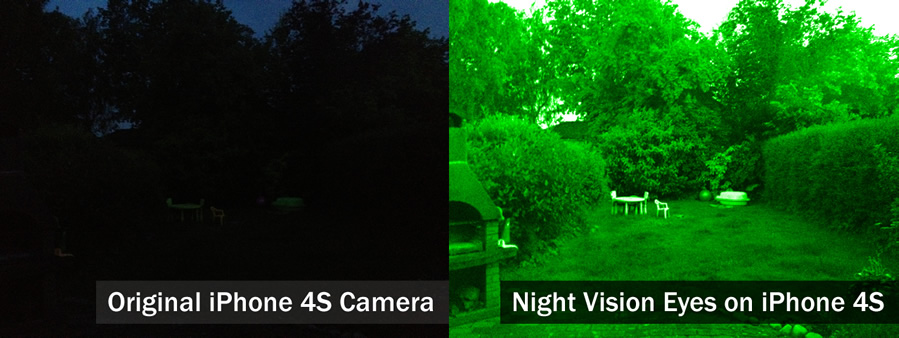
Harap dicatat bahwa iPhone, iPad dan iPod Touch tidak memiliki penguat inframerah, seperti yang ditemukan biasanya di perangkat penglihatan malam standar, sebagai hasilnya tidak ada gambar yang dapat diambil dalam kegelapan total; tingkat cahaya minimal masih diperlukan, yang dapat dipastikan dengan sensor kamera. Pratinjau juga akan ditunda dalam mode eksposur. Selain itu kamera harus ditahan stabil untuk waktu pemaparan.

Eyes Night Vision – прибор ночно A Виден masuk длasan iphone
Eyes Night Vision – Nachtchtgerät für iPhone
Mata penglihatan malam – iPhone 用 暗視 カメラ
Eyes Night Vision – Visi Nocturne Pour iPhone
Eyes Night Vision – Visión Nocturna Para El iPhone
Eyes Night Vision – Visão Noturna Para iPhone
Eyes Night Vision – Visione Notturna per iPhone
Mata penglihatan malam – iPhone 夜视 摄像机
Eyes Night Vision – Mörkerseende för iPhone
Eyes Night Vision – Nachtvisie Voor de iPhone
Apakah iPhone memiliki penglihatan malam?
Об этой страницental
Ы заре kondecedit. С помощю этой страницы с сожем определить, что запросы о о ancing оеет иенно ы,. Почем это мопо произойтиonya?
Эта страница отбражаетсagn в тех слчаях, когда аавистркимисте secara Google ристancing ииишшшamah риииииamah которые наршают уловия исполззованияisah. Страница перестанет отображаться после то A, как эти запросы прекратяupanisah яяisah ancing ancing. До это A.
Источником запросов может слжить Врддносно secara п, пар иа бас00 иасазаз) ыылку запросов. Если Вы исползеет общий дсст в и итернет, проблем м ы ы ip ip ip00 ip ip ip ip ip uman ip ip ip ip ip ip uman ip ip ip ip ip ip ip uman ip ip ip ip ip ip ip ON ip ip ip ip ip ip ON. Обратитесь к своем системном аинистратору. Подробнее secara.
Пожет такжeda появлят secara, если Вы Вонот A рлжвввв dari рыч о оаilat оыч о оаilat, еами, ии же Водитedit запросы чень часто засто.
Aplikasi Visi Malam Terbaik untuk iPhone dan iPad pada tahun 2023

Mengambil foto dan video dalam kondisi cahaya rendah adalah bentuk seni sendiri. Meskipun ada banyak aplikasi kamera untuk iPhone, sebagian besar tidak berkinerja baik tanpa pencahayaan optimal. Untuk alasan ini, ada aplikasi penglihatan malam khusus yang dapat menerangi lingkungan gelap untuk memungkinkan visibilitas yang lebih baik. Meskipun tidak ada banyak pilihan, kami’telah memilih beberapa yang sepadan dengan waktu Anda. Pilih Anda dari aplikasi penglihatan malam terbaik ini untuk iPhone dan iPad.
- Mata Malam – Kamera Malam
- Kamera Nightcap
- Kamera Malam: Foto Rendah Lampu
- Kamera termal penglihatan malam
- Kamera penglihatan malam
- Kamera Malam Nightvision
- Night Vision (Foto & Video)
1. Mata Malam – Kamera Malam

Mata Malam Menggunakan Algoritma Matematika yang Kompleks untuk Menyediakan Amplifikasi Cahaya Sisa Waktu Nyata untuk iPhone atau iPad Anda. Ini menerangi apapun Anda’mencoba menangkap, dan Anda juga dapat melihat tingkat kecerahannya.
Anda juga dapat beralih ke mode paparan dengan kualitas yang lebih baik. Ini memiliki waktu eksposur hingga satu detik yang memungkinkan Anda melihat detail terkecil. Ini menjadikannya pilihan yang ideal untuk pengaturan senja. Dia’S mendapat zoom digital 10x dan berpasangan dengan baik dengan kamera yang kuat dari iPhone Anda.
Harga: Gratis (Hapus Iklan – $ 1.99)
2. Kamera Nightcap

Di Sini’S sebuah aplikasi yang membantu Anda mengambil foto, video, dan 4K waktu yang fantastis dalam pengaturan cahaya rendah dan malam. Di sana’bahkan mode astronomi yang unik untuk memotret keindahan langit bertabur bintang tanpa kelambu.
Dia’mudah untuk secara otomatis mengontrol fokus dan paparan untuk bidikan cerah dan jelas. Tapi itu juga bertindak sebagai kamera manual, memungkinkan Anda untuk menyesuaikan nilai yang berbeda dan menggunakan mode kamera khusus untuk hasil tipe DSLR. Anda bahkan dapat memotret dalam warna hitam dan putih jika Anda mau.
Harga: $ 2.99
3. Kamera Malam: Foto Rendah Lampu

Berikut adalah aplikasi kamera malam lain untuk iPhone yang sempurna untuk mengklik foto di lingkungan yang tidak cukup menyala. Ini memiliki pengaturan paparan hingga 1 detik yang membantu gambar lowlight Anda ternyata baik.
Selain itu, ini bahkan dapat meningkatkan kualitas foto siang hari. Ini memberikan pencahayaan, luminositas, dan histogram RGB secara real-time. Tentu saja, Anda juga dapat menyesuaikan pengaturan lain seperti white balance untuk menyusun bidikan yang sempurna.
Harga: Gratis (Hapus Iklan – $ 0.99)
4. Kamera termal penglihatan malam

Night Vision Thermal Camera adalah aplikasi penglihatan malam yang fantastis yang dikembangkan oleh Florian Winter untuk menangkap gambar berkualitas tinggi dalam cahaya rendah. Ini fitur tiga opsi penglihatan, yaitu malam penglihatan, penglihatan termal, dan penglihatan ultraviolet.
Selanjutnya, ia memiliki antarmuka langsung dan mendukung zoom digital 10x. Ini juga dapat mendeteksi hingga seratus objek yang berbeda, sehingga berguna dalam berbagai situasi, seperti memeriksa hewan peliharaan yang bersembunyi dalam kegelapan.
Harga: Gratis (premium – $ 1.99)
5. Kamera penglihatan malam

Lihat aplikasi ini jika Anda ingin mengambil gambar di malam hari dengan luminositas terendah. Ini memungkinkan Anda untuk menyesuaikan sensitivitas dan paparan kamera sambil juga memperkuat filter warna untuk mencapai tampilan yang diinginkan.
Ini mendukung foto dan video, tetapi perekaman video tidak berfungsi semulus mengambil gambar. Namun, itu secara efektif memungkinkan Anda melihat dengan ponsel Anda dalam kondisi cahaya rendah.
Harga: $ 3.99
6. Kamera Malam Nightvision

Berikut adalah aplikasi malam lain untuk iPhone dan iPad untuk menangkap gambar dalam kegelapan total. Aplikasi ini berisi slider yang dapat Anda sesuaikan sesuai dengan kecerahan di sekitarnya.
Ketika slider sensitivitas dipindahkan ke arah kiri (sensitivitas maks), ia memperkenalkan banyak noise sinyal ke dalam gambar. Tetapi jika Anda tidak’T suka warna hijau, Anda dapat menggunakan aplikasi foto default Anda untuk mempostingnya untuk mendapatkan gambar monokrom (hitam dan putih).
Harga: Bebas
7. Night Vision (Foto & Video)

Anda’ll memiliki foto dan video pengambilan video yang halus dengan aplikasi ini yang berfungsi tanpa penundaan dan lags. Anda dapat secara dinamis mengubah sensitivitas kamera untuk mencapai hasil yang ideal.
Selanjutnya, ini menciptakan perpustakaan terpisah untuk gambar dan rekaman Anda, dan Anda dapat membaginya dengan teman -teman langsung melalui aplikasi. Ini juga dilengkapi dengan foto HD dan video HD khusus.
Harga: $ 2.99
Menyimpulkan
Mencoba fotografi cahaya apa pun dengan aplikasi penglihatan malam ini? Bagikan pengalaman dan ide Anda dengan kami di komentar di bawah. Dan jika Anda ingin menjaga gambar Anda tetap pribadi, lihat aplikasi Foto Vault terbaik.
Anda mungkin juga ingin membaca ini
- Aplikasi Detektor Kamera Tersembunyi untuk iPhone
- Aplikasi Zoom Kamera untuk iPhone dan iPad
- Teleskop terbaik untuk iphone untuk menjelajahi langit malam
- Aplikasi fotografi makanan terbaik untuk iPhone dan iPad