


Apakah Kaspersky lambat android?
Cara mempercepat ponsel android
Kaspersky Password Manager Tidak Memuat: Masalah dengan Kaspersky Password Manager
Kaspersky Password Manager tidak memuat atau hanya sangat lambat meskipun ada koneksi internet? Kemudian cari tahu di sini apa yang dapat Anda lakukan jika Kaspersky Password Manager tidak dapat dimuat. Ini bisa sangat menjengkelkan ketika aplikasi dari App Store tidak dapat dimuat dan dengan demikian diperbarui. Unduhan atau pembaruan dimulai, tetapi hanya sebagian kecil dari aplikasi yang dimuat setelah berjam -jam.
Atau aplikasi seperti Kaspersky Password Manager tidak dapat diinstal karena unduhan tidak dimulai meskipun Anda terhubung ke internet. Ngomong -ngomong, masalah dan kesalahan lain dapat terjadi yang dapat Anda temukan di Tinjauan semua masalah manajer kata sandi Kaspersky menemukan.
Kaspersky Password Manager tidak memuat
Anda ingin mengunduh atau memperbarui Kaspersky Password Manager dan dibutuhkan selamanya untuk diunduh untuk memulai atau agar aplikasi dapat sepenuhnya diunduh karena baru saja menang’t memuat. Banyak yang kemudian mencoba untuk memulai ulang pengunduhan Kaspersky Password Manager, tetapi ini juga tidak mengarah pada hasil yang berguna. Upaya berikutnya oleh banyak orang adalah memeriksa koneksi internet. Tapi WLAN menunjukkan penerimaan penuh dan masih tidak’t bekerja atau bekerja dengan sangat lambat.
Kaspersky Password Manager memuat sangat lambat
Jika Kaspersky Password Manager mengunduh dengan sangat lambat, itu juga bisa karena ukuran aplikasi itu sendiri. Bilah kemajuan memberi Anda unduhan yang lambat, tetapi ini mungkin hanya muncul karena ukuran aplikasi. Dalam hal pembaruan, Anda dapat memeriksa masing -masing App Store seberapa besar file instalasi dan lihat apakah mungkin memuat begitu lama karena ukurannya.
Pembaruan Manajer Kata Sandi Kaspersky tidak dimulai
Apakah Anda ingin memperbarui Kaspersky Password Manager atau mengunduhnya lagi. Jika seseorang tidak’T Bekerja, Anda mungkin memiliki masalah yang sama dengan hal lain dan harus mencari solusi yang sama. Karena itu kami telah mengumpulkan beberapa solusi yang mungkin sehingga Anda dapat mengunduh aplikasi Kaspersky Password Manager tanpa masalah.
Agar unduhan Kaspersky Password Manager untuk berfungsi:
- Periksa koneksi internet
Alasan mengapa Kaspersky Password Manager tidak dapat dimuat tidak bisa lebih berbeda. Dalam kebanyakan kasus itu karena koneksi internet Anda sendiri. Sangat mungkin bahwa perangkat Anda berada di jaringan WiFi, tetapi masih tidak berfungsi, jadi Anda harus mencoba mengakses situs web di internet menggunakan browser Anda. Jika ini berfungsi dengan baik, maka itu’S bukan ponsel cerdas atau tablet Anda. Jika Anda mencoba mengunduh aplikasi melalui jaringan seluler (yang tidak disarankan karena konsumsi data), maka Anda harus memeriksa seberapa stabil koneksi seluler. Mungkin volume data Anda juga telah digunakan dan karenanya hanya tersedia secara perlahan.Juga dapat terjadi bahwa unduhan dari jaringan seluler tidak dimungkinkan karena pengaturan Anda.
Dalam hal ini Anda harus memeriksa pengaturan data seluler di perangkat Anda. - Mulai ulang smartphone atau tablet
Seringkali ada masalah dengan App Store setelah memperbarui sistem operasi Android atau iOS. Setelah sistem diperbarui, mungkin terjadi bahwa koneksi dengan data login untuk toko masing -masing tidak lagi berfungsi dengan aman. Dalam hal ini Anda harus memulai ulang ponsel cerdas atau tablet Anda, yang akan memuat ulang semua pengaturan dan fungsi dan, jika perlu, membangun kembali koneksi ke App Store. - Periksa status server
Jika restart dan koneksi internet yang berfungsi tidak menyelesaikan masalah dan Kaspersky Password Manager masih memuat perlahan atau tidak sama sekali, maka itu juga bisa ada di server toko iTunes untuk iOS atau untuk Android di server Google Play Store Lie Lie. Itu seharusnya tidak’T disebabkan oleh server pengembang Kaspersky Lab UK Limited, karena aplikasi ini ada di server App Store, dalam kasus yang jarang terjadi ini dapat kelebihan beban atau kerusakan terjadi karena pekerjaan pemeliharaan. Periksa Status Server Apple
Periksa Status Server Google - Untuk Android: Kosongkan cache dan hapus data di Play Store
Ini akan memulai ulang aplikasi sepenuhnya dan masalah dapat diselesaikan.- Buka “ Pengaturan ” Aplikasi di perangkat.
- Mengetuk Aplikasi & Pemberitahuan lalu klik Lihat semua aplikasi .
- Gulir ke bawah dan ketuk Google Play Store.
- Mengetuk PenyimpananCache kosong .
- Lalu ketuk Hapus data .
- Buka Play Store lagi dan coba unduh lagi.
Jadi, kami harap tips dan triknya sangat membantu dan unduhan Kaspersky Password Manager berfungsi lagi dengan cepat dan tanpa masalah.
Omong-omong Mungkin ada masalah dan kesalahan lain yang mungkin Anda temukan di Tinjauan semua masalah manajer kata sandi Kaspersky .
Jika Anda terus memiliki masalah dan Kaspersky Password Manager masih dimuat secara perlahan, kami menunggu kabar dari Anda.
Masalah Manajer Kata Sandi Kaspersky yang serupa:
- Kaspersky Password Manager Tidak Memuat: Masalah dengan Kaspersky Password Manager
- Kaspersky Password Manager crash – Apa yang harus dilakukan? Tips & Solusi
- Masalah & Pemecahan Masalah Kata Sandi Kaspersky – Solusi
Cara mempercepat ponsel android
Tidak ada yang membuat frustrasi seperti ponsel android yang berjalan lambat. Jika layar sentuh tidak menanggapi jari Anda dengan cepat, Anda dapat membuat sapuan yang sama dua kali – dan kemudian menyadari bahwa Anda baru saja menggesek sesuatu yang tidak bermaksud untuk Anda setelah ponsel Anda akhirnya mengejar ketinggalan . Dan saat layar Anda membeku, itu hanya membuat marah.
Kaspersky Password Manager Tidak Memuat: Masalah dengan Kaspersky Password Manager
Kaspersky Password Manager tidak memuat atau hanya sangat lambat meskipun ada koneksi internet? Kemudian cari tahu di sini apa yang dapat Anda lakukan jika Kaspersky Password Manager tidak dapat dimuat. Ini bisa sangat menjengkelkan ketika aplikasi dari App Store tidak dapat dimuat dan dengan demikian diperbarui. Unduhan atau pembaruan dimulai, tetapi hanya sebagian kecil dari aplikasi yang dimuat setelah berjam -jam.
Atau aplikasi seperti Kaspersky Password Manager tidak dapat diinstal karena unduhan tidak dimulai meskipun Anda terhubung ke internet. Ngomong -ngomong, masalah dan kesalahan lain dapat terjadi yang dapat Anda temukan di Tinjauan semua masalah manajer kata sandi Kaspersky menemukan.
Kaspersky Password Manager tidak memuat
Anda ingin mengunduh atau memperbarui Kaspersky Password Manager dan dibutuhkan selamanya untuk diunduh untuk memulai atau agar aplikasi dapat sepenuhnya diunduh karena baru saja menang’t memuat. Banyak yang kemudian mencoba untuk memulai ulang pengunduhan Kaspersky Password Manager, tetapi ini juga tidak mengarah pada hasil yang berguna. Upaya berikutnya oleh banyak orang adalah memeriksa koneksi internet. Tapi WLAN menunjukkan penerimaan penuh dan masih tidak’t bekerja atau bekerja dengan sangat lambat.
Kaspersky Password Manager memuat sangat lambat
Jika Kaspersky Password Manager mengunduh dengan sangat lambat, itu juga bisa karena ukuran aplikasi itu sendiri. Bilah kemajuan memberi Anda unduhan yang lambat, tetapi ini mungkin hanya muncul karena ukuran aplikasi. Dalam hal pembaruan, Anda dapat memeriksa masing -masing App Store seberapa besar file instalasi dan lihat apakah mungkin memuat begitu lama karena ukurannya.
Pembaruan Manajer Kata Sandi Kaspersky tidak dimulai
Apakah Anda ingin memperbarui Kaspersky Password Manager atau mengunduhnya lagi. Jika seseorang tidak’T Bekerja, Anda mungkin memiliki masalah yang sama dengan hal lain dan harus mencari solusi yang sama. Karena itu kami telah mengumpulkan beberapa solusi yang mungkin sehingga Anda dapat mengunduh aplikasi Kaspersky Password Manager tanpa masalah.
Agar unduhan Kaspersky Password Manager untuk berfungsi:
- Periksa koneksi internet
Alasan mengapa Kaspersky Password Manager tidak dapat dimuat tidak bisa lebih berbeda. Dalam kebanyakan kasus itu karena koneksi internet Anda sendiri. Sangat mungkin bahwa perangkat Anda berada di jaringan WiFi, tetapi masih tidak berfungsi, jadi Anda harus mencoba mengakses situs web di internet menggunakan browser Anda. Jika ini berfungsi dengan baik, maka itu’S bukan ponsel cerdas atau tablet Anda. Jika Anda mencoba mengunduh aplikasi melalui jaringan seluler (yang tidak disarankan karena konsumsi data), maka Anda harus memeriksa seberapa stabil koneksi seluler. Mungkin volume data Anda juga telah digunakan dan karenanya hanya tersedia secara perlahan.Juga dapat terjadi bahwa unduhan dari jaringan seluler tidak dimungkinkan karena pengaturan Anda.
Dalam hal ini Anda harus memeriksa pengaturan data seluler di perangkat Anda. - Mulai ulang smartphone atau tablet
Seringkali ada masalah dengan App Store setelah memperbarui sistem operasi Android atau iOS. Setelah sistem diperbarui, mungkin terjadi bahwa koneksi dengan data login untuk toko masing -masing tidak lagi berfungsi dengan aman. Dalam hal ini Anda harus memulai ulang ponsel cerdas atau tablet Anda, yang akan memuat ulang semua pengaturan dan fungsi dan, jika perlu, membangun kembali koneksi ke App Store. - Periksa status server
Jika restart dan koneksi internet yang berfungsi tidak menyelesaikan masalah dan Kaspersky Password Manager masih memuat perlahan atau tidak sama sekali, maka itu juga bisa ada di server toko iTunes untuk iOS atau untuk Android di server Google Play Store Lie Lie. Itu seharusnya tidak’T disebabkan oleh server pengembang Kaspersky Lab UK Limited, karena aplikasi ini ada di server App Store, dalam kasus yang jarang terjadi ini dapat kelebihan beban atau kerusakan terjadi karena pekerjaan pemeliharaan. Periksa Status Server Apple
Periksa Status Server Google - Untuk Android: Kosongkan cache dan hapus data di Play Store
Ini akan memulai ulang aplikasi sepenuhnya dan masalah dapat diselesaikan.- Buka “ Pengaturan ” Aplikasi di perangkat.
- Mengetuk Aplikasi & Pemberitahuan lalu klik Lihat semua aplikasi .
- Gulir ke bawah dan ketuk Google Play Store.
- Mengetuk PenyimpananCache kosong .
- Lalu ketuk Hapus data .
- Buka Play Store lagi dan coba unduh lagi.
Jadi, kami harap tips dan triknya sangat membantu dan unduhan Kaspersky Password Manager berfungsi lagi dengan cepat dan tanpa masalah.
Omong-omong Mungkin ada masalah dan kesalahan lain yang mungkin Anda temukan di Tinjauan semua masalah manajer kata sandi Kaspersky .
Jika Anda terus memiliki masalah dan Kaspersky Password Manager masih dimuat secara perlahan, kami menunggu kabar dari Anda.
Masalah Manajer Kata Sandi Kaspersky yang serupa:
- Kaspersky Password Manager Tidak Memuat: Masalah dengan Kaspersky Password Manager
- Kaspersky Password Manager crash – Apa yang harus dilakukan? Tips & Solusi
- Masalah & Pemecahan Masalah Kata Sandi Kaspersky – Solusi
- iOS 14: Masalah & Kesalahan Manajer Kata Sandi Kaspersky Setelah Pembaruan
Pesan serupa:
- Castle Wreck Crashes – Apa yang Harus Dilakukan? Tips & Solusi
- Sodexo Manfaat Pass © Aplikasi Crashes – Apa yang Harus Dilakukan? Tips & Solusi
- Masalah & Pemecahan Masalah Qinetic – Solusi
- Elvenar – Masalah Kerajaan Fantasi & Pemecahan Masalah – Solusi
Cara mempercepat ponsel android
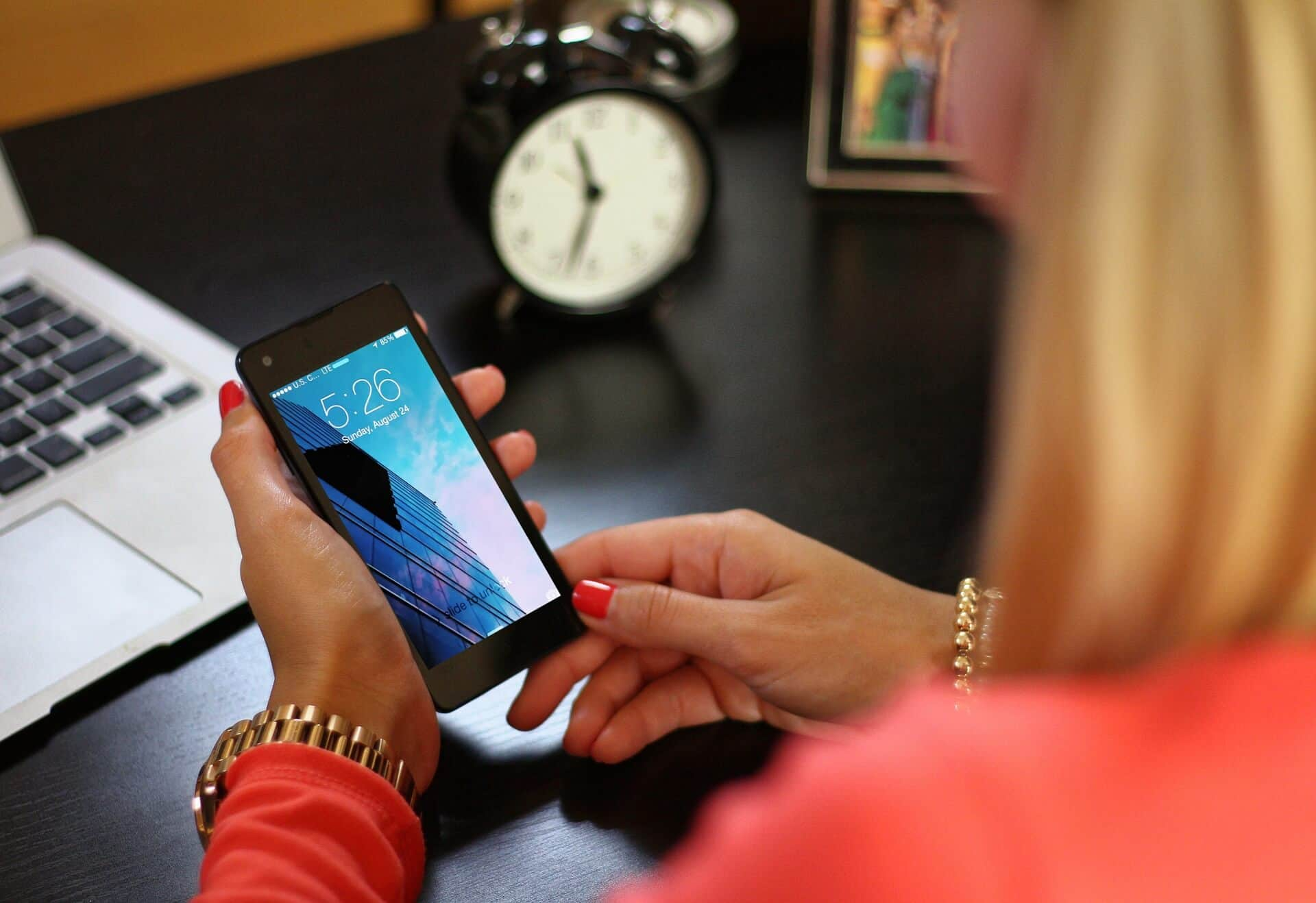
Untungnya, ada banyak hal yang dapat Anda lakukan untuk membantu. Tip pertama kami tentang cara mempercepat ponsel Android adalah: Cukup reboot! Matikan ponsel Anda, lalu nyalakan lagi.
Ini mungkin tampak aneh, tapi ada alasan bagus untuk itu. Jika, seperti banyak orang, Anda meninggalkan Anda ponsel android sepanjang waktu, secara bertahap akan melihat ingatannya diisi oleh sedikit memori yang bertahan dari aplikasi yang telah Anda tutup. Perlahan -lahan secara bertahap, telepon akan diisi dengan file sementara – sedikit seperti memiliki kepala Anda begitu penuh dengan hal -hal yang perlu Anda ingat bahwa Anda tidak bisa tidur. Reboot membebaskan memori ini dan begitu Anda restart, ponsel harus berfungsi seperti baru lagi.
Tetapi jika itu tidak berhasil, Anda mungkin perlu mencoba beberapa cara lain untuk mempercepatnya. Di artikel ini, kita akan berbicara sedikit tentang mengapa ponsel Anda mungkin mulai berjalan lebih lambat, dan kemudian kita akan melihat cara mempercepat tablet dan ponsel android.
Mengapa ponsel Android saya sangat lambat?
Ada beberapa alasan ponsel Android mungkin melambat dari waktu ke waktu:
- Anda mungkin kehabisan ruang penyimpanan
- Versi Android Anda mungkin sudah ketinggalan zaman
- Anda mungkin memiliki banyak aplikasi yang diinstal, dan mereka dapat mulai menggunakan sumber daya dengan berjalan di latar belakang. Mereka juga mengisi ruang penyimpanan dengan data yang di -cache
- Aplikasi baru mungkin dimaksudkan untuk ponsel yang lebih baru dan lebih cepat, dan dengan demikian membuat terlalu banyak tuntutan untuk yang lama Anda
- Dan kadang-kadang, peningkatan sistem operasi yang dimaksudkan untuk ponsel canggih berjalan dengan lamban pada sistem yang lebih lama
Di beberapa titik, ponsel yang lebih tua tidak akan memberikan pengalaman pengguna yang layak. Jika Anda mencoba komputer DOS dengan monitor monokrom hari ini, Anda tidak akan terkesan – meskipun pada 1980 -an mereka adalah mesin canggih. Tapi ada baiknya dijalankan melalui tips ini: Anda mungkin masih bisa mendapatkan peningkatan kinerja, dan itu mungkin membuat ponsel lebih lama berguna untuk beberapa tahun lebih lama. Ikuti tips ini dan mempercepat Android Anda.
Bersihkan layar beranda Anda
Lihatlah layar beranda Anda. Jika Anda menjalankan banyak widget – berita, cuaca, umpan sosial, email, kalender – mereka adalah salah satu alasan ponsel Anda melambat. Setiap kali Anda membangunkan ponsel atau pergi ke layar beranda, ponsel Anda harus memuat semua konten ini – itu adalah permintaan besar. Mengurangi jumlah widget yang akan membebaskan ponsel Anda untuk melakukan hal -hal lain.
Untuk menghapus widget:
- press panjang di widget
- seret ke ‘hapus’ di bagian atas layar, di mana ada x, dan
- menjatuhkan
Jika Anda ingin tahu cara mempercepat tablet Android, ini adalah cara yang sangat baik untuk memulai. Itu karena kebanyakan dari kita menyimpan layar beranda di ponsel kita relatif jarang tetapi pergi ke kota di atas tablet dengan beberapa widget hogging memori.
Bersihkan aplikasi Anda
Ponsel cenderung mengumpulkan perangkat lunak dari waktu ke waktu. Anda melihat aplikasi yang mungkin berguna, dan Anda menginstalnya, tetapi Anda tidak pernah menggunakannya. Semua sama, itu mengambil ruang, dan mungkin akan menjalankan proses tertentu di latar belakang meskipun Anda belum membukanya. Ini semua memperlambat ponsel Anda, jadi lihatlah aplikasi Anda dan mengurangi nomor yang diunduh dapat membantu mempercepat ponsel Android Anda.
Pergi ke Pengaturan (ikon gigi) dan kemudian aplikasi. Ini akan memberi Anda daftar aplikasi yang diinstal di ponsel Anda (jika aplikasi ditampilkan di tab, geser tepat sampai Anda mendapatkan ‘semua’). Untuk menghapus aplikasi,
- Ketuk Aplikasi,
- Saat halaman aplikasi ditampilkan, ketuk tombol ‘Uninstall’.
Sesederhana itu.

Beberapa perangkat dilengkapi dengan sejumlah besar perangkat lunak yang sudah diinstal oleh produsen. Seringkali, itu tidak terlalu berguna, dan membutuhkan banyak ruang dan memori, alias ‘bloatware’. Beberapa produsen tidak mengizinkan Anda menghapus semua itu. Namun, di mana tombol ‘uninstall’ seharusnya, ada tombol ‘nonaktifkan’. Itu tidak menghapus file, seperti halnya perangkat lunak penghancuran, tetapi menghentikannya dari berfungsi, dan itu membebaskan memori ponsel Anda.
Penyempurnaan kecil mungkin bermanfaat jika Anda menggunakan aplikasi yang merupakan sumber daya sumber daya, seperti Facebook atau YouTube. Banyak aplikasi memiliki versi ringan, dengan jejak kecil, dirancang untuk berada di perangkat yang sangat mendasar dan pada koneksi 2G bandwidth rendah. Terkadang, mereka hanya tersedia di negara -negara berkembang, tetapi banyak yang dapat diunduh oleh siapa saja, di mana saja.
Facebook Hogs Sumber Daya Anda; Coba Facebook Lite sebagai gantinya, bersama dengan Messenger Lite. Twitter, Uber, dan YouTube semuanya memiliki versi Lite, meskipun mungkin tidak tersedia di mana -mana. Cara lain untuk mendapatkan lebih sedikit aplikasi yang menuntut adalah dengan mencari versi yang dirancang untuk bekerja di Android Go, sistem operasi entry-level Android.
Saat kami melihat aplikasi ‘lite’, Anda juga bisa mempercepat chrome. Tidak memiliki versi lite yang terpisah, tetapi memiliki mode lite yang dapat Anda aktifkan dari pengaturan Chrome. Mode Lite menggunakan server Google untuk mengompres halaman dan membuatnya memuat lebih cepat, menggunakan data hingga 60 persen lebih sedikit. Anda akan memiliki kualitas gambar yang sedikit lebih rendah, tetapi jika Anda bisa hidup dengan itu, bersiaplah untuk kecepatan yang lebih tinggi.
- Buka Chrome
- Klik pada tiga titik di kanan atas untuk mengakses menu
- Pilih Pengaturan
- gulir ke bawah, dan temukan ‘mode lite’
- Klik ‘Mode Lite’
- beralih tombol ke ‘aktif’
Bersihkan Penyimpanan Data Anda
Langkah selanjutnya dalam mempercepat ponsel Android adalah membersihkan penyimpanan data. Terlalu banyak data di ponsel Anda dapat kram gaya sistem operasi Anda, jadi membebaskan ruang harus meningkatkan kinerjanya.
Anda benar -benar perlu menginstal aplikasi baru untuk membantu Anda – file oleh Google. Ini adalah program yang rapi yang dapat menemukan file di mana pun mereka bersembunyi di ponsel Anda dan menyingkirkan duplikat; itu juga sangat disesuaikan. Jika ponsel Anda hanya memiliki ruang total 16GB, ini adalah alat yang bagus untuk membebaskan ruang. Cari secara khusus untuk unduhan yang tidak lagi Anda butuhkan, dan untuk file besar yang dapat dihapus.
Anda juga dapat membebaskan ruang dengan menggunakan cloud untuk menyimpan foto dan file lainnya, daripada menyimpannya di memori internal. Foto dapat diatur untuk secara otomatis mendukung Google Drive Anda, misalnya, sehingga Anda dapat menghapusnya dari galeri Anda di telepon.
Anda juga harus membersihkan cache. Ini adalah area penyimpanan sementara yang digunakan aplikasi untuk menyimpan data yang dapat membuat akses lebih cepat lain kali Anda membuka aplikasi. Seringkali, aplikasi tidak menghapus data cache lama, cukup menambahkan lebih banyak waktu – dan bahkan jika itu file kecil, dari waktu ke waktu total penyimpanan data yang digunakan bertambah. Untuk menghapus cache:
- buka pengaturan, lalu aplikasi, lagi
- Lihatlah setiap aplikasi untuk melihat jumlah data yang di -cache
- Klik ‘Hapus Cache’
Saat Anda melihat aplikasi, omong-omong, Anda sering dapat meningkatkan kinerja sedikit dengan menghentikan fungsionalitas sinkronisasi otomatis pada aplikasi yang tidak sering Anda gunakan.
Beberapa opsi pengembang
Sejauh ini, ini mudah dan semua hal yang bisa dilakukan siapa pun. Sekarang, kita akan melihat beberapa opsi pengembang. Pertama -tama, Anda perlu mengaktifkan mode pengembang:
- Jalankan Pengaturan
- pergi ke sistem, lalu tentang telepon
- Temukan ‘Build’
- Ketuk di atasnya tujuh kali
Anda sekarang harus melihat pesan yang memberi tahu Anda bahwa mode pengembang telah diaktifkan, dan ketika Anda berada di pengaturan, Anda sekarang akan melihat beberapa opsi tambahan yang tersedia. Pergi ke “Opsi pengembang” Dan ada tiga yang dapat membantu meningkatkan kinerja ponsel Anda.
Batas proses latar belakang
“Tidak ada proses latar belakang” memberikan kinerja terbaik. Ini menghentikan pemuatan aplikasi di latar belakang kecuali Anda benar -benar menggunakannya, yang berarti ponsel dapat berkonsentrasi pada aplikasi yang sebenarnya Anda jalankan.
Skala Animasi Jendela
Menonaktifkan animasi membantu aplikasi menampilkan ponsel Anda lebih cepat dan menggunakan lebih sedikit memori. Pergi ke Skala Animasi Windows dan matikan.
Rendering GPU
Paksa rendering GPU, yang menggunakan unit grafis ponsel (GPU) alih -alih rendering perangkat lunak untuk menampilkan aplikasi Anda. Ini dapat membuat ui rendering lebih cepat dan menggunakan lebih sedikit memori.
Satu peringatan untuk pejuang jalan; Ini dapat mengurangi masa pakai baterai Anda sekitar 10%, karena menggunakan lebih banyak daya daripada alternatif perangkat lunak.
Jika Anda memperbarui untuk mempercepat ponsel Android?
Banyak orang yang ingin tahu cara mempercepat Android berpikir memperbarui ke versi terbaru akan membantu mereka. Tapi itu tidak selalu terjadi.
Untuk beberapa ponsel, memperbarui ke versi Android yang lebih baru (kami sekarang di Android 10) dapat secara signifikan meningkatkan kinerja karena semua peningkatan kecil dalam sistem operasi menambah peningkatan besar.
Tetapi jika Anda memiliki ponsel lebih dari beberapa tahun, terutama jika itu rendah pada penyimpanan, Anda mungkin menemukan pembaruan sebenarnya akan memperlambat ponsel Anda. Ponsel Anda mungkin tidak memiliki jumlah penyimpanan atau memori untuk menangani pembaruan.
Ada cara untuk mengembalikan pembaruan, tetapi terkadang cukup rumit. Jika ponsel Anda berusia lebih dari tiga atau empat tahun, mungkin menjalankan Android 4, mungkin yang terbaik adalah meninggalkan sistem meninggalkan sistem seperti itu.
Hati -hati dengan malware
Alasan besar untuk beberapa ponsel android dan tablet berjalan lambat adalah bahwa mereka telah menginstal malware di atasnya. Anda mungkin telah menginstal aplikasi yang dilengkapi dengan app riding piggyback (itu’S Mengapa Anda hanya harus mengunduh aplikasi dari toko aplikasi resmi) atau mengklik tautan yang terinfeksi di email. Anda mungkin juga mengalami gejala seperti ponsel Anda macet, penggunaan data Anda meningkat secara tak dapat dijelaskan, baterai Anda menguras dengan cepat, atau bahkan ponsel Anda terlalu panas.
Jika Anda telah melakukan langkah -langkah yang kami sarankan, Anda seharusnya berhasil menyingkirkan banyak malware. Tetapi Anda ingin menghentikan ponsel Anda agar tidak terinfeksi di masa depan, jadi gunakan sistem perlindungan yang baik seperti Kaspersky Internet Security. Ini tersedia untuk Android, dan Anda dapat mengunduhnya dari Google Play. Maka ponsel atau tablet Anda akan dilindungi dari infeksi atau serangan malware apa pun.
Tautan yang berhubungan:
Cara mempercepat ponsel android
Tidak ada yang membuat frustrasi seperti ponsel android yang berjalan lambat. Jika layar sentuh tidak menanggapi jari Anda dengan cepat, Anda dapat membuat sapuan yang sama dua kali – dan kemudian menyadari bahwa Anda baru saja menggesek sesuatu yang tidak bermaksud untuk Anda setelah ponsel Anda akhirnya mengejar ketinggalan . Dan saat layar Anda membeku, itu hanya membuat marah.
Apakah Kaspersky lambat android?
Reddit dan mitranya menggunakan cookie dan teknologi serupa untuk memberi Anda pengalaman yang lebih baik.
Dengan menerima semua cookie, Anda menyetujui penggunaan cookie kami untuk mengirimkan dan memelihara layanan dan situs kami, meningkatkan kualitas reddit, mempersonalisasi konten dan iklan reddit, dan mengukur efektivitas iklan.
Dengan menolak cookie yang tidak penting, Reddit masih dapat menggunakan cookie tertentu untuk memastikan fungsionalitas yang tepat dari platform kami.
Untuk informasi lebih lanjut, silakan lihat pemberitahuan cookie kami dan kebijakan privasi kami .
Keamanan Internet Kaspersky

Ponsel & tablet Anda bisa rentan seperti PC Anda. Itu’s mengapa – saat Anda’re berselancar atau bersosialisasi – Anda perlu melindungi kehidupan seluler Anda.
Antivirus seluler gratis kami membantu Anda menjaga terhadap malware, dan jika perangkat Anda hilang, alat jarak jauh kami dapat membantu mencegah data pribadi jatuh ke tangan yang salah.
Itu melindungi – ponsel & tablet Anda dari bahaya digital
Malware & serangan seluler meningkat. Jadi antivirus seluler gratis dan teknologi keamanan yang kuat membantu Anda melindungi dari ancaman – dengan aplikasi & perangkat pemindaian manual.Itu bertahan – data pribadi Anda tentang perangkat yang hilang
Anda’ve punya begitu banyak data pribadi yang disimpan di perangkat seluler Anda … jika perangkat Anda hilang atau dicuri – kami membantu Anda memblokirnya, menyeka dan menemukan lokasinya.Itu melakukan – keamanan kami menang’T menghalangi jalan Anda
Saat Anda’ulang ‘sedang bepergian’, Antivirus & Keamanan Seluler Anda seharusnya’t memperlambat kehidupan seluler Anda. Itu’S mengapa antivirus & keamanan kami menggabungkan perlindungan dan efisiensi – jadi komunikasi seluler dan aktivitas online Anda lebih aman … tidak lebih lambat.Itu menyederhanakan – sehingga Anda bisa melanjutkan kehidupan sibuk Anda
Dia’s Mudah mengelola keamanan Anda – Dari mana saja Anda bisa mendapatkan online – dan dukungan teknis ahli hanya berjarak satu klik. Anda bahkan dapat mengelola keamanan Anda melalui perangkat Android Wear.Aplikasi ini menggunakan Layanan Izin dan Aksesibilitas Administrator Perangkat. Aksesibilitas digunakan untuk tujuan berikut:
• Kunci perangkat jika pencurian
• Perlindungan web dan obrolan
• Memblokir aplikasi yang tidak diinginkan