


Apakah Keynote bekerja di PC?
Cara mendapatkan keynote di windows
Hal yang hebat tentang hal itu semulus aplikasi asli. Pastikan untuk memiliki koneksi internet yang layak dan browser web modern dan Anda siap.
Ringkasan
Apakah Anda membuat presentasi di mac di rumah Anda atau saat bepergian di iPad Anda menggunakan keynote tetapi kemudian perlu mengonversinya ke PowerPoint untuk digunakan di tempat kerja di mesin Windows? Atau vise-verse, Anda perlu bekerja dengan presentasi powerpoint di mac atau iPad Anda menggunakan keynote? Mungkin Anda baru saja menerima presentasi utama dari seorang kolega atau presenter/dosen berkunjung dan perlu mengubahnya menjadi PowerPoint. Nah, kabar baiknya adalah untuk membuka keynote (.kunci) file di powerpoint lebih mudah dari yang Anda pikirkan!
Keynote adalah program Apple dan karenanya hanya tersedia untuk Apple Mac dan Idevices saja, tidak ada versi Windows. Karena keynote harus diinstal pada komputer yang Anda gunakan untuk memutar file keynote, Windows tidak dapat memutar file keynote apa pun. Tetapi, jika Anda membuat presentasi di keynote tetapi sekarang perlu memigrasinya ke PowerPoint, ada cara yang relatif tidak menyakitkan untuk mengonversi presentasi Anda yang memungkinkan Anda untuk melihat, mengedit, dan bermain di sistem Microsoft Windows.
Artikel terkait
- Cara Membuka Mac .Format File Halaman di Microsoft Windows
- Ekstrak data dan objek dari presentasi utama
Kiat cepat 
Ikuti tips cepat ini untuk membuka presentasi utama di PowerPoint
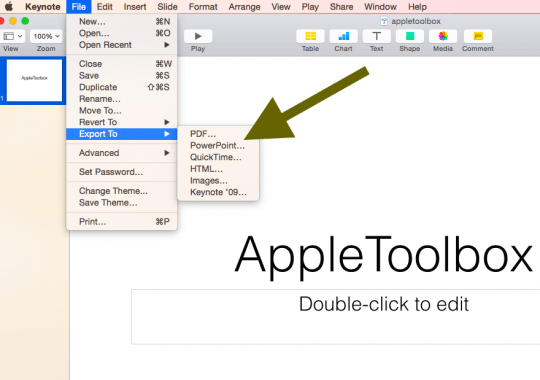
- Untuk Mac, File> Ekspor ke> PowerPoint
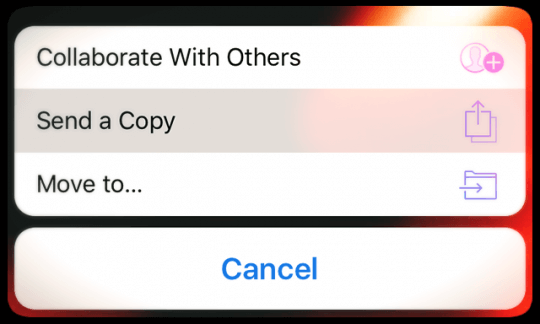
- Di iPad dan iDevices lainnya, Bagikan Tombol> Kirim Salinan> PowerPoint
- Gunakan situs web iCloud melalui browser seperti safari atau chrome dan pilih Pengaturan> Unduh Salinan
- Coba penampil file pihak ketiga
Buka keynote (.tombol) File di PowerPoint: Ekspor ke PPT
Jika Anda membuat atau menerima presentasi yang dibuat di keynote, langkah -langkah untuk membuka, melihat dan mengedit file ini di Windows menggunakan PowerPoint
- Dengan keynote, Anda mengekspor presentasi keynote Anda ke dalam dokumen PowerPoint. Presentasi utama kemudian disimpan sebagai PowerPoint (.file ppt atau pptx). Untuk melakukan ini, luncurkan aplikasi Keynote, lalu buka presentasi. Pilih File> Ekspor ke> PowerPoint…dan selesai!
- Ini sama mudahnya dengan iPad menggunakan ekspor ke powerpoint. Buat atau kerjakan presentasi Anda di iPad dan kemudian kirim email ke akun kerja Anda, dikonversi ke PowerPoint di seluruh iPad Anda!
- Jika Anda menerima presentasi keynote tetapi tidak memiliki iPad Mac dengan keynote diinstal, tanyakan kepada orang yang mengirim slide keynote (atau siapa pun yang memiliki aplikasi) untuk menyimpan file keynote sebagai presentasi PowerPoint. Setelah ini, ia mengirim file ppt atau pptx, dan Anda membuka dan mengeditnya di komputer windows Anda.
Ekspor file dari keynote ke powerpoint menggunakan iPad Anda
Untuk mengekspor file ke powerpoint, buat salinan file saat Anda siap mengirimkannya
- Dari Manajer Presentasi, ketuk tombol Bagikan
- Mengetuk “Kirim salinan“
- Pilih dokumen yang ingin Anda kirim
- Pilih Microsoft PowerPoint (.format pptx)
- Pilih bagaimana Anda ingin mengirim file (melalui surat, dropbox, dll.)
- Selesaikan proses pengiriman
Pertimbangan
- Saat Anda mengekspor ke PowerPoint, itu menggantikan font yang tidak diakui dengan sistemnya yang diakui font. Juga, Microsoft menggantikan animasi dan transisi Anda dengan animasi dan transisi kantor yang sebanding.
Buka keynote (.tombol) File di PowerPoint: iCloud, opsi Anda yang lain
Ada sesuatu yang indah tentang iCloud – ini memungkinkan PC Windows Anda juga menggunakan IWork! Saat Anda menggunakan IWork untuk iCloud, Anda mengakses semua presentasi Anda di browser web Mac atau Windows PC apa pun. Keynote for iCloud memungkinkan Anda membuka, mengerjakan, dan membagikan file Anda dari PC Windows atau komputer mana pun yang terhubung ke Internet dengan browser yang didukung yang diinstal.
Masuk saja ke iCloud.com, buka keynote, dan mulailah mengedit. Untuk bekerja di keynote untuk iCloud, Anda harus memutakhirkan akun iCloud Anda untuk menggunakan iCloud Drive atau aplikasi file. Selain itu, keynote for iCloud hanya dapat mengunduh .file pptx, bukan .ppt.
Situs web Apple iCloud dan IWork bahkan mengubah presentasi utama Anda menjadi file powerpoint. Begini caranya:
- Kunjungi iCloud.com
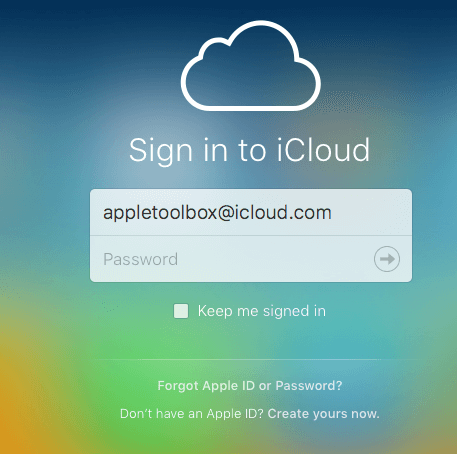
- Masuk dengan ID Apple dan Kata Sandi Anda. Jika Anda tidak memilikinya, buat satu
Cara mendapatkan keynote di windows
Hal yang hebat tentang hal itu semulus aplikasi asli. Pastikan untuk memiliki koneksi internet yang layak dan browser web modern dan Anda siap.
Cara membuka keynote (.tombol) File di PowerPoint di PC Anda (Windows & Office)
Apakah Anda membuat presentasi di mac di rumah Anda atau saat bepergian di iPad Anda menggunakan keynote tetapi kemudian perlu mengonversinya ke PowerPoint untuk digunakan di tempat kerja di mesin Windows? Atau vise-verse, Anda perlu bekerja dengan presentasi powerpoint di mac atau iPad Anda menggunakan keynote? Mungkin Anda baru saja menerima presentasi utama dari seorang kolega atau presenter/dosen berkunjung dan perlu mengubahnya menjadi PowerPoint. Dengan baik, Kabar baiknya adalah untuk membuka keynote (.kunci) file di powerpoint lebih mudah dari yang Anda pikirkan!
apel’S Perangkat Lunak Presentasi Keynote dirancang untuk membuat presentasi yang indah di Mac & iPad Anda yang menonjol dari mitra Microsoft yang lebih terkenal, PowerPoint. Dokumen presentasi utama disimpan sebagai file format utama dengan “.kunci” ekstensi file.
Keynote adalah program Apple dan karenanya hanya tersedia untuk Apple Mac dan Idevices saja, tidak ada versi Windows. Karena keynote harus diinstal pada komputer yang Anda gunakan untuk memutar file keynote, Windows tidak dapat memutar file keynote apa pun. Tetapi, jika Anda membuat presentasi di keynote tetapi sekarang perlu memigrasinya ke PowerPoint, ada cara yang relatif tidak menyakitkan untuk mengonversi presentasi Anda yang memungkinkan Anda untuk melihat, mengedit, dan bermain di sistem Microsoft Windows.
Artikel terkait
- Cara membuka mac’S .Format File Halaman di Microsoft Windows
- Ekstrak data dan objek dari presentasi utama
Kiat cepat
Ikuti tips cepat ini untuk membuka presentasi utama di PowerPoint
- Untuk Mac, File> Ekspor ke> PowerPoint
- Di iPad dan iDevices lainnya, Bagikan Tombol> Kirim Salinan> PowerPoint
- Gunakan iCloud’S situs web melalui browser seperti safari atau chrome dan pilih Pengaturan> Unduh Salinan
- Coba penampil file pihak ketiga
Buka keynote (.tombol) File di PowerPoint: Ekspor ke PPT
Jika Anda membuat atau menerima presentasi yang dibuat di keynote, langkah -langkah untuk membuka, melihat dan mengedit file ini di Windows menggunakan PowerPoint
- Dengan keynote, Anda mengekspor presentasi keynote Anda ke dalam dokumen PowerPoint. Presentasi utama kemudian disimpan sebagai PowerPoint (.file ppt atau pptx). Untuk melakukan ini, luncurkan aplikasi Keynote, lalu buka presentasi. Pilih File> Ekspor ke> PowerPoint…dan selesai!
- Dia’s mudah di iPad menggunakan ekspor ke powerpoint. Buat atau kerjakan presentasi Anda di iPad dan kemudian kirim email ke akun kerja Anda, dikonversi ke PowerPoint di seluruh iPad Anda!
- Jika Anda menerima presentasi utama tetapi Don’t Memiliki iPad Mac dengan keynote diinstal, tanyakan kepada orang yang mengirim slide keynote (atau siapa pun yang memiliki aplikasi) untuk menyimpan file keynote sebagai presentasi powerpoint. Setelah ini, ia mengirim file ppt atau pptx, dan Anda membuka dan mengeditnya di komputer windows Anda.
Ekspor file dari keynote ke powerpoint menggunakan iPad Anda
Untuk mengekspor file ke powerpoint, buat salinan file saat Anda’siap untuk mengirimkannya
- Dari Manajer Presentasi, ketuk tombol Bagikan
- Mengetuk “Kirim salinan“
- Pilih dokumen yang ingin Anda kirim
- Pilih Microsoft PowerPoint (.format pptx)
- Pilih bagaimana Anda ingin mengirim file (melalui surat, dropbox, dll.)
- Selesaikan proses pengiriman
Pertimbangan
- Saat Anda mengekspor ke PowerPoint, itu menggantikan font yang tidak diakui dengan sistemnya yang diakui font. Juga, Microsoft menggantikan animasi dan transisi Anda dengan animasi dan transisi kantor yang sebanding.
Buka keynote (.tombol) File di PowerPoint: iCloud, opsi Anda yang lain
Di sana’S sesuatu yang luar biasa tentang iCloud – ini memungkinkan PC Windows Anda juga menggunakan IWork! Saat Anda menggunakan IWork untuk iCloud, Anda mengakses semua presentasi Anda di browser web Mac atau Windows PC apa pun. Keynote for iCloud memungkinkan Anda membuka, mengerjakan, dan membagikan file Anda dari PC Windows atau komputer mana pun yang terhubung ke Internet dengan browser yang didukung yang diinstal.
Masuk saja ke iCloud.com, buka keynote, dan mulailah mengedit. Untuk bekerja di keynote untuk iCloud, Anda harus memutakhirkan akun iCloud Anda untuk menggunakan iCloud Drive atau aplikasi file. Selain itu, keynote for iCloud hanya dapat mengunduh .file pptx, bukan .ppt.
apel’S situs web iCloud dan IWork bahkan mengubah presentasi utama Anda menjadi file powerpoint. Di Sini’menunjukkan:
- Kunjungi iCloud.com
- Masuk dengan ID Apple dan Kata Sandi Anda. Jika Anda tidak memilikinya, buat satu
- Saat Anda masuk, pilih Keynote
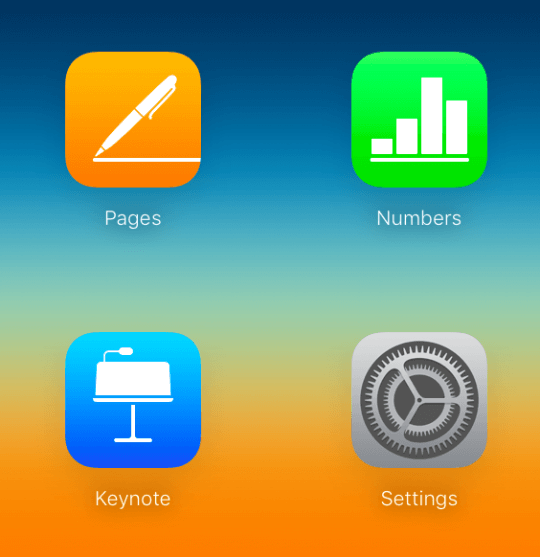
- Buka Menu Pengaturan dan Unggah Presentasi Keynote Anda
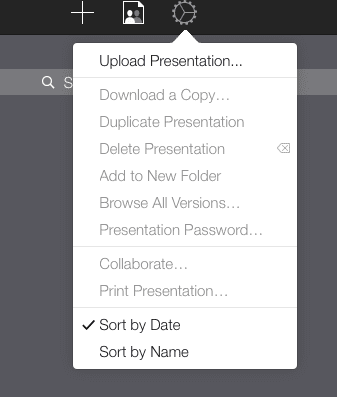
- Klik dua kali presentasi yang baru saja Anda unggah
- Pilih “Unduh salinan…” lalu pilih PowerPoint
- Setelah ini, cukup buka file powerpoint Anda dengan cara biasa di windows pc Anda
Tip keren! Dan yang luar biasa adalah bahwa setelah pengeditan Anda, Anda dapat menggunakan alat iCloud iWork yang sama ini untuk mengubah presentasi Anda kembali menjadi file utama
Hadir menggunakan iCloud, tidak ada unduhan atau ekspor yang diperlukan!
Menyajikan presentasi utama Anda melalui browser yang terkini adalah mudah! Cukup buka jendela browser (termasuk Internet Explorer/Chrome/Firefox/Safari di Windows) ketik iCloud.com dan masuk, setelah ada keynote untuk iCloud. Buka presentasi Anda dan klik tombol Putar – Lakukan! iCloud’keynote juga memungkinkan pengeditan online tanpa perlu mengunduh.
Berhati -hatilah dengan font Anda
Dengan iCloud, milik Anda Mac’S Font Lokal Don’t dibawa ke iCloud, Jadi pastikan Anda menggunakan font sistem yang dibagikan oleh komputer dan iCloud Anda. Jika Anda menggunakan font lokal, iCloud menggantikan mereka dengan font sistem. Juga di iCloud’S keynote, beberapa transisi dan animasi mungkin tidak diputar dengan lancar, tergantung pada koneksi internet Anda saat ini.
Prihatin dengan font dan kualitas transisi/animasi? Kemudian pertimbangkan untuk menyimpan file sebagai film QuickTime. QuickTime menyimpan semua font yang sama dan efek yang sama. Tentu saja, presentasi Anda hanya dapat dilihat – tidak ada perubahan atau pengeditan yang memungkinkan. Jika Anda menempuh rute ini, periksa bahwa QuickTime diinstal di komputer Windows yang Anda gunakan.
Pertimbangkan iPad
IPad adalah cara yang bagus untuk menyajikan slide utama Anda di pertemuan bisnis, presentasi yang lebih besar, dan bahkan di kelas. Jika menggunakan proyektor atau tampilan besar, Anda (atau teknologi) perlu mengganti proyektor’input S dari komputer (atau perangkat lain) ke iPad.
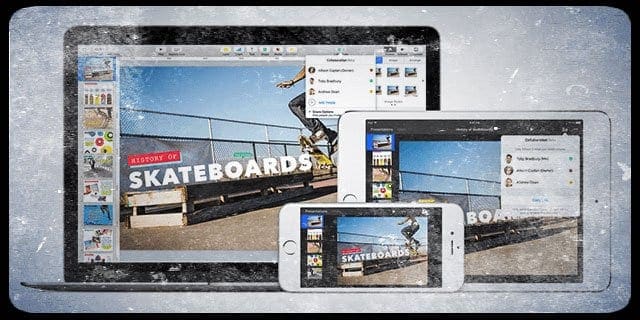
Tapi Anda perlu Dapatkan petir ke adaptor VGA untuk iPad untuk terhubung ke proyektor atau tampilan. Dan iPad memiliki keunggulan tambahan dalam memungkinkan anotasi yang mudah di layar tepat di atas slide utama Anda!
Gunakan penampil atau konverter file pihak ketiga
Opsi lain adalah menggunakan program pembuka file, seperti File Viewer Lite, yang membuka berbagai format. Pada banyak program ini, Anda membuka presentasi utama untuk ditinjau atau disajikan – tetapi tidak ada pengeditan atau perubahan yang diizinkan.
Atau pilih konverter file, seperti Zamzar atau CloudConvert, untuk mengonversi file keynote Anda baik PPT (powerpoint) atau format PDF.
Pergi ke arah lain? PowerPoint ke Keynote?
Dia’S tidak pernah lebih mudah untuk mengambil presentasi Microsoft PowerPoint Anda dari PC Windows Anda (atau PowerPoint untuk Mac) dan mengimpornya ke Keynote. Dan keynote sekarang mendukung lebih banyak fitur PowerPoint seperti komentar, pemformatan bersyarat, dan bahkan grafik gelembung. Untuk detail spesifik tentang fitur apa yang kompatibel dengan keynote, lihat Apple’S Situs Kompatibilitas.
Keynote membuat presentasi powerpoint pembukaan super mudah. Hanya Buka Keynote di Mac Anda, Pilih Impor File yang Ada, dan Pilih Presentasi PowerPoint Anda. Itu’duduk!
Keynote mendukung unggahan kedua Microsoft PowerPoint (.pptx) dan kantor 97 atau lebih baru (.PPT)
Unggah file powerpoint ke keynote untuk iCloud
- Masuk ke akun iCloud Anda
- Klik Keynote
- Seret file yang ingin Anda unggah ke manajer presentasi lalu pilih Unggah presentasi…
- Temukan dan pilih file di Windows PC atau Mac Anda
- File Anda muncul di keynote untuk iCloud
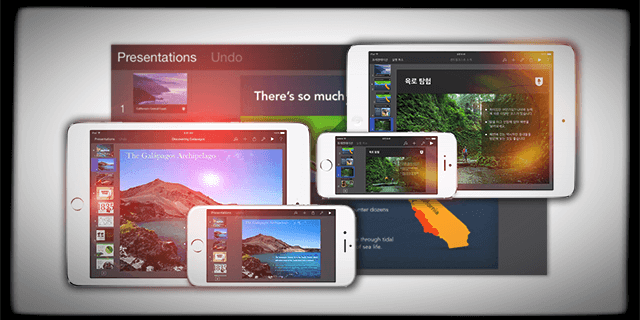
Buka file PowerPoint di iPad Anda
- Kirim Presentasi PowerPoint melalui email atau unggah ke iCloud Drive, Dropbox, Google Drive, atau layanan penyimpanan cloud lainnya
- Pergi ke cloud penyimpanan itu’aplikasi s dan pilih lampiran. Saat dibuka, Ketuk file dan kemudian ketuk tombol Bagikan. Ketuk Salin ke Keynote
- Impor iPad Anda dan secara otomatis mengonversi file menjadi keynote
- Setelah file terbuka, Anda mungkin mendapatkan pesan bahwa file tersebut terakhir diedit di aplikasi selain versi Keynote terbaru untuk iOS atau keynote tidak’t mendukung beberapa aspek dari presentasi asli
- Keynote memungkinkan Anda mengetahui hal -hal yang tepat yang tidak dilakukannya’t mendukung atau jika itu membuat penggantian untuk hal -hal seperti font
Terobsesi dengan teknologi sejak kedatangan awal A/UX di Apple, Sudz (SK) bertanggung jawab atas arah editorial asli Appletoolbox. Dia berbasis di Los Angeles, CA.
Sudz berspesialisasi dalam mencakup semua hal macOS, setelah meninjau lusinan perkembangan OS X dan MacOS selama bertahun -tahun.
Dalam kehidupan sebelumnya, Sudz bekerja membantu perusahaan Fortune 100 dengan aspirasi teknologi dan transformasi bisnis mereka.
Pos terkait:
Interaksi pembaca
Tulis komen Batalkan balasan
Tampilkan 22 komentar
- Domoina mengatakan 5 Desember 2018 pukul 17:20
Terima kasih banyak, ini sangat membantu. Saya mendapatkan saya .kunci ke dalam .ppt tanpa mac. Anda luar biasa!
Salah satu tautan terpenting pada modul material adalah memeriksa ketersediaan
untuk setiap item dalam proyek. Di dasar, melepaskan berita seperti itu
Menuju audiens yang salah melalui intranet – biasanya terlalu luas basis individu – devalues
komunikasi intranet melalui kekacauan. Lebih banyak masalah seperti perangkat penyimpanan program driver seperti CD atau DVD
mungkin salah tempat atau mungkin file penyimpanan di dalam komputer rusak.Saya mendapat situs ini dari teman saya yang berbagi dengan saya tentang halaman web ini dan sekarang kali ini saya menjelajahi situs web ini dan membaca artikel yang sangat informatif di sini. Membantu saya dengan masalah utama saya pagi ini di kantor – tepat sebelum presentasi. Terima kasih
Judul yang lebih akurat seharusnya “Cara mengekspor/menyimpan keynote untuk powerpoint.” Untuk seseorang tanpa akses ke produk apel apa pun dan tidak’t memiliki atau menggunakan iCloud (sulit dipercaya, tapi kami’re di luar sana,) di sana’S tidak ada cara untuk benar -benar membuka file keynote di PC tanpa orang lain mengekspor dan menyimpannya untuk PowerPoint.
Opsi pemformatan keynote cinta; Namun, mengonversi keynote ke open source atau microsoft powerpoint masih membuat kekacauan dari kolom … powerpoint tidak mengenalinya.
Apakah ada instruksi yang diperbarui? Ini hanya setengah bekerja – pemformatan dan font berantakan! Juga tampaknya keynote telah diperbarui
- SK Says 24 Maret 2017 pukul 11:47 pagi
Hai Nancy,
Maaf instruksi ini hanya sebagian berhasil untuk Anda. Kami’Re melihat pembaruan terbaru tentang keynote & pp dan akan segera memperbarui artikel itu. Terima kasih telah membawanya ke perhatian kami! Cheers, SKTerima kasih banyak atas instruksi yang jelas dan dijelaskan dengan baik. Banyak membantu. Sangat menghargai itu. Terima kasih lagi ��
Deskripsi yang sangat baik. Thnx
Terima kasih, ini sangat membantu ! Instruksi sangat mudah dan bermanfaat, dengan langkah pemotretan layar..
Terima kasih ! Baru saja mengonversi presentasi besar dari .kunci untuk ppt tanpa masalah mengikuti langkah -langkah Anda’garis besar. Instruksi dan tangkapan layar Anda sempurna.
Terima kasih! Ini sangat membantu!!
Terima kasih. Ini membantu.
Sempurna, apa yang saya butuhkan. Saya hanya perlu mengonversi beberapa .file utama ke .ppt, dan bekerja dengan sangat baik.
TERIMA KASIH! Surga’t mencoba untuk mengonversi file saya, tetapi penjelasan Anda ditulis dengan baik dan mudah dimengerti! Terima kasih untuk langkah demi langkah “tutorial” dan tangkapan layar!
Cara mendapatkan keynote di windows
Keynote cukup banyak aplikasi eksklusif untuk produk Apple. Ini berarti bahwa jika Anda adalah pengguna Windows, melihat atau mengedit file keynote tanpa perangkat Apple mungkin tampak hampir mustahil. Namun, tidak hanya ada metode yang sangat sederhana untuk mendapatkan keynote di windows tetapi juga’S metode yang ditawarkan oleh Apple sendiri. Dalam posting ini kami akan menunjukkan kepada Anda cara mendapatkan keynote di windows.
Daftar ID Apple & Login ke iCloud
Agar metode ini berfungsi, Anda akan memerlukan ID apel. Jika kamu tidak’t punya satu, daftar di sini dan kemudian gunakan id ini untuk masuk ke iCloud.com.

Gunakan Keynote di Windows melalui Browser
Dengan masuk dengan ID Apple Anda di iCloud.com Anda akan dapat menggunakan keynote di windows. Ini adalah edisi berbasis browser untuk keynote yang mirip dengan aplikasi web online powerpoint yang disediakan oleh microsoft. Selain keynote, iCloud juga memberikan versi berbasis web untuk aplikasi IWork lainnya termasuk; Halaman dan angka.
Iklan
Buat presentasi keynote baru
Setelah Anda login dan pilih Keynote, Anda akan disambut dengan tooltips dengan instruksi yang berguna untuk menggunakan aplikasi web keynote. Seperti yang dapat Anda lihat dari tangkapan layar di bawah ini, Anda juga mendapatkan Buat presentasi opsi untuk membuat file keynote baru. Anda dapat mulai membuat presentasi utama melalui browser menggunakan iCloud.

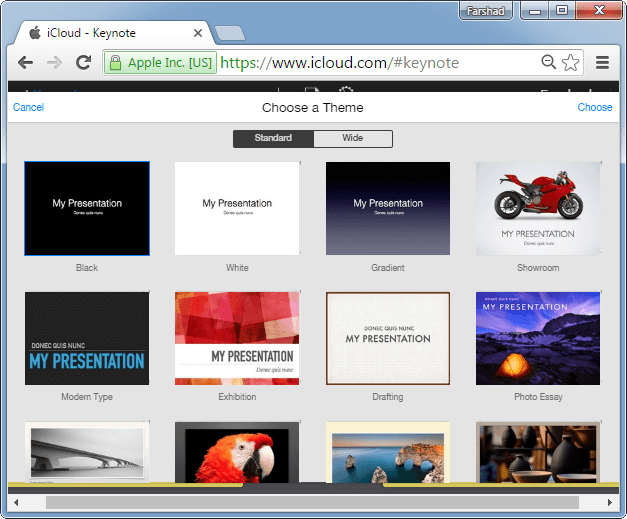
Anda akan diberikan opsi untuk memilih dari sejumlah templat untuk memulai presentasi Anda. Ini termasuk layar lebar dan templat kunci standar.
Unggah & Edit File Keynote
Anda dapat mengunggah file dengan menyeretnya ke browser. Ini akan mengunggah file Anda dan membuatnya tersedia untuk diedit secara online. Setelah file siap, Anda akan dapat mengeditnya langsung dari browser internet Anda.

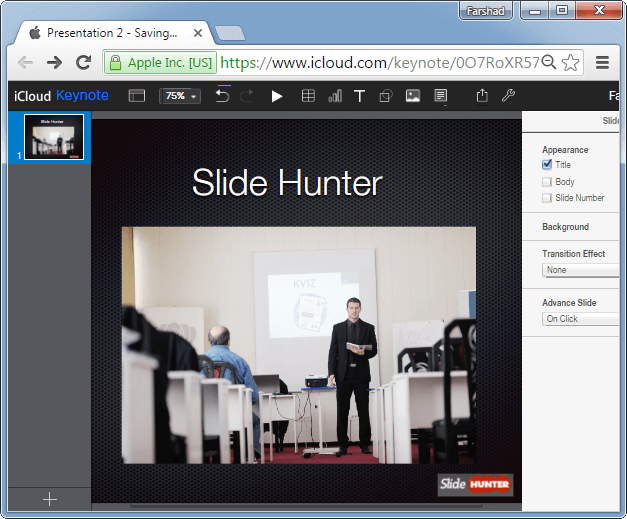
Di bawah ini adalah file utama yang kami unggah ke keynote melalui iCloud untuk diedit. Seperti yang Anda lihat, Anda dapat melakukan semua fungsi pengeditan dasar menggunakan toolbar teratas.
Iklan
Simpan & Unduh File Keynote
Anda juga dapat mencetak, mengunduh offline, atau membagikan presentasi utama Anda secara online. Oleh karena itu, menggunakan iCloud memberi Anda akses ke versi keynote yang sangat fungsional tanpa perlu menginstal aplikasi atau kebutuhan untuk perangkat Apple.

Menyajikan presentasi keynote di Windows
Anda juga dapat beralih ke mode slide show untuk memainkan presentasi Anda dan menyajikannya secara langsung melalui browser. Ini dapat memungkinkan Anda untuk tidak hanya membuat, mengedit, dan melihat tetapi juga menyajikan presentasi utama di Windows.

Ini adalah solusi yang baik untuk menggunakan keynote tanpa membelinya atau jika Anda tidak’t memiliki perangkat apel tetapi perlu menggunakan keynote untuk melihat atau mengedit a .File kunci. Demikian pula, metode ini juga dapat berguna jika Anda memiliki perangkat Apple tetapi ingin mengakses file yang disinkronkan Anda melalui Windows atau beberapa sistem operasi lainnya.
Cara mendapatkan keynote di windows? Panduan Pengguna Lengkap!


Salah satu manfaat Apple’E Ecosystem adalah tuan rumah aplikasi dan layanannya. Anda akan mendengar banyak pengguna Mac tentang aplikasi Keynote. Tapi, bagaimana jika Anda adalah pengguna Windows? Atau mungkin, Anda’ve baru saja beralih ke PC dari Mac (sayangnya). Dapatkah Anda menjalankan keynote di windows?
Untuk menggunakan keynote pada Windows, Anda harus pertama -tama harus membuat ID Apple, lalu masuk ke akun iCloud Anda menggunakan browser web dan klik pada aplikasi Keynote. Anda sekarang akan dapat menggunakan keynote melalui PC Windows!
Ada beberapa peringatan. Menjalankan keynote di browser web memiliki tantangan tersendiri. Terus membaca untuk mencari tahu lebih lanjut.
Cara mendapatkan keynote di windows? (Panduan langkah demi langkah)
Keynote adalah aplikasi presentasi seperti Microsoft’S PowerPoint. Muncul gratis dengan setiap komputer Mac. Biasanya, ketika Anda ingin mengambil file keynote dan membukanya di Windows, Anda perlu mengonversinya ke file powerpoint.
Itu karena tidak ada aplikasi asli untuk keynote di windows. Yang mengatakan, ada solusi yang efektif dan mudah. Inilah kabar baiknya – Anda dapat menggunakan keynote di Windows!
Cara Anda melakukannya hanya dengan menggunakan apel’S iwork suite untuk iCloud. Ini bekerja sangat mirip dengan Google Documents dan yang Anda butuhkan hanyalah browser web dan koneksi internet.
Saya akan memecah langkah-langkah mendapatkan keynote di Windows dalam langkah yang mudah dipahami. Membiarkan’s Mulailah.
Langkah 1 – Buat ID Apple (jika Anda tidak memilikinya)
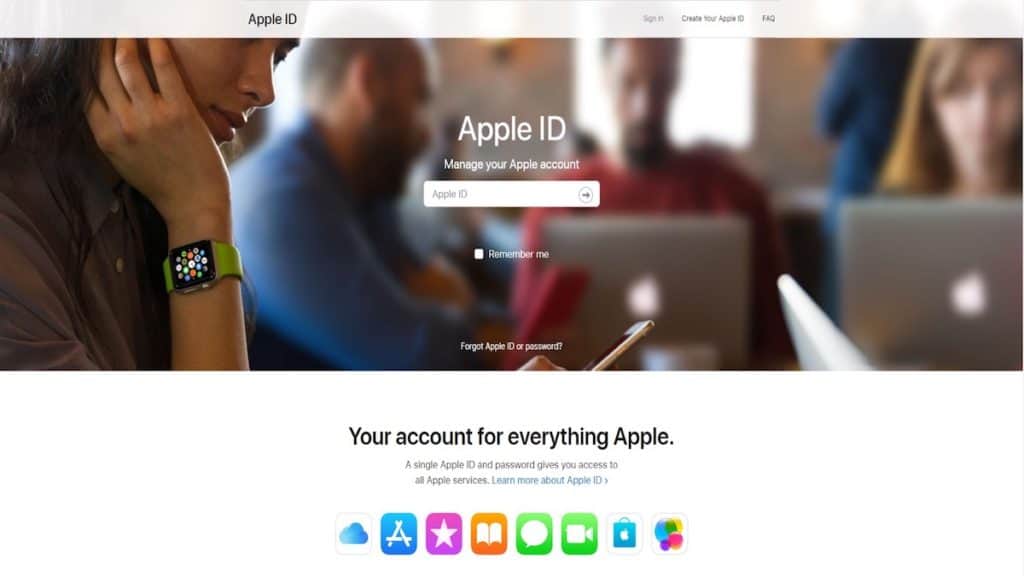
Ini adalah langkah pertama dalam menggunakan Apple’s Perangkat lunak presentasi di Windows. Anda akan membutuhkan ID Apple. Bahkan jika Anda tidak memiliki produk Apple lainnya, Anda masih membutuhkannya untuk masuk ke iCloud. Buat ID Apple dengan informasi yang sesuai. Anda sekarang dapat menggunakan ID ini untuk masuk.
Jika Anda sudah memiliki ID Apple, Anda dapat melewatkan langkah ini.
Langkah 2 – Masuk ke iCloud
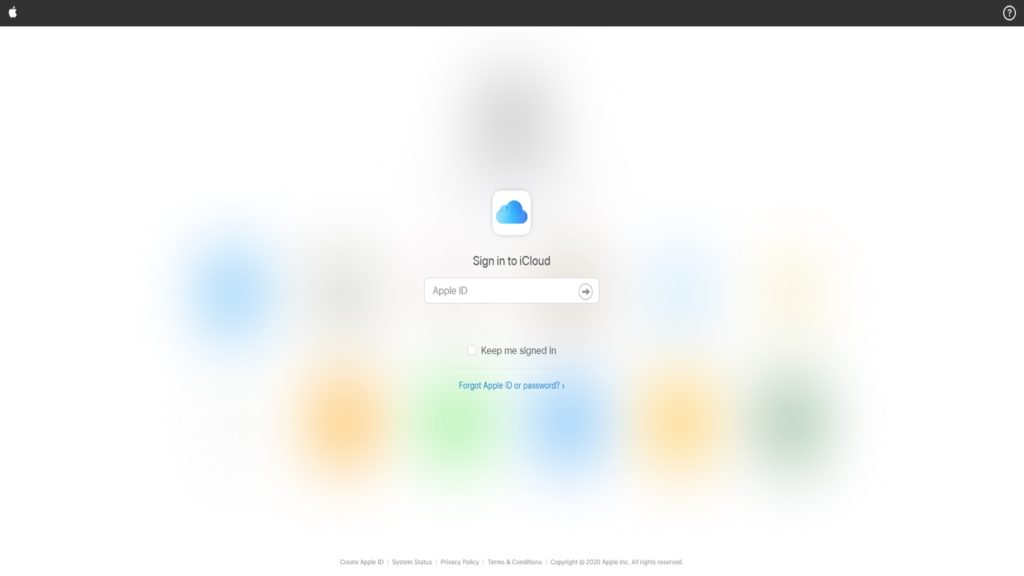
Selanjutnya adalah masuk ke iCloud Anda. Anda dapat menggunakan ID Apple Anda untuk semua Apple’Layanan S. Gunakan ID untuk masuk ke akun iCloud Anda. Dari sini Anda dapat mengakses versi web keynote. Isi ID dan Kata Sandi Anda dan tekan Enter.
Jika Anda tidak ingin mengetikkan ID dan kata sandi Anda setiap saat, Anda dapat memeriksa ‘Biarkan saya tetap masuk’ pilihan.
Langkah 3 – Klik Keynote dan Mulai Bekerja
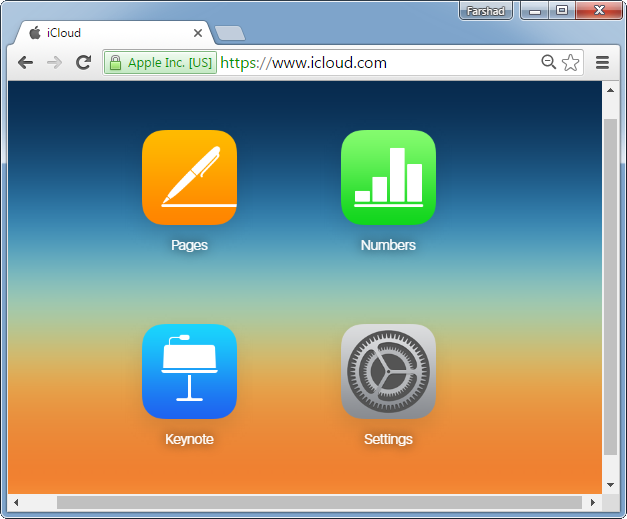
Setelah Anda masuk, Anda akan dibawa ke beranda iCloud. Yang terlihat seperti ini.
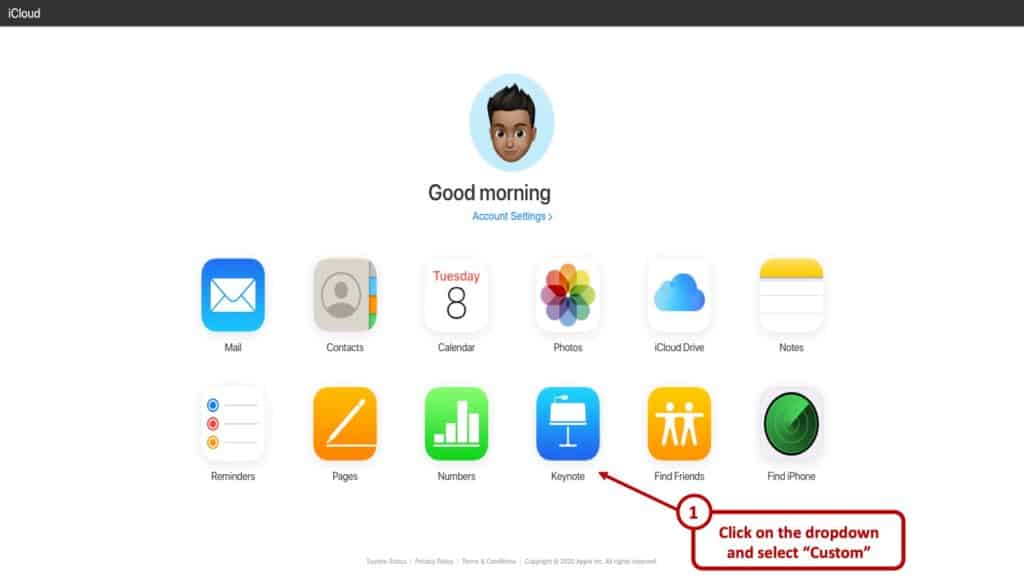
Anda dapat melihat semua aplikasi yang dapat Anda gunakan. Ini berbasis cloud dan disinkronkan dengan ID Anda. Pada baris paling bawah, Anda akan melihat ikon Keynote. Klik itu dan Anda akan dibawa ke versi web aplikasi.
Itu semua pada dasarnya. Dari sini Anda dapat menggunakan keynote di Windows – setidaknya versi web.
Cara menggunakan keynote di windows?
Hal yang hebat tentang hal itu semulus aplikasi asli. Pastikan untuk memiliki koneksi internet yang layak dan browser web modern dan Anda siap.
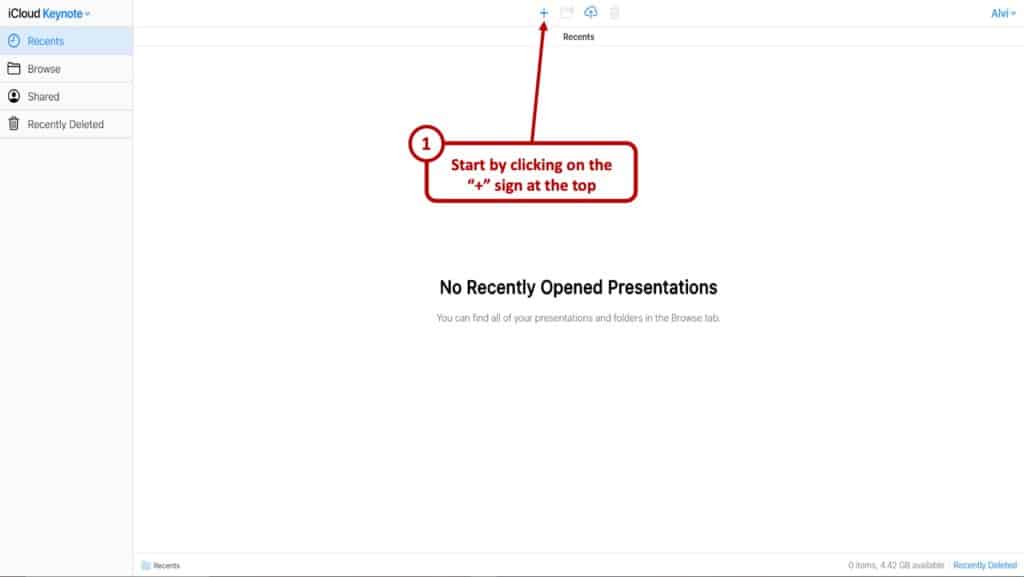
Kamu bisa Ketuk ‘+’ Tombol di atas untuk mulai mengerjakan presentasi. Di sebelah kanan tombol adalah tombol folder Anda, tombol unggah, dan tombol hapus. Semua tombol yang terlihat cukup jelas.
Setelah Anda mengklik ‘+’ Tombol Anda akan datang ke layar pemilihan tema. Ini akan terlihat seperti ini.
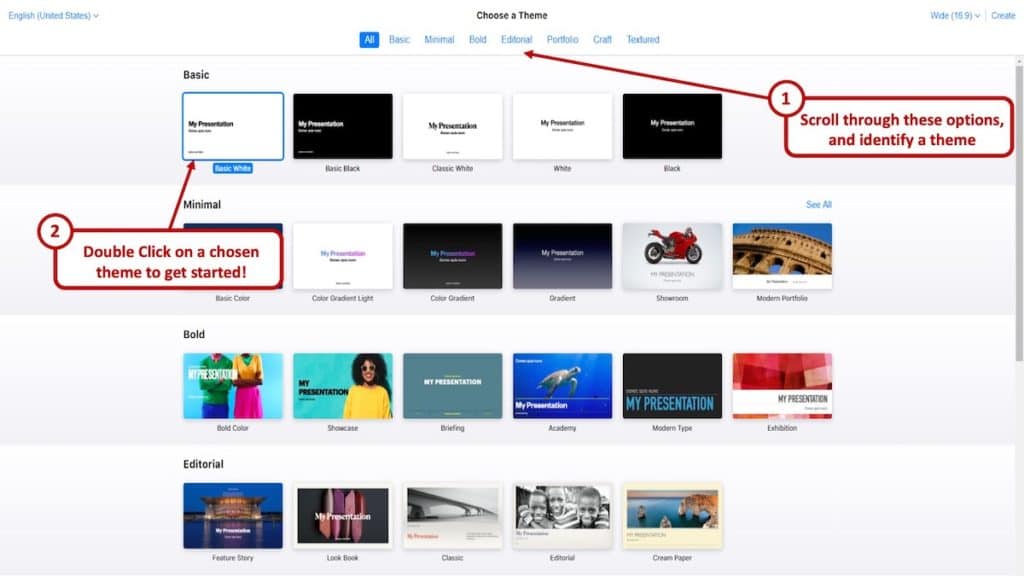
Dari sini, pilih tema yang Anda inginkan dan voila! Anda semua baik -baik saja. Kemudian tambahkan slide, teks, efek, gambar dan banyak lagi.
Cara membuka a .file kunci di windows?
Jika Anda dapat membuat presentasi utama, masuk akal di dunia bahwa Anda harus dapat membuka a .file kunci bahkan di windows.
Kemampuan untuk membuka a .File kunci pada sistem operasi Windows datang sangat berguna terutama ketika Anda telah menerima jenis file ini dari kolega atau klien saat Anda menggunakan komputer Windows.
Anda pada dasarnya memiliki dua cara untuk membuka a .file kunci di windows. Keynote menyimpan file di .format utama.
Opsi 1 – Menggunakan Keynote Web
Opsi pertama adalah membukanya secara harfiah menggunakan cara Anda akan menggunakan keynote di windows. Anda dapat mengunggah .file kunci melalui versi web keynote. Masuk ke akun iCloud Anda dan klik ikon Keynote.
Di bilah atas, Anda akan melihat tombol unggah. Klik itu dan sekarang Anda dapat membuka apapun .file kunci dari komputer Anda.
Opsi 2 – Konversi .File Kunci ke PowerPoint
Opsi lainnya agak rumit. Untuk ini, Anda perlu mengonversi .file kunci ke powerpoint atau a .file pptx.
Baik Keynote dan PowerPoint adalah perangkat lunak presentasi. Namun mereka tidak sepenuhnya kompatibel satu sama lain karena mereka menggunakan teknologi hak milik. Jika metode pertama tidak berfungsi untuk Anda, Anda dapat dengan mudah menggunakan perangkat lunak konversi dan mengubahnya ke format windows akan terbuka – dan itu adalah PPT.
Itu harus bekerja seperti pesona setelah Anda mengubahnya. Untuk mengonversi Anda akan membutuhkan aplikasi yang mengkonversi. Mereka mudah tersedia di internet. Pencarian Google sederhana akan memberi Anda banyak opsi.
Peringatan menggunakan keynote di browser
Seperti yang mungkin Anda bayangkan, tidak menggunakan aplikasi secara asli dapat memiliki beberapa masalah. Meskipun aplikasi ini bekerja dengan sangat baik, ada beberapa cegukan kecil. Satu -satunya downside, beberapa mungkin menghadapi kurangnya kesnap yang mungkin Anda alami saat menggunakan yang asli.
Lalu ada juga koneksi internet Anda. Anda harus memiliki kecepatan internet yang cukup layak untuk memiliki pengalaman yang lancar dan cepat. Semua transisi dan efek memerlukan beberapa bandwidth untuk memuat.
Bukan masalah besar. Secara keseluruhan, pengalaman yang bagus. Ingat ada beberapa batasan lainnya. Misalnya, ukuran file tidak dapat melebihi 1GB. Jika Anda berencana menggunakan gambar (yang jika Anda membuat presentasi, Anda tetap harus menggunakannya), mereka dapat mencapai 10MB secara maksimal.
Jadi, sebagai kesimpulan, berikut adalah beberapa peringatan yang Anda temui saat menggunakan keynote di browser –
- Koneksi internet yang bagus – Menggunakan keynote melalui akun iCloud Anda di browser sangat bergantung pada koneksi internet yang baik
- Batas ukuran file – File Keynote tidak dapat melebihi 1 GB
- Batasan ukuran gambar – Ukuran gambar yang digunakan dalam presentasi tidak dapat melebihi 10 MB
- Pengalaman pengguna – Beberapa pengguna mungkin mengalami kurangnya kekejian dibandingkan dengan versi desktop aplikasi.
Alternatif utama untuk Windows
Tentu saja, keynote bukan satu -satunya pilihan Anda di Windows untuk membuat presentasi. Ada beberapa alternatif. Berikut adalah beberapa yang paling populer.
1. Microsoft PowerPoint
PowerPoint adalah Microsoft’Per perangkat lunak presentasi. Hal yang hebat adalah tersedia secara asli untuk Windows dan Mac. Tidak seperti keynote di Windows, Anda tidak perlu menggunakan PowerPoint di browser di Mac.
PowerPoint adalah salah satu, jika bukan perangkat lunak presentasi yang paling populer. Ada banyak animasi. Anda dapat memilih dari 50 efek animasi. Anda dapat mengekspor file powerpoint ke format yang berbeda juga .png atau .pdf.
2. Google Slide
Google Slide adalah perangkat lunak presentasi berbasis web. Anda akan diminta untuk menggunakannya melalui browser web tidak peduli apakah Anda menggunakan Mac atau Windows. Itu tidak memiliki semua fitur yang dimiliki PowerPoint atau Keynote.
Tetap saja, itu bukan’t juga buruk. Ada sekitar 15 animasi. Google Slide sangat bagus untuk berbagi dan berkolaborasi dengan orang lain. Anda bahkan dapat mengakses slide offline. Untuk itu, Anda akan memerlukan aplikasi Google Slide dari toko web Chrome.
Mungkin keuntungan terbesar menggunakan google slide adalah itu’s gratis. Tetap sejalan dengan sebagian besar google’S Layanan, raksasa pencarian membuat layanan ini gratis untuk digunakan seperti kebanyakan aplikasi Google Drive -nya.
Antarmuka ramping dan cukup intuitif untuk digunakan. Anda tidak dapat mengimpor video saat ini. Namun, embedding video youtube didukung.
Pikiran terakhir
Jadi, begitulah! Sekarang Anda tahu cara mendapatkan keynote di windows. Jika Anda penggemar Apple’aplikasi presentasi, Anda dapat menggunakannya baik di Mac dan Windows sekarang. Secara keseluruhan, keynote adalah perangkat lunak yang cukup kuat dan itu’S hal yang hebat bahwa pengguna Windows telah menggunakannya.
Diposting di terakhir diperbarui: 24 Februari 2023
Mainkan presentasi di komputer Anda di keynote for iCloud

Anda dapat memainkan presentasi Anda kapan saja. Secara default, tayangan slide presentasi diputar di keynote for iCloud window, tetapi Anda dapat memilih untuk melihatnya layar penuh.
Jika Anda menambahkan catatan presenter ke slide Anda, Anda juga dapat membuka tampilan presenter Untuk melihat dan mengedit catatan Anda, mengatur waktu presentasi Anda, dan banyak lagi – semuanya saat presentasi diputar di jendela tayangan slide. Anda juga dapat menyesuaikan tampilan presenter.
Jika Anda memiliki tampilan terpisah yang terpasang di komputer Anda, Anda dapat memainkan tayangan slide presentasi pada layar terpisah untuk audiens Anda, saat Anda melihat tampilan presenter di komputer Anda.
Mainkan presentasi di layar komputer Anda
Saat Anda memainkan presentasi, Anda dapat melihat tayangan slide presentasi di satu jendela, dan tampilan presenter di tempat lain.
- Di navigator slide, pilih slide yang ingin Anda mulai.
- Klik tombol Putar
 Di toolbar (jika presentasi juga tersedia di Keynote Live, menu pop-up muncul; pilih Play di komputer ini dari menu pop-up). Slideshow presentasi muncul di keynote for iCloud window.
- Untuk membuka tampilan presenter, pindahkan pointer Anda di atas pusat tayangan slide, dan ketika kontrol muncul, klik tombol tampilan presenter terbuka
 .

Tip: Jika kamu tidak’T ingin orang menonton layar komputer Anda untuk melihat tampilan presenter, Anda dapat memainkan tayangan slide pada tampilan terpisah. Atau, jika Anda’Re menyajikan hampir menggunakan aplikasi konferensi video, Anda dapat memilih untuk berbagi hanya jendela tayangan slide dengan peserta pertemuan.
- Untuk memulai presentasi, tekan tombol ruang angkasa atau tombol panah kanan. Jika tampilan presenter terbuka, timer dimulai dan lampu hijau atau merah menunjukkan status tayangan slide. Lampu merah menunjukkan slide saat ini sedang memainkan animasi (atau membangun); Lampu berubah menjadi hijau saat transisi terakhir atau efek build pada slide saat ini telah selesai bermain dan Anda dapat maju ke build atau slide berikutnya.
- Lakukan salah satu dari yang berikut:
- Pergi ke slide berikutnya atau bangun: Tekan tombol spasi atau tombol panah kanan.
- Pergi ke slide sebelumnya atau bangun: Tekan tombol panah kiri.
- Lompat ke slide yang berbeda: Jika tampilan presenter terbuka, klik slide di navigator slide -nya. Atau, pindahkan pointer Anda ke pusat bawah jendela tayangan slide untuk membuat kontrol muncul, klik tombol Slide Navigator
 , lalu klik slide.
- Lompat ke nomor slide tertentu: Tekan tombol nomor apa saja, lalu tekan Return.
- Tonton tayangan slide di layar penuh: Pindahkan pointer Anda di atas pusat bawah tayangan slide dan saat kontrol muncul, klik tombol layar penuh
 .

Catatan: Jika Anda hadir di komputer Anda di layar penuh, Anda menang’T juga dapat melihat tampilan presenter. Untuk melihat kedua jendela secara bersamaan, klik tombol Tutup Layar Lengkap.
- Lihat daftar lengkap pintasan navigasi: Tekan ? di keyboard. Anda juga dapat mengklik tombol Pintasan Presentasi
 Di jendela tayangan slide (pindahkan pointer Anda ke pusat bawah jendela untuk membuat kontrol muncul), atau di bagian atas tampilan presenter.
- Untuk berhenti memainkan presentasi, tekan tombol ESC (Escape) di keyboard Anda. Anda juga dapat mengklik tombol Slideshow Exit
 Di jendela tayangan slide (pindahkan pointer Anda ke pusat bawah jendela untuk membuat kontrol muncul).
Mainkan presentasi di layar terpisah
Jika Anda menghubungkan tampilan eksternal, Anda dapat memainkan tayangan slide presentasi di layar penuh pada tampilan terpisah (untuk pemirsa Anda), sementara hanya Anda melihat tampilan presenter di layar komputer Anda.
- Hubungkan tampilan eksternal ke komputer Mac atau Windows Anda, atau hubungkan Mac Anda ke Apple TV dengan AirPlay.
- Untuk mencegah pemirsa melihat tampilan presenter, Anda perlu mematikan mirroring. Lakukan salah satu dari yang berikut:
- Di Mac: Pilih Menu Apple> Pengaturan Sistem (pada macOS ventura 13 atau lebih baru) atau menu apel> preferensi sistem (pada macOS 12 atau lebih awal), klik tampilan, klik pengaturan, lalu pastikan tampilan cermin tidak dipilih.
- Di komputer Windows: Klik kanan desktop, pilih resolusi layar, klik beberapa menu tampilan, lalu pilih “Perpanjang desktop ke tampilan ini.”
- Di navigator slide, pilih slide yang ingin Anda mulai.
- Klik tombol Putar Di toolbar (jika presentasi juga tersedia di Keynote Live, menu pop-up muncul; pilih Play di komputer ini dari menu pop-up). Slideshow presentasi muncul di keynote for iCloud window.
- Pindahkan pointer Anda di atas pusat bawah tayangan slide dan saat kontrol muncul, klik tombol tampilan presenter terbuka .
- Seret jendela tayangan slide ke tampilan yang terpisah, lalu pindahkan pointer Anda ke tengah-tengah tayangan slide dan ketika kontrol muncul, klik tombol layar penuh .
- Untuk memulai presentasi, tekan tombol ruang angkasa atau tombol panah kanan. Di layar presenter, timer dimulai, dan lampu hijau atau merah menunjukkan status tayangan slide. Lampu merah menunjukkan slide saat ini sedang memainkan animasi (atau membangun); Lampu berubah menjadi hijau saat transisi terakhir atau efek build pada slide saat ini telah selesai bermain dan Anda dapat maju ke build atau slide berikutnya.
- Lakukan salah satu dari yang berikut:
- Pergi ke slide berikutnya atau bangun: Tekan tombol spasi atau tombol panah kanan.
- Pergi ke slide sebelumnya atau bangun: Tekan tombol panah kiri.
- Lompat ke slide yang berbeda di navigator slide: Di tampilan presenter, klik slide di navigator slide.
- Lompat ke nomor slide tertentu: Tekan tombol nomor apa saja, lalu tekan Return.
- Lihat tayangan slide di jendela (keluar dari layar penuh): Pindahkan pointer Anda di atas pusat bawah jendela tayangan slide dan saat kontrol muncul, klik tutup layar penuh tombol. Slideshow terus bermain di jendela sendiri di layar terpisah.
- Lihat daftar lengkap pintasan navigasi: Tekan ? di keyboard. Anda juga dapat mengklik tombol Pintasan Presentasi Di bagian atas tampilan presenter.
- Untuk berhenti memainkan presentasi, tekan tombol ESC (Escape) di keyboard Anda. Anda juga dapat mengklik tombol Slideshow Exit Di jendela tayangan slide (pindahkan pointer Anda ke pusat bawah jendela untuk membuat kontrol muncul).
Kustomisasi tampilan presenter
Anda dapat melihat dan memodifikasi konten tampilan presenter kapan saja saat Anda’sedang memainkan presentasi. Misalnya, Anda dapat memilih untuk menampilkan atau menyembunyikan slide saat ini atau berikutnya, mengedit catatan presenter Anda, dan mengubah ukuran font.
- Jika tayangan slide isn’T sudah bermain, klik tombol Putar Di toolbar (jika presentasi juga tersedia di Keynote Live, menu pop-up muncul; pilih Play di komputer ini dari menu pop-up).
- Pindahkan pointer Anda di atas pusat bawah tayangan slide untuk membuat kontrol muncul, lalu klik tombol tampilan presenter terbuka .
- Di sisi kanan atas tampilan presenter, klik tombol opsi tampilan presenter
 , Kemudian pilih item yang ingin Anda lihat di jendela.

- Untuk menampilkan atau menyembunyikan Slide Navigator, klik tombol Slide Navigator di kiri atas.
- Untuk mengubah catatan presenter, pindahkan pointer Anda di atas bidang catatan, lalu lakukan salah satu dari yang berikut:
- Tambahkan atau edit catatan Anda: Klik tombol Edit, mulailah mengetik atau pilih dan edit teks yang ingin Anda ubah, lalu klik selesai.
- Ubah ukuran font teks: Klik tombol Ukuran Font.
- Ubah warna teks menjadi hitam atau putih: Klik warna terbalik. Jika warna teks catatan Anda bukan hitam atau putih, itu tidak’t ubah saat Anda mengklik warna terbalik. (Pengaturan ini hanya mempengaruhi catatan Anda; warna teks lain dalam presentasi Anda tetap tidak berubah.)

Anda juga dapat memainkan presentasi Anda melalui internet menggunakan keynote live, sehingga semua orang yang Anda berikan akses dapat melihatnya pada saat yang sama – di perangkat mereka sendiri, di mana pun mereka berada. Lihat Mainkan Presentasi melalui Internet di Keynote for iCloud.