


Apakah Kindle Open Epub
Ringkasan:
Artikel ini membahas cara membaca epub tentang kebakaran Kindle. Ini menjelaskan bahwa sementara Kindle Fire tidak mendukung EPUB secara default, pengguna dapat mengunduh pembaca yang kompatibel dengan e-pub ke perangkat mereka. Artikel ini memberikan instruksi langkah demi langkah tentang cara mengonversi EPUB menjadi format yang didukung Kindle menggunakan Epub Converter. Ini juga memberikan informasi tentang cara mempersiapkan Kindle Fire untuk membaca Epub dan merekomendasikan berbagai aplikasi pembaca yang dapat diunduh.
Poin -Poin Kunci:
- Amazon Kindle: Kindle adalah e-reader yang populer tetapi hanya mendukung format eBook spesifik seperti MOBI, AZW, AZW3, dll.
- Epub ke Kindle: Untuk membaca file epub di Kindle, pengguna perlu mengonversinya menjadi format yang didukung Kindle.
- Konverter Epub: Epub Converter adalah alat yang dapat mengonversi eBook dari berbagai pengecer ke format EPUB, MOBI, dan PDF.
- Langkah 1: Unduh Epub Converter: Pengguna perlu mengunduh, menginstal, dan meluncurkan Epub Converter di komputer mereka.
- Langkah 2: Tambahkan Buku Epub: Pengguna dapat menambahkan file EPUB ke program dengan mengklik tombol “Tambahkan Ebook” atau menyeret dan menjatuhkan file.
- Langkah 3: Pilih Format Output: Pengguna perlu memilih MOBI sebagai format output dan menentukan jalur output untuk eBook yang dikonversi.
- Langkah 4: Baca Buku Epub di Kindle: Dengan mengklik “Konversi ke Mobi,” buku-buku EPUB akan dikonversi menjadi format Mobi yang didukung Kindle.
- Membaca Epub di Kindle Fire: Untuk membaca epub di Kindle Fire, pengguna perlu mengizinkan pemasangan aplikasi dari sumber yang tidak dikenal dan mengunduh aplikasi pembaca yang kompatibel.
- Aplikasi pembaca yang disarankan: Artikel ini menyarankan beberapa aplikasi pembaca seperti Aldiko, Caliber, Mantano, Dropbox, Nook, Fbreader, Kobo, Overdrive, dan Laputu.
Pertanyaan dan jawaban:
- T: Dapat menyalakan file epub secara default?
- T: Apa itu Epub Converter?
- T: Bagaimana saya bisa mengonversi EPUB menjadi format yang didukung Kindle menggunakan EPUB Converter?
- T: Dapatkah saya membaca epub di Kindle Fire saya?
- T: Bagaimana cara menginstal aplikasi dari sumber yang tidak dikenal di Kindle Fire?
A: Tidak, Kindle tidak mendukung file epub secara default. Namun, ada cara untuk mengonversi Epub menjadi format yang didukung Kindle untuk membaca.
A: Epub Converter adalah alat yang dapat mengonversi eBook dari berbagai pengecer ke format EPUB, MOBI, dan PDF. Ini memungkinkan pengguna untuk memodifikasi metadata e-book juga.
A: Pertama, Unduh, Instal, dan Luncurkan Epub Converter di komputer Anda. Kemudian, tambahkan file epub ke program dengan mengklik tombol “Tambahkan Ebook” atau menyeret dan menjatuhkannya. Pilih Mobi sebagai format output, tentukan jalur output, dan klik “Konversi ke Mobi” untuk mengonversi buku Epub menjadi format yang didukung Kindle.
A: Ya, Anda dapat membaca epub di Kindle Fire Anda dengan mengunduh aplikasi pembaca yang kompatibel dengan e-pub dari Amazon App Store.
A: Untuk menginstal aplikasi dari sumber yang tidak dikenal di Kindle Fire, buka pengaturan perangkat, pilih “Perangkat,” gulir ke bawah untuk “memungkinkan pemasangan aplikasi dari sumber yang tidak diketahui,” dan menyalakannya.
Cara Membaca Epub di Kindle Fire
Kemudian, buka program Kindle di perangkat dan file yang diemail akan muncul di Perpustakaan Kindle!
Cara membaca epub di kindle
Amazon Kindle adalah e-reader populer di kalangan pecinta ebook. Namun demikian, ini hanya mendukung format ebook tertentu, seperti Mobi, AZW, AZW3 dan ETC. Tapi terkadang buku-buku yang kita sukai tepat dalam format yang tidak didukung. Misalnya, Anda mungkin telah mencoba Masukkan file epub ke Kindle Anda dan menemukan bahwa itu tidak’T mengenalinya sama sekali. Cara membaca file epub di kindle? Cara termudah adalah dengan Konversi Epub ke format dukungan Kindle.
Epub Converter mampu mengonversi eBook dari hampir semua pengecer populer. Ini dapat dengan mudah mengkonversi banyak buku menjadi epub, mobi dan pdf dengan kecepatan cepat. Selain itu, Anda dapat memodifikasi data meta dari e-book, termasuk judul, penulis, data penerbitan, bahasa, penerbit dan dll.
EBook Converter Pro.
Alat konversi eBook yang paling kuat, dirancang khusus untuk pengguna untuk menghapus DRM dari Kindle, Adobe, Kobo, eBook Nook dan mengubahnya ke berbagai format, termasuk Epub, Mobi, PDF, AZW3, TXT dan KFX dengan mudah dengan mudah.
Berikut ini adalah panduan terperinci tentang cara menerapkan konverter epub untuk mengonversi epub menjadi format mobi yang didukung Kindle sehingga Anda dapat dengan mudah membaca buku epub di Kindle.
Langkah 1: Unduh, instal, dan luncurkan Epub Converter
Langkah 2: Tambahkan Buku Epub ke Program
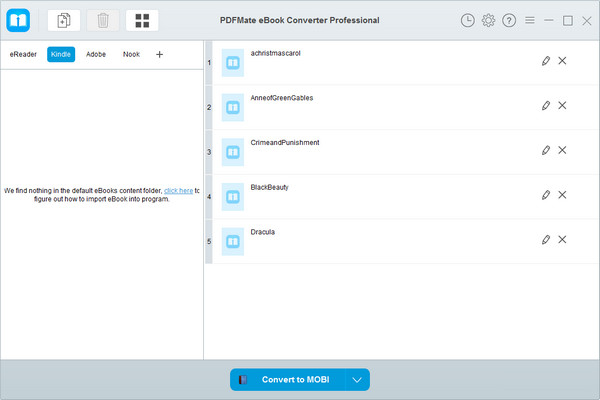
Tombol klik “Tambahkan ebook” di kiri atas. Akan ada jendela pop-up untuk memungkinkan Anda menjelajah dan memilih e-book Anda. Pilih file epub yang ingin Anda konversi dan unggah ke program. Anda juga dapat dengan mudah menyeret dan menjatuhkan buku Anda ke panel utama.
Langkah 3: Pilih format output dan jalur output
Klik “V” di bawah. Di sini kami memilih MOBI sebagai format output, dan kemudian Anda akan melihat “Konversi ke Mobi” di antarmuka.
Klik tombol Gear di kanan atas. Di sini Anda dapat menyesuaikan jalur output untuk ebook target Anda. Jika Anda ingin memodifikasi data meta buku, cukup klik tombol Edit (seperti pena) di sebelah kanan.
Langkah 4: Baca Buku Epub di Kindle
Klik “Konversi ke Mobi” di antarmuka dan buku epub Anda akan segera dikonversi menjadi format mobi yang didukung Kindle. Sekarang buka folder output dan salin atau transfer buku epub yang dikonversi ke Kindle Anda. Luangkan waktu Anda untuk menikmatinya!
Untuk informasi lebih lanjut tentang Ebook Converter Professional, silakan kunjungi PDFMate EBook Converter Professional.
Cara Membaca Epub di Kindle Fire
wikihow adalah a “wiki,” Mirip dengan Wikipedia, yang berarti bahwa banyak artikel kami ditulis bersama oleh banyak penulis. Untuk membuat artikel ini, penulis sukarelawan bekerja untuk mengedit dan memperbaikinya dari waktu ke waktu.
Artikel ini telah dilihat 365.614 kali.
Boleh dibilang, Amazon tidak membuatnya mudah untuk membaca epub di Kindle Fire Anda. Meskipun kemampuannya tidak tersedia secara default, Anda dapat membaca koleksi epub Anda di Kindle Fire Anda hanya dengan mengunduh pembaca yang kompatibel dengan e-pub ke perangkat Anda. Meskipun instruksi spesifik dapat bervariasi tergantung pada aplikasi pembaca mana yang Anda gunakan, berikut adalah dasar -dasar penting yang perlu Anda ketahui tentang membaca epub di Kindle Fire Anda.
Bagian 1 dari 4:
Mempersiapkan perangkat

- Ketuk ikon “Pengaturan” di sudut kanan atas layar. Ikonnya terlihat seperti perlengkapan.
- Gulir ke bagian bawah menu “Pengaturan” dan pilih “Lainnya” untuk lebih banyak opsi.
- Dari menu ini, pilih “Perangkat.”
- Gulir melalui opsi “perangkat” sampai Anda melihat kata -kata “memungkinkan pemasangan aplikasi dari sumber yang tidak diketahui.”Ketuk pengaturan” on “ke kanan.
- Tutup menu.

- Buka aplikasi “Amazon App Store” di Kindle Fire Anda dengan mengetuk ikon.
- Cari file penjelajah seperti “ahli file” atau “ES File Explorer” melalui antarmuka toko.
- Klik tombol “Lanjutkan” di bawah kata -kata “Dapatkan aplikasi ini” di halaman produk aplikasi.
- Ikuti instruksi di layar untuk mengunduh dan menginstal aplikasi. Pemberitahuan akan muncul setelah instalasi selesai.
Iklan
Bagian 2 dari 4:
Unduh Aplikasi Pembaca

- Aldiko: http: // slideme.org/aplikasi/aldiko
- Kaliber: http: // calibre-ebook.com/
- Mantano
- Dropbox
- Nook: http: // slideme.org/aplikasi/nook
- Fbreader: http: // fbreader.org/fbreaderj
- Kobo: http: // www.Freewarelovers.com/android/app/kobo
- Overdrive: http: // omc.alat penambah kecepatan.com/
- Laputu: http: // slideme.org/aplikasi/laputa-0

- Kunjungi halaman unduh untuk aplikasi pembaca mana pun yang Anda pilih. Ikuti instruksi di layar untuk mengunduh aplikasi.
- Colokkan Kindle Fire Anda ke komputer Anda dengan menggunakan kabel USB.
- Seret file yang diunduh ke folder dropbox di dalam file explorer Anda di perangkat.

- Ikuti instruksi unduhan untuk aplikasi pembaca yang Anda pilih.
- Buka komposer email Anda di komputer Anda. Lampirkan file ke email baru dan kirim ke alamat email Anda sendiri.
- Buka email Anda menggunakan browser web di Kindle Fire Anda. Unduh lampiran yang Anda kirim sendiri.

- Gunakan browser web di perangkat Anda untuk menavigasi ke halaman unduhan aplikasi pembaca yang Anda pilih. Ikuti instruksi di layar untuk mengunduh aplikasi.

- Konfirmasikan instalasi di layar ini dan ikuti instruksi untuk menyelesaikan proses.
- Jika layar ini tidak muncul, tekan nama Kindle Anda di bilah menu untuk mencari aplikasi yang Anda unduh. Ketuk nama aplikasi untuk membuka layar instalasi.
Iklan
Bagian 3 dari 4:
Unduh Buku Epub

- Hubungkan Kindle Fire ke komputer Anda. Anda perlu menggunakan kabel mikro-USB.
- Lihat Sistem File Kindle Fire di komputer Anda. Arahkan ke halaman Kindle Fire yang memberi tahu Anda bahwa Anda dapat mentransfer file. Ini dapat dilakukan dengan menggesek slider di perangkat Anda. Setelah perangkat dipasang ke komputer Anda, Anda harus dapat menavigasi ke sistem file Kindle Fire melalui jendela Finder di komputer Anda.
- Buka jendela penjelajah atau jendela pencari di komputer Anda dan arahkan ke lokasi epub Anda.
- Seret eBook ke Kindle. Beberapa aplikasi pembaca memiliki direktori sendiri. Jika ini masalahnya, arahkan ke direktori khusus aplikasi pembaca dan tempel file di sana. Jika tidak, letakkan file ke direktori “Kindle/ebooks” default.
- Keluarkan Kindle Fire dari komputer Anda setelah epub selesai mengunduh ke perangkat Anda.

- Buat email di komputer Anda. Ketik alamat email Anda sendiri di bidang “ke” dan lampirkan file EPUB ke email sebelum mengklik “Kirim.”
- Buka browser web di Kindle Fire. Arahkan ke email Anda dan buka pesan yang baru saja Anda kirimkan. Unduh file ke folder “Kindle/Downloads” Anda.
- Potong dan melewati buku yang diunduh ke folder yang ingin Anda simpan secara permanen di perangkat Anda.

- Jika Anda menggunakan cloud pribadi, Anda dapat menambahkan epub ke cloud Anda dari komputer Anda dan mengaksesnya melalui Kindle Anda.
- Beberapa perpustakaan memungkinkan Anda untuk mengunduh dan “meminjam” buku epub secara gratis. Buku -buku ini biasanya hanya diformat untuk bekerja dengan aplikasi pembaca tertentu.
- Unduh epub gratis dari sumber buku yang sah dan sah seperti Project Gutenberg atau Google Books.
- Arahkan ke halaman web atau halaman web penerbit untuk tautan unduhan.
- Setelah mengunduh buku, kemungkinan akan berakhir di folder “Kindle/Downloads” Anda. Potong dari folder ini dan tempel ke folder yang ingin Anda simpan secara permanen di perangkat Anda.
Iklan
Bagian 4 dari 4:
Membaca Buku Epub

- Luncurkan aplikasi pembaca dengan mengetuk ikon yang sesuai yang terletak di halaman aplikasi Anda.
- Ketuk tombol “File” di layar utama untuk melihat sistem file di perangkat Anda. Arahkan ke lokasi epub Anda.
- Ketuk file yang sesuai dengan EPUB Anda. Mengklik “Buka” hanya akan membuka buku untuk sementara waktu. Mengklik “Impor” akan mengimpornya secara permanen ke “Perpustakaan” atau “Rak Buku Pembaca.”

- Dari titik ini, Anda dapat membaca buku karena Anda akan membaca ebook lain di perangkat Anda. Fitur -fitur tertentu, seperti bookmark atau sorotan, akan bervariasi tergantung pada aplikasi yang Anda gunakan.
- Anda akan selalu perlu membuka aplikasi pembaca tambahan untuk membaca epub Anda.
Iklan
Tanya Jawab Komunitas
Dapatkah saya menyorot di epub?
Jawaban Komunitas
Itu tergantung pada aplikasi atau program yang Anda gunakan untuk membuka file epub. Beberapa mengizinkan Anda untuk melakukannya, jadi Anda harus memeriksa area bantuan program.
Terima kasih! Kami senang ini sangat membantu.
Terima kasih atas tanggapan Anda.
Sebagai terima kasih yang kecil, kami’D ingin menawarkan kartu hadiah $ 30 (berlaku di Gonift.com). Gunakan untuk mencoba produk dan layanan baru yang hebat secara nasional tanpa membayar harga penuh – noda, pengiriman makanan, pakaian dan banyak lagi. Menikmati! Klaim hadiah Anda jika Wikihow telah membantu Anda, harap pertimbangkan kontribusi kecil untuk mendukung kami dalam membantu lebih banyak pembaca seperti Anda. Kami’kembali berkomitmen untuk memberi dunia sumber daya cara gratis, dan bahkan $ 1 membantu kami dalam misi kami. Dukung wikihow
Cara Membaca Ebook Epub di Kindle atau Kindle App
Untuk membaca ebook epub di Kindle atau di aplikasi Kindle Anda, hanya ada dua langkah yang terlibat.
- Konversi file epub menjadi format file Kindle.
- Email file baru ke perangkat Anda menggunakan perangkat’S Alamat Email Amazon.
Prosesnya berbeda tergantung pada perangkat yang Anda gunakan:
- Klik di sini jika Anda membaca di PC
- Klik di sini jika Anda membaca di Mac
- Klik di sini jika Anda membaca di iPhone atau iPad
Untuk pc
Untuk membaca ebook epub di Kindle atau di aplikasi Kindle Anda, Anda akan membutuhkan:
- file ebook epub di pc Anda
- Untuk menginstal program Kindle Previewer di PC Anda (ini dapat diunduh secara gratis di sini)
- Untuk menginstal program Kindle for PC (ini dapat diunduh secara gratis di sini).
Untuk membuat file Kindle:
- Buka Kindle Previewer di PC Anda dan ubah EPUB EBook menjadi Format File Ebook Mobi
- Buka file ebook mobi yang disimpan di komputer Anda menggunakan aplikasi Kindle (*Lihat info lebih lanjut di komentar di bawah)
- Ebook ini secara otomatis ditambahkan ke Perpustakaan Kindle Anda di PC Anda.
Untuk menambahkan ebook ke perpustakaan Kindle Anda di perangkat lain (e.G. Kindle, telepon, tablet atau komputer Anda), kirim email ke ebook ke perangkat, menggunakan perangkat’S Address Email Amazon (tautan untuk melihat instruksi terperinci di bawah).
Untuk Mac
Untuk membaca ebook epub di Kindle atau di aplikasi Kindle Anda, Anda akan membutuhkan:
- file ebook epub di mac Anda
- Untuk menginstal program Kindle Previewer di Mac Anda (ini dapat diunduh secara gratis di sini)
- Untuk menginstal program Kindle for iOS di Mac Anda (ini dapat diunduh secara gratis di sini).
Untuk membuat file Kindle:
- Buka Kindle Previewer di Mac Anda dan Konversikan Epub Ebook menjadi Format File Ebook AZK
- Buka Kindle untuk Mac di komputer Anda dan buka file ebook AZK yang disimpan di dalam program Kindle
- Ebook ini secara otomatis ditambahkan ke Perpustakaan Kindle Anda di Mac kami.
Untuk menambahkan ebook ke perpustakaan Kindle Anda di perangkat lain (e.G. Kindle, telepon, tablet atau komputer Anda), kirim email ke ebook ke perangkat, menggunakan perangkat’S Address Email Amazon (tautan untuk melihat instruksi terperinci di bawah).
Untuk iPhone atau iPad
Untuk membaca ebook Epub di Kindle atau di aplikasi Kindle Anda, Anda harus terlebih dahulu mengonversi file eBook Epub di komputer Anda. Klik di sini jika Anda memiliki Mac atau klik di sini jika Anda memiliki PC.
Kirim eBook ke perangkat Anda menggunakan alamat email Amazon
[Terima kasih Lily telah mengingatkan saya bahwa eBook tidak lagi secara otomatis muncul di perpustakaan Kindle di perangkat lain! Saya sekarang telah menemukan metode baru untuk mendapatkan file ke perangkat Anda – lihat di bawah ini.]
Anda mungkin tidak tahu ini, tetapi perangkat apa pun yang Anda baca buku Kindle Anda (e.G. Kindle, telepon, tablet atau komputer) akan secara otomatis mendaftar di akun Amazon Anda.
Untuk masing -masing perangkat ini, Amazon mengalokasikan alamat email Amazon khusus. Cukup mengagumkan! Anda benar -benar dapat menggunakan alamat email ini untuk ebook email ke perangkat Anda!
Ini berarti bahwa begitu Anda telah mengonversi epub Anda ke file MOBI atau AZK, Anda dapat mengirim file ke salah satu perangkat Anda yang terdaftar di Amazon.
Untuk menemukan alamat email Amazon dari perangkat Anda:
- Masuk ke akun Amazon Anda (itu’s lebih mudah melakukan ini di komputer)
- Di sudut kanan atas jendela akun Amazon Anda, klik Akun & Daftar
- Pilih Kelola Konten dan Perangkat Anda (Anda mungkin perlu masuk lagi di sini)
- klik preferensi di menu di bagian atas
- Gulir ke bawah dan klik pengaturan dokumen pribadi
- Dalam daftar Pengaturan Email Kirim-ke-Kindle, temukan alamat email perangkat tempat Anda ingin mengirim ebook.
Sisanya mudah: Gunakan program email normal Anda dan lampirkan file Mobi atau AZK ke email. Kirim email ke perangkat Anda’Alamat email Amazon Anda baru saja mencari.
Kemudian, buka program Kindle di perangkat dan file yang diemail akan muncul di Perpustakaan Kindle!
Selamat membaca! Jika Anda telah menemukan informasi ini bermanfaat, silakan tinggalkan komentar di bawah ini ��
[Sebagai catatan tambahan: Anda juga dapat menggunakan email ini untuk mengirim format file lain ke Kindle Anda. Ini termasuk: PDF, HTML dan .docx untuk file kata ms.]
Ebook gratis
Pos terkait
Etos Hijau
Situs web ini di -host oleh Digital Pacific, host situs web hijau.
Situs ini menggunakan Akismet untuk mengurangi spam. Pelajari bagaimana data komentar Anda diproses.
Cara mengunduh dan membaca judul epub di Kindle Anda
Amazon sebelumnya mengumumkan dukungan untuk Epub pada perangkat e-reader Kindle-nya. Ini telah menjadi kejutan besar mengingat bahwa perusahaan telah dengan gigih menentang apa yang sebaliknya menjadi dunia’S format file e-book yang paling banyak digunakan. Jadi, itu harus berarti e-book dalam format file EPUB akan dengan mudah dikenali di perangkat Kindle apa pun. Sayangnya, semuanya’t sesederhana yang disiratkan. Ini berasal dari fakta bahwa Kindles tidak memiliki dukungan asli untuk format EPUB.
Jadi, cara membaca e-book dalam format EPUB di perangkat Kindle Anda? Untungnya, tidak ada’t apapun eksotis yang perlu Anda lakukan. Sebaliknya, seperti yang disebutkan AndroidCentral, yang harus Anda lakukan hanyalah mengirim e-book tertentu ke Kindle menggunakan fitur Send-to-Tengsel. Inilah langkah -langkahnya.
Cara Menambahkan dan Mengunduh E-Book Epub di Kindle Anda Menggunakan PC
- Pergi ke situs Amazon.com/sendtokindle menggunakan browser apa pun di komputer Anda.
- Masuk ke akun Amazon Anda, yang seharusnya memiliki akun yang sama dengan Kindle Anda.
- Pilih judul Epub yang ingin Anda kirim ke Kindle Anda dan unggah sama. Pastikan itu lebih kecil dari 200MB.
- Pilih perangkat Kindle Anda dan tekan Kirim.
Cara Menambahkan dan Mengunduh Epub E-Book di Kindle Anda Menggunakan Perangkat Android atau iOS Anda
- Untuk pengguna Android dan iOS, buka toko aplikasi masing -masing dan instal aplikasi Kindle.
- Masuk ke aplikasi Kindle menggunakan kredensial yang sama dengan perangkat Kindle Anda.
- Temukan judul epub yang ingin Anda kirim ke Kindle Anda menggunakan telepon’Aplikasi Manajer File.
- Pilih judul EPUB dan tekan opsi Bagikan.
- Pilih aplikasi Amazon Kindle dan pilih perangkat Kindle.
- Ketuk Kirim.
Namun, jika Anda tidak’T ingin menginstal aplikasi Kindle, Anda masih dapat mengirim file epub ke Kindle Anda menggunakan perangkat seluler Android atau iOS Anda. Untuk itu, cukup gunakan browser di ponsel cerdas Anda dan pilih mode desktop dan pergi ke Amazon.com/sendtokindle. Setelah itu, ikuti langkah -langkah yang tercantum sebelumnya untuk mengirim file epub.