


Apakah Kodi bekerja di kotak tv android
Cara menginstal kodi di kotak tv android
Menginstal Kodi di Android TV: Mengubah kotak TV Android Anda menjadi kodi streamer
Steve Larner Steve Larner membawa lebih dari sepuluh tahun manajemen konten, pengeditan, dan pengalaman menulis di berbagai industri. Sebagai penggemar teknologi, Steve juga senang mengeksplorasi produk dan perangkat baru dan membantu orang lain memecahkan masalah teknologi mereka. Baca selengkapnya 3 April 2023
Penafian: Beberapa halaman di situs ini dapat menyertakan tautan afiliasi. Ini tidak mempengaruhi editorial kami dengan cara apa pun.
Opsi 1: Menginstal Kodi dari Play Store
Untuk memulai, kami akan menampilkan metode termudah untuk menginstal Kodi di TV Android Anda. Dengan asumsi Anda memiliki akses ke Play Store, ikuti langkah -langkah ini:
– Buka Google Play Store di TV Android Anda dan masuk jika diminta.
– Unduh Aplikasi Kodi di TV Android Anda menggunakan Google Play.
– Konfigurasikan aplikasi Kodi untuk melihat konten yang telah Anda simpan di jaringan. Jika instalasi berhasil, Anda siap menggunakan Kodi di Chromecast Anda.
Jika Anda kesulitan menginstal Kodi, pastikan Anda menjalankan Android 5.0 atau lebih tinggi. Jika tidak, Anda harus memperbarui sistem operasi Anda dan mencoba lagi.
Opsi 2: Menginstal Kodi dari situs web resmi
Jika Anda tidak dapat menggunakan Google Play Store untuk beberapa alasan, Anda dapat menggunakan situs Kodi resmi untuk menyelesaikan unduhan. Yang perlu Anda lakukan adalah mengikuti langkah -langkah ini:
– Jika Kodi tidak tersedia di Play Store, kunjungi Android TV Pengaturan panel dan gulir ke Keamanan & Pembatasan.
– Menyalakan Sumber yang tidak diketahui untuk memungkinkan menginstal aplikasi di luar Google Play Store.
– Di PC, unduh Kodi untuk Android dari halaman unduhan Kodi. Tergantung pada perangkat keras Anda, Anda perlu memilih versi yang benar.
– Salin yang diunduh .File APK ke Google Drive atau USB Drive dan colokkan ke TV Android Anda.
– Menggunakan TV, telusuri dan akses .File APK Menggunakan File oleh Google App atau Manajer Pilihan File Lainnya. Catatan: Hati -hati saat memilih browser file karena aplikasi copycat dengan spyware dan latar belakang adware berlimpah!
– Buka .file apk untuk menginstal kodi, dan mengikuti prompt. Kodi akan berfungsi sama dengan mengunduh dari Google Play Store, kecuali itu akan meminta Anda untuk otorisasi keamanan.
– Konfigurasikan Kodi sehingga Anda dapat melihat konten yang telah Anda simpan di jaringan.
Seperti yang disebutkan sebelumnya, banyak add-on berisi konten yang tidak secara resmi berlisensi. Mengakses konten tersebut dapat melanggar hak cipta atau menyebabkan penggunaan ilegal. Tanggung jawab pengguna adalah mematuhi semua hukum yang berlaku di negara mereka mengenai data dan konten.
Pertanyaan yang sering diajukan
Berikut adalah beberapa jawaban lagi untuk membantu Anda menginstal Kodi di TV Android Anda.
1. Apa yang harus saya lakukan jika saya tidak bisa menjalankan kodi di tv android saya?
Jika Anda mengalami kesulitan menjalankan Kodi di TV Android Anda, pastikan perangkat Anda memenuhi persyaratan sistem. Anda mungkin perlu memperbarui sistem operasi Anda atau memeriksa masalah kompatibilitas apa pun.
2. Bagaimana Saya Bisa Menguras Konten Dari Kodi ke TV Android Saya?
Setelah Anda menginstal Kodi di TV Android Anda, Anda dapat dengan mudah melakukan streaming konten dengan memilih add-on yang diinginkan atau mengakses perpustakaan media tersimpan Anda. Kodi menyediakan antarmuka yang ramah pengguna untuk menjelajah dan memutar konten di TV Anda.
3. Dapatkah saya menginstal kodi di kotak tv android apapun?
Kodi kompatibel dengan sebagian besar kotak TV Android. Namun, selalu disarankan untuk memeriksa persyaratan sistem dan kompatibilitas sebelum memasang Kodi di perangkat apa pun.
4. Apakah ada masalah hukum dengan menggunakan kodi?
Kodi sendiri adalah aplikasi hukum. Namun, penting untuk dicatat bahwa legalitas konten yang dialirkan melalui Kodi dapat bervariasi tergantung pada lokasi Anda dan sumber konten. Selalu disarankan untuk menggunakan Kodi dan add-on-nya secara bertanggung jawab dan mematuhi hukum hak cipta negara Anda.
5. Dapatkah saya menggunakan kodi tanpa koneksi internet?
Kodi membutuhkan koneksi internet untuk streaming konten dari sumber online. Namun, Anda juga dapat menggunakan Kodi untuk memutar file media yang disimpan secara lokal tanpa koneksi internet.
6. Bagaimana cara memperbarui kodi di tv android saya?
Untuk memperbarui Kodi di TV Android Anda, Anda dapat mengaktifkan pembaruan otomatis melalui Google Play Store atau secara manual memeriksa pembaruan dan menginstalnya saat tersedia. Menjaga Kodi tetap up to date memastikan bahwa Anda memiliki fitur terbaru dan perbaikan bug.
7. Apa add-on terbaik untuk kodi di tv android?
Beberapa add-on populer untuk Kodi di TV Android termasuk Keluaran Redux, The Magic Dragon, Seren, dan Gaia. Namun, add-on terbaik dapat bervariasi tergantung pada preferensi pribadi Anda dan jenis konten yang ingin Anda streaming.
8. Dapatkah saya menyesuaikan penampilan kodi di tv android saya?
Ya, Kodi memungkinkan Anda untuk menyesuaikan penampilannya dengan memasang kulit yang berbeda. Ada berbagai kulit yang tersedia yang benar -benar dapat mengubah tampilan dan nuansa kodi di tv android Anda.
9. Kompatibel dengan Kodi dengan remote control?
Ya, Kodi dirancang untuk bekerja mulus dengan remote control, membuatnya mudah untuk menavigasi dan mengontrol aplikasi di TV Android Anda. Anda dapat menggunakan tombol terarah dan tombol khusus lainnya pada remote Anda untuk menelusuri menu dan memilih opsi dalam Kodi.
10. Bagaimana saya bisa memecahkan masalah dengan kodi di tv android saya?
Jika Anda mengalami masalah apa pun dengan Kodi di TV Android Anda, Anda dapat mencoba beberapa langkah pemecahan masalah yang umum seperti membersihkan cache, menginstal ulang Kodi, atau memeriksa pembaruan apa pun. Anda juga dapat mencari bantuan dari forum dan komunitas online yang didedikasikan untuk pengguna Kodi.
Cara menginstal kodi di kotak tv android
Kodi Saat dikombinasikan dengan add-on yang baik, dapat mengalirkan sebagian besar jenis video yang dapat dipikirkan.
Menginstal Kodi di Android TV: Mengubah kotak TV Android Anda menjadi kodi streamer

Steve Larner Steve Larner membawa lebih dari sepuluh tahun manajemen konten, pengeditan, dan pengalaman menulis di berbagai industri. Sebagai penggemar teknologi, Steve juga senang mengeksplorasi produk dan perangkat baru dan membantu orang lain memecahkan masalah teknologi mereka. Baca selengkapnya 3 April 2023
Penafian: Beberapa halaman di situs ini dapat menyertakan tautan afiliasi. Ini tidak mempengaruhi editorial kami dengan cara apa pun.
- Apa itu Kodi? Semua yang perlu Anda ketahui tentang aplikasi streaming TV
- 9 Addons Kodi Terbaik
- 7 kulit kodi terbaik
- Cara menginstal kodi di tongkat fire tv
- Cara menggunakan kodi
- 5 VPN terbaik untuk Kodi
- 5 kotak kodi terbaik
- Cara menginstal kodi ke chromecast
- Cara menginstal kodi di tv android
- Cara menginstal kodi di android
- Cara memperbarui kodi
- Cara Menghentikan Buffering Kodi
- Cara menghapus bangunan kodi
- Apakah Kodi legal?
- Cara menggunakan konfigurator kodi
Kodi adalah cara yang fantastis untuk melakukan streaming konten ke TV Anda dari komputer atau telepon, dan menggunakan Google’S Android TV adalah cara terbaik untuk mengubah TV dasar Anda menjadi a “cerdas” satu.

Sambil streaming kodi ke chromecast sedikit rumit, bawa kodi ke tv android Anda adalah tugas yang mudah. Di Sini’s bagaimana Anda bisa menginstal kodi di tv android Anda dan mulai streaming konten tersimpan ke layar lebar.

Opsi 1: Menginstal Kodi dari Play Store
Untuk memulai, kami’LL Tampilkan metode termudah untuk menginstal Kodi di TV Android Anda. Dengan asumsi Anda memiliki akses ke Play Store, ikuti langkah -langkah ini:
- Buka Google Play Store di TV Android Anda dan masuk jika diminta.
- Unduh Aplikasi Kodi di TV Android Anda menggunakan Google Play.

- Konfigurasikan aplikasi Kodi untuk melihat konten yang telah Anda simpan di jaringan. Jika instalasi berhasil, Anda siap menggunakan Kodi di Chromecast Anda.

Jika Anda kesulitan menginstal Kodi, pastikan Anda’kembali menjalankan Android 5.0 atau lebih tinggi. Jika Anda Aren’t, Anda harus memperbarui sistem operasi Anda dan mencoba lagi.
Opsi 2: Menginstal Kodi dari situs web resmi
Jika kamu bisa’t Gunakan Google Play Store untuk beberapa alasan, Anda dapat menggunakan situs Kodi resmi untuk menyelesaikan unduhan. Yang perlu Anda lakukan adalah mengikuti langkah -langkah ini:
Kesepakatan Terbatas: Gratis 3 Bulan!
Jaminan uang kembali 30 hari
- Jika Kodi tidak tersedia di Play Store, kunjungi Android TV’S Pengaturan panel dan gulir ke Keamanan & Pembatasan.

- Menyalakan Sumber yang tidak diketahui untuk memungkinkan menginstal aplikasi di luar Google Play Store.

- Di PC, unduh Kodi untuk Android dari Kodi’halaman unduhan s. Tergantung pada perangkat keras Anda, Anda perlu memilih versi yang benar.

- Salin yang diunduh .File APK ke Google Drive atau USB Drive dan colokkan ke TV Android Anda.

- Menggunakan TV, telusuri dan akses .File APK Menggunakan File oleh Google App atau Manajer Pilihan File Lainnya. Catatan: Hati -hati saat memilih browser file karena aplikasi copycat dengan spyware dan latar belakang adware berlimpah!

- Buka .file apk untuk menginstal kodi, dan mengikuti prompt. Kodi akan berfungsi sama dengan mengunduh dari Google Play Store, kecuali itu akan meminta Anda untuk otorisasi keamanan.
- Konfigurasikan Kodi sehingga Anda dapat melihat konten yang telah Anda simpan di jaringan.

Seperti yang disebutkan sebelumnya, banyak add-on berisi konten yang bukan’t Lisensi secara resmi. Mengakses konten tersebut dapat melanggar hak cipta atau menyebabkan penggunaan ilegal. Pengguna’Tanggung jawab adalah untuk mematuhi semua hukum yang berlaku di negara mereka mengenai data dan konten.
Pertanyaan yang sering diajukan
Berikut adalah beberapa jawaban lagi untuk membantu Anda menginstal Kodi di TV Android Anda.
Apa yang harus saya lakukan jika saya bisa’t menjalankan versi terbaru Android?
Jika kamu bisa’T Mendapatkan instruksi di atas untuk bekerja karena masalah ketidakcocokan OS, Anda dapat mencoba TV Aptoide. Berbeda dengan Google Play Store, Anda dapat mencari versi Kodi yang lebih lama yang mungkin kompatibel dengan versi TV Android Anda.
Dapatkah saya memperbarui kodi di tv android?
Ya! Jika kamu’Mengalami masalah dengan Kodi atau ingin menggunakan versi terbaru, Anda dapat memperbarui Kodi melalui Google Play Store. Buka Play Store dan klik profil Anda di sudut kanan atas. Kemudian klik ‘Kelola Aplikasi & Perangkat.’ Selanjutnya, klik ‘Pembaruan.’ Klik ‘Lihat detailnya.’ Gulir ke bawah ke Kodi dan klik ‘Memperbarui’ Jika opsi muncul (jika tidak’t muncul, maka versi Anda sudah up-to-date).
Anda juga dapat menghapus dan menginstal ulang Kodi jika Anda kesulitan menginstal versi terbaru Kodi.
Apakah saya harus menjalankan VPN saat menggunakan kodi?
Kodi tidak’t membutuhkan VPN untuk beroperasi dengan benar. Tetapi’S ide yang bagus untuk menggunakan sesuatu seperti ExpressVPN saat menggunakan Kodi. Alasan kami merekomendasikan VPN adalah beberapa konten yang tersedia di platform dapat membuat pengguna dalam air panas dengan ISP mereka. VPN akan menutupi aktivitas streaming Anda.
Apa itu TV Android?
Saat kita berkata ‘TV Android,’ kami berarti tv yang menjalankan androidos. Ini bisa berupa TV yang diproduksi oleh berbagai perusahaan.
TV Kodi dan Android
Sekarang setelah Anda menginstal Kodi di HDTV Anda, Anda dapat menikmati bermain -main dengannya dan menjelajahi fitur dan opsi untuk menjadikannya milik Anda! Ini juga memungkinkan profil sehingga pengguna lain dapat menyesuaikannya agar sesuai dengan kebutuhan mereka. Jangan ragu untuk meninggalkan komentar Anda di bawah tentang bagaimana Anda’menggunakan kodi di tv android Anda.
Cara menginstal kodi di kotak tv android
Jika kamu’Ve Heard tentang banyak manfaat menggunakan Kodi, maka Anda mungkin bertanya -tanya bagaimana cara menginstal layanan unik ini di kotak Android Anda.

Untungnya, prosesnya relatif mudah. Artikel ini akan memberi Anda instruksi terperinci tentang cara menginstal Kodi, sehingga Anda dapat menonton ribuan film dan acara TV dalam waktu singkat. Plus, kami’akan menjawab beberapa pertanyaan membara yang mungkin Anda miliki.
Terus membaca untuk menemukan lebih banyak.
Bagaimana cara menginstal kodi di kotak tv android saya
Jika Anda ingin mengubah kotak TV Android Anda menjadi streamer Kodi, mengubah TV biasa Anda menjadi TV pintar adalah cara yang bagus untuk melakukannya. Dalam prosesnya, Anda’LL mendapatkan akses ke banyak film, pertunjukan, lagu, dan konten lainnya.
Ada dua cara utama untuk menginstal Kodi ke kotak TV Android Anda. Anda dapat melakukannya melalui Google Play Store atau memuat aplikasi melalui komputer Anda.
Sebelum membahas lebih lanjut, itu’layak disebutkan bahwa Kodi dapat menimbulkan risiko privasi yang signifikan untuk pengguna yang tidak’T Gunakan VPN (Virtual Private Network). Terutama, ini karena ISP (penyedia layanan internet), peretas, dan entitas lainnya, berpotensi memeriksa data penelusuran Anda. Selain itu, beberapa situs Anda mungkin mengalirkan konten melalui Kodi mungkin menggunakan pemblokiran konten geografis.
Kodi VPN berfungsi untuk mengalihkan lalu lintas melalui server pribadi dan online. Akibatnya, aktivitas Anda tidak akan lagi dilacak oleh siapa pun.
Kami merekomendasikan ExpressVPN. Seperti namanya, server VPN ini dikreditkan karena kecepatannya serta keamanannya. Instalasi adalah proses sederhana:
- Pergilah ke situs web ExpressVPN dan daftar.
- Dari Google Play Store di TV Android Anda, unduh ExpressVPN.

- Pilih “Install” Kemudian “Membuka.”

- Selanjutnya, masukkan kredensial ExpressVPN Anda dan masuk untuk mengaktifkan aplikasi.

- Ikuti instruksi di layar sampai Anda sampai ke halaman lokasi Server VPN.
- Pilih lokasi Anda, lalu tekan “Pada” tombol.

- VPN Anda kemudian akan diaktifkan untuk digunakan di TV Android Anda.
Menginstal Kodi dari Google Play Store
Google Play Store menjadi tuan rumah untuk hampir setiap aplikasi yang dapat Anda bayangkan. Mengakses Kodi menggunakan cara ini sejauh ini merupakan metode yang paling mudah.
Untuk menginstal Kodi ke kotak TV Android Anda melalui Google Play Store, cukup ikuti langkah -langkah ini:
- Menggunakan Google Play Store di kotak TV Android Anda, cari Aplikasi Kodi.

- Saat layar informasi untuk aplikasi muncul, pilih “Install.”

- Setelah instalasi selesai, Kodi siap digunakan.

Menginstal Kodi dengan sideloading dari PC
Jika kamu tidak’T Memiliki akses ke Google Play Store, atau Anda ingin menggunakan versi Kodi yang berbeda untuk alasan apa pun, maka Anda mungkin ingin mempertimbangkan memuat aplikasi kodi dari PC Anda. Di Sini’menunjukkan:
- Menuju ke “Pengaturan” Dari kotak Android Anda.
- Klik “Keamanan.” Dari “Sumber yang tidak diketahui,” Pindahkan slider ke “Pada.”
- Menerima persyaratan yang muncul di kotak dialog dengan menekan “OKE.”
- Selanjutnya, Anda’LL harus menuju ke halaman unduhan Kodi resmi dari PC Anda.
- Gulir sampai Anda lihat “Android.”
- Kotak dialog kemudian akan muncul bertanya di mana Anda’D ingin menyimpan file. Pilih tempat Anda’Aku ingat.
- Hubungkan kabel HDMI kotak Android ke PC dengan USB, lalu tunggu PC Anda mengenali koneksi.
- Temukan file yang Anda unduh, lalu seret dan masukkan ke dalam kotak Android Anda.
- Lepaskan TV Android Anda dari PC Anda dan sambungkan kembali ke TV.
- Setelah layar beranda dimuat, buat jalan ke folder Anda menjatuhkan file kodi ke.
- Saat Anda mengklik file, Kodi akan menginstal dalam hitungan detik.
FAQ
Apa itu “Terisi penuh” Kotak Kodi?
Kotak Kodi yang terisi penuh adalah jenis paket yang dijual oleh beberapa perusahaan yang dilengkapi dengan banyak add-on, yang sebagian besar dipertanyakan secara hukum. Ketahuilah bahwa membeli seseorang dapat mengakibatkan masalah hukum.
Berapa biaya kotak android?
Biasanya, harga kotak Android berkisar dari $ 50 hingga £ 200. Harga terutama tergantung pada fitur seperti prosesor, spesifikasi RAM, dan penyimpanan keseluruhan. Cobalah untuk menghindari kotak android yang dijual terlalu murah, karena sering kali ini don’t menawarkan fitur hebat yang memberi Anda pengalaman terbaik.
Bagaimana Anda menginstal add-ons di kodi?
Ada dua jenis add-on utama yang tersedia untuk pengguna: add-ons resmi dan add-ons pihak ketiga. Add-on resmi dapat diinstal melalui repositori Kodi. Di sisi lain, add-on pihak ketiga perlu diunduh melalui sumber pihak ketiga. Kodi tidak’t Biarkan pengguna menginstal add-ons pihak ketiga secara default. Namun, dengan mengakses pengaturan kodi berjudul “Sumber yang tidak diketahui,” ini bisa diubah.
Mulai streaming
Kodi adalah cara yang bagus untuk streaming konten langsung dari ponsel atau laptop Anda ke TV Anda. Dengan bantuan kotak TV Android, Anda’ll bisa menonton hampir semua hal yang diinginkan hatimu. Apa’S HEBAT adalah bahwa pengaturan sistem ini relatif mudah.
Selain itu, menggunakan VPN dengan Kodi membantu meningkatkan pengalaman Anda dengan menghilangkan masalah privasi dan keamanan apa pun.
Begitu Anda’VE Got Kodi Diatur di kotak TV Android Anda, Anda’bebas untuk mulai streaming konten. Tidak hanya itu, tetapi Anda juga dapat bermain -main dengan berbagai fitur yang ditawarkan untuk membuat pengalaman kodi Anda unik milik Anda. Misalnya, profil pengguna individu dapat diatur untuk menyesuaikan minat dan kebutuhan Anda.
Sudahkah Anda mencoba menginstal Kodi di kotak TV Android Anda? Jika demikian, bagaimana Anda menemukan prosesnya? Beri tahu kami di bagian komentar di bawah.
Cara Menginstal Kodi di Kotak Android – Panduan Pengaturan Cepat

Anda mungkin pernah mendengar bahwa Anda dapat menonton ribuan acara TV dan film gratis menggunakan kotak android yang menjalankan Kodi. Ini benar, tetapi pesan semacam ini sangat merusak masyarakat berkat penjual yang tidak bermoral menjajakan “terisi penuh” Kotak kodi yang dikemas dengan addons yang melanggar hak cipta.
Di Sini’S The Good News: Anda sebenarnya dapat mengalirkan sejumlah besar konten secara gratis dengan Kodi, bahkan jika Anda hanya menggunakan addon yang sah dari sumber resmi. Pengaturannya cepat dan mudah dilakukan, dan di bawah ini, kami’LL memandu Anda melalui seluruh proses.
Pertama: Apa sebenarnya Kodi?
Kodi adalah pemutar media perangkat lunak open-source dari Kodi Foundation. Ini memungkinkan pengguna untuk memutar video, lagu, podcast, dan konten lainnya. Khususnya, ini dapat disimpan di perangkat Anda secara langsung atau atau streaming dari internet. Salah satu aplikasi ini’Keunggulan terkuat adalah dukungan multi-platformnya, dengan versi yang tersedia untuk Android, Apple TV, NVIDIA Shield, Amazon Fire TV/Stick, PC, Mac, dan iOS.
Selama bertahun-tahun, Kodi Foundation secara terbuka mengecam bajak laut dan orang-orang yang membuat addons yang berfokus pada pembajakan. Bahkan telah membuat repositori sendiri yang hanya mencakup addons yang sah. Namun, berkat liputan negatif selama bertahun -tahun di media, Kodi memiliki reputasi di antara masyarakat umum.
Kodi hanya boleh digunakan untuk konten yang Anda miliki hak hukum untuk mengakses. Baik Kodi Foundation maupun Comparitech menganjurkan penggunaan Kodi untuk pembajakan.
Selalu gunakan VPN dengan Kodi
VPN, atau jaringan pribadi virtual, dapat mengalihkan kembali lalu lintas internet Anda, membuatnya tampak seperti Anda’Re di lokasi lain. Ini bermanfaat untuk mengakses layanan streaming biasa Anda saat bepergian ke luar negeri, misalnya. Selain itu, VPNS mengenkripsi data Anda, menyembunyikan aktivitas Anda dari siapa saja yang mungkin menonton.
Kami merekomendasikan nordvpn untuk pengguna kodi. Dia’S salah satu VPN tercepat di pasaran dan memiliki aplikasi asli di Google Play Store, membuatnya mudah dipasang di kotak Android atau NVIDIA SHIELD apa pun. Nordvpn bahkan dilengkapi dengan jaminan uang kembali 30 hari bebas risiko dan kebijakan tanpa log yang terbukti.
Cobalah VPN terbaik untuk Kodi Free Risk-Free
NordVPN menawarkan uji coba 30 hari bebas risiko lengkap Jika Anda mendaftar di halaman ini. Anda dapat menggunakan VPN Rated #1 untuk Kodi tanpa batasan selama sebulan.
Tidak ada istilah tersembunyi– –Cukup hubungi dukungan dalam waktu 30 hari jika Anda memutuskan NordVPN tidak tepat untuk Anda dan Anda akan mendapatkan pengembalian dana penuh. Mulai uji coba NordVPN Anda di sini.
Kesepakatan Pembaca: Hemat 62% pada rencana NordVPN Anda
Menghindari “terisi penuh” Kotak Kodi
Instruksi di bawah ini akan menjelaskan cara menginstal Kodi di kotak Android. Namun, Anda’akan sering melihat sesuatu yang disebut a “terisi penuh” Kotak Kodi. Ini biasanya perangkat Android dengan Kodi dan sekelompok addons yang melanggar hak cipta yang diinstal sebelumnya.
Tak perlu dikatakan, we Jangan merekomendasikan membeli kotak kodi yang terisi penuh.
Kotak Kodi yang terisi penuh hampir selalu mengandung beberapa addon yang berfokus pada pembajakan dari repositori teduh. Ada beberapa masalah dengan ini, bahkan menetapkan masalah hukum ke satu sisi untuk sesaat:
- Addons ini lebih cenderung mengandung malware
- Addons pembajakan sering ditinggalkan atau diturunkan
- Sumber tidak resmi cenderung memiliki lebih banyak tautan mati, yang membuat streaming sangat membuat frustrasi
- Anda tidak memiliki cara untuk mengetahui info apa yang dikumpulkan Addon
Kami merekomendasikan membeli kotak android atau perangkat streaming lainnya yang belum dirusak. Setelah Anda menerima perangkat, mudah untuk menginstal kodi dan addon yang andal yang mengalir dari sumber resmi. Anda bahkan dapat memodifikasi tampilan instalasi kodi Anda dengan kulit atau bangunan yang berbeda (meskipun Anda mungkin perlu menghapus beberapa addon dari build untuk membuatnya sepenuhnya sah).
Sisa artikel ini akan menjelaskan cara menginstal Kodi di kotak Android yang baru atau bekas.
Cara menginstal kodi di kotak android
Ada dua cara untuk menginstal Kodi di kotak android. Anda dapat menginstalnya dari Google Play Store (disarankan) atau memuatnya menggunakan PC.
Metode 1 – Google Play Store

Untuk menginstal Kodi dari Google Play Store, cukup buka toko dan cari “Kodi” di bar pencarian. Klik pada aplikasi Kodi resmi, yang diterbitkan oleh “XBMC Foundation.” Harus ada tanda centang hijau di sebelah penerbit’nama untuk membuktikan bahwa itu berasal dari akun resmi Yayasan Kodi.
Saat aplikasi’Layar Informasi S Muncul, Klik Install. Kodi akan mengunduh dan menginstal di perangkat Anda. Itu’s Semua ada untuk menginstal Kodi di kotak Android melalui Google Play Store
Metode 2 – Kodi Sideloading
Jika karena alasan tertentu Anda tidak’T memiliki akses ke Google Play, atau jika Anda ingin menginstal Kodi versi yang berbeda dari yang tersedia di toko, Anda dapat mengidap kodi ke perangkat Android Anda.
Berikut adalah langkah -langkah untuk mengidam kodi ke Android:

- Dari kotak Android Anda, buka Pengaturan aplikasi
- Klik Keamanan
- Memindahkan Sumber yang tidak diketahui Slider ke “pada” Posisikan atau centang kotak di sebelah frasa ini
- Saat kotak dialog muncul, baca informasi peringatan dan kemudian klik OKE. Kami akan menginstal Kodi dari situs web resmi, jadi ada sedikit bahaya untuk memungkinkan sumber yang tidak diketahui. Namun, bukan ide yang buruk untuk mengubah pengaturan ini kembali setelah Anda selesai
- OEPN A Browser dan Navigasi ke Halaman Unduh Kodi Resmi
- Gulir ke bawah dan klik Android
- Jika Anda ingin rilis stabil saat ini untuk Kodi, klik tombol untuk 32 atau 64 bit, tergantung pada versi Android yang Anda miliki. Jika Anda menginginkan pembangunan pengembangan atau prerlease, lihat artikel ini tentang cara menginstal Kodi 20 (Nexus)
- Bukalah Manajer File atau File aplikasi
- Temukan file yang baru saja Anda unduh. Itu harus dipanggil Kodi-19.4-matrix-armeabi-V7a.apk atau sesuatu yang serupa
- Klik file. Kodi akan menginstal dalam beberapa detik
Addons kodi terbaik untuk kotak android
Setelah Kodi dimuat ke kotak Android Anda, Anda akan dapat memutar film, lagu, atau konten lain yang Anda simpan di perangkat Anda. Untuk streaming konten dari internet, Anda’LL perlu menginstal beberapa addons.
Tubi

Tubi Kodi Addon aliran dari Tubi, layanan VOD gratis dengan salah satu katalog terbesar di dunia. Itu memiliki film seperti Legally Blonde, The Rage: Carrie 2, Orang asing yang sempurna, 28 hari kemudian, Orang baru, dan lainnya, serta acara TV seperti Darah serigala, Plastik Atlanta, Batu ke -3 dari matahari, dan lebih banyak lagi. Jika Anda menonton Tubi melalui browser web atau aplikasi Google Play, program Anda akan terganggu dari waktu ke waktu dengan iklan. Tetapi melalui Kodi, tidak ada iklan yang ditampilkan.
Banyak tubi’Judul S geobllocked terhadap pengguna dari luar negara tertentu. Pada dasarnya, ada empat versi terpisah dari katalog Tubi: AS, Inggris, Kanada, dan “internasional” (artinya orang lain). Dengan VPN, Anda bisa melewati blok -blok ini dan mendapatkan kembali akses ke salah satu dari empat versi.
Meretih

Aliran Addon Kodi Crackle dari Crackle, layanan VOD gratis yang disediakan oleh Sony. Ini memiliki acara asli seperti Rintisan, serta film populer seperti Rocky 2, Teman tapi Mesra, Charlie’S malaikat: throttle penuh, Kebangkitan dunia bawah, dan lebih banyak lagi. Jika Anda menonton konten Crackle menggunakan aplikasi Android Crackle, iklan ditampilkan. Ini dihilangkan saat Anda menonton melalui kodi.
Untuk menginstal Crackle untuk Kodi, mulailah di menu utama Kodi. Klik Addons → Unduh → Video Addons → Crackle (dari Penerbit “eracknaphobia”) → Instal.
Popcornflix
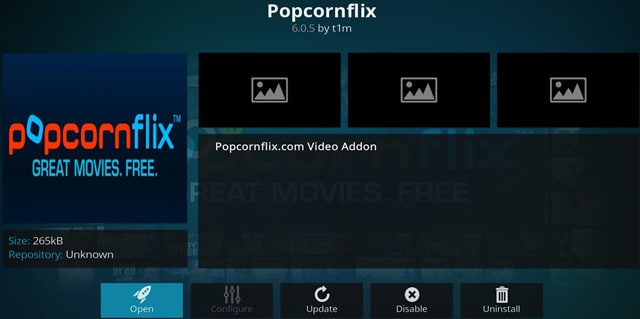
The Popcornflix Kodi Addon membawa beberapa film populer, termasuk Teror Amityville, Zodiak, Hugo, Game Patriot, Saksi, Grit sejati, dan lain-lain. Jika Anda menonton konten popcornflix menggunakan aplikasi Android resmi, iklan akan ditampilkan. Melalui Kodi, ini dihilangkan.
Untuk menginstal Popcornflix untuk Kodi, klik Addons → Unduh → Video Addons → Popcornflix → Install Dari menu utama.
Pluto.televisi
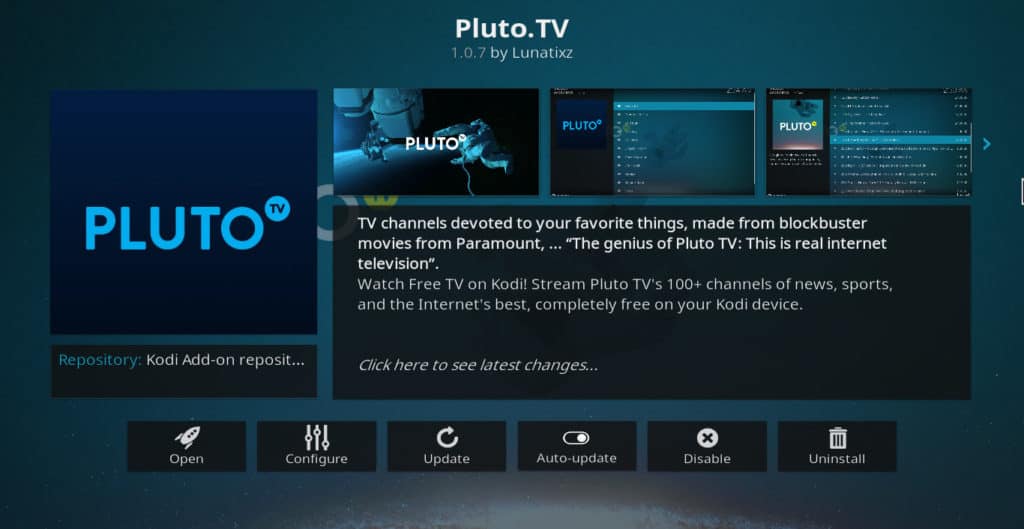
Pluto.TV adalah layanan TV over-the-top gratis dengan lebih dari 100 saluran. Ini memiliki saluran berita seperti Bloomberg, Newsy, Cheddar, dan CBS News, serta saluran yang ditujukan untuk minat spesifik seperti Flicks of Fury (untuk penggemar film Kung-Fu), World Poker Tour, Stand Up TV, Cats 24/7, Anime Sepanjang Hari, TV 4K, Misteri yang Tidak Lalu, dan Lainnya, dan Lainnya Kucing 24/7, Anime Sepanjang Hari, 4K, Misteri yang Tidak Scointved, dan banyak lagi lainnya.
Untuk menginstal TV Pluto untuk Kodi, pilih Addons → Unduh → Video Addons → Pluto TV → Instal. Setelah menginstal, klik kanan addon dan masukkan pltuo Anda.Nama pengguna dan kata sandi TV. Jika kamu tidak’t Namun memiliki akun, Anda dapat mendaftar secara gratis di Pluto.televisi.
Kodi on Android: FAQ
Dapatkah saya menginstal kodi di ponsel android saya?
Meskipun ada banyak perangkat yang menjalankan versi Android yang disesuaikan, kebanyakan dari mereka bekerja dengan cara yang sama persis di bawah kap mesin. Dengan kata lain, aplikasi apa pun yang berfungsi pada satu sistem Android 32-bit kemungkinan akan bekerja pada yang lain.
Ini berarti Anda cukup mengikuti prosedur yang sama untuk menginstal Kodi di ponsel Android, tablet, TV pintar berbasis Android, dan banyak lagi.
Bisakah saya menonton anime di kodi?
Tentu saja! Komunitas Kodi telah menciptakan addons untuk Crunchyroll dan Funimation, sehingga Anda bisa mendapatkan semua anime favorit Anda di satu tempat. Terlebih lagi, ada juga addons resmi untuk layanan olahraga utama, addons untuk film, dan bahkan yang untuk streaming kartun anak.
Cara menginstal kodi 20 nexus di kotak tv android
Kodi telah menjadi cara paling populer untuk melakukan streaming konten video ke kotak TV Android.
Kodi Saat dikombinasikan dengan add-on yang baik, dapat mengalirkan sebagian besar jenis video yang dapat dipikirkan.
Sementara Kodi dapat dimainkan di banyak platform dari komputer lama ke Raspberry Pi, kotak TV Android telah menjadi pilihan yang sangat populer.
Kotak TV Android menggabungkan perangkat keras cepat bersama dengan kotak bagus yang cocok dengan pusat hiburan TV.
Menginstal Kodi ke dalam kotak Android sederhana seperti di Play Store dan dapat diinstal seperti aplikasi lainnya.
Itu juga dapat diunduh dari situs kodi utama dan diinstal.
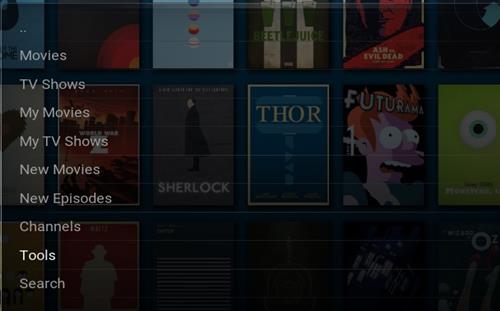
Saat menginstal Kodi itu sendiri mudah, sebagian besar menjadi bingung ketika saatnya menginstal add-ons yang memungkinkan Kodi Streaming konten.
Dengan mengingat hal itu di bawah ini adalah langkah-langkah untuk menginstal Kodi 20 Nexus dan add-on sumpah populer di kotak TV Android Anda, hal yang sama akan berlaku untuk perangkat Android apa pun.
Jika Anda memiliki versi Kodi yang lebih lama seperti 17 atau 18 itu dapat diperbarui ke 20 Nexus tetapi versi lama harus terlebih dahulu dihapus.
20 Nexus Matrix membutuhkan Android 5.0 Lollipop atau lebih tinggi untuk dipasang.
Untuk melihat versi mana yang Anda tuju Pengaturan–> Tentang Halaman.
Cara menginstal kodi 20 nexus di kotak tv android
Kodi dapat diinstal dari Google Play Store atau dari situs web Kodi.
Menginstal dari Play Store adalah yang paling mudah untuk sebagian besar tetapi salah satu metode akan berhasil.
Menginstal Kodi itu sendiri mudah dengan mengunduhnya dan mengklik instal.
Di bawah ini adalah langkah -langkah untuk menginstal sumpah ke dalam nexus kodi 20 dengan gambar.
Langkah -langkah untuk mengatur sumber yang tidak diketahui dalam 20 Nexus
Kodi 20 Nexus membutuhkan kotak yang dipanggil Sumber yang tidak diketahui untuk menginstal add-on seperti sumpah.
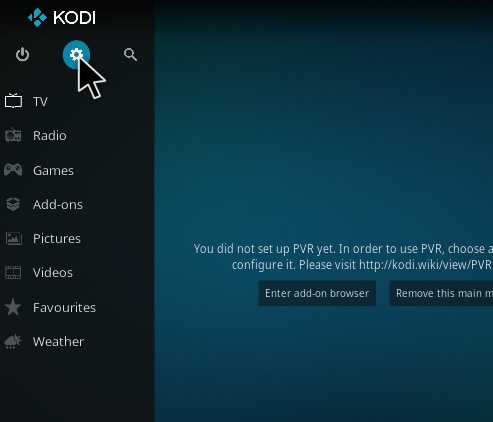
Klik Pengaturan Ikon di sudut kiri atas
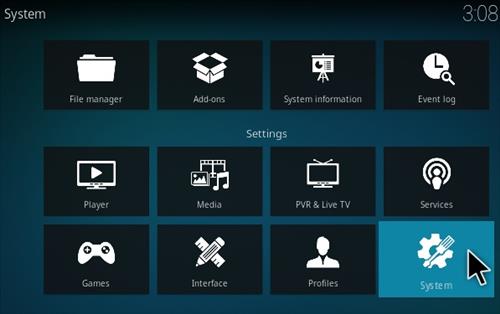
Pengaturan
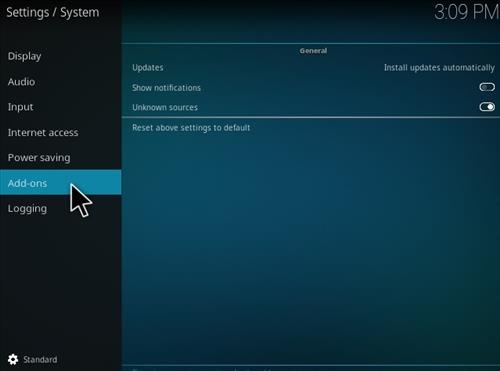
Add-on
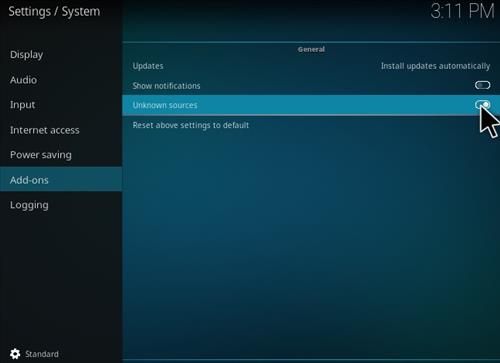
Menyalakan Sumber yang tidak diketahui
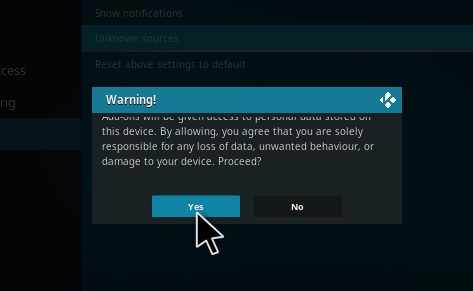
Kotak peringatan akan muncul klik Ya
Setelah sumber yang tidak diketahui diatur, repositori dan add-on dapat diinstal.
Langkah-langkah instalasi untuk kodi 20 nexus mirip dengan versi kodi yang lebih lama, dengan URL repositori perlu diatur dan kemudian add-ons diinstal.
Ringkasan
Menginstal Kodi ke kotak android mudah tetapi banyak yang memiliki masalah memahami cara kerjanya.
Kodi dan add-on-nya semuanya gratis sehingga ada tingkat teknis untuk itu.
Kotak TV Android dengan Kodi yang sudah diinstal dapat dibeli tetapi dengan beberapa video dan tutorial YouTube yang bagus Anda harus siap dan berjalan dalam waktu singkat.
8 pemikiran tentang “ Cara menginstal kodi 20 nexus di kotak tv android ”
- Ray 19 Maret 2023 Terima kasih banyak, saya menghabiskan 10 jam mencoba untuk berhasil! Tutorial Anda adalah satu -satunya yang berhasil! Legenda i’m stoked setelah banyak frustrasi������