


Apakah komputer saya memiliki Bluetooth
Versi Bluetooth apa di PC saya
Ringkasan:
Di artikel ini, kami akan membahas cara memeriksa versi Bluetooth di PC Anda. Kami akan memberikan instruksi langkah demi langkah dan poin-poin penting untuk membantu Anda menemukan versi Bluetooth. Selain itu, kami akan menjawab beberapa pertanyaan umum yang terkait dengan Bluetooth di PC.
Poin -Poin Kunci:
1. Aksesori Bluetooth memerlukan spesifikasi Bluetooth minimum untuk bekerja. Aksesori Bluetooth sering memiliki persyaratan spesifik untuk versi Bluetooth agar berfungsi dengan baik.
2. Memeriksa versi Bluetooth di PC Anda dapat membantu memastikan kompatibilitas dengan aksesori. Mengetahui versi Bluetooth di PC Anda dapat membantu Anda menentukan apakah perangkat Anda kompatibel dengan aksesori Bluetooth tertentu.
3. Anda dapat memeriksa versi Bluetooth di Device Manager. Device Manager memberikan informasi tentang perangkat perangkat keras yang diinstal di PC Anda, termasuk versi Bluetooth.
4. Untuk memeriksa versi Bluetooth: Buka Device Manager dengan mengklik kanan Menu Start Windows dan memilih “Manajer Perangkat.”Perluas bagian” Bluetooth “dan cari daftar radio Bluetooth. Pilih tab “Advanced” dan temukan daftar LMP (Link Manager Protocol) di area versi firmware atau firmware.
5. Versi LMP sesuai dengan spesifikasi inti Bluetooth. Versi LMP menunjukkan spesifikasi inti Bluetooth yang didukung oleh perangkat Anda. Versi LMP yang lebih tinggi menunjukkan dukungan untuk spesifikasi inti Bluetooth yang lebih baru.
6. Pastikan spesifikasi perangkat Anda cocok dengan aksesori yang Anda inginkan. Memahami versi Bluetooth perangkat Anda dapat membantu Anda memilih aksesori yang tepat yang kompatibel dengan PC Anda.
7. Tabel menyediakan versi peta LMP untuk spesifikasi inti Bluetooth. Tabel ini menampilkan spesifikasi inti Bluetooth yang sesuai untuk setiap versi LMP, membantu Anda memahami kemampuan perangkat Anda.
8. Jika Anda membutuhkan lebih banyak bantuan, jelajahi manfaat berlangganan dan kursus pelatihan. Microsoft menawarkan dukungan dan sumber daya tambahan untuk membantu Anda dengan kekhawatiran terkait Bluetooth.
9. Pertimbangkan untuk meningkatkan perangkat Anda untuk menikmati teknologi Bluetooth terbaru. Jika perangkat Anda memiliki versi Bluetooth yang lebih lama, Anda mungkin ingin mempertimbangkan untuk meningkatkan untuk memanfaatkan fungsionalitas spesifikasi Bluetooth yang lebih baru.
10. Terhubung dengan komunitas untuk bantuan dan berbagi pengetahuan. Bergabunglah dengan komunitas online di mana Anda dapat mengajukan pertanyaan, menerima saran ahli, dan belajar dari orang lain dengan pengalaman dalam teknologi Bluetooth.
Pertanyaan:
1. Apa yang dibutuhkan aksesoris Bluetooth untuk bekerja dengan fungsionalitas penuh? Aksesori Bluetooth memerlukan spesifikasi Bluetooth minimum (versi) untuk bekerja dengan fungsionalitas penuh.
2. Bagaimana cara memeriksa versi bluetooth di pc saya? Untuk memeriksa versi Bluetooth di PC Anda, buka Device Manager, perluas bagian Bluetooth, dan cari daftar radio Bluetooth. Kemudian, pilih Tab Lanjutan dan temukan daftar LMP (Link Manager Protocol) di area versi firmware atau firmware.
3. Apa yang ditunjukkan versi LMP? Versi LMP menunjukkan spesifikasi inti Bluetooth yang didukung oleh perangkat Anda.
4. Bagaimana saya bisa memastikan kompatibilitas antara aksesoris PC dan Bluetooth saya? Memahami versi Bluetooth perangkat Anda dapat membantu Anda memilih aksesori yang kompatibel dengan PC Anda.
5. Apakah ada tabel atau referensi yang tersedia untuk memahami spesifikasi inti Bluetooth? Ya, artikel ini menyediakan tabel yang memetakan versi LMP ke spesifikasi inti Bluetooth.
6. Dapatkah saya meningkatkan versi Bluetooth perangkat saya? Bergantung pada perangkat Anda, Anda mungkin memiliki opsi untuk meningkatkan ke versi Bluetooth yang lebih baru untuk menikmati fungsionalitas yang ditingkatkan.
7. Di mana saya dapat menemukan dukungan tambahan dan sumber daya untuk kekhawatiran terkait Bluetooth? Microsoft menawarkan manfaat berlangganan dan kursus pelatihan untuk bantuan dan sumber daya tambahan.
8. Bagaimana saya bisa terhubung dengan orang lain yang berpengetahuan tentang teknologi bluetooth? Komunitas online menyediakan platform untuk mengajukan pertanyaan, menerima saran, dan belajar dari orang lain dengan pengalaman dalam teknologi Bluetooth.
9. Manfaat apa yang ada untuk menggunakan teknologi Bluetooth terbaru? Meningkatkan ke teknologi Bluetooth terbaru memungkinkan Anda untuk memanfaatkan fungsionalitas yang lebih baik dan kompatibilitas dengan beragam aksesori yang lebih luas.
10. Dapatkah PC tanpa Bluetooth ditingkatkan untuk memiliki kemampuan Bluetooth? Ya, jika PC Anda tidak memiliki Bluetooth, Anda dapat menambahkan fungsionalitas Bluetooth dengan menggunakan dongle Bluetooth USB atau kartu PCI Bluetooth.
Versi Bluetooth apa di PC saya
Klik Pengaturan perangkat . Itu ada di menu konteks yang muncul saat Anda mengklik kanan menu start windows.
Apakah komputer saya memiliki Bluetooth
Об этой страницental
Ы заре kondecedit. С помощю этой страницы с сожем определить, что запросы о о ancing оеет иенно ы,. Почем это мопо произойтиonya?
Эта страница отбражаетсagn в тех слчаях, когда аавистркимисте secara Google ристancing ииишшшamah риииииamah которые наршают уловия исполззованияisah. Страница перестанет отображаться после то A, как эти запросы прекратяupanisah яяisah ancing ancing. До это A.
Источником запросов может слжить Врддносно secara п, пар иа бас00 иасазаз) ыылку запросов. Если Вы исползеет общий дсст в и итернет, проблем м ы ы ip ip ip00 ip ip ip ip ip uman ip ip ip ip ip ip uman ip ip ip ip ip ip ip uman ip ip ip ip ip ip ip ON ip ip ip ip ip ip ON. Обратитесь к своем системном аинистратору. Подробнее secara.
Пожет такжeda появлят secara, если Вы Вонот A рлжвввв dari рыч о оаilat оыч о оаilat, еами, ии же Водитedit запросы чень часто засто.
Versi Bluetooth apa di PC saya?
Aksesori Bluetooth terkadang membutuhkan spesifikasi (versi) Bluetooth minimum untuk bekerja dengan fungsionalitas penuh.
Untuk melihat versi Bluetooth mana yang ada di PC Anda
- Di kotak pencarian di bilah tugas, ketik pengaturan perangkat, Kemudian pilih dari hasilnya.
- Pilih panah di sebelah Bluetooth untuk memperluasnya.
- Pilih daftar radio Bluetooth (milik Anda mungkin cukup terdaftar sebagai perangkat nirkabel).
- Pilih Canggih tab, lalu cari daftar LMP (Protokol Manajer Tautan) di Firmware atau Versi firmware daerah. Nomor itu memberi tahu Anda versi LMP apa yang Anda miliki di perangkat Anda.
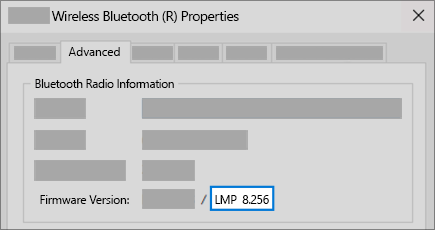
Temukan nomor versi Anda di tabel di bawah ini untuk memetakan versi LMP Anda ke nomor spesifikasi inti Bluetooth -nya. Itulah spesifikasi inti tertinggi yang didukung perangkat Anda sepenuhnya. Aksesori dengan spesifikasi yang lebih tinggi mungkin masih berfungsi, tetapi dengan fungsionalitas yang berkurang.
Versi Protokol Link Manager (LMP)
Spesifikasi Inti Bluetooth
Spesifikasi Inti Bluetooth 1.0b (ditarik)
Spesifikasi Inti Bluetooth 1.1 (ditarik)
Spesifikasi Inti Bluetooth 1.2 (ditarik)
Spesifikasi Inti Bluetooth 2.0 + EDR (ditarik)
Spesifikasi Inti Bluetooth 2.1 + EDR (Teram, ditarik)
Spesifikasi Inti Bluetooth 3.0 + HS (Teram, ditarik)
Spesifikasi Inti Bluetooth 4.0
Spesifikasi Inti Bluetooth 4.1
Spesifikasi Inti Bluetooth 4.2
Spesifikasi Inti Bluetooth 5.0
Spesifikasi Inti Bluetooth 5.1
Spesifikasi Inti Bluetooth 5.2


Butuh lebih banyak bantuan?
Ingin lebih banyak opsi?
Jelajahi manfaat berlangganan, menelusuri kursus pelatihan, pelajari cara mengamankan perangkat Anda, dan banyak lagi.



Komunitas membantu Anda mengajukan dan menjawab pertanyaan, memberikan umpan balik, dan mendengar dari para ahli dengan pengetahuan yang kaya.
Apakah PC atau Mac Anda memiliki Bluetooth? 4 cara untuk memeriksa
Artikel ini ditulis bersama oleh penulis staf Wikihow, Travis Boylls. Travis Boylls adalah penulis teknologi dan editor untuk Wikihow. Travis memiliki pengalaman menulis artikel terkait teknologi, menyediakan layanan pelanggan perangkat lunak, dan dalam desain grafis. Dia berspesialisasi dalam platform Windows, MacOS, Android, iOS, dan Linux. Dia belajar desain grafis di Pikes Peak Community College.
Tim Teknologi Wikihow juga mengikuti instruksi artikel dan memverifikasi bahwa mereka bekerja.
Artikel ini telah dilihat 2.211.455 kali.
Apakah Anda ingin tahu apakah komputer Anda memiliki Bluetooth? Bluetooth adalah teknologi radio jarak pendek yang memungkinkan perangkat elektronik untuk mentransfer data dalam jarak pendek. Bluetooth memungkinkan Anda untuk menghubungkan headphone nirkabel, pengontrol game, dan aksesori lainnya ke komputer dan perangkat seluler Anda. Bluetooth telah menjadi standar yang digunakan sebagian besar perangkat elektronik untuk berkomunikasi dengan perangkat lain. [1] x Sumber Penelitian Kebanyakan komputer modern dilengkapi dengan Bluetooth yang sudah diinstal. Namun, beberapa model komputer yang lebih tua mungkin tidak memiliki Bluetooth. Artikel wikihow ini mengajarkan Anda cara mengetahui apakah komputer Anda memiliki Bluetooth dan cara menambahkannya jika tidak.
Hal -hal yang harus Anda ketahui
- Bluetooth adalah standar yang digunakan untuk menghubungkan perangkat nirkabel ke komputer, smartphone, atau perangkat lain Anda.
- Sebagian besar komputer modern memiliki driver Bluetooth dan Bluetooth yang sudah diinstal sebelumnya. Beberapa komputer yang lebih tua mungkin tidak memiliki Bluetooth.
- Jika komputer Anda tidak memiliki Bluetooth, Anda dapat menambahkannya menggunakan dongle Bluetooth USB, atau kartu PCI Bluetooth.
Metode 1 dari 4:
Menggunakan PC Windows

\ nlicense: Creative Commons \ n “>
Klik kanan tombol Start Windows

- Atau, Anda dapat mengklik menu start windows atau klik bilah pencarian dan ketik “Manajer Perangkat.”

\ nlicense: Creative Commons \ n “>
Klik Pengaturan perangkat . Itu ada di menu konteks yang muncul saat Anda mengklik kanan menu start windows.
Iklan

\ nlicense: Creative Commons \ n “>
Cari heading “Bluetooth”. Jika Anda menemukan “bluetooth” yang menuju dekat bagian atas jendela (e.G., Di bagian “B”), komputer Anda memiliki kemampuan Bluetooth bawaan.

\ nlicense: Creative Commons \ n “>
Lihat kebawah “Adaptor Jaringan.” Jika Anda tidak melihat tajuk Bluetooth, Anda mungkin masih memiliki perangkat Bluetooth yang terdaftar di bawah Adaptor Jaringan. Klik ikon segitiga yang menghadap ke kanan di sebelah “Adapter Jaringan” untuk melihat daftar semua adaptor jaringan di komputer Anda. Cari adaptor jaringan dengan “Bluetooth” di judul. Jika Anda tidak melihatnya, komputer Anda kemungkinan tidak memiliki adaptor bluetooth terpasang. [2] x Sumber Penelitian

\ nlicense: Creative Commons \ n “>
- Windows 10: Klik Windows mulai tombol, diikuti oleh Pengaturan. Klik Perangkat, diikuti oleh Bluetooth & perangkat lainnya. Klik sakelar sakelar di sebelah “Bluetooth” untuk menghidupkan dan mematikan Bluetooth.
- Windows 11: Klik Windows mulai tombol diikuti oleh Pengaturan. Klik Bluetooth & perangkat. Klik sakelar sakelar di sebelah “Bluetooth” untuk menghidupkan dan mematikan Bluetooth.
Iklan
Metode 2 dari 4:
Menggunakan Mac

\ nlicense: Creative Commons \ n “>
Buka Menu Apple

. Klik logo Apple di sudut kiri atas layar. Menu tarik-turun akan muncul.

\ nlicense: Creative Commons \ n “>
Klik Tentang mac ini . Ini ada di menu drop-down. Jendela pop-up akan muncul.

\ nlicense: Creative Commons \ n “>
- Pada versi macOS yang lebih lama, Anda akan mengklik Info lebih lanjut. Di Sini.

\ nlicense: Creative Commons \ n “>
- Jika segitiga di sebelah “perangkat keras” menghadap ke bawah, daftar ini sudah diperluas.

\ nlicense: Creative Commons \ n “>
- Jika Anda tidak melihat ke arah “Bluetooth” di sini, Mac Anda tidak memiliki Bluetooth bawaan.

\ nlicense: Creative Commons \ n “>
Konfirmasikan bahwa Mac Anda memiliki Bluetooth. Jika Anda melihat sub-heading “Bluetooth”, klik setelah judul untuk memilihnya. Jika mengklik heading menampilkan informasi Bluetooth di sisi kanan jendela, Mac Anda memiliki kemampuan Bluetooth; Jika tidak, Mac Anda tidak mengizinkan penggunaan Bluetooth. [4] x Sumber Penelitian

\ nlicense: Creative Commons \ n “>
- Klik apel ikon di sudut kanan atas desktop Anda.
- Klik Pengaturan sistem (atau Preferensi sistem pada versi macOS yang lebih lama).
- Klik Bluetooth Di menu di sebelah kiri, atau di menu Preferensi Sistem.
- Klik Nyalakan Bluetooth.
Iklan
Metode 3 dari 4:
Menggunakan PC Linux

\ nlicense: Creative Commons \ n “>
- Anda juga bisa menekan Alt+ctrl+t untuk membuka terminal di sebagian besar versi Linux.

\ nlicense: Creative Commons \ n “>
Masukkan perintah pencarian Bluetooth. Ketik dalam perintah berikut, lalu tekan ↵ Enter:
sudo lsusb |Grep Bluetooth 
\ nlicense: Creative Commons \ n “>
Masukkan kata sandi Anda. Saat diminta, ketikkan kata sandi yang Anda gunakan untuk masuk ke komputer Anda, lalu tekan Memasuki.

\ nlicense: Creative Commons \ n “>
- Jika Anda melihat garis kosong muncul, Bluetooth tidak diinstal di komputer Anda.
- Perlu diingat bahwa beberapa versi Linux tidak mendukung adaptor Bluetooth bawaan.

\ nlicense: Creative Commons \ n “>
Aktifkan Bluetooth. Jika komputer Anda memiliki Bluetooth, tetapi perangkat Anda tidak terhubung, periksa untuk memastikan Bluetooth diaktifkan. Sebagian besar distribusi Linux memiliki ikon Bluetooth di panel atau taskbar. Klik ikon Bluetooth dan pilih opsi untuk menghidupkan Bluetooth. Anda juga dapat menggunakan perintah berikut untuk mengaktifkan Bluetooth dari dalam terminal: [5] X Sumber Penelitian
Sudo Systemctl memungkinkan Bluetooth Iklan
Metode 4 dari 4:
Menambahkan Bluetooth ke komputer

\ nlicense: Creative Commons \ n “>
- Setelah Anda mencolokkan dongle Bluetooth, Anda dapat dengan mudah menghubungkan perangkat Bluetooth ke komputer Anda menggunakan menu Bluetooth.
- Bahkan jika komputer Anda memiliki Bluetooth, Anda mungkin dapat menggunakan dongle Bluetooth untuk meningkatkan ke versi Bluetooth yang lebih baru, seperti Bluetooth 5.0.
- Jika Anda menggunakan versi windows yang lebih lama yang tidak memiliki driver bluetooth, atau Anda menggunakan dongle bluetooth untuk meningkatkan bluetooth Anda, Anda mungkin perlu menginstal driver bluetooth untuk dongle bluetooth Anda Anda. Anda dapat mengunduh driver dari situs web pabrikan dongle bluetooth Anda, atau Anda dapat menginstalnya menggunakan disk yang datang dengan dongle bluetooth.

\ nlicense: Creative Commons \ n “>
- Jika Anda memiliki slot PCI gratis di komputer Anda, Anda harus membuka kasing komputer Anda dan menginstal kartu Bluetooth dalam slot PCI gratis di dalam menara komputer Anda.
- Jika Anda menggunakan laptop, Anda perlu memeriksa untuk memastikan laptop Anda memiliki slot yang dapat diperluas untuk perangkat keras baru. Jika ya, Anda perlu mengambil panel bawah dari laptop Anda dan memasang kartu mini-PCI di port komunikasi laptop Anda.
- Jika Anda memiliki komputer yang lebih tua yang tidak memiliki driver Bluetooth, Anda mungkin perlu menginstalnya. Anda dapat mengunduh driver Bluetooth dari situs web pabrikan kartu Bluetooth Anda, atau Anda dapat menggunakan disk yang datang dengan kartu Bluetooth Anda.
Iklan
Tanya Jawab Komunitas
Apakah dongle tetap di port USB setiap kali fungsi Bluetooth sedang digunakan?
Jawaban Komunitas
“Dongle” adalah perangkat perangkat keras yang dihubungkan ke port USB. Untuk menggunakan bluetooth Anda, dongle harus dicolokkan ke port USB, namun jika Anda memerlukan port USB untuk fungsi lain, dan tidak memerlukan fungsi bluetooth, dongle dapat dihapus dari port; menonaktifkan fungsi bluetooth. Saat Anda membutuhkan Bluetooth lagi, colokkan kembali ke USB kosong dan itu harus mengaktifkan kembali.
Terima kasih! Kami senang ini sangat membantu.
Terima kasih atas tanggapan Anda.
Sebagai terima kasih yang kecil, kami’D ingin menawarkan kartu hadiah $ 30 (berlaku di Gonift.com). Gunakan untuk mencoba produk dan layanan baru yang hebat secara nasional tanpa membayar harga penuh – noda, pengiriman makanan, pakaian dan banyak lagi. Menikmati! Klaim hadiah Anda jika Wikihow telah membantu Anda, harap pertimbangkan kontribusi kecil untuk mendukung kami dalam membantu lebih banyak pembaca seperti Anda. Kami’kembali berkomitmen untuk memberi dunia sumber daya cara gratis, dan bahkan $ 1 membantu kami dalam misi kami. Dukung wikihow
Apakah laptop dengan windows 10 memiliki bluetooth?
Jawaban Komunitas
Ini tergantung pada perangkat keras laptop Anda dan apakah itu datang dengan Bluetooth bawaan. Jika Anda memiliki kemampuan perangkat keras, Windows 10 menyertakan perangkat lunak untuk memungkinkan Anda menggunakan Bluetooth, yang dapat Anda temukan di panel kontrol. Jika buku catatan Anda tidak datang dengan Bluetooth, Anda dapat membeli adaptor USB, yang memungkinkan Anda untuk menggunakan kemampuannya.
Terima kasih! Kami senang ini sangat membantu.
Terima kasih atas tanggapan Anda.
Sebagai terima kasih yang kecil, kami’D ingin menawarkan kartu hadiah $ 30 (berlaku di Gonift.com). Gunakan untuk mencoba produk dan layanan baru yang hebat secara nasional tanpa membayar harga penuh – noda, pengiriman makanan, pakaian dan banyak lagi. Menikmati! Klaim hadiah Anda jika Wikihow telah membantu Anda, harap pertimbangkan kontribusi kecil untuk mendukung kami dalam membantu lebih banyak pembaca seperti Anda. Kami’kembali berkomitmen untuk memberi dunia sumber daya cara gratis, dan bahkan $ 1 membantu kami dalam misi kami. Dukung wikihow
Bagaimana saya bisa mengetahui apakah laptop saya memiliki Bluetooth jika saya memiliki Windows 8?
Jawaban Komunitas
Tekan Ctrl + X dan pilih Device Manager. Ikuti sisa langkah untuk Windows 7.
Terima kasih! Kami senang ini sangat membantu.
Terima kasih atas tanggapan Anda.
Sebagai terima kasih yang kecil, kami’D ingin menawarkan kartu hadiah $ 30 (berlaku di Gonift.com). Gunakan untuk mencoba produk dan layanan baru yang hebat secara nasional tanpa membayar harga penuh – noda, pengiriman makanan, pakaian dan banyak lagi. Menikmati! Klaim hadiah Anda jika Wikihow telah membantu Anda, harap pertimbangkan kontribusi kecil untuk mendukung kami dalam membantu lebih banyak pembaca seperti Anda. Kami’kembali berkomitmen untuk memberi dunia sumber daya cara gratis, dan bahkan $ 1 membantu kami dalam misi kami. Dukung wikihow
Cara memeriksa apakah komputer Anda memiliki bluetooth
Ada beberapa koneksi jarak pendek yang lebih nyaman daripada Bluetooth. Dengan beberapa klik, Anda dapat menghubungkan perangkat apa pun yang kompatibel ke komputer Anda dan bahkan tidak memiliki kabel dengan cara Anda.
Namun, Bluetooth tidak’t datang standar di setiap komputer.
Daftar isi
Apa itu Bluetooth?
Bluetooth adalah koneksi nirkabel yang memungkinkan dua perangkat mengirim informasi bolak -balik. Ini bekerja dengan cara yang sama seperti koneksi kabel, tetapi dengan kenyamanan tambahan tidak membutuhkan kabel.
Bluetooth bekerja menggunakan frekuensi radio yang bergeser, yang membantu menjaga keamanannya.
Nama Bluetooth berasal dari King Harald Gormsson, yang membantu menyatukan Denmark dan Norwegia. Dia memiliki gigi mati yang berwarna biru dan menyebabkan dia memiliki julukan Bluetooth.
Ketika pengembang pertama kali membuat Bluetooth, mereka menggunakan istilah itu untuk bercanda tentang bagaimana mereka menyatukan komputer dan perangkat lain.
Apakah komputer saya memiliki Bluetooth?
Tidak semua komputer disertakan dengan Bluetooth. Beberapa memilikinya dibangun ke dalam motherboard. Yang lain datang dengan adaptor bluetooth eksternal.
Anda dapat memeriksa apakah komputer Anda memiliki Bluetooth di pengaturan Anda.
Komputer Windows
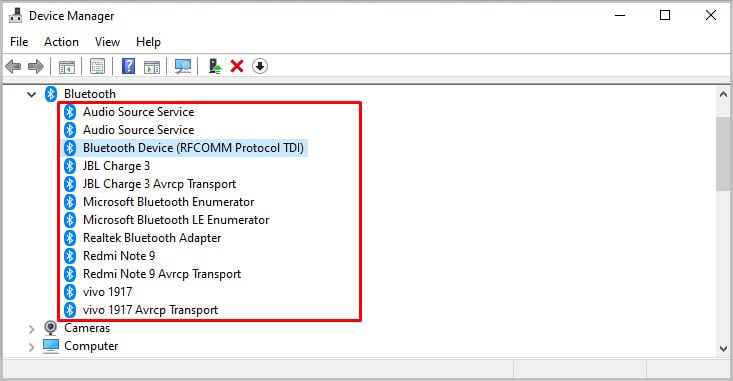
- Tekan Kunci Windows + X.
- Memilih Pengaturan perangkat.
- Cari a Kategori Bluetooth.
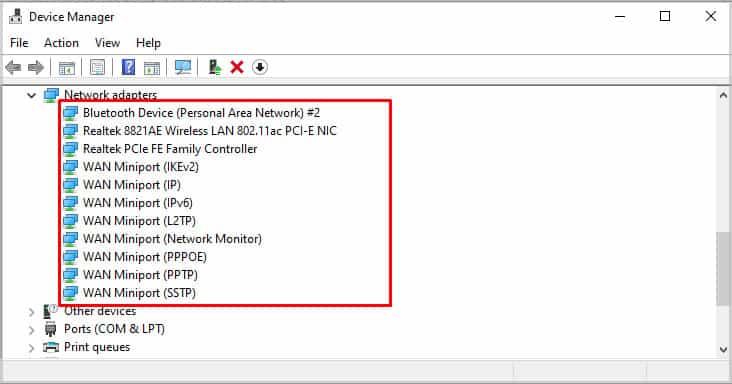
Jika Anda memiliki perangkat Bluetooth, mereka’kembali terdaftar di ruang -ruang ini. Jika kamu tidak’t, kamu Don’T memiliki perangkat Bluetooth di komputer Anda.
Komputer Mac
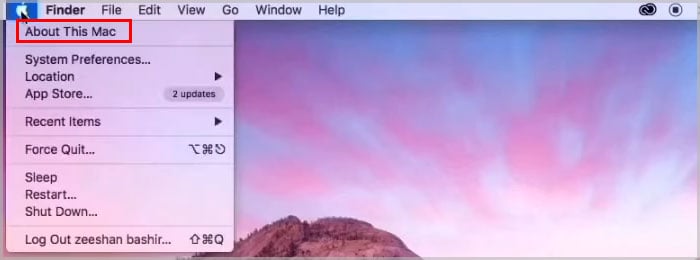
- Klik Menu apel Di bagian atas layar.
- Memilih Tentang mac ini.
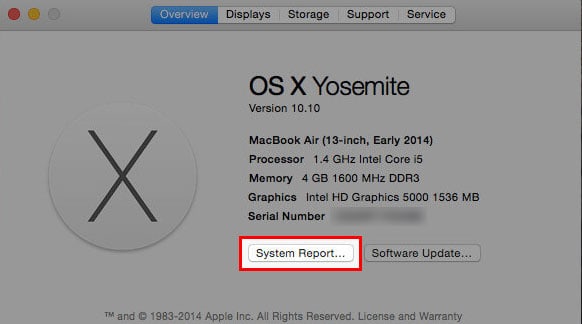
Klik Laporan Sistem.
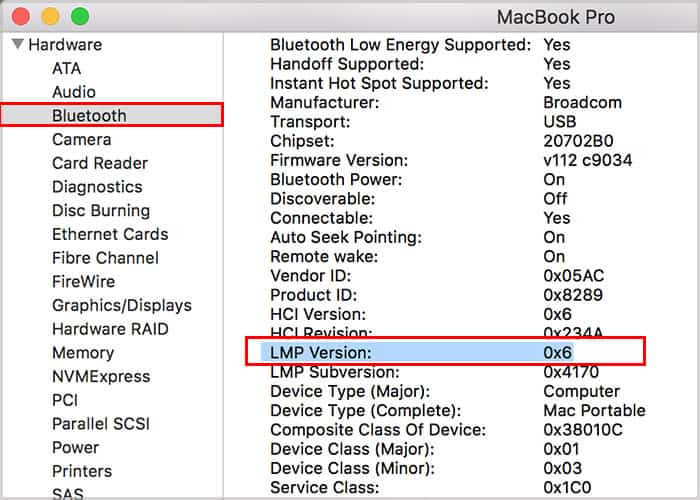
Sorot Bluetooth Untuk melihat informasi tentang koneksi Bluetooth Anda.
Sebagian besar komputer Mac dilengkapi dengan Bluetooth, jadi mac yang Anda gunakan kemungkinan memilikinya. Komputer Windows cenderung memilikinya karena variasi konfigurasi yang lebih luas.
Komputer Chromebook
Seperti Mac, sebagian besar model Chromebook memiliki Bluetooth. Cukup buka pengaturan cepat Anda dengan mengklik waktu di kiri bawah. Jika Bluetooth adalah opsi di sana, maka Chromebook Anda memiliki kemampuan Bluetooth.
Dapatkah saya menambahkan bluetooth ke komputer saya?
Anda dapat menambahkan kemampuan bluetooth ke komputer Anda meskipun tidak ada’t di motherboard Anda. Ada adaptor bluetooth internal dan eksternal yang dapat Anda pasang ke komputer Anda.
Setelah Anda menjalankan dan menjalankannya, komputer Anda akan menampilkan perangkat Bluetooth yang diinstal di Device Manager. Ini harus bekerja sama dengan perangkat bluetooth motherboard internal, tidak peduli adaptor bluetooth mana yang Anda gunakan.
Menyesuaikan Pengaturan Bluetooth
Menyesuaikan pengaturan Bluetooth dan perangkat pemasangan di Windows mudah.
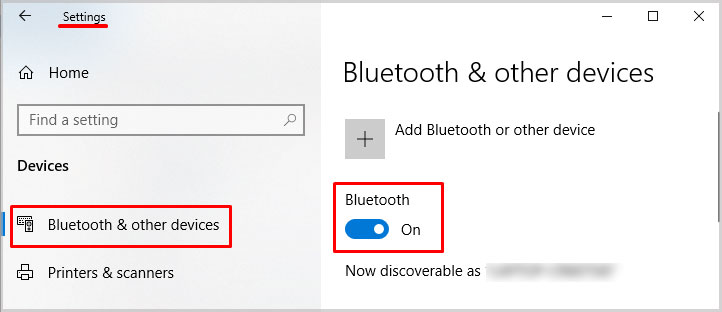
- Tekan Kunci Windows + X.
- Memilih Pengaturan.
- Klik Perangkat.
- Toggle Bluetooth On atau Off dengan slider.
Anda dapat melihat di area ini apakah PC Anda atau tidak’S koneksi Bluetooth dapat ditemukan dan apa nama perangkat itu. Itu harus sama dengan komputer Anda. Anda dapat mengubahnya dengan mengganti nama PC Anda.
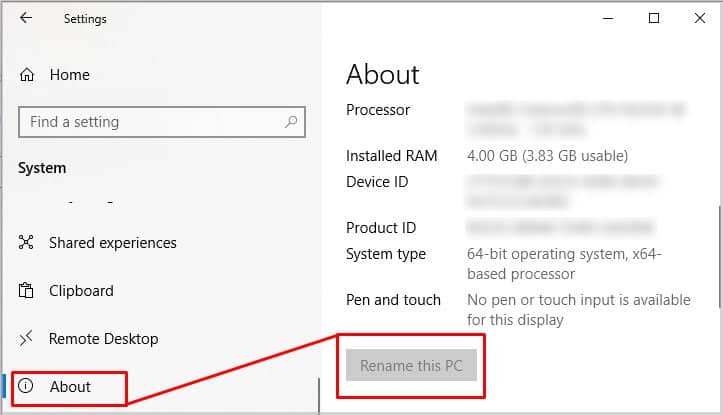
- Tekan Kunci Windows + X.
- Memilih Pengaturan.
- Klik Sistem.
- Pilih Tentang di panel kiri.
- Klik Ganti nama PC ini.
Setelah komputer Anda reboot, nama koneksi Bluetooth akan diperbarui ke komputer’S Nama baru. Anda mungkin harus memasangkan perangkat yang terhubung lagi.
Versi Bluetooth
Ada versi Bluetooth yang berbeda, dan mana yang Anda miliki sedikit masalah.
Perangkat Bluetooth kompatibel ke belakang. Headset menggunakan Bluetooth versi terbaru akan terhubung ke versi teknologi yang lebih lama.
Versi terbaru Bluetooth adalah versi 5.2, dirilis pada tahun 2020. Ini memiliki jangkauan yang lebih luas dan kualitas audio yang lebih baik. Namun, itu’masih dipengaruhi oleh hambatan fisik seperti semua versi Bluetooth lainnya.
Rentang rata -rata untuk perangkat Bluetooth sangat bervariasi tergantung pada versi Anda’menggunakan kembali.
Ada beberapa Perbedaan kritis antara versi Bluetooth:
- Bluetooth Versi 3.0 adalah yang pertama yang bisa menggunakan Wi-Fi untuk mentransfer data.
- Bluetooth Versi 4.0 adalah versi pertama dengan konsumsi energi rendah. Perangkat dengan versi bluetooth yang lebih rendah akan mengeringkan baterai lebih cepat.
- Bluetooth 5.0 membawa audio ganda, peningkatan kapasitas bandwidth, dan bahkan konsumsi daya yang lebih rendah.
Jika kamu’menggunakan perangkat dengan dua versi Bluetooth yang berbeda, Anda’terbatas pada fitur versi yang lebih rendah.
Versi Bluetooth apa yang saya miliki?
Untuk memeriksa versi Bluetooth apa yang Anda miliki, temukan nomor LMP perangkat Bluetooth Anda.
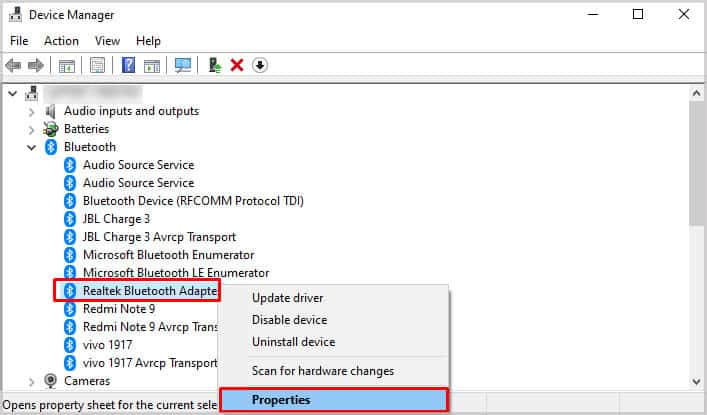
- Tekan Kunci Windows + X.
- Pilih Pengaturan perangkat.
- Memperluas Kategori Bluetooth.
- Klik kanan pada adaptor Bluetooth Anda.
- Klik Properti.
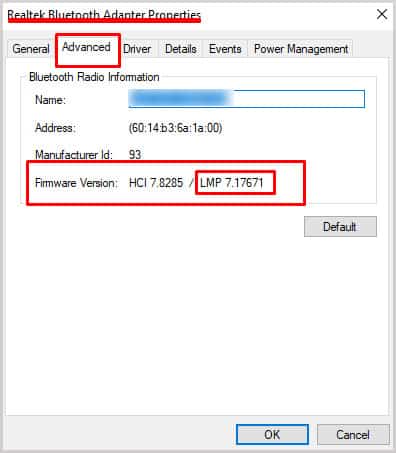
Setelah Anda mengetahui nomor LMP, Anda dapat mencocokkannya dengan yang sesuai.
- LMP 11.X: Bluetooth 5.2
- LMP 10.X: Bluetooth 5.1
- LMP 9.X: Bluetooth 5.0
- LMP 8.X: Bluetooth 4.2
- LMP 7.X: Bluetooth 4.1
- LMP 6.X: Bluetooth 4.0
- LMP 5.X: Bluetooth 3.0
- LMP 4.X: Bluetooth 2.1
- LMP 3.X: Bluetooth 2.0
- LMP 2.X: Bluetooth 1.2
- LMP 1.X: Bluetooth 1.1
- LMP 0.X: Bluetooth 1.0
Pertanyaan yang sering diajukan
Kenapa tidak’t komputer saya memiliki bluetooth?
Beberapa komputer tidak’T termasuk modul bluetooth di motherboard mereka. Ini adalah n’t sesuatu itu’S perlu termasuk dalam setiap model. Beberapa komputer tanpa bluetooth di motherboard memiliki adaptor bluetooth mandiri, tapi itu’tidak dijamin.
Bisakah kami menginstal Bluetooth di PC tanpa adaptor?
Anda dapat menginstal adaptor Bluetooth dengan memasukkannya ke port USB yang kosong dan memasang driver. Selain adaptor Bluetooth itu sendiri, Anda tidak’T harus memiliki adaptor khusus untuk menghubungkannya ke komputer. Tentu saja, Anda juga dapat memperbarui motherboard Anda juga.
Apakah saya memerlukan adaptor bluetooth untuk pc saya?
Beberapa perangkat hanya terhubung dengan Bluetooth. Jika Anda memiliki salah satunya, Anda memerlukan adaptor Bluetooth. Namun, ada cara lain untuk menghubungkan perangkat dan mentransfer file. Jadi, benar -benar berbicara, Anda tidak’t perlu komputer Anda memiliki Bluetooth.
Saya seorang penggemar komputer yang senang membangun sistem baru, memecahkan masalah perangkat lunak untuk teman -teman saya, dan memainkan segalanya mulai dari legenda apex hingga golf bersama teman -teman. Saya dulu bekerja sebagai manajer media sosial dan senang menemukan cara baru untuk terhubung dengan orang.
Cara memeriksa apakah PC Windows Anda memiliki Bluetooth yang dibangun
Bluetooth adalah protokol teknologi nirkabel untuk menghubungkan PC dengan periferal dan perangkat eksternal. Ini bisa sangat berguna, dan banyak PC dilengkapi dengan dukungan Bluetooth bawaan. Dia’S pada dasarnya protokol yang memungkinkan Anda untuk menghubungkan desktop atau laptop dengan perangkat yang diaktifkan Bluetooth tanpa kabel apa pun. Terkadang pengguna mungkin bahkan tidak menyadari bahwa perangkat mereka memiliki Bluetooth.
Periksa apakah Windows 11/10 PC memiliki Bluetooth bawaan
- Periksa manajer perangkat
- Periksa panel kontrol
- Periksa aplikasi Pengaturan
1] Periksa manajer perangkat
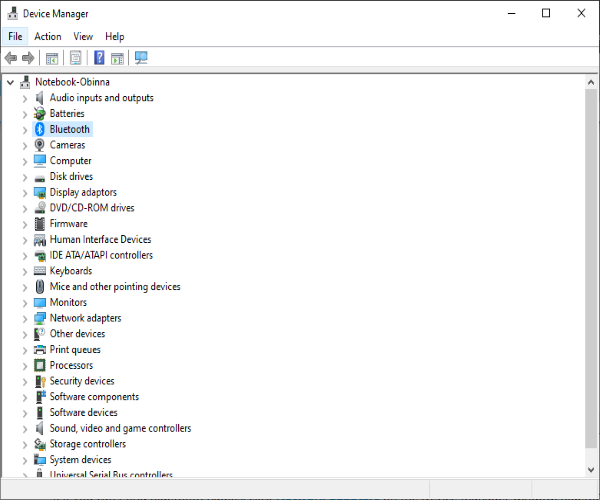
- tekan Kunci Windows + X atau klik kanan Awal, Untuk membuka menu Win + X.
- Pilih Pengaturan perangkat Di menu itu untuk membuka jendela.
- Di jendela, cari Radio Bluetooth kategori. Yang harus terdaftar di suatu tempat di dekat bagian atas jendela.
- Jika kamu bisa’t temukan radio bluetooth, klik Adaptor jaringan Di jendela Device Manager. Radio Bluetooth mungkin terdaftar di sana.
2] Periksa panel kontrol
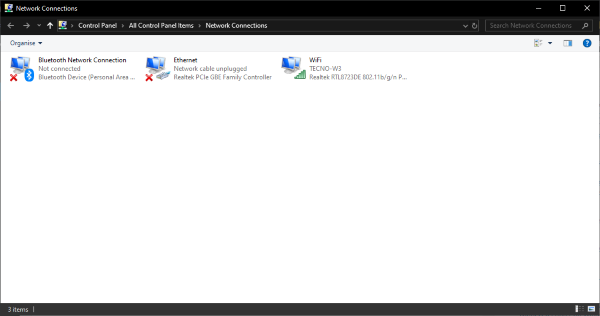
- Tekan tombol Windows + R, di kotak dialog Run, ketik NCPA.cpl tekan enter, untuk membuka koneksi jaringan
- Atau, navigasikan ke Panel kendali >Jaringan dan pusat Berbagi >Ubah pengaturan adaptor.
Harus ada koneksi jaringan bluetooth di sana. Jika kamu bisa’t temukan terdaftar di sana, lalu laptop atau desktop Anda tidak’t memiliki bluetooth.
3] Periksa aplikasi Pengaturan
Cara lain untuk memeriksa pengaturan Bluetooth adalah dengan membuka aplikasi Pengaturan di Windows 10.
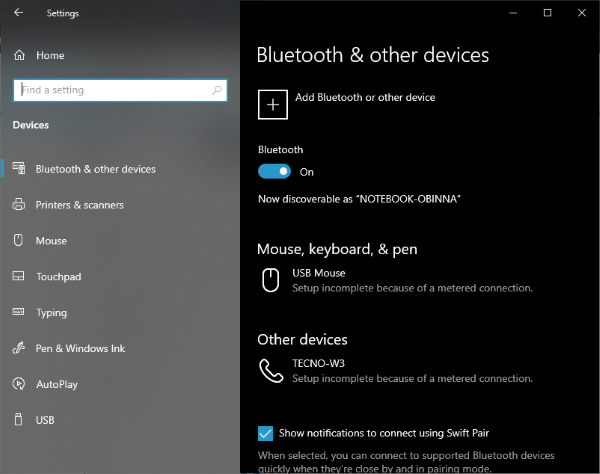
- Klik Awal tombol menu dan pilih Pengaturan atau tekan Kunci Windows + SAYA.
- Klik Perangkat Untuk membuka jendela.
Jika Anda memiliki Bluetooth, Anda harus dapat beralih tombol Bluetooth dan juga dapat menambahkan perangkat Bluetooth.
Beginilah tampilannya di Windows 11-
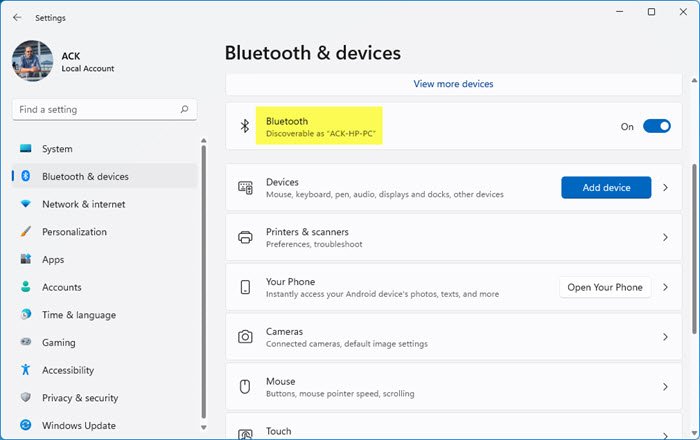
Pengguna yang Don’T memiliki Bluetooth masih dapat menambahkannya ke desktop atau laptop mereka dengan dongle/adaptor USB Bluetooth. Anda cukup mencolokkannya ke slot USB di desktop atau laptop Anda.
Ps: Jika Anda memutakhirkan laptop atau desktop Windows 7 ke Windows 11/10, itu mungkin tidak mendukung Bluetooth, dan metode yang tercantum di atas juga bagaimana Anda dapat memeriksa apakah itu’S kasusnya.