


Apakah laju bingkai tinggi menyebabkan lag
Game benar -benar berombak & lamban meskipun FPS dan HZ tinggi (cara memperbaikinya)
Masukkan Mode Game Windows. Mode ini membantu bahkan anggaran PC Membangun menstabilkan fitur game penting seperti frame rate. Anda dapat beralih Mode Game dengan menavigasi ke Pengaturan Windows> Gaming> dan Mode Game:
Apakah ada keuntungan untuk bingkai laju lebih tinggi dari laju refresh?
Jawaban singkat: Ya, selama permainan permainan, ada keuntungan untuk frame rate yang lebih tinggi dari tarif refresh!
Jawaban panjang: Ada tiga keunggulan utama FPS lebih tinggi dari HZ yang ditulis di bawah ini. Sebagian besar manfaat umum berlaku untuk game “vsync off”, alih-alih monitor tingkat penyegaran variabel seperti tampilan freesync atau tampilan g-sinkronisasi G-Sync…
Keuntungan 1: Pengurangan Input Lag
Laju bingkai yang lebih tinggi mengurangi lag input. Ini penting untuk bermain game kompetitif. Turnamen Esports dapat memiliki hadiah jutaan dolar untuk gamer CS: GO, di mana perbedaan dalam waktu reaksi manusia mungkin terpisah milidetik, dan sangat terpengaruh oleh input lag.
Framerat yang lebih baik pada kartu gpu tunggal sangat mengurangi lag. Memiliki 500fps = +2ms GPU Rendering Lag, dan hanya memiliki 100fps = GPU +10ms Rendering Lag. Ini berarti 500fps memiliki lag 8ms lebih sedikit dari 100fps, karena penundaan rendering GPU.
In Counter Strike: Global Offensive Gaming, ini bisa menjadi penting. Jika Anda dan musuh Anda memiliki waktu reaksi yang sama (e.G. 150ms), Anda berlari di sekitar sudut di CS: Go, Anda berdua saling bertemu pada saat yang sama, Anda saling menembak. Rangka frame yang lebih tinggi memberi Anda lebih sedikit lag, bahkan pada monitor 60 Hz!
Kami juga melakukan vsync dari tes lag selama G-Sync 101. Di mana laju bingkai dapat melangkah jauh di atas laju penyegaran, input lag masih terus turun semakin tinggi frame rate berjalan:
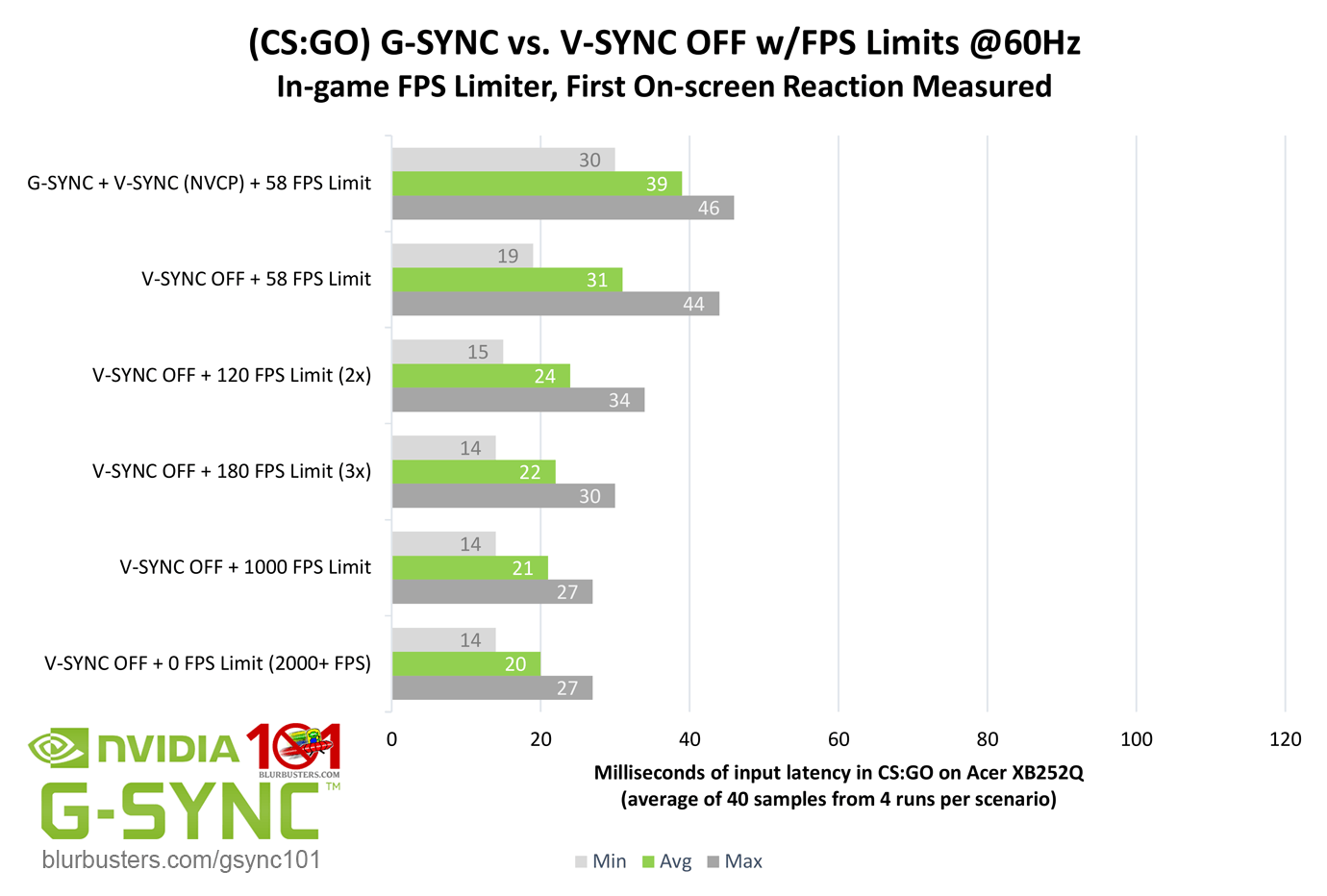
Efek “cross-the-finish-line-first” dari situasi draw-draw simultan milidetik bisa penting bahkan jika Anda tidak bisa merasakan lag! Ini benar Anda adalah pemain amatir yang mencoba mendapatkan lebih banyak frags – atau pemain profesional yang bersaing untuk mendapatkan hadiah uang besar di esports.
Sebagian besar GPU modern dapat berjalan pada frame rate yang jauh melebihi tingkat refresh, dan ini secara definitif memberi Anda keunggulan kompetitif selama Blur Busters Input Lag Tests. Tingkat refresh yang lebih tinggi juga dapat memberi Anda lebih sedikit lag juga.
Keuntungan 2: Setiap bingkai masih sebagian terlihat
Jika Anda menonton video siklus penyegaran kecepatan tinggi, sebuah layar akan menyegarkan satu baris piksel pada satu waktu dari atas ke bawah. Selama pengaturan “VSYNC OFF”, Anda masih dapat melihat fragmen dari bingkai yang sama bahkan pada laju bingkai yang jauh lebih tinggi daripada laju refresh. Berikut adalah diagram 432 fps pada 144 Hz:
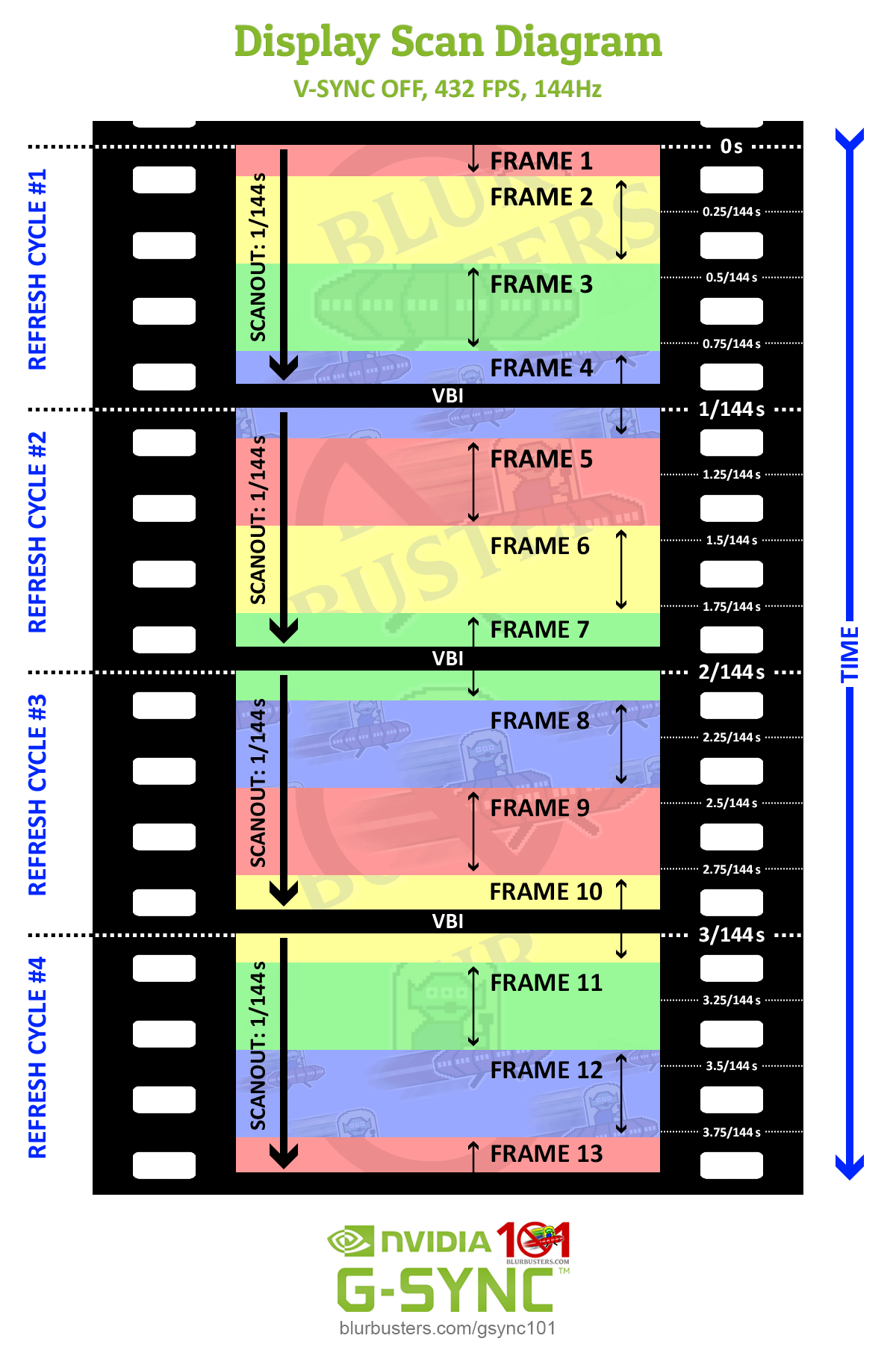
Kerugiannya, bagaimanapun, robek selama VSync Off. Kerugian ini tidak masalah bagi banyak pemain kompetitif/esports di mana memenangkan frag lebih penting.
Pada 432 frame per detik, setiap fragmen bingkai yang ditampilkan (bingkai irisan) hanya memiliki 1/432 detik dari input lag dari rendering GPU. Ini berarti Anda dapat bereaksi lebih cepat terhadap aksi di layar pada bingkai yang lebih tinggi dari tingkat refresh.
Keuntungan 3: Mengurangi robek & Stutters
Robek jauh lebih redup di framerate jauh lebih tinggi dari laju refresh. Ini berguna jika Anda menjalankan game yang lebih tua (CS: GO, gempa, dll) yang berjalan dengan laju frame yang sangat tinggi dari ratusan atau ribuan frame per detik:
Vsync off selama 150fps menciptakan garis air mata yang lebih terlihat dari 500fps. Ini karena offset horizontal pada batas garis air mata jauh lebih kecil pada laju bingkai yang lebih tinggi.
Pada laju bingkai ultra-tinggi, ada lebih banyak garis air mata, tetapi semuanya di offset yang lebih kecil:
Visibilitas merobek: Pada frame rate di atas laju penyegaran, ada lebih banyak garis air mata, tetapi offset kurang terlihat.
Juga, microstuttering berkurang pada laju bingkai yang lebih tinggi, karena ada lebih sedikit efek frekuensi harmonik antara laju bingkai dan laju refresh. 61fps pada 60Hz akan memiliki 1 gagap per detik, seperti 145fps pada 144Hz. Berjalan pada laju bingkai jauh lebih tinggi dari laju refresh, secara masif mengurangi mikro yang disebabkan oleh harmonik antara FP dan HZ. Ini penting selama laju bingkai yang tidak disinkronkan (VSYNC OFF, Sinkronisasi Cepat, Mode Buffer Triple Low-Lag, dll.)
Jelas, jika Anda memiliki monitor variabel refresh rate (VRR) (GSYNC atau Freesync), ia mengurangi gagap pada setiap frame rate dalam kisaran VRR Anda. Ini sangat bagus jika permainan Anda tidak dapat berjalan dengan kecepatan tinggi.
Namun, jika Anda menggunakan “vsync off” dengan laju bingkai yang sangat tinggi, visibilitas gagap dan robek secara bertahap berkurang rata-rata, semakin tinggi frame rate Anda di atas laju refresh.
Kesimpulan
Ya, ada keunggulan kompetitif untuk bingkai laju yang lebih tinggi dari tingkat refresh!
Yang mengatakan, 240 Hz G-Sync dan Low-Lag Vsync juga juga merupakan pilihan yang baik.
Game benar -benar berombak & lamban meskipun FPS dan HZ tinggi (cara memperbaikinya)
Bahkan PC gaming khusus yang dirancang untuk FPS tinggi dan HZ tinggi dapat mengalami lag dan grafik berombak.
Grafik laggy dan berombak dapat disebabkan oleh pengaturan grafis seperti V-Sync, Windows Game Mode, atau bahkan Pengaturan Game Anda. Masalah PC seperti throttling termal dan RAM yang tidak dioptimalkan juga dapat menyebabkan masalah dengan permainan Anda. Tempat yang bagus untuk memulai adalah untuk sementara waktu untuk menjatuhkan pengaturan grafis game Anda dan memperbarui driver Anda.
Lag dan grafik berombak dapat merusak permainan Anda. Mari kita pastikan Anda mengetahui opsi pengaturan grafis Anda di dalam dan luar.
Game benar -benar berombak & lamban meskipun FPS dan HZ tinggi (cara memperbaikinya)
Masukkan Mode Game Windows. Mode ini membantu bahkan anggaran PC Membangun menstabilkan fitur game penting seperti frame rate. Anda dapat beralih Mode Game dengan menavigasi ke Pengaturan Windows> Gaming> dan Mode Game:
Apakah ada keuntungan untuk bingkai laju lebih tinggi dari laju refresh?
Jawaban singkat: Ya, selama permainan permainan, ada keuntungan untuk frame rate yang lebih tinggi dari tarif refresh!
Jawaban panjang: Ada tiga keunggulan utama FPS lebih tinggi dari HZ yang ditulis di bawah ini. Sebagian besar manfaat umum berlaku untuk “Vsync off” Game, alih-alih monitor rate refresh variabel seperti tampilan freesync atau tampilan G-sinkronisasi…
Keuntungan 1: Pengurangan Input Lag
Laju bingkai yang lebih tinggi mengurangi lag input. Ini penting untuk bermain game kompetitif. Turnamen Esports dapat memiliki hadiah jutaan dolar untuk gamer CS: GO, di mana perbedaan dalam waktu reaksi manusia mungkin terpisah milidetik, dan sangat terpengaruh oleh input lag.
Framerat yang lebih baik pada kartu gpu tunggal sangat mengurangi lag. Memiliki 500fps = +2ms GPU Rendering Lag, dan hanya memiliki 100fps = GPU +10ms Rendering Lag. Ini berarti 500fps memiliki lag 8ms lebih sedikit dari 100fps, karena penundaan rendering GPU.
In Counter Strike: Global Offensive Gaming, ini bisa menjadi penting. Jika Anda dan musuh Anda memiliki waktu reaksi yang sama (e.G. 150ms), Anda berlari di sekitar sudut di CS: Go, Anda berdua saling bertemu pada saat yang sama, Anda saling menembak. Rangka frame yang lebih tinggi memberi Anda lebih sedikit lag, bahkan pada monitor 60 Hz!
Kami juga melakukan vsync dari tes lag selama G-Sync 101. Di mana laju bingkai dapat melangkah jauh di atas laju penyegaran, input lag masih terus turun semakin tinggi frame rate berjalan:
Itu “Cross-the-finish-line-first” Efek dari situasi-draw-draw simultanous berarti milidetik bisa penting bahkan jika Anda tidak bisa merasakan lag! Ini benar Anda’Re seorang pemain amatir yang mencoba mendapatkan lebih banyak frags – atau pemain profesional yang bersaing untuk mendapatkan hadiah uang besar di esports.
Sebagian besar GPU modern dapat berjalan pada frame rate yang jauh melebihi tingkat refresh, dan ini secara definitif memberi Anda keunggulan kompetitif selama Blur Busters Input Lag Tests. Tingkat refresh yang lebih tinggi juga dapat memberi Anda lebih sedikit lag juga.
Keuntungan 2: Setiap bingkai masih sebagian terlihat
Jika Anda menonton video siklus penyegaran kecepatan tinggi, sebuah layar akan menyegarkan satu baris piksel pada satu waktu dari atas ke bawah. Selama “Vsync off” Pengaturan, Anda masih dapat melihat fragmen dari bingkai yang sama bahkan pada laju bingkai yang jauh lebih tinggi dari laju refresh. Berikut adalah diagram 432 fps pada 144 Hz:
Kerugiannya, bagaimanapun, robek selama VSync Off. Kerugian ini tidak’t masalah bagi banyak pemain kompetitif/esports di mana memenangkan frag lebih penting.
Pada 432 frame per detik, setiap fragmen bingkai yang ditampilkan (bingkai irisan) hanya memiliki 1/432 detik dari input lag dari rendering GPU. Ini berarti Anda dapat bereaksi lebih cepat terhadap aksi di layar pada bingkai yang lebih tinggi dari tingkat refresh.
Keuntungan 3: Mengurangi robek & Stutters
Robek jauh lebih redup di framerate jauh lebih tinggi dari laju refresh. Ini berguna jika Anda menjalankan game yang lebih tua (CS: GO, gempa, dll) yang berjalan dengan laju frame yang sangat tinggi dari ratusan atau ribuan frame per detik:
Vsync off selama 150fps menciptakan garis air mata yang lebih terlihat dari 500fps. Ini karena offset horizontal pada batas garis air mata jauh lebih kecil pada laju bingkai yang lebih tinggi.
Pada laju bingkai ultra-tinggi, ada lebih banyak garis air mata, tetapi semuanya di offset yang lebih kecil:
Visibilitas merobek: Pada frame rate di atas laju penyegaran, ada lebih banyak garis air mata, tetapi offset kurang terlihat.
Juga, microstuttering berkurang pada frame rate yang lebih tinggi, karena di sana’S kurang harmonik efek frekuensi antara laju bingkai dan laju refresh. 61fps pada 60Hz akan memiliki 1 gagap per detik, seperti 145fps pada 144Hz. Berjalan pada laju bingkai jauh lebih tinggi dari laju refresh, secara masif mengurangi mikro yang disebabkan oleh harmonik antara FP dan HZ. Ini penting selama laju bingkai yang tidak disinkronkan (VSYNC OFF, Sinkronisasi Cepat, Mode Buffer Triple Low-Lag, dll.)
Jelas, jika Anda memiliki monitor variabel refresh rate (VRR) (GSYNC atau Freesync), ia mengurangi gagap pada setiap frame rate dalam kisaran VRR Anda. Ini sangat bagus jika permainan Anda tidak dapat berjalan dengan kecepatan tinggi.
Namun, jika Anda menggunakan “Vsync off” Dengan laju bingkai yang sangat tinggi, visibilitas gagap dan robekan secara bertahap berkurang rata-rata, semakin tinggi frame rate Anda di atas laju refresh.
Kesimpulan
Ya, ada keunggulan kompetitif untuk bingkai laju yang lebih tinggi dari tingkat refresh!
Yang mengatakan, 240 Hz G-Sync dan Low-Lag Vsync juga juga merupakan pilihan yang baik.
Game benar -benar berombak & lamban meskipun FPS dan HZ tinggi (cara memperbaikinya)
Bahkan PC gaming khusus yang dirancang untuk FPS tinggi dan HZ tinggi dapat mengalami lag dan grafik berombak.
Grafik laggy dan berombak dapat disebabkan oleh pengaturan grafis seperti V-Sync, Windows Game Mode, atau bahkan Game Anda’Pengaturan S. Masalah PC seperti throttling termal dan RAM yang tidak dioptimalkan juga dapat menyebabkan masalah dengan permainan Anda. Tempat yang bagus untuk memulai adalah untuk menjatuhkan permainan Anda sementara’S Pengaturan Grafis dan Perbarui Driver Anda.
Lag dan grafik berombak dapat merusak permainan Anda. Membiarkan’s Pastikan Anda tahu opsi pengaturan grafis Anda di dalam dan luar.
Isi bersembunyi
Apa itu lag visual secara teknis?
Lag adalah penundaan antara input Anda dan permainan menanggapi input tersebut. Kami biasanya menganggap lag terkait dengan latensi tinggi dan laju ping dari koneksi internet yang buruk, tetapi lag juga bisa menjadi masalah grafis secara ketat.
GPU Anda, CPU, dan RAM, semuanya dapat memainkan peran dalam memperlambat grafik Anda. Bahkan teknologi kelas atas dengan pengaturan yang salah dapat menyebabkan lag dan visual berombak.
Semuanya turun ke FPS dan HZ.
FPS dan HZ menjelaskan

FPS dan HZ Refresh Rate Anda adalah dua faktor terpenting untuk bagaimana PC Gaming Anda membuat grafik. Singkatnya, FPS adalah berapa banyak bingkai per detik yang dapat ditampilkan oleh kartu grafis Anda dan HZ adalah berapa kali per detik monitor Anda dapat menggambar gambar baru.
Membiarkan’s Mulailah dengan primer cepat di FPS.
FPS ditautkan ke PC Anda daripada monitor Anda. Kartu grafis Anda adalah faktor utama dalam seberapa tinggi FPS Anda dapat didapat, tetapi catu daya Anda dan mitigasi panas juga akan memainkan peran.
FPS yang lebih tinggi menciptakan citra yang lebih halus dan dapat membuat permainan terasa lebih realistis. 30 fps dan 60 fps adalah dua standar umum yang dioperasikan sebagian besar game, tetapi beberapa gamer suka pergi setinggi 120 fps. FPS yang lebih tinggi bahkan dapat memberi Anda keuntungan dalam beberapa game seperti penembak orang pertama, bersama dengan memberikan pengalaman bermain game yang lebih halus.
Mengingat: ISN FPS Tinggi’T selalu identik dengan pengalaman bermain game yang lebih baik. Permainan retro sering mengandalkan FPS yang lebih rendah yang penting untuk gaya 8 atau 16-bit mereka.
HZ kurang berkaitan dengan PC Anda dan lebih banyak hubungannya dengan monitor Anda. Jika GPU Anda dapat mengeluarkan 120 fps, tetapi monitor Anda hanya dapat menyegarkan 30 kali per detik – total FPS Anda akan (pada dasarnya) akan dikunci ke angka yang lebih rendah.
Dengan FPS dan Hz yang sangat erat, biarkan’Lihatlah bagaimana Anda dapat memperbaiki grafik buggy.
9 Perbaikan untuk video game PC berombak dan laggy
Kami’ve mendapat 9 perbaikan cepat untuk grafik berombak, lamban, dan glitched out. Kami’LL mulai dengan beberapa perbaikan mudah sebelum pindah ke beberapa perbaikan PC yang lebih serius dan mendalam.
Perbarui driver Anda
Driver grafis adalah perangkat lunak yang memungkinkan GPU Anda berkomunikasi dengan seluruh PC Anda. Driver grafis diperbarui secara berkala sehingga mereka dapat mengikuti sisa spesifikasi yang selalu menguntungkan di PC game Anda.
Anda dapat memperbarui driver grafis Anda dalam beberapa cara:
- Dengan meluncurkan pembaruan windows, dan melihat apakah ada pembaruan driver melalui itu.
- Dengan menggunakan perangkat lunak yang datang dengan GPU Anda. Ini sedikit lebih ‘sekolah tua’ Pendekatan, tetapi beberapa perangkat keras masih memberi Anda CD/DVD untuk digunakan (dan perangkat lunak ini terkadang bertindak sebagai peluncur, untuk kemudian menginstal pembaruan driver terbaru dari Internet).
- Dengan pergi ke halaman pembaruan NVIDIA atau AMD Driver. Saya sering google nama kartu grafis saya, dan menempatkan “pembaruan driver windows 10” di ujungnya, dan berakhir di tempat yang tepat. Pastikan Anda berakhir di AMD.com atau nvidia.com (i.e. situs web resmi), bukan situs web pihak ketiga. Anda mungkin juga perlu memberi tahu Windows Update untuk tidak memperbarui driver ini di masa mendatang.

Anda mungkin perlu sepenuhnya menghapus instalasi driver lama Anda sebelum memperbarui. Ini seringkali paling baik dilakukan dengan menggunakan perangkat lunak pihak ketiga yang dapat dengan aman dan cepat menghapus driver lama sebelum pembaruan. Penyapu driver Guru3D memiliki reputasi yang cukup baik untuk perangkat lunak pengemudi driver yang sederhana dan gratis.
Aktifkan V-Sync
Langkah selanjutnya adalah menonaktifkan atau mengaktifkan V-Sync.
V-Sync adalah perangkat lunak yang sangat berguna. Pada dasarnya, V-Sync berfungsi untuk menyinkronkan monitor dan PC Anda. Itu membawa kemampuan grafis mereka secara in-line sehingga mereka bekerja sama daripada berkaca-kaca.
Jika permainan Anda telah terganggu oleh banyak sobek layar, maka Anda harus mengaktifkan V-Sync saat memainkan game itu. SCREED TERTEGANG KETIKA MONITOR Anda mencoba menggambar dua atau lebih bingkai sekaligus yang menciptakan a “merobek” di gambar.
Di sisi lain, Anda harus mematikan V-Synch jika Anda terjebak berurusan dengan lag dan gameplay berombak. V-Sync sebenarnya dapat menyebabkan masalah grafik tergantung pada perangkat keras dan pengaturan Anda.
Mengaktifkan V-Sync On dan Off adalah cara yang bagus untuk mengatur perangkat lunak ini sebagai masalah potensial. Anda biasanya dapat melakukan ini dengan meluncurkan panel kontrol nvidia, akan pergi “Kelola Pengaturan 3D” dan kemudian mengklik tombol di samping “Sinkronisasi Virtual”.
Pastikan Anda menutup permainan Anda sebelum mengubah pengaturan ini. Kemudian peluncuran kembali permainan Anda, dan lihat apakah masalahnya diselesaikan.
Periksa Pengaturan Windows
Windows tahu pasarnya. OS ini memiliki dominasi pasar yang sangat besar dalam hal bermain game dan mereka menyesuaikan banyak fitur mereka dengan audiens itu.
Masukkan Mode Game Windows. Mode ini membantu bahkan anggaran PC Membangun menstabilkan fitur game penting seperti frame rate. Anda dapat beralih Mode Game dengan menavigasi ke Pengaturan Windows> Gaming> dan Mode Game:

Sementara mode game harus dapat menstabilkan grafik Anda, Anda mungkin ingin mematikannya sambil menyesuaikan pengaturan lainnya. Anda mungkin memiliki “Terlalu banyak koki” situasi ketika Anda memiliki dua atau tiga program semuanya bekerja untuk menstabilkan grafik Anda.
Apa pengaturan FreeSync & G-Sync Anda?

Freesync memiliki banyak masalah yang sama dengan yang Anda dapatkan dengan V-Sync. Faktanya, Freesync, V-Sync, dan G-Sync semuanya mencoba melakukan hal serupa-tetapi mereka diproduksi oleh perusahaan yang berbeda. AMD Push Freesync, Nvidia Push G-Sync-sedangkan V-Sync lebih merupakan platform terbuka.
Selama FP Anda tetap berada dalam kisaran yang ditetapkan dalam freesync (atau G-sync), semuanya akan baik-baik saja. Jika FPS Anda turun di bawah atau melonjak di atas level itu, Anda’LL mulai mengalami lag dan distorsi lainnya.
Anda dapat mendekati freesync seperti v-sync. Mengaktifkan fitur ini untuk melakukan sedikit pengujian A/B dengan game Anda. Freesync sering dapat dinonaktifkan melalui perangkat lunak AMD Radeon.
Throttling termal bisa menjadi masalah Anda
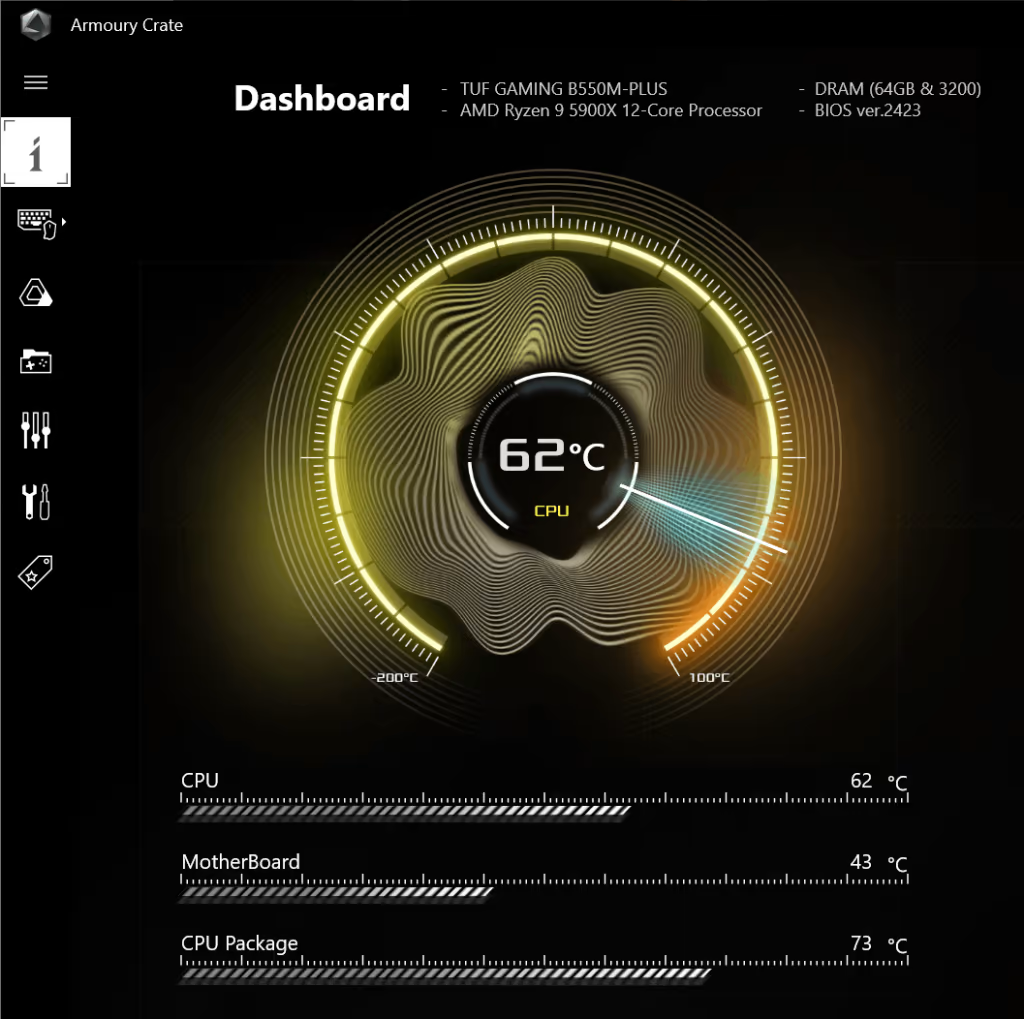
Panas adalah musuh game PC. Kartu grafis, RAM, dan SSD modern menghasilkan banyak panas. Bangunan PC Anda perlu dirancang untuk menghilangkan panas ini atau Anda bisa mulai mengalami pelambatan termal.
Throttling termal terjadi ketika PC Anda menjadi sangat panas sehingga perlu segera memotong kinerja untuk mencegah masalah overheating bencana. ThreMal Throttling Menyimpan Komponen Anda dari Menjadi Begitu Panas Mereka menghancurkan diri mereka sendiri atau bahkan menyalakan api.
Jika PC Anda terus menjadi sangat panas, Anda perlu memeriksa spesifikasi pemanas itu dan mitigasi panas Anda.
Pastikan PC Anda memiliki cukup kipas yang diatur untuk menurunkan panas internal case PC Anda. Anda juga harus menjaga kasing Anda dari tanah dan jauh dari dinding untuk membantu mitigasi panas. Suhu keseluruhan kamar Anda juga bisa mendorong masalah panas Anda.
Masalah Kompatibilitas Perangkat Keras (seperti masalah RAM)
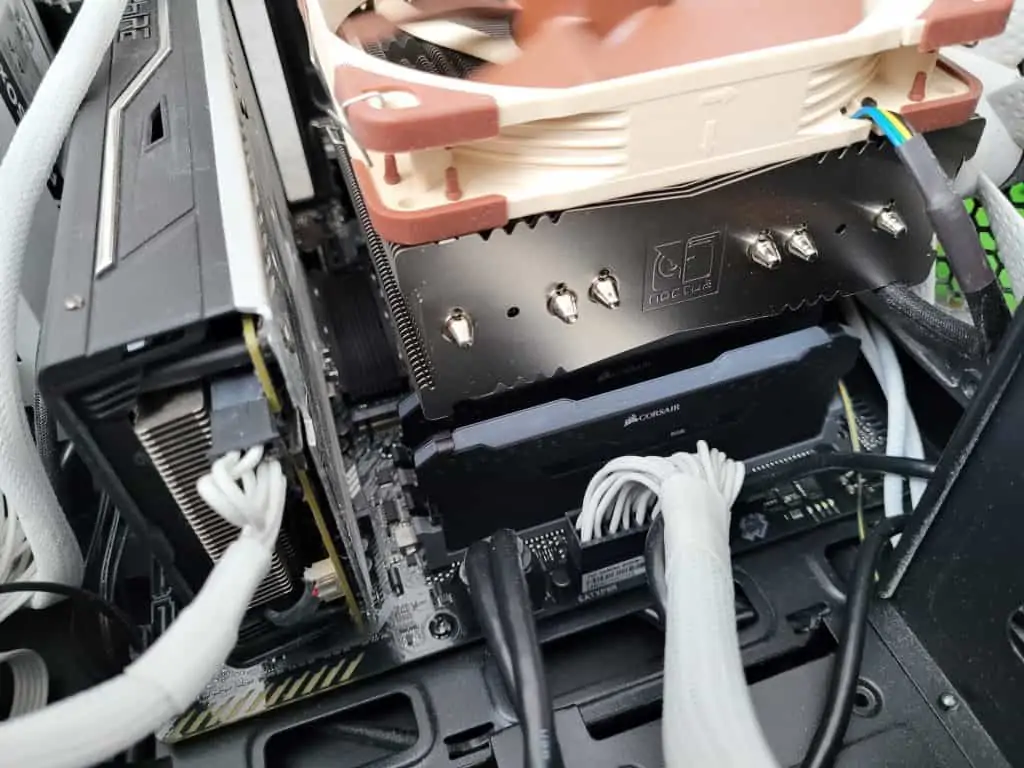
Ada beberapa masalah kompatibilitas perangkat keras yang dapat menyebabkan masalah untuk pengalaman bermain game PC Anda. Membiarkan’Lihatlah beberapa masalah ram yang banyak penggemar game PC bingung untuk masalah grafis:
- Input lag sebenarnya dapat disebabkan oleh masalah dengan RAM Anda. Ini bisa disebabkan oleh RAM yang tidak dimasukkan dengan benar atau oleh RAM yang dimasukkan ke dalam slot yang salah.
- RAM harus dimasukkan dengan aman ke PC Anda. RAM yang longgar atau tidak sepenuhnya duduk akan menyebabkan kesalahan input dan pemrosesan yang sering.
- RAM yang dimasukkan ke dalam slot yang tidak cocok juga dapat menyebabkan input lag. Setiap slot RAM Anda dinilai untuk menangani spec RAM tertentu. Ini berarti Anda hanya bisa mendapatkan kinerja sebanyak yang dimungkinkan oleh slot tertentu. Selalu pastikan Anda memiliki RAM kelas atas di slot yang dapat menangani tingkat kinerja itu.
Masalah Ram menang’t mengacaukan grafik Anda, tetapi mereka akan menyebabkan masalah input dan pemrosesan masalah. Ini sering bisa merasa seperti masalah grafis meskipun mereka terjadi di luar GPU Anda.
Sesuaikan Pengaturan Game Anda
Perbaikan cepat lainnya adalah menyesuaikan pengaturan grafis dari game Anda.
Yang perlu Anda lakukan adalah membuka game Anda dan menurunkan pengaturan grafis. Anda juga dapat mematikan opsi kinerja tinggi yang mungkin menyebabkan kartu grafis Anda bekerja lembur.

Ini mungkin tampak kontra-intuitif-terutama jika Anda telah menghabiskan ribuan untuk perangkat keras kelas atas-tetapi kadang-kadang satu pengaturan grafik sudah cukup untuk menyebabkan grafik berombak atau lamban. Mungkin lebih baik untuk bermain -main dengan pengaturan yang berbeda dan menonaktifkan satu, pengaturan masalah tertentu – daripada memiliki grafik berombak semuanya.
Jadi sementara ini bukan’t Perbaikan yang ideal karena memang mengharuskan Anda untuk secara sengaja menjatuhkan pengaturan grafis Anda, tetapi ini adalah cara yang bagus untuk mendapatkan hasil instan. Menjatuhkan pengaturan dalam game Anda juga membantu ketika Anda harus menunggu perbaikan yang lebih besar, seperti saat mendapatkan GPU baru.
Periksa catu daya Anda

Catu Daya Humble adalah satu -satunya komponen yang paling diabaikan di PC Anda. Banyak orang melewatkan catu daya mereka selama pembuatan PC pertama mereka, tetapi PC Building Pro apa pun akan memberi tahu Anda bahwa PSU Anda lebih penting daripada yang digabungkan CPU dan GPU Anda!
PSU Anda mengirimkan listrik ke setiap bagian PC Anda. Tanpa PSU Anda – tidak ada lagi yang bisa berhasil!
PSU Anda perlu dinilai untuk memberikan energi yang cukup untuk semua perangkat di PC Anda. Idealnya, PSU Anda sebenarnya akan sedikit lebih mampu karena kemudian dapat menangani pembaruan apa pun yang mungkin Anda buat selama beberapa tahun ke depan.
Jika PSU Anda ISN’t memadamkan kekuatan yang cukup, maka GPU Anda mungkin mulai tertinggal karena gagal.
Tingkatkan monitor Anda
Perhentian terakhir dalam daftar perbaikan kami adalah dengan mudah memperbarui monitor Anda. Monitor yang lebih tua mungkin tidak dapat mengimbangi kekuatan hari ini’S GPU.
Monitor game yang lebih baru adalah tujuan yang dibangun untuk menangani frame rate tinggi dan tingkat penyegaran tinggi. Memperbarui monitor Anda bahkan mungkin menjadi tempat yang baik untuk memulai jika Anda memiliki PC yang lebih tua dan Anda ingin mulai membuat lompatan ke era baru grafik game!
Itu tidak’t juga harus terlalu mahal. Saya memiliki monitor 4K sederhana, yang terutama digunakan untuk pengeditan video. Ini adalah anggaran – electriq – tetapi berfungsi dengan baik dengan build PC saya yang cukup kuat:

Tentang Tristan Perry
Tristan telah tertarik pada perangkat keras dan perangkat lunak komputer sejak dia berusia 10/11 tahun. Dia telah membangun banyak komputer selama bertahun -tahun, bersama dengan pemasangan, memodifikasi, dan menulis perangkat lunak (dia adalah pengembang perangkat lunak backend ‘by trade’).
Tristan juga memiliki latar belakang akademik dalam teknologi (dalam matematika dan ilmu komputer), jadi dia menikmati pengeboran ke dalam aspek teknologi yang lebih dalam.
Jika Anda memiliki pertanyaan, umpan balik, atau saran tentang artikel ini, silakan tinggalkan komentar di bawah ini. Harap dicatat bahwa semua komentar masuk ke antrian moderasi (untuk mencegah spam blog). Komentar Anda akan ditinjau secara manual dan disetujui oleh Tristan dalam waktu kurang dari seminggu. Terima kasih!
Apakah laju bingkai tinggi menyebabkan lag
Reddit dan mitranya menggunakan cookie dan teknologi serupa untuk memberi Anda pengalaman yang lebih baik.
Dengan menerima semua cookie, Anda menyetujui penggunaan cookie kami untuk mengirimkan dan memelihara layanan dan situs kami, meningkatkan kualitas reddit, mempersonalisasi konten dan iklan reddit, dan mengukur efektivitas iklan.
Dengan menolak cookie yang tidak penting, Reddit masih dapat menggunakan cookie tertentu untuk memastikan fungsionalitas yang tepat dari platform kami.
Untuk informasi lebih lanjut, silakan lihat pemberitahuan cookie kami dan kebijakan privasi kami .
Gameplay berombak tapi fps tinggi – apa yang harus dilakukan?
Bingkai bingkai Anda bisa tinggi, grafik bagus, dan komputer dengan cepat, tetapi untuk beberapa alasan, permainan Anda tampaknya gagap dan berombak tanpa alasan yang jelas. Dalam beberapa kasus, mungkin tidak masalah permainan apa yang Anda mainkan, gagap muncul setiap saat.
Video game’ Perilaku berombak/gagap dapat dipengaruhi oleh perangkat keras yang rusak, pengaturan pengaturan yang tidak tepat, dan pembaruan driver yang hilang. Panduan ini akan membantu Anda memecahkan masalah berombak dan grafik yang gagap untuk Windows 10.

Tingkatkan perangkat keras Anda
PC game sering ditingkatkan, dan perangkat keras yang tidak kompatibel dapat menyebabkan masalah aneh (seperti masalah choppiness dan game kami yang terkenal). Pastikan perangkat keras Anda benar terlebih dahulu. Tidak ada jumlah pemecahan masalah perangkat lunak yang akan memperbaiki masalah perangkat keras.
Beli lebih banyak RAM

RAM (memori akses acak) digunakan untuk memuat file sementara ke memori. RAM yang tidak mencukupi mungkin menggantung sumber daya perangkat keras Anda dan menyebabkan choppiness atau gagap. Sebagian besar sistem mengandung setidaknya satu batang RAM 8GB. RAM cenderung menjadi komponen perangkat keras termudah untuk ditingkatkan.
Idealnya, dua batang ram, yang akan total 16GB, harus cukup untuk menjalankan sebagian besar game dan mengurangi choppiness dan gagap layar. Dua tongkat menggandakan bandwidth memori Anda dan tingkatkan laju transmisi file. Pastikan untuk membeli versi memori RAM yang sama untuk kompatibilitas maksimal.
PSU Anda mungkin berada di bawah bertenaga

PSU (unit catu daya) digunakan untuk memberi daya pada komponen komputer Anda, seperti kartu grafis Anda dan CPU, dan tegangan yang tidak tepat dapat menyebabkan gameplay gagap dan choppiness.
Unit catu daya dijual dengan tingkat tegangan maksimum dan berkelanjutan. Peringkat daya maksimum catu daya (dalam watt) tidak selalu sesuai dengan catu daya’S Kemampuan untuk mengirimkannya sebagai kekuatan berkelanjutan. Pastikan kartu Anda mendapatkan daya yang cukup dengan membeli catu daya yang kompatibel.
Tingkatkan kartu dan prosesor grafis Anda

Dalam permainan apa pun, Anda harus memenuhi persyaratan perangkat keras minimum untuk kartu grafis dan CPU. GPU kartu grafis (unit pemrosesan grafis) kadang -kadang dapat gagal, membuat gangguan waktu bingkai dan merobek. Adapun CPU, komputer yang kurang bertenaga mungkin tidak memiliki daya pemrosesan yang cukup untuk menjalankan latar belakang dan permainan.
Pastikan kartu grafis Anda memenuhi persyaratan sistem minimum atau pertimbangkan untuk meningkatkan. Juga, perlu diingat, kartu grafis dengan banyak GPU’S dapat secara inheren membuat choppiness, karena GPU juga harus disinkronkan bersama. Dia’S selalu yang terbaik untuk menjalankan game dengan satu GPU yang lebih kuat.
Sesuaikan Pengaturan Grafik Anda

Vsync (sinkronisasi vertikal) menyinkronkan kartu grafis dengan monitor, dan pengaturan vsync yang tidak tepat dapat mendatangkan malapetaka pada kehalusan gameplay Anda. Monitor modern menyegarkan pada frekuensi 60Hz (atau lebih tinggi) dan kartu grafis Anda harus menggambar grafik pada tingkat yang sama atau choppiness dan kegagapan akan berjalan berlimpah.
Jika kartu video Anda memiliki tingkat refresh yang jauh melampaui monitor’S, Anda dapat mempertimbangkan untuk meningkatkan monitor Anda sehingga frame rate -nya dapat cocok dengan kartu video Anda. Jika tidak, buka pengaturan kartu grafis Anda dan putar VSYNC Anda yang dapat disebut Sinkronisasi Cepat, Sinkronisasi yang Ditingkatkan, atau Sinkronisasi Adaptif.
Perbaiki perangkat lunak Anda

Pasang kembali driver Anda
Pertahankan perangkat PC Anda terkini dan tingkatkan keamanan online
Hanya dengan $ 9.99 Dukungan Pengemudi sebulan | Seseorang dapat membantu Anda menghemat waktu dan frustrasi yang menangani masalah perangkat Windows umum serta fitur optimasi dan keselamatan yang ditambahkan.
Cobalah Dukungan Pengemudi Hari Ini
Jika vSync tidak menyelesaikan masalah gagap, Anda dapat mempertimbangkan untuk menginstal ulang driver Anda. Driver kartu grafis Anda menyertakan serangkaian instruksi yang digunakan oleh sistem operasi untuk membantunya berkomunikasi dengan kartu. Instruksi pada dasarnya “menyetir” dia.
Pengemudi mungkin rusak saat program menghapus atau menulis ke driver atau jika suatu program mengubah file registri driver. Terlepas dari penyebabnya, uninstall total akan benar -benar menghapus driver dari sistem Anda, sehingga salinan baru dapat diinstal.
Windows berisi driver dasar, sehingga driver Anda harus secara otomatis menginstal driver grafis Anda setelah reboot. Jika tidak, jangan khawatir, kami akan mencakup pembaruan/pemasangan driver di bagian berikutnya. Pertama, uninstall driver dengan cara ini:


- Perluas Display adapter tab driver
- Klik kanan kartu video Anda dan pilih Uninstall

Perbarui driver kartu grafis
Jika pemasangan kembali pengemudi tidak berfungsi, Anda mungkin mempertimbangkan untuk memperbarui driver Anda. Pembaruan sistem dapat membuat driver Anda saat ini tidak dapat digunakan, jadi’S penting untuk memeriksa pembaruan driver.
Windows memiliki utilitas yang dapat meningkatkan driver Anda, tetapi tidak selalu dapat diandalkan. Temukan driver terbaru dengan alat pembaruan driver. Gunakan Windows sebagai opsi kedua:


- Dari Awal Pencarian Bar Cari Pengaturan perangkat
- Gulir melalui item menu, pilih Display adapter


- Klik kanan kartu video Anda dan pilih Perbarui driver.
- Cari secara otomatis untuk perangkat lunak driver yang diperbarui dan ikuti petunjuk.
Windows rollback
Jika driver yang diperbarui tidak berfungsi, mungkin yang terbaik adalah rollback windows. Program yang tidak diketahui mungkin mengganggu konfigurasi perangkat keras Anda, dan Windows menciptakan titik pemulihan yang mudah digunakan. Inilah cara rollback windows:

- Dari Awal Menu, ketik Panel kendali

- Pilih Sistem dan keamanan

- Klik Berikutnya

- Pilih A Pemulihan sistem Poin, klik Berikutnya, dan ikuti instruksi
Sesuaikan BIOS Anda
BIOS adalah sistem input/output dasar yang mengontrol aliran informasi antara komputer dan perangkat Anda. Pembaruan BIOS kadang -kadang dapat memperbaiki masalah komputer tetapi lebih baik melakukannya sebagai upaya terakhir. Memperbarui BIOS Anda secara tidak benar dapat secara permanen merusak proses boot dan komputer Anda mungkin tidak akan pernah menyala. Untuk menentukan apakah itu’S masalah bios, itu’yang terbaik untuk membaca situs produsen komputer Anda untuk melihat apakah ada alat yang dapat memeriksa dan memperbarui BIOS Anda untuk Anda.
Jaga agar permainan Anda tetap halus
Gameplay berombak di FPS tinggi bisa membingungkan bagi sebagian besar. Jika perangkat keras Anda berfungsi dengan benar, pengaturan grafik Anda mungkin perlu diubah. Tidak ada salahnya untuk meningkatkan sistem dan perangkat lunak Anda, yang mungkin sudah usang seiring waktu.
Pembaruan driver memakan waktu dan bermasalah. Windows tidak selalu memperbarui dengan benar, yang mungkin memaksa Anda menghabiskan berjam -jam melacak perbaikan yang tepat. Mempercayai dukungan driver untuk Pembaruan Driver Otomatis. Mainkan permainan Anda dengan lancar dengan ketenangan pikiran dan gunakan kartu video Anda seperti yang seharusnya.
Pertahankan perangkat PC Anda terkini dan tingkatkan keamanan online
Hanya dengan $ 9.99 Dukungan Pengemudi sebulan | Seseorang dapat membantu Anda menghemat waktu dan frustrasi yang menangani masalah perangkat Windows umum serta fitur optimasi dan keselamatan yang ditambahkan.
Cobalah Dukungan Pengemudi Hari Ini