


Apakah laptop memiliki jack mikrofon
Laptop tidak’t memiliki jack mikrofon | Apa yang harus dilakukan
Ringkasan:
Dalam artikel ini, saya akan membahas apa yang harus dilakukan jika laptop Anda tidak memiliki jack mikrofon. Banyak laptop saat ini tidak datang dengan port penting ini, yang berarti Anda tidak dapat menghubungkan mikrofon eksternal secara langsung. Namun, ada solusi alternatif yang dapat Anda pertimbangkan, seperti menggunakan mikrofon USB atau menggunakan komputer yang berbeda. Mari selami detail di bawah ini.
Poin -Poin Kunci:
- Banyak komputer laptop tidak memiliki jack mikrofon, yang membatasi kemampuan Anda untuk menghubungkan mikrofon eksternal.
- Mikrofon bawaan pada laptop mungkin tidak selalu memberikan kualitas audio terbaik.
- Produsen telah menghilangkan jack mikrofon dari laptop karena meningkatnya penggunaan konferensi video dan aplikasi audio lainnya.
- Untuk menghubungkan mikrofon eksternal, Anda dapat membeli mikrofon USB atau menjelajahi opsi koneksi lainnya.
Pertanyaan dan jawaban:
- T: Dapatkah saya menghubungkan mikrofon eksternal ke laptop tanpa jack mikrofon?
- T: Apakah semua laptop dilengkapi dengan jack mikrofon?
- T: Apa saja pertimbangannya sebelum membeli mikrofon USB?
- T: Apa manfaat menggunakan mikrofon USB?
- T: Apa kelemahan menggunakan mikrofon USB?
- T: Bagaimana cara menghubungkan mikrofon eksternal ke laptop saya tanpa jack mikrofon?
- T: Di mana saya dapat menemukan jack mikrofon di laptop saya?
- T: Mengapa beberapa laptop hanya memiliki satu jack audio?
- T: Apa yang harus saya lakukan jika laptop saya tidak memiliki jack mikrofon?
- T: Mengapa produsen laptop mengecualikan jack mikrofon?
- T: Dapatkah saya menggunakan mikrofon bawaan di laptop saya, bukan mikrofon eksternal?
- T: Dapatkah saya menggunakan kombo headphone/mikrofon dengan laptop tanpa jack khusus?
- T: Apakah mikrofon USB bekerja dengan semua laptop?
A: Ya, Anda dapat menghubungkan mikrofon eksternal ke laptop Anda meskipun tidak memiliki jack mikrofon. Salah satu opsi adalah menggunakan mikrofon USB, yang dapat dicolokkan langsung ke port USB di laptop Anda.
A: Tidak, tidak semua laptop memiliki jack mikrofon. Dalam beberapa tahun terakhir, banyak produsen telah menghapus port ini untuk membuat laptop lebih ramping dan lebih ringan.
A: Sebelum membeli mikrofon USB, pastikan untuk memeriksa apakah laptop Anda kompatibel dengan mikrofon USB. Beberapa laptop mungkin memerlukan adaptor untuk menghubungkan mikrofon USB.
A: Mikrofon USB menawarkan kualitas suara yang lebih tinggi, umumnya lebih terjangkau, dan mudah diatur. Mereka juga kompatibel dengan komputer mana pun yang memiliki koneksi USB.
A: Mikrofon USB bisa lebih mahal dibandingkan dengan mikrofon tradisional. Selain itu, mereka mungkin memiliki kualitas audio yang lebih rendah dan dapat mengkonsumsi salah satu port USB terbatas laptop Anda.
A: Jika laptop Anda tidak memiliki jack mikrofon, Anda dapat menggunakan metode alternatif seperti mendapatkan adaptor untuk mengonversi konektor mikrofon ke port USB, menggunakan headset USB/kombo mic, atau menggunakan konektivitas bluetooth.
A: Jika laptop Anda memiliki jack mikrofon, biasanya terletak di samping atau depan laptop, dekat jack headphone.
A: Laptop hanya memiliki satu jack audio karena kendala ruang. Selain itu, mikrofon bawaan di laptop menjadi lebih umum, mengurangi kebutuhan jack mikrofon tambahan.
A: Jika laptop Anda tidak memiliki jack mikrofon, Anda dapat memilih solusi alternatif seperti menggunakan mikrofon USB, adaptor, headset USB/kombo MIC, atau mikrofon berkemampuan Bluetooth.
A: Produsen laptop tidak termasuk jack mikrofon untuk membuat laptop lebih tipis dan lebih ringan, mengakomodasi meningkatnya permintaan perangkat ramping dan portabel.
A: Sementara mikrofon bawaan pada laptop dapat digunakan, itu mungkin tidak memberikan kualitas audio terbaik, terutama di lingkungan yang bising. Mikrofon eksternal sering menawarkan reproduksi suara yang unggul.
A: Ya, jika laptop Anda hanya memiliki jack headphone, Anda dapat menggunakan kombo headphone/mikrofon yang kompatibel dengan pengaturan satu jack. Combo ini biasanya dilengkapi dengan input/output audio dan mikrofon kombinasi.
A: Mikrofon USB umumnya bekerja dengan komputer mana pun yang memiliki port USB. Namun, selalu merupakan ide yang baik untuk memeriksa kompatibilitas sebelum melakukan pembelian.
Kesimpulan:
Jika laptop Anda tidak memiliki jack mikrofon, jangan khawatir. Anda memiliki beberapa opsi yang tersedia untuk menghubungkan mikrofon eksternal. Pertimbangkan untuk membeli mikrofon USB, memanfaatkan adaptor, atau mengeksplorasi alternatif koneksi lainnya. Temukan solusi yang paling sesuai dengan kebutuhan Anda dan nikmati kualitas audio yang ditingkatkan untuk rekaman dan komunikasi Anda.
Laptop tidak’t memiliki jack mikrofon | Apa yang harus dilakukan
Lihat kami Pusat Dukungan Windows 11 info tentang: Optimasi, masalah yang diketahui, FAQ, video dan banyak lagi.
Apakah laptop memiliki jack mikrofon
Об этой страницental
Ы заре kondecedit. С помощю этой страницы с сожем определить, что запросы о о ancing оеет иенно ы,. Почем это мопо произойтиonya?
Эта страница отбражаетсagn в тех слчаях, когда аавистркимисте secara Google ристancing ииишшшamah риииииamah которые наршают уловия исполззованияisah. Страница перестанет отображаться после то A, как эти запросы прекратяupanisah яяisah ancing ancing. До это A.
Источником запросов может слжить Врддносно secara п, пар иа бас00 иасазаз) ыылку запросов. Если Вы исползеет общий дсст в и итернет, проблем м ы ы ip ip ip00 ip ip ip ip ip uman ip ip ip ip ip ip uman ip ip ip ip ip ip ip uman ip ip ip ip ip ip ip ON ip ip ip ip ip ip ON. Обратитесь к своем системном аинистратору. Подробнее secara.
Пожет такжeda появлят secara, если Вы Вонот A рлжвввв dari рыч о оаilat оыч о оаilat, еами, ии же Водитedit запросы чень часто засто.
Laptop tidak’t memiliki jack mikrofon | Apa yang harus dilakukan?
Banyak komputer laptop tidak memiliki jack mikrofon. Ini berarti Anda tidak dapat menghubungkan mikrofon eksternal ke laptop Anda. Anda mungkin dapat menggunakan mikrofon bawaan, tetapi tidak selalu memiliki kualitas terbaik. Jika Anda perlu menggunakan mikrofon eksternal, Anda perlu membeli mikrofon USB atau menggunakan komputer yang berbeda.
Produsen laptop telah meninggalkan jack mikrofon selama bertahun-tahun, memaksa pengguna untuk mengandalkan mikrofon bawaan berkualitas rendah. Tren ini kemungkinan akan berlanjut karena semakin banyak orang menggunakan laptop mereka untuk konferensi video dan aplikasi audio lainnya. Sementara beberapa pengguna mungkin dapat bertahan dengan mikrofon bawaan, yang lain perlu berinvestasi dalam mikrofon eksternal atau menemukan cara lain untuk menghubungkan mikrofon mereka ke laptop mereka.
Mengapa mikrofon laptop Lenovo tidak.
Harap aktifkan JavaScript

- Alasan mengapa laptop tidak’t memiliki jack mikrofon?
- Cara menghubungkan mikrofon eksternal ke laptop Anda?
- Apa aspek yang cukup besar sebelum membeli mikrofon USB?
- Manfaat mikrofon USB
- Kelemahan mikrofon USB
- Beli mikrofon USB eksternal
- Dapatkan adaptor
- Dapatkan headset USB/kombo mic
- Gunakan Bluetooth
- Bagaimana cara menghubungkan mikrofon ke laptop saya tanpa jack mikrofon?
- Apakah semua laptop memiliki jack mikrofon?
- Apa yang Anda lakukan jika komputer Anda tidak’t memiliki jack mic?
- Di mana jack mikrofon di laptop saya?
Alasan mengapa laptop tidak’t memiliki jack mikrofon?
Ada beberapa penjelasan mengapa laptop hanya memiliki satu jack audio.
- Pertama, hanya ada satu jack audio yang tersedia di laptop karena ruang terbatas mereka.
- Kedua, tidak perlu untuk mikrofon eksternal karena banyak pembuat laptop menawarkan mikrofon bawaan.
- Ketiga, sebagian besar pengguna laptop tidak’t membutuhkan jack mikrofon karena mereka menggunakan headphone dengan komputer mereka.
- Keempat, beberapa komputer memiliki jack headphone/mikrofon sehingga Anda dapat menggunakan keduanya.
Cara menghubungkan mikrofon eksternal ke laptop Anda?
- Masukkan mikrofon USB eksternal ke dalam laptop Anda’port USB untuk menghubungkannya.
- Jika kamu’RE menggunakan adaptor, Anda harus terlebih dahulu menghubungkan mikrofon ke sana sebelum memasukkan adaptor ke dalam laptop Anda’S USB Port.
- Dalam situasi mana pun, jendela popup akan muncul menanyakan apakah Anda ingin memanfaatkan mikrofon dengan gadget ini.
- Setelah Anda mengklik “Ya,” Mulailah berbicara.
Apa aspek yang cukup besar sebelum membeli mikrofon USB?
Bagi mereka yang mencari metode cepat untuk merekam audio di komputer mereka, USB mic adalah alternatif yang fantastis. Namun, pastikan untuk memverifikasi bahwa laptop Anda memiliki jack mikrofon sebelum Anda melakukan pembelian. Jika tidak, adaptor yang berbeda akan mengharuskan Anda untuk memanfaatkan mikrofon USB. Selain itu, perlu diingat bahwa tidak setiap komputer dapat menggunakan setiap mikrofon USB.
Manfaat mikrofon USB
Mikrofon USB populer karena mereka memiliki banyak keunggulan dibandingkan mikrofon tradisional. Mereka sering menawarkan kualitas suara yang lebih tinggi, lebih murah, dan lebih sederhana untuk diatur. Selain itu, mereka lebih mudah beradaptasi karena mereka bekerja dengan komputer mana pun dengan koneksi USB. Anda mungkin ingin berpikir tentang membeli mikrofon USB jika laptop Anda tidak memiliki jack mikrofon.
Kelemahan mikrofon USB
Sementara mikrofon USB menjadi semakin populer, mereka’bukan tanpa kelemahan.
- Untuk satu, mereka’sering lebih mahal daripada mikrofon tradisional. Selain itu, mereka bisa kurang dapat diandalkan dan menghasilkan audio berkualitas lebih rendah.
- Plus, Anda’terbatas pada jumlah port USB di komputer Anda, yang bisa menjadi masalah jika Anda’juga menggunakan perangkat USB lainnya.
- Akhirnya, beberapa orang lebih suka suara mikrofon tradisional.
Bagaimana cara alternatifnya?
- Beli mikrofon USB eksternal
- Dapatkan adaptor
- Dapatkan headset USB/kombo mic
- Gunakan Bluetooth
Beli mikrofon USB eksternal
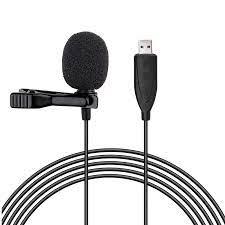
Jika laptop Anda tidak’t memiliki jack mikrofon, kamu’LL perlu membeli mikrofon USB eksternal. Mikrofon eksternal mudah ditemukan dan relatif murah. Plus, mereka menawarkan kualitas suara yang lebih baik daripada mikrofon bawaan. Untuk menemukan model yang memiliki reputasi baik, baca ulasan online atau minta rekomendasi teman. Begitu Anda’ve menemukan model yang Anda sukai, pastikan’S kompatibel dengan laptop Anda’S Sistem Operasi.
Dapatkan adaptor
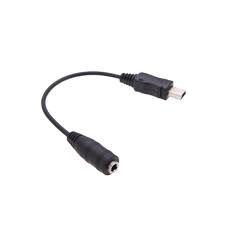
Jika laptop Anda kehilangan jack mikrofon, Anda’LL perlu mendapatkan adaptor yang akan memungkinkan Anda untuk menghubungkan mikrofon ke laptop Anda. Ada beberapa adaptor berbeda yang tersedia, jadi pastikan untuk memilih satu yang kompatibel dengan laptop Anda. Setelah Anda memiliki adaptor, cukup colokkan mikrofon ke dalam adaptor dan kemudian colokkan adaptor ke laptop Anda. Jika semuanya terhubung dengan benar, laptop Anda sekarang harus dapat menggunakan mikrofon.
Dapatkan headset USB/kombo mic
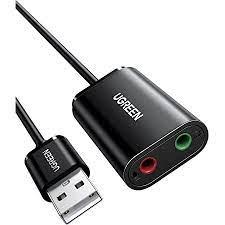
Jika laptop Anda tidak’t Miliki jack mikrofon, headset USB/kombo mic adalah cara termudah untuk memulai. Cukup colokkan ke port USB, dan Anda’bagus untuk pergi. Sebagian besar perangkat ini terjangkau dan akan bekerja dengan komputer mana pun.
Gunakan Bluetooth
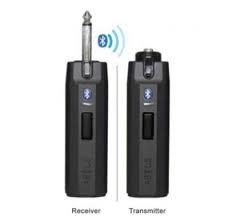
Anda masih dapat menggunakan headset Bluetooth jika laptop Anda tidak’t memiliki jack mikrofon. Untuk melakukan ini, kamu’LL perlu menghubungkan headset Bluetooth ke laptop Anda. Setelah terhubung, Anda harus dapat menggunakan headset untuk melakukan panggilan dan merekam audio.
Pertanyaan yang Sering Diajukan:
Bagaimana cara menghubungkan mikrofon ke laptop saya tanpa jack mikrofon?
Jika laptop Anda tidak memiliki jack mikrofon, gunakan mikrofon USB atau hubungkan headset Anda ke port input audio. Masukkan mikrofon USB ke dalam port USB yang tersedia di laptop Anda untuk menghubungkannya. 3.Kawat audio 5mm menghubungkan headset ke port input audio. Jika kamu’tidak yakin dengan lokasinya, cari lubang kecil yang memiliki simbol di sebelahnya.
Apakah semua laptop memiliki jack mikrofon?
Tidak setiap laptop memiliki jack mikrofon. Pada kenyataannya, fitur ini tidak ada dari banyak model terbaru. Ada banyak cara untuk menghubungkan mikrofon, bahkan jika laptop Anda tidak memiliki jack mikrofon.
Apa yang Anda lakukan jika komputer Anda tidak’t memiliki jack mic?
Menggunakan kartu suara USB atau mikrofon USB ditambah dengan kartu suara disarankan. Mikrofon XLR Anda dapat dihubungkan ke PC Anda’S Audio Interface melalui adaptor. Ponsel cerdas Anda dapat berfungsi sebagai mikrofon dengan menggunakan aplikasi. Untuk menjaga hal -hal sederhana dan tanpa kabel, gunakan mikrofon Bluetooth dengan PC Anda.
Di mana jack mikrofon di laptop saya?
Anda’bukan satu -satunya yang bertanya -tanya di mana jack mikrofon di laptop berada. Ini bisa membuat frustrasi jika Anda ingin menggunakan mikrofon eksternal karena banyak laptop baru yang tidak memiliki jack mikrofon. Namun, ada solusi spesifik yang akan memungkinkan Anda untuk bertahan tanpa mereka. Koneksi kabel aux atau bluetooth memungkinkan beberapa pengguna untuk menggunakan ponsel mereka sebagai mikrofon dengan sukses.
Kata-kata terakhir
Anda memiliki beberapa solusi jika laptop Anda tidak’t memiliki jack mikrofon. Manfaatkan mikrofon eksternal, sambungkan perangkat lain dengan mikrofon, atau gunakan mikrofon bawaan. Pastikan Anda memiliki strategi cadangan jika pilihan awal Anda tidak’t out, apapun yang Anda pilih. Banyak orang tidak’Aku tahu bahwa laptop tertentu datang dengan mikrofon yang mungkin sama baiknya dengan apa yang Anda’menggunakan kembali.
Tentang Penulis
David Wilson
Penulis Artikel (Solusi dan Tinjauan Produk) Pencinta makanan. Pemikir. Solusionis. Semua masalah teknologi, perangkat keras, perangkat lunak, dan perangkat Anda berakhir karena dia. Dia melengkapi dirinya dengan pemecahan masalah, dan meninjau dan kemudian menulisnya. Mencintai panggangannya lebih dari apapun.
Cara menghubungkan mikrofon ke komputer
Artikel ini ditulis bersama oleh Timothy Linetsky. Timothy Linetsky adalah seorang DJ, produser, dan pendidik musik yang telah membuat musik selama lebih dari 15 tahun. Dia adalah pelatih ableton bersertifikat dan membuat video YouTube pendidikan yang berfokus pada memproduksi musik elektronik. Dia memiliki lebih dari 90.000 pelanggan YouTube.
Artikel ini telah dilihat 699.673 kali.
Jika Anda ingin memutakhirkan input audio komputer Anda dengan mikrofon eksternal, baik untuk mengobrol atau melakukan beberapa perekaman di rumah, Anda dapat belajar untuk menghubungkan pengaturan baru Anda, apakah Anda memiliki mikrofon komputer dasar atau lebih banyak mikrofon tipe XLR profesional yang profesional profesional. Jika Anda berjuang untuk mencari tahu mengapa Anda tidak mendapatkan sinyal, Anda juga dapat belajar untuk memecahkan masalah di bagian terakhir.
Hal -hal yang harus Anda ketahui
- Anda dapat meningkatkan input audio komputer Anda dengan menghubungkan mikrofon eksternal.
- Mikrofon dasar dapat dihubungkan dengan audio atau jack usb mereka.
- Mikrofon profesional mungkin memerlukan adaptor untuk terhubung ke komputer Anda.
Metode 1 dari 3:
Menghubungkan mikrofon komputer dasar

- Jika Anda menggunakan mikrofon XLR, jack seperempat inci, atau variasi mic lainnya, lewati ke bagian berikutnya.

- Jika Anda memiliki jack USB di ujung mikrofon Anda, sebagian besar komputer akan memiliki dua atau lebih port USB di samping, atau bagian belakang komputer. Cukup colokkan jack usb ke salah satu port ini.
- Laptop dan beberapa komputer yang lebih kontemporer tidak memiliki port mikrofon, karena umumnya dilengkapi dengan mikrofon internal. Biasanya dimungkinkan untuk mencolokkan ke port headphone di sebagian besar komputer, dan menyesuaikan pengaturan suara Anda nanti.
Iklan

- Di jendela, Anda dapat menggunakan perekam suara, di Mac, QuickTime atau Garageband harus baik -baik saja.
- Jika Anda tidak mendapatkan sinyal, lewati ke bagian terakhir untuk pemecahan masalah.
Iklan
Metode 2 dari 3:
Menghubungkan mikrofon profesional

- Jika Anda melihat segitiga cabang di ujung ujung mikrofon, itu adalah mikrofon XLR, dan Anda harus mendapatkan kabel yang mengubah jack XLR menjadi port kedelapan inci, kotak konverter yang akan mengubahnya menjadi usb, atau mixer.
- Jika jack adalah seperempat inci, ukuran kabel gitar, Anda harus membeli kabel adaptor yang akan dikonversi menjadi USB atau (lebih biasanya) ukuran kedelapan, dan colokkan ke port mic atau port headphone. Kabel ini biasanya cukup murah, tidak lebih dari beberapa dolar.

- XLR MICS dapat disesuaikan secara relatif murah dengan kabel atau kotak konverter USB, tetapi beberapa pengguna menemukan bahwa ini dapat “retak,” kehilangan beberapa adanya mikrofon yang baik. Untuk kualitas suara terbaik, berinvestasi di papan pencampuran dengan output USB.
- Kabel konverter seperempat inci ke kedelapan tersedia secara luas dan cukup murah untuk dibeli. Anda dapat menemukannya di toko elektronik atau pengecer elektronik online mana pun.

- Di jendela, Anda dapat menggunakan perekam suara, di Mac, QuickTime atau Garageband harus baik -baik saja.
- Jika Anda tidak mendapatkan sinyal, lewati ke bagian selanjutnya untuk pemecahan masalah.
Iklan
Metode 3 dari 3:
Memecahkan masalah masalah umum

- Di Mac Tidak ada driver untuk menghalangi, jadi satu -satunya hal lain yang perlu Anda lakukan adalah masuk ke pengaturan sistem dan klik pada “suara,” lalu pilih “input.”Pastikan mikrofon diperiksa, bukan mikrofon bawaan.
- Di PC, masuk ke panel kontrol dan klik pada “perangkat keras dan suara,” lalu klik “suara” dan itu akan memunculkan jendela lain. Di bagian atas, klik perekaman, dan Anda akan melihat mikrofon Anda di sana. Jika tidak memiliki tanda centang hijau di sebelahnya, itu tidak dipilih. Klik dan klik Properties. Anda kemudian dapat mengubah pengaturan di bagian bawah untuk “menggunakan perangkat ini” dan secara otomatis akan menggunakannya lain kali dicolokkan ke komputer Anda.

- Di Mac, Anda dapat melakukan ini di pengaturan sistem, di bawah “suara.”
- Di PC, Anda dapat melakukan ini di “Hardware and Sound,” Under “Sound.”

Periksa volume speaker dan komputer Anda. Jika Anda memiliki speaker eksternal, atau memiliki headphone yang terhubung, Anda perlu memeriksa ulang dan memastikan bahwa level volume disesuaikan dengan benar, serta pengaturan di desktop Anda, atau Anda mungkin tidak mendengar apa pun.

- Beberapa mikrofon kondensor, dan mikrofon berbicara akan memiliki berbagai pengaturan sakelar, beberapa di antaranya mungkin lebih keras, atau menampilkan suara yang lebih luas daripada yang lain. Beralih di antara mereka untuk mengetahui apa yang terdengar terbaik untuk tujuan Anda.

- Misalnya jika Anda menggunakan Skype, buka: Tools> Opsi> Pengaturan Audio, dan pilih mikrofon Anda. Jika mikrofon Anda tidak terdaftar atau masih tidak berfungsi maka periksa apakah itu memerlukan perangkat lunak atau driver untuk dijalankan.

- Jika mikrofon masih tidak berfungsi, coba gunakan mikrofon lain atau coba gunakan mikrofon di komputer lain. Ini akan membantu Anda mengetahui apakah itu komputer atau mikrofon yang salah.
Iklan
Tanya Jawab Ahli
Bagaimana cara meningkatkan kualitas rekaman mikrofon saya?
Timothy Linetsky
Produser & Instruktur MusikTimothy Linetsky adalah seorang DJ, produser, dan pendidik musik yang telah membuat musik selama lebih dari 15 tahun. Dia adalah pelatih ableton bersertifikat dan membuat video YouTube pendidikan yang berfokus pada memproduksi musik elektronik. Dia memiliki lebih dari 90.000 pelanggan YouTube.
Produser & Instruktur Musik
Jawaban ahli
Pastikan Anda mengurangi jumlah reverb di ruangan tempat Anda merekam. Coba perekam di lemari yang dikelilingi oleh pakaian untuk meredam gema.
Terima kasih! Kami senang ini sangat membantu.
Terima kasih atas tanggapan Anda.
Sebagai terima kasih yang kecil, kami’D ingin menawarkan kartu hadiah $ 30 (berlaku di Gonift.com). Gunakan untuk mencoba produk dan layanan baru yang hebat secara nasional tanpa membayar harga penuh – noda, pengiriman makanan, pakaian dan banyak lagi. Menikmati! Klaim hadiah Anda jika Wikihow telah membantu Anda, harap pertimbangkan kontribusi kecil untuk mendukung kami dalam membantu lebih banyak pembaca seperti Anda. Kami’kembali berkomitmen untuk memberi dunia sumber daya cara gratis, dan bahkan $ 1 membantu kami dalam misi kami. Dukung wikihowDi mana saya bisa menghubungkan mic saya jika saya tidak memiliki jack mic?
Jawaban Komunitas
Anda dapat membeli adaptor. Ada adaptor yang memungkinkan Anda untuk mencolokkan mikrofon Anda ke port USB.
Terima kasih! Kami senang ini sangat membantu.
Terima kasih atas tanggapan Anda.
Sebagai terima kasih yang kecil, kami’D ingin menawarkan kartu hadiah $ 30 (berlaku di Gonift.com). Gunakan untuk mencoba produk dan layanan baru yang hebat secara nasional tanpa membayar harga penuh – noda, pengiriman makanan, pakaian dan banyak lagi. Menikmati! Klaim hadiah Anda jika Wikihow telah membantu Anda, harap pertimbangkan kontribusi kecil untuk mendukung kami dalam membantu lebih banyak pembaca seperti Anda. Kami’kembali berkomitmen untuk memberi dunia sumber daya cara gratis, dan bahkan $ 1 membantu kami dalam misi kami. Dukung wikihowApakah perlu menggunakan daya hantu untuk mic yang terhubung ke PC desktop?
Penjawab teratas
Daya hantu hanya diperlukan pada mikrofon kondensor XLR yang terhubung ke preamplifier. Kemungkinan besar jika Anda memiliki mikrofon kondensor untuk USB, itu sudah menjalankan kekuatan hantu.
Terima kasih! Kami senang ini sangat membantu.
Terima kasih atas tanggapan Anda.
Sebagai terima kasih yang kecil, kami’D ingin menawarkan kartu hadiah $ 30 (berlaku di Gonift.com). Gunakan untuk mencoba produk dan layanan baru yang hebat secara nasional tanpa membayar harga penuh – noda, pengiriman makanan, pakaian dan banyak lagi. Menikmati! Klaim hadiah Anda jika Wikihow telah membantu Anda, harap pertimbangkan kontribusi kecil untuk mendukung kami dalam membantu lebih banyak pembaca seperti Anda. Kami’kembali berkomitmen untuk memberi dunia sumber daya cara gratis, dan bahkan $ 1 membantu kami dalam misi kami. Dukung wikihowApakah laptop memiliki jack mikrofon
Periksa dokumen tentang kompatibilitas, FAQ, informasi upgrade dan perbaikan yang tersedia.Pusat Dukungan Windows 11.
Informasi
Butuh Bantuan Windows 11?
Periksa dokumen tentang kompatibilitas, FAQ, informasi upgrade dan perbaikan yang tersedia.Pusat Dukungan Windows 11.
- Komunitas HP
- Notebook
- Audio Notebook
- Saya tidak melihat jack untuk mikrofon eksternal – HP notebook .
Saya tidak melihat jack untuk mikrofon eksternal – hp notebook pavilion m6
- Tandai topik sebagai baru
- Tandai topik saat dibaca
- Mengapung topik ini untuk pengguna saat ini
- Penanda buku
- Langganan
- Bisu
- Halaman ramah printer

Buat akun di komunitas HP untuk mempersonalisasikan profil Anda dan ajukan pertanyaan
Akun Anda juga memungkinkan Anda untuk terhubung dengan dukungan HP lebih cepat, mengakses dasbor pribadi untuk mengelola semua perangkat Anda di satu tempat, lihat informasi garansi, status kasus, dan lainnya.
Lihat kami Pusat Dukungan Windows 11 info tentang: Optimasi, masalah yang diketahui, FAQ, video dan banyak lagi.
Anggota baru
08-28-2012 02:45 PM
HP direkomendasikan
Saya memiliki headset yang ingin saya pasang, ia memiliki mikrofon yang lebih baik tetapi saya tidak melihat jack untuk mikrofon, hanya untuk headset. Apakah ada jack atau bagaimana saya bisa menggunakan microfphone eksternal saya
14 balasan 14

Banhien
104.510 28.113 13.499
08-28-2012 03:50 PM
HP direkomendasikan
Anda tidak memiliki opsi ini seperti yang disebutkan dalam manualnya (halaman #17 untuk jack di sisi kiri – IE headphone jack):
Menghasilkan suara saat terhubung ke speaker stereo bertenaga opsional, headphone, earbud, headset, atau audio televisi. Juga menghubungkan mikrofon headset opsional .
Catatan: Jack ini tidak mendukung perangkat mikrofon opsional .
Anda dapat menemukan info lebih lanjut dari manual berikut:
Bh
***
** Klik jempol pujian di sebelah kiri untuk mengucapkan ‘terima kasih’ **
Memudahkan orang lain untuk menemukan solusi dengan menandai balasan ‘terima sebagai solusi’ jika itu memecahkan masalah Anda.Apakah balasan ini bermanfaat? ya Tidak
Anggota baru
01-16-2013 01:12 PM
HP direkomendasikan
Ah – Saya baru saja mengalami masalah ini dengan HP Pavilion M6. Saya telah mencoba merekam secara digital beberapa bahan arsip yang berharga dari kaset pita lebih dari empat puluh tahun, dan saya berpikir untuk menggunakan dek kaset sebagai mikrofon eksternal, dan menghubungkan jack RCA di geladak ke jack phono mini 3½mm yang terhubung ke HP.
Itu tidak akan berhasil!! Mengganggu!
Pertama -tama, jack mini harus memiliki empat tiang, bukan tiga yang biasa.
Salah satu cara di sekitar ini untuk menggunakan mikrofon eksternal adalah dengan mendapatkan kartu suara eksternal dengan port mini biasa untuk dihubungkan ke salah satu port USB di HP. Kartu suara eksternal seperti itu mudah didapat, dan mereka tidak mahal. Namun, apakah orang bisa mendapatkan kartu suara eksternal berkualitas baik adalah masalah lain.
Satu solusi lain tampaknya bekerja sebagian: Saya memperoleh dari toko televisi seorang interkonektor dengan jack mini 3 ½-tiang di satu ujung dan colokan RCA di ujung lainnya, termasuk steker video. Menggunakan satu colokan video di salah satu colokan stereo kaset berfungsi, tetapi mengubah stereo kaset menjadi mono ketika direkam oleh hp m6.