


Apakah laptop saya memiliki firewall?
Nyalakan firewall komputer Anda
Ringkasan:
Di artikel ini, saya akan memandu Anda melalui proses memeriksa dan mengkonfigurasi firewall windows untuk memungkinkan firefox akses ke internet. Ini penting karena jika Windows Firewall tidak mengizinkan Firefox untuk membuat koneksi, Anda mungkin menemukan kesalahan “server tidak ditemukan” saat mencoba menjelajahi situs web. Saya akan memberikan instruksi langkah demi langkah untuk memeriksa dan mengkonfigurasi firewall di Windows 10, Windows 8, dan Windows 7. Harap dicatat bahwa instruksi ini mungkin tidak berlaku untuk Windows 11.
Poin -Poin Kunci:
1. Windows Firewall adalah firewall bawaan di windows yang mengontrol bagaimana program mengakses internet.
2. Jika Windows Firewall tidak mengizinkan Firefox membuat koneksi, Anda mungkin mengalami masalah koneksi.
3. Artikel ini memberikan instruksi untuk memeriksa dan mengonfigurasi firewall pada versi Windows yang berbeda.
4. Windows 10, Windows 8, dan Windows 7 tercakup dalam artikel ini.
5. Langkah -langkah untuk memeriksa dan mengonfigurasi firewall dapat bervariasi untuk windows 11.
Pertanyaan:
1. Apa itu Windows Firewall?
Jawaban: Windows Firewall adalah firewall bawaan di Windows yang mengontrol bagaimana program mengakses internet.
2. Mengapa penting untuk mengonfigurasi firewall windows untuk firefox?
Jawaban: Penting untuk mengonfigurasi Windows Firewall untuk Firefox untuk memastikan bahwa itu diizinkan untuk membuat koneksi dan menghindari masalah koneksi.
3. Versi jendela mana yang tercakup dalam artikel ini?
Jawaban: Artikel ini mencakup Windows 10, Windows 8, dan Windows 7.
4. Apa yang harus Anda lakukan jika Anda menggunakan Windows 11?
Jawaban: Langkah -langkah untuk memeriksa dan mengonfigurasi firewall dapat bervariasi untuk Windows 11, jadi disarankan untuk merujuk pada instruksi spesifik untuk versi itu.
5. Bagaimana Anda bisa memeriksa apakah Anda menjalankan Windows Firewall di Windows 10?
Jawaban: Klik kanan ikon Windows, pilih Panel Kontrol, lalu buka Sistem dan Keamanan, dan akhirnya, klik Windows Firewall.
6. Apa yang harus Anda lakukan jika Anda menjalankan Windows Firewall dan mengalami masalah koneksi di Firefox?
Jawaban: Anda dapat pergi ke panel Windows Firewall, klik “Izinkan aplikasi atau fitur melalui Windows Firewall,” dan pastikan Mozilla Firefox terdaftar.
7. Bagaimana Anda bisa memeriksa apakah Anda menjalankan Windows Firewall di Windows 8?
Jawaban: Dari layar Mulai, klik pada ubin desktop, lalu akses pesona dengan melayang di sudut kanan bawah, pilih Panel Kontrol, Pergi ke Sistem dan Keamanan, dan klik pada Windows Firewall.
8. Apa yang harus Anda lakukan jika Anda menjalankan Windows Firewall di Windows 8 dan mengalami masalah koneksi di Firefox?
Jawaban: Anda dapat pergi ke panel Windows Firewall, klik “Izinkan program atau fitur melalui Windows Firewall,” dan pastikan Mozilla Firefox terdaftar.
9. Bagaimana Anda bisa memeriksa apakah Anda menjalankan Windows Firewall di Windows 7?
Jawaban: Pergi ke Panel Kontrol, Pilih Sistem dan Keamanan, dan klik Windows Firewall.
10. Apa yang harus Anda lakukan jika Anda menjalankan Windows Firewall di Windows 7 dan mengalami masalah koneksi di Firefox?
Jawaban: Anda dapat pergi ke panel Windows Firewall, klik “Izinkan program atau fitur melalui Windows Firewall,” dan pastikan Mozilla Firefox terdaftar.
11. Apa langkah -langkah utama untuk mengkonfigurasi firewall windows 10 untuk firefox?
Jawaban: Pada panel Windows Firewall, klik pada “Izinkan aplikasi atau fitur melalui Windows Firewall,” temukan Mozilla Firefox dalam daftar, lepaskan jika sudah ada di sana, klik pada “Biarkan Aplikasi Lain,” telusuri ke direktori program Firefox, pilih Firefox.exe, dan klik “Tambah.”
12. Apa langkah -langkah utama untuk mengonfigurasi firewall windows 8 untuk firefox?
Jawaban: Pada panel Windows Firewall, klik “Izinkan program atau fitur melalui Windows Firewall,” temukan Mozilla Firefox dalam daftar, lepaskan jika sudah ada, klik “Izinkan Program Lain,” telusuri ke direktori program Firefox, pilih Firefox.exe, dan klik “Tambah.”
13. Apa langkah -langkah utama untuk mengkonfigurasi firewall windows 7 untuk firefox?
Jawaban: Pada panel Windows Firewall, klik “Izinkan program atau fitur melalui Windows Firewall,” temukan Mozilla Firefox dalam daftar, lepaskan jika sudah ada, klik “Izinkan Program Lain,” telusuri ke direktori program Firefox, pilih Firefox.exe, dan klik “Tambah.”
14. Apa yang harus Anda lakukan jika Anda menghadapi masalah atau kesalahan saat mengkonfigurasi firewall?
Jawaban: Jika Anda menghadapi masalah atau kesalahan apa pun, disarankan untuk mencari bantuan lebih lanjut dari dukungan teknis atau merujuk pada dokumentasi resmi dari Microsoft atau Mozilla.
15. Mengapa langkah -langkah untuk Windows 11 berbeda?
Jawaban: Langkah -langkah untuk Windows 11 mungkin berbeda karena merupakan versi Windows yang berbeda, dan proses konfigurasi firewall mungkin telah berubah.
Nyalakan Firewall Komputer Anda
Untuk melihat apakah Anda menjalankan Windows Firewall:
Konfigurasikan Windows Firewall untuk memungkinkan akses Firefox ke internet
Windows menyediakan firewall bawaan, yang mengontrol bagaimana program mengakses internet. Jika Windows Firewall tidak mengizinkan Firefox untuk membuat koneksi, Firefox menghasilkan A “Server tidak ditemukan“Kesalahan saat Anda mencoba menjelajah ke situs web.
Catatan: Artikel ini hanya berlaku untuk Windows. Untuk melihat instruksi, pilih versi Windows dari menu dropdown di atas.
Daftar isi
- 1 Memeriksa Firewall Windows 10
- 2 Mengkonfigurasi Windows 10 Firewall
- 3 Memeriksa Firewall Windows 8
- 4 Mengkonfigurasi Firewall Windows 8
- 5 Windows 7
- 5.1 Memeriksa Firewall Windows 7
- 5.2 Mengkonfigurasi Firewall Windows 7
- 6.1 Memeriksa Firewall Windows Vista
- 6.2 Mengkonfigurasi Firewall Windows Vista
Catatan: Langkah untuk Windows 11 mungkin berbeda.
Memeriksa Firewall Windows 10
Untuk melihat apakah Anda menjalankan Windows Firewall:
- Klik kanan ikon Windows. Menu akan muncul.
- Pilih Panel kendali dari menu. Panel kontrol akan muncul.
- Di panel kontrol, pilih Sistem dan keamanan.
- Dalam sistem dan keamanan, pilih Windows Firewall.
Mengkonfigurasi Firewall Windows 10
Jika Anda menjalankan Windows Firewall dan mengalami masalah koneksi di Firefox:
- Di sisi kiri panel Windows Firewall, klik Izinkan aplikasi atau fitur melalui Windows Firewall. Panel aplikasi yang diizinkan akan muncul.
- Klik tombol Ubah Pengaturan.
- Menemukan Mozilla Firefox Dalam daftar program. Jika ada di sana, klik untuk memilihnya. Jika tidak, lewati langkah selanjutnya.
- Dengan Mozilla Firefox (atau Firefox.exe) dipilih, klik tombol hapus. Konfirmasikan bahwa Anda ingin menghapus entri.
- Klik tombol Izinkan Aplikasi Lain. Jendela Tambah Program akan muncul.
- Di jendela Tambah Aplikasi, klik tombol Browse.
- Arahkan ke Direktori Program Firefox (E.G. C: \ Program Files \ Mozilla Firefox \) dan klik dua kali Firefox.exe.
- Klik tombol Tambah.
- Klik tombol OK untuk menutup panel aplikasi yang diizinkan.
Memeriksa Firewall Windows 8
Untuk melihat apakah Anda menjalankan Windows Firewall:
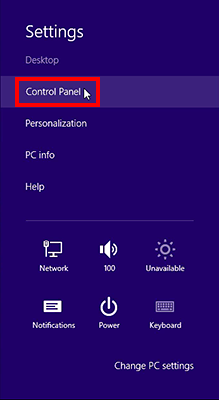
- Dari layar Mulai, klik Desktop ubin. Tampilan desktop akan terbuka.
- Dari desktop, arahkan kursor ke sudut kanan bawah untuk mengakses pesona.
- Pilih Panel Kontrol dari Pesona Pengaturan. Jendela panel kontrol akan terbuka.
- Klik Sistem dan keamanan. Sistem dan panel keamanan akan muncul.
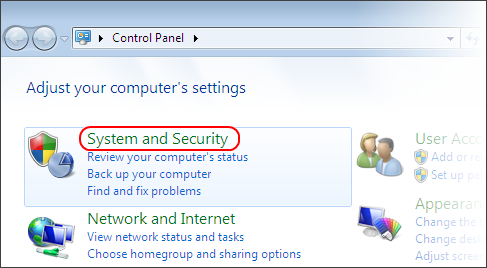
Klik Windows Firewall. Panel Windows Firewall akan muncul.
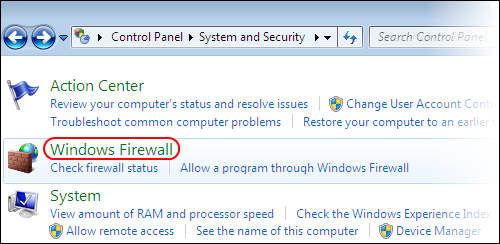
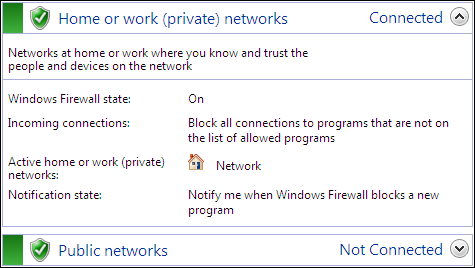
Jika Anda melihat tanda centang hijau, Anda menjalankan Windows Firewall.
Mengkonfigurasi Firewall Windows 8
Jika Anda menjalankan Windows Firewall dan mengalami masalah koneksi di Firefox:
Di sisi kiri panel Windows Firewall, klik Izinkan program atau fitur melalui Windows Firewall. Panel program yang diizinkan akan muncul.
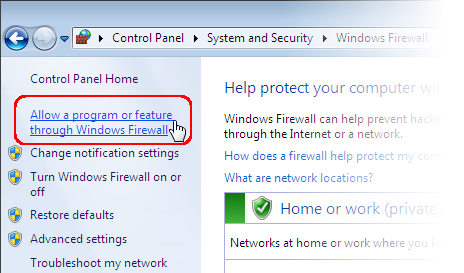
Klik tombol Ubah Pengaturan.
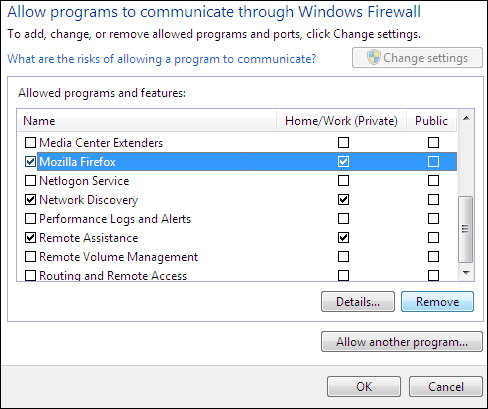
- Menemukan Mozilla Firefox Dalam daftar program. Jika ada di sana, klik untuk memilihnya. Jika tidak, lewati langkah selanjutnya.
- Dengan Mozilla Firefox (atau Firefox.exe) dipilih, klik tombol hapus. Konfirmasikan bahwa Anda ingin menghapus entri.
- Klik BIARKAN PROGRAM LAIN. tombol. Jendela Tambah Program akan muncul.
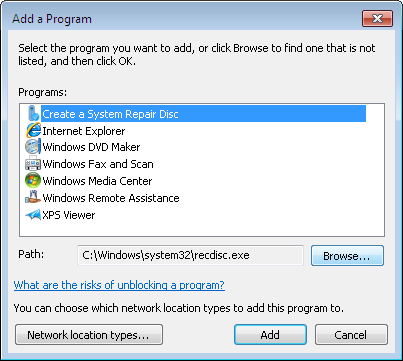
- Di jendela Tambah Program, klik Browse. tombol.
- Arahkan ke Direktori Program Firefox (E.G. C: \ Program Files \ Mozilla Firefox \) dan klik dua kali Firefox.exe.
- Klik tombol Tambah.
- Klik tombol OK untuk menutup panel Program yang diizinkan.
- Klik ikon Windows, dan pilih Panel Kontrol . Jendela panel kontrol akan muncul.
- Klik Sistem dan keamanan. Sistem dan panel keamanan akan muncul.
- Menemukan Mozilla Firefox Dalam daftar program. Jika ada di sana, klik untuk memilihnya. Jika tidak, lewati langkah selanjutnya.
- Dengan Mozilla Firefox (atau Firefox.exe) dipilih, klik tombol hapus. Konfirmasikan bahwa Anda ingin menghapus entri.
- Klik BIARKAN PROGRAM LAIN. tombol. Jendela Tambah Program akan muncul.
- Di jendela Tambah Program, klik Browse. tombol.
- Arahkan ke Direktori Program Firefox (E.G. C: \ Program Files \ Mozilla Firefox \) dan klik dua kali Firefox.exe.
- Klik tombol Tambah.
- Klik tombol OK untuk menutup panel Program yang diizinkan.
- Klik ikon Windows, dan pilih Panel Kontrol . Jendela panel kontrol akan muncul.
- Klik pada Sistem header. Panel keamanan akan muncul.
- Klik pada Windows Firewall header. Panel Windows Firewall akan muncul.
- Jika Anda melihat tanda centang hijau dan pesannya Windows Firewall membantu melindungi komputer Anda, Anda menjalankan firewall windows.
- Di sisi kiri panel Windows Firewall, klik Izinkan program atau fitur melalui Windows Firewall. Jendela Pengaturan Windows Firewall akan muncul.
- Menemukan Mozilla Firefox (atau Firefox.exe) dalam daftar program. Jika ada di sana, klik untuk memilihnya. Jika tidak, lewati langkah selanjutnya.
- Dengan Mozilla Firefox dipilih, klik tombol Hapus. Konfirmasikan bahwa Anda ingin menghapus entri.
- Klik Program Tambah. tombol. Jendela Tambah Program akan muncul.
- Di jendela Tambah Program, klik Browse. tombol.
- Arahkan ke Direktori Program Firefox (E.G. C: \ Program Files \ Mozilla Firefox \) dan klik dua kali Firefox.exe.
- Klik tombol OK untuk menutup jendela Tambah Program.
- Di jendela Pengaturan Windows Firewall, klik untuk memilih Umum tab.
- Memastikan bahwa Blokir semua koneksi yang masuk tidak dipilih.
- Klik tombol OK untuk menutup jendela Pengaturan Windows Firewall.
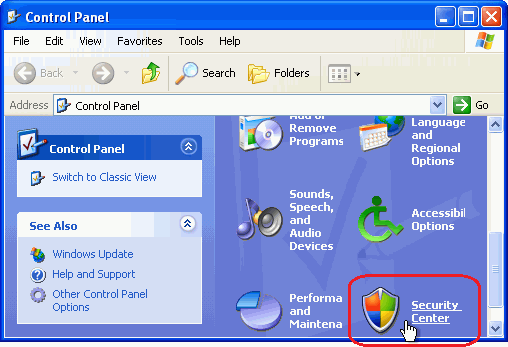
- Klik tombol Start Windows, dan pilih Panel Kontrol . Jendela panel kontrol akan muncul.
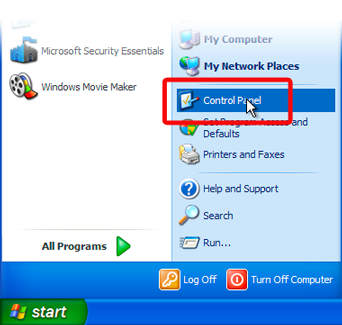
- Klik pada Pusat Keamanan tautan. Pusat Keamanan akan muncul.
- Jika Firewall kata header PADA, Anda menjalankan firewall windows.
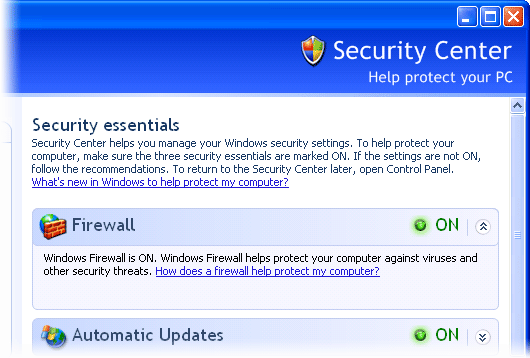
- Periksa Windows Firewall aktif.
- Di pusat keamanan, klik Windows Firewall. Jendela Windows Firewall akan terbuka.
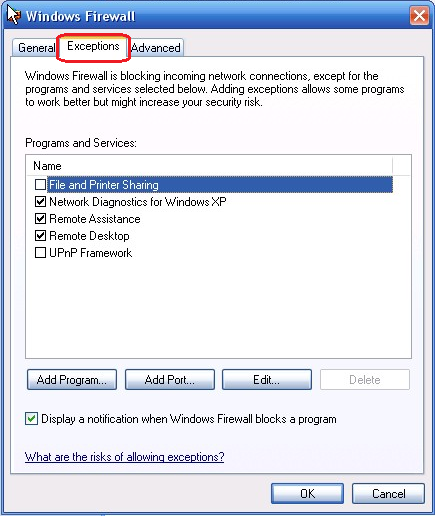
- Pilih Pengecualian tab.
- Menemukan Mozilla Firefox (atau Firefox.exe) dalam daftar program. Jika ada di sana, klik untuk memilihnya. Jika tidak, lewati langkah selanjutnya.
- Dengan Mozilla Firefox dipilih, klik tombol Hapus. Konfirmasikan bahwa Anda ingin menghapus entri.
- Klik Program Tambah. tombol.
- Di jendela Tambah Program, klik Browse. tombol.
- Arahkan ke Direktori Program Firefox (E.G. C: \ Program Files \ Mozilla Firefox \) dan klik dua kali Firefox.exe.
- Klik tombol OK untuk menutup jendela Tambah Program.
- Klik tombol OK untuk menutup jendela Pengaturan Windows Firewall.
- Itu keamanan
- Pengecualian
- Pengecualian
- Pengecualian
- Pengecualian
- Pengecualian
- Pengecualian
- Tetap aman
- Kesadaran Keamanan Cyber
- Pengecualian
- Laporkan insiden keamanan
- Pelatihan keamanan
- Pendidikan Hak Cipta
- Itu kebijakan
- Waspadalah terhadap penipuan
- Pengecualian
Windows 7
Memeriksa Firewall Windows 7
Untuk melihat apakah Anda menjalankan Windows Firewall:
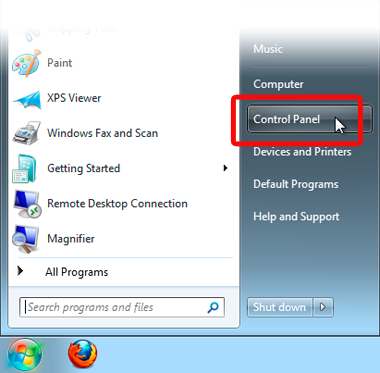
Klik Windows Firewall. Panel Windows Firewall akan muncul.
Jika Anda melihat tanda centang hijau, Anda menjalankan Windows Firewall.
Mengkonfigurasi Firewall Windows 7
Jika Anda menjalankan Windows Firewall dan mengalami masalah koneksi di Firefox:
Di sisi kiri panel Windows Firewall, klik Izinkan program atau fitur melalui Windows Firewall. Panel program yang diizinkan akan muncul.
Klik tombol Ubah Pengaturan.
Windows Vista
Memeriksa Windows Vista Firewall
Untuk melihat apakah Anda menjalankan Windows Firewall:
Mengkonfigurasi Windows Vista Firewall
Jika Anda menjalankan Windows Firewall dan mengalami masalah koneksi di Firefox:
Memeriksa Windows XP Firewall
Untuk melihat apakah Anda menjalankan Windows Firewall:
Mengkonfigurasi Windows XP Firewall
Jika Anda menjalankan Windows Firewall dan mengalami masalah koneksi di Firefox:
Berdasarkan informasi dari firewall (Mozillazine KB)
Orang -orang baik ini membantu menulis artikel ini:
Nyalakan firewall komputer Anda
Hubungi pusat dukungannya jika Anda ingin komputer Anda dikonfigurasi untuk memenuhi persyaratan ini. Jika Anda memiliki pertanyaan, hubungi Pusat Dukungan atau penghubung divisinya.
Butuh bantuan?

Hubungi: (831) 459-Help (9-4357)Email: [email protected]
Bagaimana cara mengetahui apakah firewall windows menyala
Di hari ini’Dunia ancaman web, firewall adalah bagian penting dari perangkat lunak sistem Anda, malware, atau bahkan orang mematikan bagian penting dari PC ini. Sebagian besar firewall pihak ketiga akan memberi tahu Anda kapan mereka dimatikan, tetapi firewall windows bawaan bisa sedikit lebih sulit dibaca. Ikuti langkah -langkah sederhana dan cepat ini untuk memastikan bahwa firewall windows Anda menyala. Sedikit kewaspadaan reguler dapat menyimpan data Anda dalam jangka panjang.
Periksa bilah tugas
Lihatlah sudut kanan bawah layar Anda untuk ikon perisai merah kecil. Jika Anda melihatnya, Anda dapat mengkliknya untuk menentukan apakah itu menunjukkan bahwa firewall Anda mati.

Buka Windows Security Center
Bahkan jika ikon bilah tugas mengatakan bahwa firewall Anda dimatikan, itu tidak’t memberitahumu lebih banyak lagi. Untuk informasi tambahan, klik Awal tombol dan pergi ke panel kontrol. Setelah jendela terbuka, klik Pusat Keamanan tombol. Atau, klik Awal tombol, pilih Berlari…, ketik firewall.CPL di dalam kotak, dan klik OKE. Salah satu pendekatan akan membuka jendela Windows Security Center.

Periksa Windows Firewall
Setelah di Windows Security Center, Anda akan melihat opsi untuk mengelola pengaturan untuk Windows Firewall. Lampu hijau menunjukkan bahwa firewall menyala. Lampu merah berarti itu’tidak terhubung, jadi Anda harus mengklik Pada pilihan.
Cara menyalakan firewall di windows 10
Anda mungkin diminta untuk mengaktifkan firewall windows dengan pekerjaan Anda. Atau nonaktifkan untuk menggunakan perangkat lunak alternatif berdasarkan perusahaan Anda’Kebijakan Keamanan S.
Di Microsoft Windows 8 dan 10, Anda mendapatkan utilitas firewall yang sudah diinstal sebelumnya. Namun, itu bisa dinonaktifkan secara default. Anda harus selalu memeriksa bahwa itu diaktifkan karena ini merupakan fitur keamanan yang penting untuk melindungi sistem Anda. Di bawah ini Anda dapat menemukan langkah -langkah yang harus diikuti untuk mengaktifkan atau menonaktifkan fitur ini di versi Windows ini.
Mengaktifkan Firewall Windows Anda
Perhatian: Anda seharusnya hanya memiliki satu perangkat lunak firewall diaktifkan pada suatu waktu. Jika Anda memiliki antivirus atau program keamanan lain yang diinstal dengan fitur firewall sendiri, pastikan Anda menonaktifkan itu terlebih dahulu.
- Buka panel kontrol di windows.
- Klik Sistem dan keamanan.
- Klik Windows Firewall.
- Jika firewall Anda dinonaktifkan, Anda’ll lihat firewall windows ditandai “Mati.” Untuk menyalakannya, di panel navigasi kiri, Anda dapat mengklik Menghidupkan atau mematikan firewall windows.
- Di jendela Pengaturan Kustomisasi, pilih Nyalakan Windows Firewall dan klik OK.
Kerja bagus! Jika Anda juga memiliki perangkat apel, di sini’S Instruksi yang Anda butuhkan untuk memeriksa pengaturan firewall Anda untuk Mac.
Apa itu firewall?
Firewall adalah sistem keamanan jaringan yang dirancang untuk mencegah akses yang tidak sah ke atau dari jaringan pribadi.
Ini adalah praktik keamanan terbaik untuk menggunakan firewall, terutama untuk bisnis yang memiliki data pelanggan rahasia untuk melindungi. Mengaktifkan Firewall Anda adalah Kebijakan dan Prosedur Keamanan Umum untuk Melindungi Anda dan Perusahaan Anda.
Anda dapat mengimplementasikan firewall dalam perangkat keras dan perangkat lunak, atau kombinasi keduanya. Seringkali, bisnis menggunakan firewall jaringan untuk mencegah pengguna internet yang tidak sah mengakses jaringan pribadi yang terhubung ke internet. Firewall sangat penting untuk melindungi intranet. Semua pesan yang masuk atau meninggalkan intranet melewati firewall, yang memeriksa setiap pesan dan memblokir yang tidak memenuhi kriteria keamanan yang ditentukan.
Apakah perusahaan Anda memiliki kebijakan tentang menggunakan firewall?
HP PCS – Nyalakan Windows Firewall On atau Off (Windows 10)
Windows Security adalah aplikasi antivirus default dan firewall yang disertakan dengan Windows 10. Windows Security melindungi komputer Anda dari virus, spyware, dan ancaman keamanan lainnya.
Secara default, Windows Security dihidupkan. Jika Anda menginstal aplikasi antivirus lain, Windows Security secara otomatis mati. Jika Anda menghapus aplikasi lain, Windows Security menyala secara otomatis.
Untuk komputer bisnis, pengaturan keamanan mungkin dikelola di tingkat TI dan mungkin tidak tersedia untuk dikonfigurasi di Windows. Untuk mengonfirmasi, hubungi departemen TI perusahaan Anda atau layanan TI lokal Anda.
Gunakan pengaturan keamanan Windows untuk menghidupkan atau mematikan firewall windows secara manual.
Di Windows, cari dan buka pengaturan .
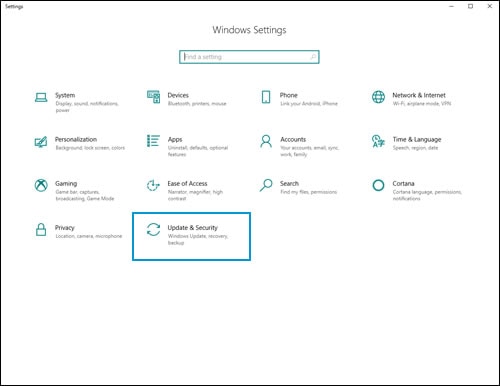
Di dalam Pengaturan, Klik Perbarui & Keamanan .
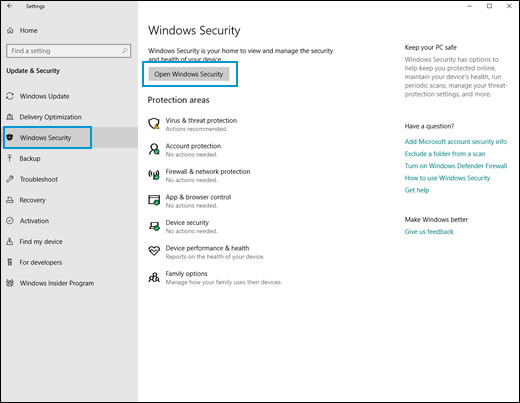
Di dalam Pembaruan & Keamanan, Klik Windows Security, lalu klik Buka Windows Security untuk melihat pengaturan firewall.
Dalam Windows Security Jendela, klik Firewall & Perlindungan Jaringan, lalu pilih Jaringan Aktif Anda.