


Apakah laptop saya memiliki input atau output HDMI
Bagaimana saya bisa mengetahui apakah laptop saya memiliki input atau output HDMI
HDCP adalah jenis perlindungan salinan digital yang digunakan untuk mencegah orang menyalin atau merekam audio/video di seluruh koneksi data. Pada dasarnya, ketika data terenkripsi (seperti disk Blu-ray) adalah streaming data dari output HDMI, input HDMI yang menerimanya harus dapat memecahkan kode enkripsi untuk memainkan media.
Apakah laptop saya memiliki input HDMI?
Banyak pengguna ingin menggunakan layar laptop mereka sebagai tampilan untuk video game konsol atau perangkat lain dan bertanya -tanya apakah mereka dapat menggunakan port HDMI di laptop mereka untuk melakukannya.
Sangat jarang bagi laptop memiliki port input HDMI kecuali itu adalah bagian khusus dari peralatan yang dibuat khusus untuk menampilkan video dari sumber eksternal. Dalam hampir setiap kasus, port HDMI yang termasuk dalam laptop hanya untuk output. Spesifikasi Laptop dari Pabrikan akan menunjukkan apakah port tersebut input atau output.
Baca terus untuk mempelajari cara mengetahui apakah laptop Anda memiliki input HDMI, seperti apa mereka, dan hal lain yang mungkin perlu Anda ketahui!
Bagaimana cara mengetahui apakah laptop Anda memiliki input HDMI
Semua port HDMI terlihat sama apakah itu input atau output sehingga tidak ada cara yang bagus untuk menentukan jenis port apa yang Anda miliki di laptop Anda hanya dengan melihatnya.
Cara terbaik untuk mengetahui apakah laptop spesifik Anda memiliki input HDMI adalah dengan memeriksa spesifikasi dan fitur yang terdaftar di situs web ritel tempat Anda membeli laptop seperti Amazon atau Best Buy. Jika Anda tidak dapat menemukan model spesifik di sana maka Anda dapat memeriksa situs web pabrikan untuk model tertentu juga.
Setelah Anda menemukan halaman produk laptop Anda, navigasikan ke bagian spesifikasi informasi produk. Berikut adalah gambar seperti apa ini di situs web Best Buy:

Buka menu dengan mengklik panah. Kemudian, gulir ke bawah ke bagian yang mengatakan ‘ports.’

Seperti yang Anda lihat, halaman produk ini menunjukkan semua port USB dan HDMI yang tersedia pada model laptop khusus ini, termasuk 1 output HDMI (total).
Jika laptop Anda menyertakan input HDMI, itu akan terdaftar di sini.

Jika Anda lebih suka menonton penjelasan tentang topik ini, lihat video ini di saluran YouTube saya di bawah ini! Ilustrasi port HDMI
Hampir semua laptop akan datang dengan output HDMI ‘standar A’ dan sebagian besar kabel HDMI yang akan Anda temukan juga akan menjadi ukuran ‘standar A’. Di laptop, mereka terlihat seperti ini:

Output HDMI pada laptop
Seperti yang dapat Anda lihat di gambar (port berlabel ‘HDMI’ di sebelah kanan), laptop ini dilengkapi dengan versi ‘standar A’ dari port HDMI.
Dalam kebanyakan kasus, Anda hanya akan menemukan versi ‘Mini C’ atau ‘Micro D’ dari port HDMI pada perangkat elektronik yang sangat kecil seperti kamera atau perangkat perekaman lainnya.
Apakah input HDMI terlihat sama dengan output HDMI?
Bagian rumit tentang mencari tahu apakah port laptop Anda adalah input atau output HDMI adalah bahwa mereka terlihat persis sama.
Jika Anda pernah melihat kabel HDMI, Anda akan mencatat bahwa kedua ujungnya identik dan tidak masalah ujung mana yang Anda pasang ke input dan ujung mana yang Anda pasang ke output. Setelah kabel terhubung, itu adalah kabel internal port itu sendiri dan perangkat lunak yang terlibat yang memberi tahu kabel cara bekerja.
Karena mereka terlihat sama, Anda harus memeriksa situs web pabrikan atau pengecer untuk informasi tersebut.
Mengapa Laptop Tidak Memiliki Input HDMI?
Pada titik ini, Anda mungkin bertanya -tanya mengapa sangat umum bagi laptop untuk memiliki port keluaran HDMI dan sangat jarang bagi mereka untuk memasukkan port input HDMI. Jawabannya cukup sederhana tetapi juga sedikit teknis.
Dari sudut pandang teknis, jauh lebih sulit untuk mendapatkan input HDMI untuk bekerja dengan benar di komputer karena mereka harus berurusan dengan perlindungan konten digital bandwidth tinggi (HDCP) dan ada variabel lain yang berperan seperti sistem operasi, driver perangkat, dll.
Di sisi lain, lebih mudah bagi perangkat seperti TV untuk memasukkan input HDMI karena perangkat lunak yang terlibat untuk menampilkan video jauh lebih sederhana – hanya memiliki satu pekerjaan.
Saya tahu jawaban ini tidak memberikan semua detail teknis yang mungkin Anda cari tetapi, sungguh, tidak ada yang sangat menarik.
Pada akhirnya, produsen laptop tahu bahwa kebanyakan orang akan mendapatkan nilai lebih dari memasukkan output HDMI pada laptop mereka karena itulah cara mereka digunakan dalam pengaturan bisnis (seperti selama presentasi). Fakta bahwa input HDMI lebih rentan terhadap masalah teknis juga berarti bahwa pengguna akan memiliki lebih banyak keluhan dan masalah dukungan teknis juga.
Apa itu High-Bandwidth Digital Content Protection (HDCP)
Saya baru saja menyebutkan bahwa input HDMI lebih rumit daripada output karena harus berurusan dengan HDCP.
HDCP adalah jenis perlindungan salinan digital yang digunakan untuk mencegah orang menyalin atau merekam audio/video di seluruh koneksi data. Pada dasarnya, ketika data terenkripsi (seperti disk Blu-ray) adalah streaming data dari output HDMI, input HDMI yang menerimanya harus dapat memecahkan kode enkripsi untuk memainkan media.
Bagaimana saya bisa mengetahui apakah laptop saya memiliki input atau output HDMI
HDCP adalah jenis perlindungan salinan digital yang digunakan untuk mencegah orang menyalin atau merekam audio/video di seluruh koneksi data. Pada dasarnya, ketika data terenkripsi (seperti disk Blu-ray) adalah streaming data dari output HDMI, input HDMI yang menerimanya harus dapat memecahkan kode enkripsi untuk memainkan media.
Apakah laptop saya memiliki input HDMI?
Banyak pengguna ingin menggunakan laptop mereka’layar sebagai tampilan untuk video game konsol atau perangkat lain dan bertanya -tanya apakah mereka dapat menggunakan port HDMI di laptop mereka untuk melakukannya.
Sangat jarang bagi laptop memiliki port input HDMI kecuali itu adalah bagian khusus dari peralatan yang dibuat khusus untuk menampilkan video dari sumber eksternal. Dalam hampir setiap kasus, port HDMI yang termasuk dalam laptop hanya untuk output. Spesifikasi Laptop dari Pabrikan akan menunjukkan apakah port tersebut input atau output.
Baca terus untuk mempelajari cara mengetahui apakah laptop Anda memiliki input HDMI, seperti apa mereka, dan hal lain yang mungkin perlu Anda ketahui!
Topik yang kami bahas
Bagaimana cara mengetahui apakah laptop Anda memiliki input HDMI
Semua port HDMI terlihat sama apakah itu input atau output sehingga tidak ada cara yang bagus untuk menentukan jenis port apa yang Anda miliki di laptop Anda hanya dengan melihatnya.
Cara terbaik untuk mengetahui apakah laptop spesifik Anda memiliki input HDMI adalah dengan memeriksa spesifikasi dan fitur yang terdaftar di situs web ritel tempat Anda membeli laptop seperti Amazon atau Best Buy. Jika Anda tidak dapat menemukan model spesifik di sana maka Anda dapat memeriksa produsen’S situs web untuk model tertentu juga.
Begitu Anda’telah menemukan laptop Anda’halaman produk S, navigasikan ke bagian spesifikasi informasi produk. Berikut adalah gambar seperti apa ini di Best Buy’S Situs web:
Buka menu dengan mengklik panah. Kemudian, gulir ke bawah ke bagian yang mengatakan ‘Ports.’
Seperti yang Anda lihat, halaman produk ini menunjukkan semua port USB dan HDMI yang tersedia pada model laptop khusus ini, termasuk 1 output HDMI (total).
Jika laptop Anda menyertakan input HDMI, itu akan terdaftar di sini.
Jika Anda lebih suka menonton penjelasan tentang topik ini, lihat video ini di saluran YouTube saya di bawah ini! Ilustrasi port HDMI
Hampir semua laptop akan datang dengan a ‘Standar a’ Output HDMI dan sebagian besar kabel HDMI yang Anda’akan menemukan juga akan menjadi ‘Standar a’ ukuran. Di laptop, mereka terlihat seperti ini:
Output HDMI pada laptop
Seperti yang dapat Anda lihat di gambar (port diberi label ‘HDMI’ Di sebelah kanan), laptop ini dilengkapi dengan ‘Standar a’ Versi port HDMI.
Dalam kebanyakan kasus, Anda hanya akan menemukan ‘Mini c’ atau ‘Mikro d’ Versi port HDMI pada perangkat elektronik yang sangat kecil seperti kamera atau perangkat perekaman lainnya.
Apakah input HDMI terlihat sama dengan output HDMI?
Bagian rumit tentang mencari tahu apakah port laptop Anda adalah input atau output HDMI adalah bahwa mereka terlihat persis sama.
Jika Anda pernah melihat kabel HDMI, Anda’LL perhatikan bahwa kedua ujungnya identik dan tidak’t masalah mana yang Anda pasang ke input dan mana yang Anda pasang ke output. Setelah kabel terhubung, itu adalah kabel internal port itu sendiri dan perangkat lunak yang terlibat yang memberi tahu kabel cara bekerja.
Karena mereka terlihat sama, Anda’LL harus memeriksa produsen’S atau pengecer’S situs web untuk informasi.
Mengapa Don’t Laptop memiliki input HDMI?
Pada titik ini, Anda mungkin bertanya -tanya mengapa sangat umum bagi laptop untuk memiliki port keluaran HDMI dan sangat jarang bagi mereka untuk memasukkan port input HDMI. Jawabannya cukup sederhana tetapi juga sedikit teknis.
Dari sudut pandang teknis, jauh lebih sulit untuk mendapatkan input HDMI untuk bekerja dengan benar di komputer karena mereka harus berurusan dengan perlindungan konten digital bandwidth tinggi (HDCP) dan ada variabel lain yang berperan seperti sistem operasi, driver perangkat, dll.
Di sisi lain, lebih mudah bagi perangkat seperti TV untuk memasukkan input HDMI karena perangkat lunak yang terlibat untuk menampilkan video jauh lebih sederhana – hanya memiliki satu pekerjaan.
Saya tahu jawaban ini bukan’t memberikan semua detail teknis yang mungkin Anda cari tetapi, sungguh, tidak ada yang sangat menarik.
Pada akhirnya, produsen laptop tahu bahwa kebanyakan orang akan mendapatkan nilai lebih dari memasukkan output HDMI pada laptop mereka karena itu’s bagaimana mereka digunakan dalam pengaturan bisnis (seperti selama presentasi). Fakta bahwa input HDMI lebih rentan terhadap masalah teknis juga berarti bahwa pengguna akan memiliki lebih banyak keluhan dan masalah dukungan teknis juga.
Apa Perlindungan Konten Digital High-Bandwidth (HDCP)
Saya baru saja menyebutkan bahwa input HDMI lebih rumit daripada output karena harus berurusan dengan HDCP.
HDCP adalah jenis perlindungan salinan digital yang digunakan untuk mencegah orang menyalin atau merekam audio/video di seluruh koneksi data. Pada dasarnya, ketika data terenkripsi (seperti disk Blu-ray) adalah streaming data dari output HDMI, input HDMI yang menerimanya harus dapat memecahkan kode enkripsi untuk memainkan media.
Di permukaan, ini masuk akal. Jika Anda adalah pembuat konten, Anda tidak akan melakukannya’T ingin orang dapat dengan mudah menyalin barang -barang Anda untuk dijual kembali atau bahkan penggunaan pribadi.
Siapa pun yang cukup tua untuk mengingat VCR dan kaset akan mencatat bahwa sangat mudah untuk membuat salinannya karena tidak ada perlindungan seperti itu di tempatnya.
Tapi, bagaimana jika Anda hanya ingin menggunakan layar laptop Anda sebagai tampilan untuk video game konsol Anda atau sebagai tampilan sekunder untuk komputer desktop Anda?
Untungnya, ada beberapa cara untuk menyiasati ini!
Cara menampilkan input HDMI di laptop
Meskipun tidak mungkin untuk mengonversi port output HDMI ke port input HDMI, ada potongan -potongan perangkat keras yang dapat melakukannya untuk Anda.
Dengan menggunakan adaptor atau kartu pengambilan, Anda dapat mengonversi laptop Anda’S Port Output S HDMI ke input HDMI.
Lihat panduan saya yang lebih mendalam untuk itu di sini.
Bagaimana saya bisa mengetahui apakah laptop saya memiliki input atau output HDMI?


HDMI adalah singkatan Multimedia antarmuka berdefinisi tinggi.HDMI berurusan dengan sinyal definisi tinggi (HD), yang digunakan untuk mengirimkan konten audio dan video resolusi tinggi melalui satu kabel tunggal. Mereka adalah antarmuka audio/video eksklusif dan, tidak seperti sistem sebelumnya, tidak memerlukan perangkat audio input eksternal dan kabel.
Sekarang ini adalah salah satu standar konektivitas yang paling banyak digunakan dan dapat ditemukan di TV, monitor, laptop, dan proyektor. Mereka bersifat dua arah, yang berarti Anda dapat menghubungkan kedua ujungnya ke input HDMI atau koneksi output.
Namun, transfer data dua arah tidak dimungkinkan karena hanya dapat ditransfer dalam satu arah.
Akibatnya, sekarang perlu untuk memahami port mana yang input dan output. OurTechroom akan membantu Anda menghapus keraguan Anda. Dan tujuan kami di sini hari ini adalah untuk membantu Anda dalam menentukan apakah laptop Anda memiliki input atau output HDMI.
 dan menerima sinyal audio/video yang dikirim oleh perangkat lain seperti laptop dan PC.</p> <p> <strong>Sebagian besar komputer menampilkan output HDMI, tetapi input HDMI sangat jarang.</strong> </p> <p><h3>Bagaimana menemukan port HDMI adalah input atau output di laptop?</h3> </p> <p>Port HDMI di laptop atau di perangkat apa pun tidak memiliki label untuk HDMI di dan HDMI. Jadi jika Anda melihat port dan kabel HDMI, Anda tidak akan dapat mengetahui sisi mana yang merupakan input dan output mana. Anda dapat mengetahuinya dengan membaca manual produk atau mengunjungi situs web pabrikan, atau menggunakannya.</p> <p><strong>Untuk menggunakan HDMI, Anda harus memiliki satu port input HDMI dan satu port output HDMI, karena satu harus menerima data dan yang lainnya harus mengirim data.</strong> Itu tidak berfungsi jika Anda menghubungkan dua perangkat output dengan kabel HDMI karena tidak ada gunanya menghubungkan dua perangkat output. Juga hal yang sama terjadi jika Anda menghubungkan dua perangkat input dengan kabel HDMI.</p> <p>Karena komputer sebagian besar memiliki port HDMI sebagai port output, jadi jika Anda menghubungkan dua komputer dengan port HDMI maka tidak masuk akal dan tidak berfungsi.</p> <p><h3>Cara menggunakan port output HDMI laptop?</h3> </p> <p> <strong>(Berisi istilah teknis).</strong> Pertama dan terutama, chip di laptop mengkodekan audio dan video Anda ke sinyal digital dan menggunakan transisi yang diminimalkan diferensial pensinyalan (TMD) untuk mencegah degradasi sinyal saat bepergian melalui kabel. Sinyal dibawa dari laptop Anda ke salah satu kabel pasangan twisted HDMI, sedangkan kabel lainnya membawa salinan terbalik dari sinyal yang sedang ditransmisikan. </p> <p>Ketika sinyal tiba di penerima (seperti monitor dan televisi), HDMI mengukur perbedaan di antara mereka dan menggunakan informasi untuk mengimbangi kerugian sinyal. Beginilah kualitas HD ditransfer dari perangkat sumber HDMI, seperti laptop, ke penerima, seperti proyektor, monitor, atau televisi. (sumber)</p> <p><h3>Dapatkah saya menggunakan laptop sebagai monitor?</h3> </p> <p>Sebagian besar laptop memiliki output HDMI, yang mengirimkan sinyal dari laptop ke perangkat lain seperti monitor dan TV untuk menampilkan data audio dan video dari laptop ke monitor, dan mereka hanya dirancang dengan cara ini.</p> <p>Namun, beberapa laptop yang dirancang khusus mungkin memiliki port input HDMI juga, jadi jika Anda memilikinya, Anda dapat melihat sinyal audio/video yang dikirim dari perangkat eksternal ke laptop Anda dan menggunakannya sebagai monitor.</p> <p><h3>Bagaimana cara menghubungkan video hdmi ke windows?</h3> </p> <p>Kita harus ingat bahwa semua konektor video pada PC khas khusus untuk menampilkan video (beberapa mungkin luar biasa).</p> <p>Ada kemungkinan lebih besar bahwa Anda tidak akan menemukan input video (HDMI, VGA, port display, DVI) saat Anda melakukan penelitian.</p> <p><h3>Bagaimana cara menggunakan HDMI untuk menghubungkan kamera saya ke laptop saya?</h3> </p> <p>Jawab: Laptop dan kamera kebanyakan memiliki port keluaran sehingga Anda tidak dapat menggunakan HDMI untuk menghubungkan laptop Anda dengan kamera.</p> <p>Anda dapat melihat konten kamera (audio, video, foto) dengan menghubungkan ke TV dan proyektor karena mereka memiliki port input HDMI.</p> <p><h3>Apakah mungkin untuk menghubungkan laptop saya ke layar melalui HDMI?</h3> </p> <p>Dengan kabel HDMI dan buku catatan dan proyektor yang keduanya memiliki port HDMI, Anda pasti dapat melakukannya. Untuk menggunakan laptop sebagai proyeksi, cukup hubungkan port output HDMI laptop ke port input HDMI proyektor menggunakan kabel HDMI yang disediakan. Kemudian, Anda dapat menautkan laptop Anda ke proyektor dengan memilih input yang sesuai pada panel kontrol proyektor.</p> <p><h3>Apa yang bisa kita lakukan dengan port output HDMI laptop?</h3> </p> <p><img decoding=)
Laporkan iklan ini �� Posting Terbaru
- Cara mengembalikan cadangan whatsapp lama dari google drive
- /dev /shm vs /tmp: kapan menggunakan masing -masing
- Konversi kolom ke daftar yang dipisahkan koma di Excel: Panduan langkah demi langkah
- Dapatkah Anda menghapus file dari C: \ Windows \ installer?
- Cara bergabung dengan server perselisihan bahkan jika tautan undangan kedaluwarsa
- Cara memilih beberapa email di aplikasi gmail dan web gmail dengan mudah
- Cara mengunduh file besar lebih cepat dari telegram?
- Cara menyiarkan YouTube dari Windows ke DLNA ?
- VLC: Bagaimana cara menonaktifkan audio ganda?
- Beberapa layar: Cara membuka aplikasi di monitor yang tepat?
- Cara membuat video dari foto: panduan langkah demi langkah
- Apa itu Penggunaan Daya dan Tren Daya di Tugas Manajer?
- Cara menyimpan foto dan video di gmail?
- Cara mengatur chromecast tanpa masuk ke google home?
- Kesalahan profil Instagram ‘tidak dapat menyegarkan umpan’
- Bagaimana cara melacak lokasi ID G-mail?
- Nonaktifkan ekstensi chrome tanpa melepaskan dari perangkat yang disinkronkan
- Cara Mengonversi HDMI ke HDMI (ARC) ?
Apakah laptop saya memiliki input HDMI? (Cara Memeriksa)
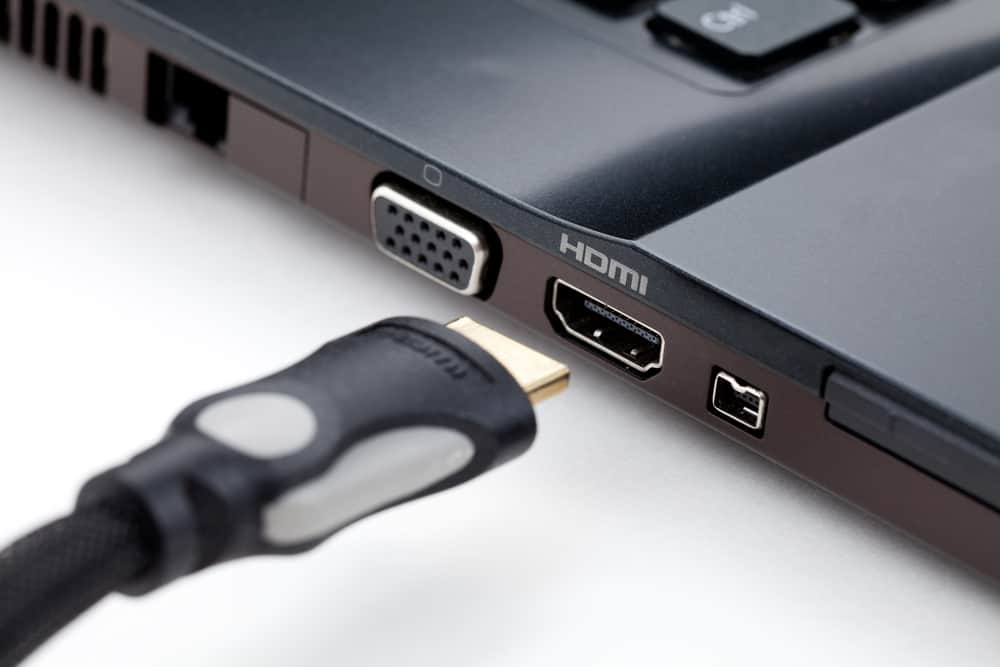
Port dan kabel HDMI sekarang ada di mana-mana, berkat transmisi sinyal berkualitas tinggi dan, yang lebih penting, kemampuan mereka untuk mengirim sinyal audio dan video bersama-sama.
Mereka memungkinkan Anda untuk mengatur sistem home theatre apa pun atau menghubungkan beberapa perangkat tanpa memerlukan dua kabel yang berbeda.
Itu’S mengapa mereka’ada kabel VGA atau RGB yang diganti, dan di sana’S hampir tidak ada perangkat yang tidak’t datang dengan port HDMI.
Laptop adalah salah satu dari banyak perangkat yang menampilkan port HDMI, memungkinkan Anda untuk terhubung ke berbagai perangkat dan berbagi audio dan video.
Sementara itu’S tidak umum, Anda mungkin perlu menggunakan laptop Anda sebagai layar sekunder untuk mengimpor video dan audio.
Anda mungkin bertanya -tanya apakah laptop Anda memiliki input HDMI.
Apakah laptop saya memiliki input HDMI? (Cara Memeriksa)

Anda dapat mengetahui apakah laptop Anda memiliki input HDMI dengan memeriksa sisi laptop yang menampung pelabuhan lain.
Anda dapat menemukan port input dan output HDMI yang dibangun ke dalam panel di sebelah satu sama lain.
Selain itu, spesifikasi produk di laptop’Manual dan situs web pengguna dapat menunjukkan apakah ia memiliki port input HDMI.
Input HDMI ISN’t fitur biasa pada laptop karena orang tidak’T biasanya menggunakannya sebagai layar sekunder untuk mendapatkan video dari perangkat lain.
Akibatnya, produsen Don’t memasukkan mereka ke dalam desain mereka karena mereka’kembali mahal dan dapat menambah harga pembelian laptop.
Namun, Anda mungkin menemukan beberapa laptop yang lebih tua, terutama yang dibuat oleh Alienware, menampilkan port input HDMI.
Port HDMI di laptop

Seperti disebutkan, port HDMI ditemukan di sebagian besar perangkat tampilan dan input karena mereka membuat transfer audio dan video super mudah.
HDMI telah membuat pendirian teater rumahan bebas repot karena itu’S kabel dua-dalam yang menghilangkan kebutuhan untuk kabel dan koneksi terpisah untuk audio dan video.
Laptop Aren’t Pengecualian.
Kamu bisa’t temukan laptop modern tanpa port HDMI sejak itu’S penting untuk menyiarkan gambar laptop dan audio ke tampilan dan monitor.
Namun, port HDMI ini pada laptop ini hampir selalu merupakan output HDMI, bukan input.
Inilah alasan utama Anda tidak’t temukan input HDMI pada laptop:
1. Desain dan Tujuan Laptop

Laptop seharusnya menjadi perangkat sumber yang menghasilkan data atau memutar video, dan Anda memproyeksikan gambar dan video mereka ke layar yang lebih besar seperti TV atau monitor.
Dia’S tidak sebaliknya sejak pengguna tidak’t biasanya menggunakan layar laptop mereka sebagai perangkat penerima untuk menampilkan gambar yang diproduksi oleh perangkat lain.
Akibatnya, hanya output HDMI yang cukup.
Namun, itu tidak’T berarti Anda bisa’T secara teknis memiliki input HDMI di laptop Anda.
Masalahnya’s tidak perlu.
Jika produsen memutuskan untuk memasukkan input HDMI ke dalam laptop mereka, mereka harus melalui proses desain yang panjang dan mahal, menambah harga akhir laptop.
Oleh karena itu, bahkan jika Anda dapat menemukan laptop dengan input HDMI, itu akan lebih mahal daripada yang lain karena fitur eksotisnya.
2. Desain HDMI

Salah satu teori yang diajukan pengguna online adalah bahwa port HDMI dapat menangani input dan output.
Tergantung pada tujuannya, itu tidak’t materi port mana yang kami gunakan.
Kita dapat menentukan apakah akan menggunakan laptop sebagai input atau perangkat output.
Namun, port hdmi don’t bekerja seperti itu.
Seperti yang kita lihat sebelumnya, port HDMI pada perangkat output mengkodekan sinyal digital yang akan dibawa ke atas kabel pasangan yang dipelintir, dan port pada perangkat input mendekode mereka untuk dimasukkan ke dalam perangkat.
Mereka’Dipiratkan dan dirancang untuk melakukan salah satu tugas dan kaleng ini’t bekerja sebaliknya.
Jika Anda ingin input dan output HDMI, Anda harus memiliki port yang berbeda karena desainnya berbeda.
Anda dapat melihat label HDMI masuk dan keluar pada banyak perangkat yang dapat berfungsi sebagai input dan output.
Jika laptop Anda memiliki port input HDMI, itu harus diberi label seperti itu.
Selain itu, beberapa pengguna menyarankan untuk memutar laptop Anda’S Port Output S HDMI ke port input menggunakan adaptor khusus.
Namun, tidak ada adaptor seperti itu, dan Anda bisa’t ubah port yang dirancang untuk mengirimkan sinyal untuk menerima sinyal.
Laptop apa yang memiliki port input HDMI?

Seperti yang disebutkan sebelumnya, itu’Bukankah tidak mungkin memiliki port input HDMI pada laptop, tetapi itu’tidak biasa.
Jika produsen memutuskan untuk menambahkan sirkuit yang diperlukan untuk menambahkan fitur ini, Anda dapat melihat port sebagai HDMI-in di sebelah HDMI-out di sisi laptop Anda di sebelah port lain.
Anda juga dapat memeriksa laptop Anda’Spesifikasi S Pengguna’manual atau produsen’S situs web dan cari port hdmi-in.
Namun, beberapa laptop alienware menampilkan port ini.
Namun, semua model ini sudah tua dan dihentikan.
Anda mungkin ingin mencari cara lain untuk menggunakan laptop Anda sebagai perangkat tampilan.
Busur hdmi

Satu -satunya kasus Anda tidak’t melihat label ini – meskipun demikian’baik output dan input – adalah saat perangkat memiliki tipe busur HDMI.
Audio Return Channel (ARC) Port HDMI keluar dengan HDMI 1.4, memungkinkan perangkat untuk bertindak sebagai input dan output, mengirim dan menerima sinyal.
Tujuan utama port dan kabel ARC adalah untuk mengurangi kabel yang diperlukan untuk menghubungkan dua perangkat.
Namun, seperti namanya, kabel ARC sebagian besar digunakan untuk mentransfer audio antara dua perangkat.
Misalnya, ketika Anda menghubungkan penerima AV ke sistem soundbar melalui kabel HDMI, Anda dapat mengirim video dan audio dari penerima ke soundbar.
TV bisa mendapatkan video dari penerima AV dan mengirim audio ke perangkat yang sama.
Akibatnya, Anda tidak’t perlu dua kabel berbeda untuk mengirim dan menerima sinyal audio dan video ini ke dan dari TV.
Namun, Anda bisa’t temukan port HDMI busur di laptop sejak itu’hanya digunakan untuk audio, dan di sana’tidak ada gunanya memasukkan port ini ke dalam laptop.
Cara menggunakan laptop Anda sebagai perangkat input

Jika Anda ingin menggunakan laptop Anda’S monitor sebagai perangkat input untuk menerima video dan audio dari perangkat lain, Anda bisa’t Gunakan port HDMI.
Sebagian besar port HDMI pada laptop adalah output, dan Anda bisa’t menggunakan keduanya.
Namun, Anda dapat menggunakan solusi lain untuk menerima sinyal audio dan video melalui laptop Anda.
Inilah yang terbaik:
1. Kartu penangkapan

Solusi yang paling umum adalah kartu penangkapan, meskipun perangkat ini mahal, dan Anda bisa mendapatkan TV 4K dengan harga yang sama.
Namun, Anda dapat menggunakan gadget seperti kartu tangkapan alih -alih TV 4K jika Anda memiliki batasan ruang atau perlu merekam video saat bermain game.
Kartu Capture adalah gadget yang terhubung ke perangkat’S USB Port.
Ini mengirimkan sinyal video ke PC dengan mengubah sinyal video yang dibuat oleh port HDMI menjadi data yang dapat dibaca oleh PC.
Kartu -kartu ini memungkinkan Anda untuk menerima video dari perangkat output seperti konsol dan merekamnya jika Anda mau.
Anda juga dapat memiliki kartu tangkapan dalam bentuk kartu ekspansi PCIe yang digunakan di dalam PC desktop jika motherboard mereka memiliki slot yang tersedia.
Anda menghubungkan kartu Capture ke perangkat output melalui kabel HDMI dan menghubungkannya ke laptop’port USB melalui kabel USB.
Karena video yang dikirim dari gadget ini adalah 4K, melibatkan sejumlah besar data, Anda memerlukan port USB yang mentransfer data dengan cepat.
Akibatnya, USB-C atau port Thunderbolt adalah pilihan yang lebih disukai daripada jenis lain.
Salah satu kartu penangkapan yang paling populer adalah Elgato 4K60S+, dipuji karena harga yang wajar dan kinerja yang unggul dibandingkan dengan pesaing lainnya.
Namun, jika Anda ingin pergi untuk produk lain, pastikan laptop Anda cocok dengan persyaratan sistemnya.
Sebagian besar kartu tangkapan ini membutuhkan laptop kelas atas dengan grafik yang kuat untuk memberikan hasil yang bagus.
Anda mungkin mendapatkan gambar lamban jika laptop Anda tidak’t memenuhi persyaratan sistem.
Oleh karena itu, Anda harus memutuskan apakah Anda dapat mengganti kartu penangkapan dengan HDTV yang layak dengan harga yang sama atau lebih rendah.
Jika kamu’Re 100% yakin Anda menginginkan kartu penangkapan, Anda menang’t perlu memutuskan antara kartu eksternal dan internal karena laptop Anda hanya dapat menerima yang terakhir.
Resolusi adalah faktor kunci tergantung pada tujuan Anda.
Jika Anda ingin menonton video dengan resolusi tinggi, pilih 4K, tetapi jika Anda ingin merekam dan mengunggah video di internet, 720p mungkin cukup.
Namun, mendapatkan resolusi 4K adalah yang terbaik jika Anda ingin tahan masa depan dan Don’T label harga yang lebih tinggi.
Dukungan untuk HDR (rentang dinamis tinggi) adalah faktor penting lain yang membuat kartu penangkapan Anda kompatibel dengan konsol kelas atas dan monitor 4K.
2. Adaptor HDMI

Anda dapat menggunakan adaptor yang berbeda untuk menghubungkan perangkat abadi Anda ke laptop Anda dan menonton video di layarnya.
Tergantung pada laptop dan perangkat eksternal’S Ports, DisplayPort atau USB Adapter adalah opsi yang mungkin.
Gadget ini terhubung ke perangkat eksternal’S HDMI dan laptop’S DisplayPort atau USB Ports.
Dengan cara ini, Anda dapat dengan mudah menghubungkan kedua perangkat dan menonton video di laptop Anda.
3. Koneksi nirkabel

Anda selalu dapat menggunakan opsi nirkabel jika Anda tidak’T ingin menghabiskan uang untuk perangkat eksternal.
Sama seperti Anda mencerminkan ponsel cerdas Anda’Gambar S di layar TV Anda, Anda dapat mencerminkan perangkat eksternal – seperti konsol gaming’gambar s – hubungi layar laptop Anda.
Anda hanya perlu mengunduh perangkat lunak mirroring di laptop Anda dan menghubungkan kedua perangkat melalui itu.
Miracast adalah salah satu aplikasi paling populer dan banyak digunakan yang memungkinkan Anda menghubungkan perangkat Anda dan memiliki antarmuka yang mudah digunakan.
Ini memiliki versi gratis dan dibayar, dengan yang pertama hanya mendukung 720p.
Aplikasi ini berfungsi melalui Wi-Fi dan mendukung berbagai format video dan audio, koneksi manual, berbagi file, dll.
Jika Anda memiliki PC Windows dan ingin memproyeksikan kontennya ke layar laptop Anda, Anda dapat menggunakan fitur Windows dan MacOS bawaan untuk menghubungkan kedua perangkat secara nirkabel.
Satu-satunya persyaratan adalah bahwa kedua perangkat harus berjalan pada sistem operasi yang sama dan terhubung ke Wi-Fi yang sama.
Di Sini’s Cara menghubungkan perangkat Anda:
A. Windows
Laptop Anda adalah layar kedua dalam pengaturan ini, dan Anda harus memulai proses pengaturan dengan laptop Anda.
Klik kanan Awal tombol dan pergi ke Pengaturan.
Pilih Sistem> Proyeksi ke PC ini.
Aktifkan opsi di bawah Beberapa perangkat Windows dan Android dapat diproyeksikan ke PC ini saat Anda mengatakannya’s ok.
Jika opsi berwarna abu -abu di sistem Anda, kunjungi Fitur pilihan dan tambahkan Tampilan nirkabel ke fitur saat ini.
Instal fitur dengan mengikuti petunjuk di layar, dan kembali ke jendela sebelumnya.
Anda dapat meningkatkan keamanan koneksi Anda dengan memilih Tersedia di mana -mana di jaringan yang aman.
Dengan cara ini, Anda hanya dapat menghubungkan kedua perangkat saat Anda’Re di jaringan yang aman.
Anda juga dapat mengatur pin untuk mencegah setiap perangkat menghubungkan ke laptop Anda.
Buka aplikasi Connect di laptop Anda dan pergi ke komputer yang ingin Anda gunakan sebagai perangkat sumber.
Pergi ke Sistem> Tampilan> Tampilan Ganda> Sambungkan ke Tampilan Nirkabel.
Pilih Menghubung, Cari laptop Anda dalam daftar, dan pilih untuk menghubungkan kedua perangkat.
B. MacOS
Persyaratan utama untuk menghubungkan dua perangkat Mac secara nirkabel adalah versi MacOS dan akun ID Apple.
Anda perlu memiliki MacOS Monterey atau lebih baru dan akun ID Apple yang sama di kedua perangkat.
Untuk mengatur perangkat, mulailah dengan Mac desktop.
Pergi ke Pusat kendali dan pilih Layar mirroring.
Anda akan melihat MacBook Anda di daftar perangkat yang kompatibel jika memenuhi persyaratan.
Di sini, Anda bisa mengatur Preferensi tampilan Seperti resolusi dan warna MacBook’layar s.
Anda juga dapat menggunakan MacBook Anda’S Layar sebagai ekstensi dari Mac desktop, menampilkan konten yang berbeda atau mencerminkan layar, menampilkan konten yang sama di kedua layar.
Bagaimana cara kerja HDMI?

Antarmuka multimedia definisi tinggi (HDMI) adalah bentuk transmisi sinyal yang dapat menangani sinyal audio dan video definisi tinggi.
Ini bekerja dengan cara yang sama seperti antarmuka visual digital (DVI).
Satu -satunya perbedaan adalah bahwa HDMI juga mentransfer sinyal audio.
Sebelum kemunculannya, perangkat menggunakan kabel koaksial, VGA, frekuensi radio, atau koneksi scart, yang semuanya analog.
Akibatnya, gambar memiliki rasio aspek rendah (biasanya 4: 3), yang mengarah ke gambar persegi.
Selain itu, koneksi ini hanya mentransfer sinyal video, dan sinyal audio membutuhkan port lainnya.
Ketika HDTV datang, kebutuhan muncul untuk standar untuk menghubungkan perangkat digital melalui koneksi bandwidth tinggi.
TV ini memiliki gambar definisi tinggi karena mereka menggunakan informasi dalam bentuk dan nol dan fitur layar yang lebih luas dengan resolusi yang lebih tinggi dan tingkat refresh yang lebih cepat.
Mereka membutuhkan standar koneksi yang menjaga resolusi tinggi ini.
HDMI bekerja dengan TDMS (transisi yang diminimalkan diferensial pensinyalan) untuk mentransfer informasi.
Dia’S Cara yang bagus untuk mentransfer data karena meminimalkan kehilangan sinyal, biasanya ditemukan di koneksi kabel.
Teknologi ini mengurangi kehilangan sinyal melalui serangkaian proses pengkodean dan decoding di sumber dan perangkat penerima, masing -masing.
Karena data ditransfer dalam bentuk yang dan nol, transisi di antara mereka dapat menurunkan sinyal.
Pengkodean sinyal dapat mencegahnya dengan mengubah data digital menjadi gelombang fisik.
Selain itu, kabel memastikan sinyal tidak’t drop dengan membawa sinyal dalam satu pasangan bengkok dan salinan terbalik mereka di yang lain.
Perangkat penerima mendapatkan sinyal dan mendekodenya.
Jika sinyal utama berbeda dari kebalikannya saat sampai ke penerima, itu menunjukkan ada kerugian, yang akan dikompensasi oleh penerima.
Itu’s mengapa kamu’ll mendapatkan audio dan video definisi tinggi melalui HDMI.
Kemampuan ini telah memungkinkan HDMI untuk mendukung setiap format video modern, termasuk HD, Ultra HD, dan bahkan 8K.
Hal yang sama berlaku untuk audio.
HDMI dapat mendukung audio stereo PCM dual-channel, audio digital delapan-channel yang tidak terkompresi, dan semuanya di antaranya.
Format ini termasuk Dolby Atmos, DTS-HD Master Audio, dan banyak lainnya.
Keamanan HDMI

Koneksi HDMI adalah salah satu jenis koneksi yang paling aman untuk mencegah pembajakan.
Kabel HDMI menggunakan perlindungan konten digital bandwidth tinggi (HDCP) untuk mencegah perangkat menyalin dan merekam data tanpa izin.
Dua perangkat yang terhubung saling mengenali sebagai pengirim dan penerima sinyal resmi untuk mengkode dan memecahkan kode sinyal.
Proses ini disebut jabat tangan dan mencegah perekaman atau perangkat streaming mencuri informasi.
Tentang Casper Feeney
Saya selalu memiliki hasrat untuk segala sesuatu yang berkaitan dengan teknologi dan inovasi. Saya memiliki gelar sarjana dalam bidang teknologi informasi, dan saya membangun PC pertama saya ketika saya berusia 12 tahun. Saya menikmati mengendarai sepeda, memasak, dan membaca buku bisnis saya.
Interaksi pembaca
Komentar
- Anonim mengatakan 25 September 2022 pukul 13:02
Apakah laptop saya memiliki input HDMI?

Memiliki port input untuk menampilkan barang di monitor atau TV akan sangat bagus. Seringkali orang bertanya -tanya apakah mereka dapat menggunakan laptop’layar untuk menghubungkan perangkat; Karenanya mereka sering bertanya, “Apakah laptop saya memiliki port input HDMI?”
Sayangnya, jawaban atas pertanyaan itu adalah kesengsaraan TIDAK. Dalam 99% kasus, laptop tidak menampilkan port input HDMI. Sebaliknya, port HDMI yang Anda temukan di komputer hampir selalu merupakan port keluaran.
Ada perbedaan mendasar antara input HDMI dan port output, dan mereka tidak dapat digunakan secara bergantian.
Saya akan menjelajahi topik ini secara rinci dalam teks berikut.
DAFTAR ISI
Input vs. Output port HDMI – tidak dapat dipertukarkan
Mengenai transfer data antara dua perangkat, ada dua jenis port HDMI: input dan output.
Meskipun mereka berdua mungkin terlihat sama, fungsinya sama sekali berbeda.
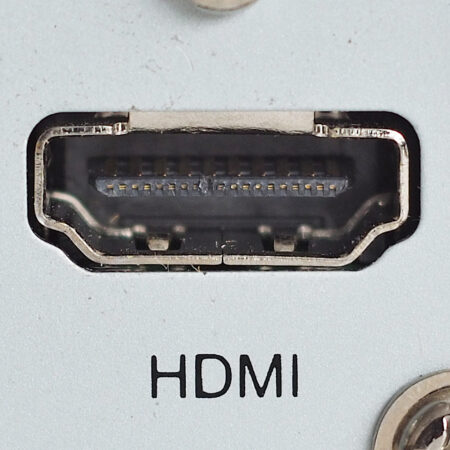
Karena port input dan output HDMI terlihat sama, orang sering membingungkan mereka untuk bekerja dua arah. Namun, HDMI bukan antarmuka dua arah.
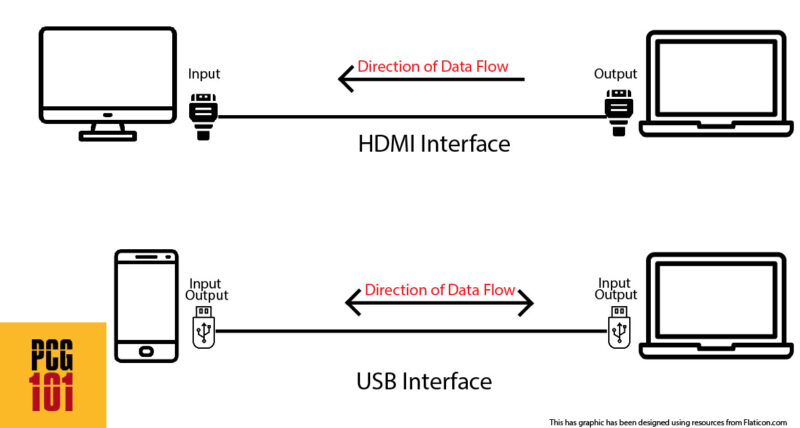
Dengan kata lain, data beralih dari output ke port input. HDMI tidak bekerja seperti USB atau antarmuka Ethernet bekerja.
Port output terletak di perangkat sumber atau mesin yang menghasilkan data, seperti laptop, desktop, konsol game, dll. Port input terletak di perangkat tampilan yang menyiarkan sinyal dalam video, audio, atau keduanya. Ini termasuk perangkat seperti monitor, TV, proyektor, soundbars, dll.
Tabel berikut menunjukkan perangkat yang fitur input atau port output:
| Jenis | Perangkat |
|---|---|
| Memasukkan | televisi |
| Monitor | |
| Proyektor | |
| Soundbar | |
| Penerima A/V | |
| Keluaran | Desktop |
| Laptop | |
| Konsol game | |
| Pemutar Blu-ray / DVD | |
| Set-top box | |
| DSLR Camers | |
| Tablet | |
| Ponsel |
Apakah laptop saya memiliki input HDMI?
Seperti disebutkan sebelumnya, laptop tidak memiliki port input HDMI karena komputer adalah perangkat sumber yang menghasilkan sinyal. Sebaliknya, mereka menawarkan port output HDMI.
Artinya itu digunakan untuk menghubungkan tampilan eksternal. Jadi jika Anda ingin beberapa monitor ditampilkan, misalnya, dengan memiliki kedua laptop Anda’S Layar dan tampilan eksternal untuk dikerjakan, Anda dapat menggunakan port HDMI.
Jadi, terus terang, Anda tidak dapat menggunakan port HDMI pada laptop untuk menghubungkan desktop Anda, konsol game, set-top box, Chromecast, dll., untuk menggunakan layar.
Dapatkah Anda menambahkan input HDMI pada laptop?
Meskipun Anda tidak dapat mengubah port HDMI yang tersedia pada laptop menjadi input HDMI, Anda dapat menggunakan beberapa solusi, terutama dengan bantuan kartu penangkapan game (alias kartu pengambilan video).
Solusi Penangan Jalan untuk Menggunakan Laptop’layar s sebagai input
Beberapa metode populer yang dapat Anda gunakan untuk memutar laptop’layar untuk menghubungkan PC, konsol game, atau kamera Anda dan melihat konten mereka secara langsung.
Masukkan kartu pengambilan video
Jika Anda ingin menggunakan laptop’S Layar untuk menghubungkan konsol game Anda atau bahkan PC Anda, Anda dapat menggunakan perangkat eksternal sederhana yang disebut kartu pengambilan video.

Kartu pengambilan video sering digunakan oleh gamer dan pita, di mana mereka merekam sesi langsung mereka.
Perangkat input ini mengubah sinyal video dan audio langsung Anda dari PC, konsol game, kamera, dll., ke data, yang kemudian dapat dilihat secara langsung di laptop Anda atau disimpan, diedit, atau diunggah ke internet.
Bagian terbaik tentang ini adalah bahwa ia membutuhkan port USB di laptop Anda.
Oleh karena itu, menggunakan kartu ini, Anda dapat menghubungkan desktop, kamera, atau konsol game Anda ke port input HDMI pada kartu penangkapan dan menggunakan port USB di sisi lain dari kartu penangkapan untuk melihatnya di laptop Anda’S DISPLAY.
Anda juga perlu mengunduh dan menginstal perangkat lunak gratis yang disebut OBS (Open Broadcaster Software) di laptop Anda untuk menerima sinyal dari kartu pengambilan video.
Sekarang harus dicatat video atau kartu pengambilan game mahal. Perekaman kartu pengambilan video di 1080p dan 60 fps cukup mahal.
Anda bisa mendapatkan yang lebih murah yang bisa merekam pada 1080p pada 30fps, tetapi itu disarankan hanya untuk bermain game di laptop Anda’layar s.
Monitor baru dengan input HDMI akan jauh lebih murah daripada kartu pengambilan video berkualitas suara.
Video berikut menjelaskan ini lebih baik:
Menggunakan Miracast untuk menghubungkan ponsel Anda ke laptop’S DISPLAY
Jika Anda ingin melihat atau mencerminkan konten di ponsel Android Anda ke laptop’layar s, maka Anda dapat menggunakan utilitas sederhana yang disebut miracast.
Di Windows 10, ini cukup sederhana. Anda harus mengunduh aplikasi Miracast – WiFi Display dari App Store dan memastikan ponsel dan laptop Android Anda terhubung ke jaringan WiFi yang sama.
Setelah aplikasi diinstal di ponsel Android Anda, buka laptop Windows 10 Anda dan ketik “Pengaturan proyeksi” dalam pencarian.
Klik hasilnya untuk membuka jendela baru yang disorot sebagai “Memproyeksikan ke pc ini.”

Jika Anda “Proyek ke PC ini” adalah “Selalu pergi” dan kosong seperti di atas, pergilah ke fitur dan ketik opsional “Tampilan nirkabel.” Pilih bagiannya, biarkan mengunduh, dan sekarang opsi untuk diproyeksikan ke PC ini harus tersedia.
Sekarang Anda dapat menuju ke miracast di ponsel Anda dan menemukan PC Anda’nama S. Setelah terhubung, layar telepon harus dicerminkan ke laptop Anda’layar s.
Sangat sedikit pengecualian langka – laptop dengan input HDMI
Seiring waktu, ada beberapa laptop langka yang telah menampilkan port input HDMI. Laptop ini benar -benar seperti menemukan jarum di tumpukan jerami.
Ambil Alienware M17X R4 2012, dirilis hampir satu dekade lalu. Ini adalah laptop yang menampilkan input HDMI. Namun, laptop ini tidak hanya usang tetapi juga keluar dari komisi.

Jika Anda secara aktif mencari laptop dengan input HDMI, tolong jangan’T ragu -ragu untuk memberi tahu saya. Anda akan mengalami kesulitan menemukannya; Bahkan jika Anda melakukannya, biayanya tidak dapat dibenarkan.
Sebagai gantinya, silakan terlihat terdengar kartu pengambilan video yang bagus jika Anda’D suka menggunakan laptop’layar s sebagai tampilan eksternal.
Kata -kata terakhir
Jadi jawaban sederhana untuk pertanyaan itu, “Apakah laptop saya memiliki input HDMI?” adalah no. Sejak hampir 99.9% laptop tidak menampilkan port input HDMI, hampir tidak ada peluang nol laptop Anda memiliki satu.
Kemungkinannya adalah kuno kecuali Anda memiliki laptop alienware dell lama.
Port HDMI pada laptop adalah port output. Oleh karena itu, Anda tidak bisa hanya menghubungkan konsol game Anda ke laptop Anda dan menggunakannya sebagai tampilan eksternal.
Satu -satunya solusi yang tepat untuk itu adalah mendapatkan video, tetapi biaya dan kerumitan menyatukan ini bisa lebih baik. Sebaliknya, dapatkan monitor eksternal yang murah.
Pertanyaan yang sering diajukan
1. Dapatkah Anda menghubungkan PS4 atau PS5 ke laptop dengan HDMI?
Tidak Anda tidak bisa. Port HDMI pada laptop adalah port output, seperti port HDMI dari PS4/PS5 Anda. Jadi, Anda tidak dapat menghubungkan dua port output bersama -sama. Satu -satunya solusi adalah menggunakan kartu pengambilan video.
2. Dapatkah Anda menghubungkan Xbox ke laptop dengan HDMI?
Tidak Anda tidak bisa. Seperti halnya PS4, Xbox juga memiliki port HDMI, yang merupakan port output. Karena Anda tidak dapat menghubungkan dua port output, Anda tidak dapat menghubungkan Xbox Anda ke laptop Anda dengan HDMI.
3. Dapatkah saya menggunakan input HDMI di laptop saya untuk terhubung ke tampilan eksternal?
Tidak, Anda tidak dapat menggunakan input HDMI di laptop Anda untuk terhubung ke tampilan eksternal. Input HDMI dirancang untuk menerima sinyal video dan audio, bukan untuk mengirimkannya. Jika Anda ingin menghubungkan laptop Anda ke tampilan eksternal, Anda’LL perlu menggunakan output HDMI atau jenis output video lain, seperti VGA, DisplayPort, atau DVI.
4. Dapatkah saya menggunakan input HDMI di laptop saya untuk merekam video dari perangkat eksternal?
Tidak, Anda tidak dapat menggunakan input HDMI di laptop Anda untuk merekam video dari perangkat eksternal. Input HDMI pada laptop dirancang untuk menerima sinyal video dan audio, bukan untuk mengirimnya. Jika Anda ingin merekam video dari perangkat eksternal, Anda’LL perlu menggunakan kartu pengambilan atau jenis lain dari perangkat pengambilan video yang terhubung ke laptop Anda’S USB atau Port Thunderbolt.
5. Apakah ada masalah umum yang mungkin saya hadapi saat menggunakan input HDMI di laptop saya?
Ada beberapa masalah umum yang mungkin Anda hadapi saat menggunakan input HDMI di laptop Anda.
Salah satu masalah adalah bahwa beberapa laptop tidak mendukung audio melalui HDMI, yang berarti Anda mungkin perlu menghubungkan kabel audio terpisah untuk mendapatkan suara dari tampilan eksternal Anda.
Masalah lain adalah bahwa beberapa laptop memiliki jumlah input HDMI dalam jumlah terbatas, yang bisa menjadi masalah jika Anda perlu menghubungkan beberapa perangkat ke laptop Anda.
Akhirnya, beberapa laptop memiliki masalah kompatibilitas dengan kabel atau tampilan HDMI tertentu, jadi itu’S penting untuk memeriksa laptop Anda’spesifikasi s dan lakukan riset sebelum melakukan pembelian.
Cara Memeriksa Apakah Laptop Saya Memiliki Input HDMI? – Input HDMI didemistifikasi
HDMI adalah singkatan untuk antarmuka multimedia definisi tinggi. HDMI berurusan dengan sinyal definisi tinggi (HD), yang digunakan untuk mengirimkan konten audio dan video resolusi tinggi melalui satu kabel tunggal.
Mereka adalah antarmuka audio/video eksklusif dan, tidak seperti sistem sebelumnya, tidak memerlukan perangkat audio input eksternal dan kabel. Sekarang ini adalah salah satu standar konektivitas yang paling banyak digunakan dan dapat ditemukan di TV, monitor, laptop, dan proyektor. Mereka bersifat dua arah, yang berarti Anda dapat menghubungkan kedua ujungnya ke input HDMI atau koneksi output.
Jika kamu’tidak yakin apakah laptop Anda memiliki input HDMI, Don’t Khawatir – Anda’re tidak sendirian. Banyak orang tidak yakin dengan jenis input apa yang dimiliki laptop mereka, dan HDMI hanyalah salah satu dari banyak.
Untuk mengetahui apakah laptop Anda memiliki input HDMI, cari port di samping atau belakang laptop Anda. Anda memiliki input HDMI jika Anda melihat port kecil, persegi panjang dengan 19 atau 29 pin.
Port HDMI di laptop atau di perangkat apa pun dapat menantang untuk menentukan: input atau output. Anda dapat mengetahuinya dengan membaca manual produk atau mengunjungi produsen’S situs web. Atau, Anda dapat menggunakan port HDMI untuk menentukan input atau output mana. Input HDMI adalah jenis input yang memungkinkan Anda menghubungkan perangkat HDMI ke monitor atau TV Anda. Koneksi ini memungkinkan Anda berbagi sinyal video dan audio antara perangkat dan TV Anda.
Input HDMI penting karena memungkinkan Anda menggunakan laptop Anda sebagai perangkat tampilan untuk menonton video dan memutar musik.
Desain HDMI
Konektor HDMI dapat menangani input dan output, menurut satu teori yang diajukan oleh pengguna online.
Port yang kami gunakan tidak relevan berdasarkan penggunaan yang dimaksudkan. Apakah akan menggunakan laptop sebagai output atau perangkat input terserah kami. Namun port hdmi don’t mengoperasikan itu. Seperti yang kita lihat sebelumnya, port HDMI pada perangkat output mengkodekan sinyal digital yang akan dibawa ke atas kabel pasangan yang dipelintir, dan port pada perangkat input mendekode mereka untuk dimasukkan ke dalam perangkat.
Mereka tidak dapat melakukan kebalikan dari apa yang mereka diprogram dan dirancang untuk dicapai. Jika Anda ingin input dan output HDMI, Anda harus memiliki port yang berbeda karena desainnya berbeda. Beberapa gadget yang dapat bertindak sebagai input dan output memiliki tanda HDMI masuk dan keluar. Laptop Anda’port input HDMI perlu ditandai seperti itu jika ada satu.
Juga, beberapa pengguna menyarankan menggunakan konverter tertentu untuk mengubah konektor output HDMI pada laptop Anda menjadi port input. Tidak ada adaptor seperti itu yang tersedia, dan Anda tidak dapat mengonversi port yang dimaksudkan untuk transmisi sinyal ke port untuk penerimaan sinyal.
Apa itu HDMI, dan bagaimana cara kerjanya?

HDMI adalah antarmuka digital untuk mengirimkan data audio dan video. Ini adalah konektor bundar kecil yang biasanya digunakan pada HDTV, laptop, dan perangkat lain yang mendukung video definisi tinggi. HDMI menggunakan kabel tunggal untuk menghubungkan perangkat ke layar, yang membuatnya menjadi opsi yang nyaman bagi banyak pengguna.
Untuk apa input HDMI pada laptop yang digunakan?
Input HDMI pada laptop digunakan untuk menghubungkan laptop ke perangkat eksternal, seperti proyektor, TV, atau monitor.
Ini memungkinkan Anda untuk menampilkan apa yang ada di layar laptop Anda di layar yang lebih besar. Input HDMI juga terhubung ke perangkat lain, seperti pemutar DVD atau konsol game.
Seperti apa port HDMI?
Konektor HDMI datang dalam ukuran yang berbeda, dengan HDMI ukuran penuh sedikit lebih besar dari USB standar. Mereka’Berbentuk trapesium yang khas, dengan sisi-sisi yang berlawanan/sisi slot dengan panjang yang tidak sama. Konektor HDMI ukuran penuh adalah tipe yang paling umum, dan mereka’biasanya digunakan dengan perangkat yang lebih besar seperti TV dan monitor komputer.
Apakah input HDMI terlihat sama dengan output HDMI?

Tidak, mereka tidak’T. Input HDMI menghubungkan perangkat eksternal ke TV Anda, sementara output HDMI mengirim TV’gambar s ke tampilan lain.
Mengapa Don’t Laptop memiliki input HDMI?
Port HDMI ditemukan di televisi, monitor komputer, dan beberapa konsol game, tetapi bukan laptop. Itu karena laptop biasanya tidak digunakan sebagai tampilan untuk perangkat lain.
Sebaliknya, mereka adalah perangkat utama yang menampilkan konten. Port HDMI pada laptop akan menjadi fitur yang tidak perlu karena tidak perlu menghubungkan laptop ke layar lain.
Ada beberapa alasan yang mungkin:
- Laptop portabel, dan menambahkan input HDMI akan membuatnya lebih besar dan lebih sulit dibawa -bawa.
- Input HDMI membutuhkan perangkat keras tambahan, yang akan menambah biaya laptop.
- Kebanyakan orang yang ingin menggunakan laptop mereka dengan tampilan eksternal sudah memiliki perangkat dengan output HDMI, seperti pemutar Blu-ray atau konsol game.
Apa itu hdcp:

High-Bandwidth Digital Content Protection (HDCP) adalah mekanisme perlindungan tautan data yang biasa digunakan oleh perangkat tampilan untuk mencegah penyalinan audio digital dan konten video.
HDCP beroperasi dengan mengenkripsi tautan data antara sumber konten dan wastafel konten (e.G., Antara Pemain Blu-Ray dan Televisi).
Perbedaan di antara mereka
HDMI 2.0 dan HDCP 2.2 adalah standar perlindungan salinan digital untuk video 4K. Perbedaan besar adalah bahwa HDMI 2.0 kompatibel mundur dengan satu versi sebelumnya, sedangkan HDCP 2.2 tidak kompatibel ke belakang mengenai video 4K.
Itu berarti Anda dapat menghubungkan sumber yang lebih lama, seperti pemutar Blu-ray atau kotak kabel biasa, ke TV 4K baru dan menikmati gambar HD.
FAQ
Cara menampilkan input HDMI di laptop?
Ada beberapa hal yang perlu Anda lakukan:
- Anda harus memastikan laptop Anda memiliki port HDMI. Jika tidak, Anda perlu membeli adaptor HDMI.
- Anda perlu menghubungkan kabel HDMI Anda ke laptop Anda dan perangkat yang ingin Anda tampilkan input.
- Anda harus mengonfigurasi laptop Anda’S Pengaturan tampilan untuk menampilkan input HDMI.
Apa perbedaan antara input dan output HDMI?
Perbedaan utama antara input dan output HDMI adalah arah aliran sinyal.
Output HDMI mengacu pada koneksi yang mengirimkan sinyal video dan audio dari perangkat sumber, seperti komputer atau konsol game, ke perangkat tampilan, seperti TV atau monitor.
Output HDMI adalah fitur standar di sebagian besar perangkat, termasuk laptop, komputer desktop, konsol game, dan pemain Blu-ray.
Dapatkah Anda mengonversi output HDMI menjadi input?
Ya! Ada beberapa cara berbeda yang bisa Anda lakukan ini, tergantung pada apa yang Anda butuhkan. Jika Anda ingin menggunakan TV Anda’S HDMI output sebagai input kedua, Anda dapat menggunakan adaptor HDMI ke DVI.
Anda dapat menggunakan splitter HDMI jika Anda perlu menghubungkan output HDMI ke perangkat yang berbeda dengan input HDMI.
Apakah ada laptop game yang memiliki HDMI-in?
Ya, ada laptop game yang datang dengan HDMI-in. Ini adalah fitur yang sangat baik bagi mereka yang ingin menghubungkan laptop mereka ke TV mereka.
Beberapa laptop game yang memiliki port HDMI-in termasuk Alienware 18, MSI GT72 Dominator Pro, dan Acer Predator 17x. Laptop ini biasanya memiliki spesifikasi kelas atas, termasuk prosesor yang kuat dan kartu grafis, dan dirancang untuk bermain game dan multimedia.
Dapatkah saya menggunakan laptop sebagai monitor?
Dalam beberapa kasus, dimungkinkan untuk menggunakan laptop sebagai monitor untuk perangkat lain, seperti konsol game atau komputer desktop. Namun, kemampuan untuk menggunakan laptop sebagai monitor tergantung pada beberapa faktor, termasuk laptop’kemampuan perangkat keras dan perangkat lunak dan perangkat’kemampuan output S.
Salah satu cara untuk menggunakan laptop sebagai monitor adalah dengan menghubungkan perangkat lain ke laptop menggunakan kabel yang sesuai, seperti kabel HDMI atau VGA.
Laptop harus memiliki port input untuk jenis kabel yang dipilih, dan perangkat harus memiliki port output yang mendukung jenis kabel yang dipilih.
Setelah kabel terhubung, laptop harus diatur ke “memasukkan” mode untuk menampilkan perangkat’output S.
Bagaimana cara menghubungkan video hdmi ke windows?
Untuk menghubungkan perangkat video HDMI ke komputer Windows, Anda dapat mengikuti langkah -langkah ini:
- Memastikan bahwa perangkat HDMI dan komputer Windows dimatikan.
- Hubungkan salah satu ujung kabel HDMI ke port output HDMI pada perangkat video dan ujung lainnya ke port input HDMI di komputer Windows.
- Nyalakan perangkat HDMI dan komputer Windows.
- Komputer Windows harus secara otomatis mendeteksi perangkat HDMI dan menampilkan outputnya di layar komputer. Jika output tidak ditampilkan secara otomatis, Anda mungkin perlu mengubah pengaturan tampilan di komputer Anda untuk memperluas atau menduplikasi tampilan ke perangkat HDMI.
- Untuk mengubah pengaturan tampilan, klik kanan di desktop dan pilih “Pengaturan tampilan” Dari menu drop-down.
- Di bawah “Beberapa tampilan,” Pilih “Perpanjang desktop” atau “Desktop duplikat” Untuk menampilkan output HDMI di layar komputer.
- Anda mungkin perlu menyesuaikan pengaturan resolusi dan orientasi untuk mengoptimalkan tampilan di layar komputer.
Kesimpulan
Menentukan apakah laptop Anda memiliki input HDMI adalah langkah penting dalam menghubungkan perangkat eksternal dan menampilkan. Dengan memeriksa laptop’S port, manual, spesifikasi, dan label, dan menggunakan alat diagnostik, Anda dapat dengan mudah menentukan apakah laptop Anda memiliki input HDMI.
Jika laptop Anda tidak’t memiliki input HDMI, masih ada opsi yang tersedia, tetapi’S penting untuk memeriksa kompatibilitas dan kinerja sebelum menggunakan metode koneksi alternatif.
Pos terkait:
- Apakah laptop memiliki kartu grafis? – Tipe & bagaimana kerjanya dalam…
- Mengapa monitor memiliki 2 port HDMI? Apa tujuannya -…
- Apakah CPU mempengaruhi game || Periksa CPU kinerja terbaik?
- Cara memeriksa riwayat penelusuran di router wifi Anda 2023 -…
- Cara Memeriksa Log Obrolan Twitch – Panduan Mudah 2023
- Apakah Anda harus menodai pagar setelah mencuci tekanan? Membiarkan’S…