


Apakah laptop saya mendukung 5G
Cara memeriksa apakah laptop windows mendukung 2.4 atau 5 GHz WiFi
[Glidex] Cara Beralih dari 2.4GHz hingga 5GHz untuk pengalaman berbagi layar yang lebih baik?
Perbedaan antara 2.Jaringan 4GHz dan 5GHz:
- 2.Sinyal 4GHz memiliki jarak transmisi yang lebih panjang tetapi kecepatan lebih lambat dibandingkan dengan 5GHz.
- 2.Band 4GHz lebih ramai dan rentan terhadap gangguan dari perangkat lain seperti Bluetooth, telepon nirkabel rumah, dan peralatan rumah tangga seperti microwave.
- Router dan hotspot pribadi disarankan untuk menggunakan jaringan 5GHz.
Router WiFi:
- Periksa apakah router Anda mendukung 5GHz.
- Siapkan jaringan 5GHZ sesuai dengan manual pengguna router Anda.
- Hubungkan komputer dan perangkat seluler Anda ke pita 5GHz router Anda dengan kecepatan, karakterisasi, dan pengalaman berbagi layar yang lebih baik.
Nyalakan dan atur hotspot 5GHz komputer:
- Klik ikon Mulai di bagian bawah desktop Anda dan pergi ke Pengaturan.
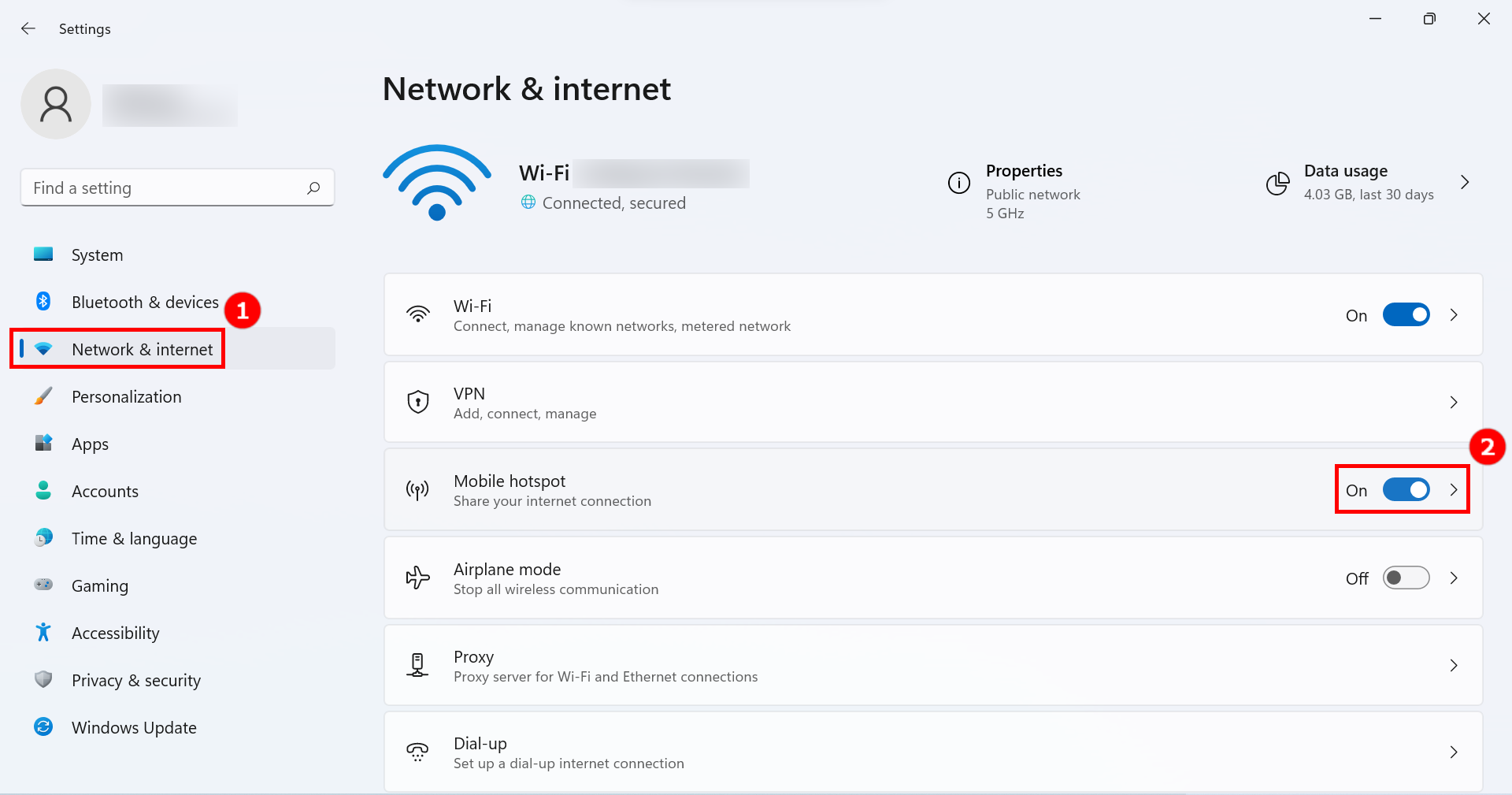
- Di halaman Pengaturan, klik Network & Internet dan nyalakan hotspot seluler.
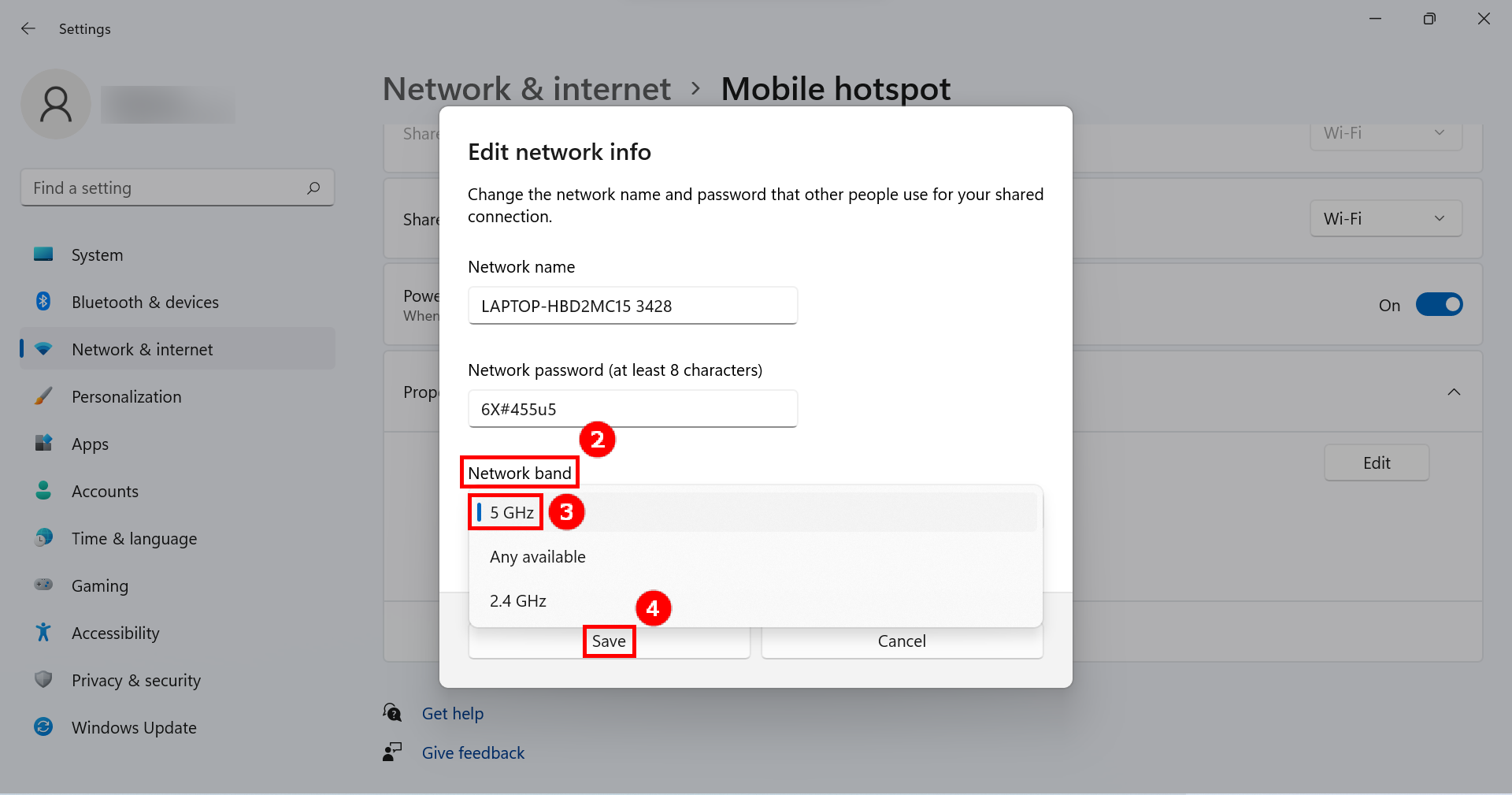
- Edit Pengaturan Hotspot Seluler dan pilih 5GHZ Network Band. Simpan perubahan.
- Di perangkat seluler Anda, sambungkan ke hotspot 5GHz yang dibuat oleh komputer Anda untuk kecepatan dan stabilitas koneksi yang lebih baik selama mirroring dan perluasan layar.
Nyalakan dan atur hotspot 5GHz di sisi perangkat seluler:
- Di halaman Pengaturan Perangkat Seluler, buka Network & Internet dan Aktifkan Wi-Fi Hotspot.
- Pilih pita 5GHz untuk hotspot.
- Di komputer Anda, sambungkan ke hotspot 5GHz yang dibuat oleh perangkat seluler Anda untuk pengalaman berbagi layar yang lebih baik.
Apakah informasi ini membantu?
Apa yang bisa kita lakukan untuk meningkatkan artikel? Kirim Skip
Dukungan kontak
Silakan hubungi kami jika informasi di atas tidak dapat menyelesaikan masalah Anda.
Dapatkan dukungannya
- Informasi di atas mungkin sebagian atau seluruhnya dikutip dari situs web atau sumber eksterior. Silakan merujuk ke informasi berdasarkan sumber yang kami catat. Harap langsung hubungi atau tanyakan sumber jika ada pertanyaan lebih lanjut, dan perhatikan bahwa ASUS tidak relevan atau bertanggung jawab atas konten/layanannya.
- Informasi ini mungkin tidak cocok untuk semua produk dari kategori/seri yang sama. Beberapa tangkapan layar dan operasi bisa berbeda dari versi perangkat lunak.
- Asus memberikan informasi di atas hanya untuk referensi. Jika Anda memiliki pertanyaan tentang konten, silakan hubungi vendor produk di atas secara langsung. Harap dicatat bahwa ASUS tidak bertanggung jawab atas konten atau layanan yang disediakan oleh vendor produk di atas.
- Nama merek dan produk yang disebutkan adalah merek dagang dari perusahaan masing -masing.
- Laptop
- Telepon
- Motherboard
- Menara PC
- Monitor
- Jaringan
- Tunjukkan semua produk
Cara memeriksa apakah laptop windows mendukung 2.4 atau 5 GHz WiFi
Jadi, Anda ingin membeli router tetapi tidak yakin apakah laptop Windows 11/10 Anda mendukung 2.4 GHz atau 5 GHz WiFi. Di artikel ini, kami akan menunjukkan kepada Anda beberapa langkah sederhana yang dapat Anda periksa apakah laptop Anda mendukung 2.4 atau 5 GHz Wi-Fi.
[Glidex] Cara Beralih dari 2.4GHz hingga 5GHz untuk pengalaman berbagi layar yang lebih baik?
[Glidex] Cara Beralih dari 2.4GHz hingga 5GHz untuk pengalaman berbagi layar yang lebih baik? Perbedaan antara 2.Jaringan 4GHz dan 5GHz Catatan: Saluran didukung oleh 2.4GHz dan 5GH bervariasi sesuai dengan pembatasan peraturan regional/nasional. Dengan perbandingan jarak, jarak transmisi 2.Sinyal 4GHz lebih jauh dari 5GHz, tetapi kecepatannya lebih lambat dari 5GHz, dan meskipun jarak transmisi sinyal pendek, itu bisa lebih cepat. Dalam hal penggunaan pita frekuensi, selain wifi akan menggunakan 2.Pita 4 GHz, Bluetooth, telepon nirkabel rumah sedang digunakan, beberapa peralatan rumah tangga seperti sirip, oven microwave, lemari es mungkin ada di pita ini, dan dengan demikian menghasilkan gangguan pada saluran nirkabel, sehingga koneksi di 2.Band 4GHz, transmisi jaringan tidak stabil atau rentan terhadap gangguan yang menyebabkan kualitas koneksi yang buruk. Router dan hotspot pribadi disarankan untuk menggunakan jaringan 5GHz. Router wifi 1. Periksa apakah router Anda mendukung 5GHz. 2. Siapkan 5GHz seperti yang diperintahkan oleh manual pengguna router Anda. 3. Hubungkan komputer dan perangkat seluler Anda ke pita 5GHz router pengaturan Anda, dan komputer dan perangkat seluler Anda akan memiliki kecepatan yang lebih baik, karakterisasi yang lebih baik, dan berbagi layar yang lebih baik saat terhubung ke jaringan WiFi yang sama dan menggunakan 5GHz. (dibandingkan dengan 2.Jaringan WiFi 4 GHz) Nyalakan dan atur hotspot 5GHz komputer Jika komputer Anda mendukung WiFi dan memiliki berbagi hotspot 5GHz, Anda dapat membaginya melalui hotspot 5GHz komputer Anda, sehingga perangkat seluler Anda dapat terhubung ke hotspot komputer Anda. (Pada titik ini, perangkat seluler akan menggunakan jaringan komputer, harap perhatikan konsumsi lalu lintas jaringan). 1. Klik pada [Awal] ① Ikon di bagian bawah desktop Anda dan klik [Pengaturan] ② . 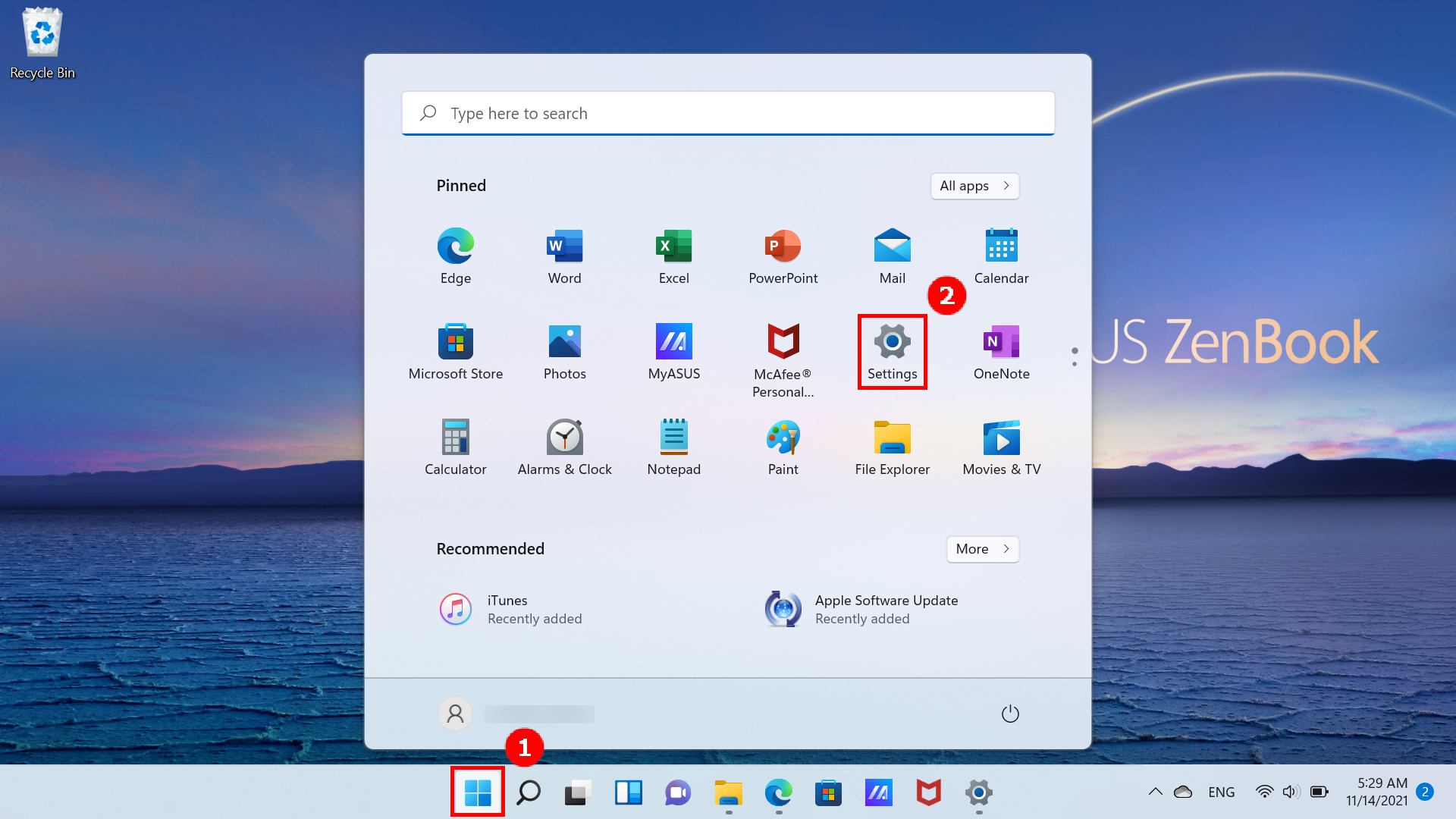 2. Klik [Jaringan & Internet] ① Di sisi kiri halaman Pengaturan, aktifkan [Hotspot seluler] ② Toggle, lalu klik panah kecil di sisi kanan [sakelar] untuk membuka halaman pengaturan hotspot seluler.
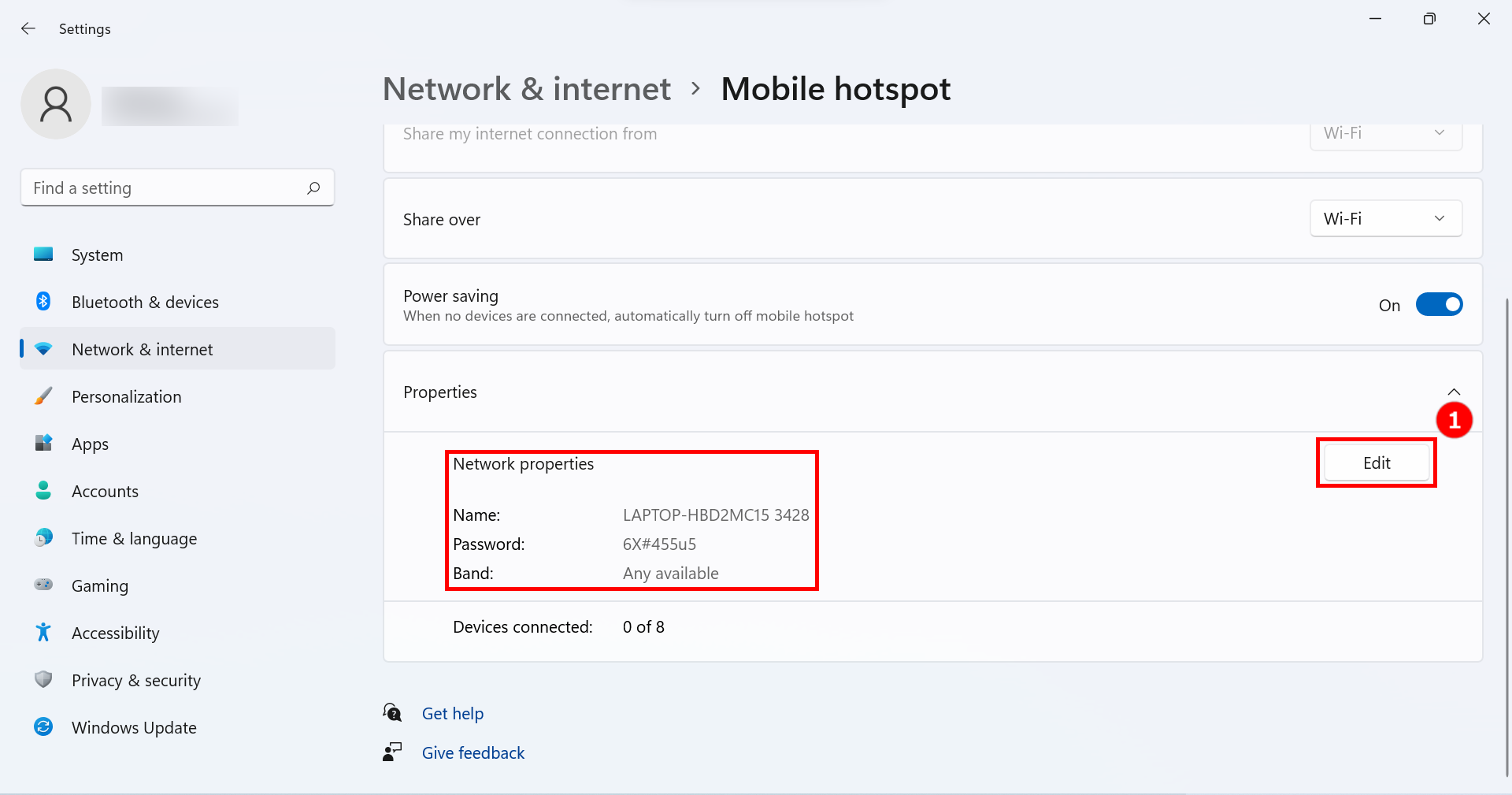
 3. Klik [Sunting] ① Di bagian bawah halaman hotspot seluler.
 4. Klik pada [Band Jaringan] ①, klik [5 GHz] ③ dan klik [Menyimpan] ④ Untuk menyelesaikan modifikasi.
 5. Di perangkat seluler Anda, pilih koneksi berbagi hotspot 5GHz yang baru saja Anda atur di komputer Anda. Pada titik ini, mengoperasikan sisi komputer dari perangkat seluler Glidex Connected for Screen Mirror & Screen Extade, akan ada kecepatan koneksi yang lebih baik, stabilitas yang lebih baik, pengalaman berbagi layar yang lebih baik. Nyalakan dan atur hotspot 5GHz di sisi perangkat seluler Jika perangkat seluler Anda mendukung berbagi hotspot 5GHz, Anda dapat menghubungkan PC Anda ke hotspot perangkat seluler Anda melalui berbagi hotspot 5GHz perangkat seluler Anda. (Pada titik ini, komputer akan menggunakan jaringan perangkat seluler, harap perhatikan konsumsi lalu lintas jaringan). 1. Di halaman Pengaturan Perangkat Seluler, ketuk [Jaringan & Internet] ①, ketuk [Hotspot & Tethering] ②, ketuk[Toggle] ③ Untuk menyalakan hotspot wi-fi, ketuk [Wi-Fi Hotspot] ④, ketuk [AP Band] ⑤, pilih [5.0 GHZ Band] ⑥ Di jendela pop-up bawah.
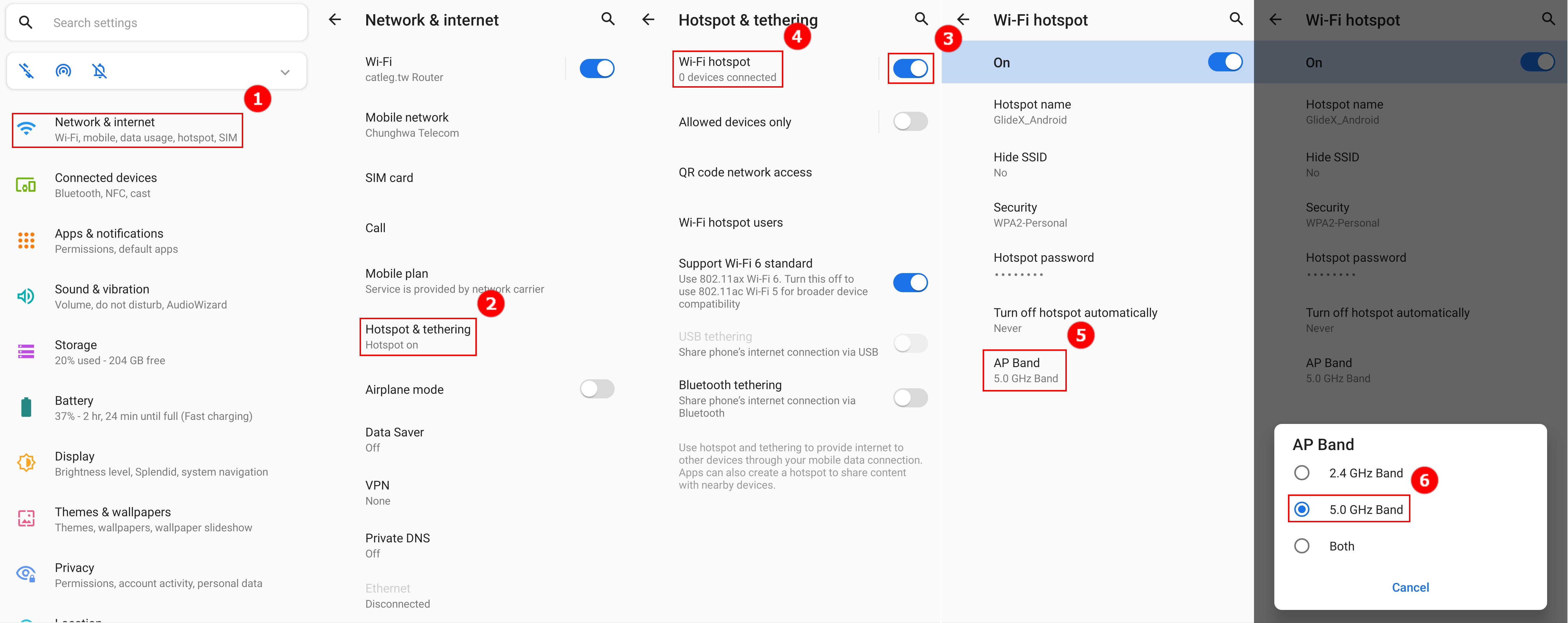 2. Di komputer Anda, pilih Koneksi Berbagi Hotspot 5GHZ Cukup diatur oleh perangkat seluler Anda. Pada titik ini, mengoperasikan sisi komputer dari perangkat seluler Glidex Connected for Screen Mirror & Screen Extade, akan ada kecepatan koneksi yang lebih baik, stabilitas yang lebih baik, pengalaman berbagi layar yang lebih baik.
Apakah informasi ini membantu?
Apa yang bisa kita lakukan untuk meningkatkan artikel? Kirim Skip
Dukungan kontak
Silakan hubungi kami jika informasi di atas tidak dapat menyelesaikan masalah Anda
Dapatkan dukungannya
- Informasi di atas mungkin sebagian atau seluruhnya dikutip dari situs web atau sumber eksterior. Silakan merujuk ke informasi berdasarkan sumber yang kami catat. Harap langsung hubungi atau tanyakan sumber jika ada pertanyaan lebih lanjut dan perhatikan bahwa ASUS tidak relevan atau bertanggung jawab atas konten/layanannya
- Informasi ini mungkin tidak cocok untuk semua produk dari kategori/seri yang sama. Beberapa bidikan layar dan operasi bisa berbeda dari versi perangkat lunak.
- Asus memberikan informasi di atas hanya untuk referensi. Jika Anda memiliki pertanyaan tentang konten, silakan hubungi vendor produk di atas secara langsung. Harap dicatat bahwa ASUS tidak bertanggung jawab atas konten atau layanan yang disediakan oleh vendor produk di atas.
- Nama merek dan produk yang disebutkan adalah merek dagang dari perusahaan masing -masing.
- Laptop
- Telepon
- Motherboard
- Menara PC
- Monitor
- Jaringan
- Tunjukkan semua produk
- Tablet
- Solusi AIOT & Industri
- Unit catu daya
- Kasing Gaming
- Pendinginan
- Kartu grafis
- ROG – Republik Gamer
- Proyektor
- Komputer papan tunggal
- Vivowatch
- PC mini
- Jaringan bisnis
- Kartu suara
- Vivobaby
- Tongkat PC
- Headphone & Headset
- Drive & Penyimpanan Optik
- PC all-in-one
- Jaringan Gaming
- Komersial
Item_other ->
- Motherboard
- Robot cerdas
- Penyimpanan data
- PC mini
- PC all-in-one
- Rambu
- Stasiun Gaming
- Laptop
- Desktop
- Monitor
- Server & Workstation
- Proyektor
- Jaringan
- Tablet
Commercial_list.Item ->
- Cek garansi
- Periksa status perbaikan
- Temukan lokasi layanan
- Registrasi produk
- Video dukungan ASUS
Cara memeriksa apakah laptop windows mendukung 2.4 atau 5 GHz WiFi
Jadi, Anda ingin membeli router tetapi tidak yakin apakah laptop Windows 11/10 Anda mendukung 2.4 GHz atau 5 GHz WiFi. Di artikel ini, kami akan menunjukkan kepada Anda beberapa langkah sederhana yang dapat Anda periksa apakah laptop Anda mendukung 2.4 atau 5 GHz Wi-Fi.
Wifi mana yang lebih baik, 2.4 atau 5 GHz?
- Di satu sisi, 2.4 GHz mencakup area yang luas dan gelombangnya dapat menembus dinding atau benda padat secara umum.
- Di sisi lain, 5 GHz memberi Anda kecepatan gila sekitar 1 Gbps. Dan karena ada lebih sedikit perangkat yang mendukung frekuensi ini, ia menang’t dipengaruhi oleh kemacetan, tidak seperti 2.4 GHz.
Oleh karena itu, ini adalah masalah preferensi pribadi. Jika Anda ingin menutupi area yang luas maka 2.4 GHz lebih baik tetapi 5 GHz lebih baik jika Anda ingin internet cepat cepat.
Cara memeriksa apakah laptop mendukung 2.4 atau 5 GHz WiFi
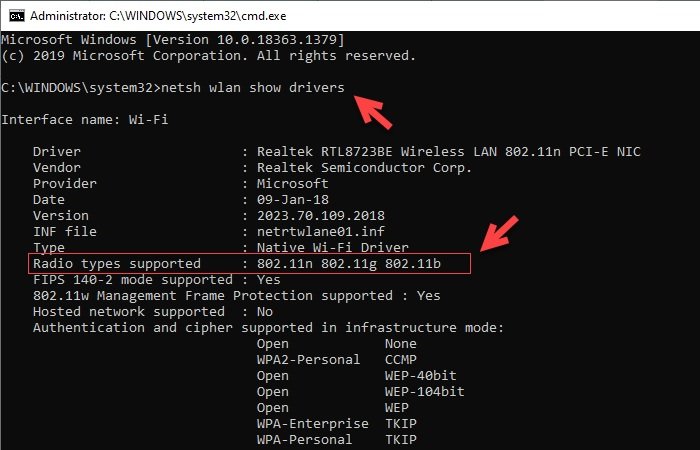
Untuk memeriksa apakah laptop Windows mendukung 2.4 atau 5 GHz, kami akan menggunakan Command prompt.
Jadi buka command prompt menggunakan menu WinX, ketik perintah berikut dan tekan Memasuki.
Netsh WLAN Show Driver
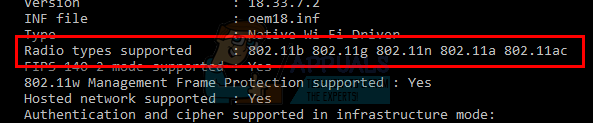
- Jika ditampilkan 802.11g Dan 802.11n Kemudian laptop Anda hanya mendukung 2.4 GHz.
- Jika ditampilkan 802.11n, 802.11g, Dan 802.11b Kemudian laptop Anda hanya mendukung 2.4 GHz.
- Jika menampilkan serangkaian pita yang berisi 802.11a atau 802.11ac Kemudian komputer Anda mendukung 5 GHz. Oleh karena itu, itu akan mendukung kedua band karena tidak ada laptop yang hanya mendukung pita 5GHz.
Sebagai contoh, Anda dapat memeriksa gambar, komputer ini memiliki 802.11n, 802.11g, Dan 802.11b pita, oleh karena itu hanya mendukung 2.4 GHz.
Kebetulan, jika Anda perlu, Anda selalu dapat dengan mudah beralih antara 2.Band Wi-Fi 4 GHz dan 5 GHz.
Semoga posting ini akan membantu Anda.
Cara mengaktifkan wifi 5GHz di laptop hp? – Tingkatkan game wifi Anda

5GHz WiFi adalah generasi berikutnya dari teknologi nirkabel yang menjanjikan kecepatan lebih cepat dan koneksi yang lebih andal.
Laptop HP adalah beberapa yang pertama untuk mendukung standar baru ini, menjadikannya ideal untuk pengguna yang perlu tetap terhubung ke internet setiap saat.
5GHz WiFi menawarkan banyak manfaat dibandingkan jaringan nirkabel tradisional, termasuk kecepatan yang lebih cepat dan koneksi yang lebih andal.
Laptop HP adalah beberapa yang pertama untuk mendukung standar baru ini, menjadikannya ideal untuk pengguna yang perlu tetap terhubung ke internet setiap saat.
Menghubungkan ke 5GHz untuk pertama kalinya:
Jika Anda ingin terhubung ke jaringan 5GHz untuk pertama kalinya, ada beberapa hal yang Anda’ll perlu lakukan. Pertama, periksa untuk melihat apakah perangkat Anda mendukung 5GHz.
Tidak semua perangkat melakukannya, jadi ini adalah langkah penting. Begitu Anda’ve mengkonfirmasi bahwa perangkat Anda mendukung 5GHz, langkah selanjutnya adalah menemukan jaringan 5GHz untuk terhubung.
Ini dapat dilakukan dengan mencari jaringan dengan “5g” atau “5GHz” penamaan. Jika tidak yakin, Anda selalu dapat meminta anggota staf atau mencari tanda -tanda yang diposting di dekat jaringan.
Begitu Anda’ve menemukan jaringan 5GHz, langkah selanjutnya adalah menghubungkannya.
1. Periksa kemampuan adaptor jaringan Anda:

Anda dapat memilih langkah -langkah berikut untuk memeriksa apakah adaptor jaringan Anda mampu 5GHz.
Pertama, buka manajer perangkat. Di Device Manager, Perluas Kategori Adapter Jaringan. Kemudian, klik pada adaptor jaringan dan pilih Properties.
Di jendela Properties, buka tab Advanced. Di bawah tab Advanced, Anda akan melihat pengaturan untuk pita frekuensi. Jika pita frekuensi diatur ke 5GHz, adaptor jaringan Anda dapat 5GHz.
2. Ubah mode adaptor jaringan:
Ada dua metode untuk mengubah mode adaptor jaringan di Windows 10; Anda dapat menggunakan GUI atau baris perintah. Untuk menggunakan GUI, buka panel kontrol dan pergi ke jaringan dan pusat berbagi.
Klik Kiri pada Perubahan Pengaturan Adaptor, Klik kanan pada Adaptor yang ingin Anda ubah, dan pilih Properties.
Buka tab Jaringan di jendela Properties, dan pilih tombol radio yang sesuai untuk mode yang ingin Anda gunakan.
Untuk memanfaatkan baris perintah, buka jendela prompt perintah dan ketik perintah berikut: antarmuka antarmuka netsh “Nama adaptor” mode = mode.
3. Perbarui driver Anda:

Jika kamu’ingin memperbarui driver 5GHz Anda, ada beberapa hal yang Anda’ll perlu lakukan. Pertama kamu’LL perlu mengidentifikasi jenis pengemudi 5GHz apa yang Anda miliki. Ini dapat dilakukan dengan memasukkan perangkat Anda’S Pengaturan dan mencari ‘Tentang’ bagian.
Setelah Anda tahu jenis pengemudi 5GHz apa yang Anda miliki, Anda dapat menuju ke produsen’S situs web dan unduh versi terbaru.
Setelah Anda memiliki pengemudi, Anda’LL perlu menginstalnya di perangkat Anda. Ini dapat dilakukan dengan mengikuti instruksi yang datang dengan pengemudi.
Setelah driver diinstal, Anda harus menikmati kinerja 5GHz yang lebih baik di perangkat Anda.
Cara mengaktifkan 5GHz wifi di laptop:
Jika Anda ingin mengaktifkan wifi 5GHz di laptop HP Anda, Anda’LL perlu memastikan bahwa adaptor nirkabel Anda mendukungnya.
Untuk melakukan ini, buka Device Manager dan cari “Adaptor jaringan” bagian. Jika kamu melihat “Intel Wireless-AC 9560” atau “Intel Wireless-AC 9462” Terdaftar, adaptor Anda mendukung wifi 5GHz.
Begitu Anda’Ve mengkonfirmasi bahwa adaptor Anda mendukung 5GHz wifi, buka jaringan dan pusat berbagi. Klik “Ubah pengaturan adaptor” dan kemudian klik kanan pada adaptor nirkabel Anda.
Pilih “Properti” dari menu dan kemudian klik pada “Canggih” tab. Di bawah “Properti,” Pilih “Lebar saluran 8011n untuk
Perbedaan antara 2.4GHz dan 5GHz wifi?
2.WiFi 4GHz dan 5GHz adalah dua frekuensi utama yang digunakan router nirkabel. Ada beberapa perbedaan kritis antara 4GHz dan 5GHz wifi.
Perbedaan utama adalah bahwa 5GHz lebih cepat dan memiliki lebih sedikit gangguan dari 2.4GHz. 5GHz juga lebih baik untuk streaming video dan game, sedangkan 2.4GHz lebih baik untuk penelusuran email dan web.
Perbedaan kritis lainnya adalah jangkauan. 2.4GHz memiliki kisaran yang lebih luas dari 5GHz, jadi itu’lebih baik untuk hal-hal seperti cakupan seluruh rumah. Tapi itu akan menghasilkan internet Anda lebih lambat.
Namun, 5GHz kurang rentan terhadap gangguan dari hal -hal seperti dinding dan benda lain, jadi itu’lebih baik untuk hal -hal seperti streaming video dan game di ruangan tertentu.
Akhirnya, 5GHz lebih baru dari 2.4GHz, jadi tidak semua perangkat mendukungnya.
Apakah router saya memiliki wifi 5GHz?
Ya, router Anda kemungkinan memiliki wifi 5GHz. Sebagian besar router hari ini dilengkapi dengan wifi dual-band, yang berarti mereka dapat menyiarkan sinyal 4GHz dan 5GHz.
Sinyal 5GHz biasanya lebih cepat dan kurang padat dari 2.Sinyal 4GHz, jadi itu’S pilihan ideal untuk streaming video atau game.
Jika kamu’tidak yakin apakah router Anda memiliki wifi 5GHz, periksa dokumentasi atau hubungi produsen.
Untuk memeriksa apakah router Anda mendukung wifi 5GHz, cari a “5g” atau “5GHz” Label di router. Jika kamu tidak’t lihat label itu, periksa dokumentasi yang datang dengan router Anda.
Jika router Anda tidak’t mendukung 5GHz wifi, Anda masih dapat menggunakannya dengan adaptor wifi 5GHz.
Kenapa bisa’Saya terhubung ke jaringan wifi 5GHz saya?
Ada beberapa penyebab yang mungkin tidak dapat Anda hubungkan ke jaringan wifi 5GHz Anda:
- Pastikan router Anda dapat menyiarkan sinyal 5GHz. Jika’S model yang lebih tua, mungkin tidak.
- Periksa untuk melihat masalah interferensi di daerah Anda yang dapat menyebabkan masalah. Jika ada perangkat lain yang menggunakan pita 5GHz, itu dapat menyebabkan gangguan dan membuatnya sulit untuk terhubung.
- Pastikan perangkat Anda kompeten dalam menghubungkan ke jaringan 5GHz.
Beberapa perangkat yang lebih tua hanya mendukung 4GHz, jadi mereka menang’T dapat terhubung ke jaringan 5GHz.
Dapat diakses sebelumnya, tetapi tidak’t mengenali sekarang
Jika Anda telah meningkatkan sistem komputer Anda dan komputer Anda tidak dapat lagi mengenali jaringan WiFi 5 GHz Anda sementara perangkat Anda yang lain masih bisa, ada beberapa solusi yang mungkin.
Anda dapat mencoba memperbarui atau menginstal ulang driver Anda, atau mengubah saluran di router Anda.
1. Perbarui driver Anda

Salah satu solusi potensial untuk masalah sistem komputer tidak lagi mengenali WiFi 5 GHz setelah peningkatan adalah memperbarui driver jaringan. Masalah ini seringkali dapat disebabkan oleh driver yang sudah ketinggalan zaman atau salah, yang mungkin tidak diperbarui secara otomatis oleh Windows 10.
Ada dua opsi untuk memperbarui driver: manual dan otomatis. Memperbarui driver secara manual membutuhkan keterampilan komputer dan kesabaran, karena melibatkan menemukan driver yang sesuai secara online dan menginstalnya langkah demi langkah.
Atau, opsi otomatis disarankan karena cepat dan mudah, hanya membutuhkan beberapa klik mouse dan cocok bahkan untuk mereka yang memiliki pengalaman komputer terbatas.
2. Pasang kembali pengemudi Anda
Jika Anda masih mengalami masalah dengan komputer Anda yang tidak mengenali jaringan WiFi 5 GHz, solusi potensial lainnya adalah menginstal ulang driver jaringan Anda. Proses ini pada dasarnya akan menghapus driver saat ini dan menggantinya dengan instalasi baru.
Untuk menginstal ulang pengemudi Anda, ikuti langkah -langkah ini:
- Tekan tombol Windows Key + X dan pilih “Pengaturan perangkat” dari daftar opsi.
- Menemukan “Adaptor jaringan” dan memperluas daftar untuk menampilkan semua perangkat jaringan yang diinstal.
- Klik kanan perangkat yang sesuai dengan adaptor wifi Anda dan pilih “Menghapus perangkat”.
- Setelah perangkat dihapus, restart komputer Anda.
- Setelah restart, Windows harus secara otomatis mendeteksi dan menginstal ulang driver jaringan untuk adaptor wifi Anda.
- Periksa apakah komputer Anda sekarang dapat mengenali jaringan wifi 5 GHz. Jika masalah tetap ada, Anda mungkin perlu mencoba solusi lain.
3. Ubah Saluran Router Anda

Jika memperbarui atau menginstal ulang driver jaringan Anda tidak’t menyelesaikan masalah, masalahnya mungkin dengan saluran router Anda. Jika saluran 5GHz terlalu padat, itu dapat menyebabkan masalah dengan konektivitas.
Salah satu perbaikan potensial adalah mengubah saluran di router Anda. Untuk melakukan ini, kamu’ll perlu mengakses pengaturan router Anda. Ini biasanya dapat dilakukan dengan mengetik router Anda’Alamat IP ke browser web dan masuk.
Begitu Anda’VE mengakses pengaturan router Anda, Anda harus dapat menemukan opsi untuk mengubah router Anda’S saluran S. Coba beralih ke saluran yang kurang padat dan lihat apakah itu menyelesaikan masalah.
Perlu diingat bahwa proses mengubah saluran router Anda mungkin berbeda tergantung pada merek dan model router Anda. Anda dapat berkonsultasi dengan router Anda’dokumentasi S atau hubungi produsen untuk instruksi tertentu.
FAQ
1. Bagaimana saya tahu jika perangkat saya kompatibel dengan wifi 5GHz?
Untuk memeriksa apakah perangkat Anda kompatibel dengan wifi 5GHz, buka menu Pengaturan dan cari pengaturan jaringan nirkabel. Jika Anda melihat opsi untuk wifi 5GHz, maka perangkat Anda kompatibel. Atau, Anda dapat memeriksa spesifikasi perangkat Anda secara online atau di manual pengguna untuk melihat apakah itu mendukung wifi 5GHz.
2. Dapatkah saya menggunakan wifi 5GHz jika router saya tidak’t mendukungnya?
Tidak, Anda tidak dapat menggunakan wifi 5GHz jika router Anda tidak mendukungnya. Untuk menggunakan wifi 5GHz, perangkat Anda dan router Anda harus mendukung teknologi. Jika router Anda tidak mendukung wifi 5GHz, Anda mungkin perlu meningkatkan ke router yang lebih baru.
3. Faktor apa yang dapat mempengaruhi kecepatan koneksi wifi 5GHz saya?
Kecepatan koneksi WiFi 5GHz Anda dapat dipengaruhi oleh beberapa faktor, termasuk jarak antara perangkat Anda dan router, jumlah perangkat yang terhubung ke jaringan, dan gangguan dari perangkat elektronik lainnya atau hambatan fisik seperti dinding dan lantai.
4. Dapatkah saya menggunakan keduanya secara bersamaan?
Ya, sebagian besar router mendukung wifi dual-band, yang berarti mereka dapat menyiarkan keduanya 2.Sinyal 4GHz dan 5GHz secara bersamaan. Ini memungkinkan perangkat yang mendukung kedua frekuensi untuk terhubung ke jaringan.
5. Bagaimana cara beralih di antara perangkat saya?
Proses untuk beralih antara 2.4GHz dan 5GHz WiFi dapat bervariasi tergantung pada perangkat Anda. Dalam kebanyakan kasus, Anda dapat pergi ke pengaturan jaringan nirkabel dan memilih frekuensi yang diinginkan. Beberapa perangkat dapat secara otomatis beralih antara dua frekuensi tergantung pada mana yang memberikan sinyal yang lebih kuat.
6. Berapa kisaran maksimum jaringan wifi 5GHz?
Kisaran maksimum jaringan wifi 5GHz biasanya lebih pendek dari 2.Jaringan 4GHz. Ini karena frekuensi yang lebih tinggi memiliki lebih banyak kesulitan melewati benda padat seperti dinding dan lantai. Secara umum, Anda dapat mengharapkan jaringan WiFi 5GHz memiliki jangkauan hingga 100-150 kaki di dalam ruangan, tergantung pada jumlah dan jenis hambatan di jalan.
Cara terhubung ke wifi 5GHz di windows 7/8 dan 10
Dengan perubahan standar dan kecepatan yang konstan, banyak pengguna merasa bingung dengan banyaknya opsi yang tersedia untuk konektivitas nirkabel. Salah satu masalah yang paling membingungkan adalah band ganda masalah, khususnya tentang jaringan nirkabel yang memancarkan pada 2.4GHz dan 5GHz.
Masalah ini berarti bahwa meskipun router Anda dapat memancarkan pada kedua frekuensi, dan Anda telah mengaturnya sehingga ia (atau lebih cepat, hanya 5GHz), Anda bisa’t Temukan jaringan di komputer Anda. Ini mungkin membingungkan, tetapi huruf atas nama router dan adaptor nirkabel Anda setelah 802.11 Standar memiliki peran penting di sini. Ada router dan adaptor yang hanya bisa bekerja pada 2.4GHz, dan ada beberapa yang bekerja dengan keduanya.
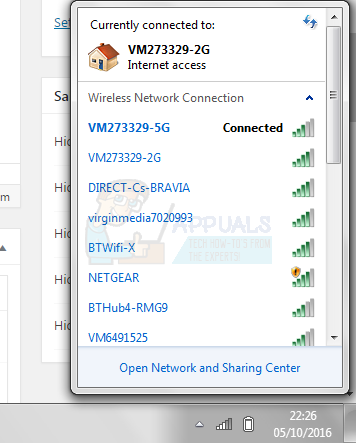
Untuk menyelesaikan masalah ini, ada beberapa hal yang harus Anda lakukan. Perlu diingat, bagaimanapun, ada kemungkinan bahwa Anda perlu membeli perangkat keras baru jika karena alasan apa pun Anda mati untuk menggunakan 5GHz.
Metode 1: Periksa apakah router dan adaptor nirkabel Anda mendukung 5GHz nirkabel
Untuk melakukan ini, Anda akan diminta untuk melakukan sedikit riset online untuk model spesifik Anda. Ikuti instruksi untuk melihat apakah router dan adaptor Anda bahkan mendukung frekuensi ini.
Lihatlah router Anda dan lihat modelnya. Lakukan pencarian cepat secara online untuk router itu, yang seharusnya membuat Anda berada di produsen’S situs web. Apa kamu’Mencari keduanya frekuensi yang didukung atau Band radio yang didukung. Jika router mendukung jaringan nirkabel 5GHz, itu akan dinyatakan dalam spesifikasinya. Jika kamu bisa’t menemukan hal seperti itu, cari surat setelah 802.11, dan gunakan informasi berikut untuk mengetahui apakah Anda dapat menggunakan frekuensi 5GHz:
- Adaptor mendukung 802.11a 5GHz
- Adaptor mendukung 802.11b 2.4GHz
- Adaptor mendukung 802.11g 2.4GHz
- Adaptor dapat mendukung keduanya 802.11n 2.4GHz, Dan 5GHz, tetapi tidak harus
- Adaptor mendukung 802.11c 5GHz
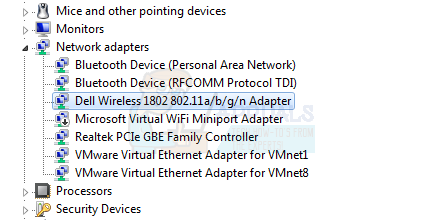
Secara umum, router yang menyatakannya’S 802.11a/g/n, atau 802.11ac akan bekerja di 5GHz. Namun, router itu 802.11b/g/n memiliki peluang tipis untuk mendukung frekuensi itu, dan Anda mungkin perlu meningkatkan.
Jika router Anda mendukung konektivitas 5GHz, hal berikutnya yang harus dilakukan adalah memeriksa Anda adaptor. Membuka Pengaturan perangkat dengan menekan Windows Kunci di keyboard Anda, mengetik Pengaturan perangkat dan membuka hasilnya.
Dari daftar driver, Anda lihat di Device Manager, perluas Adaptor jaringan dan temukan adaptor nirkabel Anda. Lihat namanya, dan lihat apakah itu mengatakan sesuatu tentang band -band radio yang didukungnya. Jika tidak’t mengatakan apapun, gunakan mesin pencari favorit Anda untuk sampai ke produsen’S situs web, dari mana Anda dapat melihat apakah itu mendukung 5GHz menggunakan panduan yang disebutkan di langkah pertama.
Jika adaptor Anda mendukung bandwidth 5GHz, Anda dapat beralih ke metode berikutnya, yang berurusan dengan masalah dengan perangkat keras yang kompatibel. Jika tidak, Anda perlu mengubah adaptor di komputer Anda agar nirkabel Anda bekerja di 5GHz.
Cara lain untuk memeriksa apakah adaptor Anda memiliki kemampuan 5GHz adalah melalui prompt perintah. Tekan Windows + r dan ketik “cmd“. Setelah command prompt keluar, ketik “Netsh WLAN Show Driver“.
Metode 2: Aktifkan 802.Mode 11n pada adaptor Anda
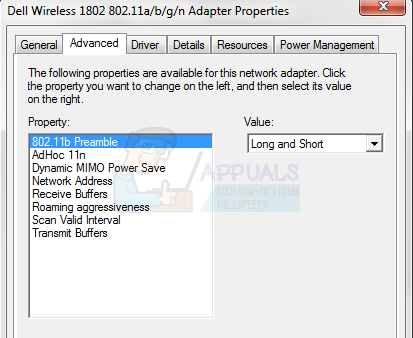
Jika perangkat keras Anda kompatibel dengan bandwidth 5GHz, tetapi Anda masih bisa’t menggunakannya, mungkin hanya dinonaktifkan, dalam hal ini Anda perlu mengaktifkannya secara manual.
- Menggunakan Pengaturan perangkat Seperti yang disebutkan sebelumnya, temukan adapter tanpa kabel.
- Klik kanan itu, dan pilih Properti Dari menu dropdown.
- Dalam Canggih tab, klik 802.Mode 11n. Ke kanan, atur nilainya Memungkinkan.
Saat Anda’telah melakukan ini, klik OKE dan restart komputer Anda. Anda sekarang harus dapat melihat jaringan 5GHz Anda.
Semua hal dipertimbangkan, cukup mudah untuk tersesat di lautan standar saat ini tersedia. Namun, mengikuti metode yang disebutkan di atas akan memberi Anda jaringan 5GHz yang berfungsi penuh dalam waktu singkat, asalkan Anda memiliki perangkat keras yang kompatibel.
- Intel Core i9-12900ks pra-binned 5.5GHz Alder Lake CPU diluncurkan pada 5 April
- AMD Ryzen 7 5800x3d, CPU terkunci, overclock menjadi 5.5GHz
- Intel Core I9-13900K 5.Sampel kualifikasi 5GHz diuji: nyaris tidak lebih cepat dalam permainan ..
- Perbaikan: Intel Centrino Wireless-N Masalah 2230 5GHz