


Apakah Lenovo memiliki port HDMI
Cara mengaktifkan port HDMI di laptop Lenovo
Ringkasan:
Di artikel ini, saya akan memandu Anda tentang cara mengaktifkan port HDMI di laptop Lenovo. Laptop Lenovo dilengkapi dengan port HDMI yang memungkinkan Anda menghubungkan laptop Anda ke monitor eksternal atau HDTV untuk presentasi atau menonton film di layar yang lebih besar. Saya akan memberikan instruksi langkah demi langkah tentang cara memeriksa apakah port HDMI Anda diaktifkan, memecahkan masalah umum, dan buka port HDMI di laptop Anda.
Poin -Poin Kunci:
- Laptop Lenovo memiliki port HDMI Tipe-A standar.
- Pastikan bahwa port HDMI diaktifkan di pengaturan BIOS komputer.
- Periksa kabel HDMI untuk segala masalah kerusakan atau konektivitas.
- Pastikan untuk memilih nomor port HDMI yang benar di TV atau remote Anda.
- Untuk menonaktifkan port HDMI secara permanen, mengakses BIOS dan mematikannya.
- Jika port HDMI tidak berfungsi, itu mungkin kegagalan perangkat keras.
- Lepaskan semua kabel HDMI dan kabel daya, lalu sambungkan kembali.
- Untuk model Lenovo tertentu, baik laptop dan tampilan eksternal perlu didukung secara bersamaan.
- Pastikan bahwa mode PC diatur ke duplikat atau memperluas tampilan eksternal.
- Jika port HDMI Anda masih belum berfungsi, disarankan untuk menguji dengan kabel HDMI yang berbeda atau mengganti yang sudah ada.
1. Bagaimana Saya Tahu Jika Port HDMI Saya Diaktifkan?
Untuk memeriksa apakah port HDMI Anda diaktifkan, ikuti langkah -langkah ini:
1. Klik kanan ikon volume di bilah tugas.
2. Pilih “Suara”.
3. Pergi ke tab “Playback”.
4. Temukan perangkat HDMI dan pastikan diaktifkan.
5. Klik “Terapkan” untuk menyimpan perubahan.
Catatan: Menonaktifkan port HDMI secara permanen mengharuskan memasuki pengaturan BIOS komputer dan mematikannya.
2. Apa yang harus saya lakukan jika port HDMI saya tidak berfungsi dengan baik?
Jika port HDMI Anda di laptop Lenovo Anda tidak berfungsi dengan benar, coba yang berikut:
1. Periksa kabel HDMI untuk kerusakan apa pun.
2. Pastikan kabel HDMI terhubung dengan benar ke laptop dan tampilan eksternal.
3. Lepaskan semua kabel HDMI dan kabel daya, lalu sambungkan kembali.
4. Pastikan laptop dan tampilan eksternal didukung secara bersamaan (untuk model Lenovo tertentu).
5. Pastikan bahwa mode PC diatur ke duplikat atau memperluas tampilan eksternal.
6. Uji dengan kabel HDMI yang berbeda atau ganti yang saat ini.
Jika masalah tetap ada, mungkin ada kegagalan perangkat keras dengan port HDMI atau laptop itu sendiri.
3. Bagaimana cara membuka port HDMI di laptop saya?
Untuk membuka port HDMI di laptop Anda, ikuti langkah -langkah ini:
1. Temukan port HDMI di samping atau belakang laptop Anda.
2. Masukkan kabel HDMI ke dalam port.
(Catatan: Jika port HDMI terletak di bagian belakang, Anda mungkin perlu memasukkan kabel pada sudut.)
(Catatan: Jika port HDMI terletak di samping, Anda dapat memasukkan kabel langsung ke port.)
Port Multimedia Interface (HDMI) definisi tinggi sangat penting untuk menghubungkan laptop ke tampilan eksternal, memungkinkan transmisi audio dan video berkualitas tinggi berkualitas tinggi. Dengan mengikuti langkah -langkah yang disebutkan di atas, Anda dapat dengan mudah mengaktifkan dan memecahkan masalah Port HDMI pada laptop Lenovo Anda, serta membuka port HDMI dengan benar untuk konektivitas yang mulus.
Cara mengaktifkan port HDMI di laptop Lenovo
Hanya laptop yang dilengkapi dengan port HDMI yang dapat mengeluarkan data. Ukuran port HDMI yang digambarkan dalam gambar di bawah ini adalah dua ukuran yang berbeda. Sebagian besar laptop termasuk port HDMI yang merupakan Tipe-A standar.
Apakah Lenovo memiliki port HDMI
Reddit dan mitranya menggunakan cookie dan teknologi serupa untuk memberi Anda pengalaman yang lebih baik.
Dengan menerima semua cookie, Anda menyetujui penggunaan cookie kami untuk mengirimkan dan memelihara layanan dan situs kami, meningkatkan kualitas reddit, mempersonalisasi konten dan iklan reddit, dan mengukur efektivitas iklan.
Dengan menolak cookie yang tidak penting, Reddit masih dapat menggunakan cookie tertentu untuk memastikan fungsionalitas yang tepat dari platform kami.
Untuk informasi lebih lanjut, silakan lihat pemberitahuan cookie kami dan kebijakan privasi kami .
Cara mengaktifkan port HDMI di laptop Lenovo

Laptop Lenovo dilengkapi dengan port HDMI yang memungkinkan Anda menghubungkan laptop ke monitor eksternal atau HDTV. Ini bagus untuk saat Anda ingin memberikan presentasi atau menonton film di layar yang lebih besar. Tetapi bagaimana jika port HDMI tidak berfungsi? Di artikel ini, kami akan menunjukkan kepada Anda cara mengaktifkan port HDMI di laptop Lenovo.
Bagaimana Saya Tahu Jika Port HDMI Saya Diaktifkan? Untuk mengakses ikon volume di bilah tugas, cukup klik kanannya. Dengan mengklik Terapkan, Anda dapat mengaktifkan port HDMI’fungsi audio dan video. Periksa untuk melihat apakah kabel HDMI Anda berfungsi dengan baik. Tekan tombol Sumber atau Input di TV atau Remote Anda sampai Anda mencapai nomor port HDMI yang benar. Untuk menonaktifkannya secara permanen, arahkan ke BIOS komputer Anda. Perangkat HDMI harus dinonaktifkan untuk menonaktifkannya; akses komputer Anda’S bios dan matikan.
Jika port HDMI Anda di laptop Windows Anda tidak berfungsi dengan baik, Anda mungkin mengalami kegagalan perangkat keras. Jika komputer Anda’S Kabel HDMI ISN’T Bekerja dengan benar, Anda harus memeriksanya terlebih dahulu. Jika masalah tetap ada, lepaskan semua kabel HDMI dan cabut kabel daya.
Saat Anda menghubungkan kabel, sinyal secara otomatis dinyalakan. Outlet daya A740 dan A540 harus dicolokkan secara bersamaan. Kabel HDMI harus dihubungkan ke tampilan eksternal A740 atau A540. Sebelum menghubungkan kabel HDMI ke tampilan eksternal, pastikan bahwa mode PC duplikat atau dapat diperpanjang pada tampilan eksternal yang dirancang untuk buku catatan.
Mengapa port HDMI saya tidak mengerjakan laptop Lenovo saya?

Kredit: YouTube
Kabel HDMI harus diuji. Sangat penting bahwa kabel HDMI Anda dan laptop windows atau perangkat HDMI Anda tidak rusak atau tidak terhubung dengan buruk. Kabel HDMI Anda harus kompatibel dengan sistem Anda atau perangkat HDMI lainnya. Periksa apakah Anda memiliki port HDMI yang terhubung ke perangkat Anda.
Kabel HDMI memungkinkan laptop Lenovo Anda untuk terhubung ke beberapa perangkat secara bersamaan, memungkinkan mereka untuk berkomunikasi satu sama lain dan mentransfer data. Pengguna laptop Lenovo sekarang memiliki opsi untuk menghubungkan ke sumber -sumber lain yang kompatibel yang memungkinkan konten dibagikan, diperbesar, dan bekerja secara bersamaan atau sebagai satu file. Apa yang harus Anda lakukan jika laptop Anda’S HDMI Port ISN’t bekerja? Jika kabel HDMI laptop Lenovo Anda tidak terhubung ke TV, itu bisa karena port HDMI telah dinonaktifkan. Untuk mengaktifkan port, pilih ‘Suara’ dan kemudian pilih ‘Volume’ dari ‘Pemutaran’ tab. Mengaktifkan audio dan video sesederhana mengklik ‘Menerapkan’ dalam ‘Perangkat output digital’ kotak. Jika kamu’menggunakan kabel yang lebih tua, itu’S mungkin kerusakan yang harus disalahkan atas masalah ini.
Saat menggunakan kabel HDMI, laptop harus tahan suara. Sebelum Anda mencoba menghubungkan laptop Lenovo Anda ke port HDMI, pastikan suara telah diatur ke level yang benar. Mungkin ada masalah dengan driver audio, dan Anda dapat mencari pembaruan secara online. Jika laptop Lenovo Anda mengatakan itu tidak memiliki koneksi HDMI, itu bisa jadi karena tidak ada sinyal saat terhubung ke sana. Jika Anda masih tidak dapat menghubungkan HDMI, cobalah menjalankan pemecah masalah. Penyebab yang paling mungkin adalah bahwa port HDMI pada perangkat tidak berfungsi dengan baik. Saat terhubung melalui kabel HDMI, beberapa kabel HDMI memiliki “tidak ada sinyal” pesan. Bagaimana Anda memperbaiki ini?
Jika kabel HDMI Anda ISN’T Bekerja dengan benar, Anda mungkin ingin berpikir untuk mendapatkan yang baru. Sangat penting untuk memilih beberapa kabel HDMI sebelum membeli yang paling cocok untuk Anda karena ada banyak jenis dan merek di pasaran. Menggunakan kabel HDMI yang berbeda mungkin berguna jika Anda ingin melihat apakah perangkat tidak berfungsi. Jika ini tidak berhasil, Anda mungkin perlu mengganti kabel. Saat mencabut kabel, pastikan bahwa port dan ujung kabel bebas debu. Jika kabel HDMI tidak terhubung, coba kabel HDMI kedua lagi. Jika Anda terus mengalami masalah dengan kabel HDMI Anda, mungkin sudah waktunya untuk menggantinya.
Bagaimana cara membuka port HDMI di laptop saya?
Untuk membuka port HDMI di laptop, pertama -tama cari port HDMI di samping atau belakang laptop. Setelah port HDMI berada, masukkan kabel HDMI ke dalam port. Jika port HDMI terletak di bagian belakang laptop, kabel mungkin perlu dimasukkan pada sudut. Jika port HDMI terletak di sisi laptop, kabel harus dapat dimasukkan langsung ke port.
Standar Antarmuka Multimedia Definisi Tinggi (HDMI) digunakan untuk mengirim audio dan video berkualitas tinggi dari satu sumber ke sumber lainnya. Perangkat ini, selain memungkinkan Anda untuk menghubungkan laptop Anda ke layar TV yang lebih besar tanpa kompresi atau kehilangan kualitas, juga memungkinkan Anda untuk mengatur laptop di layar TV yang lebih besar. Mudah untuk beralih ke HDMI di laptop Anda, terlepas dari perangkat Anda. Anda dapat mengubah output HDMI pada laptop Anda dari input ke output. Anda dapat melakukan ini dengan menggunakan program perangkat lunak yang memungkinkan berbagi gambar layar antar perangkat. Anda dapat melakukan streaming video HDMI langsung ke TV Anda dengan bantuan program seperti Mirecast, Space Desk, dan di Home Streaming. Mengikuti langkah -langkah di bawah ini akan memungkinkan Anda untuk mengaktifkan HDMI di Windows 10 dan mengaturnya sebagai perangkat default Anda.
Jika pesan ini muncul, itu berarti ada masalah dengan perangkat eksternal atau koneksi kabel. Jika komputer desktop Anda tidak memiliki port HDMI, Anda dapat menginstal kartu grafis baru dengan port yang benar. Jika Anda tidak melihat ‘Perangkat output digital’ atau ‘HDMI’ Opsi di tab Playback, klik kanan kotak hitam dan pilih ‘Tampilkan perangkat yang terputus’ dari menu.
Mengenakan’t menjadi pemotong tali!
Jika kamu’tidak yakin apakah itu atau tidak’aman untuk melepas kabel HDMI, itu’S selalu yang terbaik untuk melakukan kesalahan di sisi kehati -hatian dan mencabutnya.
Lenovo Laptop No HDMI Port
Laptop Lenovo populer karena keterjangkauan mereka dan berbagai fitur. Namun, satu penurunan laptop Lenovo adalah bahwa mereka sering tidak datang dengan port HDMI. Ini bisa membuat frustasi bagi pengguna yang ingin menghubungkan laptop mereka ke monitor eksternal atau TV. Meskipun ada beberapa adaptor yang dapat digunakan untuk menghubungkan perangkat HDMI ke laptop Lenovo, itu tidak selalu merupakan jaminan bahwa mereka akan bekerja.
Cara Menghubungkan Laptop Lenovo ke TV tanpa HDMI
Anda dapat menggunakan kabel VGA untuk menghubungkan HDTV ke TV, dan Anda dapat menggunakan kabel VGA untuk menghubungkan laptop ke TV. Jika kamu’Menggunakan televisi standar, ujung kabel VGA harus terhubung ke TV’S VGA Port, dan ujung S-video harus dihubungkan ke TV’S-Video Port.
Dengan menekan tombol Windows, Anda dapat mengakses laptop’Pengaturan S. Di menu tarik-turun, daftar semua perangkat yang dapat dicerminkan ditampilkan. Setelah memilihnya, laptop Anda’layar S akan mencerminkan ke televisi Anda. Kabel HDMI adalah cara yang paling praktis dan dapat diandalkan untuk menghubungkan TV dan laptop Anda. Dengan pergi ke pengaturan di PC Anda, Anda dapat mencerminkan layar Anda ke LG Smart TV. Android TV memiliki google cast bawaan, memungkinkan Anda untuk streaming langsung dari platform. Untuk menggunakan Miracast, Anda harus memiliki tampilan yang berfungsi dan mengaktifkannya. Jika tampilan Anda tidak mendukung HDMI, Anda perlu membeli iklan.
Cara menghubungkan laptop Anda ke monito
Jika laptop Anda tidak memiliki port VGA standar, Anda dapat menggunakan adaptor HDMI atau DisplayPort sebagai gantinya. Beberapa adaptor tidak mahal, sementara yang lain mungkin lebih mahal.
Cara Memeriksa Koneksi Kabel HDMI di Laptop
Jika kabel HDMI Anda tidak berfungsi, ada beberapa hal yang dapat Anda coba perbaiki masalahnya. Pertama, periksa untuk memastikan bahwa kabel dicolokkan dengan benar ke port HDMI di laptop Anda. Jika tidak, coba pasang lagi. Jika itu tidak berhasil, coba pasang kabel ke port HDMI yang berbeda di laptop Anda. Jika itu tidak berhasil, coba pasang kabel ke perangkat HDMI yang berbeda, seperti TV atau pemutar Blu-ray. Jika kabel masih tidak berfungsi, kemungkinan kabel rusak dan Anda perlu menggantinya.
Periksa spesifikasi laptop Anda jika Anda ingin tahu apakah Anda memiliki port HDMI. Sebuah laptop’Spesifikasi S tidak hanya dapat memberi tahu Anda berapa banyak port HDMI yang dimilikinya, tetapi mereka juga dapat mencantumkan spesifikasi yang didukungnya. Teks ini akan menjelaskan jenis port HDMI yang ditemukan di laptop Anda dan apa yang harus didukungnya. Laptop game pulsa MSI GL66 termasuk HDMI 2.0 port dan hdmi 1.4 port. Untuk menguji port HDMI Anda, Anda’ll membutuhkan monitor 4K dengan laju refresh setidaknya 60Hz. Jika monitor berjalan di [email dilindungi], Anda akan memerlukan HDMI 2.1 port. Sinyal audio dan video dikirim untuk menampilkan perangkat seperti monitor, televisi, dan proyektor melalui port HDMI.
Hanya laptop yang dilengkapi dengan port HDMI yang dapat mengeluarkan data. Ukuran port HDMI yang digambarkan dalam gambar di bawah ini adalah dua ukuran yang berbeda. Sebagian besar laptop termasuk port HDMI yang merupakan Tipe-A standar.
PC HDMI
HDMI (Antarmuka Multimedia Definisi Tinggi) adalah antarmuka audio/video yang berpemilik untuk mengirimkan data video yang tidak terkompresi dan data audio digital yang terkompresi atau tidak terkompresi dari perangkat sumber yang sesuai dengan HDMI, seperti Display Controller, ke Monitor Komputer yang Kompatibel, Proyektor Video, Televisi Digital, atau Digital Audio Device Digital. HDMI adalah pengganti digital untuk standar video analog yang ada.
Di komputer Anda, Anda mungkin melihat pesan yang menyatakan bahwa sinyal HDMI tidak menerima. Beberapa kemungkinan penyebab dan solusi untuk masalah HDMI dapat ditemukan di sini. Jika port pada kabel rusak, Anda harus menggantinya; Jika port perangkat rusak, Anda harus memeriksa PC. Koneksi HDMI antara komputer desktop dan kartu grafis yang berdedikasi dan terintegrasi berbeda. Jika Anda memiliki lebih dari satu port HDMI, mungkin perlu menghubungkan kabel ke port yang berbeda. Karena gangguan sementara, dimungkinkan untuk mencegah perangkat baru diakui oleh sistem saat kabel HDMI terputus dari PC. Ada kemungkinan bahwa jabat tangan di antara perangkat akan dipengaruhi oleh urutan mereka di mana mereka terhubung.
Mungkin saja sistem operasi Anda tidak dapat memuat gambar dengan benar, menyebabkan Anda mengalami masalah ini. Jika kamu’Menghubungkan komputer Anda ke TV, Anda mungkin perlu memperbarui TV’S Pengaturan tampilan juga. Perlu untuk menyesuaikan pengaturan pada tampilan eksternal atau dua atau lebih monitor saat menghubungkan laptop ke mereka. Anda juga dapat mengubah tingkat penyegaran dan resolusi layar di kartu grafis khusus Anda’Panel kontrol S. Mungkin ada masalah dengan koneksi otomatis perangkat yang lebih lama, yang dapat memerlukan beberapa bantuan untuk terhubung ke PC. Jika TV Anda adalah TV, Anda mungkin perlu memperbarui firmware melalui pengaturannya. Dengan mengklik kanan pada opsi pembaruan driver di Device Manager, Anda dapat memperbarui driver kartu grafis Anda.
Dengan menonaktifkan dan mengaktifkan kartu grafis, Anda dapat menghapus gangguan yang tidak diketahui dari perangkat lunak. Dimungkinkan untuk mengembalikan perangkat Anda ke versi Windows sebelumnya atau menjalankan pemindaian virus agar tidak terinfeksi. Dia’S mungkinkah pembaruan Windows baru -baru ini adalah penyebab sinyal HDMI Anda tidak berfungsi dengan baik. Jika Anda ingin melihat apakah itu membuat perbedaan, hapus instalan pembaruan. Jika kembali ke versi Windows yang lebih lama tidak berfungsi, Anda dapat mencoba kembali ke versi Windows sebelumnya. Ada kemungkinan bahwa beberapa aplikasi akan bertentangan dengan sistem Anda’S Perangkat Keras dan Perangkat Lunak. Jika Anda memiliki kata sandi yang Anda simpan di TV pintar, Anda dapat menyimpannya di tempat lain dengan melakukan reset pabrik. Baterai pada beberapa PC desktop dapat diatur ulang menggunakan tombol di belakang casing.
Bisakah Anda menggunakan HDMI untuk PC?
HDMI biasanya digunakan dalam televisi untuk mengirimkan sinyal video dan audio definisi tinggi melalui satu kabel, membuatnya mudah diatur dan dibersihkan. Dalam dekade terakhir, HDMI telah ditingkatkan beberapa kali, setiap kali ke standar yang berbeda.
Anda mungkin memerlukan adaptor HDMI untuk desktop Anda
Port HDMI di samping atau belakang laptop Anda mungkin dapat digunakan. Jika Anda memiliki komputer desktop, adaptor HDMI mungkin diperlukan.
Bagaimana cara menghubungkan PC saya ke HDMI?
Instruksi berikut akan membantu Anda menghubungkan laptop Anda ke televisi Anda dengan kabel HDMI. Di laptop Anda, kabel HDMI akan dicolokkan ke salah satu ujung output HDMI. Anda dapat menggunakan ujung kabel lainnya untuk menghubungkan port HDMI ke TV Anda. Saat Anda menyalakan remote control, itu akan meminta Anda untuk memilih input yang sesuai dengan lokasi di mana kabel terhubung (HDMI 1, HDMI 2, HDMI 3, dll.).
Cara menghubungkan laptop Anda ke komputasi Anda
Saat Anda ingin menggunakan port HDMI di laptop Anda, Anda’LL perlu menyalakannya terlebih dahulu dan menghubungkannya ke komputer Anda dengan kabel VGA atau HDMI. Hubungkan kabel yang disediakan ke ujung lain dari adaptor HDMI atau VGA setelah dicolokkan ke laptop Anda.
Saat laptop Anda terhubung, pilih Digital Output Device atau HDMI dari menu Playback Devices di Taskbar. Jika laptop Anda memiliki port HDMI, Anda’LL harus memilih output suara HDMI sebagai default Anda. Jika Anda menggunakan laptop dengan port VGA, Anda harus mengklik kanan pada ikon volume dan memilih perangkat pemutaran untuk mengatur output audio default. Dengan memilih perangkat output digital atau VGA, Anda juga dapat mengatur perangkat output digital atau VGA default.
Apa arti PC HDMI?
HDMI adalah singkatan dari antarmuka multimedia definisi tinggi dan merupakan singkatan untuk standar yang memungkinkan transmisi video digital dan audio secara simultan dari sumber, seperti komputer atau kotak kabel TV, ke monitor, TV, atau proyektor.
Jenis kabel HDMI terbaik untuk bermain game
Jika Anda ingin menghubungkan perangkat game ke TV Anda, HDMI 2.1 kemungkinan besar akan menjadi pilihan terbaik. Jenis kabel HDMI ini mendukung frame rate tertinggi dan resolusi yang dimungkinkan pada perangkat game saat ini.
Kabel HDMI datang dalam berbagai bentuk dan ukuran, yang masing -masing memiliki tujuan tertentu. Ini termasuk Kabel Ketik A untuk menghubungkan televisi ke mereka, Type B Cable untuk menghubungkan perangkat ke perangkat lain, dan sebagainya.
Selain itu, kabel HDMI tersedia dalam rasa HDMI mini dan mikro HDMI, yang keduanya lebih kecil dan lebih portabel daripada kabel HDMI biasa. Jika Anda ingin menghubungkan perangkat game ke TV Anda, mini-HDMI atau micro-HDMI akan paling efektif.
Kabel HDMI adalah kabel serbaguna yang dapat digunakan dengan berbagai perangkat, sehingga mereka membuat pilihan yang baik untuk mereka yang tidak yakin dengan jenis apa yang terbaik untuk kebutuhan mereka.

Jessie adalah spesialis komputer dan geek teknologi, ia memiliki pengalaman luar biasa adalah pemrograman dan menganalisis teknologi baru yang memasuki pasar.
Lenovo Laptop HDMI tidak berfungsi
Posting ini mungkin berisi tautan afiliasi. Sebagai afiliasi pengecer (seperti Amazon), kami mendapatkan dari pembelian yang memenuhi syarat.
Kabel HDMI adalah jenis konektor yang dapat membawa laptop Lenovo Anda dari perangkat tunggal ke yang terhubung ke berbagai orang lain untuk digunakan bersama -sama. Jika Anda memiliki laptop Lenovo Anda terhubung ke perangkat lain dengan menggunakan HDMI dan itu bukan’T Bekerja, apa yang bisa dilakukan?
Jika Lenovo Laptop HDMI Anda ISN’T BEKERJA, Konfirmasikan bahwa port HDMI telah diaktifkan, periksa kerusakan pada kabel HDMI, tiriskan semua perangkat daya selama lima menit kemudian sambungkan kembali HDMI, dan perbarui driver audio jika suara tidak ditransmisikan ketika terhubung.

Kabel HDMI adalah yang telah mengubah wajah koneksi karena antarmuka ini dapat digunakan untuk menghubungkan satu perangkat ke perangkat lainnya dengan mengirimkan video audio dan digital dari satu perangkat yang kompatibel ke yang lain. Ini memungkinkan pengguna laptop Lenovo kemampuan untuk terhubung ke sumber yang kompatibel lainnya sehingga konten dapat dibagikan, diperbesar, dan bekerja secara bersamaan atau bersama -sama, tetapi HDMI harus berfungsi dengan baik. Jika Lenovo Laptop HDMI Anda ISN’T Bekerja, Lanjutkan Membaca.
Lenovo Laptop HDMI tidak berfungsi
Kabel HDMI adalah yang dapat mengambil laptop Lenovo Anda dari perangkatnya sendiri dan mengubahnya menjadi jenis sistem yang sama sekali berbeda saat terhubung ke perangkat yang kompatibel HDMI lain. Apakah Anda terhubung ke monitor komputer, televisi, atau sejumlah perangkat lainnya, kabel ini memperluas kemampuan laptop mereka secara eksponensial. Namun, jika Lenovo Laptop HDMI Anda tidak berfungsi, apa yang bisa dilakukan untuk mengembalikan sesuatu ke urutan kerja?
Jika Lenovo Laptop HDMI Anda ISN’T BEKERJA, Konfirmasikan bahwa port HDMI telah diaktifkan, periksa kerusakan pada kabel HDMI, tiriskan semua perangkat daya selama lima menit kemudian sambungkan kembali HDMI, dan perbarui driver audio jika suara tidak ditransmisikan ketika terhubung.
Lenovo Laptop HDMI tidak terhubung ke TV

Laptop Lenovo sangat bagus, tetapi apa yang bisa dilakukan ketika mereka perlu memperluas area permukaan layar mereka dan menginginkan sedikit lebih banyak ruang untuk melihat dan berinteraksi? Karena kemajuan yang diberikan kabel HDMI kepada kami, pengguna laptop Lenovo dapat melakukan hal itu dengan menghubungkan laptop dan TV mereka melalui kabel seperti itu. Jika laptop Anda terhubung ke TV dan itu tidak berfungsi, apa yang bisa menjadi penyebab masalah seperti itu?
Jika kabel HDMI laptop Lenovo Anda tidak terhubung ke TV, bisa jadi port HDMI belum diaktifkan di laptop Anda. Untuk mengaktifkan port, dari ‘Pemutaran’ tab, pilih ‘Suara’ dan klik ‘Volume’ ikon. Dari ‘Perangkat output digital’ klik ‘Menerapkan’ dan mengaktifkan audio dan video.
Lenovo Laptop HDMI tidak berfungsi

Selama port HDMI pada laptop Lenovo Anda telah diaktifkan, menghubungkan perangkat Anda ke yang lain dengan proses ini harus relatif sederhana, yaitu, sampai tidak. Ketika Anda memiliki dua perangkat yang terhubung dengan kabel HDMI, transfer sinyal seharusnya hanya memakan waktu beberapa detik dan Anda kemudian harus dalam perjalanan. Namun, jika Anda memiliki laptop Lenovo dan kabel HDMI tidak berfungsi, apa yang bisa menjadi penyebab masalah interupsi seperti itu?
Jika Lenovo Laptop HDMI Anda ISN’T Bekerja, periksa untuk melihat apakah kabel adalah penyebab masalahnya. Jika Anda menggunakan kabel yang lebih tua, kerusakan dapat menjadi penyebab masalah seperti itu, oleh karena itu, periksa robekan, potongan, atau keributan yang jelas pada kabel dan ganti apakah ini dapat ditemukan.
Lenovo Laptop HDMI Output Tidak Bekerja

Kabel output pada kabel HDMI adalah kabel yang Anda sambungkan ke perangkat di mana Anda ingin mentransfer singal. Bagi Anda yang mencoba menghubungkan laptop Anda ke perangkat lain, kabel output pada HDMI adalah apa yang akan dihubungkan langsung ke perangkat itu dan harus beroperasi untuk mentransmisikan dengan benar. Jika Anda memiliki laptop Lenovo dan output HDMI tidak berfungsi, lanjutkan membaca untuk melihat apa yang bisa dilakukan.
Jika output HDMI laptop Lenovo Anda ISN’t berfungsi, cabut semua perangkat dari daya (seperti laptop, TV, atau monitor), lepaskan kabel HDMI, dan biarkan mereka menguras daya selama lima menit. Setelah waktu berlalu, sambungkan kembali ke daya dan masukkan kembali kabel HDMI.
Lenovo Laptop HDMI Suara Tidak Bekerja

Meskipun suara tidak selalu merupakan komponen yang dibutuhkan dalam hal mentransfer informasi pada layar laptop Anda ke perangkat lain, ada lebih sering ketika audio merupakan bagian yang diperlukan dari koneksi semacam itu, dan tanpa itu, pengguna dibiarkan berebut untuk menyelesaikan masalah yang menghambat. Jika Anda telah menghubungkan laptop Lenovo Anda ke perangkat lain dengan kabel HDMI dan suaranya tidak berfungsi, baca terus untuk melihat apa penyebab masalah ini bisa.
Pemilik Konten Lindung Hak Cipta: ReadyTodiy.com dan awalnya diposting di 2022-05-11.
Jika Lenovo Laptop HDMI Sound ISN Anda’T Bekerja, Pertama, pastikan suaranya telah diaktifkan untuk port HDMI. Jika ini dapat dikonfirmasi, bisa jadi driver audio perlu diperbarui, yang dapat dilakukan dengan mencari pembaruan terbaru dan mengunduhnya ke perangkat Anda.
Laptop Lenovo tidak mendeteksi HDMI

Jika ada port HDMI di laptop Lenovo Anda, maka Anda tahu bahwa perangkat telah dirancang dengan cara untuk mendukung fungsi yang disediakan kabel ini. Meskipun Anda mungkin tahu bahwa perangkat Anda mampu menghubungkan ke orang lain dengan kabel HDMI, ini tidak selalu berarti bahwa koneksi yang berhasil akan dibuat. Bagi Anda dengan laptop Lenovo yang tidak mendeteksi HDMI, baca terus untuk melihat apa yang bisa dilakukan.
Jika laptop Lenovo Anda tidak mendeteksi HDMI, penyebab yang paling mungkin adalah karena HDMI tidak diaktifkan pada perangkat. Dari ‘Pemutaran’ tab, pilih ‘Suara’ dan klik pada ‘Volume’ ikon. Dari ‘Perangkat output digital’ klik ‘Menerapkan’ dan mengaktifkan audio dan video.
Lenovo Laptop HDMI No Signal

Saat menghubungkan laptop Lenovo ke perangkat lain, port tidak hanya perlu berfungsi dengan baik dan diaktifkan pada kedua perangkat, tetapi sinyal harus ada agar konten dapat dikirimkan. Oleh karena itu, jika Anda memiliki laptop Lenovo yang terhubung ke perangkat lain melalui kabel HDMI dan ada pesan yang menyampaikan sinyal tidak ada sinyal, apa yang dapat dilakukan untuk menyelesaikan masalah ini?
Jika laptop Lenovo Anda mengatakan tidak ada sinyal saat terhubung dengan HDMI, cobalah menjalankan pemecah masalah untuk menemukan masalahnya. Untuk melakukan ini, pergi ke ‘Pengaturan’ > ‘Pembaruan dan Keamanan’ > ‘Pemecahan masalah’ > ‘Perangkat keras dan perangkat’ > ‘Temukan dan perbaiki masalah lainnya’ > ‘Jalankan Pemecah Masalah.’
Pemilik Artikel Hak Cipta ReadyTodiy.com untuk artikel ini. Posting ini pertama kali diterbitkan di 2022-05-11.
Jika Lenovo Laptop HDMI Anda ISN’T berfungsi, jalankan pemecah masalah untuk menemukan masalahnya. Untuk melakukan ini, pergi ke ‘Pengaturan’ > ‘Pembaruan dan Keamanan’ > ‘Pemecahan masalah’ > ‘Perangkat keras dan perangkat’ > ‘Temukan dan perbaiki masalah lainnya’ > ‘Jalankan Pemecah Masalah’ dan klik ‘Ya’ Jika diminta untuk memasukkan kata sandi.
Artikel terkait
ReadyTodiy adalah pemilik artikel ini. Posting ini diterbitkan pada 2022-05-11.
Cara menghubungkan lenovo ke tv
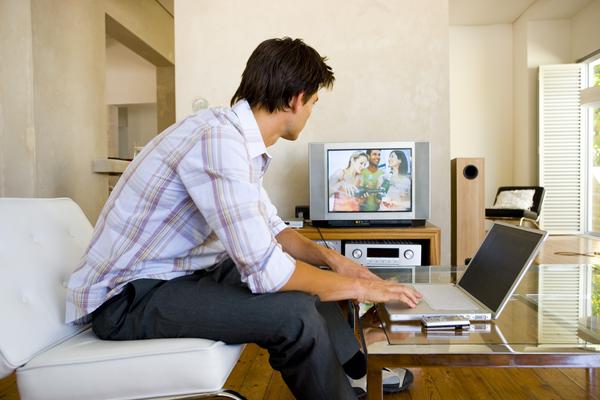
Ada saat -saat di mana Anda merasa perlu menghubungkan laptop Lenovo Anda ke TV. Apakah Anda suka menonton film di televisi HD atau 3D Anda, atau ingin menampilkan presentasi multimedia kepada sekelompok orang, Anda mungkin harus menghubungkan laptop Anda untuk tujuan itu. Meskipun laptop Lenovo memiliki tampilan LCD yang sangat jernih, kesenangan menonton film di 50” Televisi HD layar datar tidak sebanding dengan itu. Selain itu, TV dapat berfungsi sebagai proyektor multimedia saat terhubung ke laptop dan Anda dapat memamerkan segala jenis presentasi di layar lebar.
Yang lain sedang membaca
Instruksi
Pertama -tama, Anda harus memeriksa bahwa apakah televisi Anda memiliki jaket input HDMI atau tidak. Televisi modern memiliki jaket ini secara default dan sangat mudah untuk menghubungkannya ke laptop lenovo yang juga memiliki build di port HDMI. Namun, jika televisi Anda tidak memiliki jaket ini di dalamnya, adaptor dan kabel lain akan digunakan untuk menghubungkannya ke Lenovo Anda.
Nyalakan televisi yang diaktifkan HDMI Anda dan juga laptop Lenovo Anda. Ambil kabel HDMI dan imbangi salah satu ujungnya ke port yang ada di laptop Lenovo dan ujung lainnya dari yang ada di TV Anda. Lenovo’S semua Laptop Seri IdeaPad memiliki port -port ini di dalamnya dan Anda dapat menemukannya dengan mudah di belakangnya.
Jika laptop Lenovo Anda tidak memiliki port HDMI ini (ThinkPad Series Laptops of Lenovo tidak mendukung port ini), maka Anda harus mengatur adaptor USB-ke-HDMI. Anda akan mencolokkan USB ke laptop Lenovo Anda dan kabel HDMI keluar dari adaptor ke televisi Anda.
Setelah adaptor terhubung dan koneksi HDMI dibuat, yang perlu Anda lakukan adalah menekan tombol FN dan F7 pada laptop Anda’S keyboard. Itu akan secara otomatis mengganti laptop Anda’S display ke televisi dan Anda dapat dengan mudah menggunakannya sebagai monitor. Gunakan Lenovo Anda’S DVD drive untuk menonton film di televisi Anda.
Jika televisi Anda tidak’t mendukung kabel HDMI, ambil kabel S-video dan pasang ujungnya ke televisi dan laptop Lenovo saat mereka masih dimatikan.
Juga colokkan kabel audio ke TV dan laptop Anda. Nyalakan kedua peralatan secara bersamaan.
Saat laptop Anda naik, klik kanan pada desktop dan pilih ‘Properti’ pilihan.
Kamu akan lihat ‘Pengaturan’ tab disana. Klik dan kemudian tekan ‘Canggih’ tab.
Klik pada ‘ATI Displays’ atau ‘Tampilan perangkat’ opsi yang muncul di pengaturan lanjutan.
Pilih ‘televisi’ atau ‘LCD’ Opsi muncul di sana dan kemudian klik ‘Menerapkan’. Jendela konfirmasi akan meminta dan Anda harus mengklik ‘Ya’ untuk menyimpulkan prosesnya.
Jika tampilan Anda tidak’t muncul di layar TV, tekan tombol FN dan F7, yang akan menampilkan layar eksternal.