


Apakah Libby bekerja di Kindle
Bantuan Libby
Klik Meminjam Di bawah buku yang Anda inginkan. Anda akan melihat informasi kartu Anda. Klik “Meminjam” tombol.
Libby FAQ
Jika Anda ingin membaca emagazines dan membutuhkan bantuan dengan Libby, FAQ kami dapat membantu.
Apakah ada batasan pada versi perangkat lunak apa yang saya butuhkan di perangkat saya untuk menggunakan Libby?
Ya, versi yang lebih tua tidak kompatibel.
Versi iOS minimum Libby sekarang iOS 10. Untuk menggunakan Libby pada perangkat iOS, pengguna diharuskan memperbarui sistem operasi perangkat mereka ke iOS 10 atau yang lebih baru.
Untuk perangkat Android, 4.4 atau lebih baru. Untuk laptop Windows, Windows 10.
Apa yang terjadi jika perangkat saya lebih tua?
Anda sering dapat meningkatkan perangkat lunak gratis. Anda juga dapat menggunakan libbyapp.com Jika browser di perangkat Anda cukup mutakhir, ini identik dengan aplikasi libby.
Dapatkah saya menggunakan libby pada kebakaran kindle atau kindle?
Kindles dasar hanya akan bekerja dengan judul Amazon-dibeli.
Libby for Kindle Fires sedang menunggu persetujuan oleh App Store Amazon, tetapi ada instruksi dari Overdrive tentang cara “sideload” Libby ke Kindle Fire.
Anda juga dapat menggunakan libbyapp.com di browser, ini identik dengan aplikasi libby.
Dapatkah saya menggunakan ereader lain seperti perangkat kobo?
Ya, jika mereka dapat menghubungi Internet dan mengunduh perangkat lunak – lihat Siapkan Instruksi Akun Libby Anda.
Dapatkah saya menggunakan perpustakaan lain di aplikasi libby?
Ya, Anda dapat mendaftarkan beberapa kartu perpustakaan di Libby, meskipun kisaran emagazines adalah sama. Beberapa perpustakaan lain memiliki ebook dan buku eaudio mereka melalui libby.
Beragamnya emagazine?
Hampir 4000 judul emagazine tersedia dalam berbagai bahasa, dengan 3 tahun masalah punggung. Ada lebih dari 350 judul yang diterbitkan UK termasuk judul paling populer, ada daftar terpisah untuk ini di aplikasi Libby.
Termasuk juga banyak judul bahasa Inggris lainnya, dan bahkan bookazin, judul edisi tunggal pendek.
Apakah ada batasan unduhan emagazine?
TIDAK. Anda dapat meminjam judul dan masalah sebanyak yang Anda inginkan. Juga tidak ada batasan jumlah pembaruan atau berapa banyak orang yang meminjam masalah tertentu, tidak ada antrian.
Apakah saya harus menyiapkan akun baru?
Anda tidak akan memiliki akun tetapi akan menggunakan nomor kartu perpustakaan dan pin untuk masuk.
Bagaimana jika saya tidak memiliki pin saya?
Jika alamat email Anda ada di catatan perpustakaan Anda, Anda dapat mengatur ulang pin Anda kapan saja melalui katalog perpustakaan . Jika ini tidak berhasil atau Anda tidak berpikir itu adalah email [email protected] dan kami dapat menambahkan alamat email Anda ke catatan Anda.
Bagaimana jika kartu perpustakaan saya tidak berfungsi?
Overdrive/Libby akan menautkan ke database keanggotaan perpustakaan kami jadi jika tidak berhasil, kartu perpustakaan Anda mungkin telah kedaluwarsa, kami memperbaruinya setiap 2 tahun. Hubungi kami di [email protected] dengan nama Anda dan alamat saat ini sebagai konfirmasi dan kami akan memperbarui kartu Anda, ini tidak memakan waktu lama.
Bisakah saya tetap menggunakan nomor keanggotaan online?
Ya, ini bertahan selama 2 tahun untuk bergabung.
Apakah saya harus masuk setiap kali?
Sebagian besar waktu, tablet dan perangkat lain akan menyimpan detail login jika Anda memilih, jadi tidak.
Fitur aksesibilitas apa yang ada di aplikasi Libby?
Libby bekerja dengan sebagian besar pembaca layar, dan ukuran teks dapat diubah seperti biasa pada aplikasi membaca. Selain itu, ada opsi untuk memasukkan ukuran aksesibilitas untuk berbagai ukuran teks, font disleksia, dan kemampuan untuk menyesuaikan pencahayaan sehingga sepia atau latar belakang gelap dapat disertakan.
Dapatkah saya menggunakan overdrive/libby dengan perangkat lain?
Anda dapat menemukan referensi untuk mentransfer judul ke Amazon Kindles normal tetapi ini hanya tersedia di AS.
Jika Anda memiliki ereader yang kompatibel adobe (seperti kobo), Anda dapat mengunduh judul Libby di komputer, maka gunakan Adobe Digital Editions (ADE) untuk mentransfernya ke perangkat Anda:
- Di komputer, buka Libbyapp.com di browser Anda. Tambahkan perpustakaan dan kartu Anda, jika perlu.
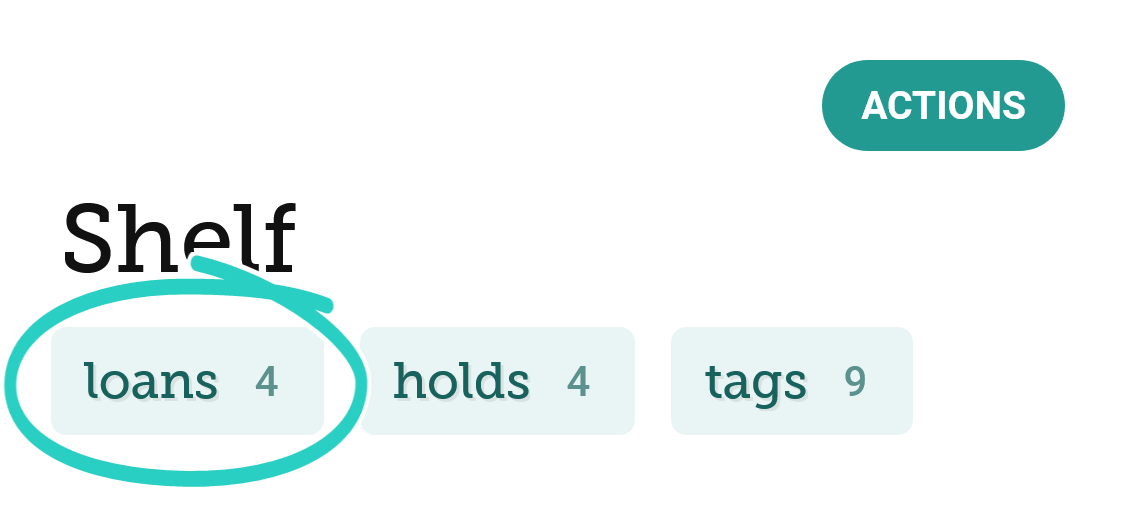
- Pergi ke rak> pinjaman, lalu pilih Baca dengan. Catatan: Jika Anda memiliki set preferensi baca, ketuk Kelola pinjaman untuk mengakses Baca dengan pilihan.
- Klik Kirim ke perangkat lain.
- Klik Pilih perangkat Anda, lalu pilih Ereader yang kompatibel dengan adobe.
- Pilih Unduh File DRM.
- Buka file di ADE dan transfer judulnya ke ereader Anda.
Bagaimana cara mengatur peringatan untuk masalah baru?
Anda dapat mengatur tag untuk memberi tahu Anda tentang masalah baru saat muncul. Pemberitahuan juga akan memberi tahu Anda kapan judul akan dikembalikan atau diperbarui – tidak ada batasan pembaruan jika Anda belum menyelesaikan emagazine. Lihat instruksi untuk menggunakan tag.
Чтение В Kindle
Болшинство зданий можно читать В Kindle (достуно только В ша). Чтобы отправить здание В Kindle и читать е там, Выполнит 0.
- Нажите
 .
- Нажите Взosan здания -.
- Нажите Читать В..
- Нажите Menyalakan.
- Вы бдетedit перенапр tiba. При появлении уазаний Войдитedit в свою четню запись amazon.
- Проверьте, правильно л у уазано устройство utu
Libby справка
Klik Meminjam Di bawah buku yang Anda inginkan. Anda akan melihat informasi kartu Anda. Klik “Meminjam” tombol.
Libby FAQ
Jika Anda ingin membaca emagazines dan membutuhkan bantuan dengan Libby, FAQ kami dapat membantu.
Apakah ada batasan pada versi perangkat lunak apa yang saya butuhkan di perangkat saya untuk menggunakan Libby?
Ya, versi yang lebih tua tidak kompatibel.
Libby’S Versi iOS minimum sekarang iOS 10. Untuk menggunakan Libby pada perangkat iOS, pengguna diharuskan memperbarui perangkat mereka’S Sistem Operasi ke iOS 10 atau yang lebih baru.
Untuk perangkat Android, 4.4 atau lebih baru. Untuk laptop Windows, Windows 10.
Apa yang terjadi jika perangkat saya lebih tua?
Anda sering dapat meningkatkan perangkat lunak gratis. Anda juga dapat menggunakan libbyapp.com Jika browser di perangkat Anda cukup mutakhir, ini identik dengan aplikasi libby.
Dapatkah saya menggunakan libby pada kebakaran kindle atau kindle?
Kindles dasar hanya akan bekerja dengan judul Amazon-dibeli.
Libby for Kindle Fires sedang menunggu persetujuan oleh App Store Amazon, tetapi ada instruksi dari Overdrive tentang cara “sideload” Libby ke Kindle Fire.Anda juga dapat menggunakan libbyapp.com di browser, ini identik dengan aplikasi libby
Dapatkah saya menggunakan ereader lain seperti perangkat kobo?
Ya, jika mereka dapat menghubungi Internet dan mengunduh perangkat lunak – lihat Siapkan Instruksi Akun Libby Anda.
Dapatkah saya menggunakan perpustakaan lain di aplikasi libby?
Ya, Anda dapat mendaftarkan beberapa kartu perpustakaan di Libby, meskipun kisaran emagazines adalah sama. Beberapa perpustakaan lain memiliki ebook dan buku eaudio mereka melalui libby.
Beragamnya emagazine?
Hampir 4000 judul emagazine tersedia dalam berbagai bahasa, dengan 3 tahun masalah punggung. Ada lebih dari 350 judul yang diterbitkan UK termasuk judul paling populer, ada daftar terpisah untuk ini di aplikasi Libby.
Termasuk juga banyak judul bahasa Inggris lainnya, dan bahkan bookazin, judul edisi tunggal pendek.
Apakah ada batasan unduhan emagazine?
TIDAK. Anda dapat meminjam judul dan masalah sebanyak yang Anda inginkan. Juga tidak ada batasan jumlah pembaruan atau berapa banyak orang yang meminjam masalah tertentu, tidak ada antrian.
Apakah saya harus menyiapkan akun baru?
Anda menang’t memiliki akun tetapi akan menggunakan nomor kartu perpustakaan Anda dan pin untuk masuk.
Bagaimana jika saya tidak’t punya pin saya?
Jika alamat email Anda ada di catatan perpustakaan Anda, Anda dapat mengatur ulang pin Anda kapan saja melalui katalog perpustakaan . Jika ini tidak’t bekerja atau Anda tidak’Saya pikir itu email [email protected] dan kami dapat menambahkan alamat email Anda ke catatan Anda.
Bagaimana jika kartu perpustakaan saya tidak berfungsi?
Overdrive/libby akan menautkan ke database keanggotaan perpustakaan kami jadi jika tidak’T Bekerja Kartu Perpustakaan Anda Mungkin Telah Kedaluwarsa, Kami Peringatannya Setiap 2 Tahun. Hubungi kami di [email protected] dengan nama Anda dan alamat saat ini sebagai konfirmasi dan kami akan memperbarui kartu Anda, ini tidak memakan waktu lama.
Bisakah saya tetap menggunakan nomor keanggotaan online?
Ya, ini bertahan selama 2 tahun untuk bergabung.
Apakah saya harus masuk setiap kali?
Sebagian besar waktu, tablet dan perangkat lain akan menyimpan detail login jika Anda memilih, jadi tidak.
Fitur aksesibilitas apa yang ada di aplikasi Libby?
Libby bekerja dengan sebagian besar pembaca layar, dan ukuran teks dapat diubah seperti biasa pada aplikasi membaca. Selain itu ada opsi untuk memasukkan ukuran aksesibilitas untuk beragam ukuran teks, font disleksia, dan kemampuan untuk menyesuaikan pencahayaan sehingga sepia atau latar belakang gelap dapat disertakan.
Dapatkah saya menggunakan overdrive/libby dengan perangkat lain?
Anda dapat menemukan referensi untuk mentransfer judul ke Amazon Kindles normal tetapi ini hanya tersedia di AS.
Jika Anda memiliki ereader yang kompatibel adobe (seperti kobo), Anda dapat mengunduh judul Libby di komputer, maka gunakan Adobe Digital Editions (ADE) untuk mentransfernya ke perangkat Anda:
- 1. Di komputer, buka Libbyapp.com di browser Anda. Tambahkan perpustakaan dan kartu Anda, jika perlu.
- 2. Pergi ke rak> pinjaman, lalu pilih Baca dengan. Catatan: Jika Anda memiliki set preferensi baca, ketuk Kelola pinjaman untuk mengakses Baca dengan. pilihan.
- 3. Klik Kirim ke perangkat lain.
- 4. Klik Pilih perangkat Anda, lalu pilih Ereader yang kompatibel dengan adobe.
- 5. Pilih Unduh File DRM.
- 6. Buka file di ADE dan transfer judulnya ke ereader Anda
Bagaimana cara mengatur peringatan untuk masalah baru?
Anda dapat mengatur tag untuk memberi tahu Anda tentang masalah baru saat muncul. Pemberitahuan juga akan memberi tahu Anda kapan judul akan dikembalikan atau diperbarui – tidak ada batasan pembaruan jika Anda memiliki’t menyelesaikan emagazine. Lihat instruksi untuk menggunakan tag.
Чтение В Kindle
Болшинство зданий можно читать В Kindle (достуно только В ша). Чтобы отправить здание В Kindle и читать е там, Выполнит 0.
- Нажите .
- Нажите Взosan здания -.
- Нажите Читать В. .
- Нажите Menyalakan.
- Вы бдетedit перенапр tiba. При появлении уазаний Войдитedit в свою четню запись amazon.
- Проверьте, правильно л указано устройство В рзделеainya «Достав masukь», и коснитeditь Полчить библиот secara здание, чтобы завершить процесс.
Ваш бразер не подерживает html-видео.
- Возврат зданий kindle
- Зеенение Ваших лных настроек чтения для зданий
- Почем askan не оо переancing?
- Проблеы с полчением здания з amazon на Ваше усройство Kindle
- Чтение В Kindle
Этот сайт исползет cookie-файлы
Overdrive исползеет cookie-файлы и ходные тноло A) д для преancing ыыancing ынжancing ыыжancing ыыжюancing выжююancing выжююancing выжююancing выжююancing выжкккancing выancing выancing ыыancing ыыancing уыancing ыыancing уыкancing ыыancing уыкancing ьностюю и общей ценки тенденций исползования overdrive (Включая сайты иилжения). Ы исползеем эту инормацию только для обеспечения леге качества обслживанияisah ииванияeja качест…. Пожалйста, напишитedit отзыВ на типы исползеых нами cookie-файлов.
Cara mengunduh ebook menggunakan libby dan kindle
Tahukah Anda bahwa Anda dapat memeriksa dan mengunduh eBook dan eaudio melalui perpustakaan? Tutorial video ini akan menunjukkan betapa mudahnya memeriksa ebook di aplikasi Libby dari OverDrive, dan mengirimkannya ke Anda Menyalakan, atau Aplikasi Kindle Gratis di ponsel cerdas atau tablet Anda.
Untuk mengikuti tutorial video ini, Anda akan membutuhkan tiga hal:
- Anda perlu memiliki Aplikasi Libby Diunduh ke ponsel cerdas atau tablet Anda, dan masuk.
- Anda perlu memiliki perangkat membaca Kindle atau aplikasi Kindle gratis yang diinstal di ponsel cerdas atau tablet Anda.
- Anda harus memiliki Amazon akun.
Pertama, buka aplikasi Libby di ponsel cerdas atau tablet Anda.
- Pilih Bar Ungu Disebut Preferensi. Di bawah Kesesuaian, Pilih “Menyalakan” Untuk mencari semua judul yang tersedia Kindle.
- Sekarang cari buku Anda!
- Jika buku Anda tersedia, itu akan dikatakan Meminjam. Jika tidak, Anda dapat menahan dan menerima email saat judul sudah siap. Sebagian besar buku memeriksa satu orang sekaligus.
Tip: Untuk menemukan ebook yang dapat Anda unduh segera, ketuk Preferensi kemudian Ketersediaan. Mengubah Tersedia sekarang.
Setelah Anda menemukan ebook Anda, itu’Saatnya untuk memeriksanya.
Klik Meminjam Di bawah buku yang Anda inginkan. Anda akan melihat informasi kartu Anda. Klik “Meminjam” tombol.
Klik Baca dengan Kindle tautan.
Aplikasi akan terbuka Amazon.com. Masuk ke akun Anda.
Pastikan itu Dikirim ke Informasi diatur ke perangkat pilihan Anda.
Klik Dapatkan Buku Perpustakaan dan judulnya akan dikirimkan kepada Anda. Sinkronisasi Aplikasi Kindle atau Kindle Anda untuk melihat judul baru Anda.
Sekarang ini’waktu untuk bersantai dan menikmati buku baru Anda dari perpustakaan!
Cara menggunakan overdrive dengan libby & kindle
Ebook overdrive, buku audio, & majalah dapat diakses di berbagai perangkat. Ikuti instruksi untuk memulai.
Perangkat apa yang didukung?
Android &
iOSMenyalakan
ApiMenyalakan
Pembaca elektronikOverdrive mendukung banyak perangkat dan format lain.

Android & iOS


- Instal Libby App.
- Saat ditanya apakah Anda memiliki kartu perpustakaan, pilih Ya (Bahkan jika Anda tidak memiliki kartu perpustakaan).
- Pencarian untuk Jaringan Perpustakaan Yavapai.
- Saat ditanya, pilih Pilih lokasi, lalu pilih Yavapai College.
- Masuk dengan Anda Nama Pengguna & Kata Sandi YC.
- Kartu libby virtual akan dibuat.

Gambar 1 dari 4

Gambar 2 dari 4

Gambar 3 dari 4

Gambar 4 dari 4
Kindle Fire

- Instal aplikasi overdrive.
- Saat ditanya apakah Anda memiliki akun, pilih MASUK (Bahkan jika Anda tidak memiliki kartu perpustakaan).
- Pilih Masuk Menggunakan Kartu Perpustakaan.
- Pencarian untuk Yavapai, lalu pilih Jaringan Perpustakaan Yavapai.
- Saat diminta masuk ke perpustakaan Anda, pilih Yavapai College, lalu pilih MASUK.
- Masuk dengan Anda Nama Pengguna & Kata Sandi YC.
Kindle Ereader
Banyak ebook overdrive tersedia dalam format Kindle. Libby dapat mengirimkannya ke kindle eReader Anda menggunakan akun Amazon Anda. Amazon.Akun com diperlukan.

- Gunakan perangkat seluler komputer, android atau iOS Masuk ke Libby (Lihat Android & iOS di atas atau instruksi Windows & Mac di bawah).
- Dari halaman pencarian Libby, pilih Preferensi.
- Pilih Dukungan, lalu pilih Menyalakan. Pilih Terapkan preferensi.
- Setelah Anda memeriksa judulnya, pilih Baca sekarang dengan Kindle.
- Jendela baru terbuka yang menampilkan Amazon.Layar login com
- Masuk ke Amazon Anda.akun com.
- Jika Anda sudah masuk, halaman ebook ditampilkan.
- Pilih oranye Dapatkan Buku Perpustakaan tombol.
Saya sudah memeriksa ebook. Dapatkah saya mengirimkannya ke kindle ereader saya?
Ya. Di Libby, pilih Tab Shelf, Pilih Kelola pinjaman, Pilih Baca dengan. , Pilih Aplikasi & Perangkat Kindle. Kemudian lanjutkan dari langkah 5 (di atas).
Mengapa Saya Tidak Bisa Membaca Beberapa Ebook Di Aplikasi Kindle atau Kindle Reading Saya?
Beberapa buku Kindle dari perpustakaan Anda (termasuk banyak buku bergambar, baca-bersama, dan novel grafis) tidak didukung pada perangkat Kindle tertentu atau membaca aplikasi.
Untuk melihat apakah buku Kindle tidak kompatibel dengan perangkat atau aplikasi Anda, cari tautan pembatasan Kindle di bawah “format” di halaman detail ebook.
Informasi lebih lanjut tentang halaman web bantuan Overdrive: