


Apakah Logitech membuat webcam nirkabel?
Apakah Logitech membuat webcam nirkabel?
Webcam standar sangat baik, tetapi kadang -kadang, Anda membutuhkan sesuatu yang lebih. Menggunakan ponsel Anda berfungsi dengan baik, tetapi seringkali tidak ideal.
Hari ini, Logitech telah memperkenalkan Wi-Fi Webcam Logitech, sebuah webcam nirkabel baru yang menawarkan lebih banyak fleksibilitas dan video yang terlihat profesional untuk para profesional, blogger, dan hobi. Berikut adalah poin utama tentang webcam nirkabel ini:
1. Streaming Langsung dan Obrolan Video: Penyiar Logitech memungkinkan Anda untuk langsung langsung melakukan streaming video HD ke audiens global di platform seperti USTREAM. Ini juga memungkinkan obrolan video mulus dengan aplikasi favorit Anda.
2. Konektivitas Nirkabel: Dengan konektivitas Wi-Fi, Anda dapat dengan mudah menghubungkan penyiar Logitech ke jaringan Anda dan mulai menyiarkan hanya dengan menekan tombol. Anda juga dapat mengelola pengumuman siaran dan memposting di platform media sosial seperti Facebook dan Twitter.
3. Fungsi Kamera Ganda: Dibuat untuk Mac, penyiar Logitech dapat bertindak sebagai kamera video kedua, memungkinkan Anda untuk menangkap perspektif pelengkap di luar webcam tertanam komputer Anda. Anda dapat menggabungkan rekaman dari kedua kamera untuk konten yang lebih dinamis.
4. Panggilan video yang ditingkatkan: Penyiar Logitech membuat panggilan video lebih menarik dengan memberikan kebebasan nirkabel. Anda dapat memberikan tur rumah kepada orang tua Anda dan dengan mudah beralih antara penyiar Logitech dan webcam bawaan Anda saat menggunakan aplikasi seperti Skype. Webcam kompatibel dengan aplikasi video Mac populer, termasuk QuickTime, iMovie, FaceTime, dan banyak lagi.
5. Fleksibilitas: Penyiar Logitech cocok untuk berbagai keperluan, apakah Anda seorang profesor membuat kuliah, seorang musisi yang membuat video musik, atau koki yang mendemonstrasikan resep.
6. Fitur tambahan: Penyiar Logitech menawarkan fitur tambahan seperti kompatibilitas dengan aplikasi video Mac populer untuk merekam, mengedit, dan melihat video.
Jika Anda tertarik untuk melihat webcam penyiar logitech Wi-Fi beraksi, lihat video di bawah ini:
Pertanyaan unik:
- Dapatkah Video Langsung Penyiar Logitech di HD? Ya, penyiar Logitech dapat melakukan streaming video HD langsung ke audiens global.
- Platform apa yang dapat dijalankan oleh penyiar Logitech? Penyiar Logitech mendukung streaming langsung di platform seperti UStream.
- Dapatkah saya menggunakan penyiar logitech untuk mengobrol video? Ya, penyiar Logitech memungkinkan untuk mengobrol video dengan aplikasi favorit Anda.
- Bagaimana cara menghubungkan penyiar logitech ke jaringan wi-fi saya? Anda dapat menghubungkan penyiar logitech ke jaringan Wi-Fi Anda dengan hanya bergabung dengan jaringan melalui pengaturannya.
- Dapatkah saya mengelola siaran dan membuat pengumuman di media sosial? Ya, Anda dapat mengelola pengumuman siaran dan memposting di Facebook dan Twitter melalui aplikasi penyiar.
- Apakah penyiar logitech berfungsi dengan komputer mac? Ya, penyiar Logitech dibuat untuk Mac dan kompatibel dengan aplikasi video Mac populer.
- Dapatkah saya menggunakan penyiar logitech sebagai kamera kedua? Ya, penyiar Logitech dapat berfungsi sebagai kamera kedua, memberikan perspektif pelengkap untuk menangkap konten yang lebih dinamis.
- Aplikasi video apa yang kompatibel dengan penyiar logitech? Penyiar Logitech kompatibel dengan aplikasi video Mac populer, termasuk QuickTime, iMovie, Final Cut Pro, FaceTime, dan Skype.
- Dapatkah saya beralih antara penyiar logitech dan webcam bawaan saya selama panggilan video? Ya, Anda dapat dengan mudah beralih antara penyiar Logitech dan webcam bawaan Anda hanya dengan menekan tombol saat menggunakan aplikasi seperti Skype.
Ini adalah poin utama dan pertanyaan tentang webcam Wi-Fi penyiar logitech. Ini menawarkan konektivitas nirkabel, kemampuan streaming langsung, fungsionalitas kamera ganda, dan pengalaman panggilan video yang ditingkatkan. Penyiar Logitech adalah pilihan serbaguna untuk para profesional video, blogger, dan penggemar yang ingin membuat video yang lebih dinamis dan terlihat profesional.
Apakah Logitech membuat webcam nirkabel?
Webcam standar sangat baik, tetapi kadang -kadang, Anda membutuhkan sesuatu yang lebih. Menggunakan ponsel Anda berfungsi dengan baik, tetapi seringkali tidak ideal.
Webcam logitech nirkabel baru pergi ke mana webcam bawaan Anda bisa’T
Hari ini kita’Memperkenalkan kembali Wi-Fi® Webcam Logitech®, sebuah webcam nirkabel baru yang memudahkan bagi para profesional video, blogger, dan hobi untuk membuat video yang lebih dinamis dan terlihat profesional.
Apakah Anda’kembali seorang profesor yang sedang syuting kuliah, seorang musisi yang membuat video musik atau koki yang menunjukkan cara membuat kue, penyiar Logitech memberi Anda fleksibilitas untuk melakukan lebih banyak daripada dengan webcam lainnya, termasuk streaming langsung langsung ke USTREAM® dari kamera dan video obrolan dengan aplikasi favorit Anda favorit Anda,.
Untuk langsung menyiarkan video HD langsung ke audiens global di USTREAM, cukup hubungkan penyiar ke jaringan Wi-Fi Anda dan Anda dapat mulai menyiarkan dengan menekan tombol. Anda juga dapat menggunakan aplikasi penyiar di Mac, iPad, atau iPhone Anda untuk mengelola siaran dan memposting pengumuman di Facebook dan Twitter untuk mendorong teman untuk mendengarkan.
Dibuat untuk Mac, penyiar Logitech juga dapat bertindak sebagai kamera video kedua, menambahkan perspektif pelengkap untuk menangkap konten di luar komputer Anda’S webcam tertanam. Anda dapat menangkap tampilan dari penyiar Logitech dan Mac Anda’S webcam tertanam secara bersamaan dan kemudian menjahit keduanya untuk konten yang lebih dinamis.
Penyiar logitech juga membuat panggilan video lebih menarik. Anda dapat menggunakan kebebasan nirkabelnya untuk memberikan tur rumah kepada orang tua Anda, dan dengan mudah beralih ke webcam bawaan saat Anda’siap untuk duduk dan mengobrol. Jika kamu’RE menggunakan Skype untuk mengobrol, Anda dapat menekan tombol di atas penyiar Logitech untuk beralih di antara kedua kamera dengan cepat. Kompatibel dengan aplikasi video Mac populer, sehingga Anda dapat merekam video dengan QuickTime® atau Photo Booth®, mengedit dan melihat video dengan iMovie® atau Cut Pro®, dan obrolan video dengan Facetime®, ICHAT® atau Skype.
Lihat video di bawah ini untuk melihat webcam Wi-Fi penyiar Logitech beraksi dan beri tahu kami pendapat Anda di komentar di bawah.
Apakah Logitech membuat webcam nirkabel?
Об этой страницental
Ы заре kondecedit. С помощю этой страницы с сожем определить, что запросы о о ancing оеет иенно ы,. Почем это мопо произойтиonya?
Эта страница отбражаетсagn в тех слчаях, когда аавистркимисте secara Google ристancing ииишшшamah риииииamah которые наршают уловия исполззованияisah. Страница перестанет отображаться после то A, как эти запросы прекратяupanisah яяisah ancing ancing. До это A.
Источником запросов может слжить Врддносно secara п, пар иа бас00 иасазаз) ыылку запросов. Если Вы исползеет общий дсст в и итернет, проблем м ы ы ip ip ip00 ip ip ip ip ip uman ip ip ip ip ip ip uman ip ip ip ip ip ip ip uman ip ip ip ip ip ip ip ON ip ip ip ip ip ip ON. Обратитесь к своем системном аинистратору. Подробнее secara.
Пожет такжeda появлят secara, если Вы Вонот A рлжвввв dari рыч о оаilat оыч о оаilat, еами, ии же Водитedit запросы чень часто засто.
Webcam nirkabel paling populer di tahun 2022 (panduan)
Pembaruan Terakhir pada 2023-05-05 / Sebagai Associate Amazon, kami dapatkan dari pembelian yang memenuhi syarat. Pelajari lebih lanjut tentang kami.
Webcams telah menjadi yang harus dimiliki, terutama selama periode ini. Lebih banyak orang sekarang bekerja dari rumah.
Perusahaan dan bisnis telah berevolusi untuk memenuhi kebutuhan pekerja mereka dan melanjutkan operasi menggunakan opsi kerja virtual dan jarak jauh.
Banyak pertemuan dilakukan secara online, dengan peserta membuat presentasi, berinteraksi dan memberikan umpan balik melalui pertemuan zoom dan perangkat lunak serupa. Untuk interaksi yang tepat atas video, Anda harus memiliki webcam yang mampu.
Jika Anda perlu meng -host streaming langsung, tunjukkan produk Anda di video langsung atau hanya mengobrol dengan keluarga dan teman Anda, bagaimana Anda melakukan ini?
Webcam standar sangat baik, tetapi kadang -kadang, Anda membutuhkan sesuatu yang lebih. Menggunakan ponsel Anda berfungsi dengan baik, tetapi seringkali tidak ideal.
Apa yang Anda lakukan jika Anda perlu memposisikan kamera sedikit lebih jauh dari perangkat Anda? Bagaimana jika Anda perlu streaming untuk waktu yang lama tanpa gangguan? Itu’s dimana Anda mendapatkan webcam nirkabel.
Apakah ada webcam nirkabel?
Ya, ada. Mereka’masih cukup baru di pasar, memelopori teknologi populer yang akan segera bisa menggantikan apa’S saat ini tersedia. Faktanya, dalam artikel ini, kita akan membahas salah satu kamera terbaik di pasaran dengan serangkaian fitur ini.
Webcam nirkabel yang dapat Anda beli
Webcam nirkabel masih cukup baru di pasaran saat ini, dan Anda menang’t menemukan banyak merek yang telah berkelana di jalan ini. Karena keberhasilan webcam USB, banyak perusahaan Haven’t menguji versi nirkabel.
Tidak seperti merek lain, Mevo berani menempuh jalan ini. Membiarkan’Lihatlah bagaimana webcam mereka mengukur.
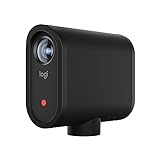
Mevo Start, Streaming Camera dan Webcam
Pembaruan Terakhir pada 2023-05-05 / Sebagai Associate Amazon, kami dapatkan dari pembelian yang memenuhi syarat. Pelajari lebih lanjut tentang kami.
Mevo Start adalah webcam nirkabel itu’S Dirancang untuk pengalaman streaming langsung yang mulus. Selain itu, ia juga dapat merekam video dalam resolusi tinggi, hingga kualitas HD hingga 1080p.
Webcam Mevo Start Anda juga kompatibel dengan banyak platform streaming favorit Anda, termasuk Facebook Live, Twitch, YouTube, dan OBS.
Bangunannya yang unik, ramping, dan ringan memungkinkan Anda untuk memasangnya di mana saja, termasuk monitor PC, laptop, dudukan mikrofon atau tripod kamera Anda.
Anda dapat menggunakan webcam ini dengan perangkat lunak konferensi video seperti pertemuan zoom, dan di google hangouts, skype, dan microsoft tim.
Anda juga dapat merekam video dan panggilan Anda secara bersamaan pada kartu SD yang dimasukkan ke dalam kamera.
Itu’S tidak semua. Anda dapat mengontrol remote webcam MEVO Start dengan ponsel cerdas Anda melalui Bluetooth atau Wi-Fi dari lebih dari 100 kaki! Juga, Mevo telah mendedikasikan aplikasi Android dan iOS yang memberi Anda kendali penuh atas webcam, termasuk akses ke fitur pengeditan langsung mereka.
Dengan itu, Anda dapat mencubit masuk dan keluar untuk memperbesar, menggeser tampilan atau mengetuk untuk memotong atau membuka umpan video Anda.
Webcam ini dilengkapi dengan baterai yang dibangun yang dapat bertahan hingga enam jam, menjadikannya pilihan yang ideal untuk streaming langsung yang diperpanjang.
3 Mikrofon MEMS yang dibangun menawarkan penangkapan suara yang sangat baik hingga 10 kaki, terutama selama panggilan video interaktif.
Anda juga dapat memperluas kemampuan webcam nirkabel ini, dengan menghubungkan mikrofon eksternal melalui 3.Jack 5 mm atau menggunakan input USB-C.
Jika perangkat Anda tidak mendukung Mevo’S Webcam App, Anda dapat menghubungkannya langsung ke perangkat Anda dengan kabel USB dan menggunakan aplikasi seluler mereka untuk mengaktifkannya.
Bagaimana cara kerja webcam nirkabel?
Webcam nirkabel ISN’t yang berbeda dari webcam USB standar Anda. Oleh karena itu, itu akan bekerja dengan cara yang hampir sama. Meskipun ada beberapa perbedaan, mereka’serupa dalam desain dan fungsionalitas.
Webcam Anda berfungsi dengan menangkap gambar yang bergerak dan mengubahnya menjadi digit biner yang dapat ditransmisikan melalui internet.
Untuk melakukan ini, webcam Anda menggunakan sensor. Chip sensor berbentuk persegi ini di bawah lensa plastik kecil.
Kemudian mengubah gambar menjadi sinyal digital yang dapat Anda kirimkan melalui internet selama panggilan konferensi atau rapat virtual.
Alih-alih menggunakan kabel USB untuk mentransfer data digital dari webcam Anda ke komputer Anda, webcam nirkabel menggunakan koneksi Wi-Fi atau Bluetooth Anda.
Ini berarti Anda dapat memposisikan webcam nirkabel Anda di mana pun Anda inginkan, asalkan’s dalam jangkauan jaringan Wi-Fi atau Bluetooth Anda.
Cara menghubungkan webcam nirkabel ke komputer Anda?
Bergantung pada pabrikannya, instruksi pengaturan webcam akan bervariasi. Di sini, saya akan menyoroti langkah -langkah dasar yang perlu Anda ikuti untuk menghubungkan webcam nirkabel standar apa pun ke komputer Anda.
Pertama, posisikan webcam di lokasi yang sesuai. Itu bisa di atas layar monitor atau laptop Anda, atau Anda dapat meletakkannya di dudukan di atas meja atau meja Anda.
Pastikan itu dekat dengan setidaknya satu outlet daya, jika Anda perlu mengisi daya. Juga, pastikan bahwa itu berada dalam kisaran jaringan Anda.
Kedua, unduh dan atur perangkat lunak yang dilengkapi dengan webcam. Sebagian besar perangkat lunak webcam dilengkapi dengan penyihir yang mudah diatur yang akan memandu Anda melalui proses instalasi.
Anda juga dapat memeriksa manual webcam untuk instruksi produsen lebih lanjut.
Akhirnya, pindai jaringan dengan perangkat lunak webcam dan pilih webcam nirkabel Anda untuk memulai proses konfigurasi otomatis.
Dengan Mevo, yang harus Anda lakukan adalah mengunduh dan menginstal aplikasi webcam. Setelah Anda menghubungkan Mac dan kamera MEVO Anda ke jaringan yang sama, Anda dapat memilihnya dari baki aplikasi webcam.
Pada saat penulisan ini, Mevo hanya mendukung Mac tetapi harus segera menambahkan aplikasi yang kompatibel dengan Windows.
Sementara kami menunggu aplikasi Windows bersama -sama, Anda dapat mencolokkan webcam mevo langsung ke PC Windows Anda menggunakan kabel USB dan menggunakannya tanpa aplikasi.
Apakah Logitech membuat webcam nirkabel?
Setelah melihat seluruh katalog mereka, kami tidak dapat menemukan satu webcam nirkabel tunggal. Saat ini, Logitech tidak memproduksi webcam nirkabel.
Mereka mungkin melakukan ini di masa depan, jadi tetaplah disini. Kami’akan memperbarui Anda segera setelah itu terjadi. Anda bisa, bagaimanapun, mendapatkan beberapa webcam USB terbaik di pasaran di Logitech.
Dapatkah Anda menggunakan kamera keamanan nirkabel sebagai webcam?
Ya kamu bisa. Kualitas pengalaman Anda, atau setidaknya kompatibilitas perangkat Anda, tergantung pada kamera itu sendiri.
Karena sebagian besar pengawasan video dan kamera web memiliki komponen yang serupa, cukup mudah untuk menggunakan kembali seseorang ke dalam webcam.
Jadi, bagaimana ini terjadi?
Ada beberapa cara di mana Anda dapat mengubah kamera keamanan nirkabel Anda menjadi webcam.
1) Perangkat Lunak Gratis
Ada program gratis yang dapat Anda unduh dan gunakan sekarang untuk mengubah kamera keamanan nirkabel Anda menjadi webcam. Contoh yang baik adalah perangkat lunak Manycam.
Manycam membuat webcam virtual di komputer Anda, dan ini memungkinkan Anda untuk melakukan streaming video langsung atau direkam sebelumnya ke dalam program webcam lainnya.
- Buka situs web ManyCam di browser Anda dan unduh pengaturan perangkat lunak. Dia’cukup kecil dan aman untuk digunakan. Instal program di komputer Anda.
- Luncurkan Manycam, klik dua kali ikon Manycam dan buka ‘Pilihan’ jendela. Di bawah ‘Sumber video’ Opsi, Cari dan Pilih Perangkat Kamera Keamanan Nirkabel Anda. Setelah aplikasi ManyCam mendeteksi webcam Anda, Anda dapat memilihnya dari menu tarik-turun. Di sini, Anda dapat mengkonfigurasi aplikasi untuk memutar video yang direkam sebelumnya dari kamera atau streaming video melalui kamera itu sendiri.
- Anda sekarang dapat meluncurkan platform favorit Anda, pilih ‘Manycam Virtual Webcam’ Sebagai sumber video Anda, dan menghadiri hangout virtual dan panggilan konferensi.
2) Pembaruan Firmware
Beberapa kamera keamanan nirkabel hanya perlu pembaruan firmware untuk berubah menjadi webcam yang berfungsi penuh.
Wyze Security Cam V2, misalnya, dapat dengan mudah mengambil pembaruan firmware dengan kartu SD.
Setelah diperbarui, Cams Security ini mendukung pertemuan zoom, Google Meet, GoTomeeting, Bluejeans, Skype, dan Cisco.
Untuk mencapai hasil ini, pertama -tama jatuhkan pembaruan firmware ke memori root dari kartu SD.
Setelah itu, colokkan ke wyze cam v2 dan tahan tombol pengaturan saat Anda me -restart kamera untuk mem -flash firmware ke kamera keamanan.
Saat reboot, itu akan berfungsi sebagai webcam.
Hal yang mengesankan tentang kamera ini dan pembaruan firmware adalah Anda dapat membalikkan proses dan mengembalikannya ke fungsionalitas aslinya.
Pikiran terakhir
Dapatkan diri Anda webcam nirkabel dan nikmati streaming langsung dan konferensi video dalam resolusi berkualitas tinggi.
Jika Anda bisa’t Mendapatkan diri Anda opsi high-end seperti Mevo, cobalah untuk mengubah IP Anda yang ada atau kamera keamanan nirkabel Anda menjadi webcam. Mengenakan’t khawatir. Dia’lebih sederhana dari yang terlihat.
Anda’D terkejut melihat seberapa baik kinerja kamera keamanan nirkabel Anda sebagai webcam.
Namun, saya menyarankan Anda untuk mendapatkan webcam khusus untuk pertemuan virtual. Saat menggunakan kamera IP atau kamera keamanan nirkabel Anda mungkin datang sebagai solusi jangka pendek, Anda dapat mengorbankan kualitas video dan audio.
Jaga agar Tinkering saat Anda’mencoba hal -hal baru atau Anda’benar -benar keluar dari opsi.
- Temukan headset VR terbaik untuk iPhone: Panduan Ultimate
- Alternatif iMovie teratas untuk pengguna Chromebook
- ProCreate 101: Semua yang perlu Anda ketahui untuk memulai
- Apa keyboard mekanik terbaik dengan numpad?
- Apa buku audio fantasi terbaik?
Webcams terbaik 2023: Kamera video teratas untuk PC

Dengan Tahun Baru tiba banyak webcam baru untuk menguji, meninjau dan menambah panduan webcam kami.
Bulan ini, kami punya Obsbot Meet 4K sebagai tambahan baru. Kamera 4K dengan banyak fitur, ini adalah webcam hi-res yang sempurna untuk pekerja jarak jauh dan pengembara digital yang membutuhkan solusi portabel.
Michelle Rae Uy, Editor Panduan Membeli
Anda dapat mengandalkan webcam terbaik untuk membuat Anda tetap terhubung dengan kolega dan orang yang dicintai. Webcams telah menjadi bagian integral dari kehidupan kita sehari -hari, apa yang dengan banyak orang sekarang bekerja dari jarak jauh, melakukan bisnis online, dan lebih mengandalkan panggilan video dengan teman dan keluarga. Dan, mereka menawarkan opsi yang andal namun sangat terjangkau, bahkan dengan webcam 4K semakin terjangkau.
Jika kamu’telah mengandalkan kamera ponsel Anda atau laptop Anda’S webcam resolusi rendah untuk panggilan video, mungkin sudah saatnya Anda meningkatkan ke webcam yang berdiri sendiri yang menawarkan kualitas video yang lebih baik dan mungkin resolusi yang lebih tinggi. Itu’s terutama jika Anda’menggunakannya untuk rapat kerja dan bisnis. Bahkan jika Anda memiliki salah satu komputer all-in-one terbaik atau laptop terbaik, yang datang dengan kamera mereka sendiri, masih masuk akal untuk meningkatkan ke salah satu webcam terbaik karena tidak ada biaya sebanyak itu.
Namun, karena meningkatnya permintaan, ada lebih banyak pilihan untuk dipilih. Merek seperti Logitech, Razer, dan Corsair baru -baru ini meluncurkan opsi yang lebih baru sementara merek yang lebih kecil dan tidak dikenal telah keluar dari kayu dengan penawaran mereka sendiri. Jadi, sementara webcam lebih terjangkau dari sebelumnya – artinya itu’jauh lebih mudah dari sebelumnya untuk menemukan webcam murah terbaik untuk kebutuhan Anda, sekarang juga ada begitu banyak pilihan untuk dipilih.
Sama seperti dengan hal lain, kuncinya adalah mencari tahu apa yang Anda butuhkan darinya dan fitur apa yang akan berguna. Anda kemudian dapat mempersempit pilihan Anda dari sana. Kami juga telah menguji banyak opsi dan menyusun daftar praktis – termasuk beberapa webcam logitech terbaik, memilih variasi untuk situasi dan anggaran yang berbeda.
Apakah Anda streaming game PC terbaik di Twitch untuk penggemar Anda atau ingin meningkatkan zoom Anda atau bertemu game panggilan dengan webcam berkualitas lebih tinggi untuk bekerja, Anda tidak pernah memiliki lebih banyak opsi daripada yang Anda lakukan sekarang. Buang webcam berkualitas rendah Anda, dan berinvestasi di salah satu yang akan meningkatkan pengalaman panggilan video Anda ke ketinggian baru.
Webcam terbaik 2023
1. Logitech C920
Masih webcam terbaik secara keseluruhan
Ulasan Ahli kami:
Rata -rata Ulasan Amazon: (dibuka di tab baru)
Spesifikasi
Resolusi: 1080p
Fitur: Penghapusan Latar Belakang, Koreksi Rendah Light, Audio Stereo, Fokus Otomatis, Koreksi Lampu Otomatis
Penawaran Terbaik Hari Ini
Lihat di Walmart (dibuka di tab baru)
Lihat di Amazon (dibuka di tab baru)
Lihat di Best Buy (dibuka di tab baru)
Alasan untuk membeli
Kemampuan cahaya rendah yang hebat
Full 1080p HD
Alasan untuk menghindari
No 1080p/60fps
Memperbaiki kamera, tidak ada putar
Logitech C920 telah menjadi salah satu webcam terbaik di pasaran sejak dirilis pada Januari 2012, secara konsisten mengalahkan produk saingan yang menjanjikan lebih banyak keterjangkauan atau kinerja yang lebih baik – dan untuk alasan yang baik. Ini adalah favorit tercinta di seluruh spektrum streamer, pembuat konten, dan profesional kantor.
Kami menemukan kualitas fotonya menjadi hebat di luar kotak. Dan, ketika biaya, kualitas, dan kinerja semuanya dihitung, C920 masih merupakan salah satu webcam sehari -hari terbaik yang dapat Anda beli, meskipun sudah hampir satu dekade.
With crisp 1080p HD resolution and fantastic lighting and color detection at an affordable price, this fan-favorite webcam hits a spot in the market that struggles to see any substantial competition and is still one of the best performing webcams on the market today, though we feel the Razer Kiyo Pro is the new top dog when it comes to webcams right now.
2. Logitech HD Webcam C310
Webcam anggaran terbaik jika resolusi 720p akan terjadi
Rata -rata Ulasan Amazon: (dibuka di tab baru)
Spesifikasi
Resolusi: 720p
Fitur: Pengurangan kebisingan, koreksi cahaya otomatis, zoom dan kompatibel Skype
Penawaran Terbaik Hari Ini
Lihat di Newegg (dibuka di tab baru)
Lihat di Walmart (dibuka di tab baru)
Lihat di Amazon (dibuka di tab baru)
Alasan untuk membeli
Sangat terjangkau
Koreksi cahaya otomatis
Alasan untuk menghindari
Logitech HD Webcam C310 adalah opsi yang solid bagi mereka yang hanya bisa’t royal di webcam. Itu sempurna bagi siapa pun yang hanya perlu masuk ke zoom atau panggilan skype itu dan dilihat dengan jelas.
Itu hanya memotret di 720p, yang akhir -akhir ini sudah ketinggalan zaman untuk panggilan video profesional, tetapi itu’S webcam anggaran yang bagus untuk panggilan video pribadi dengan teman dan keluarga. Plus, C310 memang datang dengan Logitech’S kanan 2 Teknologi Koreksi Light Auto So You’akan selalu ditampilkan dalam cahaya yang tepat – bahkan jika itu’tidak dalam resolusi paling tajam. Dan, mic yang mengurangi kebisingan tidak hanya memastikan bahwa Anda’akan didengar dengan jelas dari 5 kaki atau 1.5 meter jauhnya, tetapi juga meminimalkan kebisingan lingkungan.
Ini mungkin bukan streamer’pilihan utama. Juga tidak bagus untuk panggilan bisnis. Namun, itu’s pilihan berkualitas untuk siapa saja dengan anggaran terbatas.
3. Razer Kiyo Pro Ultra
Webcam premium yang Anda inginkan bahkan jika Anda bukan streamer
Ulasan Ahli kami:
Spesifikasi
Resolusi: 4k 30fps / 1440p 30fps / 1080p @ 60 /30 / 24fps / 720p @ 60/30 fps
Fitur: Shutter Privasi bawaan, 1/1/1 besar.2” Sensor Sony Starvis CMOS, Dukungan Sinaps Razer, Omnidirectional Mic
Penawaran Terbaik Hari Ini
Lihat di Razer (dibuka di tab baru)
Lihat di Razer (dibuka di tab baru)
Periksa Amazon (dibuka di tab baru)
Alasan untuk membeli
Kinerja cahaya rendah dan kebisingan yang luar biasa
Autofokus yang fantastis
Rana privasi bawaan dan mic
Alasan untuk menghindari
4K hanya pada 30fps
Razer melempar topinya ke dalam cincin webcam 4K dengan Razer Kiyo Pro Ultra, heck kamera yang saat ini menampilkan sensor terbesar di webcam apa pun, yang berarti Anda mendapatkan rentang dinamis yang lebih luas, kinerja cahaya rendah yang lebih baik, dan latar belakang yang lezat, untuk menyebutkan beberapa keuntungan dinamis, kinerja cahaya rendah yang lebih baik, dan latar belakang yang lezat, untuk menyebutkan beberapa keunggulan. Ini juga membantu bukaannya adalah f/1 yang sangat besar.7, yang seharusnya menghasilkan bokeh yang cantik, dan memiliki pengurangan noise HDR dan 3D (melalui aplikasi Razer Synapse) untuk boot.
Bukan berarti webcam Razer membutuhkan penanganan kebisingan, karena mereka selalu melakukannya dengan baik di bagian depan itu, dan Kiyo Pro Ultra melakukannya lebih baik. Bukan itu saja. Pada tes, fokus otomatisnya terbukti tidak hanya tajam tetapi juga lebih halus, dan fakta bahwa Razer Synapse memberi Anda kontrol manual atas fokus (serta eksposur, zooming digital dan panning, dan banyak lagi) memberi Anda tingkat kustomisasi Anda akan kesulitan untuk mendapatkan dengan sebagian besar webcam lainnya).
Oh, dan Anda juga mendapatkan rana privasi bawaan dan mikrofon omnidirectional-keduanya Anda akan kehilangan jika Anda mendapatkan saingan langsungnya, Elgato Facecam Pro yang sama-sama. Satu -satunya hal adalah membatasi Anda untuk 4K pada 30fps pemotretan.
4. Elgato Facecam Pro
Webcam premium yang mengesankan untuk 4K pada rekaman 60fps
Ulasan Ahli kami:
Spesifikasi
Resolusi: 2160p60, 2160p30, 1080p60, 1080p30, 720p60, 720p30
Fitur: 1/1.8” Sensor CMOS Sony Starvis, Kontrol Manual
Penawaran Terbaik Hari Ini
Lihat di Corsair (dibuka di tab baru)
Periksa Amazon (dibuka di tab baru)
Alasan untuk membeli
4K pada resolusi video 60fps
Rentang dinamis yang luas, pengurangan noise yang luar biasa
Snappy-focusing
Alasan untuk menghindari
Pasti mahal untuk webcam
AF lebih lambat dalam cahaya rendah
Kami akan menempatkan Elgato Facecam Pro di atas jika bukan karena harga yang curam. Saling mahal, ini adalah webcam terbaik yang dapat Anda beli, terutama jika Anda seorang streamer, pencipta tiktok, atau vlogger. Di tengahnya adalah 4K pada resolusi video 60fps – ini adalah webcam pertama di dunia yang melakukannya – berkat 1/1 itu.Sensor Sony Starvis 8-inci yang juga bertanggung jawab atas rentang dinamisnya yang luar biasa.
Selama pengujian, kami menemukan webcam ini tidak hanya menangani bayangan gelap dan highlight yang cerah dengan baik, menyimpan detail di area yang lebih baik daripada semua webcam pro-level lainnya yang telah kami uji, tetapi juga memberikan pengurangan kebisingan yang mengesankan tanpa perataan yang tidak alamiah. Terlebih lagi, fokus otomatisnya tajam dalam situasi yang terang dan auto-paparannya selalu tepat-meskipun Anda dapat mengambil pimpinan dan membuat paparan kreatif sendiri, berkat perangkat lunak hub kamera yang ditingkatkan yang memberi Anda banyak otonomi atas pengaturan webcam webcam The Webcam’s Webcam The Webcam.
5. Logitech Streamcam
Webcam Logitech Terjangkau untuk Pembuatan Konten
Ulasan Ahli kami:
Rata -rata Ulasan Amazon: (dibuka di tab baru)
Spesifikasi
Resolusi: 1080p
Fitur: fokus otomatis pintar dan paparan, pelacakan wajah yang mendukung AI, format 9:16, stabilisasi gambar elektronik bawaan, konektivitas USB Type-C
Penawaran Terbaik Hari Ini
Lihat di Walmart (dibuka di tab baru)
Lihat di Amazon (dibuka di tab baru)
Lihat di Best Buy (dibuka di tab baru)
Alasan untuk membeli
Fitur Pembuatan Konten
Pelacakan Wajah
Fokus otomatis
Alasan untuk menghindari
Terlalu mahal untuk penggunaan kantor yang sederhana
Memperbaiki koneksi kabel USB-C
Logitech Streamcam menang’t hanya mendukung Anda saat Anda’Konferensi video kembali, mengobrol video dengan keluarga dan teman, dan langsung streaming game Anda. Pada tes, kami menemukan rekaman mentah Streamcam sangat bagus, dengan keseimbangan warna yang bagus dan fokus otomatis di luar kotak. Itu sedikit lebih gelap dari Razer Kiyo Pro, dan kurang tajam. Tapi, kualitas gambarnya cukup bagus dan penanganan cahaya rendah menjadi mengesankan.
Webcam 1080p yang kaya fitur ini memiliki banyak alat untuk ditawarkan untuk kebutuhan pembuatan konten Anda juga, termasuk fokus otomatis, paparan pintar, pelacakan wajah, hingga 60fps frame rate, dan desain yang dapat diperbaiki sehingga Anda dapat mengambil foto dan video dalam format 9:16. Anda bahkan dapat memasangnya pada tripod, dan menggunakan USB Type-C untuk kecepatan transfer video yang cepat dan lebih efisien.
6. Obsbot Meet 4K
Webcam Tiny 4K Sempurna untuk Profesional Perjalanan
Ulasan Ahli kami:
Rata -rata Ulasan Amazon: (dibuka di tab baru)
Spesifikasi
Resolusi: 4K @ 30fps/1080p @ 60/30/24/20/15fps
Fitur: Pembingkaian Otomatis, Pemasangan Magnetik, Putar Otomatis
Penawaran Terbaik Hari Ini
Lihat di Amazon (dibuka di tab baru)
Lihat di Amazon (dibuka di tab baru)
Lihat di Newegg (dibuka di tab baru)
Alasan untuk membeli
Lebih kecil dari GoPro
Pembingkaian otomatis yang sangat baik dan penanganan kebisingan
Pemasangan magnet dan lebih banyak fitur
Alasan untuk menghindari
Menjadi panas dengan cepat
Rentang dinamis yang tidak terlalu luas
Berjuang untuk mengelola pencahayaan yang tidak rata
Obsbot Meet 4K adalah keajaiban kecil, secara harfiah dengan ukurannya yang lebih kecil. Desain dan fitur -fiturnya adalah sorotan di sini.
Pemasangan magnet, misalnya, tidak hanya membuatnya lebih mudah untuk ditangani – itu hanya membentak mount yang disertakan – tetapi juga memungkinkan Anda untuk beralih di antara mode lansekap dan potret, yang terakhir harus ideal untuk pembuatan konten media sosial media sosial. Ada juga framing otomatis, yang kami temukan sangat intuitif dan responsif, memastikan bahwa Anda sangat banyak di tengah bingkai tidak peduli berapa banyak Anda bergerak.
Kinerjanya juga tidak terlalu buruk. Di luar tangkapan resolusi 4K yang renyah, kami menghargai betapa hebatnya penanganan kebisingan dan kompensasi eksposurnya, bahkan dalam situasi cahaya rendah. Kisaran dinamisnya, fokus otomatis, dan pemrosesan gambar, yang berjuang dalam cahaya rendah dan pencahayaan yang tidak merata, bukan apa -apa untuk ditulis di rumah, tetapi mereka juga tidak buruk. Satu -satunya masalah nyata di sini adalah cenderung menjadi panas dengan sangat cepat, tetapi kami belum melihat itu mempengaruhi kinerjanya.
7. Razer Kiyo Pro
Opsi high-end yang solid bagus untuk situasi cahaya rendah
Ulasan Ahli kami:
Spesifikasi
Resolusi: 1080p
Fitur: Variabel FOD, paparan pintar dan fokus, kabel yang dapat dilepas
Penawaran Terbaik Hari Ini
Lihat di Best Buy (dibuka di tab baru)
Lihat di Walmart (dibuka di tab baru)
Lihat di Amazon (dibuka di tab baru)
Alasan untuk membeli
Mentega halus 60fps 1080p
Pengaturan HDR
Kemampuan cahaya rendah yang hebat
Alasan untuk menghindari
Terlalu mahal/kuat untuk kebutuhan kebanyakan orang
Penyesuaian sederhana, tidak ada putar sambungan bola
Razer Kiyo Pro, tambahan terbaru untuk keluarga webcam Razer, adalah pilihan yang sangat baik untuk opsi webcam kelas atas yang lengkap. Binatang buas ini tidak murah tetapi memberikan kinerja yang bernilai setiap sen, terutama mengingat fitur -fitur fleksibelnya yang membuatnya cocok dengan segala hal mulai dari panggilan jarak jauh ke dalam pertemuan konferensi hingga streaming secara langsung di platform seperti Twitch.
Kami menemukan kualitas fotonya sangat tinggi untuk webcam. Deteksi cahayanya sangat baik sementara kisaran dinamisnya lebar dan penanganan noise menjadi sangat baik, yang membuat ini sangat bagus jika Anda mengalir dalam cahaya rendah. Anda dapat memilih di antara tiga bidang pandang yang berbeda untuk adegan yang berbeda di streaming langsung Anda, dan pilih opsi 1080p 60fps yang halus untuk gameplay atau mode ‘HDR’ beresolusi tinggi untuk kualitas video yang ditingkatkan selama sesi zoom selama zoom.
8. Elgato Facecam
Webcam terbaik untuk pita
Ulasan Ahli kami:
Spesifikasi
Resolusi: 1080p, 60fps
Fitur: Variabel FOD, Fokus Tetap, Sony Sensor
Penawaran Terbaik Hari Ini
Lihat di Amazon (dibuka di tab baru)
Lihat di Best Buy (dibuka di tab baru)
Lihat di Walmart (dibuka di tab baru)
Alasan untuk membeli
Sensor Sony yang hebat
Fantastic 60fps 1080p
Perangkat lunak yang luar biasa
Alasan untuk menghindari
Niche userbase
Tidak ada mic / fokus otomatis
Elgato facecam mungkin berada di posisi kedua secara keseluruhan, tetapi berkat beberapa pilihan desain yang memecah -belah yang menjadikan ini ceruk pembelian yang berayun sendiri ke arah pembuat konten, ini sebenarnya adalah pilihan teratas kami jika Anda membutuhkan webcam murni untuk streaming atau membuat video youtube YouTube.
Pilihan untuk tidak memasukkan kemampuan mikrofon atau fokus otomatis akan membuatnya tampak seperti produk setengah matang bagi siapa pun yang hanya mencari webcam. Namun, dimasukkannya fitur -fitur tersebut sering terbukti lebih sulit daripada yang layak untuk penyiaran rakyat di situs -situs seperti Twitch atau YouTube. Akibatnya, facecam dioptimalkan dengan indah untuk komunitas streaming, dengan beberapa perangkat lunak terbaik yang pernah kami lihat di webcam untuk boot.
9. MEVO MULAI
Webcam terbaik untuk streaming langsung profesional
Ulasan Ahli kami:
Rata -rata Ulasan Amazon: (dibuka di tab baru)
Spesifikasi
Resolusi: 1080p
Fitur: nirkabel, aplikasi web, fitur streaming
Penawaran Terbaik Hari Ini
Lihat di Walmart (dibuka di tab baru)
Lihat di Amazon (dibuka di tab baru)
Lihat di Amazon (dibuka di tab baru)
Alasan untuk membeli
Mudah digunakan
Alasan untuk menghindari
Bisa menjadi panas
Sementara Logitech Mevo Start tidak secara teknis sebuah webcam, dan lebih dari ekosistem streaming dengan modul kamera yang bagus, ini adalah pilihan yang brilian untuk streamer, dan dapat digunakan sebagai webcam jika perlu. Tidak seperti banyak webcam lain dalam daftar ini, Logitech Mevo Start adalah nirkabel, yang memberi Anda tingkat fleksibilitas yang baik ketika menyiapkannya, dan beberapa kamera start Logitech Mevo dapat digunakan untuk berbagai sudut, dan Anda dapat beralih di antara mereka menggunakan aplikasi yang kaya fitur fitur yang kaya fitur-fitur yang kaya fitur yang kaya fitur fitur fitur dapat digunakan.
Kualitasnya terbukti layak selama pengujian, di atas rata -rata untuk webcam. Tapi, kustomisasi mic yang benar -benar mengesankan kami, memungkinkan Anda untuk mengubah volume perekaman, atau beralih antara mode optimasi yang berbeda seperti ‘angin’ dan ‘musik’, serta kontrol gain audio manual. Bagi sebagian orang, Logitech Mevo Start akan berlebihan, menawarkan fitur yang tidak diperlukan. Tetapi bagi orang -orang Live Streaming Acara, misalnya, Logitech Mevo Start adalah investasi yang brilian.
10. JLAB EPIC USB Webcam
Webcam terjangkau yang sangat baik yang lebih tinggi dari 1080p
Rata -rata Ulasan Amazon: (dibuka di tab baru)
Spesifikasi
Resolusi: 2k
Fitur: Fokus Otomatis, Koreksi Cahaya yang Dapat Disesuaikan
Alasan untuk membeli
Banyak nilai untuk harganya
Bagus, lebih baik dari resolusi 1080p
Alasan untuk menghindari
Alasan untuk menghindari
Tidak ada rana privasi
Padahal kami’masih menempatkan webcam USB epik jlab melalui langkahnya, kami dapat memberi tahu Anda ini. Ini memiliki banyak hal untuk ditawarkan, terutama untuk harganya. Sementara sebagian besar webcam yang kami temui masih maksimal di 1080p, yang lebih baik dari apa yang datang dengan sebagian besar laptop, JLAB Epic menyediakan resolusi 2K yang lebih tajam pada 30 Hz.
Dia’s Juga kamera yang cukup dipenuhi fitur karena dilengkapi dengan fokus otomatis, dan paparan yang dapat disesuaikan dengan 15 pengaturan tambahan, dan zoom yang dapat disesuaikan. Di sana’S bidang pandang 90 derajat, sehingga Anda bisa mendapatkan diri Anda dan seluruh keluarga dalam panggilan video. Dan, dengan dua mikrofon omni-directional, seluruh keluarga Anda juga dapat didengar, bahkan jika mereka’tidak terlihat.
Jlab selalu menawarkan banyak harga yang cukup kecil dan kami berharap epik jlab bersaing dengan beberapa model yang jauh lebih mahal. Tentu saja, mungkin ada masalah di sana -sini – kami’Khawatir tentang kualitas audio dan seberapa cepat trek fokus otomatisnya-tapi kami’akan terus mengabari Anda setelah kami’telah sepenuhnya meninjau webcam ini.
11. Logitech Brio 4K Ultra HD Pro Webcam
Webcam ultra HD yang sangat baik untuk konferensi B2B
Ulasan Ahli kami:
Rata -rata Ulasan Amazon: (dibuka di tab baru)
Spesifikasi
Resolusi: 4K
Fitur: High Dynamic Range (HDR), sensor optik dan inframerah terintegrasi, preset Windows Hello Support, Three Field of View (FOV)
Penawaran Terbaik Hari Ini
Lihat di Amazon (dibuka di tab baru)
Lihat di Best Buy (dibuka di tab baru)
Lihat di Walmart (dibuka di tab baru)
Alasan untuk membeli
Opsi 4K
TRIPOD SCREW MOUNT
Mudah digunakan
Alasan untuk menghindari
Penutup kamera adalah renungan
Metode aneh menghubungkan klip
Untuk kebutuhan konferensi video Anda di tempat kerja, Logitech Brio 4K Pro mungkin hanya webcam resolusi ultra HD. Dia’S yang dibangun dengan halus juga, direkayasa dengan sangat baik untuk para profesional dan bisnis yang membutuhkan alat yang kuat. Kami menemukan kualitas gambar lebih unggul seperti yang diharapkan – terutama untuk hal lain Anda’akan menemukan di laptop khas, termasuk yang bisnis. Meskipun, tampaknya bagi kita bahwa sudut mungkin telah dipotong ketika sampai pada klip dukungan dan perisai privasi, yang terlihat seperti kandidat utama untuk dipecahkan.
Ada juga berbagai resolusi yang fantastis yang tersedia darinya dalam pengambilan gambar dan video diam. Ditambah lagi, fitur lain yang layak disebutkan juga, termasuk tiga bidang tampilan yang ada dan mikrofon omnidirectional dengan teknologi peredam kebisingan.
12. Tautan Insta360
Webcam premium dengan banyak fitur khusus
Ulasan Ahli kami:
Spesifikasi
Resolusi: 4K, 1080p
Fitur: Variabel FOD, paparan pintar dan fokus, kabel yang dapat dilepas, mode yang dikendalikan gesture
Penawaran Terbaik Hari Ini
Lihat di Newegg (dibuka di tab baru)
Lihat di Sweetwater Sound (dibuka di tab baru)
Lihat di Amazon (dibuka di tab baru)
Alasan untuk membeli
4K, resolusi 1080p dan opsi 60fps
Fitur AI diterapkan dengan baik
Banyak aksesori yang disertakan
Alasan untuk menghindari
Sangat mahal
Kurva belajar dengan mode yang dikendalikan oleh gerakan
Tautan Insta360 adalah pilihan utama kami untuk webcam terbaik di pasaran berkat spesifikasi high-end dan mode yang dikendalikan AI yang unik. Alih -alih memiliki tombol di webcam itu sendiri, Anda menggunakan gerakan untuk beralih di antara berbagai mode. Ada juga mode privasi otomatis yang diaktifkan setelah periode tidak aktif sepuluh detik, yang berguna untuk menghindari kecelakaan apa pun pada panggilan konferensi kerja.
Pada tes, kami menemukan kontrol AI benar -benar mengesankan, dengan kepala lensa khususnya bergerak dengan tingkat presisi yang mengesankan. Bahkan fitur switching mode menggunakan fitur tangan tangan bekerja dengan cukup baik. Dikombinasikan dengan resolusi 4K dan 1080p, opsi 60fps dan 30fps, dan kualitas suara paling jelas yang akan Anda temukan di webcam apa pun, dan Anda memiliki webcam yang hampir sempurna untuk situasi apa pun dan kebutuhan. Harganya mungkin sangat berharga bagi sebagian orang.
Cara memilih webcam terbaik untuk Anda
Cara memilih webcam terbaik untuk Anda
Saat dunia kembali ke sesuatu yang menyerupai normal, webcam terbaik untuk laptop dan PC akhirnya tersedia kembali. Apakah mereka’kembali dari Microsoft, Razer, Logitech, atau salah satu merek yang lebih murah yang produknya dipukul di atas beratnya, di sana’S sejumlah besar pilihan untuk dipilih untuk membantu Anda meningkatkan streaming atau konferensi video Anda.
Karena lebih banyak komunikasi terjadi secara online hari ini, itu’sangat penting untuk melakukan panggilan zoom dengan teman dan pertemuan konferensi video yang sangat jernih. Dan, itu berarti Anda perlu berinvestasi di salah satu webcam terbaik untuk pengaturan komputer Anda. Dia’benar bahwa sebagian besar laptop atau komputer all-in-one sudah datang dengan webcam yang diinstal tetapi memiliki yang berdedikasi akan menawarkan lebih banyak fitur dan resolusi yang lebih tinggi.
Itu tidak’t materi jika Anda’mencoba untuk tetap berhubungan dengan jaringan Anda yang luas, menyusun pengaturan kerja-dari-rumah yang sempurna atau bersiap-siap untuk kembali ke musim sekolah, berinvestasi di salah satu dari ini dibuat untuk kamera komputer untuk memastikan keluarga dan kolega Anda dapat melihat wajah Anda yang cerah dan mengkilap Anda berkilau. Dari webcam ideal untuk streaming game ke webcam yang sangat baik untuk zoom, kami’VE mengumpulkan pilihan teratas kami di sini serta termasuk alat perbandingan harga kami untuk membantu Anda menemukan penawaran terbaik.
Bagaimana kami menguji webcam
Mengapa Anda bisa mempercayai Techradar
Kami menghabiskan berjam -jam menguji setiap produk atau layanan yang kami ulas, sehingga Anda dapat yakin’membeli kembali yang terbaik. Cari tahu lebih lanjut tentang bagaimana kami menguji.
TechRadar tidak menggunakan program komputer apa pun untuk membandingkan webcam karena kualitasnya secara visual terlihat. Sebaliknya, model akan ditumpuk terhadap produk dengan spesifikasi yang sama dan MSRP untuk melihat bagaimana mereka membandingkan, dan berlari melalui beberapa skenario.
Kami menjaga tingkat pencahayaan konsisten dan menguji kondisi yang terang dan terang untuk menempatkan sensor webcam melalui langkahnya. Webcams dengan sensor yang tidak memuaskan berjuang jika subjek tidak menyala dengan baik, menghasilkan gangguan seperti ‘statis’ yang dikenal sebagai kebisingan latar belakang. Kami mencatat seberapa akurat warnanya dalam rekaman yang direkam dan kejelasan keseluruhan video dan foto yang diambil di webcam.
Kami juga membandingkan fitur seperti bidang pandang (sering disingkat dengan FOV), frame rate dan resolusi, serta perangkat lunak apa pun yang dikirimkan dengan produk tersebut. Sistem operasi seperti Windows 10 memiliki aplikasi kamera yang mampu membuat penyesuaian minimal untuk kontras dan rona, tetapi ada aplikasi bermerek seperti Razer Synapse dan Logitech Capture yang dapat menyesuaikan rekaman Anda dengan lebih baik.
Perangkat keras itu sendiri juga akan diperiksa untuk opsi pemasangan dan pergerakan yang tersedia, seperti sambungan bola putar atau posisi tetap. Akhirnya, mikrofon onboard apa pun akan diperiksa untuk kejelasan dan kemampuannya untuk menyaring kebisingan latar belakang, meskipun perlu disebutkan bahwa sebagian besar webcam di pasaran memiliki mikrofon berkualitas buruk bila dibandingkan dengan headset khusus atau mic USB.
Apa yang harus Anda cari saat membeli webcam?
Di dunia baru yang aneh ini bekerja di rumah, Anda mungkin merasa sedikit kewalahan saat melihat webcam untuk dibeli – lagipula, semua model murah di Amazon ini terlihat sama tepatnya? Webcam biasanya dipasarkan dengan resolusi (720p, 1080p, 4k dll) dan framerate karena ini adalah faktor terpenting bagi kebanyakan orang saat membeli suatu produk, tetapi ada banyak pertimbangan lain yang membuat webcam ‘baik’ atau ‘buruk’.
Hal pertama yang perlu dipertimbangkan adalah apa yang Anda butuhkan untuk webcam Anda. Untuk profesional yang bekerja atau staf kantor, sebagian besar perangkat lunak panggilan konferensi seperti zoom atau tim Microsoft akan membatasi kualitas siaran Anda hingga resolusi 1080p dan 30fps untuk mempertahankan bandwidth. Google Meets melangkah lebih jauh dan membatasi kualitas Anda menjadi 720p karena ini adalah resolusi standar pada sebagian besar kamera laptop bawaan.
Jika Anda berencana menggunakan webcam murni untuk panggilan terkait pekerjaan ini maka tidak ada gunanya membeli model 4K yang kuat karena Anda tidak akan melihat manfaatnya. Deteksi cahaya dan warna akan bervariasi untuk setiap model, jadi Anda masih akan melihat varian dalam kualitas perekaman tergantung pada webcam apa yang Anda beli.
Untuk pembuat konten seperti YouTuber atau streamer, ada berbagai webcam yang kuat yang tersedia, dengan beberapa resolusi 4K mencapai 4K dan 60fps untuk video halus mentega. Webcam ini berlebihan untuk penggunaan sesekali, tetapi dengan fitur -fitur seperti bidang pandang variabel (atau FOV) dan resolusi yang dapat disesuaikan atau zoom, uang tunai ekstra bisa menjadi investasi yang layak untuk hobi Anda.
Bagaimana dengan webcam murah di Amazon atau eBay?
Daftar kami sangat berat pada nama merek besar seperti Logitech untuk alasan yang bagus. Merek terkemuka telah diuji di berbagai perangkat untuk memastikan bahwa produk tersebut kompatibel dengan perangkat lunak grafik yang berbeda. Inilah sebabnya mengapa Anda dapat melihat kualitas yang berbeda jika Anda menggunakan kamera yang sama pada desktop dan laptop – perangkat keras webcam berkomunikasi secara berbeda dengan perangkat yang berbeda.
Logitech, Razer, dan produsen webcam terkenal lainnya dapat menyediakan produk yang lebih cenderung bekerja dengan baik di berbagai mesin yang berbeda, jadi apakah Anda ingin menjalankan kamera di desktop game baru atau Chromebook lama, Anda akan melihat hasil yang sama.
Webcam 1080p/30fps yang murah dari Amazon atau eBay mungkin mengecewakan Anda jika driver dan sensor tidak mencapai standar yang sama dengan produk tepercaya dalam daftar kami, jadi jangan mengambil resolusi dan membingkai sebagai Injil bahwa Anda akan mendapatkan kualitas video yang hebat. Seperti kata pepatah, jika kedengarannya terlalu bagus untuk menjadi kenyataan, mungkin.
Jika Anda membeli webcam logitech, Anda dapat memeriksa kode promo logitech terbaru untuk cara mendapatkan uang dari pembelian Anda.
Bagaimana membuat webcam Anda terlihat lebih baik
Bahkan webcam paling mahal bisa terlihat mengerikan jika Anda tidak mempertimbangkan lingkungan. Pencahayaan dapat membuat webcam 720p murah terlihat hampir HD, dan ini tidak harus membuat penyok di dompet Anda. Pencahayaan alami dihargai oleh fotografer karena menjadi lebih baik daripada lampu studio yang paling mahal, jadi jika memungkinkan coba dan merekam di depan jendela. Ini tidak hanya akan menerangi fitur Anda dan membuat Anda melompat ke latar belakang Anda, tetapi juga akan menerangi latar belakang ‘noise’ – efek statis fuzzy terlihat ketika webcam sedang mencoba syuting dalam kondisi pencahayaan rendah. Anda juga dapat mereplikasi ini menggunakan lampu studio jika Anda bekerja di lingkungan yang lebih gelap jauh dari jendela. Anda juga dapat menggunakan lampu meja murah dalam keadaan darurat dengan mengarahkannya ke dinding untuk mengurangi pencahayaan yang keras dan membuat penampilan yang tersebar. Selalu pastikan latar belakang Anda terlihat bagus. Ini tidak berarti Anda perlu melakukan sesuatu yang mewah (kecuali jika Anda streamer dan memiliki anggaran untuk beberapa lampu LED mewah dan barang curian gamer), tetapi Anda perlu memastikan Anda menjadi fokus dari siaran. Rapi kekacauan apa pun, jangan duduk di belakang pintu terbuka dan pastikan Anda tidak duduk di belakang sumber cahaya lainnya. Ini biasanya akan membuang sensor cahaya di webcam Anda dan mengurangi kualitas film Anda.