


Apakah Mac datang dengan Microsoft Office
Office 2019 untuk FAQ Windows dan Mac
Tingkatkan fleksibilitas WFH Anda dengan kesepakatan waktu terbatas ini. Saat ini, Anda bisa mendapatkan Bundel Lisensi Lifetime Microsoft Office Microsoft Office dengan diskon 64% $ 1.348 hanya dengan $ 476.
Ringkasan
Di artikel ini, kami akan mengeksplorasi beberapa pertanyaan umum tentang Microsoft Office untuk Mac. Kami akan membahas cara terbaik untuk menjalankan aplikasi Microsoft Office di Mac, perbedaan antara Microsoft Office di PC dan Mac, kemampuan inti Microsoft Office, dan alasan mengapa pengguna Mac harus mempertimbangkan untuk menggunakan Microsoft Office. Selain itu, kami akan memberikan dua skenario pengguna yang menampilkan bagaimana Microsoft Office dapat digunakan secara efektif pada Mac.
Poin -poin penting
1. Cara terbaik untuk menjalankan aplikasi Microsoft Office di Mac: Pengguna Mac dapat menjalankan aplikasi Microsoft Office menggunakan program desktop virtual atau versi yang kompatibel dengan Mac dalam lingkungan Apple asli.
2. Perbedaan antara Microsoft Office di PC dan Mac: Aplikasi Microsoft Office mungkin terlihat berbeda pada Mac dibandingkan dengan PC, tetapi mereka dirancang untuk kompatibel dengan kedua sistem operasi.
3. Kemampuan inti Microsoft Office: Microsoft Office mencakup tugas -tugas penting seperti pengolah kata, presentasi, manajemen email dan kalender, analisis data, dan banyak lagi. Aplikasi inti di Microsoft Office adalah Word, Excel, PowerPoint, Outlook, Tim, OneNote, dan Access.
4. Alasan untuk menggunakan Microsoft Office pada Mac:
- Kesesuaian: Microsoft Office banyak digunakan dalam bisnis dan organisasi lain, memastikan berbagi dokumen yang mulus dengan orang lain.
- Keakraban: Pengguna Mac yang sebelumnya telah menggunakan Microsoft Office di komputer Windows akan menemukan antarmuka yang akrab dan pengalaman pengguna di Mac mereka.
- Set fitur yang kuat: Microsoft Office menawarkan aplikasi yang kuat seperti Word, Excel, PowerPoint, dan Outlook dengan berbagai kemampuan untuk produktivitas dan analisis data.
- Integrasi dengan layanan Microsoft lainnya: Menggunakan Office di Mac memungkinkan pengguna untuk mengakses dan bekerja dengan file dari layanan seperti OneDrive atau SharePoint langsung dari aplikasi kantor.
- Pembaruan dan dukungan rutin: Microsoft Office secara teratur diperbarui dengan fitur baru dan perbaikan bug, memastikan pengguna memiliki akses ke versi terbaru dan dukungan yang diperlukan.
- Kolaborasi lintas platform: Dengan kantor yang diinstal di Mac, pengguna dapat dengan mudah berkolaborasi dengan orang lain menggunakan Office di berbagai platform.
- Solusi hemat biaya: Pengguna Mac dengan langganan Microsoft 365 yang ada dapat menjalankan Office di Mac mereka tanpa biaya tambahan.
15 pertanyaan unik
1. Dapatkah saya menjalankan microsoft office di mac?
Ya, pengguna Mac dapat menjalankan Microsoft Office di perangkat mereka.
2. Bagaimana cara menjalankan aplikasi microsoft office di mac?
Pengguna Mac dapat menggunakan program desktop virtual atau versi Macrosoft Office yang kompatibel dengan Mac di lingkungan Apple asli.
3. Apakah aplikasi Microsoft Office identik di PC dan Mac?
Tidak, aplikasi Microsoft Office dirancang secara berbeda agar sesuai dengan tampilan dan nuansa setiap sistem operasi. Namun, mereka kompatibel dengan PC dan Mac.
4. Aplikasi inti apa yang termasuk dalam Microsoft Office?
Aplikasi inti di Microsoft Office adalah Word, Excel, PowerPoint, Outlook, Tim, OneNote, dan Access.
5. Apa tujuan Microsoft OneNote?
Microsoft OneNote adalah aplikasi pencatatan yang digunakan untuk mengatur dan menyimpan catatan, ide, dan informasi.
6. Bagaimana akses microsoft dapat digunakan?
Microsoft Access adalah aplikasi manajemen basis data yang digunakan untuk mengatur, mengakses, dan melaporkan dalam sejumlah besar data.
7. Mengapa pengguna Mac harus mempertimbangkan untuk menggunakan Microsoft Office?
Pengguna Mac harus mempertimbangkan untuk menggunakan Microsoft Office untuk kompatibilitasnya, keakraban, set fitur yang kuat, integrasi dengan layanan Microsoft lainnya, pembaruan dan dukungan rutin, kolaborasi lintas platform, dan efektivitas biaya-biaya.
8. Dapatkah saya berkolaborasi dengan orang lain menggunakan kantor di platform yang berbeda?
Ya, telah diinstal kantor di Mac memungkinkan kolaborasi mudah dengan orang lain menggunakan Office di berbagai platform.
9. Apakah Microsoft Office diperbarui secara berkala?
Ya, Microsoft Office secara teratur diperbarui dengan fitur baru dan perbaikan bug untuk memberi pengguna versi terbaru dan dukungan yang diperlukan.
10. Apakah ada biaya tambahan untuk menjalankan Microsoft Office di Mac?
Jika Anda sudah memiliki langganan Microsoft 365, Anda dapat menjalankan Office di Mac tanpa biaya tambahan.
11. Dapatkah saya mengakses dan bekerja dengan file dari OneDrive atau SharePoint di Mac?
Ya, menggunakan Microsoft Office pada Mac memungkinkan pengguna untuk mengakses dan bekerja dengan file dari layanan seperti OneDrive atau SharePoint langsung dari aplikasi Office.
12. Apa perbedaan antara aplikasi Microsoft Office di Mac dan PC?
Aplikasi Microsoft Office mungkin terlihat berbeda pada Mac dibandingkan dengan PC, tetapi mereka dirancang untuk kompatibel dengan kedua sistem operasi.
13. Bagaimana pengguna Mac dapat memastikan berbagi dokumen yang mulus dengan orang lain?
Dengan menggunakan Microsoft Office di Mac mereka, pengguna dapat memastikan berbagi dokumen yang mulus dengan orang lain karena banyak digunakan dalam bisnis dan organisasi.
14. Akankah aplikasi Microsoft Office di Mac memiliki antarmuka yang akrab untuk pengguna Windows?
Ya, pengguna Windows yang beralih menggunakan Microsoft Office di Mac akan menemukan antarmuka dan pengalaman pengguna yang akrab.
15. Dapatkah saya menggunakan Microsoft Office di Mac saya untuk analisis data?
Ya, Microsoft Office termasuk Excel, yang merupakan alat yang kuat untuk analisis data, di antara kemampuan lainnya.
Office 2019 untuk FAQ Windows dan Mac
Tingkatkan fleksibilitas WFH Anda dengan kesepakatan waktu terbatas ini. Saat ini, Anda bisa mendapatkan Bundel Lisensi Lifetime Microsoft Office Microsoft Office dengan diskon 64% $ 1.348 hanya dengan $ 476.
Apa cara terbaik untuk menjalankan aplikasi Microsoft Office di Mac?
Salah satu pertanyaan utama bagi banyak pengguna Mac adalah bagaimana mereka dapat paling efisien – atau paling tidak intrusi – Run Microsoft Office dan banyak aplikasinya di Mac. Sementara ada banyak manfaat untuk menggunakan rangkaian Apple asli, angka, dan keynote, ada lebih banyak alasan atau kesempatan di mana itu masuk akal – atau diperlukan – bahwa Anda menggunakan Microsoft Office di iMac, MacBook Air atau MacBook Pro Anda.
Pertanyaannya adalah Bagaimana untuk menggunakan MS Office untuk keuntungan terbaik Anda, dan apa cara optimal untuk menggunakannya? Membiarkan’S Delve lebih dalam.
Akankah Microsoft Office/365 identik pada PC dan Mac?
Sederhananya, tidak! Alih-alih menjadi sistem bilas-dan-ulang, aplikasi dirancang sedemikian rupa sehingga mereka akan paling kompatibel dan sesuai dengan tampilan dan nuansa sistem operasi yang berbeda.
Dengan kata lain, aplikasi mungkin terlihat berbeda pada Mac dari yang mereka lakukan di PC. Sementara program desktop virtual dapat mereplikasi pengalaman PC pada Mac, masih ada banyak pilihan untuk menggunakan versi kantor yang kompatibel dengan Mac di dalam lingkungan Apple asli.
Apa yang termasuk dalam Microsoft Office, dan apa kemampuan intinya?
Kantor’T tugas -tugas penting termasuk pengolah kata, membuat presentasi, mengelola email dan kalender, menganalisis data, dan banyak lagi. Aplikasi inti yang termasuk dalam Microsoft Office adalah Word, Excel, PowerPoint, Outlook, Tim, OneNote, dan Access.
Beberapa orang kurang akrab dengan dua yang terakhir: Microsoft OneNote adalah aplikasi pencatatan untuk mengatur dan menyimpan catatan, ide, dan informasi, sementara Microsoft Access adalah aplikasi manajemen basis data untuk mengatur, mengakses, dan melaporkan dalam sejumlah besar data.
Ini adalah aplikasi inti yang termasuk dalam Microsoft Office, tetapi ada aplikasi dan layanan lain yang merupakan bagian dari suite, tergantung pada versi spesifik dan edisi kantor yang Anda miliki.
7 alasan mengapa Anda harus menggunakan Microsoft Office – bahkan jika Anda’kembali pengguna mac
- Kesesuaian: Microsoft Office banyak digunakan dalam bisnis, sekolah, dan organisasi lain, dan menjalankannya di Mac Anda memastikan bahwa Anda dapat membuka, mengedit, dan berbagi dokumen dengan orang lain dengan mulus.
- Keakraban: Jika Anda telah menggunakan Microsoft Office di komputer Windows sebelumnya, menjalankannya di Mac Anda akan menyediakan antarmuka dan pengalaman pengguna yang akrab.
- Set fitur yang kuat: Microsoft Office mencakup serangkaian aplikasi yang kuat, seperti Word, Excel, PowerPoint, dan Outlook, yang menawarkan berbagai kemampuan untuk produktivitas, analisis data, presentasi, dan banyak lagi.
- Integrasi dengan layanan Microsoft lainnya: Jika Anda menggunakan layanan Microsoft lainnya seperti OneDrive atau SharePoint, Running Office di Mac Anda akan memungkinkan Anda untuk mengakses dan bekerja dengan file Anda dari layanan ini langsung dari aplikasi Office.
- Pembaruan dan dukungan rutin: Microsoft Office diperbarui secara berkala dengan fitur baru dan perbaikan bug, dan menjalankannya di Mac Anda memastikan bahwa Anda memiliki akses ke versi terbaru dan dukungan yang diperlukan.
- Kolaborasi lintas platform: Dengan kantor yang diinstal di Mac Anda, Anda dapat berkolaborasi dengan orang lain yang menggunakan Office di Windows atau platform lain, membuatnya lebih mudah untuk bekerja sama pada dokumen bersama.
- Solusi hemat biaya: Jika Anda sudah memiliki langganan Microsoft 365, Anda dapat menjalankan Office di Mac Anda tanpa menimbulkan biaya tambahan, menjadikannya solusi yang hemat biaya untuk produktivitas.
Kantor tentang kasus penggunaan Mac dan metode yang disukai
Sedangkan setiap pengguna Mac’kebutuhan s berbeda, biarkan’S Lihat beberapa contoh pengguna Mac yang menggambarkan beberapa kebutuhan spesifik dan cara untuk menjalankan aplikasi kantor di perangkat Apple Anda.
Skenario Pengguna #1: Jane Perancang yang menggunakan kantor di mac -nya
Jane adalah perancang grafis lepas yang bekerja dari rumah. Dia menggunakan MacBook Pro untuk pekerjaannya dan mengandalkan Microsoft Office untuk banyak tugasnya. Hari ini, dia memiliki tenggat waktu untuk klien’S brosur dan perlu membuat dokumen yang tampak profesional.
Dia meluncurkan Microsoft Word di Mac -nya dan membuka dokumen baru. Dia mulai dengan memilih templat yang cocok dengan klien’Pedoman merek S, kemudian mulai menambahkan teks, gambar, dan bagan ke dokumen. Dia menggunakan Microsoft Excel untuk membuat tabel data untuk brosur, yang kemudian dia tempel ke dalam dokumen Word.
Saat dia bekerja, Jane menyadari bahwa dia perlu membuat beberapa perubahan pada grafik di Excel. Dia beralih ke Excel dan melakukan penyesuaian yang diperlukan, lalu kembali ke Word untuk terus mengerjakan brosur. Saat dia’S selesai, dia menyimpan dokumen ke akun OneDrive -nya sehingga dia dapat mengaksesnya dari mana saja dan membagikannya dengan kliennya.
Sepanjang proses, Jane menikmati antarmuka Microsoft Office yang akrab di Mac -nya dan integrasi yang mulus dengan Layanan Microsoft lainnya. Dia’S mampu bekerja secara efisien dan menghasilkan dokumen berkualitas tinggi untuk kliennya, semua dari kenyamanan rumahnya sendiri.
Skenario Pengguna #2: Jon pemilik bisnis yang menggunakan Office di cloud (di browser)
John adalah pemilik usaha kecil yang bekerja dari MacBook Air -nya. Dia menghargai mobilitas dan suka menyimpan semuanya di cloud sehingga dia dapat mengakses file -nya dari perangkat apa pun. Dia juga ingin meminimalkan jumlah ruang yang diambil aplikasi Microsoft di hard drive -nya.
Dia membuka browser webnya dan pergi ke situs web Microsoft 365. John log dalam menggunakan akun Microsoft -nya dan dibawa ke dasbor Microsoft 365. Dari sini, ia memiliki akses ke semua aplikasi Microsoft Office, termasuk Word, Excel, PowerPoint, dan Outlook, tanpa harus menginstalnya di Mac -nya.
John dimulai dengan membuat dokumen kata baru di browsernya. Dia menambahkan teks, gambar, dan tabel ke dokumen, dan menggunakan fitur komentar untuk bekerja dengan kolega lain. Kapan dia’S selesai, dia menyimpan dokumen ke akun OneDrive -nya.
Selanjutnya, John menggunakan versi browser Excel untuk membuat spreadsheet anggaran untuk bisnisnya. Dia mengimpor data dari file CSV, menerapkan formula ke data, dan membuat grafik untuk memvisualisasikan informasi. Kapan dia’S selesai, dia menyimpan spreadsheet ke OneDrive dan membagikannya dengan akuntannya.
John terus menikmati kenyamanan menggunakan versi browser dari Microsoft Services. Dia dapat mengakses file -nya dari mana saja, berkolaborasi dengan orang lain, dan menghemat ruang di hard drive -nya. Dia merasa yakin bahwa datanya aman di cloud dan dapat diakses kapan pun dia membutuhkannya.
Skenario #3: Sarah the Freelance Writer menggunakan kantor di iPad -nya
Sarah adalah penulis lepas yang sering bekerja saat bepergian. Dia menggunakan iPadnya sebagai perangkat utamanya dan bergantung pada Microsoft Office untuk menyelesaikan pekerjaannya.
Hari ini, Sarah sedang mengerjakan proposal untuk klien baru. Dia membuka aplikasi Microsoft Office di iPad -nya dan memulai dokumen Word baru. Dia menambahkan teks, gambar, dan tabel ke dokumen, dan menggunakan antarmuka yang dioptimalkan untuk menavigasi dan memformat kontennya dengan mudah.
Saat dia bekerja, Sarah menyadari bahwa dia perlu memasukkan beberapa proyeksi keuangan dalam proposal. Dia beralih ke aplikasi Excel di iPad -nya dan membuat spreadsheet untuk menghitung proyeksi. Dia menggunakan keyboard layar sentuh untuk memasukkan data dan formula, dan fitur grafik untuk memvisualisasikan informasi.
Saat dia’S selesai dengan proposal, Sarah menyimpannya di akun OneDrive -nya. Dia sekarang dapat mengakses dokumen dari mana saja dan membagikannya dengan kliennya. Dia juga menetapkan pengingat di aplikasi Outlook untuk ditindaklanjuti dengan klien di akhir minggu.
Sarah menghargai fleksibilitas dan kenyamanan menggunakan Microsoft Office di iPad -nya. Dia dapat bekerja saat bepergian dan memiliki semua dokumen dan informasinya yang penting di ujung jari, membuatnya mudah untuk tetap produktif dan terorganisir.
Memilih aplikasi Anda
Beberapa pengguna akan terpecah dalam pilihan, dan harus membuat keputusan apakah akan menggunakan aplikasi Mac asli dari halaman, angka, dan keynote, atau apakah akan menggunakan setara kantor Word, Excel, dan PowerPoint. Suite iCloud memiliki berbagai keunggulan, tetapi biarkan’S mempelajari beberapa manfaat bawaan dari pergi dengan kantor MS.
Mengapa menggunakan Microsoft Word di Mac Anda, alih -alih menggunakan halaman?
Berikut adalah beberapa manfaat menggunakan Microsoft Word melalui halaman di MacBook:
- Kompatibilitas yang lebih luas: Word adalah standar industri untuk perangkat lunak pengolah kata dan digunakan oleh banyak bisnis dan organisasi di seluruh dunia. Ini berarti bahwa jika Anda menggunakan Word, Anda lebih cenderung dapat berkolaborasi dengan orang lain dan berbagi dokumen Anda dengan audiens yang lebih luas.
- Set fitur yang lebih kuat: Word memiliki serangkaian fitur dan alat yang lebih besar dari halaman, termasuk opsi pemformatan lanjutan, gaya yang dapat disesuaikan, dan kemampuan untuk menyisipkan dan bekerja dengan berbagai jenis media, seperti grafik, gambar, dan tabel.
- Akses ke Microsoft Office Suite: Jika Anda sudah menggunakan aplikasi Microsoft Office lainnya, seperti PowerPoint dan Excel, memiliki kata sebagai bagian dari suite dapat membantu Anda bekerja lebih efisien dan efektif, karena Anda dapat dengan mudah memindahkan data antara berbagai aplikasi.
- Fitur kolaborasi yang lebih baik: Word termasuk fitur kolaborasi yang kuat, seperti kemampuan untuk berbagi dokumen dengan orang lain dan rekan penulis secara real-time, membuatnya lebih mudah untuk bekerja dengan kolega pada dokumen bahkan ketika Anda’tidak di lokasi yang sama.
Sementara halaman juga memiliki keunggulannya sendiri, termasuk antarmuka yang lebih intuitif dan ramah pengguna dan kemampuan untuk membuat dokumen yang lebih menakjubkan secara visual, Word adalah pilihan yang lebih baik bagi banyak pengguna di MacBook, terutama mereka yang perlu bekerja dengan orang lain dan membuat dokumen yang kompatibel dengan audiens yang lebih luas.
Mengapa menggunakan excel daripada angka di mac Anda?
Berikut adalah beberapa manfaat menggunakan Microsoft Excel atas angka di MacBook:
- Kesesuaian: Excel digunakan jauh lebih luas daripada halaman, dan merupakan pilihan pertama bagi banyak bisnis.
- Lebih banyak fitur: Mirip dengan Word, Excel memiliki lebih banyak alat daripada angka, termasuk pilihan yang lebih baik untuk opsi formula dan perhitungan, dan gaya yang dapat disesuaikan.
Sementara angka juga memiliki manfaatnya sendiri, seperti antarmuka yang lebih intuitif dan ramah pengguna dan kemampuan untuk membuat spreadsheet yang lebih menakjubkan secara visual, manfaat di atas menjadikan Excel sebagai pilihan yang lebih menarik bagi penggemar Mac.
Mengapa menggunakan powerpoint, bukan keynote?
- PowerPoint adalah standar industri lain, yang membuatnya lebih mudah untuk berkolaborasi dengan orang lain. Ini dapat membantu Anda bekerja dengan kolega pada presentasi bahkan saat Anda’tidak di lokasi yang sama.
- Ini juga memiliki serangkaian fitur dan alat yang lebih besar dari pada keynote, termasuk opsi pemasangan lanjutan dan visualisasi data, tema yang dapat disesuaikan, dan kemampuan untuk menyisipkan dan bekerja dengan elemen multimedia seperti audio dan video.
Satu catatan
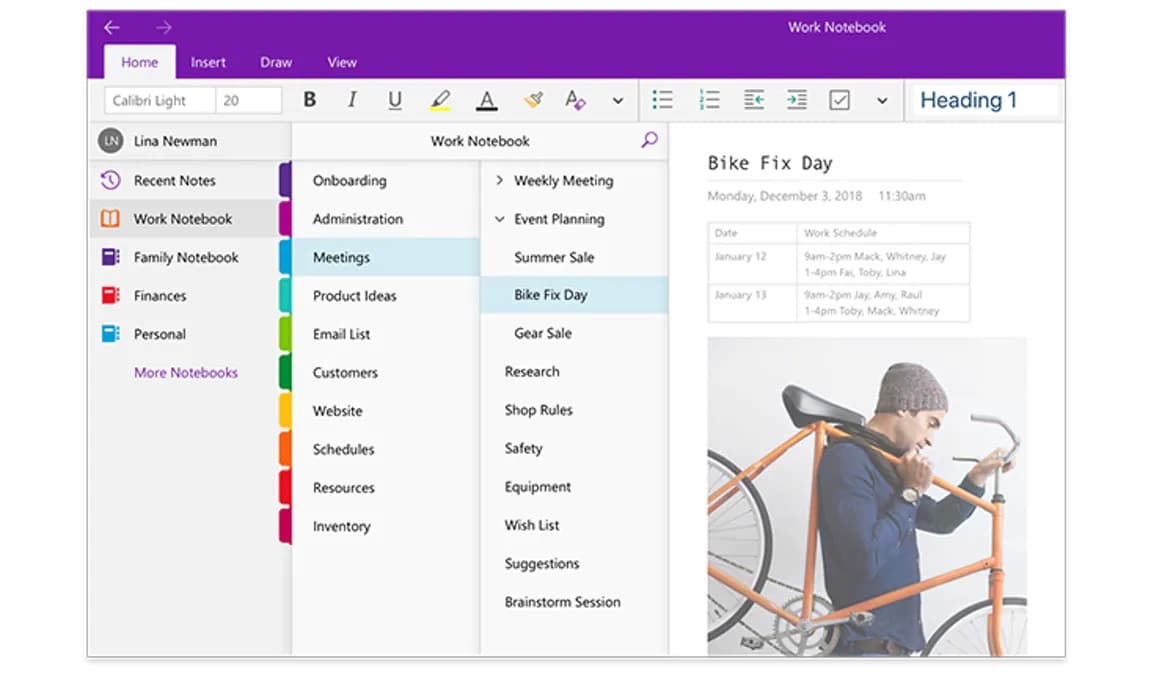
Perlu juga mempertimbangkan menjalankan Microsoft OneNote bersama dengan sisa kantor kantor. Di Mac, paling mudah menggunakan aplikasi OneNote for Mac, yang tersedia secara gratis dari Mac App Store. Versi OneNote ini secara khusus dirancang untuk komputer Mac dan memberikan pengalaman serupa dengan aplikasi OneNote untuk Windows, dengan fitur-fitur seperti pencatatan, pengorganisasian, dan kemampuan berbagi.
Setelah Anda menginstal OneNote, Anda dapat mengakses catatan Anda dengan masuk dengan akun Microsoft Anda. Dari sana, Anda dapat membuat catatan baru, menambah dan mengatur konten, dan mengakses catatan Anda di perangkat lain dengan menyinkronkannya ke cloud.
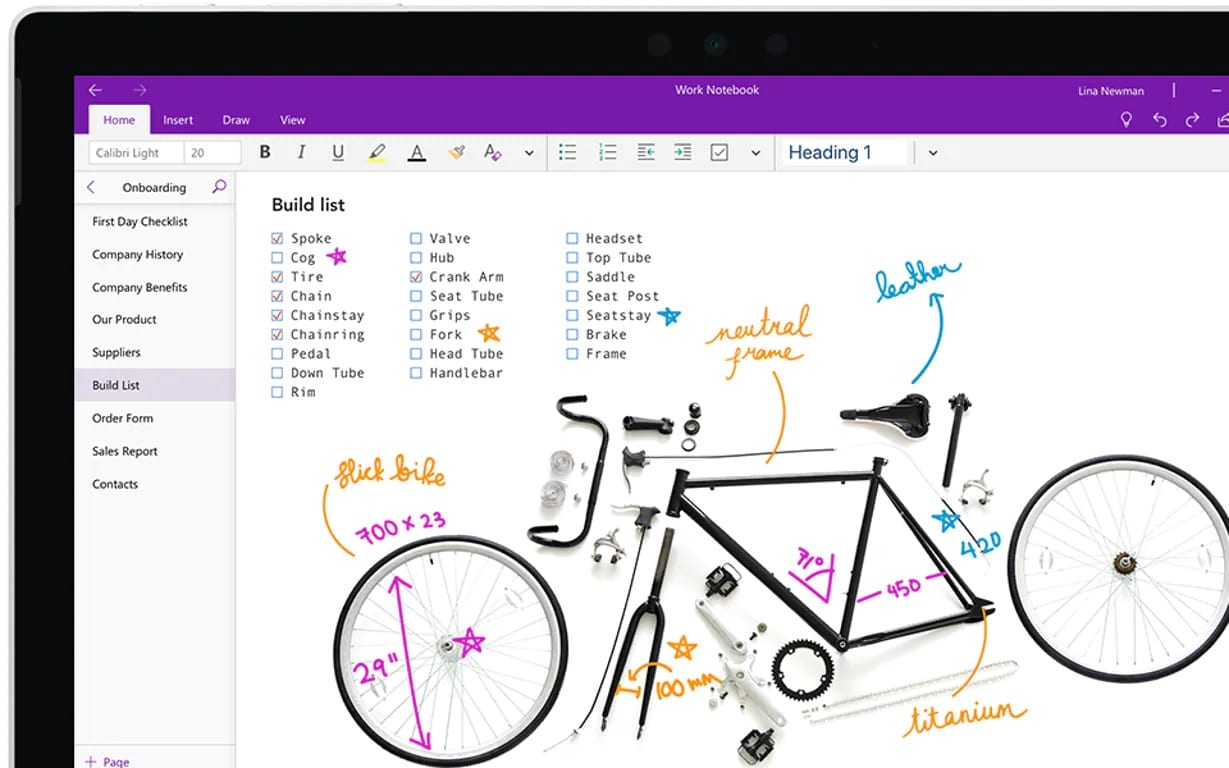
Ini juga terintegrasi dengan aplikasi dan layanan kantor lainnya, seperti Outlook dan OneDrive, untuk memberikan pengalaman yang mulus dan terintegrasi untuk mengelola informasi Anda. OneNote membantu Anda mengakses dan mengedit catatan yang dibuat di versi OneNote lainnya, termasuk versi Windows, untuk memastikan bahwa semua catatan Anda tersedia dan terkini, apa pun perangkat yang Anda gunakan.
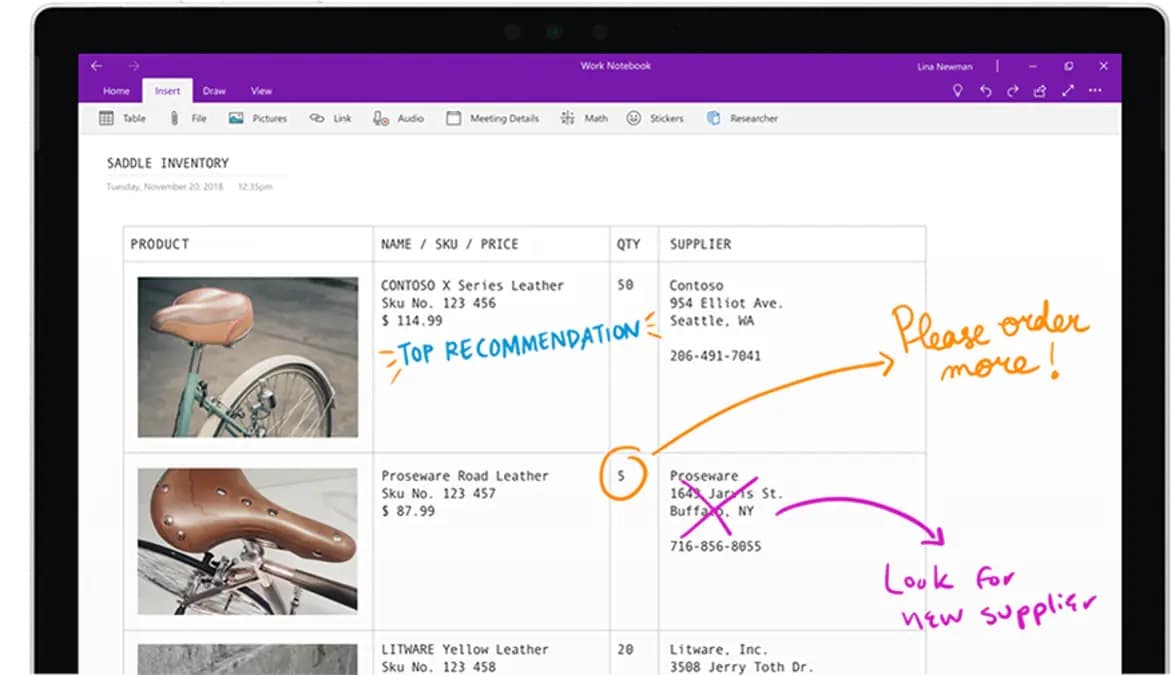
Pada akhirnya, OneNote for Mac menyediakan cara yang nyaman dan efektif untuk menjalankan Microsoft OneNote di komputer Mac dan merupakan solusi yang disarankan untuk individu dan organisasi yang menggunakan Mac dan OneNote.
Apakah Microsoft Office mendukung integrasi Apple Watch?
Sayangnya, Apple Watch tidak memiliki kemampuan untuk menjalankan aplikasi penuh seperti Microsoft Office dan hanya dapat menjalankan versi terbatas dari aplikasi yang ada yang telah dioptimalkan untuk perangkat.
Namun demikian, jika seseorang memiliki iPhone yang dipasangkan dengan Apple Watch mereka, mereka dapat menggunakan aplikasi Microsoft Office di iPhone mereka dan melihat konten tertentu dan menerima pemberitahuan di Apple Watch mereka. Mereka juga dapat mendikte teks ke iPhone mereka menggunakan Siri di Apple Watch mereka, yang kemudian dapat ditranskripsi ke dokumen Microsoft Office di iPhone.
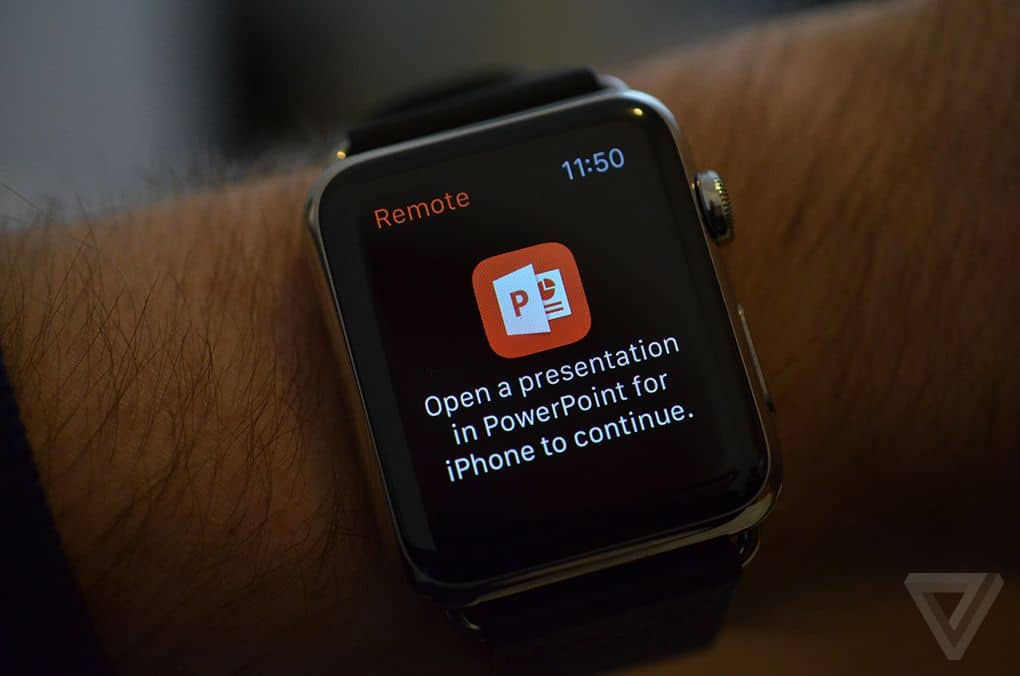
Microsoft Office tidak memiliki aplikasi khusus untuk Apple Watch, tetapi Anda masih dapat mengakses dan mengelola dokumen Microsoft Office Anda di Apple Watch Anda melalui iPhone. Inilah langkah -langkahnya:
- Gunakan aplikasi Mail: Anda dapat menggunakan aplikasi Mail di Apple Watch Anda untuk melihat dan membalas email yang Anda terima di akun Microsoft Outlook Anda.
- Gunakan aplikasi OneDrive: Jika Anda memiliki aplikasi OneDrive yang diinstal di iPhone Anda, Anda dapat melihat dan membagikan dokumen Microsoft Office Anda dari Apple Watch Anda. Anda juga dapat mengakses file OneDrive Anda menggunakan perintah suara Siri.
- Gunakan aplikasi Microsoft Teams: Jika Anda menggunakan tim Microsoft untuk bekerja, Anda dapat mengunduh aplikasi tim untuk iPhone Anda dan menerima pemberitahuan untuk pesan baru, menyebutkan, dan panggilan di Apple Watch Anda. Anda juga dapat membalas pesan langsung dari jam tangan Anda.
Meskipun ini bukan integrasi langsung dengan Microsoft Office, mereka memberikan cara untuk tetap terhubung ke file dan informasi Microsoft Office Anda saat menggunakan Apple Watch Anda.
Di masa depan, seiring dengan meningkatnya teknologi dan kemampuan jam tangan pintar, mungkin menjadi mungkin untuk mengakses aplikasi Microsoft Office secara langsung di Apple Watch. Sampai saat itu, cara terbaik bagi seseorang untuk menggunakan aplikasi di Apple Watch mereka adalah melalui iPhone berpasangan.
Ada banyak cara hebat bagi pengguna MAC untuk menjalankan Microsoft Office, dan bahkan jika Anda masih perlu menggunakan IWork Suite, Anda dapat menikmati yang terbaik dari kedua dunia.
Office 2019 untuk FAQ Windows dan Mac
Pelanggan komersial dan konsumen sekarang dapat membeli Microsoft Office 2019 untuk Windows dan Mac. Office 2019 adalah rilis kantor abadi berikutnya. Ini termasuk peningkatan yang signifikan atas Microsoft Office 2016 dan versi sebelumnya dari kantor di tempat.
Untuk informasi lebih lanjut, lihat pertanyaan yang sering diajukan berikut ini.
Umum
Apa yang Anda umumkan pada 24 September 2018?
Office 2019 sekarang tersedia sebagai pembelian satu kali untuk pengguna komersial dan konsumen. Office 2019 tersedia untuk Windows dan MacOS, dan termasuk versi klasik Word, Excel, PowerPoint, dan Outlook. Versi Windows juga mencakup Penerbit 2019, Access 2019, Project 2019, dan Visio 2019. Aplikasi Office 2019 tidak menerima pembaruan fitur tetapi menerima pembaruan keamanan dan stabilitas reguler.
Jika saya memiliki Microsoft 365, apakah saya perlu mendapatkan Office 2019?
TIDAK. Microsoft 365 adalah versi aplikasi kantor kami yang selalu sangat sedang berkencan, dan pelanggan sudah memiliki versi kantor yang memiliki semua fungsionalitas yang ada di Office 2019 dan banyak lagi. Lihat Perbandingan Aplikasi Microsoft 365 untuk Enterprise and Office 2019.
Saya baru saja membeli Office 2019, mengapa Don’t saya melihat fitur tertentu?
Office 2019 adalah versi kantor di tempat yang mencakup subset fitur yang bermakna yang ditemukan di Microsoft 365, tetapi tidak termasuk semua fitur terbaru. Ini adalah pembelian satu kali yang tidak menerima pembaruan fitur.
Versi Office terbaru adalah aplikasi Microsoft 365 untuk Enterprise. Ini adalah langganan berbasis pengguna yang ditenagai oleh Microsoft Cloud, dan termasuk fitur yang paling produktif, paling aman, dan terkini. Ini menyediakan akses ke kolaborasi real-time dan fitur-fitur bertenaga AI di luar apa yang ada di Office 2019, dan menerima pembaruan fitur secara berkelanjutan.
Saya baru saja membeli Office 2019, mengapa Don’T saya melihat tipe data fitur baru di Excel?
Fitur seperti ide dan tipe data baru adalah fitur yang didukung layanan yang hanya akan tersedia di Microsoft 365. Fitur-fitur ini tidak akan tersedia di versi kantor di tempat seperti Office 2019.
Apakah OneNote termasuk dalam Office 2019?
Dengan diperkenalkannya Office 2019, OneNote untuk Windows 10 menggantikan OneNote 2016 sebagai pengalaman OneNote default di Windows untuk Microsoft 365 dan Office 2019. OneNote untuk Windows 10 disertakan dengan Windows 10. Jika kamu’D lebih suka menggunakan OneNote 2016, Anda dapat menginstalnya kapan saja, termasuk sebagai bagian dari instalasi volume dengan alat penyebaran kantor. Tidak ada perubahan serupa untuk OneNote untuk Mac: Ini akan menginstal sebagai bagian dari Office 2019, jika belum ada, dan termasuk fungsionalitas tambahan untuk pelanggan Office 2019. Itu juga tetap tersedia sebagai unduhan gratis dari Apple App Store. Pelajari lebih lanjut, termasuk tentang perbedaan fitur di seluruh platform.
Siapa audiens untuk rilis ini?
Rilis komersial Office 2019 ditujukan untuk pelanggan komersial berlisensi volume yang memiliki kebutuhan khusus untuk penerapan di tempat atau hybrid dan ingin memiliki versi terbaru dari aplikasi dan layanan kantor yang tersedia untuk skenario itu.
Kapan Versi Konsumen Office 2019 akan tersedia?
Versi konsumen Office 2019 tersedia mulai 2 Oktober 2018.
Apa perbedaan antara Office 2019 (di tempat; pembelian satu kali) dan Microsoft 365 (berlangganan)?
Office 2019 (untuk Windows dan Mac) adalah pembelian satu kali dan tidak menerima pembaruan fitur setelah Anda membelinya. Office 2019 termasuk subset fitur yang bermakna yang ditemukan di Microsoft 365, tetapi itu bukan bagian dari Microsoft 365. Office 2019 akan menerima pembaruan kualitas dan keamanan sesuai kebutuhan.
Microsoft 365 adalah layanan berlangganan berbasis pengguna yang ditenagai oleh cloud microsoft. Ini menyediakan akses ke serangkaian layanan di luar apa yang dimiliki versi di tempat dan menerima pembaruan fitur secara berkelanjutan. Ini termasuk fitur yang paling produktif, aman, dan terkini.
Bagaimana seharusnya pelanggan memilih versi kantor yang paling tepat untuk skenario spesifik mereka?
Bagi banyak pelanggan, Microsoft 365 adalah cara untuk pergi. Dia’S yang paling aman, cerdas, dan kolaboratif dari Office. Namun, pergi ke cloud adalah sebuah perjalanan, dan pelanggan kami mungkin berada di berbagai tahap perjalanan itu. Ini termasuk hibrida dan di tempat. Untuk mendukung pelanggan tersebut, kami memiliki Office 2019, rilis baru kantor yang berharga dengan subset fitur dari Microsoft 365.
Untuk menilai versi kantor mana yang paling cocok untuk organisasi Anda’S KEBUTUHAN, lihat di sini.
Mengapa Microsoft Menawarkan Office 2019 ketika telah mengalihkan strateginya ke Microsoft 365 di cloud?
Sebagian besar inovasi bertenaga cloud kami akan datang ke Microsoft 365 dan Microsoft 365. Namun, kami menyadari bahwa beberapa pelanggan tidak dapat pindah ke cloud dalam waktu dekat. Kami ingin mendukung semua pelanggan kami dalam perjalanan mereka ke cloud, dengan kecepatan yang paling masuk akal bagi mereka.
Apakah akan ada versi di tempat kantor di luar kantor 2019?
Pindah ke cloud adalah perjalanan dengan banyak pertimbangan di sepanjang jalan. Oleh karena itu, kami tetap berkomitmen untuk pelanggan di tempat dan berencana untuk melakukan rilis tambahan kantor pos 2019.
Bagaimana saya tahu apakah PC atau Mac saya dapat menjalankan Office 2019?
Office 2019 kompatibel dengan Windows 10 dan tiga versi MacOS terbaru.
Untuk pengalaman terbaik, gunakan versi terbaru dari sistem operasi apa pun. Lihat Halaman Persyaratan Sistem untuk set lengkap persyaratan untuk menjalankan Office 2019.
Catatan: Saat versi baru macOS dirilis, Office 2019 untuk Mac’Persyaratan sistem operasi menjadi tiga versi terbaru saat itu pada waktu itu: versi baru macOS dan dua versi sebelumnya. Misalnya, pada saat MacOS 10.14 umumnya tersedia dari Apple, Office for Mac akan mendukung MacOS 10.12, 10.13, dan 10.14. Pelajari lebih lanjut tentang rilis MacOS terbaru di sini.
Akankah kantor identik di PC dan di Mac?
TIDAK. Aplikasi kantor disesuaikan untuk setiap platform. Aplikasi kantor yang tersedia untuk pengguna Mac dan fitur spesifik yang disertakan mungkin berbeda dari yang tersedia untuk pengguna PC.
Dapatkah orang -orang dengan versi Office Open Dokumen yang saya buat sebelumnya dengan menggunakan Office 2019?
Orang yang menggunakan aplikasi Microsoft 365, Office 2016, Office 2013, dan Office 2010 dapat membuka dokumen yang dibuat dengan menggunakan Office 2019 tanpa tindakan tambahan apa pun.
Bagaimana cara mengaktifkan Office 2019 untuk organisasi saya?
Metode aktivasi untuk Office 2019 sama seperti untuk Office 2016:
- Jika Anda menggunakan tombol KMS, maka Anda harus mengatur host KMS 2019 untuk diaktifkan melawan.
- Jika Anda menggunakan tombol Mak, maka Anda dapat mengaktifkan melalui internet (disarankan) atau jika offline, aktifkan melalui telepon.
Untuk informasi lebih lanjut tentang aktivasi versi berlisensi Volume Office 2019, lihat di sini.
Apakah akses internet diperlukan untuk menggunakan Office 2019?
Tidak, Anda tidak harus terhubung ke Internet untuk menggunakan aplikasi Office 2019, seperti Word 2019, Excel 2019, dan PowerPoint 2019, karena aplikasi dipasang sepenuhnya di komputer Anda.
Apakah akses internet diperlukan untuk memperbarui Office 2019?
Meskipun pembaruan untuk Office 2019 tersedia melalui Internet, mereka dapat di-host di tempat untuk jaringan yang terputus.
Bagaimana cara meningkatkan aplikasi kantor saya?
Jika Anda melakukan pembelian satu kali kantor, Anda tidak’t menerima peningkatan otomatis. Jika Anda menggunakan Microsoft 365, Anda sudah memiliki versi kantor terkini terkini. Untuk informasi lebih lanjut, lihat artikel kantor ini.
Office 2019 untuk fitur Windows
Apa yang Baru di Aplikasi Desktop Kantor untuk Windows in Office 2019 versus Office 2016?
“Selesaikan pekerjaan lebih mudah”
- Tema Hitam
- Alat Pembelajaran (Keterangan dan Deskripsi Audio)
- Fitur Pidato (Teks-ke-Pidato)
- Fungsi tinta yang ditingkatkan
- Peningkatan aksesibilitas
“Lakukan analisis data yang lebih baik”
- Bagan corong, peta 2D, dan jadwal
- Fungsi dan Konektor Excel Baru
- Kemampuan untuk menerbitkan Excel ke Powerbi
- Peningkatan PowerPivot
- Peningkatan PowerQuery
“Buat konten yang lebih berdampak”
- Kemampuan zoom untuk memesan slide dalam presentasi
- Fitur transisi morph
- Kemampuan untuk memasukkan dan mengelola ikon, SVG, dan model 3D
- Kasing pensil roaming yang ditingkatkan
“Kelola email dengan lebih efisien”
- Kartu Kontak yang Diperbarui
- Grup Microsoft 365*
- @mentions
- Kotak Masuk Terfokus
- Kartu Ringkasan Perjalanan dan Pengiriman
*Membutuhkan Exchange Online Account
Apa perbedaan fitur antara Office 2019 dan Microsoft 365 untuk Windows?
Office 2019 adalah peningkatan ke versi sebelumnya dari kantor di tempat, termasuk Office 2016. Microsoft 365 adalah layanan berlangganan Office, dan akan memiliki fitur yang paling kreatif, kolaboratif, cerdas, dan aman untuk mengikuti konektivitas cloud. Fitur Microsoft 365 berikut tidak termasuk dalam Office 2019 untuk Windows.
Membuka kreativitas
- Editor di Word
- Ketuk di Word, PowerPoint, dan Outlook
- Desainer di PowerPoint
- Peneliti dalam Word
- Ide di Excel
- Jenis Data di Excel
Dibangun untuk kerja tim
- Kolaborasi waktu nyata di seluruh Word, Excel, dan PowerPoint*
- @mentions in Word, Excel, dan PowerPoint
*Kolaborasi real-time tersedia di Office 2019 tetapi hanya sebagai bagian dari Word 2019, dan hanya bila digunakan dalam kombinasi dengan SharePoint Online.
Terintegrasi untuk kesederhanaan
- Lisensi Komputer Bersama
- Paket bahasa termasuk
- Opsi FastTrack
- Integrasi intune
- ATP di Word, Excel, PowerPoint, dan OneDrive for Business*
- Enkripsi Pesan Microsoft 365
- Perlindungan Perusahaan Kantor **
- Tambahkan label sensitivitas di Word, Excel, PowerPoint, dan Outlook **
*Membutuhkan akun pertukaran online dan langganan ATP (mandiri atau termasuk dalam Microsoft 365 E5)
** Fitur Datang ke Aplikasi Microsoft 365 untuk Enterprise
Office 2019 untuk fitur Mac
Apa yang baru dengan aplikasi desktop kantor di Office 2019 untuk Mac versus Office 2016 untuk Mac?
“Selesaikan pekerjaan lebih mudah”
- Mode fokus
- Penerjemah
- Fungsi tinta yang ditingkatkan
- Pita kantor yang dapat disesuaikan
- Peningkatan aksesibilitas
“Lakukan analisis data yang lebih baik”
- Bagan corong, peta 2D, dan jadwal
- Fungsi Excel Baru (Concat, Textjoin, IFS, Switch)
“Buat konten yang lebih berdampak”
- Fitur transisi morph
- Kemampuan untuk memasukkan dan mengelola ikon, SVG, dan model 3D
- Kasing pensil roaming yang ditingkatkan
- Ekspor video 4K
- Mainkan urutan dalam klik
“Kelola email dengan lebih efisien”
- @mentions
- Kotak Masuk Terfokus
- Grup Microsoft 365*
- Kartu Ringkasan Perjalanan dan Pengiriman
- Kirim fungsi nanti untuk menunda atau menjadwalkan pengiriman pesan email
- Tanda terima baca dan pengiriman
- Template Email
*Membutuhkan akun pertukaran online
Apa perbedaan fitur antara Office 2019 untuk Mac dan Microsoft 365 untuk Mac?
Office 2019 adalah peningkatan ke versi sebelumnya dari kantor di tempat, termasuk Office 2016. Microsoft 365 adalah layanan berlangganan Office, dan akan memiliki fitur yang paling kreatif, kolaboratif, cerdas, dan aman untuk mengikuti konektivitas cloud. Aplikasi Microsoft 365 berikut untuk fitur perusahaan tidak termasuk dalam Office 2019 untuk Mac.
Membuka kreativitas
Dibangun untuk kerja tim
- Kolaborasi waktu nyata
- @mentions in Word, Excel, dan PowerPoint
- Dokumen bersama
- Aktivitas dan riwayat versi
Terintegrasi untuk kesederhanaan
- Kalender Google & Kontak di Outlook
- Versi aplikasi online
- Akses di perangkat apa pun
- Standar .Pemasang PKG
- Intune dan Integrasi Manajer Konfigurasi
- Integrasi Jamf Pro
- Server caching mau
Keamanan cerdas
- ATP Safe Attachments*
- ATP Safe Links*
- ATP URL Detonation*
- Manajemen Hak Informasi **
- Pertukaran Perlindungan Online **
*Harus memiliki langganan E5 atau membeli langganan ATP terpisah (untuk E1, E3, dan Microsoft 365 Apps for Enterprise Standalone SKU)
** Harus memiliki langganan Microsoft 365 E1, E3, atau E5
Fitur keamanan apa yang tersedia dengan Office 2019?
Versi kantor di tempat, termasuk Office 2019, tidak termasuk sejumlah besar fitur keamanan cerdas yang ditawarkan Microsoft, karena data mereka tidak terhubung ke cloud. Pengguna yang menginginkan rangkaian lengkap fitur keamanan cerdas kami harus mempertimbangkan untuk bermigrasi ke Office 365.
Fitur Keamanan untuk Office 2019 untuk Windows Mirror yang termasuk dalam Office 2016 dengan penambahan perlindungan informasi Windows (WIP) untuk aplikasi. Fitur Keamanan untuk Office 2019 untuk Mac setara dengan yang termasuk dalam Office 2016.
Dukungan Bahasa untuk Office 2019
Untuk bahasa mana Office 2019 tersedia?
Untuk daftar lengkap bahasa yang didukung, lihat di sini. Tidak semua bahasa tersedia di semua negara/wilayah.
Dapatkah saya menggunakan Office 2019 dalam bahasa selain yang awalnya saya beli?
Microsoft menawarkan solusi sederhana dan hemat biaya untuk lingkungan multibahasa. Anda dapat menginstal paket aksesori bahasa setelah Anda menginstal Office 2019 untuk menambahkan tampilan tambahan, bantuan, atau alat pemeriksaan. Untuk informasi lebih lanjut tentang cara menambahkan bahasa, lihat di sini.
Persyaratan dukungan dan sistem untuk windows
Dukungan apa yang datang dengan Office 2019 untuk Windows?
Microsoft Office 2019 untuk Windows menyediakan 5 tahun dukungan arus utama ditambah dua 2 tahun dukungan diperpanjang sebagai pengecualian untuk istilah kebijakan hidup tetap 10 tahun. Masa jabatan tujuh tahun ini selaras dengan periode dukungan untuk Office 2016.
Office 2019 didukung sebagai berikut:
- Saluran semi-tahunan Windows 10 yang didukung
- Saluran Servis Jangka Panjang Windows 10 Enterprise (LTSC) 2018
- Rilis LTSC Windows Server berikutnya
Aplikasi Klien Office 2019 hanya menggunakan teknologi instalasi klik-ke-lari. Kami tidak akan memberikan file MSI sebagai metode penempatan untuk klien Office 2019. Kami akan terus menyediakan file MSI untuk produk server kantor.
Lihat Kebijakan Dukungan Siklus Hidup Microsoft untuk lebih spesifik tentang dukungan untuk Office 2019. Persyaratan sistem lengkap untuk Office 2019 tersedia di sini. Lihat pengumuman awal kebijakan ini di sini.
Catatan: OneNote 2016 tersedia bersama dengan Office 2019 dan diatur oleh Kebijakan Dukungan Siklus Hidup Office 2016.
Mengapa Microsoft beralih ke model dukungan 5+2 tahun untuk Office 2019 untuk Windows?
Perangkat lunak modern tidak hanya menyediakan fitur baru untuk membantu orang melakukan pekerjaan terbaik mereka, tetapi juga solusi pengelolaan baru yang lebih efisien dan pendekatan yang lebih komprehensif untuk keamanan. Perangkat lunak yang berumur satu dekade atau lebih, dan tidak ada’t mendapat manfaat dari inovasi ini, sulit untuk diamankan dan secara inheren kurang produktif. Saat laju perubahan meningkat, menjadi sangat penting untuk memindahkan perangkat lunak kami ke irama yang lebih modern. Dengan mengadopsi periode 5+2 tahun, Office 2019 akan membantu mengurangi paparan ini. Untuk informasi lebih lanjut, lihat di sini.
Pengalaman apa yang bisa saya harapkan dengan Office 2019 VS. Microsoft 365 Jika saya menjalankan Windows 7 atau 8 di sistem saya?
Office 2019 tidak didukung di Windows 7 atau Windows 8.
Untuk Microsoft 365 yang diinstal pada Windows 7 atau Windows 8:
- Windows 7 dengan pembaruan keamanan diperluas (ESU) didukung hingga Januari 2023.
- Windows 7 Without ESU didukung hingga Januari 2020.
- Windows 8.1 didukung hingga Januari 2023.
Can Office 2019 Berlari bersama Office 2016?
TIDAK. Office 2019 dan Office 2016 tidak dapat berjalan secara bersamaan di Windows atau Mac.
Persyaratan dukungan dan sistem untuk Mac
Dukungan apa yang datang dengan Office 2019 untuk Mac?
Microsoft Office 2019 untuk Mac menyediakan 5 tahun dukungan arus utama. Istilah 5 tahun ini selaras dengan model dukungan untuk Office 2016 untuk Mac.
Lihat Kebijakan Dukungan Siklus Hidup Microsoft untuk lebih spesifik tentang dukungan untuk Office 2019.
Apa persyaratan sistem untuk menjalankan Office 2019 di Mac?
Office 2019 untuk Mac didukung pada tiga versi MacOS terbaru. Ketika versi baru macOS dirilis, Office 2019 untuk persyaratan sistem operasi Mac menjadi tiga versi terbaru pada waktu itu. Yaitu, versi baru macOS plus dua versi sebelumnya.
Untuk pengalaman terbaik, gunakan versi terbaru dari sistem operasi apa pun.
Pelajari lebih lanjut tentang rilis macOS terbaru di https: // www.apel.com/macOS/.
Untuk informasi lebih lanjut tentang persyaratan sistem, lihat: http: // kantor.Com/Systemrequirements.
Can Office 2019 untuk Mac Run bersama Office 2016 untuk Mac?
TIDAK. Office 2019 dan Office 2016 tidak dapat berjalan secara bersamaan di Windows atau Mac.
Office 2021 dan Office LTSC untuk Windows dan Mac FAQ
Pelanggan Konsumen dapat membeli Microsoft Office 2021 untuk Windows dan Mac dan pelanggan komersial sekarang dapat membeli Microsoft Office LTSC untuk Windows dan Mac. Office 2021 dan Office LTSC 2021 adalah rilis kantor abadi berikutnya. Mereka termasuk perbaikan atas Microsoft Office 2019 dan versi sebelumnya dari kantor di tempat.
Untuk informasi lebih lanjut, lihat pertanyaan yang sering diajukan berikut ini.
Umum
Apa itu Office 2021?
Microsoft Office 2021 adalah alat penting yang perlu Anda tangkap, analisis, dan atur ide -ide Anda. Ini termasuk versi klasik dari aplikasi kantor dengan pembelian satu kali.
- Rumah Kantor & Siswa 2021 – Untuk siswa dan keluarga yang menginginkan aplikasi kantor klasik diinstal pada satu PC atau Mac untuk digunakan di rumah atau sekolah. Termasuk versi klasik Word, Excel, PowerPoint, dan OneNote yang diinstal pada satu PC atau Mac.
- Rumah & Bisnis Kantor 2021 – Untuk keluarga dan usaha kecil yang menginginkan aplikasi kantor klasik dan email yang diinstal pada satu PC atau Mac untuk digunakan di rumah atau bekerja. Termasuk versi klasik Word, Excel, PowerPoint, OneNote, dan Outlook yang diinstal pada satu PC atau Mac.
- Profesional Kantor 2021 – Untuk keluarga dan usaha kecil yang menginginkan aplikasi kantor klasik dan email yang diinstal pada satu PC untuk digunakan di rumah atau bekerja. Termasuk versi klasik Word, Excel, PowerPoint, OneNote, Outlook Plus Penerbit dan akses yang diinstal pada satu PC.
Apa itu kantor LTSC?
Office LTSC adalah versi abadi terbaru dari Microsoft 365 untuk pelanggan komersial dan pemerintah, lisensi berbasis perangkat yang tersedia sebagai satu kali, “abadi” Beli, tersedia di kedua platform (Windows dan Mac). Seperti versi sebelumnya Office 2019, Office LTSC akan menyertakan Word, Excel, PowerPoint, Outlook, OneNote, Access (Windows saja) dan Penerbit (Windows).
Dengan nama baru Office LTSC, bagaimana saya bisa memberi tahu versi Microsoft 365 mana yang saya jalankan?
Pelanggan dapat memeriksa akun di belakang panggung aplikasi apa pun dan melihat versi kantor LTSC yang sedang mereka jalankan. Anda dapat melakukan ini dengan mengklik Mengajukan > Akun. Rilis ini adalah Office LTSC 2021. Untuk Mac, buka di bilah menu dan klik Tentang.
Apakah akan ada versi abadi Microsoft 365 di luar ini?
Kami dengan senang hati mengkonfirmasi komitmen kami untuk rilis lain dari versi abadi Microsoft 365 di masa depan, di luar rilis ini.
Jika saya memiliki Microsoft 365, apakah saya perlu mendapatkan Office 2021 atau Office LTSC?
TIDAK. Microsoft 365 adalah layanan berlangganan yang memastikan Anda selalu memiliki alat produktivitas modern terkini. Microsoft 365 sudah memiliki semua fitur yang akan datang ke Office 2021 dan Office LTSC, termasuk fitur-fitur seperti kolaborasi real-time serta produktivitas canggih dan fitur keamanan lainnya yang tidak ditemukan di Office 2021 atau Office LTSC.
Apa perbedaan antara paket berlangganan Microsoft 365 dan Office 2021 sebagai pembelian satu kali?
Microsoft 365 adalah langganan yang dilengkapi dengan aplikasi premium seperti Word, Excel, PowerPoint, OneNote, Outlook, Penerbit, dan Akses (Penerbit dan Akses yang tersedia di PC saja). Aplikasi dapat diinstal pada beberapa perangkat, termasuk PC, Mac, iPad, iPhone, tablet Android, dan ponsel Android. Microsoft 365 juga dilengkapi dengan layanan seperti 1 TB dari OneDrive Storage, 60 Skype Minutes Per Bulan, dan Microsoft Chat dan Dukungan Telepon. Dengan langganan, Anda mendapatkan versi terbaru dari aplikasi dan secara otomatis menerima pembaruan saat itu terjadi.
Office 2021 adalah pembelian satu kali yang dilengkapi dengan aplikasi klasik seperti Word, Excel, dan PowerPoint untuk PC atau Mac, dan tidak termasuk layanan apa pun yang dilengkapi dengan langganan Microsoft 365. Pembelian satu kali Don’t memiliki opsi peningkatan, yang berarti jika Anda berencana untuk meningkatkan ke rilis besar berikutnya, Anda harus membelinya dengan harga penuh.
Apa perbedaan antara aplikasi Microsoft 365 untuk Enterprise dan Office LTSC?
Aplikasi Microsoft 365 untuk Enterprise, versi Microsoft 365 yang terhubung dengan cloud, memberikan pengalaman Microsoft 365 yang paling produktif dan paling aman-dengan total biaya kepemilikan terendah untuk penyebaran dan manajemen. Namun, untuk pelanggan yang bisa’t memindahkan semua perangkat mereka ke cloud dulu karena ketidakmampuan untuk mengambil pembaruan rutin, atau memiliki lingkungan yang sepenuhnya terputus dan aman, Office LTSC tersedia. Office LTSC adalah versi rilis satu kali dari aplikasi Microsoft 365, seperti halnya rilis abadi sebelumnya.
The Microsoft 365 and Office 365 plans combine the familiar Microsoft 365 desktop suite of premium apps with cloud-based versions of Microsoft’s next-generation communications and collaboration services—including Microsoft Exchange Online, Microsoft SharePoint Online, Office Mobile, Office for the web, and Microsoft Teams—to help users be productive from virtually anywhere. Aplikasi Microsoft 365 adalah versi paling aman dari Microsoft 365. Pelajari lebih lanjut tentang paket layanan dalam artikel ini.
Apakah Office 2021 dan LTSC Kantor Mendukung 32-bit dan 64-bit?
Ya, Office 2021 dan Office LTSC mengirimkan rilis versi Windows 32-bit dan 64-bit, dan Office 2021 untuk Mac dan LTSC Office untuk Mac Lanjutkan pengiriman rilis 64-bit.
Haruskah saya menginstal versi kantor 32-bit atau 64-bit?
Untuk bantuan memutuskan versi mana yang tepat untuk Anda, lihat Pilih antara versi 64-bit atau 32-bit Office.
Berapa banyak perangkat yang dapat saya pasang Office 2021?
Office 2021 dapat diinstal pada satu PC Windows 10 atau Windows 11 atau salah satu dari tiga versi MacOS terbaru.
Will Office 2021 dan Office LTSC memiliki versi Mac?
Ya, Office 2021 dan Office LTSC akan memiliki versi Windows dan Mac.
Apakah akses internet diperlukan untuk menggunakan Office 2021?
Akses internet diperlukan untuk situasi berikut dengan Office 2021:
- Akses internet diperlukan untuk mencari perangkat pra-masuk jika perangkat Anda dibundel dengan salinan kantor.
- Akses internet diperlukan untuk menebus dan mengaitkan salinan kantor dengan akun Microsoft Anda atau ID perangkat Anda.
- Akses internet diperlukan untuk mengaktifkan aplikasi, seperti Word, Excel, dan PowerPoint.
- Internet berkala diperlukan untuk menjaga aplikasi Anda diaktifkan.
Apakah akses internet diperlukan untuk memperbarui Office 2021?
Anda dapat mengaktifkan Office 2021 melalui koneksi internet, dan Anda mungkin perlu terhubung secara berkala untuk mengonfirmasi lisensi yang terkait dengan perangkat berlisensi. Anda juga harus terhubung ke internet secara teratur untuk menjaga versi Office Anda tetap mutakhir dan mendapat manfaat dari pembaruan otomatis.
Apakah akses internet diperlukan untuk memperbarui LTSC Office?
Meskipun pembaruan keamanan dan pembaruan kualitas ke Office LTSC tersedia melalui Internet, mereka dapat di-host di tempat untuk jaringan yang terputus. Office LTSC tidak akan menerima fitur baru. Jika Anda ingin mendapatkan fitur Microsoft 365 baru secara berkelanjutan, pertimbangkan untuk pindah ke Paket Office 365 atau Microsoft 365.
Versi OneNote Ships apa dengan Office 2021 dan Office LTSC?
Versi Desktop Windows OneNote Ships dengan Office 2021 dan Office LTSC.
Apakah Office 2021 dan Office LTSC mendukung Visual Basic untuk aplikasi (VBA)?
Ya, Office 2021 dan Office LTSC terus mendukung Visual Basic untuk Aplikasi (VBA).
Fitur Office 2021 dan Office LTSC
Fitur apa yang termasuk dalam Office 2021 dan Office LTSC untuk Windows?
Office 2021 untuk Windows dan Office LTSC untuk Windows hanya menyertakan subset fitur yang termasuk dalam aplikasi Microsoft 365. Subset ini mencakup fitur aksesibilitas terkini, kemampuan seperti array dinamis dan xlookup dalam Excel, peningkatan visual, dan peningkatan kinerja di seluruh Word, Excel, dan PowerPoint. Sementara aplikasi Microsoft 365 akan terus mendapatkan peningkatan terbaru dalam kolaborasi modern, keamanan canggih, dan kemampuan cerdas segera setelah tersedia, Office 2021 untuk Windows dan Office LTSC untuk Windows akan tetap terkunci dalam waktu. Untuk informasi lebih lanjut tentang fitur, silakan kunjungi kami “Apa’S baru” halaman.
Fitur apa yang akan dimasukkan dalam Office 2021 untuk Mac dan Office LTSC untuk Mac?
Seperti versi Windows, Office 2021 untuk Mac dan Office LTSC untuk Mac hanya akan mencakup subset dari daftar panjang fitur yang telah ditambahkan ke aplikasi Microsoft 365 untuk Mac selama tiga tahun terakhir. Aplikasi yang diperbarui hanya akan mencakup peningkatan kinerja, fitur aksesibilitas baru, kemampuan baru dan yang lebih baik lainnya termasuk array dinamis dengan fungsi baru dan XLookUp di Excel, dan kinerja Word, Excel, dan PowerPoint yang lebih baik. Office 2021 untuk Mac dan Office LTSC untuk Mac juga akan mencakup tim Microsoft, memungkinkan pelanggan untuk mengaktifkan dan mencoba pengalaman ini jika mereka memilih. Untuk informasi lebih lanjut tentang fitur, silakan kunjungi kami “Apa’S baru” halaman.
Persyaratan dukungan dan sistem untuk windows
Apa persyaratan sistem operasi Windows untuk Office 2021?
Untuk pengguna PC, Office 2021 akan membutuhkan Windows 10 dan yang lebih baru. Untuk informasi lebih lanjut tentang persyaratan sistem, lihat halaman Microsoft 365 dan Office Resources.
Apa persyaratan sistem operasi Windows untuk Office LTSC?
Office LTSC didukung di Windows 11 dan Windows 10. Untuk daftar lengkap sistem operasi yang didukung, lihat persyaratan sistem untuk Microsoft 365 dan Office.
Dukungan apa yang akan datang dengan LTSC Office?
Versi komersial Office LTSC akan memiliki dukungan 5 tahun di bawah kebijakan siklus hidup tetap. Kebijakan siklus hidup modern mengatur produk yang mungkin memiliki perubahan yang lebih sering dengan irama pembaruan yang lebih cepat dan memungkinkan untuk perubahan kecil dengan pemberitahuan sebelumnya minimum 30 hari kepada pelanggan.
Kapan Office LTSC akan keluar dari dukungan?
Kantor LTSC akan keluar dari dukungan pada 13 Oktober 2026.
Mengapa Office 2021 hanya didukung selama 5 tahun?
Perangkat lunak modern tidak hanya menyediakan fitur baru untuk membantu orang melakukan pekerjaan terbaik mereka, tetapi juga solusi pengelolaan baru yang lebih efisien dan pendekatan yang lebih komprehensif untuk keamanan. Perangkat lunak yang berumur satu dekade atau lebih, dan tidak ada’t mendapat manfaat dari inovasi ini, sulit untuk diamankan dan secara inheren kurang produktif. Saat laju perubahan meningkat, menjadi sangat penting untuk memindahkan perangkat lunak kami ke irama yang lebih modern. Dengan mengadopsi periode 5 tahun, Office 2021 akan membantu mengurangi paparan ini.
Persyaratan dukungan dan sistem untuk Mac
Apa persyaratan sistem operasi untuk Office 2021 untuk Mac?
Untuk pengguna Mac, Office 2021 untuk Mac didukung pada tiga versi MacOS terbaru. Untuk informasi lebih lanjut tentang persyaratan sistem, lihat halaman Microsoft 365 dan Office Resources.
Apa persyaratan sistem operasi untuk LTSC Office untuk Mac?
Microsoft 365 untuk Mac didukung pada tiga versi MacOS terbaru. Karena versi besar macO baru tersedia secara umum, Microsoft akan memberikan dukungan untuk versi tertua dan mendukung dua versi macOS terbaru dan sebelumnya. Fungsionalitas produk dan ketersediaan fitur dapat bervariasi pada sistem yang lebih lama. Untuk daftar lengkap persyaratan sistem, lihat persyaratan sistem untuk Microsoft 365 dan Office.
Dukungan apa yang akan datang dengan kantor LTSC untuk Mac?
Seperti versi Windows, versi komersial Office LTSC untuk Mac memiliki dukungan 5 tahun di bawah kebijakan siklus hidup tetap. Kebijakan siklus hidup modern mengatur produk yang mungkin memiliki perubahan yang lebih sering dengan irama pembaruan yang lebih cepat dan memungkinkan untuk perubahan kecil dengan pemberitahuan sebelumnya minimum 30 hari kepada pelanggan.
Will Office LTSC untuk Mac memiliki irama servis yang berbeda dari 2019?
Office LTSC untuk Mac akan memiliki irama pembaruan bulanan yang sama dengan rilis sebelumnya dari Microsoft 365 abadi untuk Mac.
Kapan Office LTSC untuk Mac akan keluar dari dukungan?
LTSC Kantor untuk Mac akan keluar dari dukungan pada 13 Oktober 2026.
Teknologi Penyebaran
Bagaimana Office 2021 dan Office LTSC untuk Windows terpasang?
Office 2021 untuk Windows dan Office LTSC untuk Windows diinstal menggunakan teknologi instalasi klik-ke-lari alih-alih Windows Installer (MSI). Klik-ke-lari digunakan untuk menginstal produk volume Office 2019 dan telah tersedia dengan sebagian besar produk Microsoft 365 sejak Office 2010.
Bagaimana Office 2021 untuk Mac dan Office LTSC untuk Mac Terpasang?
Office 2021 untuk Mac dan Office LTSC untuk Mac Menggunakan Format Paket Apple Standar (PKG) – Teknologi yang sama yang telah kami gunakan untuk rilis abadi sebelumnya termasuk Office 2019 untuk Mac.
Tim Microsoft dan Skype for Business
Apakah Office LTSC termasuk Skype for Business?
Microsoft Teams adalah aplikasi yang diinstal default untuk Office LTSC dan Office LTSC untuk Mac, memungkinkan pelanggan untuk mengaktifkan dan mencoba produk. Office LTSC mengirim dengan aplikasi klien Skype for Business, tetapi tidak diinstal secara otomatis; Sebaliknya, ini disediakan sebagai instalasi opsional untuk mendukung Skype untuk pelanggan bisnis kami. Skype for Business tetap menjadi unduhan opsional yang terpisah untuk Office LTSC untuk Mac, seperti pada versi Mac sebelumnya dari Office.
Apakah Office 2021 datang dengan tim Microsoft?
Jika Anda memiliki perangkat Windows 11, tim Microsoft disertakan. Ini juga termasuk dalam Office 2021 untuk digunakan di Windows 10 dan MacOS.
Apakah Office LTSC datang dengan tim Microsoft? Jika demikian, layanan apa yang disertakan?
Office LTSC hadir dengan klien Microsoft Teams di pemasang Microsoft 365. Saat pengguna meluncurkan aplikasi klien Microsoft Teams, mereka akan diminta untuk masuk. Pengguna yang akun Azure Active Directory (Azure AD) ditautkan ke tim Microsoft yang ada, Office 365, atau Microsoft 365 Plan akan dapat menggunakan akun itu untuk masuk ke layanan berlisensi reguler mereka. Pengguna tanpa lisensi yang ada akan dapat menggunakan tim gratis atau layanan eksplorasi.
Akankah tim Microsoft mengharuskan pelanggan untuk mengambil pembaruan, karena ini adalah layanan?
Pembaruan Tim Microsoft dua kali sebulan dan membutuhkan koneksi internet untuk pembaruan otomatis. Pengguna tidak didukung dan dapat diblokir dari menggunakan tim desktop jika mereka belum diperbarui selama 3 bulan, atau lag 2 versi.
Cara Mendapatkan MacBook Air dan Lisensi Microsoft Office Seumur Hidup Terjadi Mendapatkan MacBook Air dan Microsoft Office dengan satu harga.
Pengungkapan: Tujuan kami adalah untuk menampilkan produk dan layanan yang menurut kami Anda temukan menarik dan bermanfaat. Jika Anda membelinya, pengusaha mungkin mendapatkan bagian kecil dari pendapatan dari penjualan dari Mitra Perdagangan kami.
Apple mungkin telah menyedihkan jutaan orang dengan menghentikan iPod, tetapi sekarang adalah kesempatan Anda untuk membalasnya. Anda ingin menggunakan produk Apple, tentu saja, tetapi harganya sangat mahal. Dan ketika perusahaan Cupertino melakukan hal -hal seperti menguasai perangkat yang populer, apa yang harus Anda lakukan?
Beli diperbaharui. Saat Anda membeli produk Apple yang diperbaharui, Anda mungkin harus berurusan dengan beberapa cacat kosmetik seperti lecet dan penyok, tetapi mesin itu sendiri harus bekerja hampir seperti yang baru, memungkinkan Anda untuk mendapatkan perangkat tingkat atas dengan harga yang lebih kecil dari harga reguler. Justru jenis kesepakatan yang tersedia saat ini. Plus, saat Anda membeli Apple MacBook Air yang diperbaharui ini, Anda mendapatkan lisensi Microsoft Office seumur hidup untuk mengalahkan laptop Anda untuk pekerjaan jarak jauh.
MacBook Air 2015 ini menampilkan Intel Core i5 1.Prosesor 6Hz dan Intel HD Graphics 6000 Video Adapter untuk menjelajahi cepat, streaming, bekerja, dan banyak lagi. 13.Layar layar lebar 3 inci memiliki 1440×900 resolusi asli untuk melihat gambar, video, dan situs web Anda yang jelas di dalam mesin tipis yang berkemas dan pergi ke mana pun di mana saja. Plus, dengan 12 jam masa pakai baterai, MacBook Air ini adalah pilihan yang sangat baik untuk pengusaha yang sering mengunjungi kedai kopi dan perpustakaan atau sering bepergian. Penyimpanan 256GB onboard adalah titik awal yang bagus untuk semua file dan folder terpenting Anda.
Selain laptop, Anda juga akan mendapatkan lisensi seumur hidup ke Microsoft Office untuk Mac. Tersedia untuk pengiriman dan unduhan instan, lisensi ini memberi Anda hak untuk Word, Excel, PowerPoint, Outlook, Tim, dan OneNote, semuanya di satu mesin. Itu perombakan kantor yang lengkap untuk komputer Anda-dan Anda mendapatkan komputer yang hampir baru dalam prosesnya.
Tingkatkan fleksibilitas WFH Anda dengan kesepakatan waktu terbatas ini. Saat ini, Anda bisa mendapatkan Bundel Lisensi Lifetime Microsoft Office Microsoft Office dengan diskon 64% $ 1.348 hanya dengan $ 476.
Harga dapat berubah.