


Apakah Mac memiliki file tersembunyi
Cara mengakses file tersembunyi Mac Anda
Tampilkan file tersembunyi di mac
Seperti sistem operasi apa pun, macOS menyimpan file -file penting yang tersembunyi untuk mencegahnya dihapus secara tidak sengaja dan, sebagai hasilnya, dari kerusakan sistem. Namun, dalam beberapa kasus, Anda mungkin perlu mengungkapkan data tersembunyi di Mac Anda, misalnya, untuk menjelajahi folder perpustakaan tersembunyi dan membersihkan log lama, cache atau sampah sistem lainnya. Artikel ini memberikan panduan langkah demi langkah tentang cara menampilkan folder dan file tersembunyi di komputer Mac.
Panduan Video: Cara Menggunakan dana untuk Melihat Item Tersembunyi
Mengapa Apple menyembunyikan file dan catatan penting?
- File tersembunyi di komputer adalah file yang dijaga tidak terlihat dari pengguna. Aplikasi dan MacOS membuat file layanan dan menyembunyikannya untuk alasan keamanan.
- Anda harus sangat berhati -hati saat menghapus file layanan tersembunyi. Menghapus file layanan sistem penting dapat menyebabkan kerusakan pada Mac Anda.
- Kami telah bekerja selama lebih dari 10 tahun dalam mengembangkan utilitas disk khusus untuk menemukan sampah sistem di Mac. Artikel ini didasarkan pada keahlian kami dalam memahami sistem file macOS.
- Kami secara teratur memperbarui dana aplikasi kami, dirancang untuk mengoperasikan file tersembunyi di Mac. Juga, kami secara teratur memperbarui artikel ini sesuai dengan perubahan dalam sistem macOS.
- Jika Anda memiliki pertanyaan yang terkait dengan panduan ini, hubungi kami melalui email.
Apa file tersembunyi di mac?
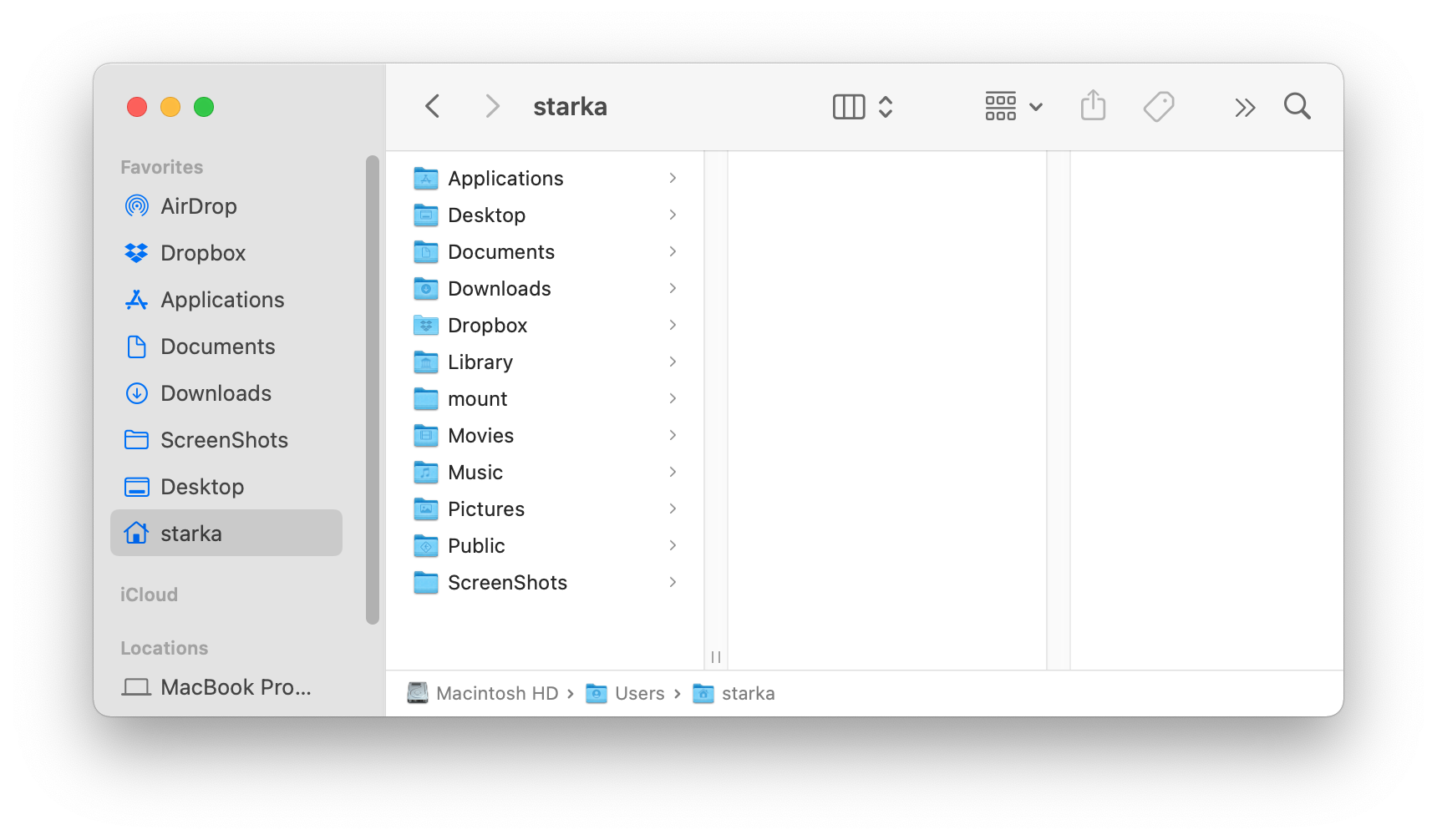
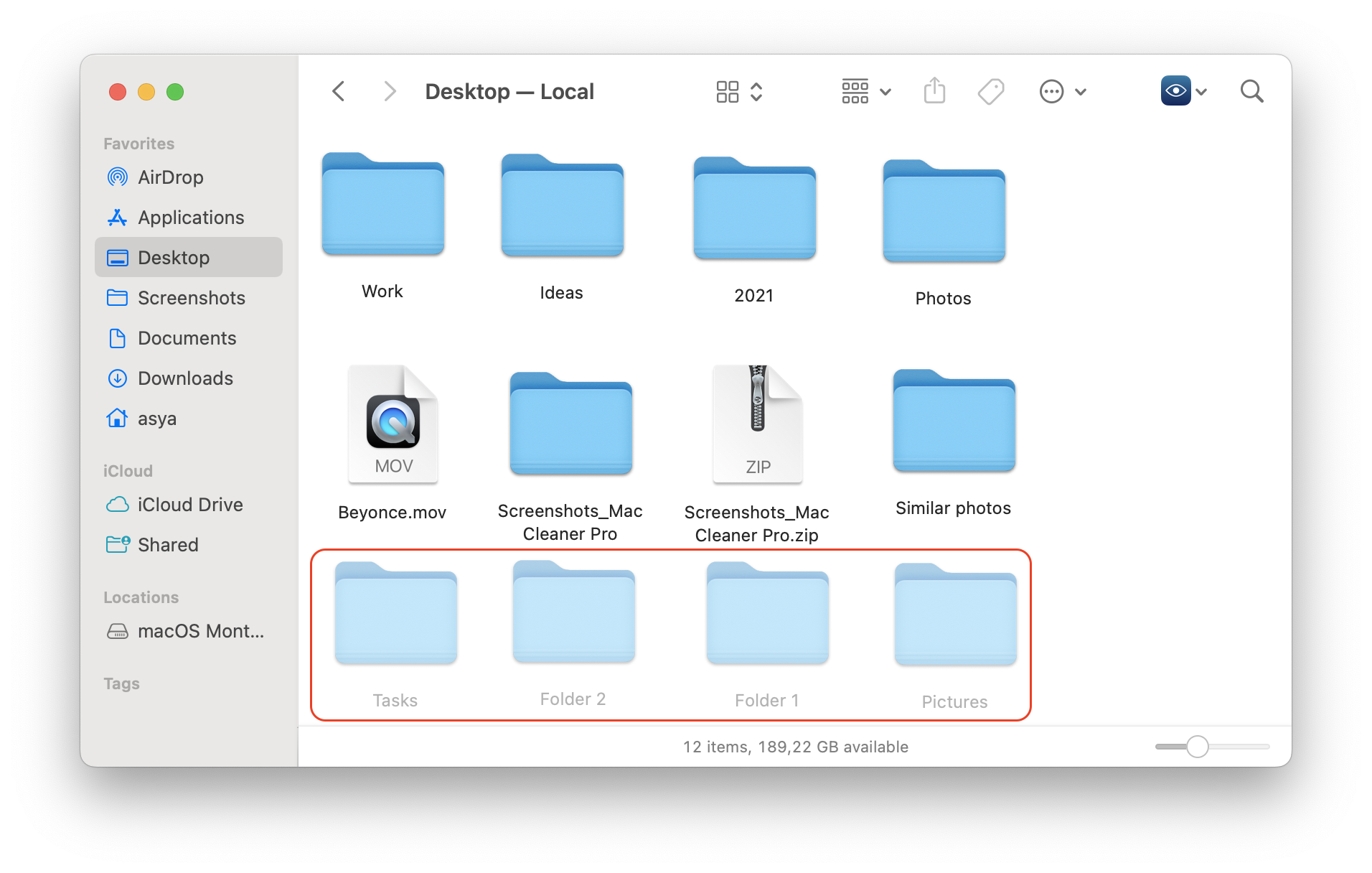
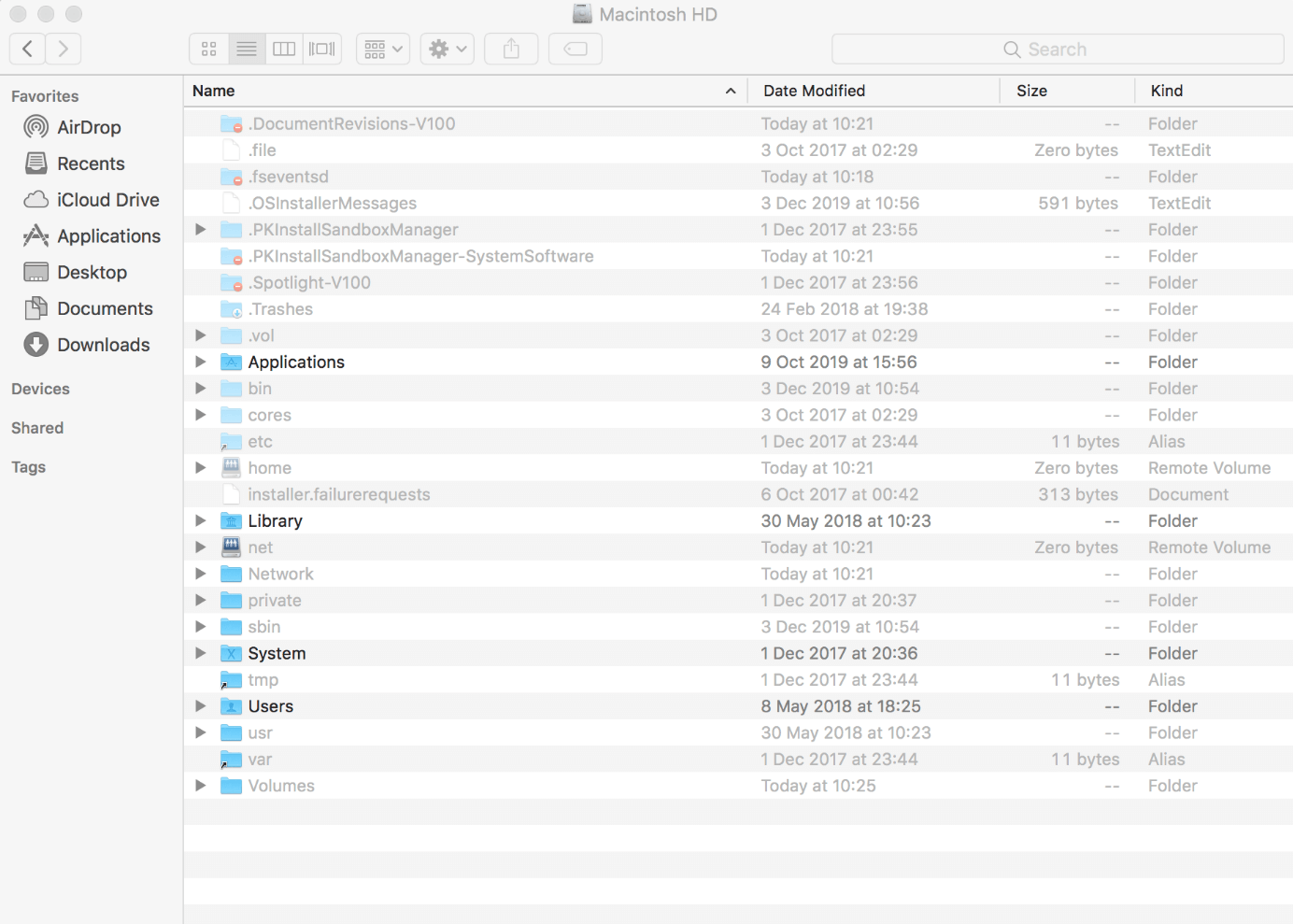
File tersembunyi di komputer adalah file yang dijaga tidak terlihat dari pengguna. Anda dapat mengenali file tersembunyi dengan nama dan jenis ikonnya. Pertama, nama file tersembunyi dimulai dengan titik (atau periode). Kedua, ikon file itu tembus cahaya.
File tersembunyi tidak terlihat
File tersembunyi terlihat
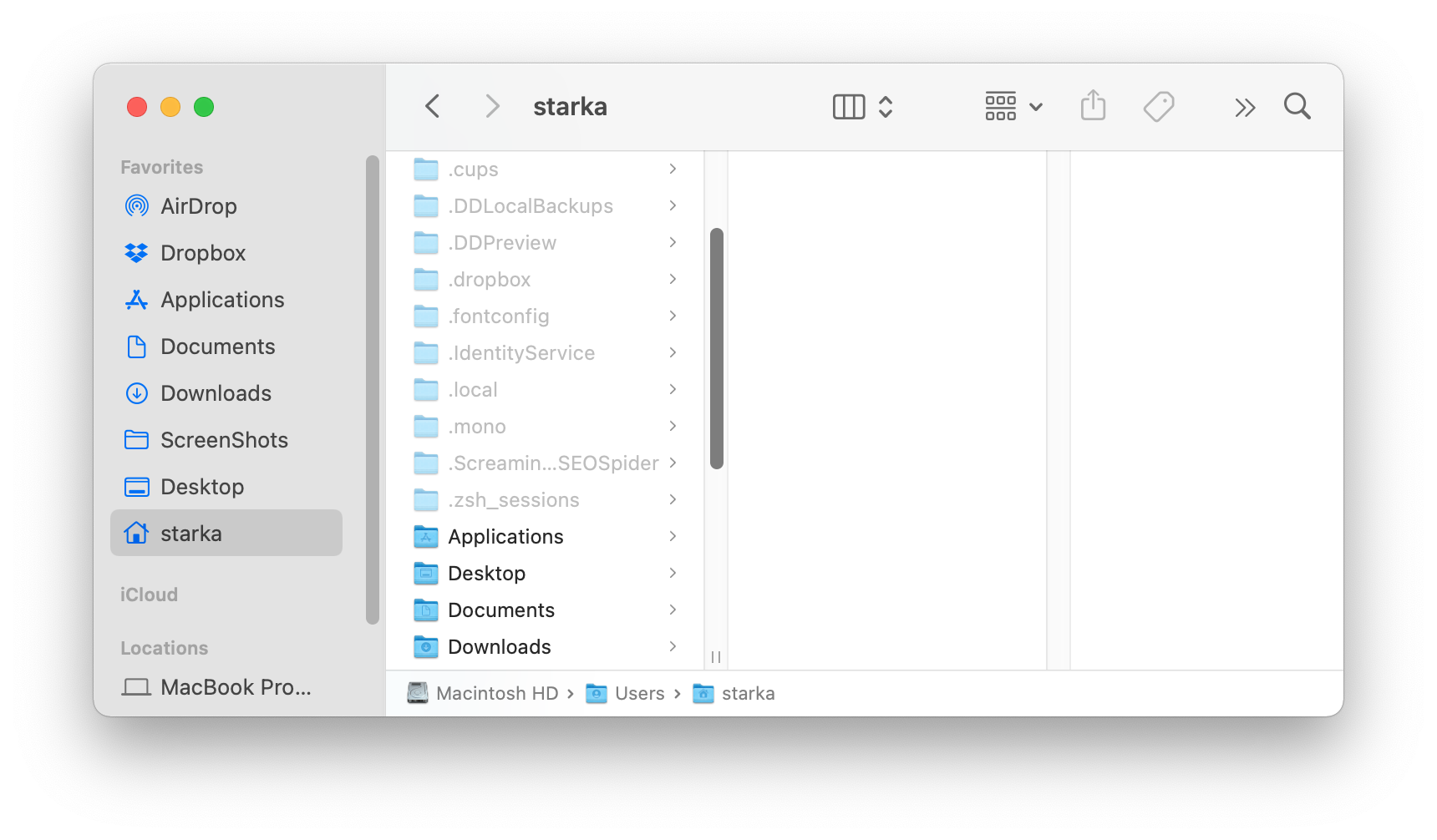
MacOS membuat file tersembunyi yang diperlukan agar sistem beroperasi. Aplikasi juga membuat file tersembunyi, seperti file cache, log, preferensi, dll. Kebanyakan dari mereka terletak di folder perpustakaan tersembunyi. File -file ini tidak terlihat karena alasan keamanan dan untuk memisahkannya dari file yang dibuat dan digunakan oleh pengguna. Namun, tidak semua file tersembunyi diperlukan dan banyak dari mereka yang dapat Anda hapus dengan aman.
Saat menghapus file tersembunyi di Mac, Anda harus berhati -hati dan tidak menghapus data penting, bahwa sebagai hasilnya dapat merusak sistem Anda. Jika Anda secara tidak sengaja menghapus file sistem ke tempat sampah, Anda memiliki peluang untuk memulihkannya. Untuk ini, Anda perlu mengklik kanan file di tempat sampah dan pilih pasang kembali. Jika karena beberapa alasan, Anda tidak dapat memulihkan file dari sampah atau Anda telah mengosongkan tempat sampah, satu-satunya kesempatan untuk memulihkannya adalah dengan menggunakan perangkat lunak pemulihan data pihak ketiga.
Sekarang, mari kita lihat cara menampilkan dan mengoperasikan file seperti itu di sistem operasi Mac.
Cara menemukan file tersembunyi di mac dengan dana
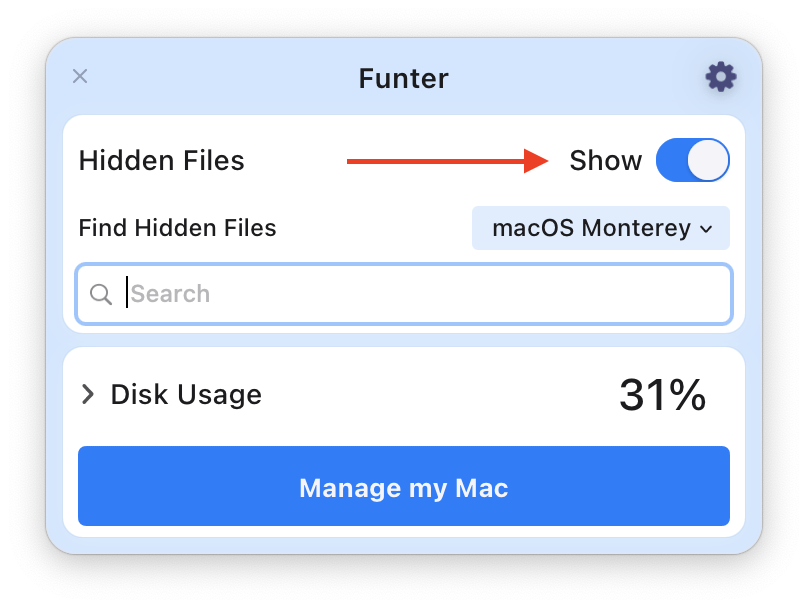
Cara termudah untuk mengelola tugas ini adalah dengan menggunakan aplikasi FUNTER GRATIS. FUNTER memungkinkan Anda untuk menemukan, menyembunyikan, dan mencari file tersembunyi di Mac Anda hanya dalam beberapa klik.
Untuk ini ikuti langkah -langkah di bawah ini:
- Luncurkan FUNTER.
- Klik Ikon Fundter di bilah menu.
- Nyalakan tombol sakelar. Selesai!
- Buka Finder. Di sana Anda akan melihat barang tersembunyi Anda.
Cara melihat file tersembunyi di mac menggunakan pintasan
Anda dapat menggunakan pintasan keyboard khusus untuk melihat semua item yang tidak terlihat di Mac Anda. Inilah cara melihatnya:
- Aktifkan Aplikasi Finder.
- Buka folder yang mungkin berisi file tersebut.
- Tekan Periode Perintah + Shift + (CMD + Shift+.) jalan pintas.
- Pratinjau semua file yang Anda miliki di folder aktif.
- Ulangi langkah yang diberikan di atas lagi jika Anda ingin menyembunyikan file lagi.
Harap dicatat, bahwa bahkan jika Anda melihat semua jenis file dengan metode ini, tidak mungkin menemukannya menggunakan pencarian Spotlight. Jika Anda perlu menemukan file tersembunyi dengan nama mereka, kami sarankan menggunakan FUNTER. Forter dapat menemukan folder atau file tersembunyi di Mac hanya dengan memasukkan nama mereka dan menekan enter untuk menemukannya.
Melihat File Tersembunyi dengan Terminal Mac
Terminal adalah aplikasi baris perintah yang memungkinkan Anda mengelola Mac Anda menggunakan perintah tingkat rendah. Untuk mengoperasikan aplikasi dengan benar, Anda harus terbiasa dengan perintah aplikasi terminal.
Untuk menampilkan file laten di Mac menggunakan baris perintah, ikuti langkah -langkah ini:
- Terminal Terbuka dari Launchpad.
- Salin dan Tempel Perintah berikut ke Jendela Terminal Mac:
default menulis com.apel.finder appleshowallfiles -bool true - Klik tombol Enter.
Cara mengakses file tersembunyi Mac Anda
CleanMyMac adalah £ 29.95/$ 29.95 (biasanya £ 34.95/$ 34.95) Jika Anda membeli rencana untuk satu Mac. Ada juga uji coba gratis. Unduh dari pengembang macpaw di sini.
Tampilkan file tersembunyi di mac
Seperti sistem operasi apa pun, macOS menyimpan file -file penting yang tersembunyi untuk mencegahnya dihapus secara tidak sengaja dan, sebagai hasilnya, dari kerusakan sistem. Namun, dalam beberapa kasus, Anda mungkin perlu mengungkapkan data tersembunyi di Mac Anda, misalnya, untuk menjelajahi folder perpustakaan tersembunyi dan membersihkan log lama, cache atau sampah sistem lainnya. Artikel ini memberikan panduan langkah demi langkah tentang cara menampilkan folder dan file tersembunyi di komputer Mac.
Pertama, biarkan’s Lihat cara termudah untuk menampilkan dan mengungkapkan file tersembunyi di mac Anda. Gunakan aplikasi gratis yang disebut FUNTER untuk ini:
Panduan Video: Cara Menggunakan dana untuk Melihat Item Tersembunyi
Mengapa Apple menyembunyikan file dan catatan penting
- File tersembunyi di komputer adalah file yang dijaga tidak terlihat dari pengguna. Aplikasi dan MacOS membuat file layanan dan menyembunyikannya untuk alasan keamanan.
- Anda harus sangat berhati -hati saat menghapus file layanan tersembunyi. Menghapus file layanan sistem penting dapat menyebabkan kerusakan pada Mac Anda.
- Kami’Ve telah bekerja selama lebih dari 10 tahun dalam mengembangkan utilitas disk khusus untuk menemukan sampah sistem di Mac. Artikel ini didasarkan pada keahlian kami dalam memahami sistem file macOS.
- Kami secara teratur memperbarui dana aplikasi kami, dirancang untuk mengoperasikan file tersembunyi di Mac. Juga, kami secara teratur memperbarui artikel ini sesuai dengan perubahan dalam sistem macOS.
- Jika Anda memiliki pertanyaan yang terkait dengan panduan ini, hubungi kami melalui email.
Apa file tersembunyi di mac?
File tersembunyi di komputer adalah file yang dijaga tidak terlihat dari pengguna. Anda dapat mengenali file tersembunyi dengan nama dan jenis ikonnya. Pertama, nama file tersembunyi dimulai dengan titik (atau periode). Kedua, ikon file itu tembus cahaya.
File tersembunyi tidak terlihat
File tersembunyi terlihat
MacOS membuat file tersembunyi yang diperlukan agar sistem beroperasi. Aplikasi juga membuat file tersembunyi, seperti file cache, log, preferensi, dll. Kebanyakan dari mereka terletak di folder perpustakaan tersembunyi. File -file ini tidak terlihat karena alasan keamanan dan untuk memisahkannya dari file yang dibuat dan digunakan oleh pengguna. Namun, tidak semua file tersembunyi diperlukan dan banyak dari mereka yang dapat Anda hapus dengan aman.
Saat menghapus file tersembunyi di Mac, Anda harus berhati -hati dan tidak menghapus data penting, bahwa sebagai hasilnya dapat merusak sistem Anda. Jika Anda secara tidak sengaja menghapus file sistem ke tempat sampah, Anda memiliki peluang untuk memulihkannya. Untuk ini, Anda perlu mengklik kanan file di tempat sampah dan pilih pasang kembali. Jika karena beberapa alasan, Anda bisa’t memulihkan file dari sampah atau Anda telah mengosongkan tempat sampah, satu-satunya kesempatan untuk memulihkannya adalah dengan menggunakan perangkat lunak pemulihan data pihak ketiga.
Sekarang. membiarkan’s Lihat Cara Menampilkan dan Mengoperasikan File tersebut di Sistem Operasi Mac.

Cara menemukan file tersembunyi di mac dengan dana
Cara termudah untuk mengelola tugas ini adalah dengan menggunakan aplikasi FUNTER GRATIS.
FUNTER memungkinkan Anda untuk menemukan, menyembunyikan, dan mencari file tersembunyi di Mac Anda hanya dalam beberapa klik.
Untuk ini ikuti langkah -langkah di bawah ini:
- Luncurkan FUNTER.
- Klik FUNTER’I ikon di bilah menu.
- Nyalakan tombol sakelar. Selesai!
- Buka Finder. Di sana Anda akan melihat barang tersembunyi Anda.

Cara melihat file tersembunyi di mac menggunakan pintasan
Anda dapat menggunakan pintasan keyboard khusus untuk melihat semua item yang tidak terlihat di Mac Anda.
Inilah cara melihatnya:
- Aktifkan Aplikasi Finder.
- Buka folder yang mungkin berisi file tersebut.
- Tekan Periode Perintah + Shift + (CMD + Shift+.) jalan pintas.
- Pratinjau semua file yang Anda miliki di folder aktif.
- Ulangi langkah yang diberikan di atas lagi jika Anda ingin menyembunyikan file lagi.
Harap dicatat, bahwa bahkan jika Anda melihat semua jenis file dengan metode ini, tidak mungkin untuk menemukannya menggunakan pencarian Spotlight.
Jika Anda perlu menemukan file tersembunyi dengan nama mereka, kami sarankan menggunakan FUNTER.
Forter dapat menemukan folder atau file tersembunyi di Mac hanya dengan memasukkan nama mereka dan menekan enter untuk menemukannya.

Melihat file tersembunyi dengan terminal mac
Terminal adalah aplikasi baris perintah yang memungkinkan Anda mengelola Mac Anda menggunakan perintah tingkat rendah. Untuk mengoperasikan aplikasi dengan benar, Anda harus terbiasa dengan perintah aplikasi terminal.
Untuk menampilkan file laten di Mac menggunakan baris perintah, ikuti langkah -langkah ini:
- Terminal Terbuka dari Launchpad.
- Salin dan Tempel Perintah berikut ke Jendela Terminal Mac:
default menulis com.apel.finder appleshowallfiles -bool true - Klik tombol Enter.
- Masukkan perintah berikutnya untuk meluncurkan kembali aplikasi Finder.
Killall Finder - Klik Enter untuk menyelesaikan.
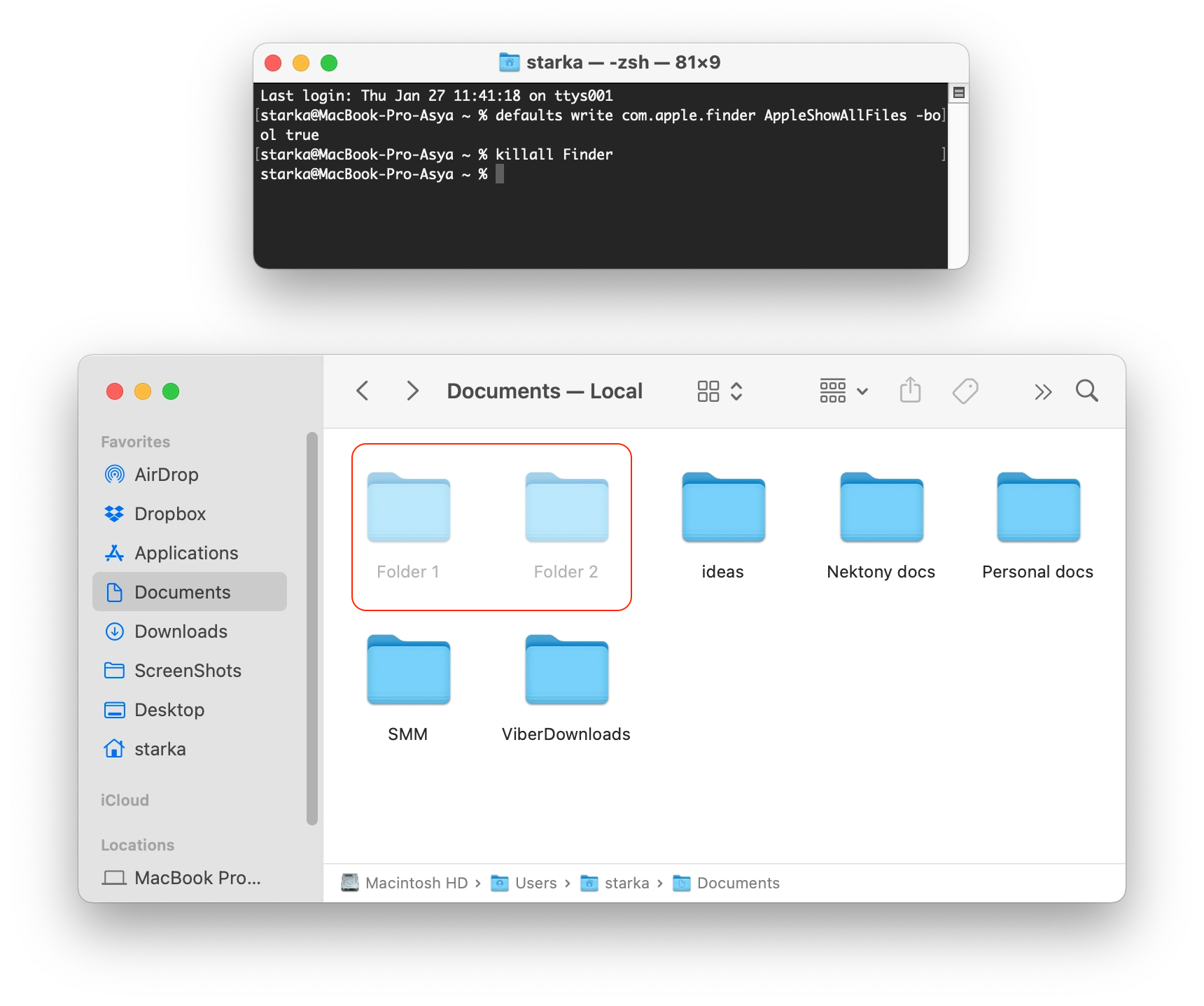
Perintah ini akan memulai ulang pencari dan kemudian Anda akan melihat file dan folder tersembunyi di mac Anda.
Jika Anda ingin menyembunyikan file lagi, Anda cukup mengulangi operasi tetapi mengubah kata terakhir di perintah pertama menjadi “PALSU”. Jadi, Anda harus melakukan dua perintah ini untuk membuat file tidak terlihat lagi:
default menulis com.apel.finder appleshowallfiles -bool false
Killall Finder


Cara menampilkan folder dan file tersembunyi menggunakan apel
AppleScript adalah bahasa yang dikembangkan untuk membantu Anda mengotomatisasi tindakan Mac yang berulang atau memakan waktu.
Anda juga dapat membuat file terlihat menggunakan AppleScript. Secara umum, apel -naskah dibuat dalam alat editor skrip.
Ikuti langkah -langkah ini untuk menampilkan data tersembunyi dengan perintah Applescript:
- Buka Aplikasi Editor Script dari LaunchPad.
- Salin dan tempel kode berikut ke editor’S Window: Tampilkan dialog “Apakah Anda ingin menampilkan file tersembunyi?”Tombol
atur hasil ke tombol yang dikembalikan hasilnya
Jika hasilnya sama dengan “tunjukkan file tersembunyi” maka
do script shell “default write com.apel.finder appleshowallfiles -bool true ”
kalau tidak
do script shell “default write com.apel.finder appleshowallfiles -bool false ”
berakhir jika
apakah skrip shell “killall finder” - Klik tombol Jalankan.
- Simpan file ini untuk menggunakannya nanti.
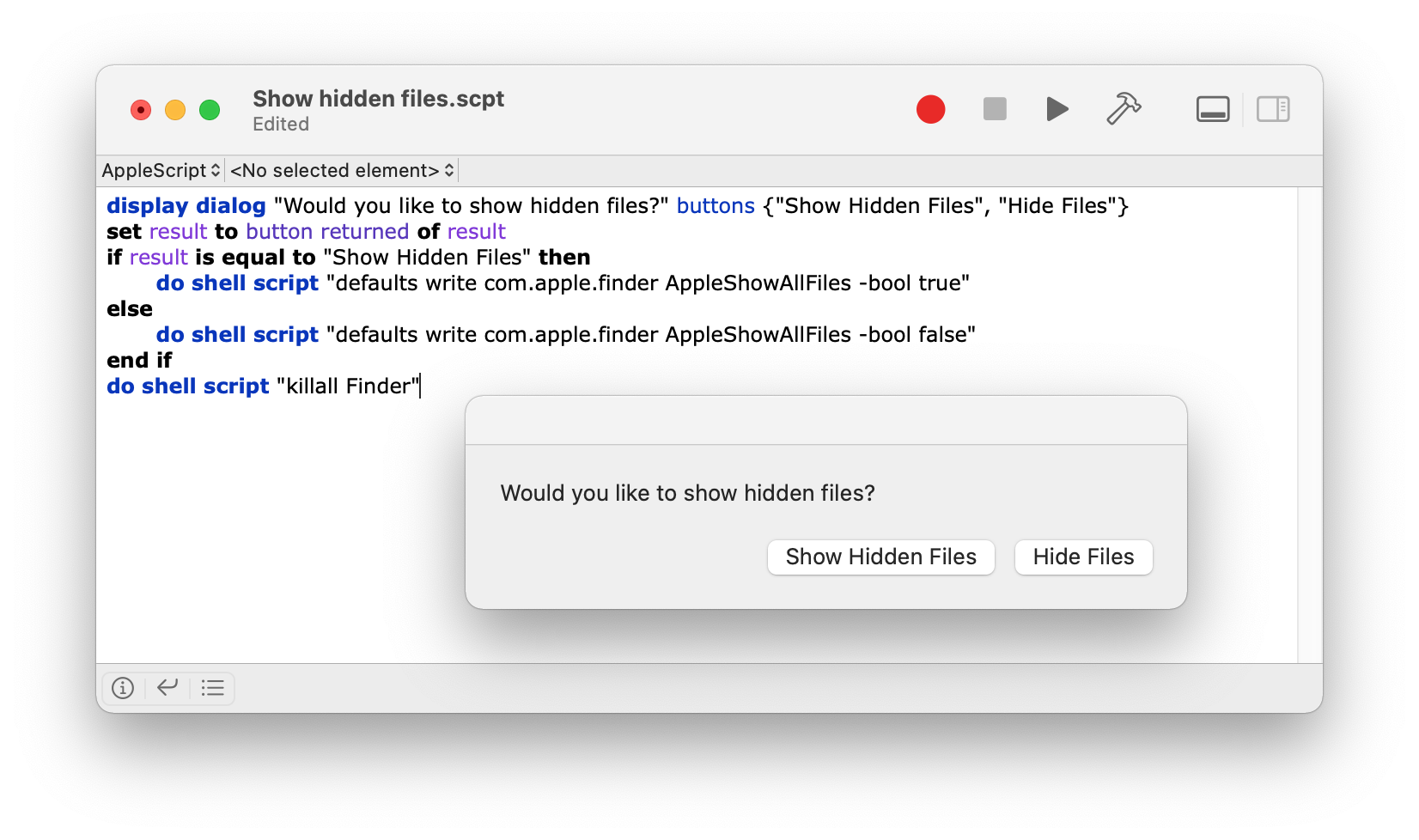
Setiap kali Anda perlu menyembunyikan atau menampilkan file dan folder laten, cukup buka file skrip ini dan klik tombol Jalankan.
Melihat file tersembunyi di hard drive eksternal mac
Aplikasi Forter, yang kami sebutkan di atas, mendukung volume disk apa pun. Jadi dengan FUNTER, Anda dapat menemukan dan menampilkan file tersembunyi di penyimpanan eksternal. Begini caranya:
- Luncurkan FUNTER.
- Nyalakan file tersembunyi.
Secara umum, Anda dapat menggunakan dua cara untuk membuat file tersembunyi Apple terlihat.
Gunakan Jendela Akses Cepat

Gunakan Toolbar Finder
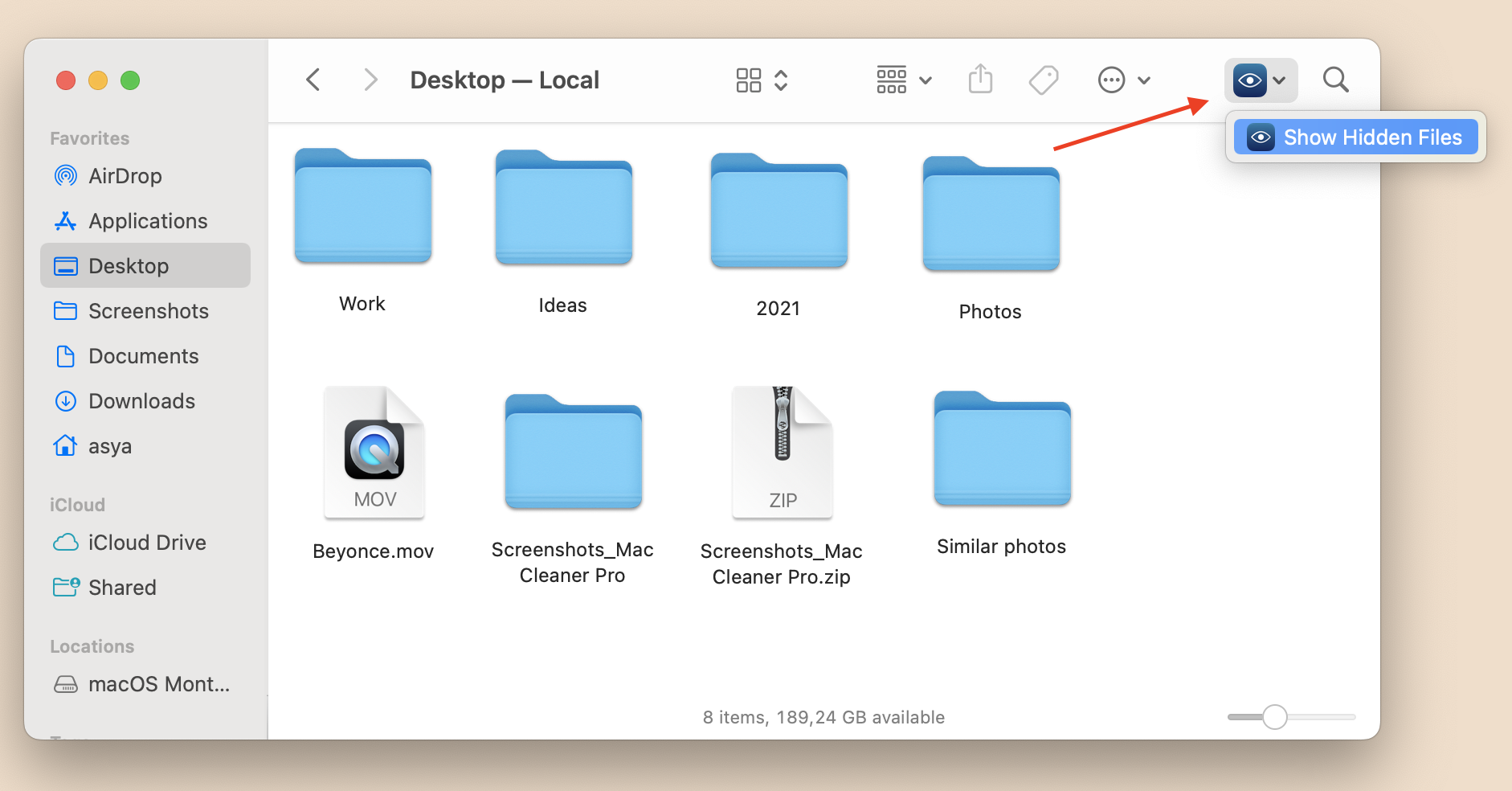
Segera setelah Anda menyalakan menampilkan data tersembunyi, Finder akan diluncurkan kembali dan Anda akan melihat semua file tersembunyi yang disimpan di drive Anda.
Forter adalah alat yang hebat untuk menemukan file dan folder yang tidak terlihat. Jika Anda perlu menemukan file tertentu di disk Anda, ikuti langkah -langkah di bawah ini:

Di jendela FUNTER, ketik file’Nama S dan klik Enter di keyboard Anda. Dalam kasus kami, kami menggunakan hanya a “dot” Karena semua file tersembunyi’ Nama dimulai dengan titik.
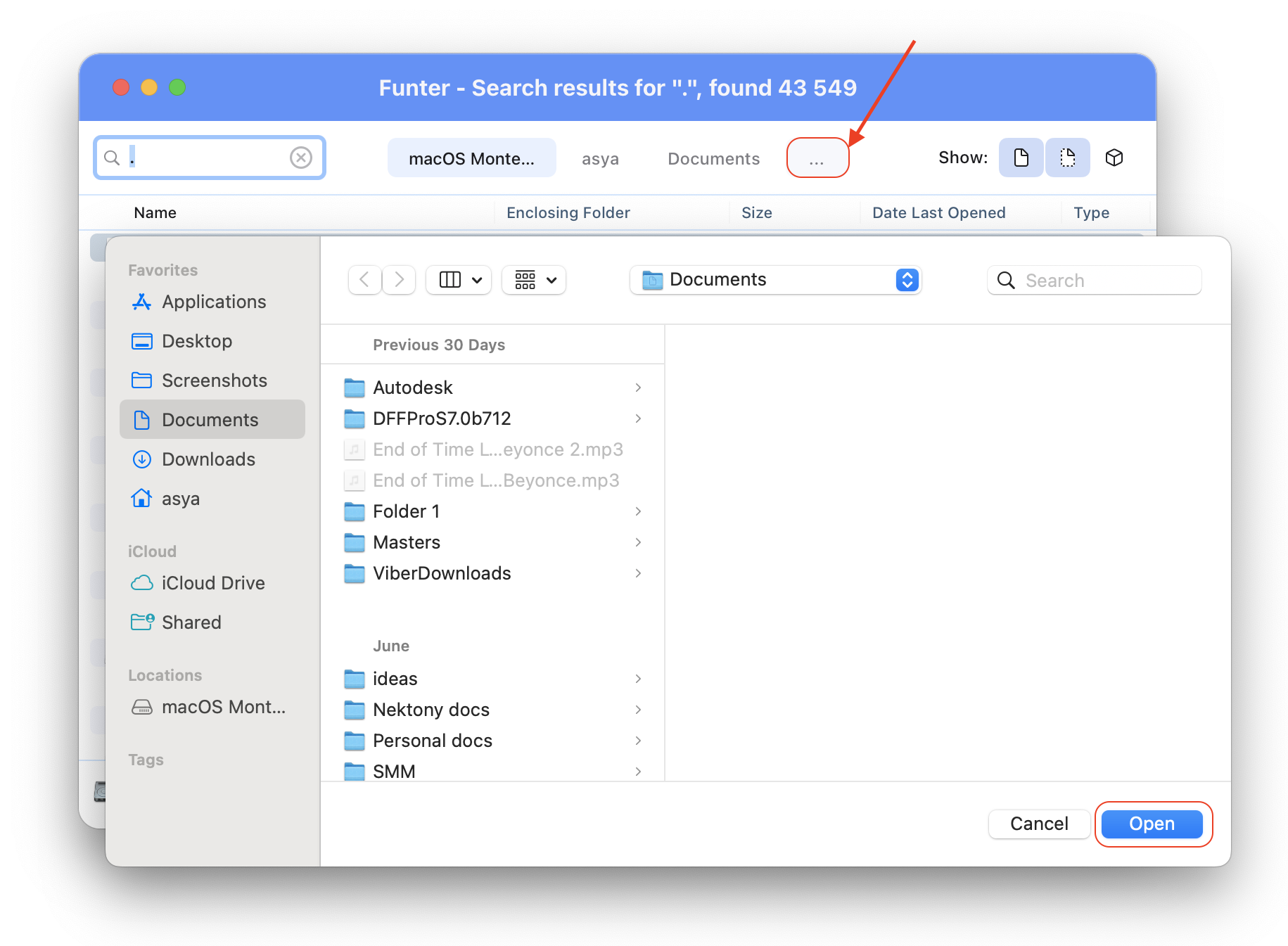
Forter akan menunjukkan hasilnya. Klik Tiga titik tombol dan di jendela Finder Pilih drive Anda. Lalu klik ke Membuka.

Anda akan mendapatkan daftar semua file di drive yang dipilih dengan nama/tanda yang sesuai. Aktifkan opsi untuk hanya melihat file tersembunyi dan mengoperasikan file.
Anda juga dapat menemukan file tersembunyi dengan namanya. Gunakan panel pencarian untuk mengungkapkan file yang tidak dapat dilakukan oleh sorotan.
Jadi apa cara termudah untuk menampilkan file tersembunyi di mac?
Anda dapat menampilkannya di komputer Mac Anda menggunakan aplikasi FUNTER, apel, perintah terminal atau pintasan keyboard.
Jika Anda mencari solusi termudah untuk mengelola folder dan file tersembunyi Anda mungkin ingin menggunakan alat dana gratis. Forter akan memberi Anda akses ke semua data yang tidak terlihat tetapi juga akan membantu Anda mencari file berdasarkan nama. Lebih penting lagi, ini dapat membuat data penting tidak terlihat untuk mencegah penghapusan yang tidak disengaja.
Saat dana terintegrasi dengan Finder, Anda dapat mengubah file visibilitas tepat di jendela Finder menggunakan menu ikon khusus.
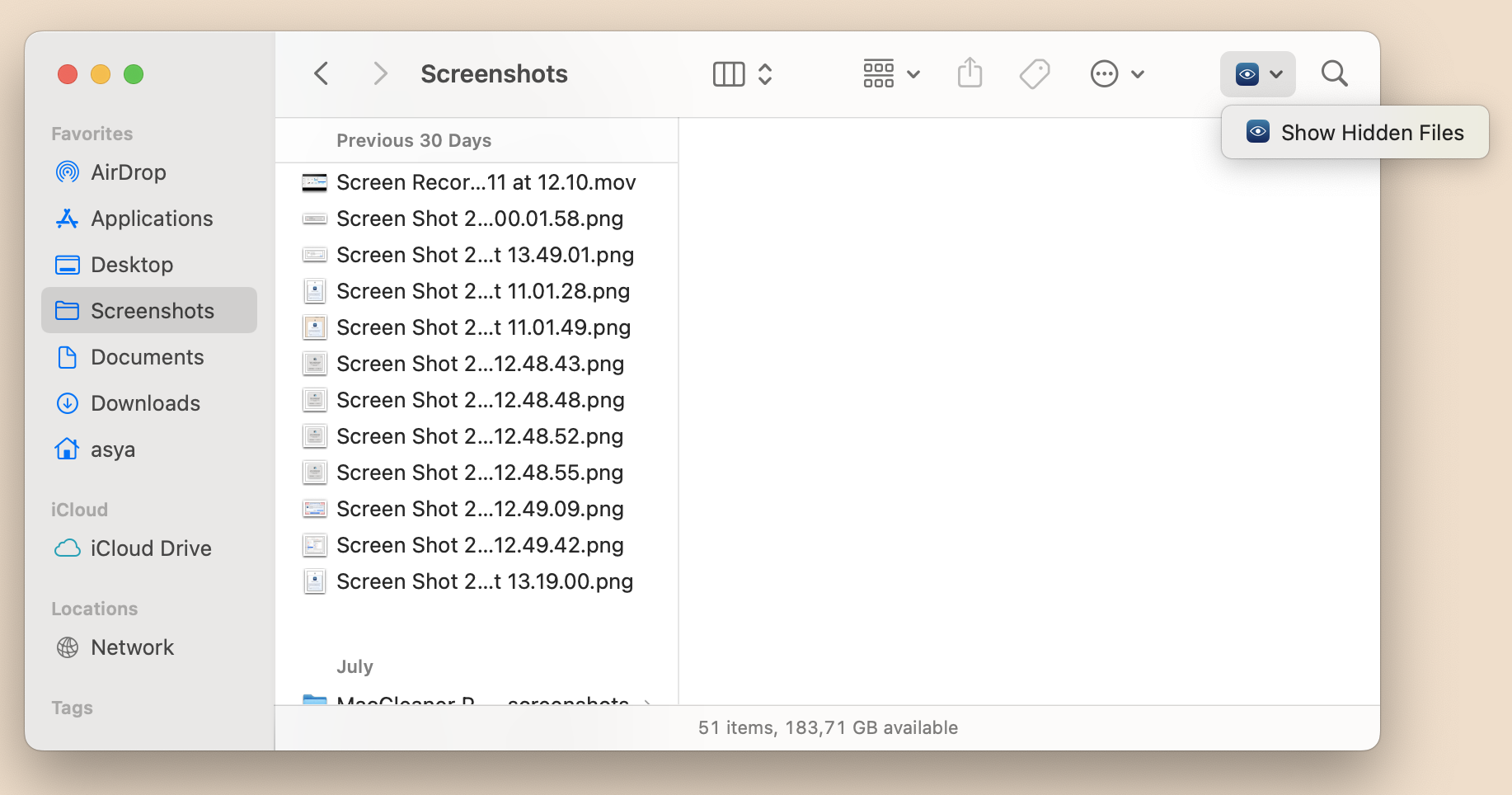
Juga, Anda dapat menyembunyikan dan melarang file dengan funter di Finder menggunakan menu konteks.
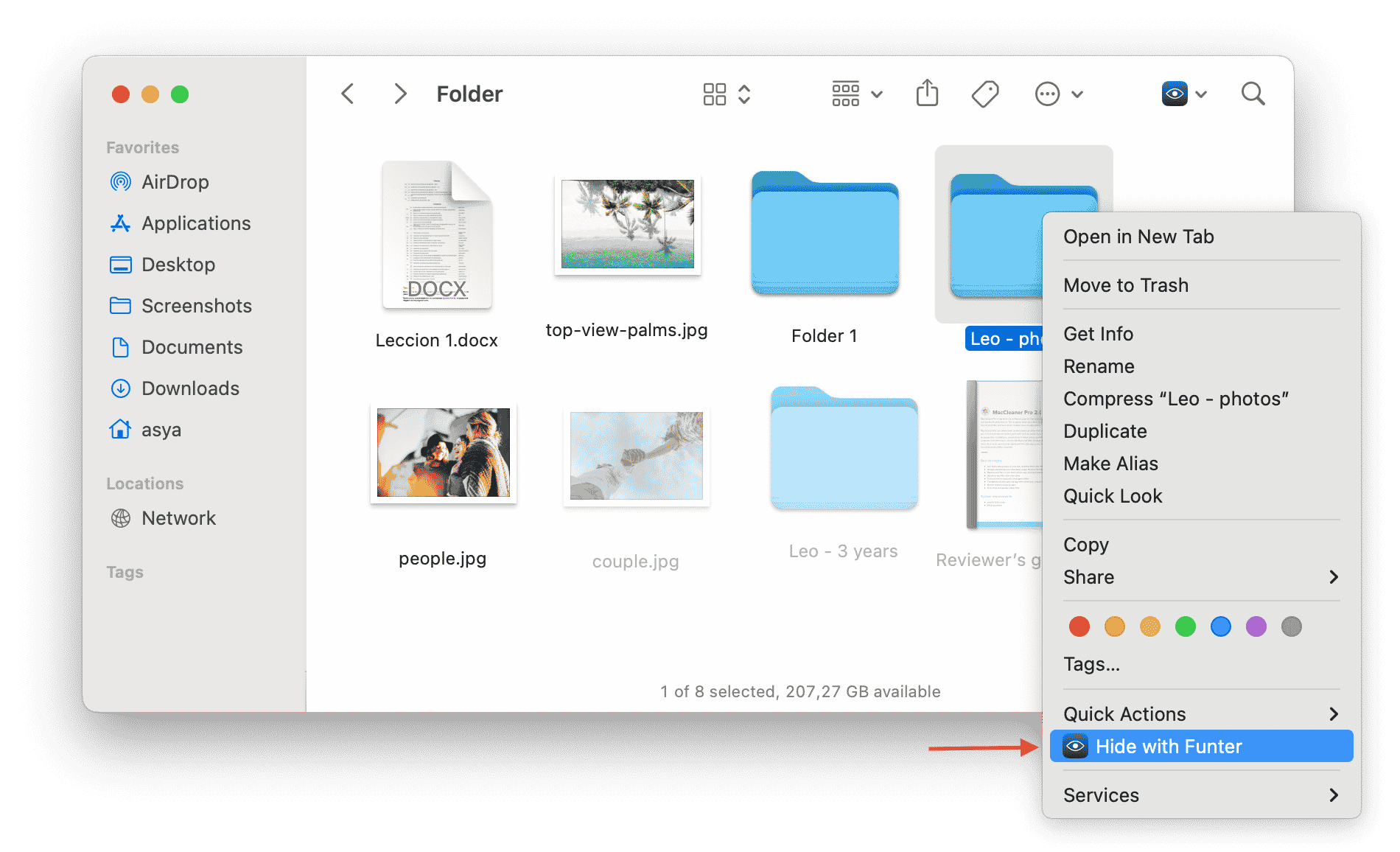
Hal terbaik tentang pemasangan adalah bahwa aplikasi ini benar -benar gratis.
Cara mengakses file tersembunyi Mac Anda
Berkeliaran dengan file macOS tertentu bisa batu bata komputer mac Anda, jadi Apple telah membuatnya sulit ditemukan. Tetapi jika Anda yakin dengan keterampilan Anda, inilah cara mengaksesnya dengan aman.
Diperbarui 21 Desember 2021
https: // www.PCMAG.com/how-to/how-to-access-your-macs-hidden-file

(Gambar: Stokkete / Shutterstock)
Komputer Anda memiliki direktori, perpustakaan, dan file yang membantu menjaga sistem operasi berjalan dengan lancar. Jika Anda menghapus atau memindahkan file -file ini, ada sesuatu yang salah. Itu sebabnya kami tidak menyarankan Anda bermain -main dengan mereka kecuali Anda tahu apa yang Anda lakukan.
Pengguna Windows dapat menemukan file -file ini di File Explorer, di mana mudah untuk melakukan perubahan Dan kesalahan. Untuk mencegah pengguna Mac melakukan hal yang sama, Apple menyembunyikan banyak file ini secara default di MacOS. Itu berarti Anda tidak perlu khawatir tentang merusak komputer Anda, tetapi itu membuat segalanya menjadi sedikit lebih sulit saat Anda membutuhkan akses.
Anda dapat melihat file -file tersembunyi ini di Mac via Finder atau melalui aplikasi terminal Mac Anda. Ingatlah bahwa ada beberapa alasan untuk bermain -main dengan file -file ini – seperti merelokasi direktori program atau pengemudi pemecahan masalah – dan jika Anda ingin menjernihkan ruang hard drive, ada cara lain untuk mencapai hal itu.
Lihat file tersembunyi di Finder
Di Finder, Anda dapat mengklik hard drive Anda di bawah lokasi, lalu buka Macintosh HD map. Tekan Perintah + shift + . (periode) untuk membuat file tersembunyi muncul. Anda juga dapat melakukan hal yang sama dari dalam dokumen, aplikasi, dan folder desktop.
Apapun komputer Anda tidak ingin Anda main -main dengan akan berwarna abu -abu, tetapi Anda masih bisa mengintip ke dalam. Setelah selesai, tekan Perintah + shift + . (periode) untuk membuat folder tidak terlihat lagi. Ini akan memastikan Anda tidak secara tidak sengaja mengubah sesuatu di masa depan.
Anda juga dapat dengan cepat mengakses folder ~/pustaka dari menu teratas Finder. Klik Pergi Untuk melihat semua jalan pintas untuk mengakses folder yang berbeda di dalam hard drive Anda. Namun, jika Anda menahan Pilihan kunci, akan ada opsi perpustakaan baru tanpa jalan pintas terlihat. Klik Perpustakaan Untuk melihat konten folder ~/perpustakaan.
Lihat File Tersembunyi di Terminal
Cara lain untuk melakukan tugas ini adalah dengan menggunakan aplikasi terminal macOS, yang memberi Anda akses berbasis teks ke sistem operasi komputer. Temukan terminal di bawah Launchpad> Lainnya> Terminal, Kemudian jalankan perintah berikut:
- Jenis default menulis com.apel.Finder ApplesHowallFiles Benar dan tekan Enter
- Jenis Killall Finder dan tekan Enter
Setelah kedua baris kode dijalankan, Anda akan melihat file tersembunyi Anda di Finder dan file sementara yang disimpan di desktop. Ketika Anda ingin menyembunyikan file -file ini lagi, ganti nilainya BENAR dengan PALSU, yang terlihat seperti:
- Jenis default menulis com.apel.Finder ApplesHowallFiles false dan tekan Enter
- Jenis Killall Finder dan tekan Enter
Metode ini mungkin tampak kurang bermanfaat daripada melewati Finder, tetapi Terminal juga dapat membantu Anda menyembunyikan file dan folder individual di komputer Anda. Ini akan sangat membantu jika Anda memiliki file yang dilindungi kata sandi atau hanya ingin mencegah siapa pun yang menggunakan Mac Anda bermain-main dengan sesuatu yang belum disembunyikan. Terminal terbuka dan tulis yang berikut:
- chflags tersembunyi [Tekan spasi]
- Seret file yang ingin Anda sembunyikan ke jendela terminal untuk menampilkan jalurnya
- Tekan Enter untuk menyembunyikan file dari tampilan
Tentu saja, siapa pun dapat menemukan file -file ini menggunakan metode yang tercantum di atas, jadi ini bukan substitusi nyata untuk enkripsi file atau tindakan keamanan yang sah lainnya.
Penggemar Apple?
Daftar untuk kami Apple Brief mingguan Untuk berita terbaru, ulasan, tips, dan lebih banyak lagi dikirimkan ke kotak masuk Anda.
Newsletter ini mungkin berisi iklan, penawaran, atau tautan afiliasi. Berlangganan buletin menunjukkan persetujuan Anda untuk Ketentuan Penggunaan dan Kebijakan Privasi kami. Anda dapat berhenti berlangganan dari buletin kapan saja.
Terima kasih telah mendaftar!
Langganan Anda telah dikonfirmasi. Mengawasi kotak masuk Anda!
Cara menampilkan file tersembunyi di mac
Kami menjelaskan cara melihat file tersembunyi dan folder ~/pustaka sehingga Anda dapat melakukan penyesuaian. Tapi berhati -hatilah, mereka disembunyikan karena suatu alasan.

Editor, MacWorld Mar 1, 2023 5:50 PST
MacWorld UK
Apple memiliki alasan untuk menyembunyikan file tertentu dari pengguna Mac rata -rata – lagipula, itu’Sulit untuk memecahkan sesuatu yang Anda bisa’t lihat. Tetapi kadang -kadang Anda perlu melihat file -file itu – atau mengakses folder tersembunyi ~/pustaka yang tersembunyi – untuk memperbaiki sesuatu yang bukan’T Bekerja di Mac Anda.
Atau, Anda mungkin perlu membuat beberapa ruang di Mac Anda dan berpikir bahwa menghapus beberapa file tersembunyi ini mungkin merupakan cara yang baik untuk melakukannya. Dalam hal ini kami memiliki sejumlah tips tentang cara bebas ruang pada Mac serta cara menghapus penyimpanan lain pada Mac, cara menghapus data sistem pada Mac dan cara menghapus cache pada Mac: saran kami bukan untuk menghapus file tersembunyi ini kecuali Anda benar -benar tahu apa yang Anda lakukan meskipun meskipun!
Jika Anda Aren’T KESEIKAN BAGAIMANA MELIHAT BAGAIMANA RUANG DISK MAC Anda Baca: Cara Memeriksa Berapa Banyak Ruang Disk yang Anda miliki.
File yang Anda menangkan’T dapat melihat secara default biasanya didahului dengan pemberhentian penuh, misalnya .file htaccess, .Bash_profile atau .Direktori SVN. Folder seperti /usr, /bin, dan /dll juga disembunyikan. Dan folder perpustakaan, yang berisi file dukungan aplikasi dan beberapa data, juga tidak terlihat.
Cara Melihat File Tersembunyi di MacOS
Cara cepat dan mudah untuk menemukan file rahasia dalam folder adalah dengan membuka pencari dan menekan Perintah + shift + . (Stop/periode penuh), tetapi ada opsi lain yang mungkin ingin Anda pertimbangkan, seperti yang kami jelaskan di bawah ini.
Ketika Anda tidak lagi ingin melihat folder tersembunyi, tekan saja Perintah + shift + . lagi.
Dimana folder perpustakaan?
Banyak file tersembunyi ini terletak di folder perpustakaan, yang tersembunyi dari tampilan.
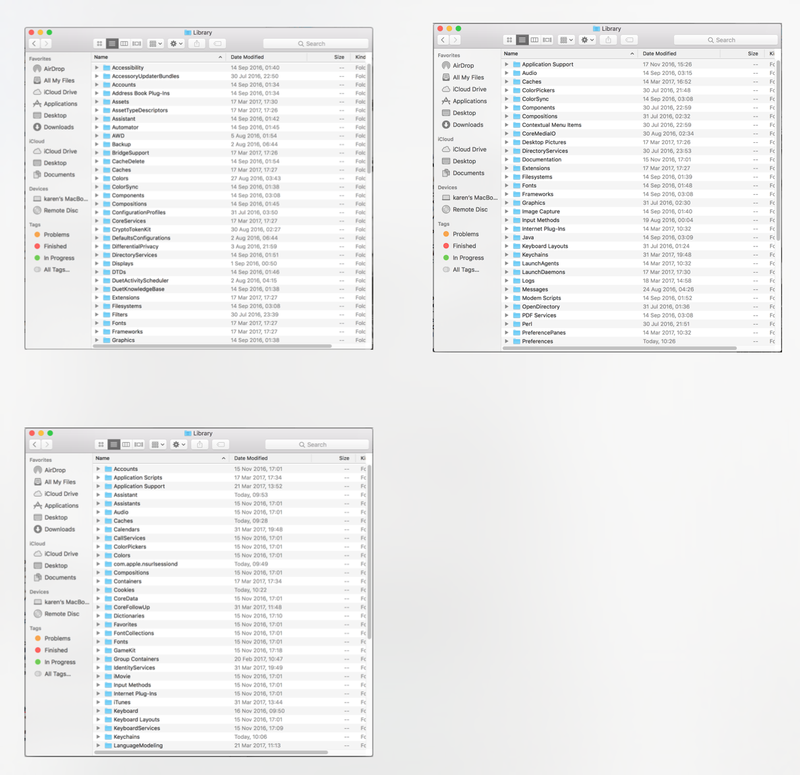
Sebenarnya, hanya untuk mengacaukan masalah, ada lebih dari satu folder perpustakaan dan tidak semuanya tersembunyi. Kami’LL Jelaskan Perbedaan dan Cara Menemukan Setiap Folder Perpustakaan – Termasuk ~/Perpustakaan – Di Mac Anda Di Bawah.
Memperburuk kebingungan adalah kenyataan bahwa Apple telah membuat banyak perubahan pada pencari dalam beberapa tahun terakhir, sehingga beberapa tutorial dapat merujuk hal -hal yang sederhana’t disana lagi. Misalnya, folder rumah akan memiliki ikon rumah dan mungkin nama apa pun yang telah Anda tetapkan ke Mac Anda. Anda’akan menemukannya di folder pengguna. Tidak ada yang terlihat secara default di macos besar atau lebih lambat, tapi don’t khawatir, kami’LL Jelaskan di mana menemukannya di bawah ini.
Demikian pula Macintosh HD biasanya apa pun yang Anda namakan Mac Anda dan sekali lagi ISN’T terlihat secara default. Mengenakan’t khawatir, kami’LL jelaskan cara membuat ini terlihat!
Bagaimana menemukan ~/perpustakaan
Folder perpustakaan pertama yang akan kami temukan adalah yang tersembunyi di folder rumah Anda. Dia’S terkadang disebut sebagai ~/perpustakaan.
Folder rumah adalah salah satu folder yang kurang mudah ditemukan daripada sebelumnya, juga tidak benar -benar disebut folder home – itu’S kemungkinan besar mendapat nama Anda yang terkait dengannya, tetapi akan memiliki ikon yang sepertinya memiliki rumah di dalamnya.

Ada sejumlah cara untuk mengakses folder rumah ini:
- Buka Finder dan tekan Command + Shift + H.
- Atau klik Go In the Menu dan pilih Home.
- Anda juga dapat menambahkan folder Beranda/Pengguna ini ke bilah samping pencari dengan membuka Finder> Pengaturan (atau Preferensi)> Sidebar dan kemudian mencentang kotak di samping nama Anda di bagian Favorit.
Setelah Anda tiba di folder rumah, Anda dapat menekan Perintah + shift + . untuk melihat file tersembunyi termasuk folder perpustakaan tersembunyi.
Cara lain untuk sampai ke perpustakaan tersembunyi ini (disebut sebagai ~/perpustakaan) adalah dengan menggunakan opsi GO di Finder’menu untuk melompat ke sana. Di Sini’s bagaimana melakukan itu:
- Buka Finder.
- Pilih Pergi dari Bilah Menu.
- Pilih Pergi ke Folder (atau Shift + Command + G).
- Ketik ~/pustaka ke dalam kotak teks dan klik pergi.
Saat Anda menggunakan metode ini, folder tersembunyi akan dibuat terlihat tanpa perlu menekan perintah + shift + . (titik). Tapi setelah Anda menutup jendela pencari, itu tidak akan lagi terlihat.
Sebenarnya ada cara yang lebih mudah untuk menemukan ~/ pustaka/ folder tersembunyi. Hanya melakukan hal berikut:
- Buka Finder.
- Tahan Alt (Opsi) dan pilih GO DARI BAR MENU DROPDOWN Di bagian atas layar.
- Anda akan melihat folder ~/pustaka yang tercantum di bawah folder rumah. Klik di atasnya untuk langsung ke folder.
Cara Menemukan Perpustakaan di Macintosh HD
Folder Perpustakaan Kedua ISN’t tersembunyi seperti itu, tetapi masih sulit untuk ditemukan berkat perubahan apel’S dibuat untuk pencari selama bertahun -tahun.
Folder Perpustakaan ini terletak di dalam apa yang sering disebut sebagai folder Macintosh HD – tetapi milik Anda mungkin akan dinamai apa pun yang Anda sebut Mac Anda. Jika kamu tidak’t Lihat folder Macintosh HD (atau apa pun yang Anda beri nama disk utama Anda) di kolom kiri saat Anda membuka pencari di sini’S APA YANG HARUS DILAKU:
- Buka Finder.
- Klik pada Finder> Pengaturan/Preferensi.
- Klik pada tab Sidebar.
- Anda akan menemukan Mac Anda terdaftar di bawah lokasi. Centang/centang kotak di sampingnya.
Sekarang Anda akan melihat disk Anda di bagian Lokasi di bagian Finder (atau Perangkat di MacOSS yang lebih lama). Folder ini mencakup aplikasi, perpustakaan, sistem, dan pengguna – tetapi juga mencakup banyak folder dan file tersembunyi.
Tekan perintah + shift + . untuk mengungkapkannya.
Bagaimana menemukan perpustakaan sistem
Folder Perpustakaan Ketiga terletak di Sistem (salah satu folder di folder Macintosh HD yang baru saja kami sebutkan). Itu berisi semua file yang perlu dijalankan macOS.
Temukan perbedaan – Bandingkan tiga folder perpustakaan ini:
Cara menjaga folder ~/pustaka tersembunyi terlihat
Jika Anda menggunakan metode GO untuk menemukan ~/pustaka folder itu akan tetap terlihat sampai Anda menutup jendela Finder. Lain kali Anda melihatnya akan menghilang lagi.
Jika Anda ingin folder tetap terlihat maka Anda harus menekan cmd + shift + . untuk mengungkapkan folder tersembunyi. Ketika Anda tidak lagi ingin melihat mereka klik perintah + shift + . lagi.
Cara lain untuk menjaga folder ~/pustaka tersembunyi adalah dengan menyeret ikon perpustakaan tersembunyi dari jendela Finder ke sidebar finder. Ini akan membuatnya dapat diakses bahkan setelah Anda’ve menutup pencari.
Cara melihat folder tersembunyi menggunakan terminal
Cara lain untuk membuat file dan folder tersembunyi yang terlihat mengharuskan Anda menggunakan terminal.
- Terminal terbuka
- Jalankan skrip berikut:
$ default Write com.apel.Finder ApplesHowallFiles Benar
$ Killall Finder
Jika Anda ingin mengubahnya kembali, cukup ubah true menjadi false.
Aplikasi terbaik untuk membuat ruang di Mac
Jika alasan Anda menemukan file -file tersembunyi ini adalah untuk mencoba dan menghapus beberapa babi ruang dari sistem Anda, kami sarankan Anda menggunakan aplikasi seperti CleanMyMac x. Dia’S APA YANG KAMI MENGGUNAKAN KETIKA KAMI MEMBUTUHKAN KETERJAIKAN KETIKA BEBERAPA SAJA KETIKA KAMI MENGINSTAL MacOS BIG SUR kembali pada tahun 2020. Baca: Don’T repot -repot mencoba memperbarui ke Big Sur jika Anda memiliki Mac 128GB.
CleanMyMac adalah £ 29.95/$ 29.95 (biasanya £ 34.95/$ 34.95) Jika Anda membeli rencana untuk satu Mac. Ada juga uji coba gratis. Unduh dari pengembang macpaw di sini.
Kami memiliki pembersihan pembersih Mac terbaik di mana kami melihat alternatif berikut untuk CleanMyMac: Daisydisk, MacBooster, Parallels Toolbox, dan MacCleaner Pro. Baca ulasan kami tentang Parallels Toolbox.
Menampilkan file dan folder tersembunyi di Mac

Banyak file dan folder disembunyikan di Mac. Di sana’S Alasan yang bagus untuk ini: Menyembunyikan file dan folder mencegah pengguna tidak secara tidak sengaja merusak sistem operasi. Namun demikian, kadang -kadang Anda mungkin perlu mengakses file dan folder ini. Kami’Aku akan menunjukkan padamu berbagai pilihan Untuk melihat file dan folder tersembunyi di Mac. Namun, gunakan Perhatian Ekstrim: Jika Anda mengubah atau merusak file sistem, itu dapat memiliki konsekuensi serius untuk sistem operasi Anda.
Isi
- Mengapa beberapa file dan folder tersembunyi?
- Mac Finder: Menampilkan file tersembunyi menggunakan pintasan keyboard
- Panduan langkah demi langkah
- Menampilkan folder Perpustakaan Tersembunyi di Finder
- Langkah 1: Terminal terbuka
- Langkah 2: Memasukkan perintah untuk melihat file tersembunyi di Mac
- Langkah 3: Lihat file tersembunyi di Mac Anda
- Langkah 4: Sembunyikan file lagi
Daftarkan TLD hebat dengan harga kurang dari $ 1 untuk tahun pertama.
Kenapa menunggu? Ambil nama domain favorit Anda hari ini!
Email yang cocok
Sertifikat SSL
Dukungan 24/7/365
Mengapa beberapa file dan folder tersembunyi?
Ada alasan bagus untuk menyembunyikan file dan folder dalam sistem operasi. Produsen dan administrator komputer menyembunyikan file untuk mencegah Pengguna dari secara tidak sengaja menghapus atau merusak file dan folder terkait sistem. Di lain waktu, majikan Anda dapat menyembunyikan file dan folder yang penting untuk pertukaran data yang lancar dengan pelanggan dan mitra bisnis. Dalam kebanyakan kasus, Anda tidak akan melihat file -file ini sama sekali, meskipun mereka melakukan tugas -tugas penting.
Namun, jika Anda masih ingin melihat dan mengakses folder dan file tersembunyi di Mac Anda, Anda harus Berhati -hatilah untuk menghindari merusak sistem operasi Anda.
Mac Finder: Menampilkan file tersembunyi menggunakan pintasan keyboard
Pintasan keyboard mungkin merupakan cara termudah untuk menampilkan file dan folder tersembunyi di Finder di Mac. Anda dapat menampilkan file tersembunyi oleh Menekan tombol perintah, shift, dan periode pada saat yang sama.
Panduan langkah demi langkah
Ikuti beberapa langkah ini untuk menampilkan atau menyembunyikan file di Finder:
- Buka Macintosh HD atau folder tempat Anda ingin menampilkan file tersembunyi di Finder.
- Tahan kunci perintah, shift dan periode: cmd + shift + [.]
- File dan folder tersembunyi di Mac Anda kemudian akan muncul sebagian transparan.
- Anda dapat menyembunyikan file lagi menggunakan pintasan keyboard yang sama.
Menampilkan folder Perpustakaan Tersembunyi di Finder
Pintasan keyboard di atas untuk menampilkan file tersembunyi pada Mac berfungsi di folder apa pun di finder. Satu pengecualian adalah Folder Perpustakaan, yang biasanya disembunyikan. Itu terutama berisi file sistem dan salinan dokumen Microsoft Office yang disimpan secara otomatis. Menampilkan folder perpustakaan sangat berguna saat Anda mencari dokumen kata lama dan tidak dapat menemukannya. Jika komputer Anda macet sebelum Anda dapat menyimpan data Anda, Anda harus melihat di folder perpustakaan. Anda dapat mengakses folder ini menggunakan jalan pintas berikut:
- Di Finder, tekan tombol opsi (ALT).
- Di bilah menu, klik “Pergi”.
- Klik “Perpustakaan”.

Karena perpustakaan secara otomatis menyimpan dokumen Microsoft Office sebagai file tersembunyi, Anda dapat melihat sejumlah besar file yang tidak terorganisir di folder ini.
Kunci opsi adalah salah satu kunci yang paling berguna dan umum digunakan pada Mac. Cari tahu lebih lanjut tentang kunci opsi di Mac dan pelajari tentang fungsinya dan perintahnya.
Menampilkan file tersembunyi di Mac menggunakan perintah terminal
Alih -alih menggunakan pintasan keyboard dan pencari, Anda juga dapat menggunakan Terminal bersama dengan perintah di Mac Anda untuk menampilkan file dan folder tersembunyi. Terminal adalah built-in Antarmuka baris perintah termasuk dalam sistem operasi Mac. Anda dapat menggunakan perintah di terminal untuk mengganti urutan beberapa langkah di pencari dan melakukan tindakan. Untuk melihat file dan folder tersembunyi menggunakan terminal, lanjutkan sebagai berikut:
Langkah 1: Terminal terbuka
Untuk meluncurkan Terminal di Mac Anda, gunakan pintasan keyboard berikut: Ruang CMD +. Setelah menekan tombol perintah dan bilah ruang, ketik “Terminal” di bidang pencarian Spotlight. Kemudian klik dua kali hasil pencarian.
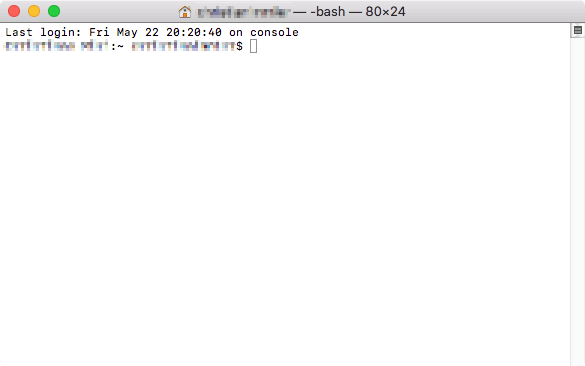
Atau, Anda dapat meluncurkan Terminal dengan mengklik dua kali “Terminal” dalam Keperluan Jendela. Anda dapat menemukan opsi ini di bawah “Pergi” di bilah menu atau di bawah “Aplikasi”, yang dapat Anda pilih di dermaga di bagian bawah layar.
Langkah 2: Memasukkan perintah untuk melihat file tersembunyi di Mac
Melihat File dan Folder Tersembunyi di Mac Menggunakan Terminal Melibatkan Memasukkan Dua Perintah dan Menekan Tombol Enter. Ketik yang berikut ke Terminal:
default menulis com.apel.Finder ApplesHowallFiles True [Enter] Killall Finder
Langkah 3: Lihat file tersembunyi di Mac Anda
Sekarang file dan folder tersembunyi di Mac Anda ditampilkan di Finder. Seperti disebutkan di atas, File tampak transparan. Foldernya terlihat sedikit lebih pucat dari folder yang tidak disembunyikan.
Langkah 4: Sembunyikan file lagi
Anda dapat menyembunyikan file lagi dengan mengganti “BENAR” dengan “PALSU” dalam perintah di atas. Perintah kemudian terlihat seperti ini:
default menulis com.apel.Finder ApplesHowallFiles false [enter] killall finderTerminal adalah antarmuka yang bermanfaat untuk melakukan tugas dukungan, perbaikan, dan pemeliharaan dasar dan lanjutan. Alat standar lain yang dapat Anda gunakan untuk melakukan tugas -tugas ini adalah Mac Manager Mac Manager. Ini bisa sangat berguna jika Anda’sudah terbiasa dengan manajer tugas di sistem operasi windows.
Cara menyembunyikan file di mac menggunakan terminal
Anda dapat menggunakan Terminal tidak hanya untuk menampilkan atau menyembunyikan folder tersembunyi di Mac Anda. Anda juga dapat menggunakannya Sembunyikan file tertentu dari pengguna usil yang mungkin memiliki akses ke komputer Anda. Untuk melakukan ini, lanjutkan sebagai berikut:
- Terminal terbuka.
- Ketik kode berikut ke terminal:
chflags tersembunyi [leertaste]- Seret file atau folder yang ingin Anda sembunyikan ke jendela terminal dengan mouse. Lokasi file ditampilkan di jendela.
- Tekan Enter untuk menyembunyikan file.
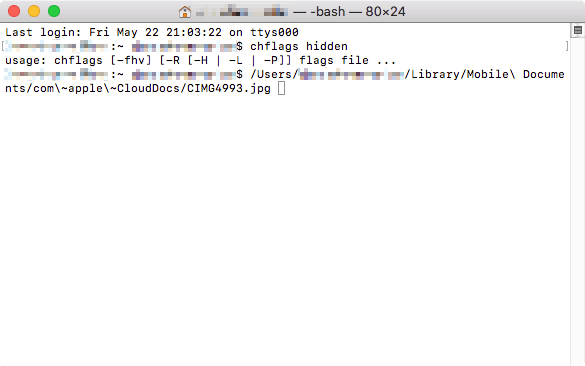
Anda dapat menggunakan prosedur yang sama jika Anda ingin menampilkan file dan folder tersembunyi di Mac Anda seperti biasa lagi. Untuk melakukan ini, cukup ketik “chflags nohidden” alih-alih “chflags tersembunyi”.
3 cara untuk hadir dan tumbuh online
Ditemukan dengan domain Anda sendiri. Bangun kepercayaan dengan alamat email Anda sendiri. Hubungi pengunjung dengan situs web Anda sendiri.
Melihat file tersembunyi di Mac menggunakan manajer file
Manajer file pihak ketiga seperti Forklift menawarkan cara mudah bekerja dengan file dan folder tersembunyi di Mac. Mereka mengizinkan Anda untuk melakukannya Tampilkan file tersembunyi secara langsung di antarmuka aplikasi, Tanpa harus menggunakan pintasan atau perintah keyboard yang bisa agak menakutkan bagi pengguna yang kurang paham teknologi.
Ada banyak manajer file berbeda yang tersedia dengan berbagai fitur. Banyak manajer file ini memungkinkan Anda dengan mudah menampilkan file dan folder tersembunyi di Mac tanpa menggunakan pencari. Kami’ll gunakan Contoh forklift Untuk menunjukkan kepada Anda bagaimana manajer file dapat membantu Anda melihat file tersembunyi. Buka aplikasi forklift dan lakukan hal berikut:
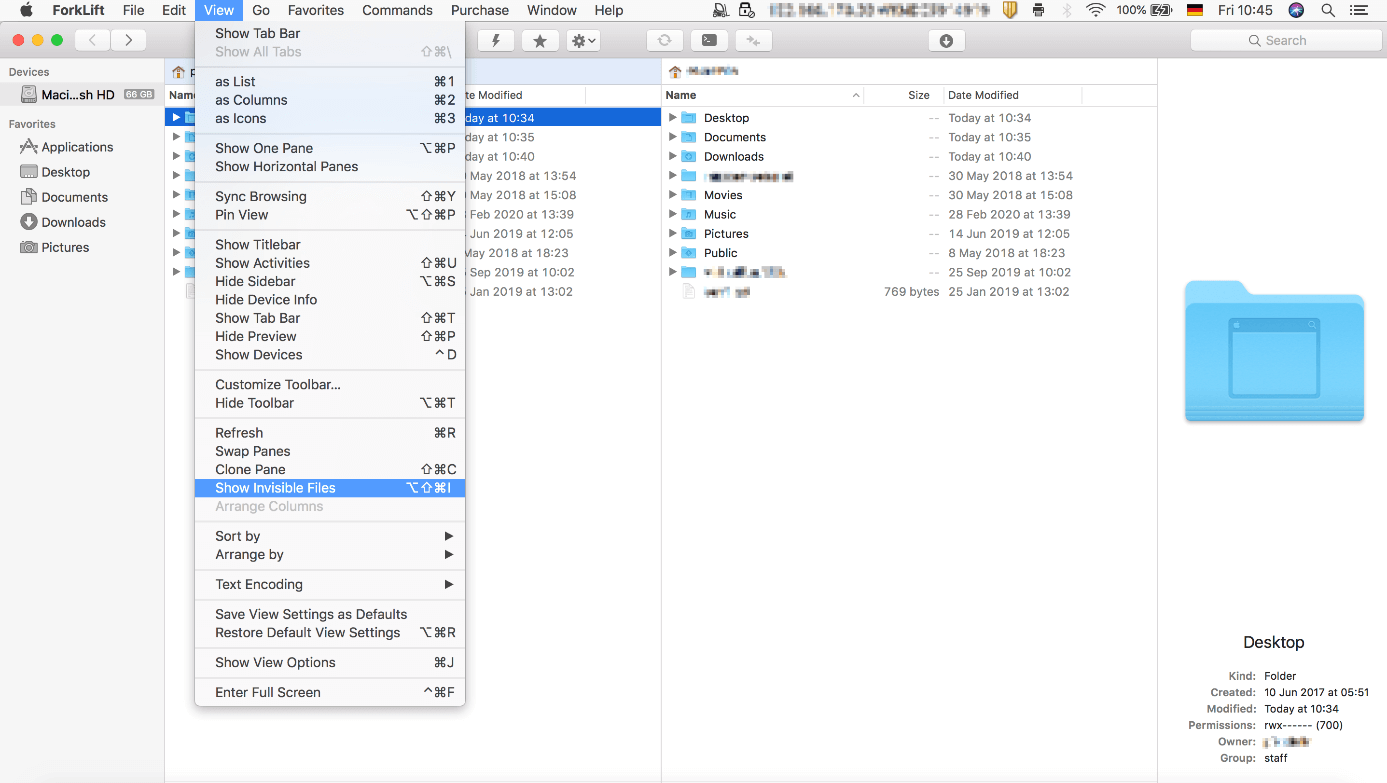
Ada juga tombol di bilah alat untuk menampilkan dan menyembunyikan file.
Selain forklift, ada banyak manajer file bermanfaat lainnya yang dapat membantu Anda dengan proses TI sehari -hari Anda. Temukan banyak fitur serta kelebihan dan kekurangan dari alternatif paling populer. Temukan Manajer File untuk Windows, Mac dan Linux yang memenuhi kebutuhan Anda sehari-hari.
Membiarkan Mac Anda secara otomatis membersihkan file tersembunyi
Terkadang Anda mungkin ingin melihat file tersembunyi untuk memecahkan masalah perangkat lunak, mengembalikan file yang dihapus, atau lebih memahami sistem operasi Anda. Tapi sebagian besar waktu, Anda’LL ingin melihat file tersembunyi untuk menghapusnya dan membebaskan ruang di hard drive Anda. Dalam hal ini, aplikasi seperti CleanMyMac X dapat melakukan banyak pekerjaan untuk Anda. Setelah Anda meluncurkan aplikasi, ikuti langkah -langkah sederhana ini untuk menghapus file yang tidak dibutuhkan:
- Pilih “Pemindaian cerdas” di bilah samping di kiri atas.
- Klik “Pindai”.
- Pilih sampah sistem dari “Membersihkan” opsi dan lihat detail pemindaian.
- Klik “Membersihkan” untuk menghapus file yang tidak dibutuhkan.
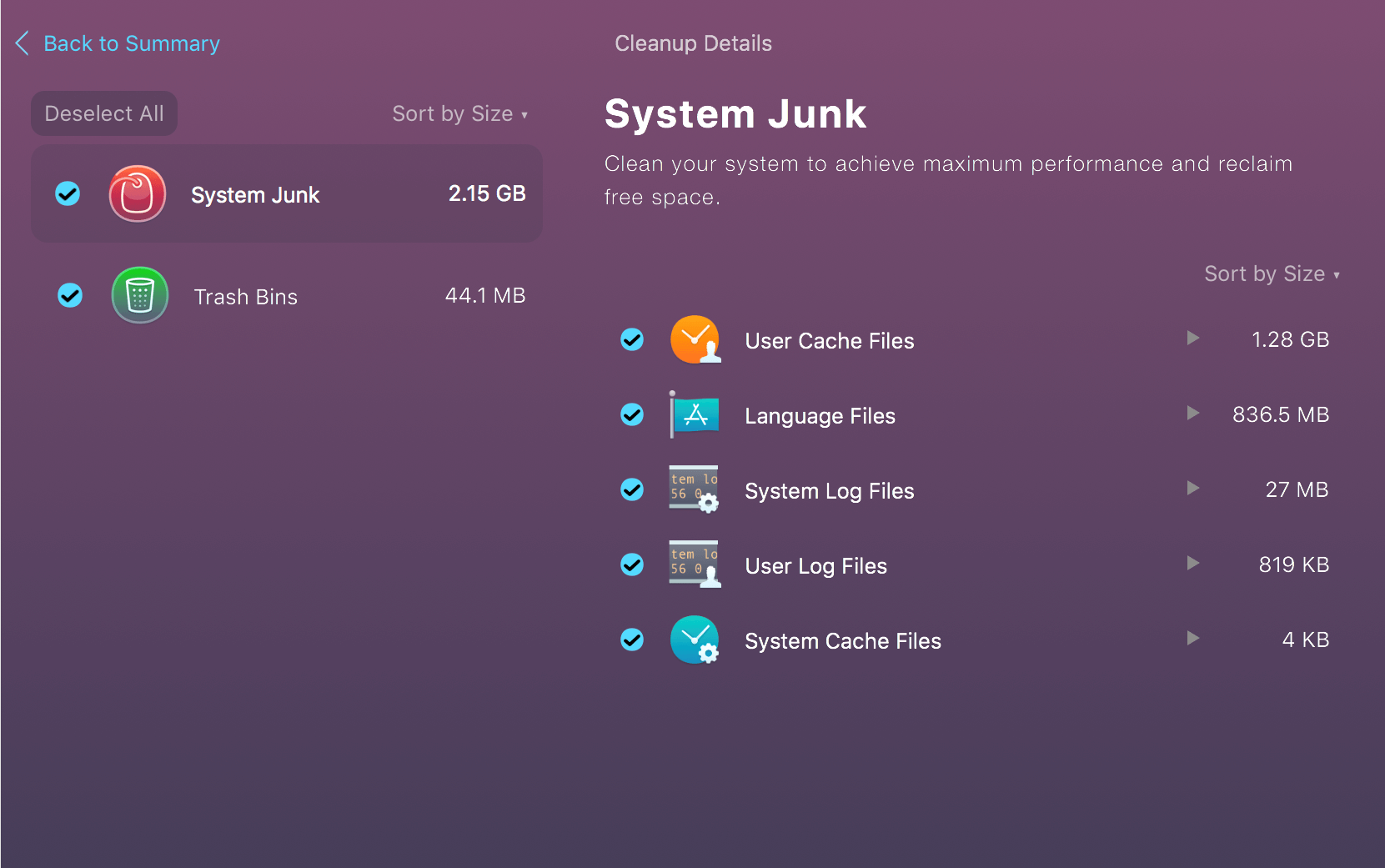
Keuntungan menggunakan aplikasi seperti CleanMyMac X untuk membersihkan Mac Anda adalah bahwa itu secara sistematis menghapus file yang tidak dibutuhkan. Aplikasi ini dengan cepat membebaskan lebih banyak ruang disk daripada yang dimungkinkan dengan metode manual.
Tidak peduli metode mana di atas yang Anda pilih untuk dilihat dan menghapus file dan folder tersembunyi di Mac Anda, Anda’akan belajar banyak tentang Bagaimana cara kerja Mac Anda di latar belakang.
Apakah Anda menggunakan Windows? Ikuti panduan langkah demi langkah kami untuk mengetahui cara menampilkan file dan folder tersembunyi di Windows.
- 06/15/2021
- Konfigurasi
Artikel terkait
Kata Sandi Melindungi Folder Mac – Di Sini’menunjukkan
- 09/22/2020
- Konfigurasi
Lindungi Data Sensitif atau Pribadi dari Memicu Mata Dengan Mengetahui Cara Mengunci Folder Di Mac Anda. Sederhananya, Anda hanya perlu mengumpulkan semua file penting Anda ke dalam satu folder, membuat file gambar, dan melindungi folder dengan kata sandi. Namun, untuk mempelajari dengan tepat cara melindungi kata sandi folder di Mac Anda, lihat instruksi langkah demi langkah di bawah ini.

Tangkapan layar untuk Mac – di sini’s bagaimana itu’s selesai
- 01/24/2020
- Konfigurasi
Tangkapan layar bisa sangat membantu dan bermanfaat. Terlepas dari apakah Anda mengirimnya ke teman atau menggunakannya secara profesional, akan selalu lebih mudah untuk menunjukkannya seperti ini daripada harus menggambarkannya. Membuat screenshot iMac atau MacBook sangat mudah – selama Anda tahu cara kerjanya. Di sini kami menunjukkan kepada Anda semua pintasan keyboard untuk membuat tangkapan layar di Mac, serta…

Cara membuka manajer tugas di mac dan memantau beban
- 02/17/2023
- Konfigurasi
Seperti di Windows, ada jalan pintas yang membuka Apple Task Manager. Namun, tidak seperti versi Windows, Mac Task Manager hanya memungkinkan Anda menutup program. Itu tidak’t menunjukkan Anda beban CPU atau penggunaan energi. Jika Anda ingin memeriksa statistik ini, Anda harus mengakses monitor aktivitas Mac sebagai gantinya.

Cara mengatur ulang mac
- 11/21/2022
- Konfigurasi
Anda ingin mengatur ulang pabrik Mac Anda? Itu tidak bisa’t lebih mudah! Kami menunjukkan kepada Anda bagaimana Anda mengistirahatkan mac Anda, mengamankan data Anda, keluar dari program penting, dan menghapus hard drive Anda dan menginstal ulang macOS dalam beberapa langkah sederhana.
Cara membuat folder baru di mac Anda
- 06/15/2021
- Konfigurasi
Atur dokumen, gambar, dan file digital lainnya di Mac Anda menggunakan folder yang berbeda. Ini memberi Anda gambaran yang lebih baik dan menghemat waktu. Jika kamu tidak’Aku tahu cara membuat folder baru di macOS yakinlah, itu’sangat mudah. Kami menunjukkan kepada Anda tiga cara untuk membuat folder dan menambahkan dan menghapus file di iMac atau MacBook Anda.
Cara menyembunyikan file di mac:
Panduan UtamaMenemukan orang yang mengintip di Mac Anda adalah kejadian umum, terutama saat bekerja dari kantor bersama. Kejadian seperti itu bisa menjengkelkan atau memalukan, terutama ketika Anda memiliki informasi sensitif atau pribadi di Mac Anda. Namun, dengan beberapa tips tentang cara menyembunyikan file di mac, Anda dapat menyimpan file pribadi Anda di mac Anda jauh dari pengganggu. Di panduan ini, kami akan berbagi langkah mudah untuk menyembunyikan file di Mac Anda.
Mengapa Anda mungkin ingin menyembunyikan file Anda
Ada berbagai alasan mengapa Anda dapat memutuskan untuk menyembunyikan file Anda. Berikut adalah dua alasan utama;
- Untuk mencegah penghapusan file sistem yang tidak disengaja: File sistem yang dilindungi sangat penting untuk booting dan pengoperasian komputer Anda. Menghapus file tersebut secara sengaja atau tidak sengaja dapat mengakibatkan masalah boot-up atau operasi di Mac Anda. Karenanya, kebutuhan untuk menyembunyikannya.
- Untuk menjaga file Anda tetap pribadi: Seperti pengguna komputer lainnya, Anda cenderung menyimpan informasi rahasia Anda di desktop Anda. Praktik semacam itu dapat membahayakan keamanan informasi Anda. Dalam situasi yang lebih buruk, penyusup dapat mengacaukan informasi.
Terlepas dari alasan untuk menyembunyikan file Anda di Mac Anda, ada berbagai cara untuk melakukannya, termasuk penggunaan pintasan keyboard dan kotak alat paralel.
Cara menyembunyikan file di mac
Menggunakan pintasan keyboard
Jika Anda suka bermain dengan pintasan dan perintah keyboard, berikut adalah prosedur sederhana untuk membantu Anda menyembunyikan file:
- Temukan file yang ingin Anda sembunyikan. Untuk akses mudah ke file -file ini, gunakan fitur Finder di Mac Anda.
- Secara bersamaan, tekan shift+periode CMD+(.) untuk menyembunyikan file. Prosedur ini tidak hanya akan menyembunyikan file Anda, tetapi juga bermanfaat saat Anda ingin mengakses file tersembunyi. Ulangi urutan menekan tiga tombol ke file yang tidak disembunyikan.
Prosedur ini hanya berfungsi pada versi terbaru macOS.
Aktifkan FileVault di Mac Anda
FileVault adalah fitur di komputer Mac Anda yang membatasi akses ke hard drive kecuali Anda memiliki kata sandi akses. Kubah menjauhkan file Anda dari mata yang mengintip. Berikut adalah langkah mudah untuk diikuti:
Langkah 1: Temukan ikon Apple di sudut paling kiri layar komputer Anda dan klik.
Langkah 2: Pilih opsi Preferensi Sistem pada menu tarik-turun dan klik opsi “Keamanan & Privasi”.
Langkah 5: Pilih tab FileVault, yang berada di sebelah tab Umum. Untuk mengaktifkan FileVault, Anda harus mengklik ikon gembok dan masuk dengan detail Anda.
Langkah 6: Pilih metode pemulihan Anda dengan memilih opsi iCloud atau menghasilkan kunci lokal. Jika Anda memilih untuk menghasilkan kunci lokal, perhatikan kunci di tempat yang aman.
Langkah 7: Klik tombol Lanjutkan, dan proses pengaturan akan selesai.
Berapa lama komputer Anda akan menyembunyikan file tergantung pada jumlah file yang Anda sembunyikan.
Gunakan aplikasi pihak ketiga
Aplikasi pihak ketiga seperti Parallels Toolbox akan andal membantu Anda menyembunyikan file kritis dari pengguna lain Mac Anda. Aplikasi pihak ketiga memiliki prosedur berbeda yang dapat Anda gunakan untuk menyembunyikan file di mac.
Cara menyembunyikan file menggunakan kotak alat paralel
Parallels Toolbox memiliki berbagai alat untuk Anda dan pengguna Mac lainnya. Misalnya, Anda dapat menyembunyikan file dan folder Anda dari desktop Anda dengan mengklik ikon Sembunyikan Desktop di kotak alat paralel. Menggunakan alat ini menawarkan cara termudah menyembunyikan file di Mac Anda.
Cara menyembunyikan file tersembunyi di mac
Anda dapat menyembunyikan file tersembunyi dan membuatnya tidak lagi terlihat dengan menavigasi di mana saja di Mac Finder dan memukul Perintah + shift + periode. Ini akan menyembunyikan file yang tidak terlihat. Tetapi Anda juga dapat menggunakan alat paralel untuk menyembunyikan file tersembunyi. Dalam hal ini, Anda harus menemukan ikon file tersembunyi di kotak alat paralel dan klik. Anda dapat mengklik alat lagi jika Anda ingin melihat file tersembunyi di Mac Anda.
Intinya
Meskipun cara menyembunyikan file di atas pada komputer Mac efisien, menggunakan kotak alat paralel akan memberi Anda waktu yang mudah untuk mencapai tujuan Anda. Unduh hari ini untuk mengamankan file dan folder Anda dari audiens yang tidak diinginkan.