


Apakah Mac memiliki ilustrator
Tekanan pena di Adobe Illustrator untuk MacOS
Penafian: WebCatalog tidak berafiliasi, terkait, diizinkan, disahkan oleh atau dengan cara apa pun secara resmi terhubung ke Adobe Illustrator Web. Semua nama produk, logo, dan merek adalah milik pemiliknya masing -masing.
Berapa biaya adobe ilustrator untuk mac?
Adobe Illustrator adalah desain grafis vektor yang kuat dan perangkat lunak ilustrasi yang berjalan pada platform Mac dan Windows. Perangkat lunak ini tersedia untuk dibeli secara online dan di sebagian besar toko komputer. Perangkat lunak biasanya berharga antara $ 299 dan $ 599. Illustrator adalah alat yang ampuh yang dapat digunakan untuk berbagai tugas, termasuk membuat logo, ilustrasi, dan bagan.
Kiat pro: Pertanyaan ini sulit dijawab karena ada banyak versi Adobe Illustrator yang tersedia untuk dibeli, dan biayanya dapat bervariasi tergantung pada versi yang Anda pilih. Penting untuk melakukan riset Anda sebelum membeli perangkat lunak apa pun untuk memastikan bahwa Anda mendapatkan penawaran terbaik.
Perangkat lunak ini serbaguna dan dapat digunakan untuk berbagai tujuan. Perangkat lunak ini juga relatif mudah digunakan. Namun, beberapa pengguna mungkin menganggap perangkat lunaknya rumit. Secara keseluruhan, ilustrator adalah alat yang kuat dan serbaguna yang dapat digunakan untuk berbagai tujuan.
9 Jawaban pertanyaan terkait ditemukan
Adobe Illustrator tersedia untuk Mac?
Adobe Illustrator adalah program desain grafis vektor yang tersedia untuk Windows dan Mac. Program ini banyak digunakan oleh desainer dan seniman untuk membuat logo, ilustrasi, dan grafik lainnya. Ini tersedia dalam edisi dasar dan panjang, yang terakhir menawarkan lebih banyak fitur dan opsi.
Adobe Illustrator gratis untuk Mac?
Adobe Illustrator adalah desain grafis vektor yang kuat dan perangkat lunak ilustrasi itu’S tersedia untuk platform Windows dan Mac. Perangkat lunak saat ini tersedia sebagai layanan berbasis berlangganan, tetapi’s juga tersedia sebagai versi percobaan. Adobe Illustrator sedikit lebih kompleks daripada beberapa opsi perangkat lunak desain grafis vektor lainnya, tetapi itu’s juga sangat kuat dan mampu menghasilkan grafik berkualitas tinggi.
Can Adobe Illustrator Run On Mac?
Adobe Illustrator adalah perangkat lunak desain grafis vektor yang dapat digunakan untuk membuat ilustrasi, logo, dan grafik lainnya. Ini tersedia di platform Windows dan Mac, dan dapat dijalankan di kedua mesin tanpa masalah. Illustrator sangat fleksibel dan dapat digunakan untuk berbagai tugas desain grafis, seperti membuat logo, ilustrasi, dan selebaran.
Bagaimana cara menambahkan font ke ilustrator di mac?
Menambahkan font ke ilustrator pada Mac adalah proses yang sederhana. Langkah pertama adalah membuka panel font di ilustrator. Panel Font terletak di jendela ilustrator utama, di sisi kiri layar.
Bisakah Anda mendapatkan ilustrator di mac?
Illustrator adalah Program Perangkat Lunak Desain Grafis dan Ilustrasi Vektor untuk MacOS. Ini adalah produk dari Adobe Systems, yang juga memproduksi Photoshop dan Inkscape. Illustrator tersedia sebagai aplikasi perangkat lunak mandiri atau sebagai bagian dari kreatif suite suite.
Adalah ilustrator gratis di mac?
Secara umum, Adobe Illustrator adalah program perangkat lunak yang tersedia untuk berbagai platform yang berbeda, termasuk Microsoft Windows, MacOS, dan Linux. Namun, beberapa versi ilustrator juga tersedia secara gratis, sementara yang lain mungkin memerlukan langganan. Versi gratis ilustrator terbatas dalam hal fitur, tetapi masih merupakan alat yang ampuh untuk membuat grafik dan ilustrasi.
Bagaimana cara mengunduh ilustrator cs6 secara gratis di mac?
Illustrator CS6 adalah program grafik vektor yang kuat yang dapat digunakan untuk membuat berbagai macam grafik, seperti logo, set ikon, dan ilustrasi. Untuk mengunduh dan menginstal ilustrator CS6 secara gratis di Mac, ikuti langkah -langkah ini: 1. Masuk ke situs web Adobe dan klik “Unduhan” tab. 2.
Adobe Illustrator gratis di PC?
Adobe Illustrator adalah salah satu program perangkat lunak desain grafis vektor yang paling populer dan banyak digunakan di pasaran. Ini tersedia untuk platform PC dan Mac. Program ini gratis untuk diunduh dan digunakan, tetapi ada beberapa fitur yang mungkin memerlukan langganan.
Apakah iPad bagus untuk Adobe Illustrator?
Adobe Illustrator adalah Aplikasi Perangkat Lunak Drawing dan Desain Grafis Populer yang Digunakan oleh Profesional Di seluruh Dunia. Meskipun iPad bukan satu -satunya perangkat yang dapat digunakan untuk membuat karya seni, ini adalah pilihan yang bagus bagi mereka yang ingin membuat grafik dan ilustrasi saat bepergian. Ada beberapa alasan mengapa iPad adalah platform yang bagus untuk Adobe Illustrator.
Kathy McFarland
Woman Devops in Trade, Tech Explorer dan Masalah Navigator.
Tentang kami
Ketika kami memulai perjalanan online kami, kami tidak memiliki petunjuk tentang pengkodean atau membangun halaman web, mungkin seperti Anda.
Yang ingin kami lakukan hanyalah membuat situs web untuk bisnis offline kami, tetapi tugas yang menakutkan tidak mudah. Setelah berbulan -bulan dan bertahun -tahun mencoba CMS dan pencipta situs web yang berbeda, kami menjadi ahli dalam menciptakan ini, dan ingin berbagi pengetahuan kami dengan dunia menggunakan situs ini.
Kami sekarang meninjau lusinan layanan terkait web (termasuk pendaftar domain, penyedia hosting dan banyak lagi), dan menulis panduan mendalam tentang pembuatan situs, pengkodean dan blogging.
Siapa yang bisa mendapat manfaat dari situs ini?
- Blogger
- Fotografer
- Freelancer
- Profesional
- Pemilik bisnis
- Toko eCommerce
- Setiap orang
- Tentang / kontak
- Ketentuan Layanan – Kebijakan Privasi – D
Tekanan pena di Adobe Illustrator untuk MacOS
Penafian: WebCatalog tidak berafiliasi, terkait, diizinkan, disahkan oleh atau dengan cara apa pun secara resmi terhubung ke Adobe Illustrator Web. Semua nama produk, logo, dan merek adalah milik pemiliknya masing -masing.
Berapa biaya adobe ilustrator untuk mac?
Adobe Illustrator adalah desain grafis vektor yang kuat dan perangkat lunak ilustrasi yang berjalan pada platform Mac dan Windows. Perangkat lunak ini tersedia untuk dibeli secara online dan di sebagian besar toko komputer. Perangkat lunak biasanya berharga antara $ 299 dan $ 599. Illustrator adalah alat yang ampuh yang dapat digunakan untuk berbagai tugas, termasuk membuat logo, ilustrasi, dan bagan.
Kiat pro: Pertanyaan ini sulit dijawab karena ada banyak versi Adobe Illustrator yang tersedia untuk dibeli, dan biayanya dapat bervariasi tergantung pada versi yang Anda pilih. Penting untuk melakukan riset Anda sebelum membeli perangkat lunak apa pun untuk memastikan bahwa Anda mendapatkan penawaran terbaik.
Perangkat lunak ini serbaguna dan dapat digunakan untuk berbagai tujuan. Perangkat lunak ini juga relatif mudah digunakan. Namun, beberapa pengguna mungkin menganggap perangkat lunaknya rumit. Secara keseluruhan, ilustrator adalah alat yang kuat dan serbaguna yang dapat digunakan untuk berbagai tujuan.
9 Jawaban pertanyaan terkait ditemukan
Adobe Illustrator tersedia untuk Mac?
Adobe Illustrator adalah program desain grafis vektor yang tersedia untuk Windows dan Mac. Program ini banyak digunakan oleh desainer dan seniman untuk membuat logo, ilustrasi, dan grafik lainnya. Ini tersedia dalam edisi dasar dan panjang, yang terakhir menawarkan lebih banyak fitur dan opsi.
Adobe Illustrator gratis untuk Mac?
Adobe Illustrator adalah desain grafis vektor yang kuat dan perangkat lunak ilustrasi itu’S tersedia untuk platform Windows dan Mac. Perangkat lunak saat ini tersedia sebagai layanan berbasis berlangganan, tetapi’s juga tersedia sebagai versi percobaan. Adobe Illustrator sedikit lebih kompleks daripada beberapa opsi perangkat lunak desain grafis vektor lainnya, tetapi itu’s juga sangat kuat dan mampu menghasilkan grafik berkualitas tinggi.
Can Adobe Illustrator Run On Mac?
Adobe Illustrator adalah perangkat lunak desain grafis vektor yang dapat digunakan untuk membuat ilustrasi, logo, dan grafik lainnya. Ini tersedia di platform Windows dan Mac, dan dapat dijalankan di kedua mesin tanpa masalah. Illustrator sangat fleksibel dan dapat digunakan untuk berbagai tugas desain grafis, seperti membuat logo, ilustrasi, dan selebaran.
Bagaimana cara menambahkan font ke ilustrator di mac?
Menambahkan font ke ilustrator pada Mac adalah proses yang sederhana. Langkah pertama adalah membuka panel font di ilustrator. Panel Font terletak di jendela ilustrator utama, di sisi kiri layar.
Bisakah Anda mendapatkan ilustrator di mac?
Illustrator adalah Program Perangkat Lunak Desain Grafis dan Ilustrasi Vektor untuk MacOS. Ini adalah produk dari Adobe Systems, yang juga memproduksi Photoshop dan Inkscape. Illustrator tersedia sebagai aplikasi perangkat lunak mandiri atau sebagai bagian dari kreatif suite suite.
Adalah ilustrator gratis di mac?
Secara umum, Adobe Illustrator adalah program perangkat lunak yang tersedia untuk berbagai platform yang berbeda, termasuk Microsoft Windows, MacOS, dan Linux. Namun, beberapa versi ilustrator juga tersedia secara gratis, sementara yang lain mungkin memerlukan langganan. Versi gratis ilustrator terbatas dalam hal fitur, tetapi masih merupakan alat yang ampuh untuk membuat grafik dan ilustrasi.
Bagaimana cara mengunduh ilustrator cs6 secara gratis di mac?
Illustrator CS6 adalah program grafik vektor yang kuat yang dapat digunakan untuk membuat berbagai macam grafik, seperti logo, set ikon, dan ilustrasi. Untuk mengunduh dan menginstal ilustrator CS6 secara gratis di Mac, ikuti langkah -langkah ini: 1. Masuk ke situs web Adobe dan klik “Unduhan” tab. 2.
Adobe Illustrator gratis di PC?
Adobe Illustrator adalah salah satu program perangkat lunak desain grafis vektor yang paling populer dan banyak digunakan di pasaran. Ini tersedia untuk platform PC dan Mac. Program ini gratis untuk diunduh dan digunakan, tetapi ada beberapa fitur yang mungkin memerlukan langganan.
Apakah iPad bagus untuk Adobe Illustrator?
Adobe Illustrator adalah Aplikasi Perangkat Lunak Drawing dan Desain Grafis Populer yang Digunakan oleh Profesional Di seluruh Dunia. Meskipun iPad bukan satu -satunya perangkat yang dapat digunakan untuk membuat karya seni, ini adalah pilihan yang bagus bagi mereka yang ingin membuat grafik dan ilustrasi saat bepergian. Ada beberapa alasan mengapa iPad adalah platform yang bagus untuk Adobe Illustrator.
Kathy McFarland
Woman Devops in Trade, Tech Explorer dan Masalah Navigator.
Tentang kami
Ketika kami memulai perjalanan online kami, kami tidak memiliki petunjuk tentang pengkodean atau membangun halaman web, mungkin seperti Anda.
Yang ingin kami lakukan hanyalah membuat situs web untuk bisnis offline kami, tetapi tugas yang menakutkan tidak mudah. Setelah berbulan -bulan dan bertahun -tahun mencoba CMS dan pencipta situs web yang berbeda, kami menjadi ahli dalam menciptakan ini, dan ingin berbagi pengetahuan kami dengan dunia menggunakan situs ini.
Kami sekarang meninjau lusinan layanan terkait web (termasuk pendaftar domain, penyedia hosting dan banyak lagi), dan menulis panduan mendalam tentang pembuatan situs, pengkodean dan blogging.
Siapa yang bisa mendapat manfaat dari situs ini?
- Blogger
- Fotografer
- Freelancer
- Profesional
- Pemilik bisnis
- Toko eCommerce
- Setiap orang
- Tentang / kontak
- Ketentuan Layanan – Kebijakan Privasi – Pengungkapan
- Pembangunan situs web
- Hosting
- Desain web
- Pengembangan web
- Domain
Tekanan pena di Adobe Illustrator untuk MacOS
Dalam versi yang lebih baru dari Adobe Illustrator, dukungan tekanan hanya dapat diaktifkan dalam macOS saat a Pengemudi Wacom hadir Dan Adobe Illustrator 2020 diinstal di Mac Anda. Anda dapat menginstal aplikasi driver dan ilustrator 2020 dengan mengikuti langkah -langkah di bawah ini:
1 Kunjungi situs web Wacom Drivers untuk menemukan dan mengunduh driver terbaru: http: // www.Wacom.com/en-us/dukungan/product-support/driver 2 Karena Adobe Illustrator 2020 tidak tersedia untuk diunduh melalui Creative Cloud, Anda perlu memintanya dari Adobe Support dengan langganan cloud kreatif yang aktif dan memberi tahu Adobe Support, Anda perlu mengaktifkan sensitivitas tekanan di Illustrator untuk tablet Anda dan Tablet Anda. Anda dapat mencapai dukungan Adobe melalui tombol obrolan di:

3
Setelah Illustrator 2020 diinstal, Buka Illustrator dan harus ada prompt untuk memungkinkan kontrol “TabletDriver”. Pilih OK untuk menyelesaikan pengaturan, maka Anda dapat menutup Illustrator 2020 dan meluncurkan versi Illustrator saat ini dengan akses ke pengaturan tekanan.
Catatan: Anda harus menjaga ilustrator 2020 diinstal di komputer Anda untuk terus menggunakan tekanan dan kontrol tablet lainnya pada versi ilustrator yang lebih baru. 4
Sesuaikan secara manual pengaturan opsi kuas Anda di ilustrator terbaru dari “tetap” ke “tekanan,” dan atur variasi yang Anda inginkan ke stroke. Catatan: Anda tidak perlu tablet wacom untuk menginstal driver. Driver ini hanya perlu diinstal untuk tablet non-wacom, solusi yang disarankan oleh Adobe untuk penggunanya.Tekanan pena di Catalina
Jika kamu mengunduh driver wacom Dan telah menginstal Adobe Illustrator 2020 Tapi tekanan pena di Adobe Illustrator tetap abu -abu, berikut adalah beberapa hal yang harus diperiksa jika Anda menggunakan Macos Catalina:
1 Memungkinkan com.Wacom.Iomanager dalam preferensi sistem. Buka preferensi sistem, lalu keamanan & privasi, dan di tab privasi, gulir ke bawah ke aksesibilitas. Ini mungkin masih dinonaktifkan meskipun menginstal driver dan menyetujui pesan pop-up prompt untuk izin.
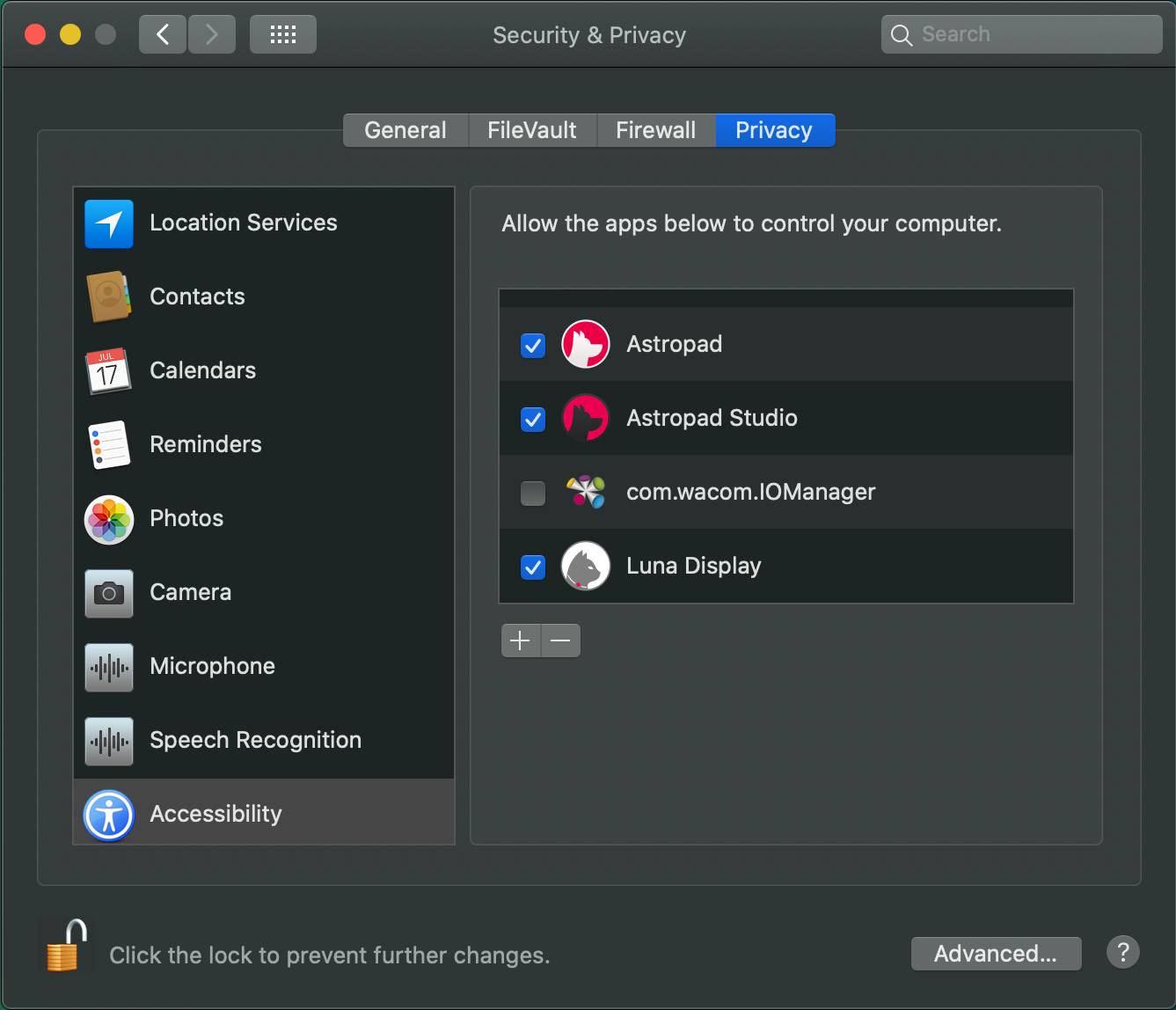 2 Mulai ulang Mac Anda setelah mengaktifkan izin ini. Open Illustrator dan harus ada prompt untuk mengaktifkan “Tabletdriver”.
 3 Kembali ke tab Privasi dalam Keamanan & Privasi di Preferensi Sistem. Gulir ke bawah ke otomatisasi dan aktifkan “tabletdriver” untuk Adobe Illustrator.
 4 Jika tekanan masih ditampilkan sebagai greyed out dalam pengaturan sikat ilustrator, tutup ilustrator dan kemudian buka Anda Aplikasi map. Dari sana, pergi ke Folder Tablet Wacom dan terbuka Aplikasi Wacom Desktop Center. Pembukaan yang seharusnya meminta kesepakatan. Setelah ini diaktifkan, keluar dari aplikasi dan buka ilustrator lagi untuk melihat apakah opsi tekanan diaktifkan.

Jika masih belum ada perubahan, Anda juga dapat mencoba membuka aplikasi Pengaturan Tampilan Wacom, lalu berhenti.
5 Mulai ulang mac Anda lagi. Anda sekarang harus dapat mengaktifkan tekanan pena di Adobe Illustrator: secara manual menyesuaikan pengaturan opsi kuas Anda di ilustrator dari “tetap” ke “tekanan,” dan atur variasi yang Anda inginkan ke stroke.
Tekanan pena di Mojave
Jika Anda menggunakan Astropad dengan ilustrator saat berlari Macos Mojave (10.14), Anda perlu mengaktifkan Otomatisasi untuk Illustrator.
Selama startup ilustrator, Anda harus menerima prompt awal untuk mengakses preferensi sistem setelah driver Wacom telah diinstal di Mac Anda.
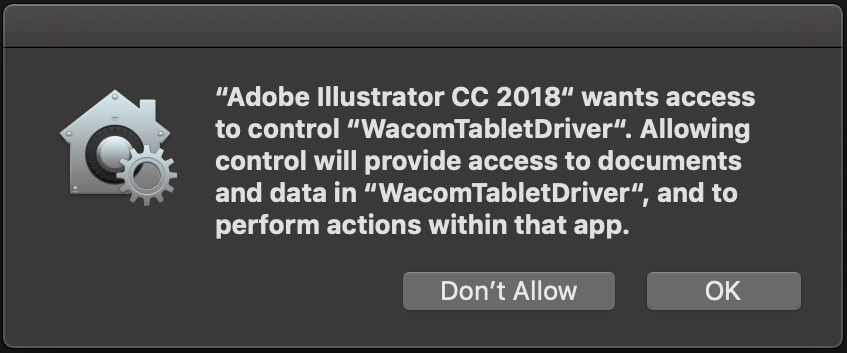
Izin ini hanya muncul saat driver Wacom dipasang. Ketika izin ini ditolak, input pena dan sensitivitas tekanan akan dinonaktifkan.
Jika Anda tidak pernah menerima prompt atau tidak sengaja dipilih “Mengenakan’t biarkan,” Anda masih dapat mengaktifkan izin ini secara manual:

1 Buka Mac Anda’S Sistem Preferensi 2 Pilih “Keamanan & Privasi” 3 Pilih “Pribadi” tab dan di sebelah kiri, gulir ke bawah “Otomatisasi” 4 di bawah Adobe Illustrator, pastikan untuk mengaktifkan “WacomtableTriver”
Apakah ini menjawab pertanyaanmu?
Terima kasih atas umpan baliknya ada masalah mengirimkan umpan balik Anda. Silakan coba lagi nanti.
Terakhir diperbarui pada 17 Maret 2023
Adobe Illustrator Web

Tingkatkan pengalaman Anda dengan aplikasi desktop Web Adobe Illustrator untuk Mac dan PC di WebCatalog.
Jalankan aplikasi di jendela bebas gangguan dengan banyak peningkatan.
Kelola dan beralih di antara beberapa akun dengan cepat.
Ruang webcatalog
Mengatur aplikasi dan akun ke dalam koleksi rapi dengan spasi.
Illustrator di web (beta) dengan pengeditan dasar saat ini hanya tersedia dalam beta pribadi. Anda dapat meminta akses untuk bergabung dengan program beta di sini: https: // halaman.Adobe.com/createvecloud/en/collaboration/private-beta. Adobe Illustrator adalah editor grafis vektor dan program desain yang dikembangkan dan dipasarkan oleh Adobe Inc. Awalnya dirancang untuk Apple Macintosh, pengembangan Adobe Illustrator dimulai pada tahun 1985. Bersama dengan Creative Cloud, Illustrator CC dirilis.
Penafian: WebCatalog tidak berafiliasi, terkait, diizinkan, disahkan oleh atau dengan cara apa pun secara resmi terhubung ke Adobe Illustrator Web. Semua nama produk, logo, dan merek adalah milik pemiliknya masing -masing.
Pintasan ilustrator: Mac
Berikut adalah banyak pintasan keyboard untuk ilustrator, termasuk penekanan tombol yang kurang dikenal dan tersembunyi!

Memilih & Bergerak Untuk mengakses pemilihan atau alat pemilihan arah (mana yang digunakan terakhir) kapan saja CMD (perintah) Untuk beralih antara pemilihan dan alat seleksi langsung CMD – OPTION -TAB Untuk bersepeda melalui alat di balik alat kolom Alat opsi -klik Untuk membuat salinan saat menyeret Pilihan Tambahkan ke pilihan Menggeser Pindahkan seleksi (dalam peningkatan 1 poin) Tombol panah Pindah seleksi (dalam peningkatan 10 poin) Shift – ajakan panah Kunci karya seni terpilih CMD – 2 Kunci semua karya seni yang dipilih CMD – option -shift – 2 Buka semua karya seni CMD – OPTION – 2 Sembunyikan karya seni yang dipilih CMD – 3 Sembunyikan semua karya seni yang dipilih CMD – option -shift – 3 Tunjukkan semua karya seni CMD – OPTION – 3 Pengeditan jalur Bergabung dan rata -rata pada waktu yang sama CMD – option -shift – j Untuk mendapatkan alat Anchor Point saat menggunakan alat pena Pilihan Beralih di antara tambahkan titik jangkar dan hapus alat titik jangkar Pilihan Untuk mendapatkan alat tambah jangkar saat menggunakan alat gunting Pilihan Pindahkan titik jangkar saat menggambar dengan alat pena Spasi Buat jalur tertutup dengan pensil atau kuas kuas Saat menggambar selesai, tahan opsi dan lepaskan mouse Hubungkan ke jalur terbuka (dan dipilih) dengan alat pensil CMD – TRAG Lukisan & Transformasi Untuk mendapatkan alat eyedropper saat menggunakan alat ember cat hidup Pilihan Sampel warna menengah dari gradien, gambar, dll. dengan Eyedropper Menggeser Mengatur titik pusat dan menunjukkan dialog Opsi – klik dengan alat Duplikat saat mengubah seleksi Opsi – TRAG Mengubah pola tanpa mengubah objek Tilde (~) –Drag Skala proporsional dengan alat seleksi Kotak pembatas shift -angkat Skala dari pusat dengan alat seleksi Opsi -BRAG BOORDING BOX Pindahkan titik jala di sepanjang jalur dengan alat mesh Shift -rag Tambahkan titik mesh dengan alat mesh tanpa mengubah warna Shift -klik Hapus titik mesh dengan alat mesh Opsi – klik Bentuk (saat menggambar) Menarik dari tengah Pilihan Gambar dari pusat dengan dialog Opsi – klik Proporsi membatasi Menggeser Membatasi orientasi poligon, bintang, spiral Menggeser Pindahkan objek saat menggambar Tahan Spasi Tambahkan/kurangi sisi, poin, segmen spiral Panah naik atau turun Mengurangi/meningkatkan jari -jari batin Cmd Buat duplikat berkelanjutan di sepanjang gerakan tikus Tahan Tilde (~) saat menyeret Melihat & Panduan Untuk mendapatkan alat tangan (sementara bukan jenis pengeditan) Spasi Untuk mendapatkan alat tangan (saat mengedit jenis) Pegang CMD, lalu Spacebar. (Ini akan menampilkan alat zoom.) Lepaskan CMD sehingga Anda melihat alat tangan dan segera mulai menyeret mouse sehingga Anda tidak akan mengetik spasi. Pastikan untuk melepaskan spasi sambil menyeret sehingga Anda lagi tidak mengetik lebih banyak spasi. Zoom in Tool CMD -SpaceBar Zoom Out Tool CMD -OPTION -SPACEBAR Memperbesar ukuran yang tepat CMD -SpaceBar -RRAG Beralih antara mode garis besar dan pratinjau CMD – Y Beralih antara GPU dan pratinjau CPU (jika tersedia) CMD – E Sembunyikan/tunjukkan semua alat dan panel Tab Sembunyikan/Tunjukkan Semua Panel Kecuali Alat dan Kontrol Shift -tab Beralih antara panduan horizontal/vertikal Tahan opsi sambil menyeret panduan baru Panduan Rilis (mengubahnya menjadi jalur biasa) CMD -SHIFT -DOURLE -KLICK Jenis Meningkatkan/mengurangi ukuran teks yang dipilih dengan 2pts CMD – SHIFT–> atau Tingkatkan/Kurangi Ukuran teks yang dipilih dengan 10pts CMD – OPT -SHIFT–> atau Tingkatkan/Kurangi Dipimpin oleh 2pts Opsi – TUJUAN/UP Panah Meningkatkan/mengurangi kerning/pelacakan Opsi – panah kanan/kiri Kerning/pelacakan x 5 CMD – OPTION – Panah Kiri/Kiri Tingkatkan/Kurangi Pergeseran Baseline Panah shift -option – up/down Shift Baseline X 5 Panah CMD -OPTION -SHIFT – Up/Down Sejajarkan tipe kiri, kanan, tengah CMD – SHIFT – L, R, C Membenarkan dengan garis terakhir yang disejajarkan CMD – SHIFT – J Membenarkan baris terakhir CMD – SHIFT – F Reset skala horizontal/vertikal ke 100% CMD – SHIFT – X Setel ulang kerning atau pelacakan ke 0 CMD – Option – Q EN Ruang CMD – Option – N Ruang em CMD – OPTION – M Ruang tipis CMD – Option -Shift – M Superscript CMD – SHIFT -EQUAL (=) Subskrip CMD -Option -Shift -Equal (=) Tanda hubung diskresioner CMD-SHIFT-HYPHEN (-) Panel Panel Tampilkan/Sembunyikan Kuas F5 Tampilkan/Sembunyikan Panel Warna F6 Tampilkan/Sembunyikan Panel Lapisan F7 Tampilkan/Sembunyikan Panel Info CMD – F8 Tampilkan/Sembunyikan Panel Gradien CMD – F9 Tampilkan/Sembunyikan Panel Stroke CMD – F10 Panel Tampilkan/Sembunyikan Atribut CMD – F11 Tampilkan/Sembunyikan Panel Gaya Grafis Shift – F5 Tampilkan/Sembunyikan Panel Penampilan Shift – f6 Tampilkan/Sembunyikan Panel Align Shift -f7 Tampilkan/Sembunyikan Panel Transformasi Shift -f8 Tampilkan/Sembunyikan Panel Pathfinder Shift -CMD – F9 Tampilkan/Sembunyikan Panel Transparansi Shift -CMD – F10 Tampilkan/Sembunyikan Panel Simbol Shift -CMD – F11 Panel Layers Untuk membuat lapisan baru dan mengedit properti Opsi – Klik tombol Lapisan Baru Sakelar lapisan antara mode pratinjau/outline CMD – klik di mata Tunjukkan lapisan sambil mematikan semua yang lain Opsi – klik mata Pilih semua item di lapisan Opsi – Nama Lapisan Klik Salin item yang dipilih ke lapisan yang berbeda Opsi – Pilihan Seleksi Panel Lapisan Untuk membuat lapisan baru di bagian atas daftar CMD – Klik Tombol Lapisan Baru Untuk membuat lapisan baru di bawah lapisan yang dipilih Tombol Lapisan Baru CMD – Option – Panel warna Warna arus jenuh/desaturat Slider Warna Shift -Trag Ubah mode warna Bilah warna shift -klik Pilih Pujian Warna Saat Ini Bilah warna CMD – klik Panel swatch Buat swatch sebagai warna global CMD – SHIFT – Klik tombol Swatch Baru Ganti carikan dengan yang lain Opsi – BRAG BANCI BARU OVER LAMA Barang bagus lain -lain Buat simbol baru F8 Bertukar warna dalam gradien Opsi – BRAG Warna berhenti ke yang lain Kembalikan file CMD – OPTION – Z Peralatan V Pilihan A Seleksi langsung Y Tongkat sihir Q Laso P Pena + Tambahkan titik jangkar – Hapus titik jangkar Shift – c Titik jangkar Shift – ` Lengkungan T Jenis SHIFT – T Tipe sentuh \ Segmen garis M Persegi panjang L Elips B Kuas Shift – B Kuas gumpalan Shift – n Pembentuk N Pensil Shift – e Penghapus C Gunting R Memutar HAI Mencerminkan S Skala Shift – w Lebar SHIFT – R Melengkung E Perubahan Bebas Shift – m Pembangun bentuk K Ember cat hidup Shift – l Seleksi cat langsung Shift -p Grid Perspektif Shift – v Seleksi perspektif U Mesh G Gradien SAYA Penitis mata W Mencampur Shift – s Simbol penyemprot J Grafik kolom Shift – O Artboard Shift -k Mengiris H Tangan Z Perbesar X Beralih antara isian & stroke Shift – x Swap Fill & Stroke D Isi & stroke default (isian putih/stroke hitam) Isi atau Stroke W/Warna > Isi atau Stroke W/Gradient / Isi atau stroke dengan tidak ada Shift – d Bersepeda melalui mode menggambar F Siklus melalui mode layar Alat klik ganda untuk memunculkan opsi. Tekan Caps Lock untuk mengubah pointer alat ke Crosshair. Tahan pergeseran untuk membatasi gerakan ke 45 °, 90 °, 135 °, atau 180 °. Pelajari lebih lanjut dengan buku kerja dan kelas kami
Pintasan keyboard sangat bagus, tetapi kelas ilustrator kami adalah cara terbaik untuk membawa keterampilan Anda ke tingkat berikutnya!