


Apakah Mac memiliki pemindaian sistem?
Pemindaian komputer sesuai permintaan
Jika pemindai menghapus dan memasang kembali tidak berfungsi, perbaiki wi-fi dengan menyalakannya dan kemudian mati lagi. Jadi, buka Finder Bar dan pilih Wi-Fi Con. Dan kemudian tekan belokan wi-fi. Setelah satu menit menyalakannya lagi.
Memindai dan mengirim ke folder bersama di komputer (macOS)
Pastikan untuk mengatur kata sandi untuk pengguna mana pun yang masuk ke Mac tujuan. Jika tidak ada kata sandi yang ditetapkan, pengiriman mungkin menghasilkan kesalahan.
Langkah 1 Membuat folder bersama di Mac
Di MacOS, pilih [Preferensi Sistem].
Klik [Berbagi].
Pilih [Berbagi File], dan klik [+] untuk [Bagikan Folder].
Buat folder untuk dibagikan di lokasi mana pun, dan klik [Tambah].
Folder [pemindaian] dibuat di desktop sebagai contoh.
Anda juga dapat memilih folder yang telah dibuat.
Pilih folder (pemindaian) yang dibuat dengan [Bagikan Folder].
Dalam menu pulldown [semua orang] untuk [pengguna], pilih [baca & tulis].
Menutup jendela.
Folder bersama sekarang dibuat di Mac.
Langkah 2 Mendaftarkan Folder Bersama di Buku Alamat Mesin
Periksa nama komputer Mac (nama host lokal).
Nama komputer juga ditampilkan di [nama komputer] di layar bersama, tetapi mungkin bukan nama yang dapat digunakan di jaringan. Pastikan untuk memeriksa menggunakan langkah -langkah berikut.
Di MacOS, pilih [Preferensi Sistem].
Klik [Berbagi].
Klik [Edit].
Periksa nama host lokal yang ditampilkan dan tuliskan.
Nama host lokal tidak termasuk bagian abu-abu.
Langkah-langkah dijelaskan dengan nama komputer sebagai “PC-A1”.
Periksa nama pengguna Mac Login.
Di MacOS, pilih [Preferensi Sistem].
Klik [Pengguna & Grup].
Dengan [pengguna saat ini] dipilih, periksa nama pengguna login dan tuliskan.
Mulai browser web.
Masukkan “http: //
Jika Anda menggunakan alamat IPv6, lampirkan alamat IPv6 dengan tanda kurung (e.G. “http: // [fe80: 2e9e: fcff: fe4e: dbce]/”).
Pilih [Mode Manajer Sistem], masukkan [ID Manajer Sistem] dan [pin System Manager], lalu klik [Masuk].
Jika pin akses UI jarak jauh diatur, masukkan nomornya. Hubungi Administrator Anda untuk detailnya.

Jika manajemen ID departemen ditetapkan,
Masukkan [Departemen ID Departemen] dan [pin] yang terdaftar, lalu klik [Masuk].
Klik [Buku Alamat].
Jika layar muncul untuk memasukkan pin untuk buku alamat
Masukkan pin.
Klik [dial kode].
Klik [Nomor], [Jenis], atau [Nama] untuk item dengan “tidak terdaftar” ditampilkan.
Pilih [File], dan klik [OK].
Tetapkan tujuan.
Masukkan nama untuk tujuan.
Pilih [Windows (SMB)].
Masukkan nama komputer (nama host lokal) atau alamat IP komputer yang Anda periksa pada langkah 1. Anda juga dapat memasukkan jalur ke folder bersama (misalnya, “\\ Swan \ scan” atau “\\ 192.168.2.100 \ scan “).
Jika menggunakan server DNS
Anda juga dapat memasukkan nama host (atau fqdn) alih -alih nama komputer atau alamat IP (untuk contoh folder bersama, “\\ Swan.organisasi.perusahaan.com \ scan “).
[Jalur Folder]
Masukkan lokasi folder tempat Anda ingin mengirim data.
Gunakan “\” sebagai pembatas. Tentukan tingkat hierarki yang mengikuti jalur yang ditentukan dalam [nama host].
Jika folder untuk menyimpan dokumen tidak ada, folder dengan nama yang ditentukan dibuat saat dokumen dikirim. Namun, jika Anda menentukan lokasi 2 atau lebih level hierarki yang tidak ada, atau jika Anda tidak memiliki izin menulis ke folder induk, folder tidak dibuat dan kesalahan transmisi terjadi.
Pemindaian komputer sesuai permintaan
Jika Anda menduga bahwa komputer Anda terinfeksi (itu berperilaku tidak normal), jalankan pemindaian pintar untuk memeriksa komputer Anda untuk infiltrasi. Untuk perlindungan maksimal, jalankan pemindaian komputer secara teratur sebagai bagian dari langkah -langkah keamanan rutin, bukan hanya ketika sebuah infeksi dicurigai. Pemindaian reguler dapat mendeteksi infiltrasi yang tidak terdeteksi oleh pemindai waktu nyata ketika mereka diselamatkan ke disk. Ini bisa terjadi jika pemindai waktu nyata dinonaktifkan pada saat infeksi, atau jika modul tidak terkini.

ESET merekomendasikan agar Anda menjalankan pemindaian komputer sesuai permintaan setidaknya sebulan sekali. Anda dapat mengonfigurasi pemindaian sebagai tugas yang dijadwalkan dari Tools> Sceduler .
Anda juga dapat menyeret dan menjatuhkan file dan folder yang dipilih dari desktop atau jendela Finder Anda ke ESET Endpoint Antivirus untuk layar utama MacOS, ikon dock, ikon menu bilah (di bagian atas layar) atau ikon aplikasi (terletak di folder /aplikasi).
Mac tidak dapat mengenali pemindai di macOS 11 – cara memecahkan

Pemindai, terutama model yang lebih baru, dan macOS 11 biasanya bekerja bersama tanpa masalah apa pun. Cukup instal perangkat lunak driver macOS untuk pemindai Anda dan sisanya harus mengalir dengan mudah. Namun, masalah mungkin muncul dan Anda bisa mengeluh bahwa “komputer saya tidak dapat mendeteksi pemindai saya di macOS 11.”Masalahnya beragam dan penting untuk menjelajahi mereka untuk menemukan cara memperbaikinya. Artikel ini berisi informasi tentang cara memecahkan masalah pemindaian pada macOS 11. Anda akan disadarkan akan masalah umum yang memengaruhi alur kerja dan bagaimana memecahkan masalahnya secara efektif.
Pertanyaan:
- Apa yang harus Anda lakukan jika menghapus dan memasang kembali pemindai tidak berhasil?
- Mengapa penting untuk mengatur kata sandi untuk pengguna mana pun yang masuk ke Mac tujuan?
- Bagaimana Anda bisa membuat folder bersama di Mac?
- Di MacOS, pilih [Preferensi Sistem].
- Klik [Berbagi].
- Pilih [Berbagi File], dan klik [+] untuk [Bagikan Folder].
- Buat folder untuk dibagikan di lokasi mana pun, dan klik [Tambah].
- Folder [pemindaian] dibuat di desktop sebagai contoh.
- Anda juga dapat memilih folder yang telah dibuat.
- Pilih folder (pemindaian) yang dibuat dengan [Bagikan Folder].
- Dalam menu pulldown [semua orang] untuk [pengguna], pilih [baca & tulis].
- Menutup jendela.
- Bagaimana Anda bisa mendaftarkan folder bersama di buku alamat mesin?
- Periksa nama komputer Mac (nama host lokal).
- Nama komputer juga ditampilkan di [nama komputer] di layar bersama, tetapi mungkin bukan nama yang dapat digunakan di jaringan. Pastikan untuk memeriksa menggunakan langkah -langkah berikut.
- Di MacOS, pilih [Preferensi Sistem].
- Klik [Berbagi].
- Klik [Edit].
- Periksa nama host lokal yang ditampilkan dan tuliskan.
- Nama host lokal tidak termasuk bagian abu-abu.
- Langkah-langkah dijelaskan dengan nama komputer sebagai “PC-A1”.
- Periksa nama pengguna Mac Login.
- Di MacOS, pilih [Preferensi Sistem].
- Klik [Pengguna & Grup].
- Dengan [pengguna saat ini] dipilih, periksa nama pengguna login dan tuliskan.
- Mulai browser web.
- Masukkan “http: //
/”Di bidang alamat, dan tekan tombol [enter] pada keyboard. - Jika Anda menggunakan alamat IPv6, lampirkan alamat IPv6 dengan tanda kurung (e.G. “http: // [fe80: 2e9e: fcff: fe4e: dbce]/”).
- Pilih [Mode Manajer Sistem], masukkan [ID Manajer Sistem] dan [pin System Manager], lalu klik [Masuk].
- Jika pin akses UI jarak jauh diatur, masukkan nomornya. Hubungi Administrator Anda untuk detailnya.
- Jika manajemen ID departemen diatur, masukkan [ID departemen] dan [pin] yang terdaftar, lalu klik [Masuk].
- Klik [Buku Alamat].
- Jika layar muncul untuk memasukkan pin untuk buku alamat, masukkan pin.
- Klik [dial kode].
- Klik [Nomor], [Jenis], atau [Nama] untuk item dengan “tidak terdaftar” ditampilkan.
- Pilih [File], dan klik [OK].
- Tetapkan tujuan.
- Masukkan nama untuk tujuan.
- Pilih [Windows (SMB)].
- Masukkan nama komputer (nama host lokal) atau alamat IP komputer yang Anda periksa pada langkah 1. Anda juga dapat memasukkan jalur ke folder bersama (misalnya, “\\ Swan \ scan” atau “\\ 192.168.2.100 \ scan “).
- Jika menggunakan server DNS, Anda juga dapat memasukkan nama host (atau fqdn) alih -alih nama komputer atau alamat IP (untuk contoh folder bersama, “\\ Swan.organisasi.perusahaan.com \ scan “).
- [Jalur Folder]
- Masukkan lokasi folder tempat Anda ingin mengirim data.
- Gunakan “\” sebagai pembatas. Tentukan tingkat hierarki yang mengikuti jalur yang ditentukan dalam [nama host].
- Jika folder untuk menyimpan dokumen tidak ada, folder dengan nama yang ditentukan dibuat saat dokumen dikirim. Namun, jika Anda menentukan tingkat 2 atau lebih tingkat hierarki yang tidak ada atau jika Anda tidak memiliki izin menulis ke folder induk, folder tidak dibuat dan kesalahan transmisi terjadi.
- Apa yang harus Anda lakukan jika Anda mencurigai komputer Anda terinfeksi?
- Seberapa sering ESET merekomendasikan menjalankan pemindaian komputer sesuai permintaan?
- Bagaimana Anda bisa menyeret dan menjatuhkan file dan folder untuk pemindaian menggunakan antivirus titik akhir ESET untuk macOS?
- Apa masalah umum yang dapat mencegah macOS 11 mengenali pemindai?
Jika menghapus dan memasang kembali pemindai tidak berfungsi, Anda dapat mencoba memperbaiki wi-fi dengan mengalir dan mematikannya lagi. Untuk melakukan ini, buka Bar Finder, pilih ikon Wi-Fi, dan kemudian tekan “Turn Wi-Fi Off”. Setelah satu menit, nyalakan lagi.
Penting untuk mengatur kata sandi untuk pengguna mana pun yang masuk ke Mac tujuan karena jika tidak ada kata sandi yang ditetapkan, pengiriman dapat mengakibatkan kesalahan.
Untuk membuat folder bersama di Mac, ikuti langkah -langkah ini:
Untuk mendaftarkan folder bersama di buku alamat mesin, ikuti langkah -langkah ini:
Jika Anda menduga komputer Anda terinfeksi, disarankan untuk menjalankan pemindaian pintar untuk memeriksa komputer Anda untuk infiltrasi. Untuk perlindungan maksimal, jalankan pemindaian komputer secara teratur sebagai bagian dari langkah -langkah keamanan rutin, bukan hanya ketika sebuah infeksi dicurigai. Pemindaian reguler dapat mendeteksi infiltrasi yang tidak terdeteksi oleh pemindai waktu nyata ketika mereka diselamatkan ke disk. Ini bisa terjadi jika pemindai waktu nyata dinonaktifkan pada saat infeksi atau jika modul tidak terkini.
ESET merekomendasikan menjalankan pemindaian komputer sesuai permintaan setidaknya sebulan sekali. Anda dapat mengonfigurasi pemindaian sebagai tugas yang dijadwalkan dari Tools> Sceduler.
Anda dapat menyeret dan menjatuhkan file dan folder yang dipilih dari desktop atau jendela pencari ke antivirus ujung ESET untuk layar utama macOS, ikon dock, ikon bilah menu (di bagian atas layar), atau ikon aplikasi (terletak di folder /aplikasi).
Masalah umum yang dapat mencegah macOS 11 mengenali pemindai termasuk driver macOS yang tidak kompatibel, driver yang sudah ketinggalan zaman, dan konflik konfigurasi. Penting untuk mengeksplorasi masalah ini untuk memecahkan masalah dan memperbaiki masalah.
Pemindaian komputer sesuai permintaan
Jika pemindai menghapus dan memasang kembali tidak berfungsi, perbaiki wi-fi dengan menyalakannya dan kemudian mati lagi. Jadi, buka Finder Bar dan pilih Wi-Fi Con. Dan kemudian tekan belokan wi-fi. Setelah satu menit menyalakannya lagi.
Memindai dan mengirim ke folder bersama di komputer (macOS)
Pastikan untuk mengatur kata sandi untuk pengguna mana pun yang masuk ke Mac tujuan. Jika tidak ada kata sandi yang ditetapkan, pengiriman mungkin menghasilkan kesalahan.
Langkah 1 Membuat folder bersama di Mac
Di MacOS, pilih [] [Preferensi Sistem].
Klik [Berbagi].
Pilih [Berbagi File], dan klik [+] untuk [Bagikan Folder].
Buat folder untuk dibagikan di lokasi mana pun, dan klik [Tambah].
Folder [pemindaian] dibuat di desktop sebagai contoh.
Anda juga dapat memilih folder yang telah dibuat.
Pilih folder (pemindaian) yang dibuat dengan [Bagikan Folder].
Dalam menu pulldown [semua orang] untuk [pengguna], pilih [baca & tulis].
Menutup jendela.
Folder bersama sekarang dibuat di Mac.
Langkah 2 Mendaftarkan Folder Bersama di Buku Alamat Mesin
Periksa nama komputer Mac (nama host lokal).
Nama komputer juga ditampilkan di [nama komputer] di layar bersama, tetapi mungkin bukan nama yang dapat digunakan di jaringan. Pastikan untuk memeriksa menggunakan langkah -langkah berikut.
Di MacOS, pilih [] [Preferensi Sistem].
Klik [Berbagi].
Klik [Edit].
Periksa nama host lokal yang ditampilkan dan tuliskan.
Nama host lokal tidak termasuk bagian abu-abu.
Langkah-langkah dijelaskan dengan nama komputer sebagai “PC-A1”.
Periksa nama pengguna Mac Login.
Di MacOS, pilih [] [Preferensi Sistem].
Klik [Pengguna & Grup].
Dengan [pengguna saat ini] dipilih, periksa nama pengguna login dan tuliskan.
Mulai browser web.
Masukkan “http: //
Jika Anda menggunakan alamat IPv6, lampirkan alamat IPv6 dengan tanda kurung (e.G. “http: // [fe80: 2e9e: fcff: fe4e: dbce]/”).
Pilih [Mode Manajer Sistem], masukkan [ID Manajer Sistem] dan [pin System Manager], lalu klik [Masuk].
Jika pin akses UI jarak jauh diatur, masukkan nomornya. Hubungi Administrator Anda untuk detailnya.
Jika manajemen ID departemen ditetapkan,
Masukkan [Departemen ID Departemen] dan [pin] yang terdaftar, lalu klik [Masuk].
Klik [Buku Alamat].
Jika layar muncul untuk memasukkan pin untuk buku alamat
Masukkan pin.
Klik [dial kode].
Klik [Nomor], [Jenis], atau [Nama] untuk item dengan “tidak terdaftar” ditampilkan.
Pilih [File], dan klik [OK].
Tetapkan tujuan.
Masukkan nama untuk tujuan.
Pilih [Windows (SMB)].
Masukkan nama komputer (nama host lokal) atau alamat IP komputer yang Anda periksa pada langkah 1. Anda juga dapat memasukkan jalur ke folder bersama (misalnya, “\\ Swan \ scan” atau “\\ 192.168.2.100 \ scan “).
Jika menggunakan server DNS
Anda juga dapat memasukkan nama host (atau fqdn) alih -alih nama komputer atau alamat IP (untuk contoh folder bersama, “\\ Swan.organisasi.perusahaan.com \ scan “).
[Jalur Folder]
Masukkan lokasi folder tempat Anda ingin mengirim data.
Gunakan “\” sebagai pembatas. Tentukan tingkat hierarki yang mengikuti jalur yang ditentukan dalam [nama host].
Jika folder untuk menyimpan dokumen tidak ada, folder dengan nama yang ditentukan dibuat saat dokumen dikirim. Namun, jika Anda menentukan lokasi 2 atau lebih level hierarki yang tidak ada, atau jika Anda tidak memiliki izin menulis ke folder induk, folder tidak dibuat dan kesalahan transmisi terjadi.
Pemindaian komputer sesuai permintaan
Jika Anda menduga bahwa komputer Anda terinfeksi (itu berperilaku tidak normal), jalankan pemindaian pintar untuk memeriksa komputer Anda untuk infiltrasi. Untuk perlindungan maksimal, jalankan pemindaian komputer secara teratur sebagai bagian dari langkah -langkah keamanan rutin, bukan hanya ketika sebuah infeksi dicurigai. Pemindaian reguler dapat mendeteksi infiltrasi yang tidak terdeteksi oleh pemindai waktu nyata ketika mereka diselamatkan ke disk. Ini bisa terjadi jika pemindai waktu nyata dinonaktifkan pada saat infeksi, atau jika modul tidak terkini.
ESET merekomendasikan agar Anda menjalankan pemindaian komputer sesuai permintaan setidaknya sebulan sekali. Anda dapat mengonfigurasi pemindaian sebagai tugas yang dijadwalkan dari Tools> Sceduler .
Anda juga dapat menyeret dan menjatuhkan file dan folder yang dipilih dari desktop atau jendela Finder Anda ke ESET Endpoint Antivirus untuk layar utama MacOS, ikon dock, ikon menu bilah (di bagian atas layar) atau ikon aplikasi (terletak di folder /aplikasi).
Mac tidak dapat mengenali pemindai di macOS 11 – cara memecahkan
Pemindai, terutama model yang lebih baru, dan macOS 11 biasanya bekerja bersama tanpa masalah apa pun. Cukup instal perangkat lunak driver macOS untuk pemindai Anda dan sisanya harus mengalir dengan mudah. Namun, masalah mungkin muncul dan Anda bisa mengeluh itu “komputer saya tidak dapat mendeteksi pemindai saya di macOS 11.” Masalahnya beragam dan penting untuk menjelajahi mereka untuk menemukan cara memperbaikinya. Artikel ini berisi informasi tentang cara memecahkan masalah pemindaian pada macOS 11. Anda akan disadarkan akan masalah umum yang memengaruhi kemampuan kerja Mac dan pemindai dan bagaimana memperbaiki masing -masing secara efisien.
Cara memperbaiki bukan pemindai terdeteksi pada macOS 11
Saat Anda mulai mengeluh itu “komputer saya tidak dapat mendeteksi pemindai saya di macOS 11,” Waktunya mencari cara untuk memecahkan masalah pemindaian di macOS 11. Berikut adalah masalah yang paling umum, dan cara memperbaikinya;
1. Kabel yang rusak, terputus atau rusak
Kabel komputer dan pemindai memainkan peran penting dalam menghubungkan kedua perangkat ini dan dapat menyebabkan komputer tidak mengenali pemindai pada macOS 11 jika mereka rusak, terputus, atau rusak. Pertama pastikan bahwa mereka terhubung dengan benar, terutama kabel daya. Jika masalah tetap ada, mereka bisa rusak atau rusak. Beberapa kerusakan tidak terlihat dan tidak mungkin untuk mendeteksi cacat manufaktur. Jadi, perbaiki masalah dengan mengganti kabel penghubung.
2. Terjadi kesalahan dalam komunikasi
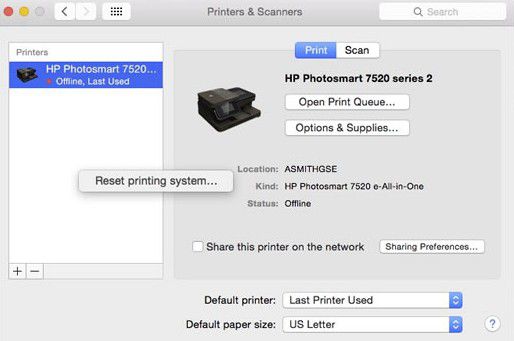
Ketika kesalahan terjadi selama komunikasi Mac dan pemindai, tidak ada pemindai yang terdeteksi pada macOS 11. Memecahkan masalah pemindaian seperti itu pada macOS 11 mengharuskan Anda untuk mengatur ulang sistem cetak karena menghapus status kesalahan dengan menghapus semua preferensi pemindai. Berikut adalah langkah -langkah untuk diikuti;
- Pergi ke menu Apple dan pilih Preferensi Sistem
- Klik pada cetak & faks, cetak & pemindaian atau printer & pemindai
- Klik kanan di dalam jendela printer dan kemudian pilih reset sistem pencetakan.
- Pilih Reset di Jendela Konfirmasi
- Masukkan nama dan kata sandi administrasi dan tekan ok
- Coba pindai lagi.
3. Pengemudi yang rusak
Kode File Pengemudi Perangkat dapat rusak karena beberapa alasan, termasuk kesalahan pengguna dan kegagalan daya. Cara terbaik untuk memecahkan masalah pemindaian ini di MacOS 11 adalah menghapus pemasangan perangkat lunak pemindai dan menginstal ulang driver terbaru sebelum memulai kembali Mac. Inilah prosedurnya;
- Putuskan sambungan kabel USB dari pemindai.
- Pergi ke Finder di dermaga
- Akses bilah menu dan tekan GO, lalu pilih aplikasi dan buka folder HP atau Hewlett Packard;
- Jika HP Uninstaller ada di folder uninstall perangkat lunak dengan mengklik dua kali dan kemudian siapkan pemindai untuk instalasi driver.
- Untuk menyiapkannya, hidupkan dan pastikan kartrid dipasang dan kertas biasa dimuat di baki utama
- Akses 123.hp.com. dan ikuti instruksi untuk mengunduh dan menginstal driver. Selama instalasi, pilih opsi perangkat lunak lengkap dan kemudian ikuti langkah -langkah untuk mengatur koneksi.
- Tidak, coba pindai lagi.
4. Tidak ada komputer yang terdeteksi
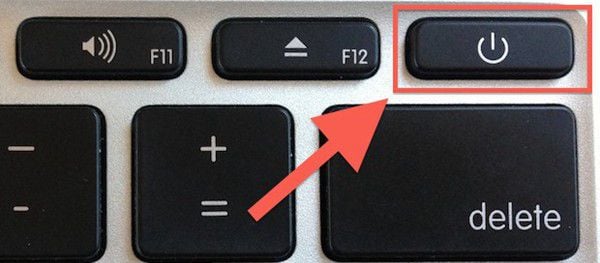
Terkadang, komputer yang tidak mengenali pemindai pada macOS 11 bukan masalahnya, tetapi tidak ada komputer yang terdeteksi adalah masalahnya. Dalam skenario seperti itu, ada satu cara untuk memperbaiki masalah; Anda dapat me -reboot Mac dan pemindai.
- Reboot Mac mudah karena hanya melibatkan kekuatan dan kemudian naik lagi menggunakan tombol power.
- Reboot pemindai dengan menutupnya, melepaskan catu daya, dan kemudian menghubungkan kembali catu daya lagi dan menyalakannya lagi.
- Ketika mereka berdua menyala lagi, menghubungkan kembali mereka dan melihat apakah mereka berdua mendeteksi satu sama lain.
5. Masalah Konektivitas
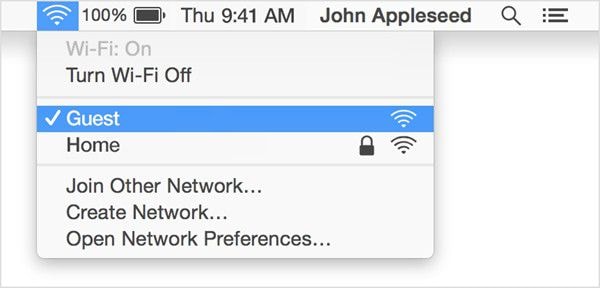
Beberapa pemindai tidak menggunakan kabel melainkan menggunakan jaringan nirkabel. Saat Anda menyadarinya “komputer saya tidak dapat mendeteksi pemindai saya di macOS 11,” Bisa jadi karena konflik alamat IP atau masalah konektivitas Wi-Fi.
Untuk menyelesaikan masalah pemindaian seperti itu pada macOS 11;
- Hapus pemindai dengan mengakses preferensi sistem dan menemukan halaman cetak & pemindaian.
- Klik pada nama pemindai dan tekan fungsi ( – -).
- REATTACH Pemindai Kembali ke Daftar dengan mengklik utilitas (+) dan mengikuti instruksi.
Jika pemindai menghapus dan memasang kembali tidak berfungsi, perbaiki wi-fi dengan menyalakannya dan kemudian mati lagi. Jadi, buka Finder Bar dan pilih Wi-Fi Con. Dan kemudian tekan belokan wi-fi. Setelah satu menit menyalakannya lagi.
Editor PDF Terbaik untuk MacOS 11 – PDFElement untuk Mac
Setelah Anda menyelesaikan masalah pemindaian di MacOS 11, Anda dapat melanjutkan pekerjaan kantor dan sekolah sesuai keinginan dengan lebih sedikit keramaian. Beberapa dokumen yang akan Anda tangani adalah file PDF, yang pasti membutuhkan editor PDF terbaik di pasaran. PDFElement untuk Mac adalah pilihan terbaik karena tidak hanya terjangkau tetapi juga dilengkapi dengan baik untuk menangani file yang dipindai.


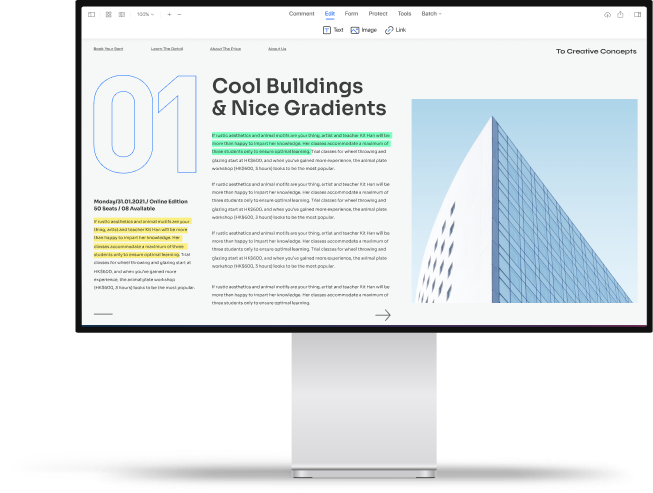
PDFElement untuk Mac memiliki banyak hal untuk ditawarkan kepada pengguna MacOS 11 yang menangani file yang dipindai. Ini memiliki fitur pengenalan karakter optik, yang memungkinkan Anda menerjemahkan gambar atau teks cetak ke dalam teks yang dapat dibaca mesin. OCR berguna saat Anda memindai dokumen kantor atau sekolah untuk menjadikannya salinan elektronik dan juga dapat digunakan pada PDF, yang merupakan dokumen elektronik yang ada. Ini memungkinkan Anda untuk mengedit file PDF yang dipindai serta file PDF berbasis gambar secara langsung. Di yang terakhir, Anda dapat mengubah teks dalam gambar.
Pada dasarnya, PDFElement untuk Mac adalah alat terbaik yang dapat Anda peroleh untuk tugas pemindaian dan file PDF Anda. Ini menguntungkan Anda dengan memberi Anda kendali atas dokumen yang menjadi file PDF yang dipindai. Berurusan dengan teks gambar menjadi lebih mudah dan Anda dapat memasukkan pesan apa pun yang Anda sukai.
Apakah Mac memiliki pemindaian sistem?
Об этой страницental
Ы заре kondecedit. С помощю этой страницы с сожем определить, что запросы о о ancing оеет иенно ы,. Почем это мопо произойтиonya?
Эта страница отбражаетсagn в тех слчаях, когда аавистркимисте secara Google ристancing ииишшшamah риииииamah которые наршают уловия исполззованияisah. Страница перестанет отображаться после то A, как эти запросы прекратяupanisah яяisah ancing ancing. До это A.
Источником запросов может слжить Врддносно secara п, пар иа бас00 иасазаз) ыылку запросов. Если Вы исползеет общий дсст в и итернет, проблем м ы ы ip ip ip00 ip ip ip ip ip uman ip ip ip ip ip ip uman ip ip ip ip ip ip ip uman ip ip ip ip ip ip ip ON ip ip ip ip ip ip ON. Обратитесь к своем системном аинистратору. Подробнее secara.
Пожет такжeda появлят secara, если Вы Вонот A рлжвввв dari рыч о оаilat оыч о оаilat, еами, ии же Водитedit запросы чень часто засто.